Общее описание
Elph Mobile — клиент сервиса объединённых коммуникаций Eltex для мобильных устройств на базе iOS. Используется с программно-аппаратным комплексом ECSS-10. Мобильное приложение Elph позволяет пользователям совершать и принимать голосовые вызовы; отправлять и получать файлы, текстовые и голосовые сообщения; создавать и принимать участие в конференциях. Это позволяет оставаться на связи в любой точке, пользуясь мобильным интернетом или сетью Wi-Fi.
Совместимость
Компонент | Рекомендуемая версия |
| ECSS-10 | 3.14.15.24 |
| E-SBC | 1.6.0 |
| ecss-chat-server | 2.12.0 |
| ecss-elph-api | 2.12.0 |
| ecss-elph-proxy | 2.12.0 |
| ecss-call-history | 2.12.0 |
| ecss-address-book | 1.6.0 |
| ecss-user-status | 2.12.0 |
Рекомендуется использовать последние доступные стабильные версии всех компонентов.
В более ранних версиях не гарантируется работа всех функций.
Elph iOS не может работать в закрытом контуре, так как все вызовы на устройствах iOS осуществляются с помощью «push-сообщений», которые в свою очередь проходят через api.push.apple.com, поэтому для их отправки у сервера должен быть доступ к APNs (Apple Push Notification service).
Это значит, что в закрытом контуре не будут работать входящие вызовы на Elph iOS и уведомления о новых сообщения в чатах.
В текущей версии используются Google DNS для определения адреса E-SBC. Если необходимо обойти это ограничение, рекомендуется указывать IP, а не доменное имя E-SBC в конфигурации мобильных клиентов.
Установка и запуск приложения
На мобильном устройстве должен быть установлен iOS версии 16 или выше.
Скачайте мобильное приложение в AppStore. Для этого введите название «Elph» в поиске или перейдите по ссылке.
После установки на экране появится иконка приложения Elph  .
.
Стартовый экран
При первом запуске приложение запросит доступ на отправку уведомлений и доступ к микрофону. Нажмите «Разрешить».
Откроется стартовый экран. Введите Адрес сервера и нажмите Войти. После этого необходимо ввести Имя пользователя и Пароль и снова нажать Войти.
Адрес сервера, имя пользователя и пароль предоставляются администратором.
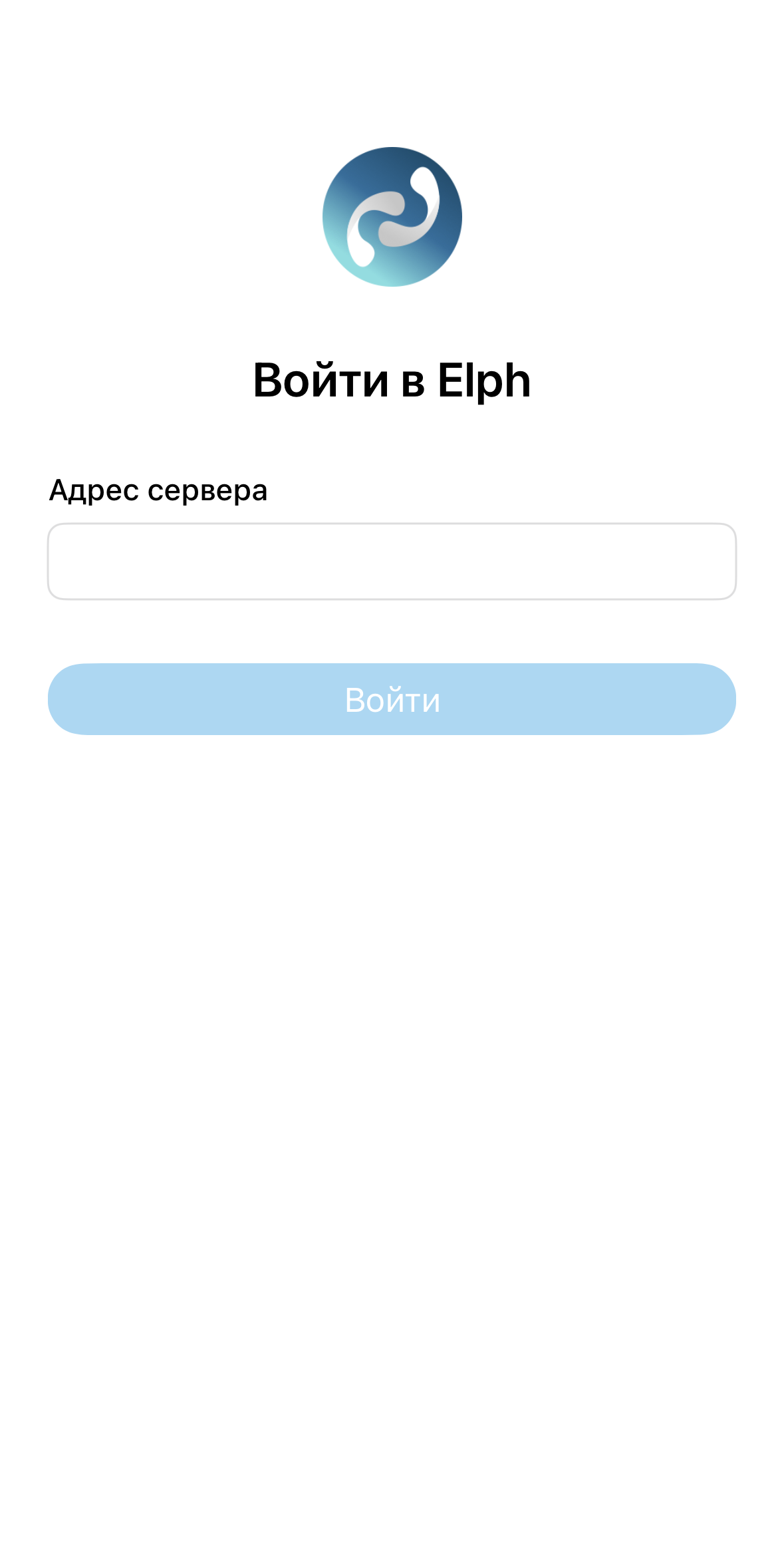
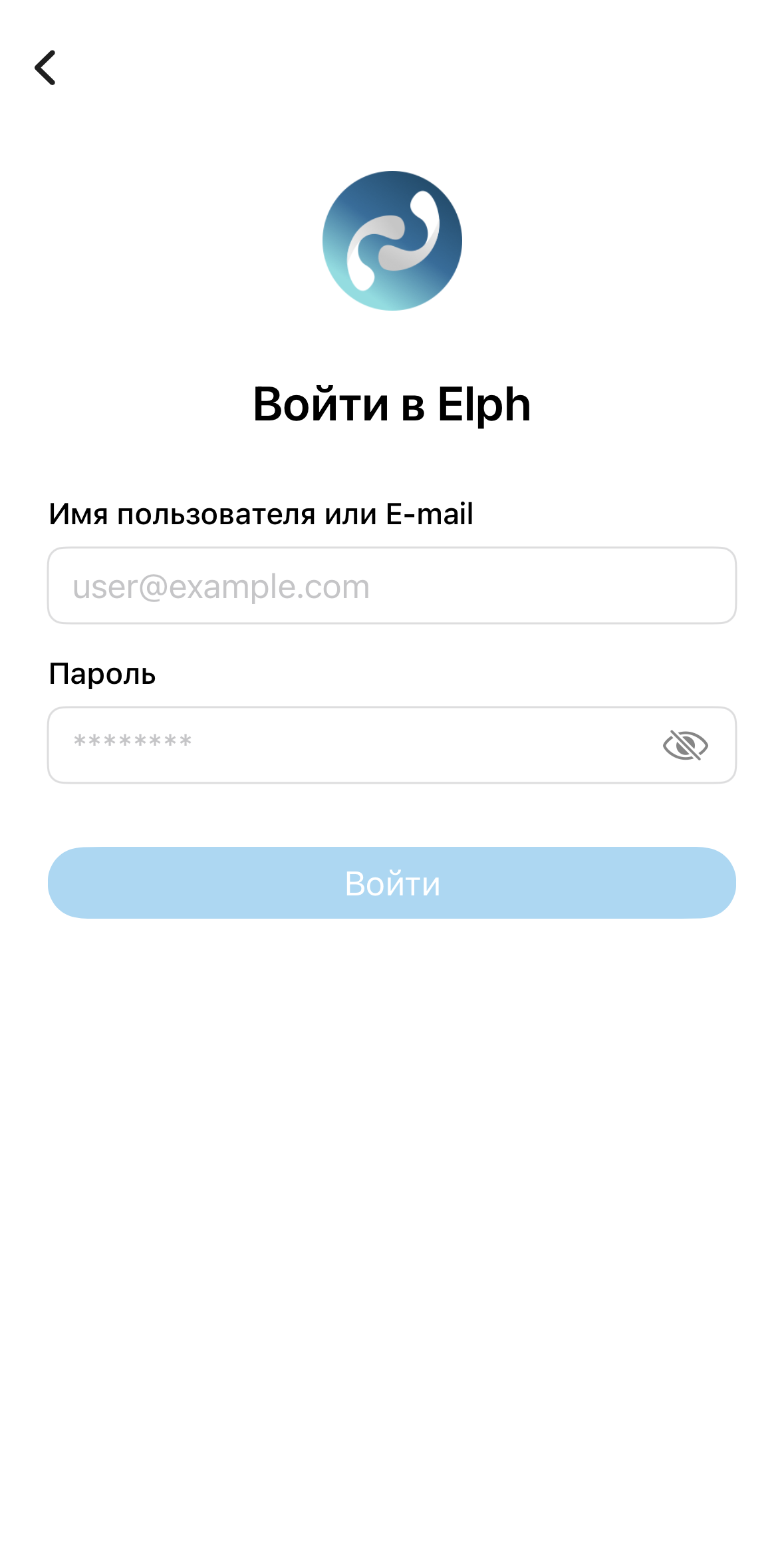
После этого приложение запустится на экране «Звонки».
При возникновении проблем следует обратиться к системному администратору. При необходимости можно отправить логи приложения. Для этого необходимо потрясти телефон вверх-вниз два раза, находясь на стартовом экране. Для отправки логов будет использоваться электронная почта, которая должна быть предварительно настроена на устройстве.
Профиль
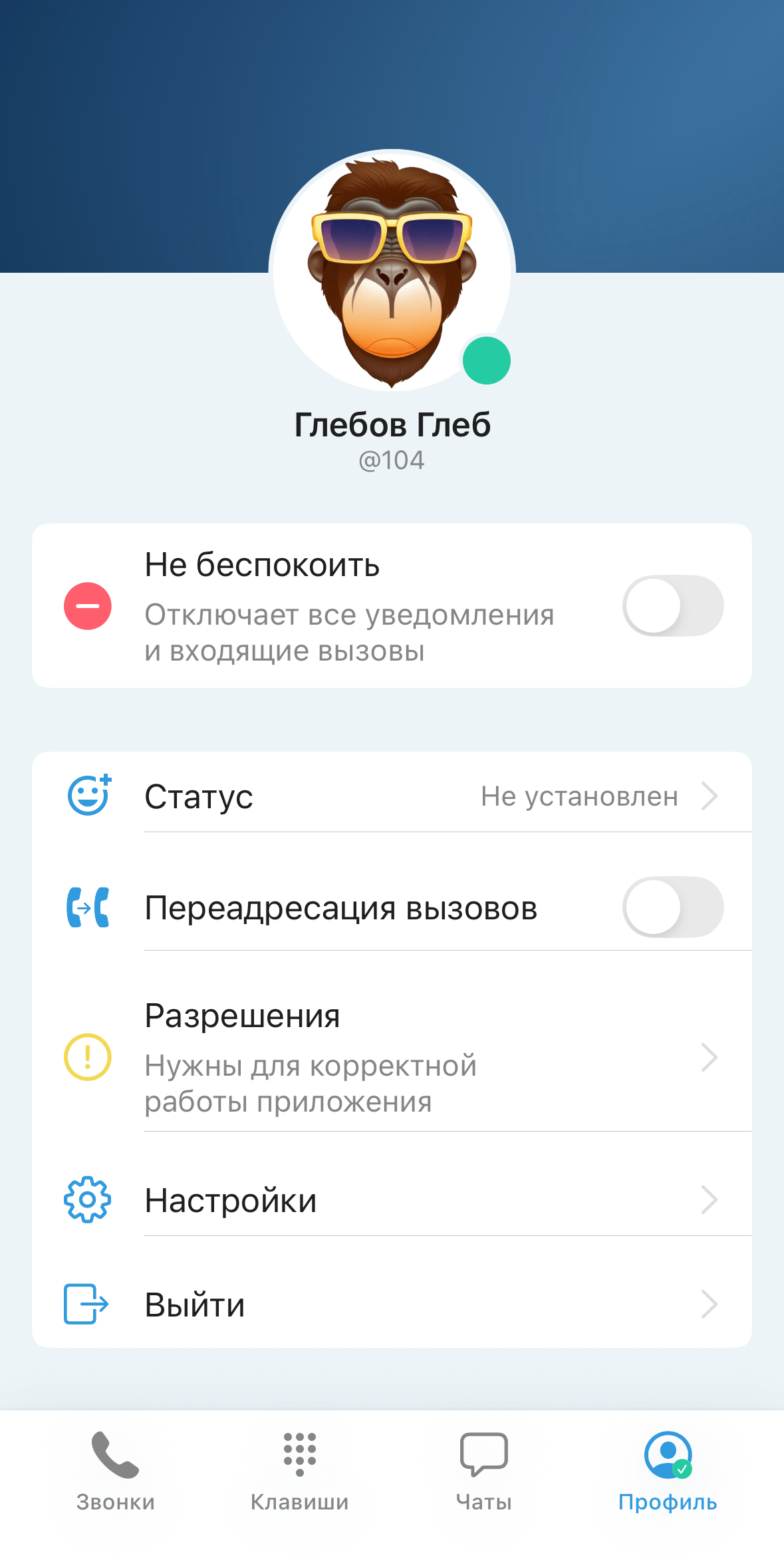
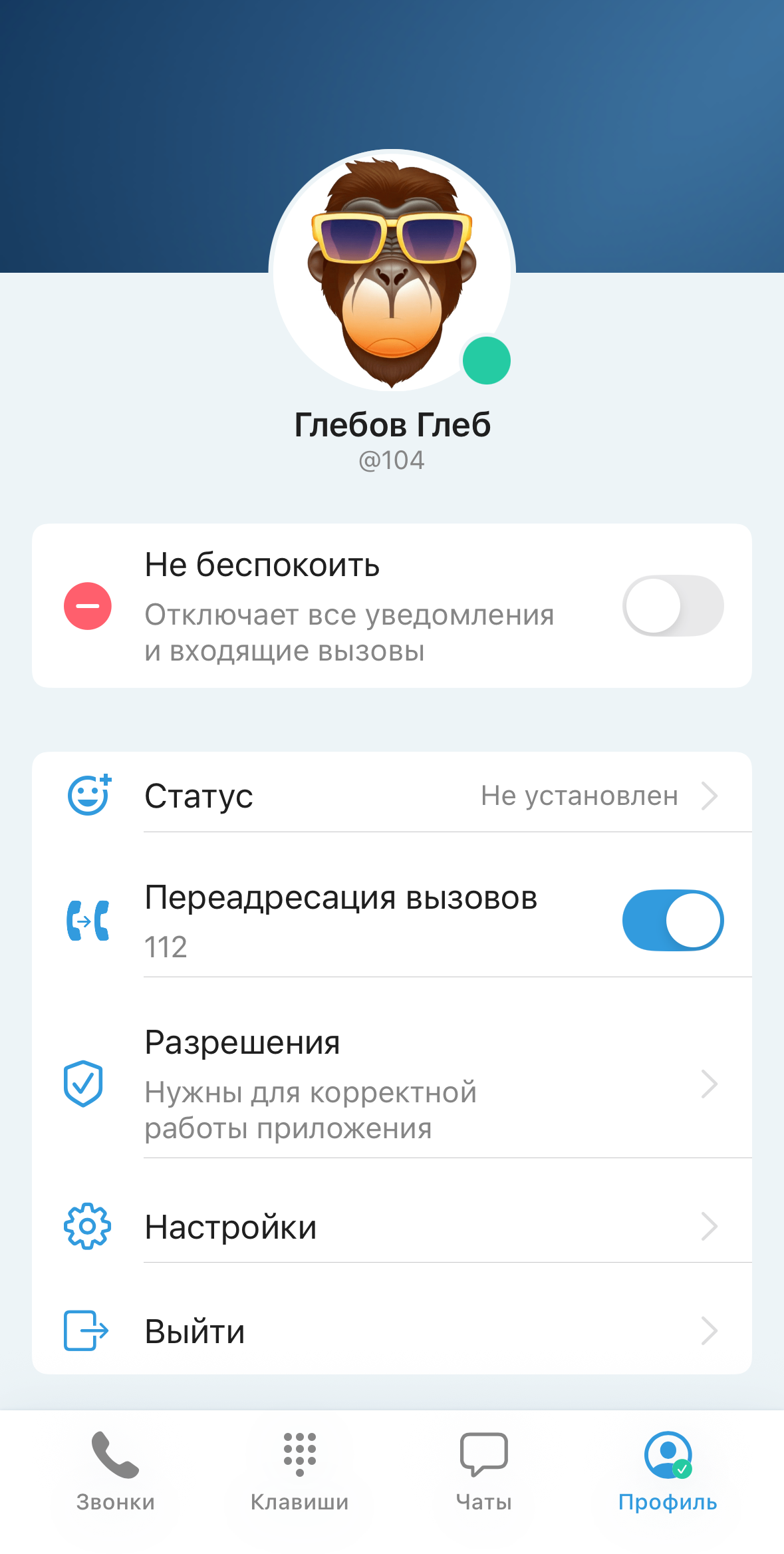
Нажмите на иконку «Профиль»  в правом нижнем углу экрана. Откроется экран «Профиль», который содержит:
- информацию о вас:
- аватар;
- имя пользователя;
- номер.
- переключатель режима «Не беспокоить» (см. раздел «Статусы»);
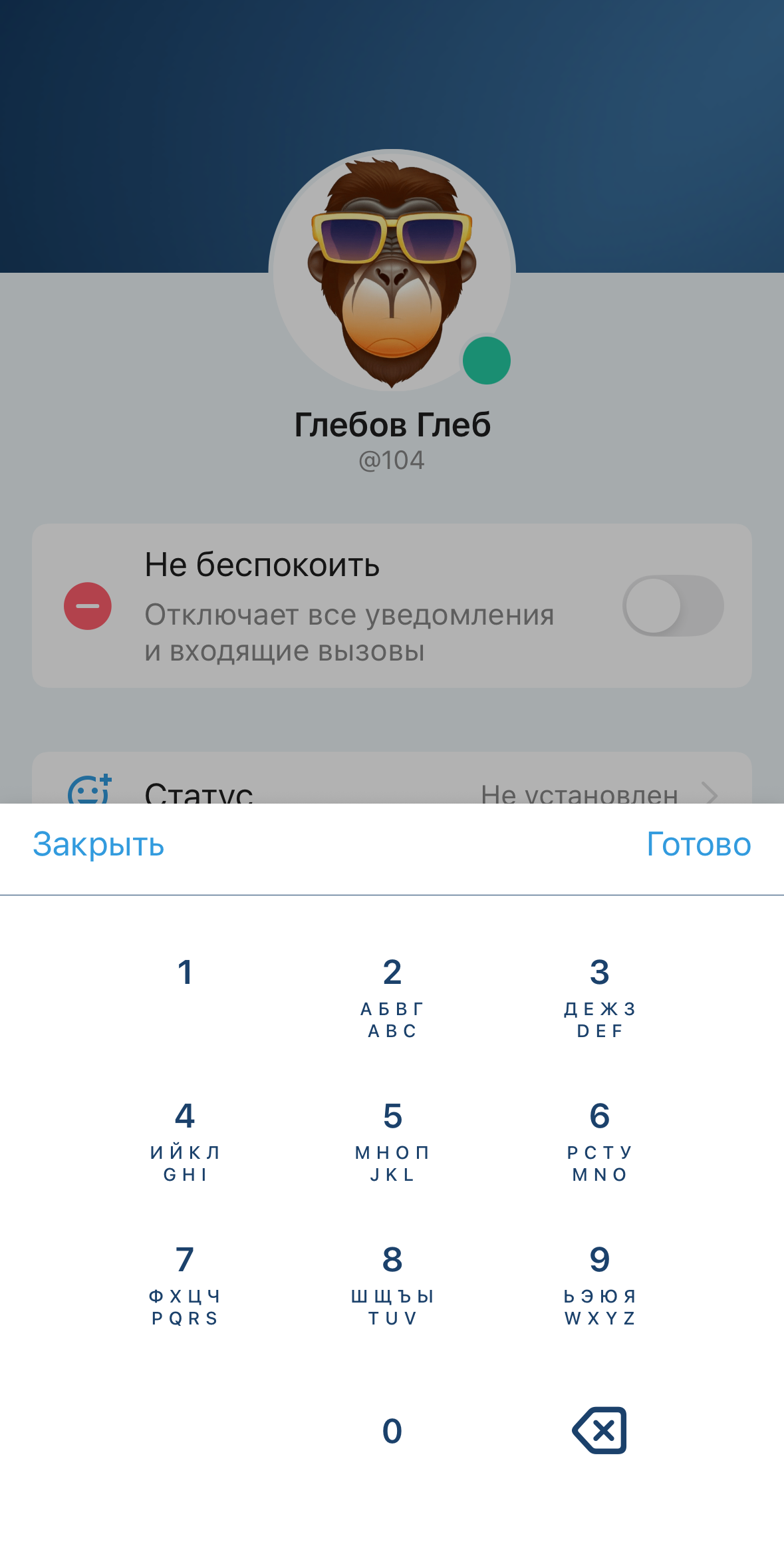
- переключатель режима «Переадресация вызовов» (см. раздел «Переадресация вызовов»);
- ссылки для переходов на другие экраны:
- статус (см. раздел «Статусы»);
- разрешения (см. раздел «Разрешения»);
- настройки (см. раздел «Настройки»).
- кнопку Выйти (см. раздел «Выход из аккаунта»).
Статусы
В приложении есть три типа статусов:
- автоматические статусы (в сети, не в сети, нет на месте);
- дополнительные статусы;
- режим «Не беспокоить».
Автоматические статусы меняются без участия пользователя.
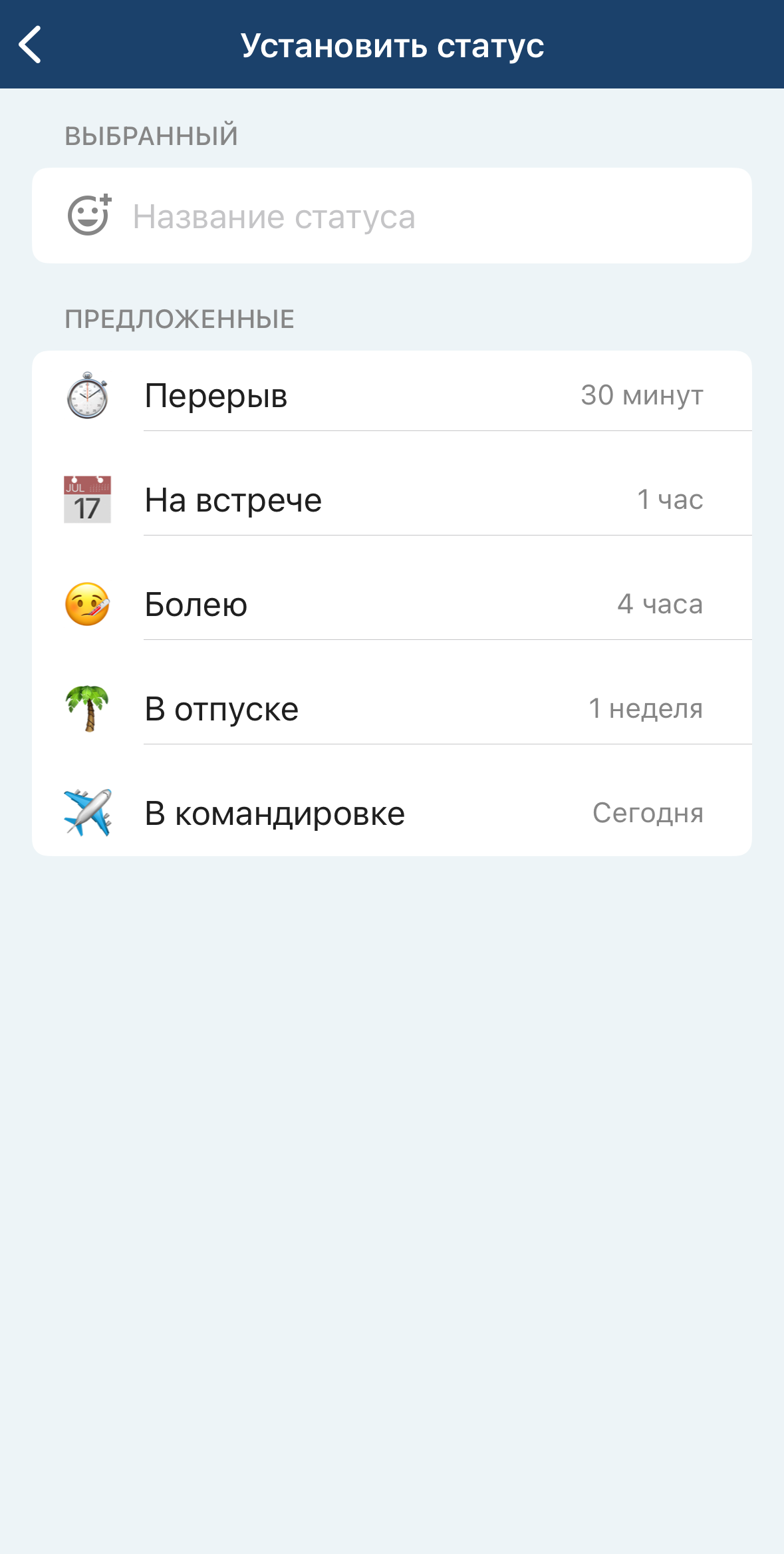
Дополнительные статусы можно настроить из экрана настройки статусов.
Экран настройки статусов содержит список возможных дополнительных статусов и строку для ручной настройки статуса, с помощью которой можно самостоятельно ввести статус и выбрать эмодзи. При выборе или настройке статуса можно настроить его длительность.
После окончания действия статуса он будет удален.
Режим «Не беспокоить» отключает все уведомления от приложения.
Услуга активируется для номера, а не для конкретного устройства. То есть, если активация переадресации происходит на Elph iOS, то и на других устройствах (например, на Elph Desktop) перестают поступать входящие вызовы.
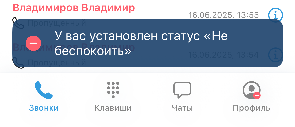
При включенном режиме «Не беспокоить» на экране приложения отобразится специальная индикация об этом:
- постоянная иконка в верхней части экрана;
- всплывающее уведомление в нижней части экрана при запуске приложения.

Переадресация вызовов
В приложении предусмотрена активация и деактивация услуги «Безусловная переадресация вызовов».
При активации этой услуги необходимо указать номер для переадресации вызовов, после чего все входящие вызовы будут переадресовываться на указанный номер.
Обратите внимание, что услуга активируется на ECSS-10. Данная услуга должна быть доступна.
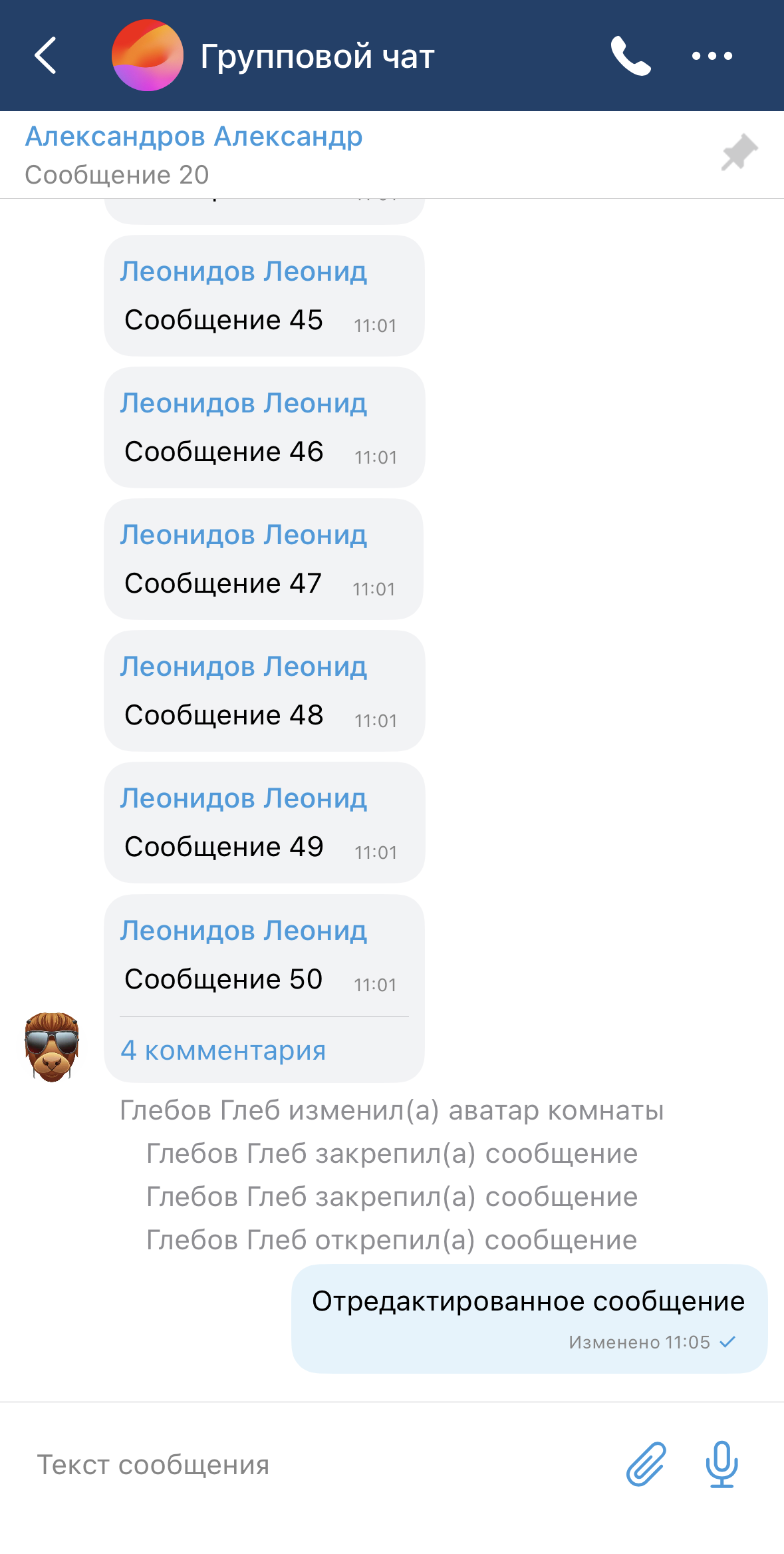
Услуга активируется для номера, а не для конкретного устройства. То есть, если активация переадресации происходит на Elph iOS, то и на других устройствах (например, на Elph Desktop) перестают поступать входящие вызовы.
Разрешения
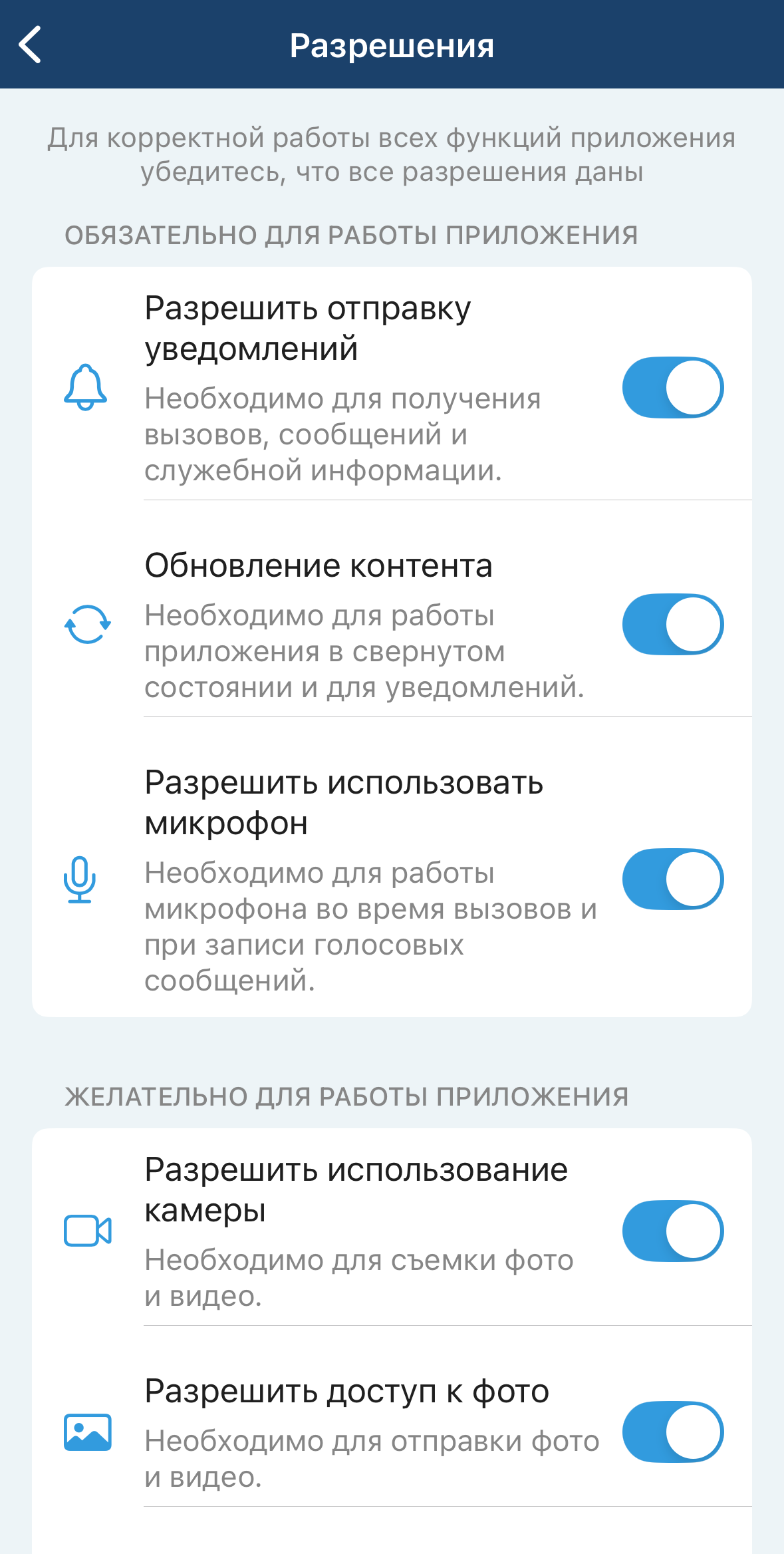
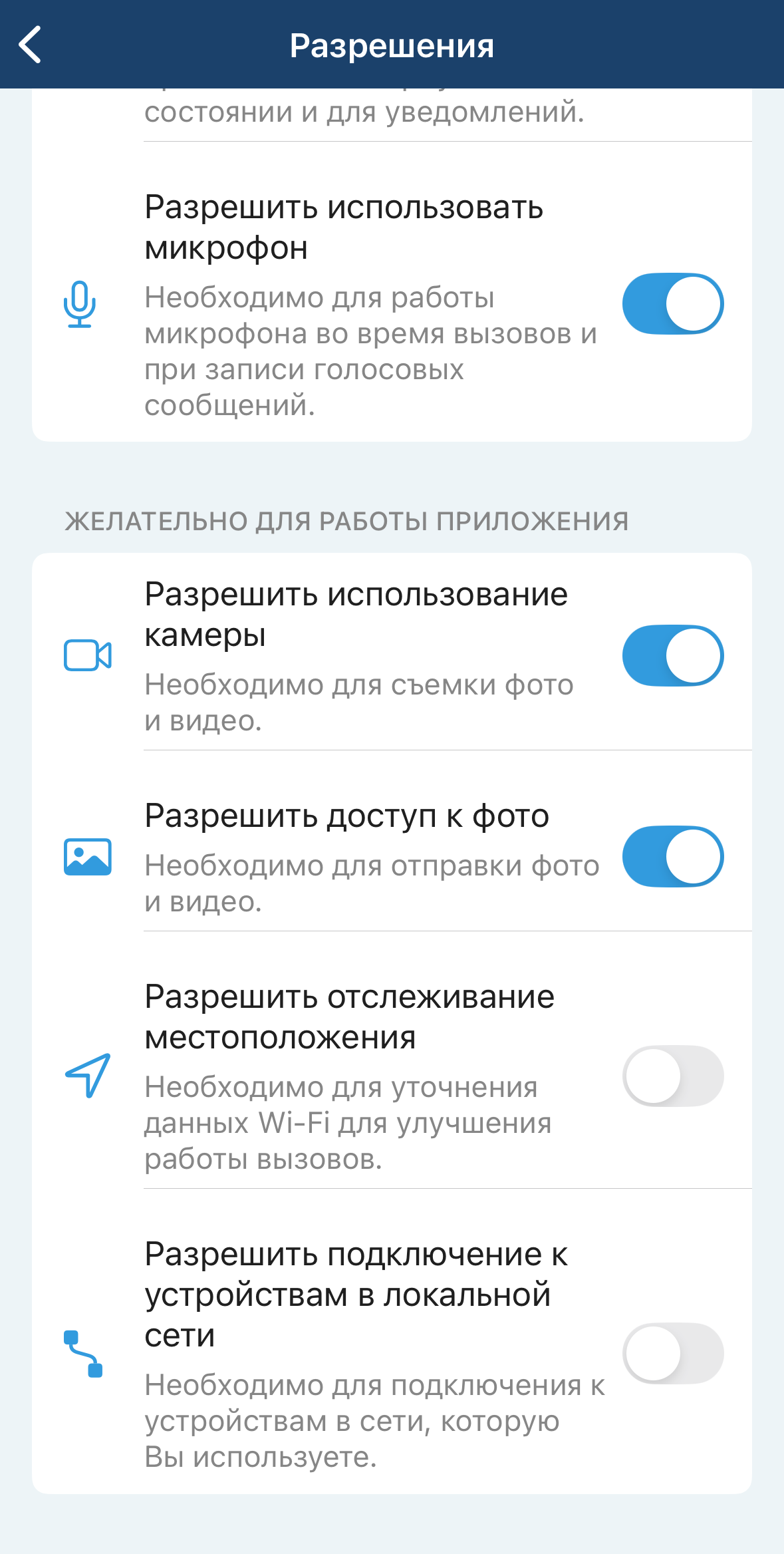
Экран «Разрешения» содержит список разрешений обязательных или желательных для работы приложения.
Обязательные для работы приложения разрешения:
- отправка уведомлений — необходимо для получения вызовов, сообщений и служебной информации;
- обновление контента — необходимо для работы приложения в свернутом состоянии и для уведомлений;
- использование микрофона — необходимо для работы микрофона во время вызовов и при записи голосовых сообщений.
Желательные для работы приложения разрешения:
- использование камеры — необходимо для съемки фото и видео;
- доступ к фото — необходимо для отправки фото и видео;
- отслеживание местоположения — необходимо для уточнения данных Wi-Fi для улучшения работы вызовов;
- подключение к устройствам в локальной сети — необходимо для подключения к устройствам в локальной сети.
Настройки
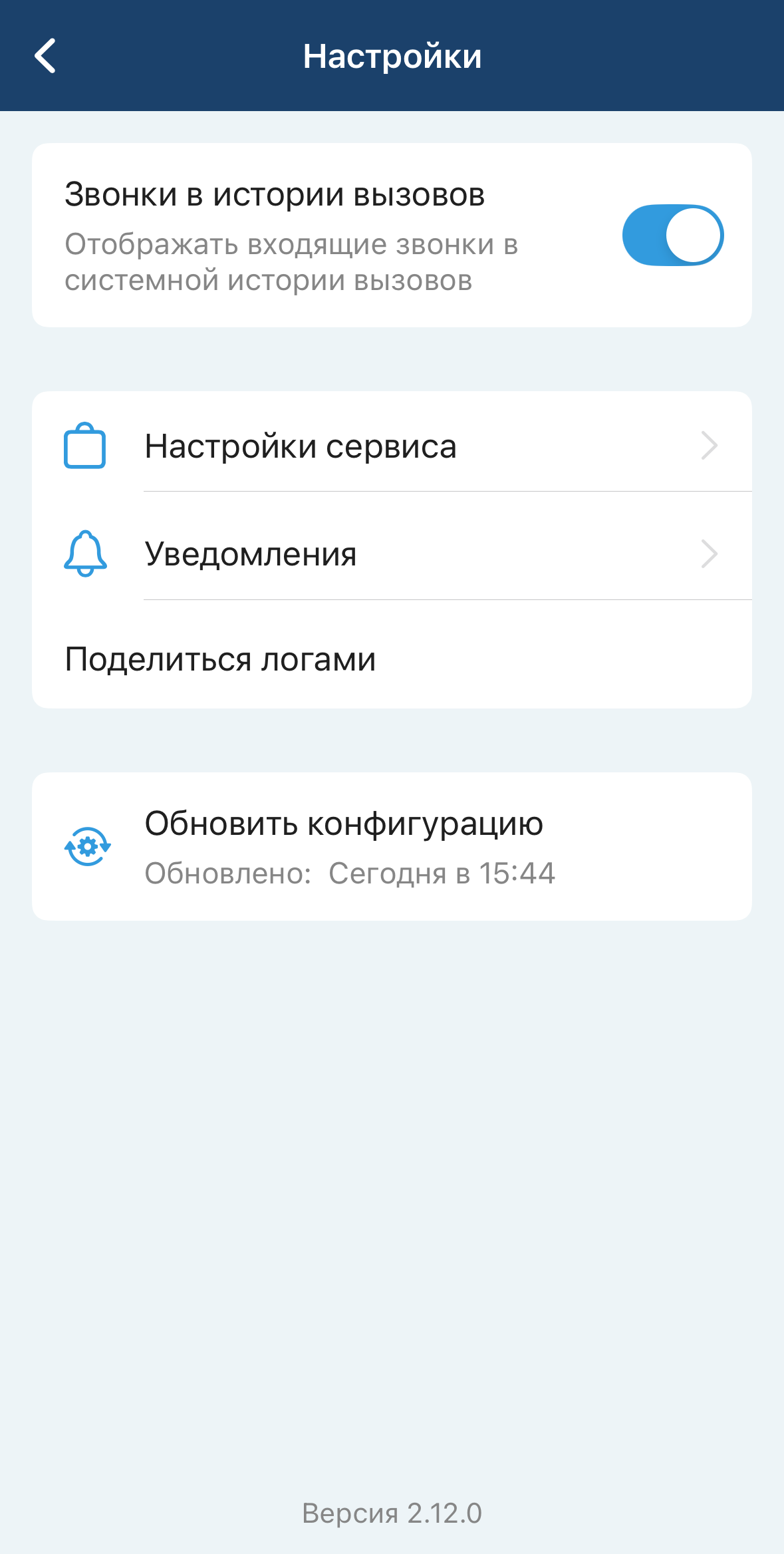
Для перехода к настройкам выберите «Настройки». Из экрана настроек можно перейти к экранам Настройки сервиса и Уведомления, также доступны другие действия.
По умолчанию вызовы приложения Elph записываются в системную историю вызовов. Это поведение можно изменить с помощью пункта Звонки в истории вызовов.
С помощью пункта Поделиться логами можно отправить файл логов в стороннее приложение.
Конфигурация приложения обновляется автоматически каждые 2 минуты. Для немедленного обновления конфигурации можно воспользоваться пунктом Обновить конфигурацию.
Настройки сервиса
Не рекомендуется менять эти параметры без явного указания со стороны администратора вашей системы.
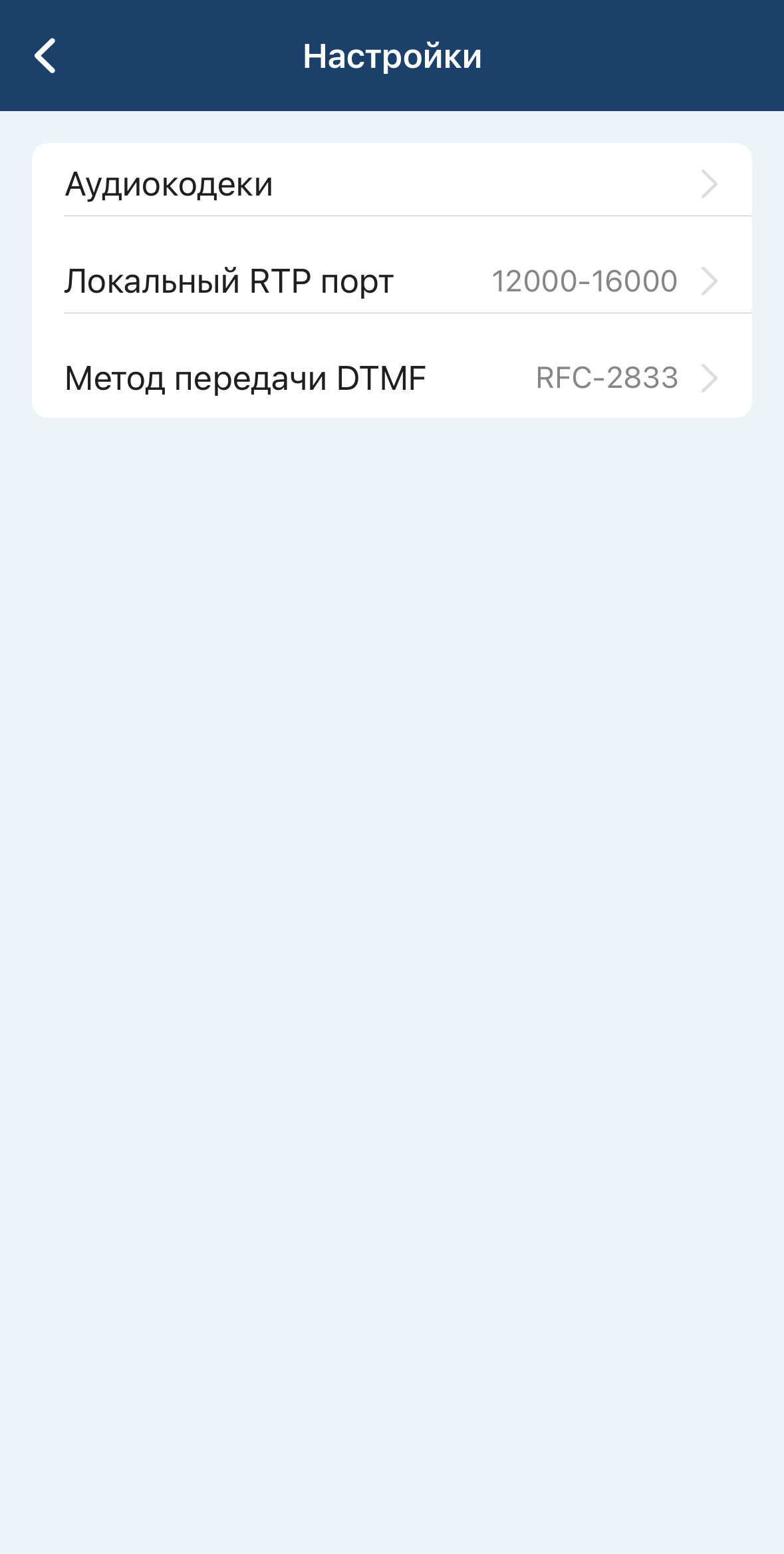
В разделе «Настройки сервиса» доступны следующие параметры:
- «Локальный RTP порт» — данная настройка позволяет задать значение порта (диапазона портов) протокола транспортного уровня для его использования под передачу медиатрафика (протокол RTP);
- «Метод передачи DTMF» — метод, которым будет осуществляться донабор цифр на стадии разговора. Значение Inband означает передачу тональных цифр внутри разговорного тракта, RFC-2833 — также внутри разговорного тракта, но выделенно в отдельном типе нагрузки, SIP Info — внеполосно, методами протокола SIP. В случае настройки несогласованных режимов передачи DTMF в приложении и на SIP-сервере использование донабора во время разговора будет невозможно.
Также из данного меню можно перейти в подраздел настройки аудиокодеков, нажав на строку Аудиокодеки.
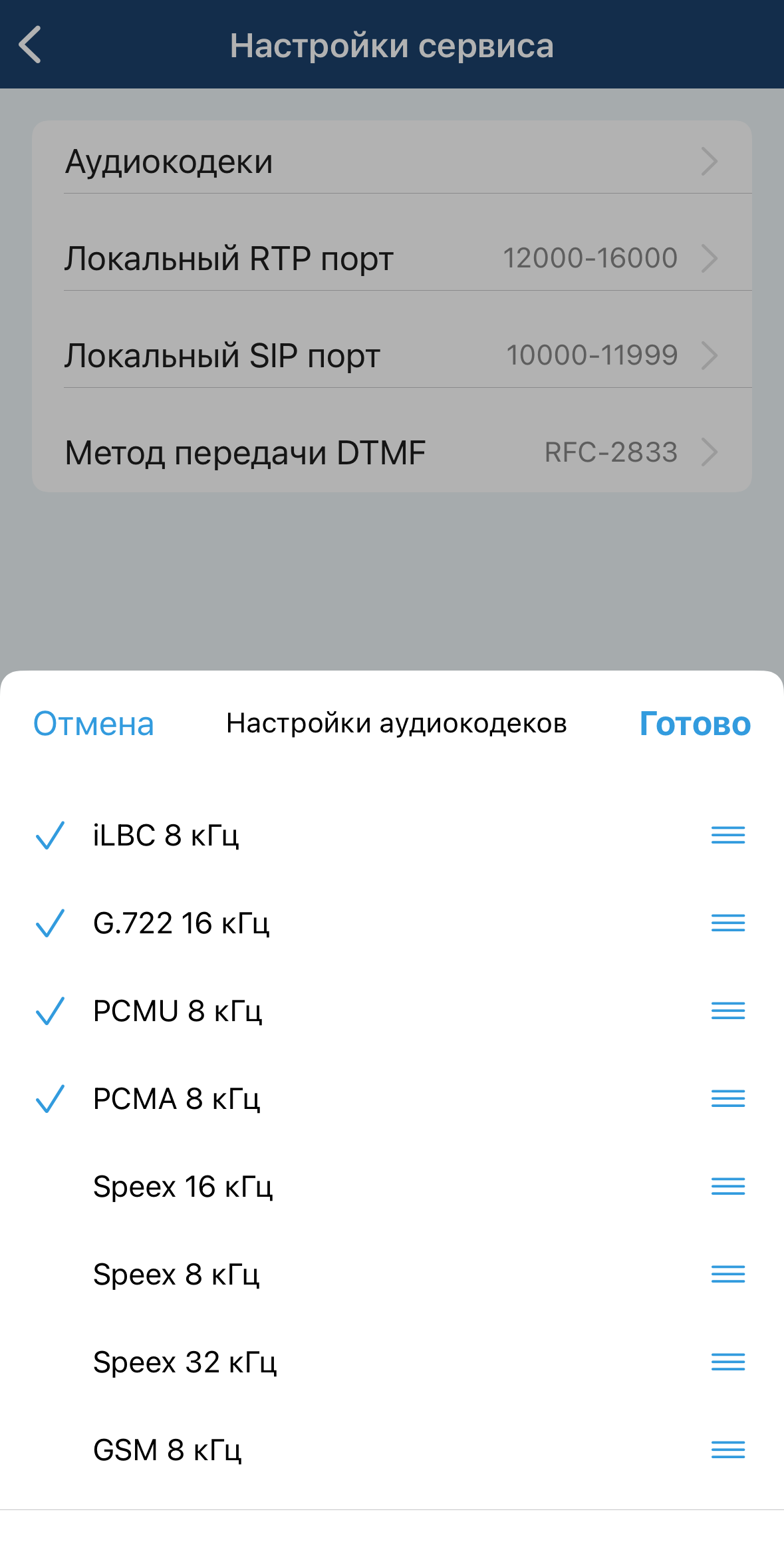
По умолчанию настроен список кодеков, который должен быть поддержан большинством SIP-шлюзов, используемых на сетях провайдеров. Данные настройки необходимо менять, если провайдер требует назначить использование определенного списка кодеков приложением.
Для использования кодека необходимо установить флаг напротив соответствующего наименования. Порядок расположения кодеков в списке влияет на приоритетность использования кодеков. Чем выше кодек в списке, тем более приоритетным к использованию он является. Изменить приоритет кодека в списке можно, удерживая и перемещая строку с нужным кодеком с помощью элемента  напротив выбранной позиции.
После ввода значений параметров для их применения нажмите на кнопку Готово, для выхода из подраздела без применения настроек нажмите на кнопку Отмена.
Уведомления
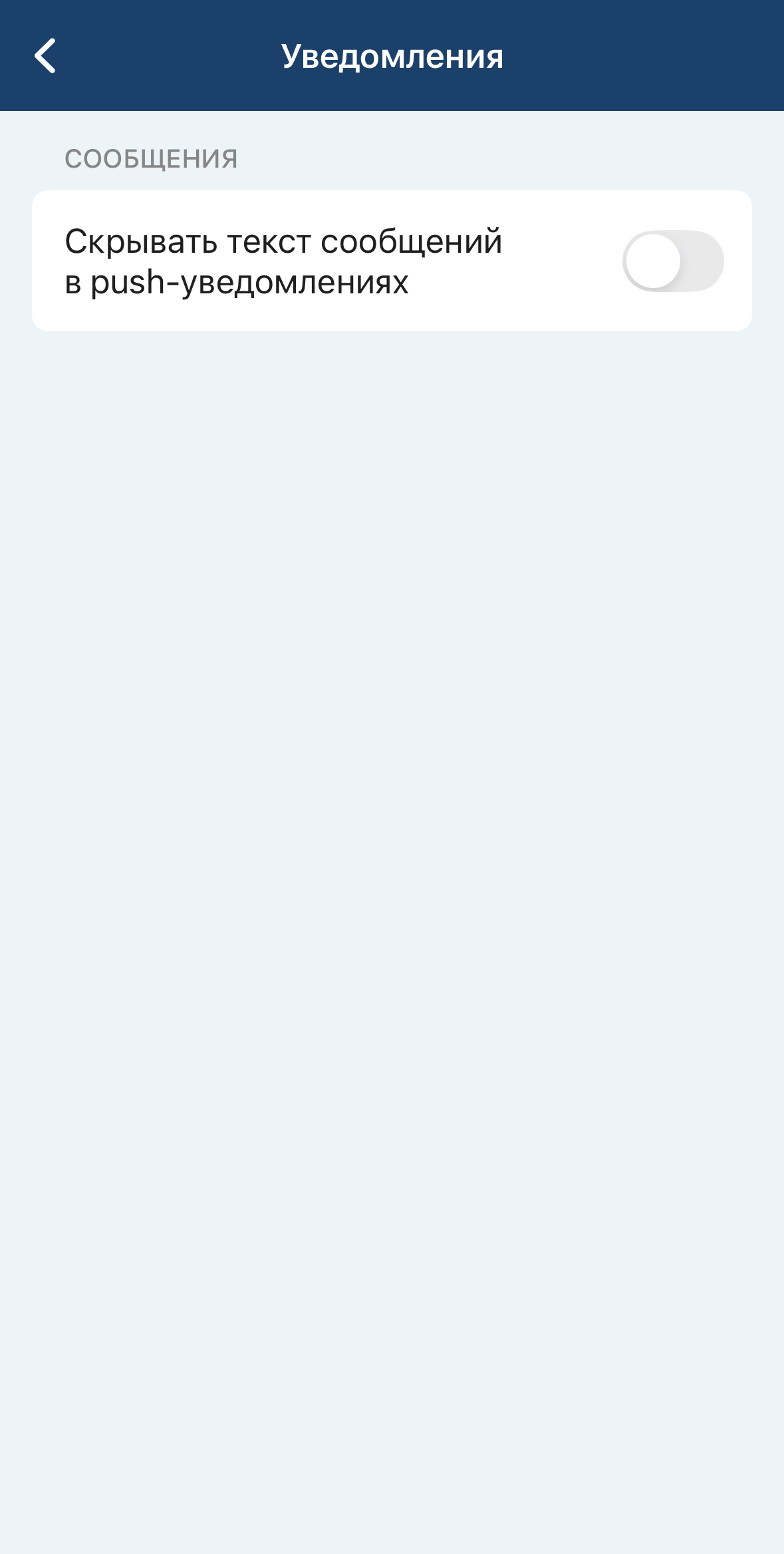
В разделе «Уведомления» доступна настройка отображения содержимого push-уведомлений (см. раздел «Уведомления о новых сообщениях»).
Если активировать скрытие содержимого, то вместо текста сообщений в push-уведомлениях будет отображаться «Новое сообщение».
Выход из аккаунта
Для выхода из аккаунта нажмите Выйти. При этом удалятся все настройки приложения. Для повторного использования необходимо будет снова авторизоваться.
Звонки
Для перехода в раздел «Звонки» нажмите на иконку  в левом нижнем углу экрана.
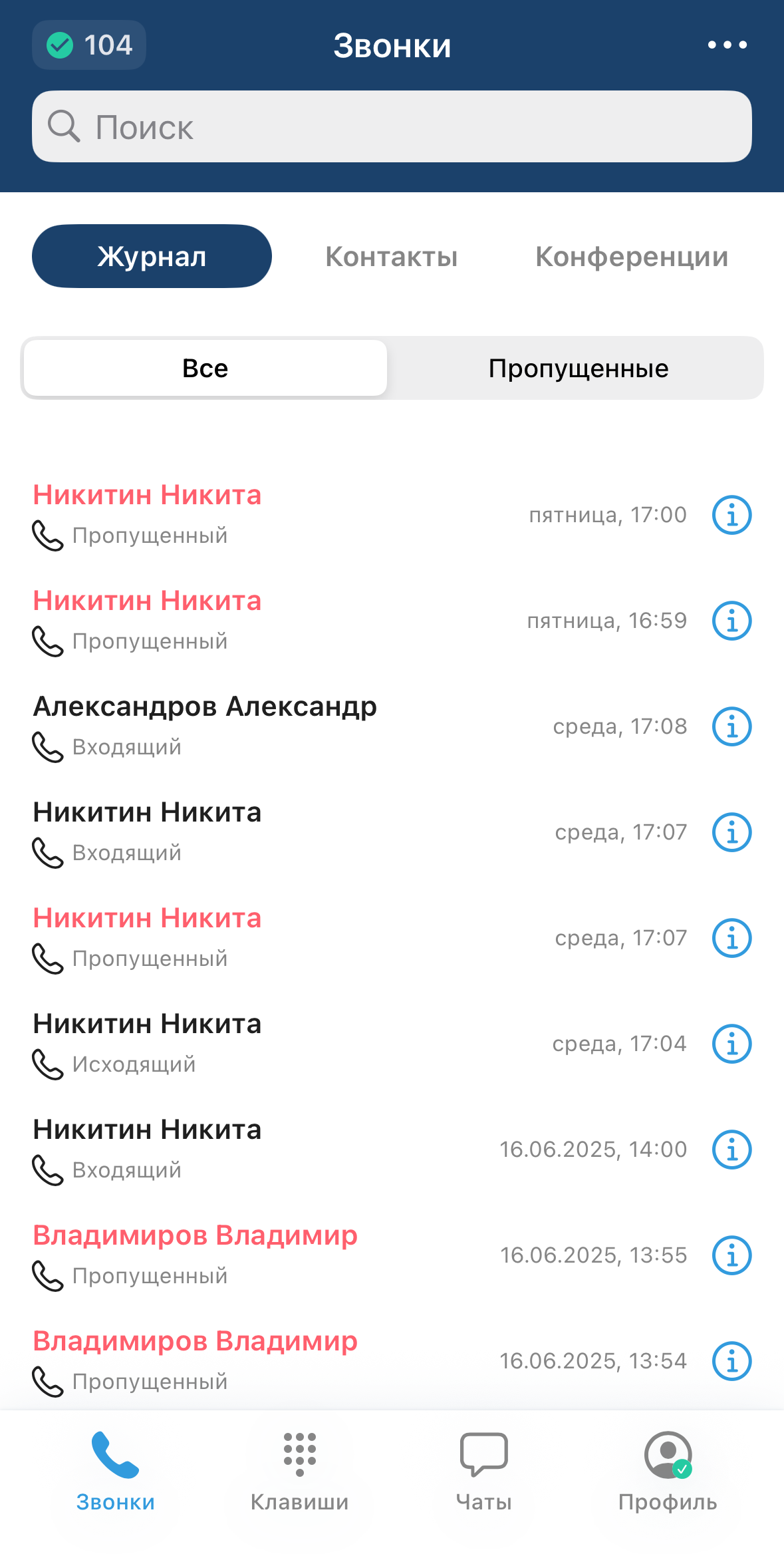
Откроется интерфейс с тремя вкладками: «Журнал», «Контакты» и «Конференции». Отобразится вкладка, которая была открыта последней, а при первом включении — вкладка «Журнал».
Переход между вкладками осуществляется нажатием на название соответствующей вкладки.
Также на данном интерфейсе отображается строка поиска и кнопка вызова выпадающего меню.
Журнал вызовов
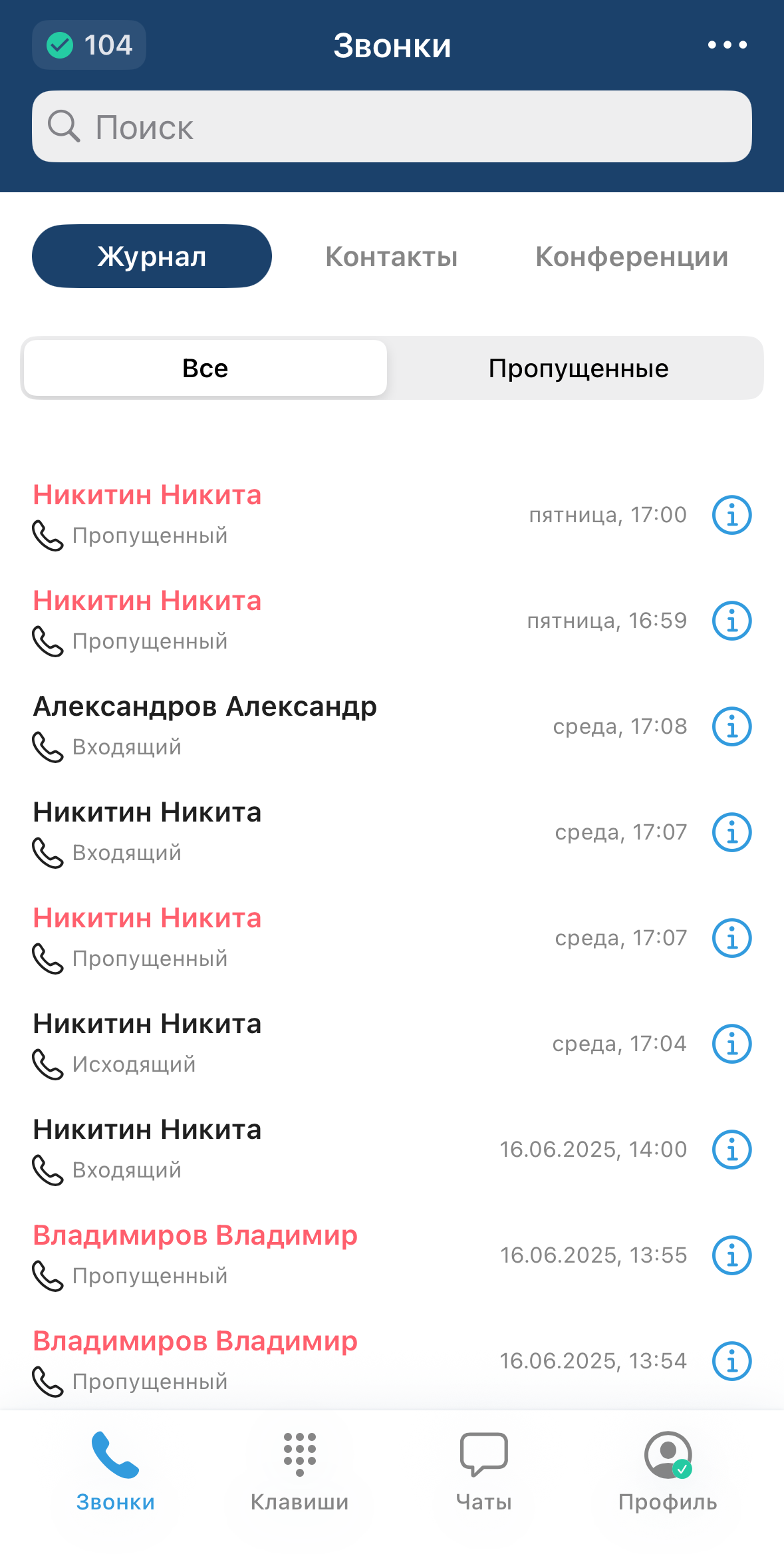
Во вкладке «Журнал» отображается история вызовов. В том числе отображаются вызовы, совершенные на других устройствах.
Записи в журнале вызовов содержат:
- отображаемое имя;
- тип вызова;
- время или дату совершения вызова;
- иконку
 для открытия экрана контакта (см. раздел «Контакты»).
При нажатии на запись в истории вызовов происходит вызов указанного в ней абонента (см. раздел «Совершение вызовов»).
Если тип вызова — «Конференция», то при нажатии на запись откроется экран подробной информации о конференции.
Экран подробной информации о конференции содержит:
- название конференции;
- список участников;
- кнопку «Повторить» для создания конференции с таким же названием и списком участников;
- кнопку для предварительного редактирования параметров конференции и её повтора.
Контакты
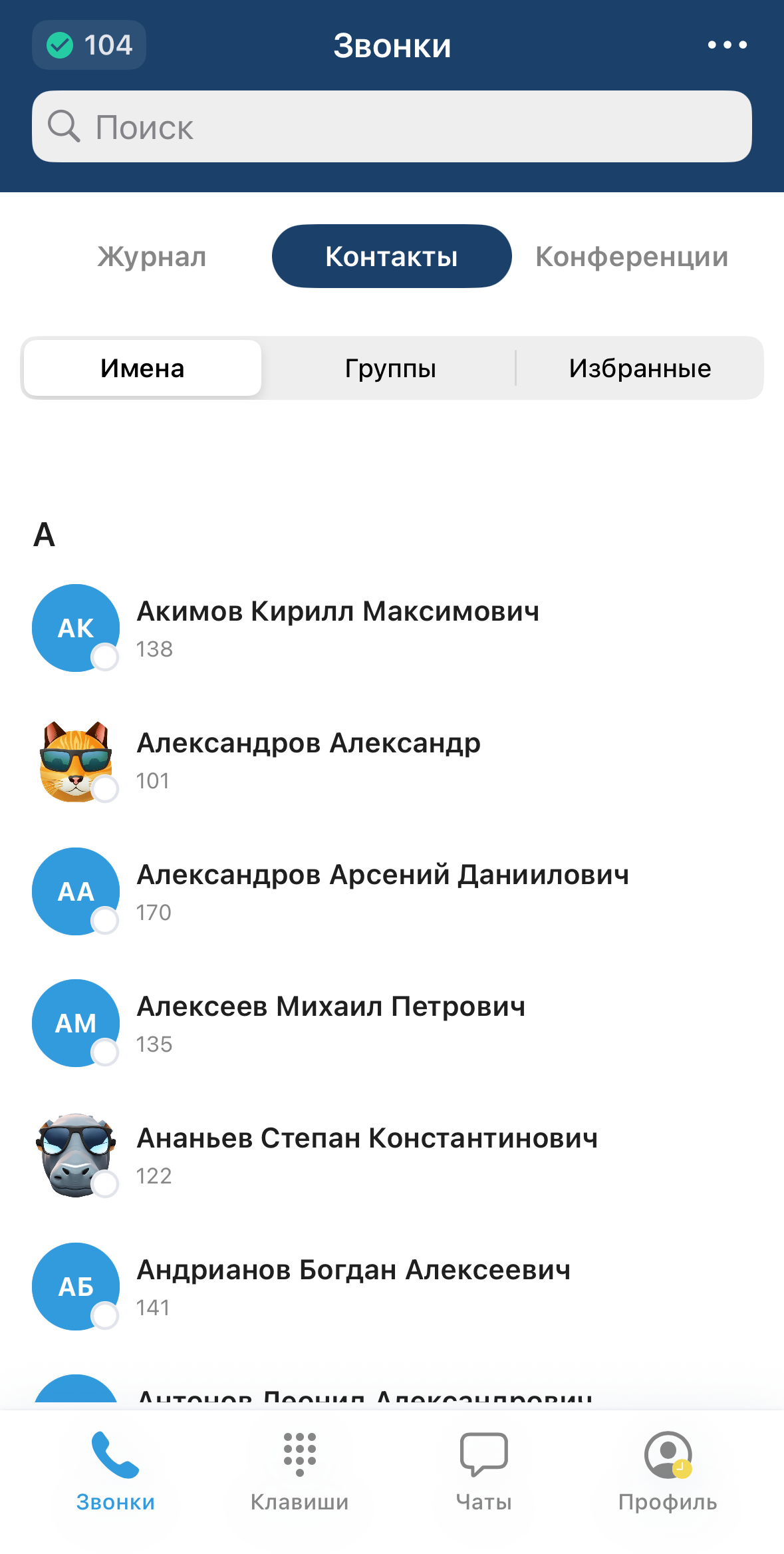
В данном разделе содержится полный список контактов, список групп контактов и список «Избранное». По умолчанию данные предоставляются сервисом адресной книги, но также предусмотрена возможность загрузки адресной книги из файла vcard.
Запись в адресной книге содержит ФИО абонента и его номер. Записи группируются по именам, сортировка осуществляется по алфавиту.
Для вызова контакта нажмите на соответствующую строку и выберите Позвонить.
При нажатии на любую запись откроется экран контакта.
Экран контакта
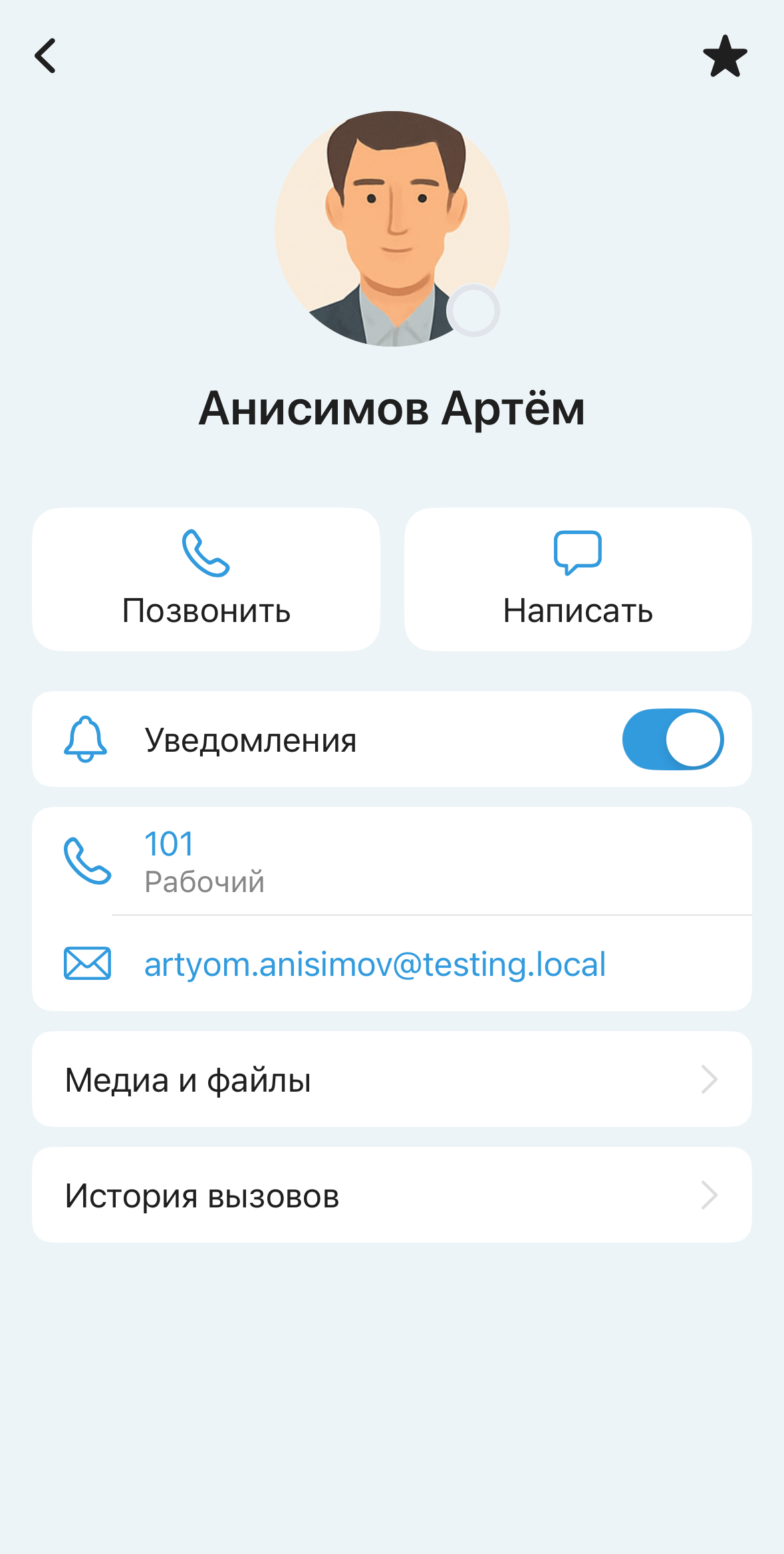
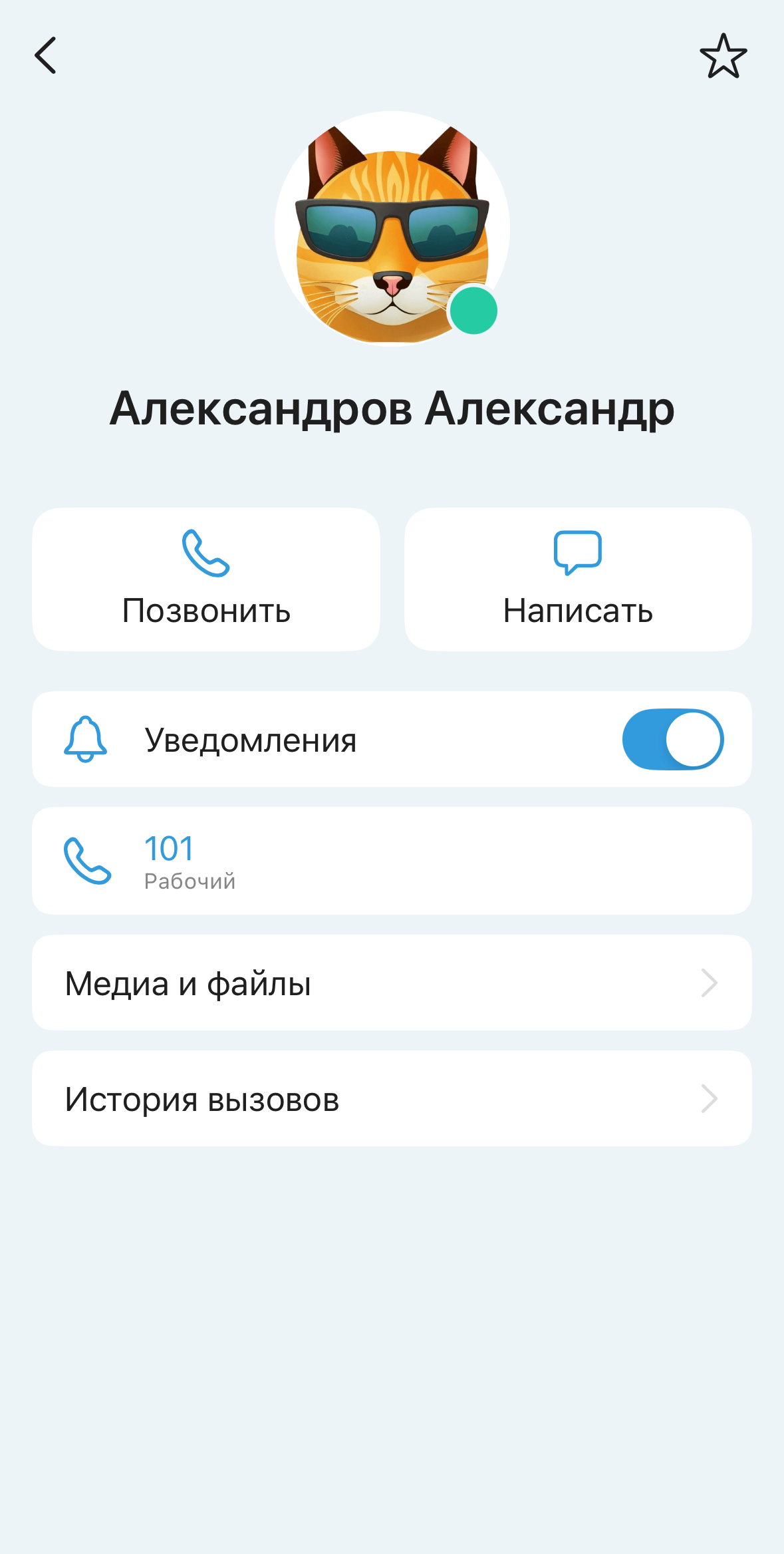
Экран контакта содержит:
- аватар пользователя;
- имя пользователя;
- кнопку для вызова абонента;
- кнопку для открытия чата с пользователем;
- переключатель уведомлений (см. раздел «Уведомления о новых сообщениях»);
- список номеров контакта;
- e-mail контакта;
- кнопку для перехода в раздел «Медиа и файлы» (см. раздел «Вкладка с медиа и файлами»);
- кнопку для открытия истории вызовов с данным контактом;
- кнопку для добавления контакта в Избранное.
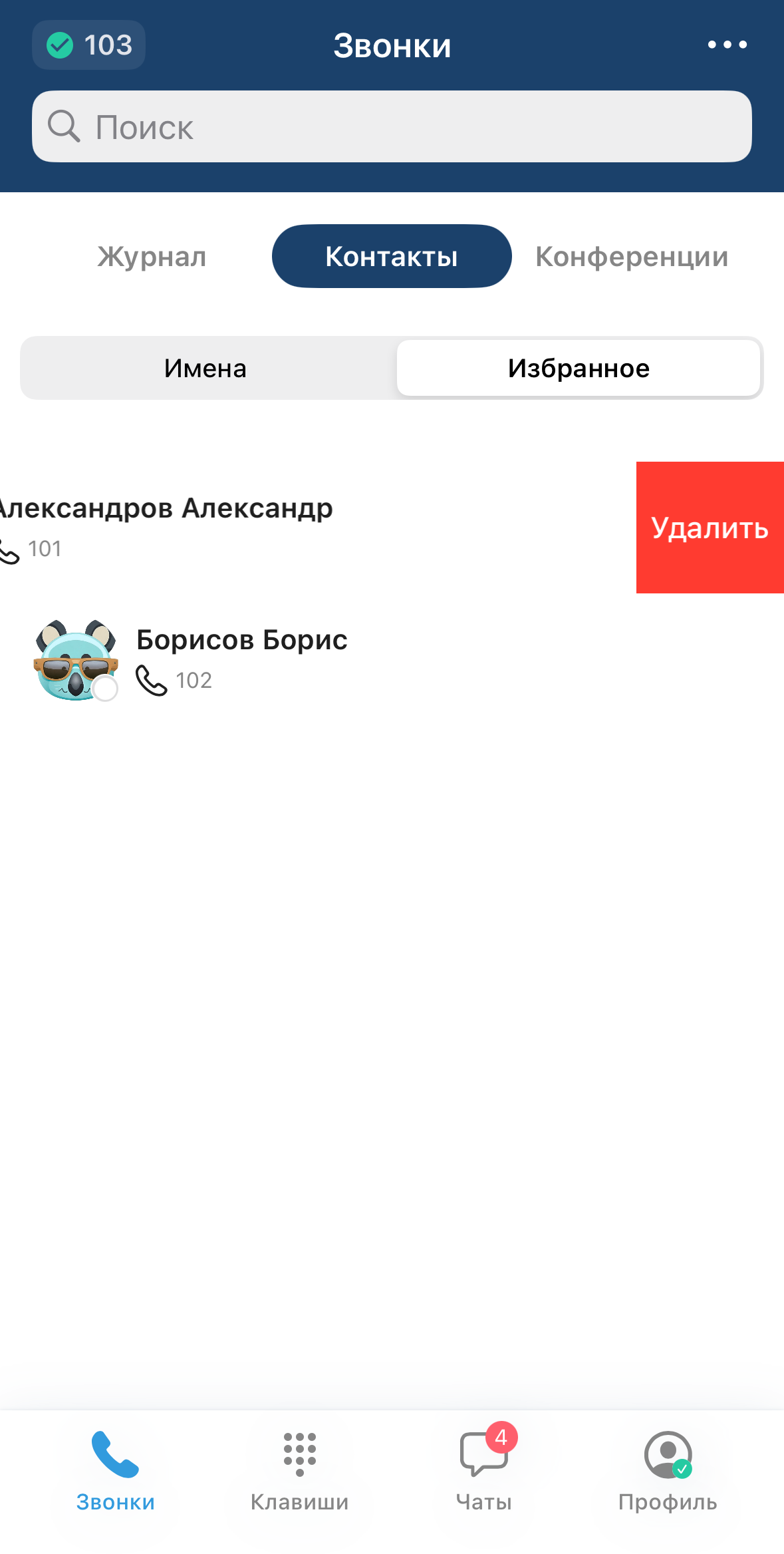
Избранные контакты
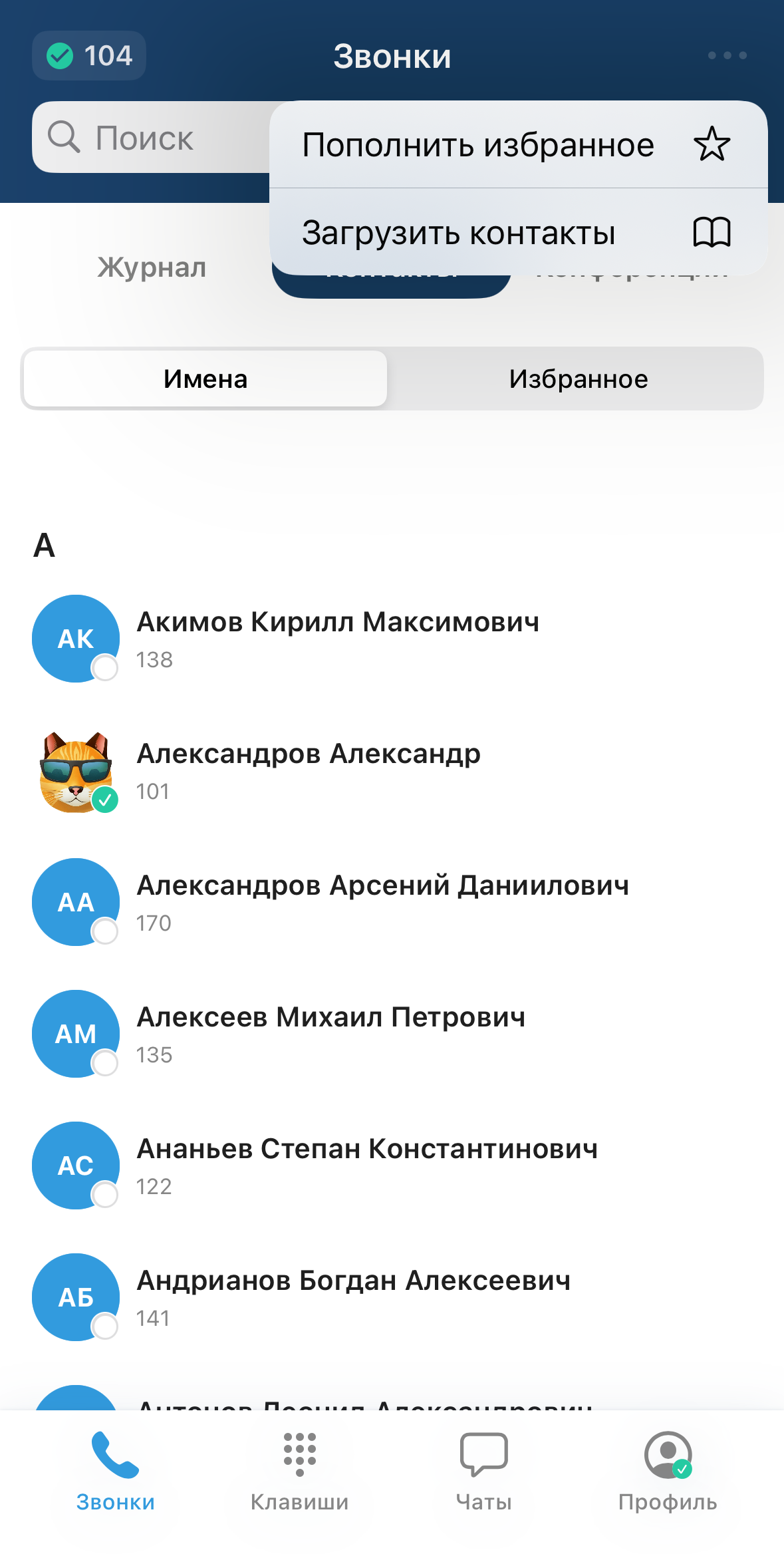
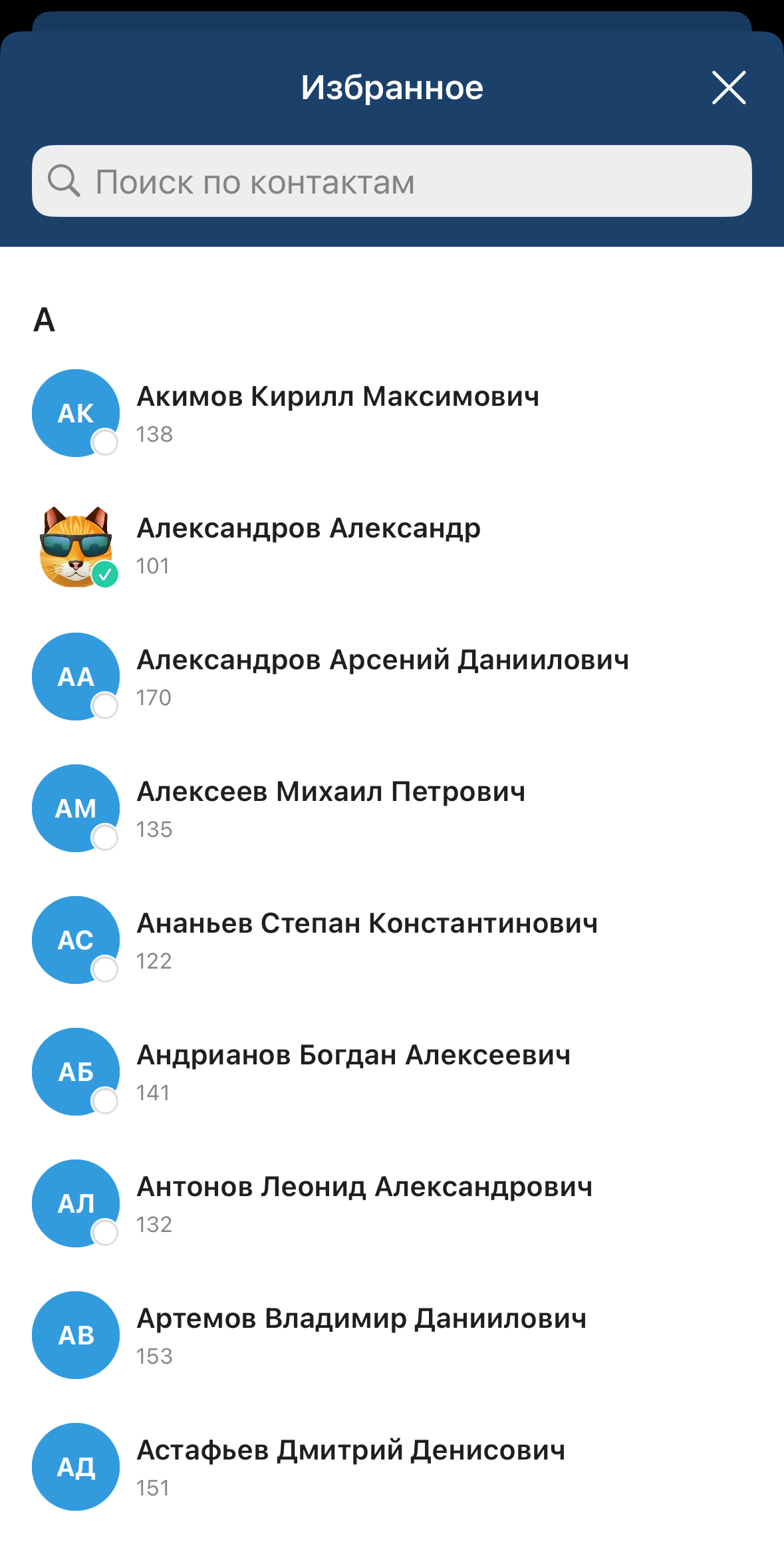
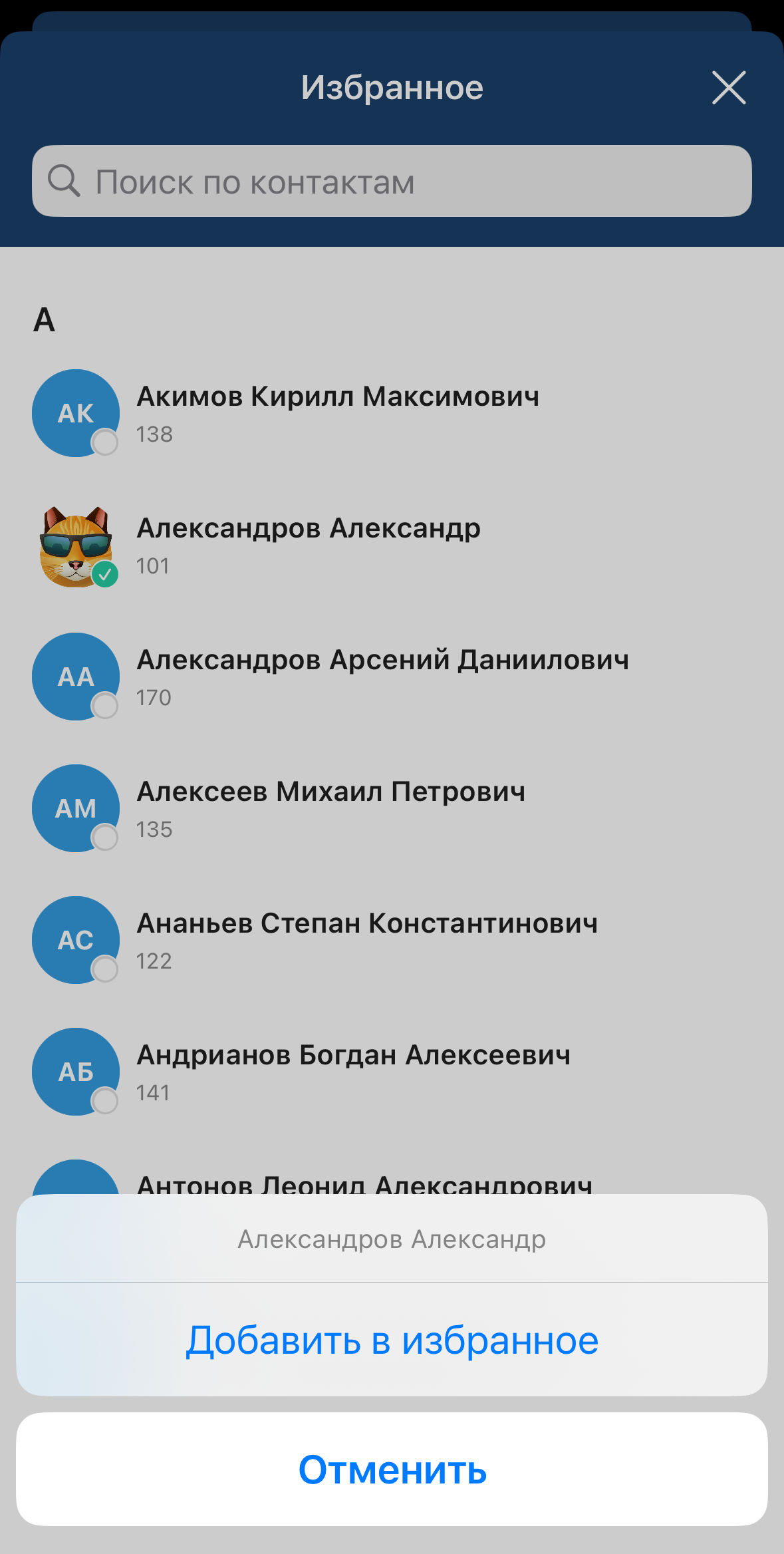
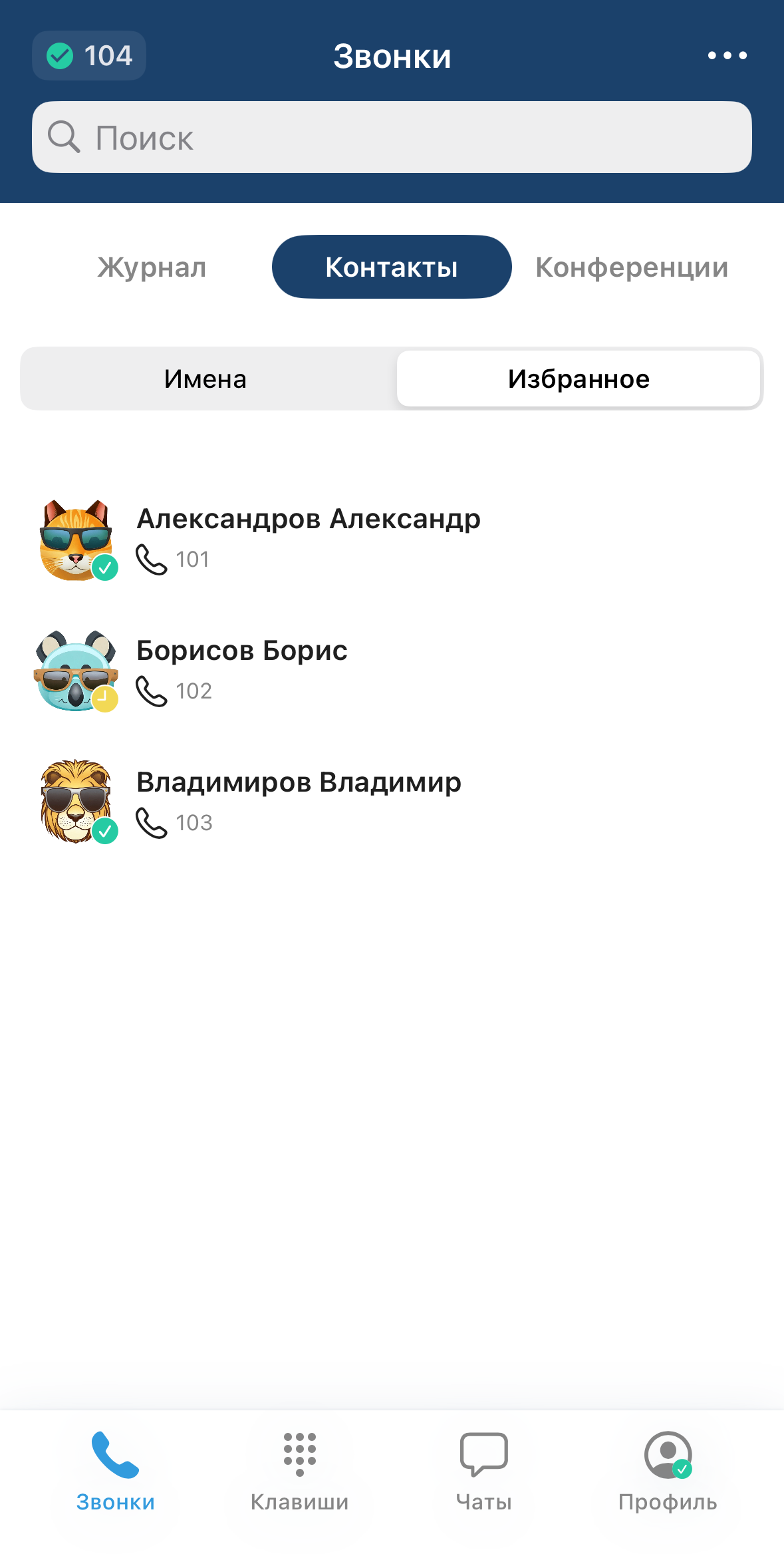
Для добавления контактов в список «Избранное» вызовите выпадающее меню и выберите Пополнить избранное. Откроется новое окно со списком контактов. Выберите необходимый контакт, нажмите на него и подтвердите выбор.
Для удаления контактов из списка «Избранное» используйте свайп влево по записи с контактом.
Добавление адресной книги из файла
Для загрузки адресной книги из файла вызовите выпадающее меню и выберите «Загрузить контакты», в открывшемся окне введите адрес, по которому расположен файл с данными (предоставляется администратором вашей системы). После ввода адреса нажмите на кнопку Загрузить.
Поддерживаются только адресные книги в формате VCF.
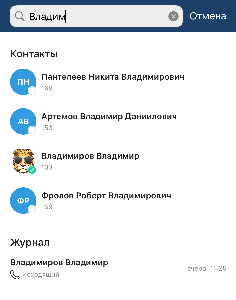
Поиск по журналу и контактам
При вводе текста в строку поиска отображаются результаты поиска из разделов «Контакты» и «Журнал».
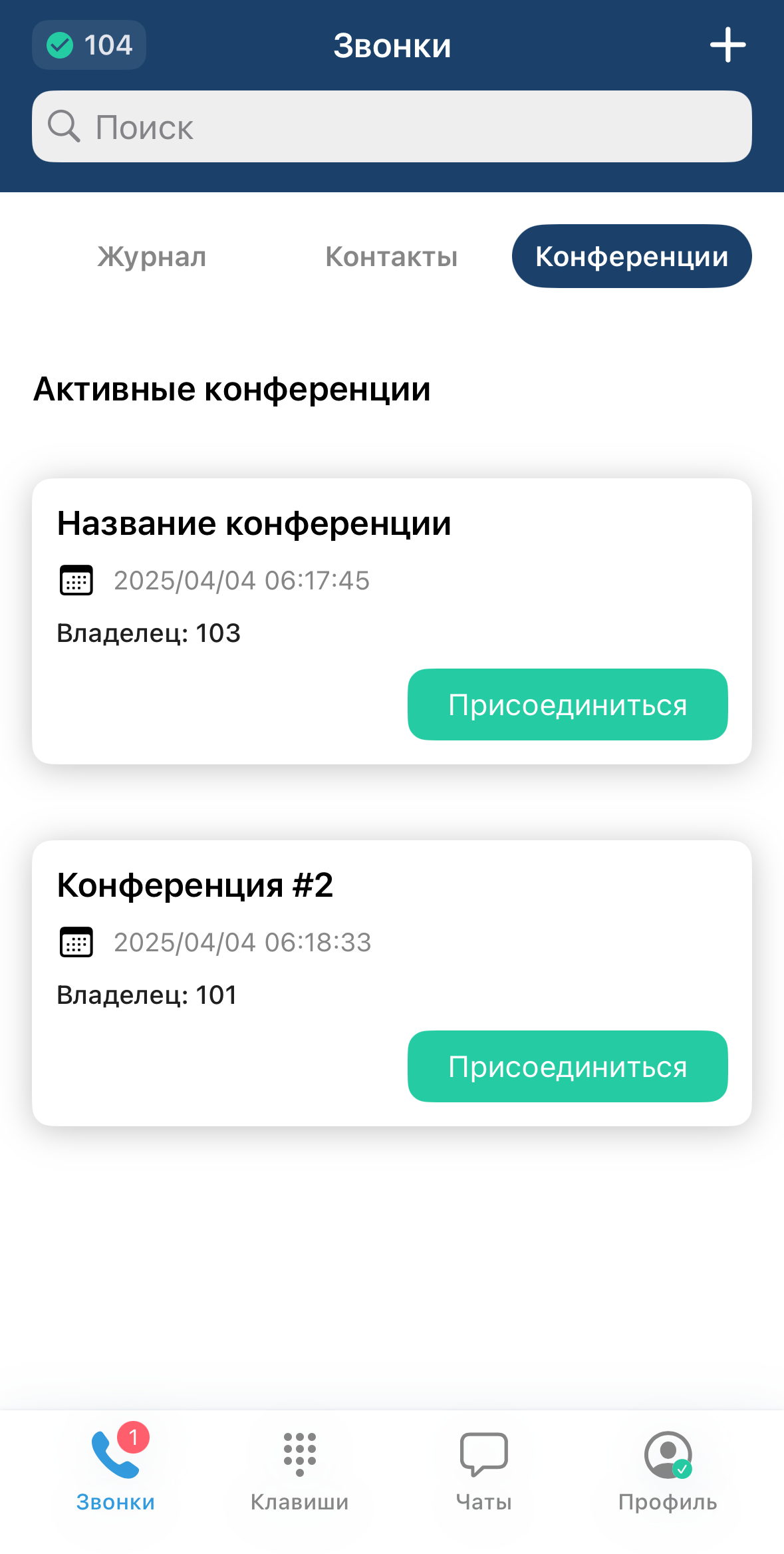
Конференции
В данной вкладке отображается список активных конференций и кнопка  для открытия интерфейса создания конференции.
Создание конференции
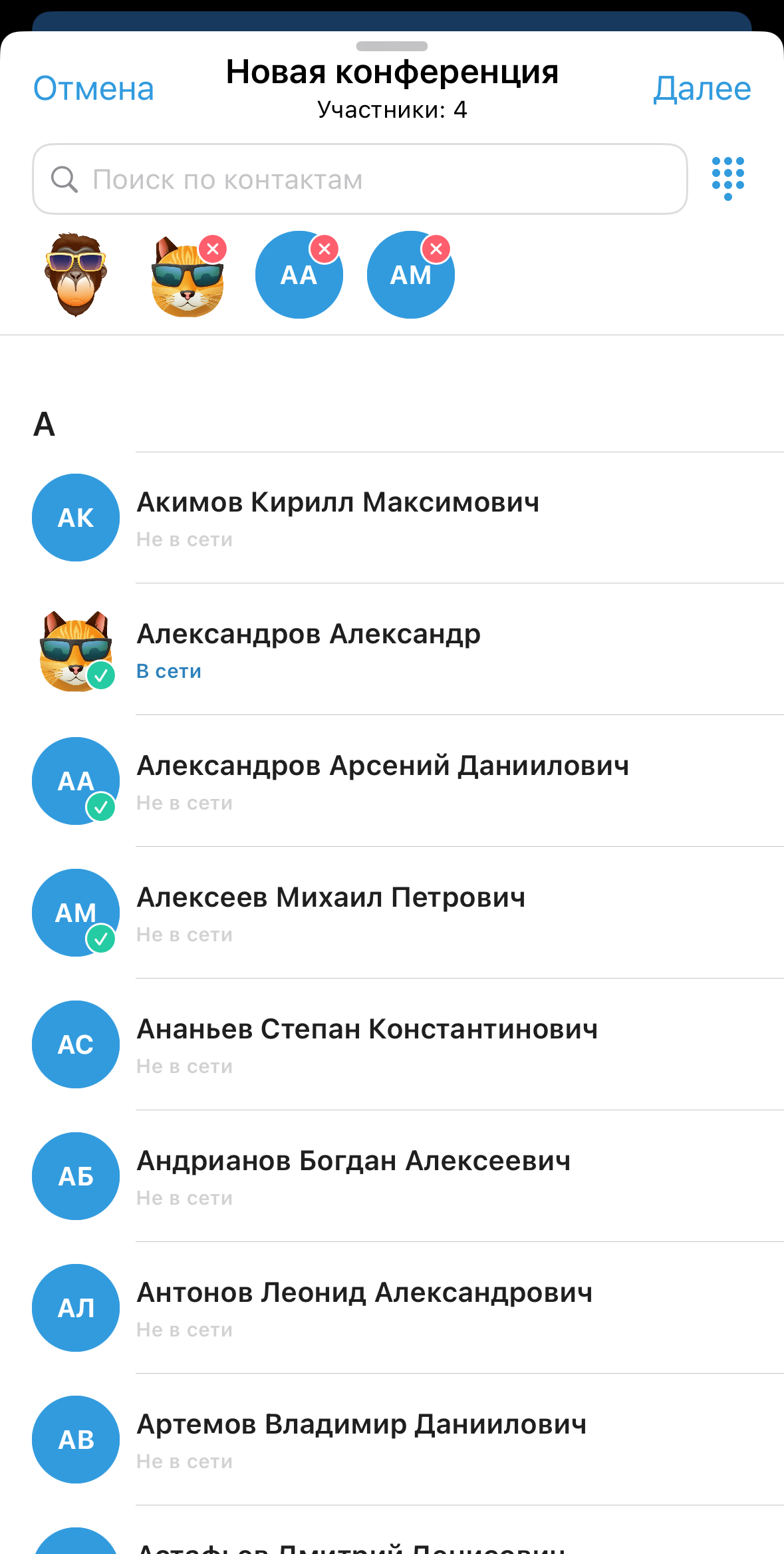
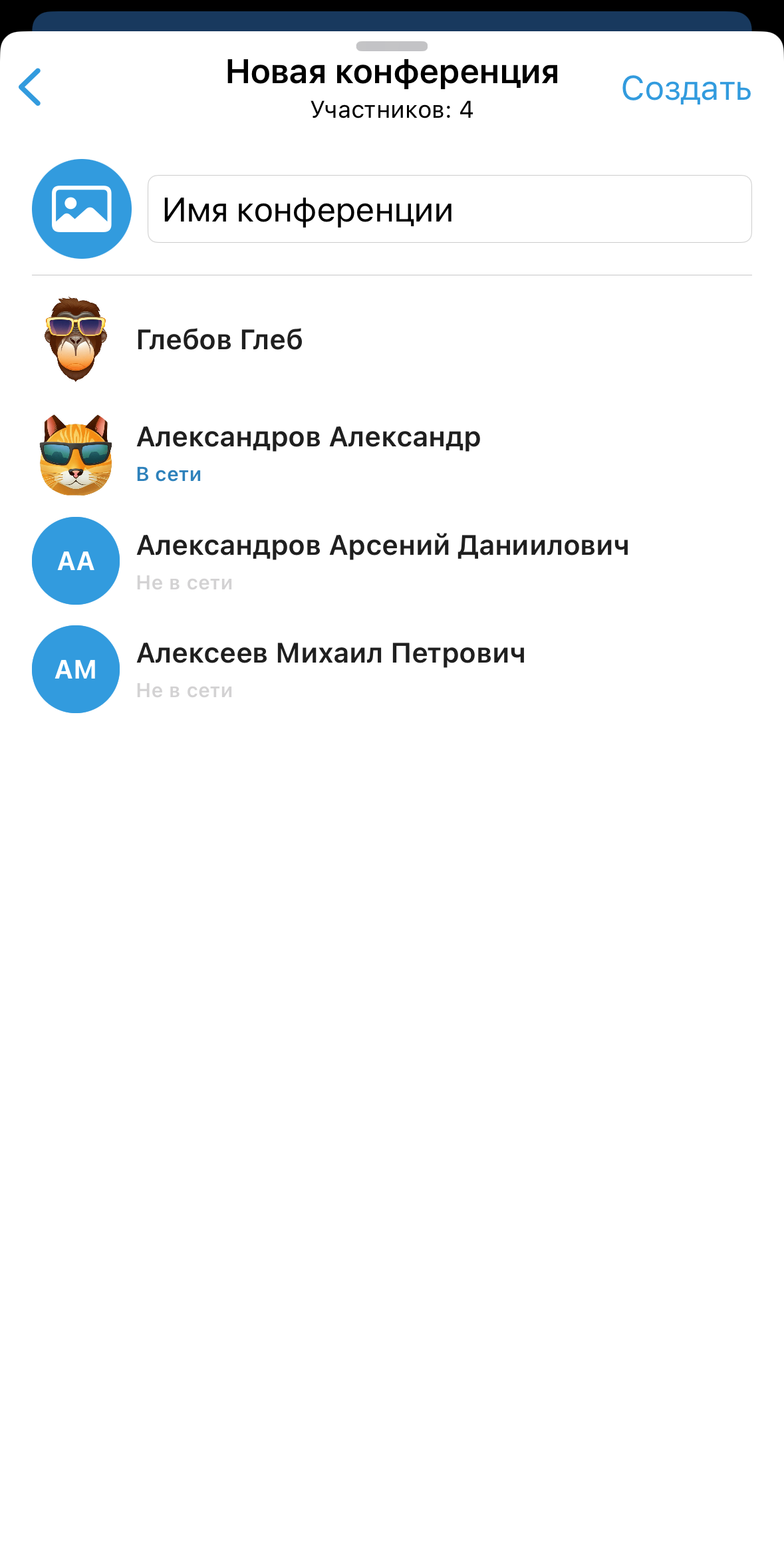
Для создания конференции необходимо нажать кнопку , после чего откроется интерфейс создания конференции, который содержит список абонентов, строку для поиска среди абонентов, кнопку для вызова номеронабирателя и кнопку Далее для перехода к следующему экрану.
При нажатии на пользователя из списка он будет отмечен для добавления в создаваемую конференцию, а в верхней части интерфейса отобразится список всех отмеченных пользователей. Для удаления отметки с пользователя необходимо повторно нажать на него в списке всех пользователей либо нажать на него в списке отмеченных пользователей.
После выбора необходимых абонентов нажмите на кнопку Далее для перехода к интерфейсу ввода имени создаваемой конференции.
Введите имя создаваемой конференции, проверьте список абонентов и нажмите на кнопку Создать. Будет создана и запущена конференция с заданным названием и выбранными участниками.
У вас сразу откроется интерфейс конференции, а другим абонентам поступит входящий вызов.
Интерфейс конференции
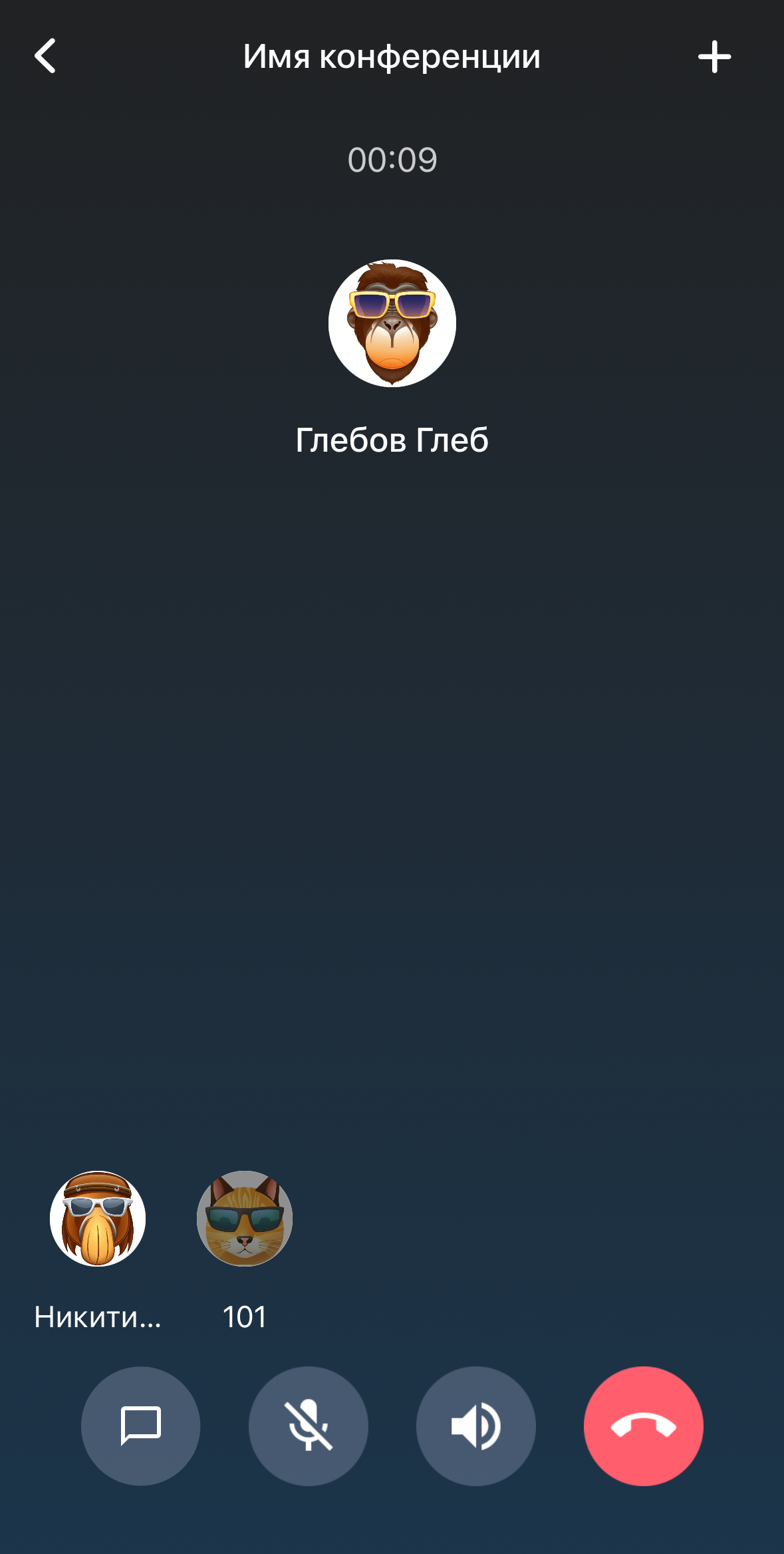
На интерфейсе конференции отображаются следующие данные:
- список участников конференции;
- имя конференции;
- длительность конференции;
- кнопка для добавления участников (только у инициатора конференции)
 ;
; - кнопка для открытия чата конференции
 ;
; - кнопка для отключения микрофона
 ;
; - кнопка для включения динамика
 ;
; - кнопка для выхода из интерфейса конференции
 ;
; - кнопка для завершения конференции (у инициатора) или выхода из неё (у участника)
 .
.
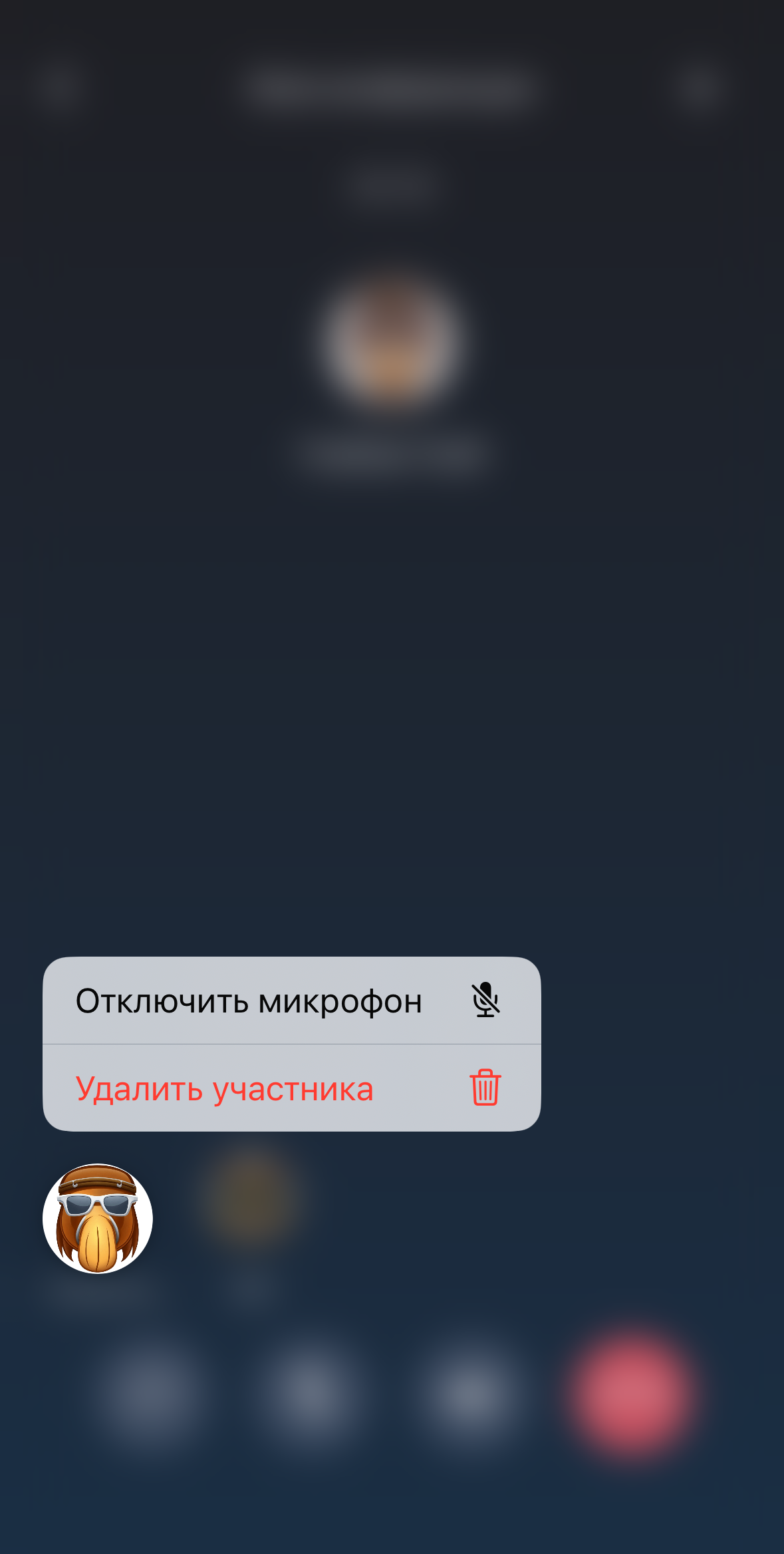
Инициатор конференции может вызвать контекстное меню при длительном нажатии на иконку участника конференции.
В контекстном меню отображаются следующие кнопки:
- Отключить микрофон — для отключения микрофона у данного участника;
- Удалить участника — для отключения данного участника от конференции.
В случае отключения участника от конференции он останется в списке участников конференции, но будет отображен полупрозрачным — это значит, что он неактивен. При повторном нажатии на иконку появится возможность нового вызова данного участника для повторного добавления его в конференцию.
При закрытии интерфейса конференции она продолжается в фоновом режиме. Для возврата в конференцию необходимо перейти в подраздел Конференция и нажать на кнопку Присоединиться напротив нужной конференции.
Чаты конференции
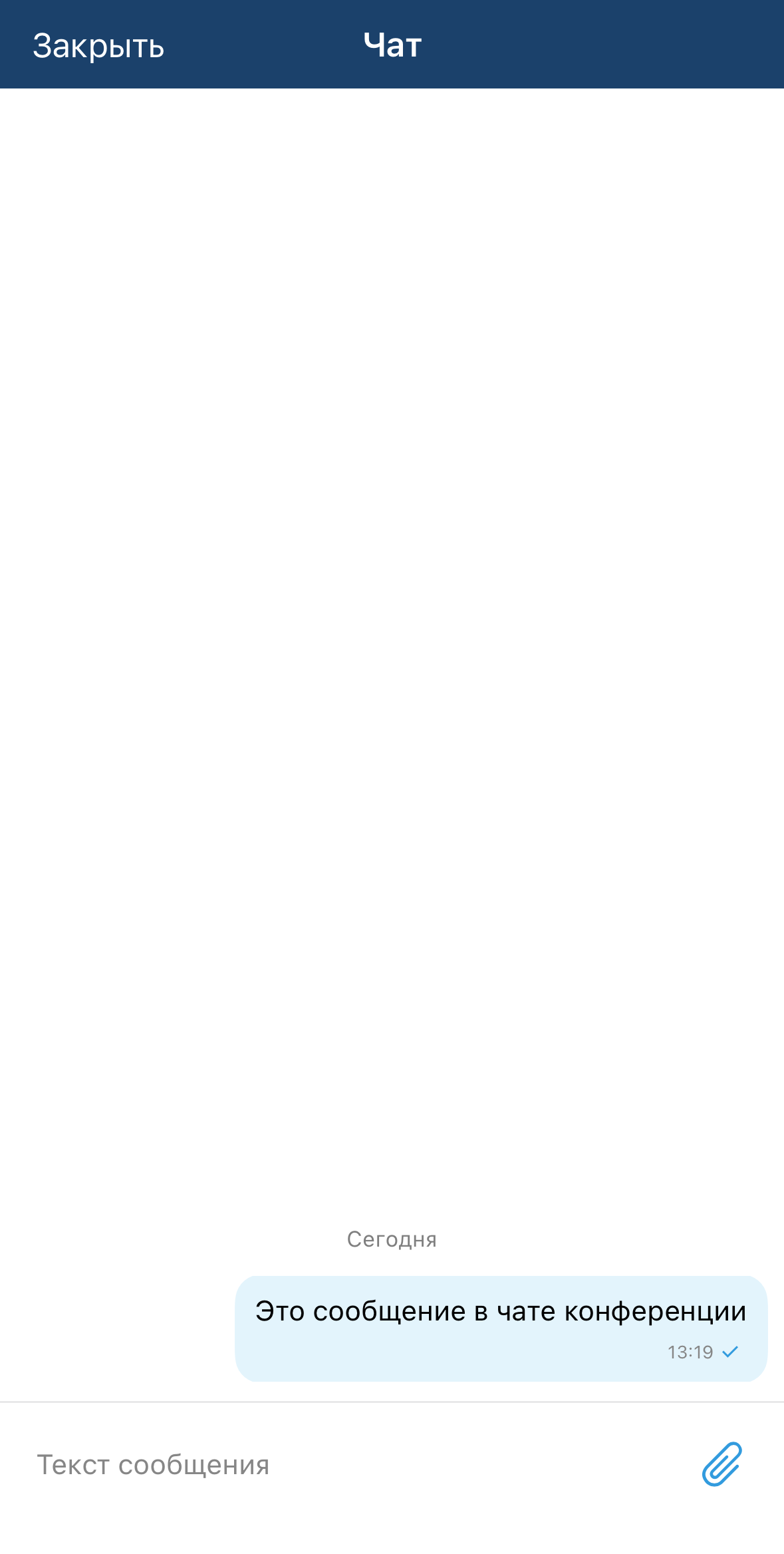
Во время каждой конференции создается временный чат. Для открытия чата во время конференции нажмите соответствующую кнопку.
Функции данного чата идентичны функциям обычных чатов (см. раздел «Чаты») за исключением голосовых сообщений.
После завершения конференции чат конференции станет недоступен, все сообщения и вложения будут удалены.
Совершение вызовов
Вызов из приложения возможно совершить следующими способами:
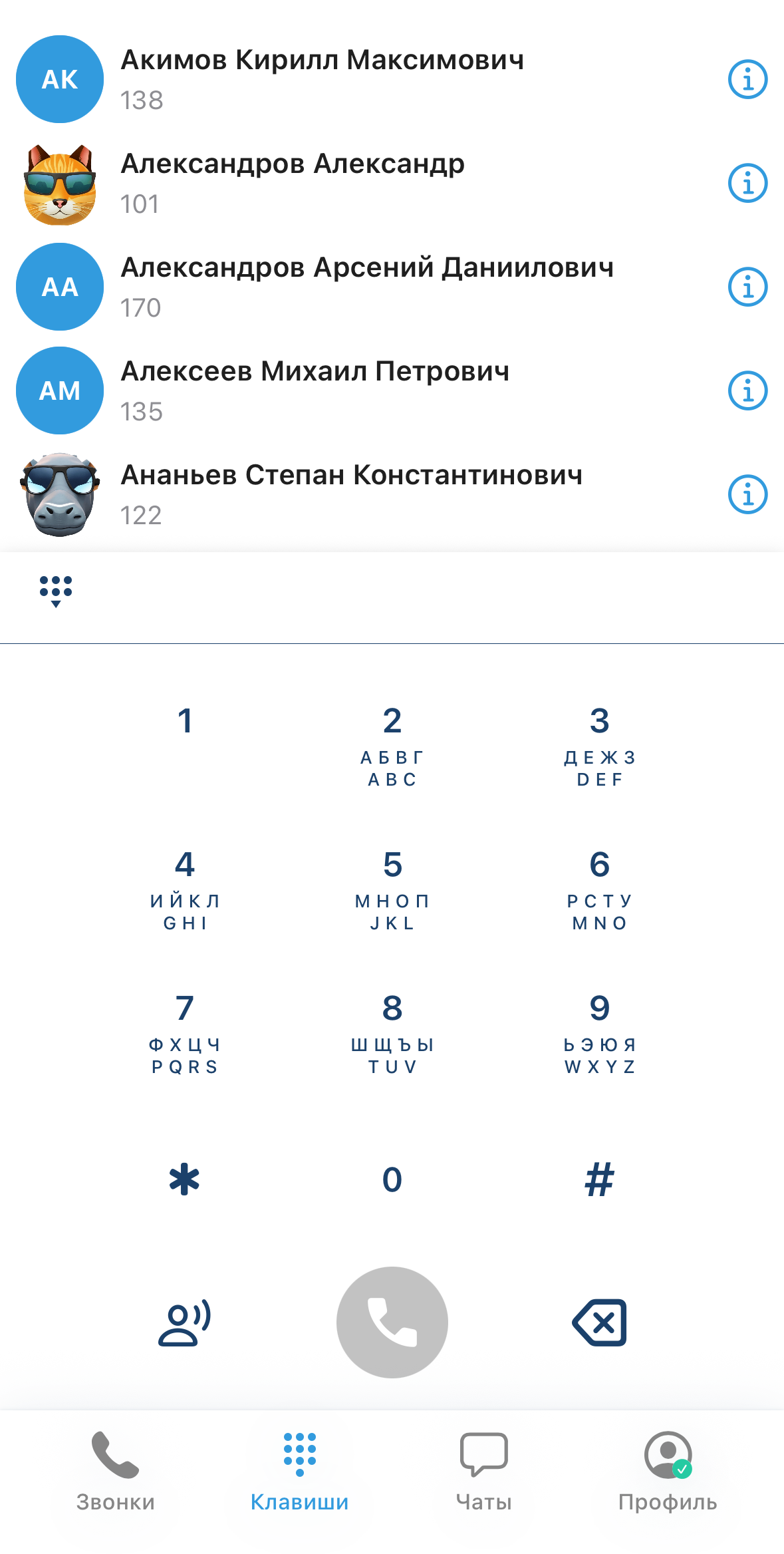
- с помощью клавиатуры для набора номера (кнопка Клавиши
 ), в том числе нажатием на запись в списке;
 - нажатием на запись в истории вызовов (вкладка «Журнал»);
- нажатием на номер или кнопку Позвонить на экране контакта (см. раздел «Контакты»).
После выполнения одного из вышеуказанных действий появится интерфейс вызова (см. раздел «Интерфейс вызова»).
Вызов автосекретаря (ASR)
Для быстрого вызова автосекретаря нажмите кнопку  на экране Клавиши.
Прием вызовов
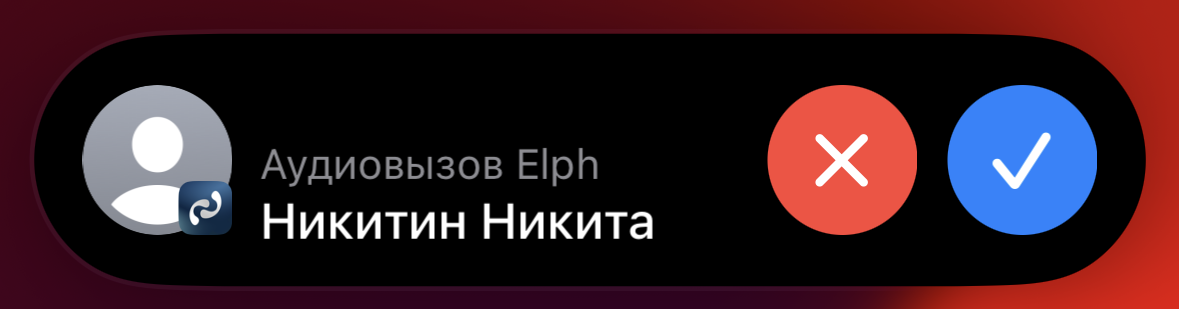
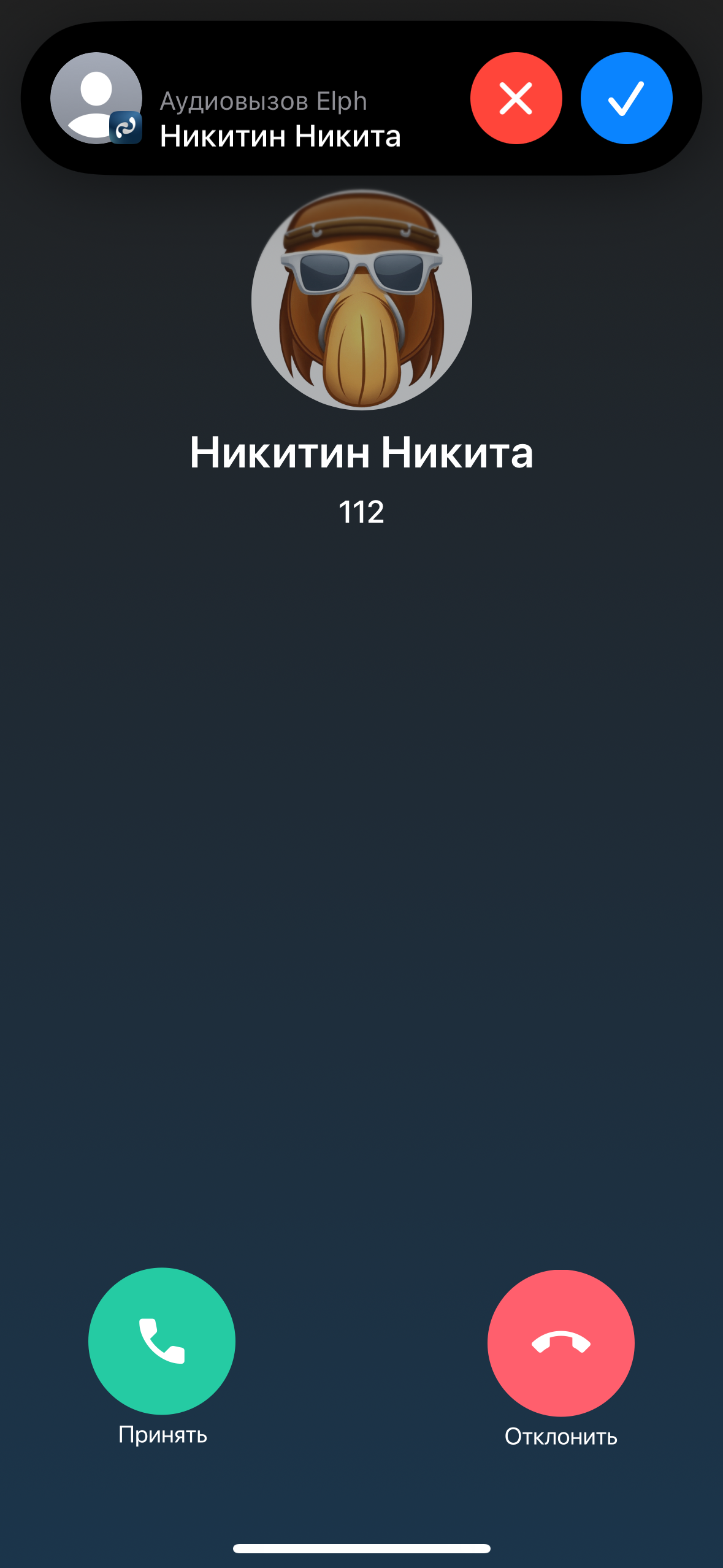
Индикация о входящем вызове может выводиться в разных вариантах.
- в виде всплывающего окна (когда экран разблокирован).
- в полноэкранном виде (когда приложение запущено).
- в полноэкранном виде при заблокированном экране.
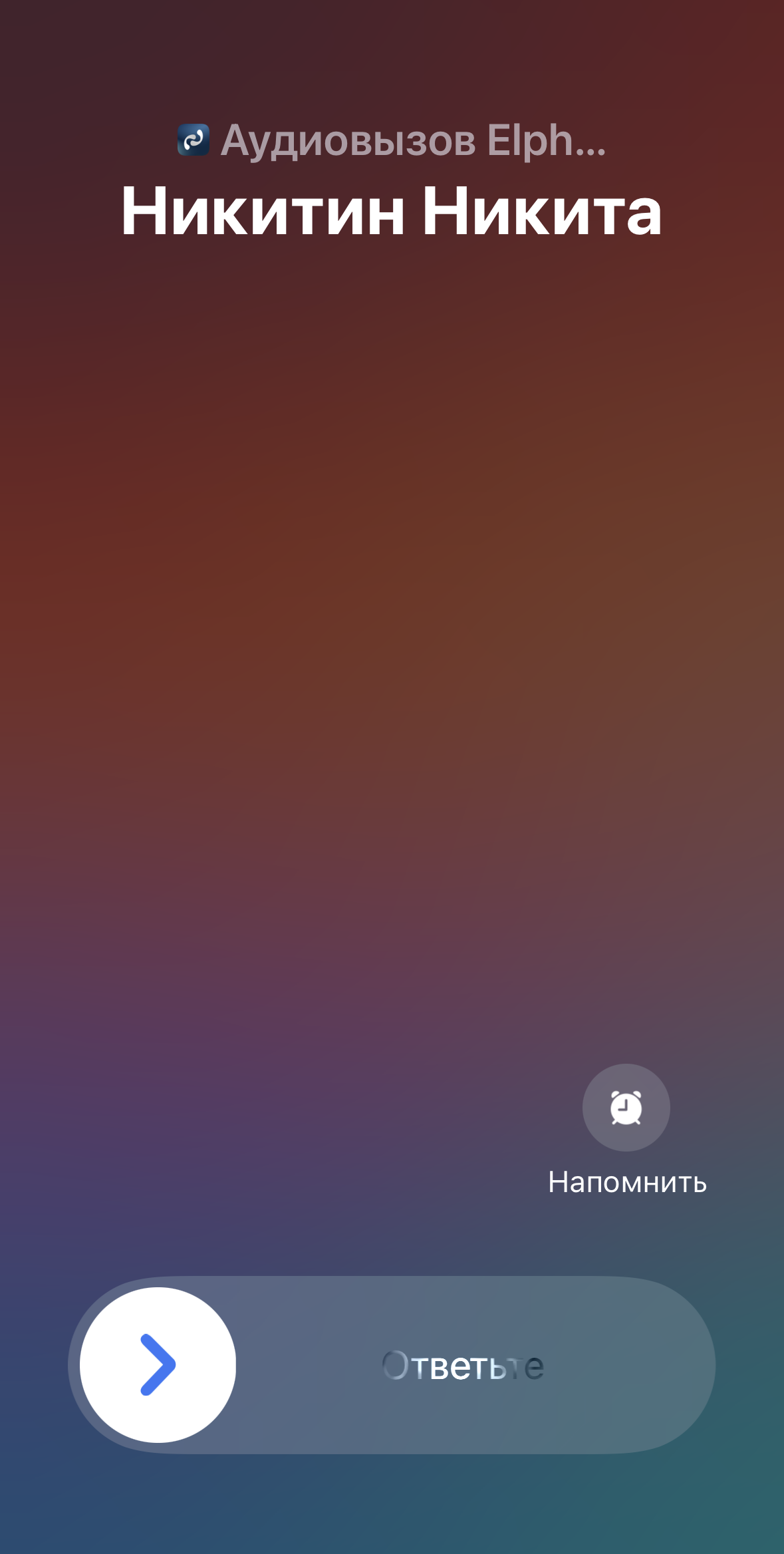
При поступлении входящего вызова отображаются следующие данные:
- отображаемое имя вызывающего абонента;
- номер вызывающего абонента;
- кнопка отбоя вызова;
- кнопка ответа на вызов;
- кнопка Напомнить — для напоминания о данном вызове позднее (функциональность iOS, а не приложения).
После ответа на входящий вызов откроется интерфейс вызова (см. раздел «Интерфейс вызова»).
Интерфейс вызова
Интерфейс вызова содержит:
- имя и аватар собеседника;
- номер собеседника;
- время разговора (появляется после ответа на вызов);
- функциональные кнопки;
- причину разъединения (отображается после отбоя вызова);
- кнопку для завершения вызова.
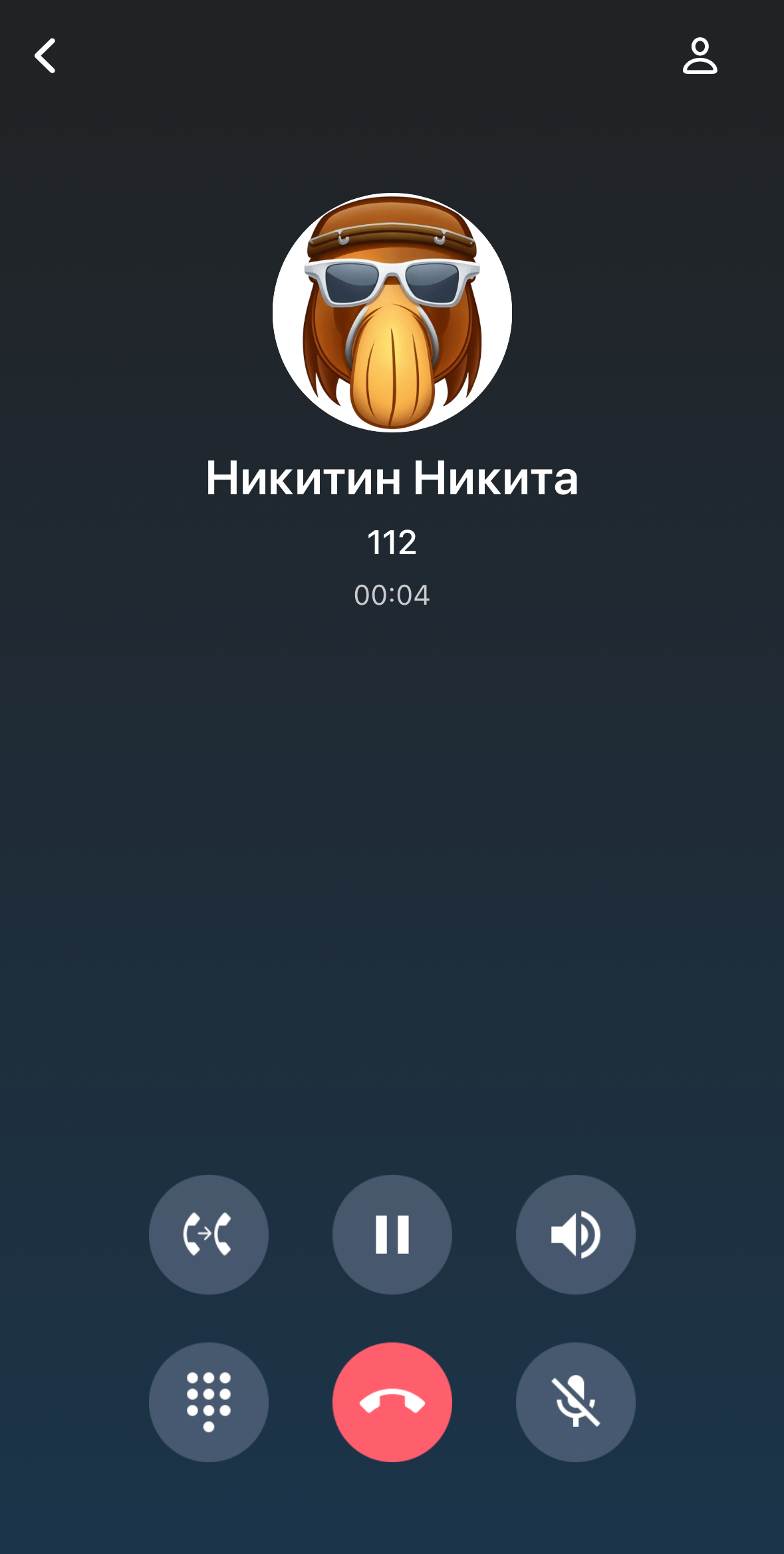
Назначение функциональных кнопок на экране вызова
| Кнопка | Назначение |
|---|---|
| Вызов клавиатуры для донабора |
| Постановка вызова на удержание (см. раздел «Удержание вызова») |
| Совершение дополнительного вызова (см. раздел «Множественные вызовы») |
| Передача вызова (см. раздел «Передача вызова») |
| Сворачивание вызова (см. раздел «Сворачивание вызовов») |
| Отключение микрофона |
| Переключение источника вывода звука |
| Завершение вызова |







Уведомления о пропущенных вызовах
Если пользователь не ответил на входящий вызов, придёт уведомление о пропущенном вызове. При нажатии на уведомление откроется интерфейс журнала вызовов (см. раздел «Журнал вызовов»).
В следующих версиях в уведомлении будет отображаться имя пользователя, а не номер.

Сворачивание вызова
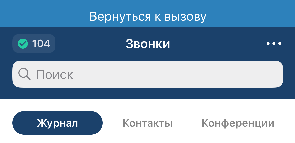
Активный вызов можно свернуть. Для этого нажмите на соответствующую кнопку  (см. раздел «Интерфейс вызова»). Будет отображен ранее открытый раздел приложения. В верхней части интерфейса появится область, при нажатии на которую можно будет вернуться в активный вызов.
В то время, когда существует свёрнутый вызов, невозможно открыть раздел «Настройки». Если раздел «Настройки» был открыт до сворачивания вызова, то при сворачивании будет отображен раздел «Профиль».
Удержание вызова
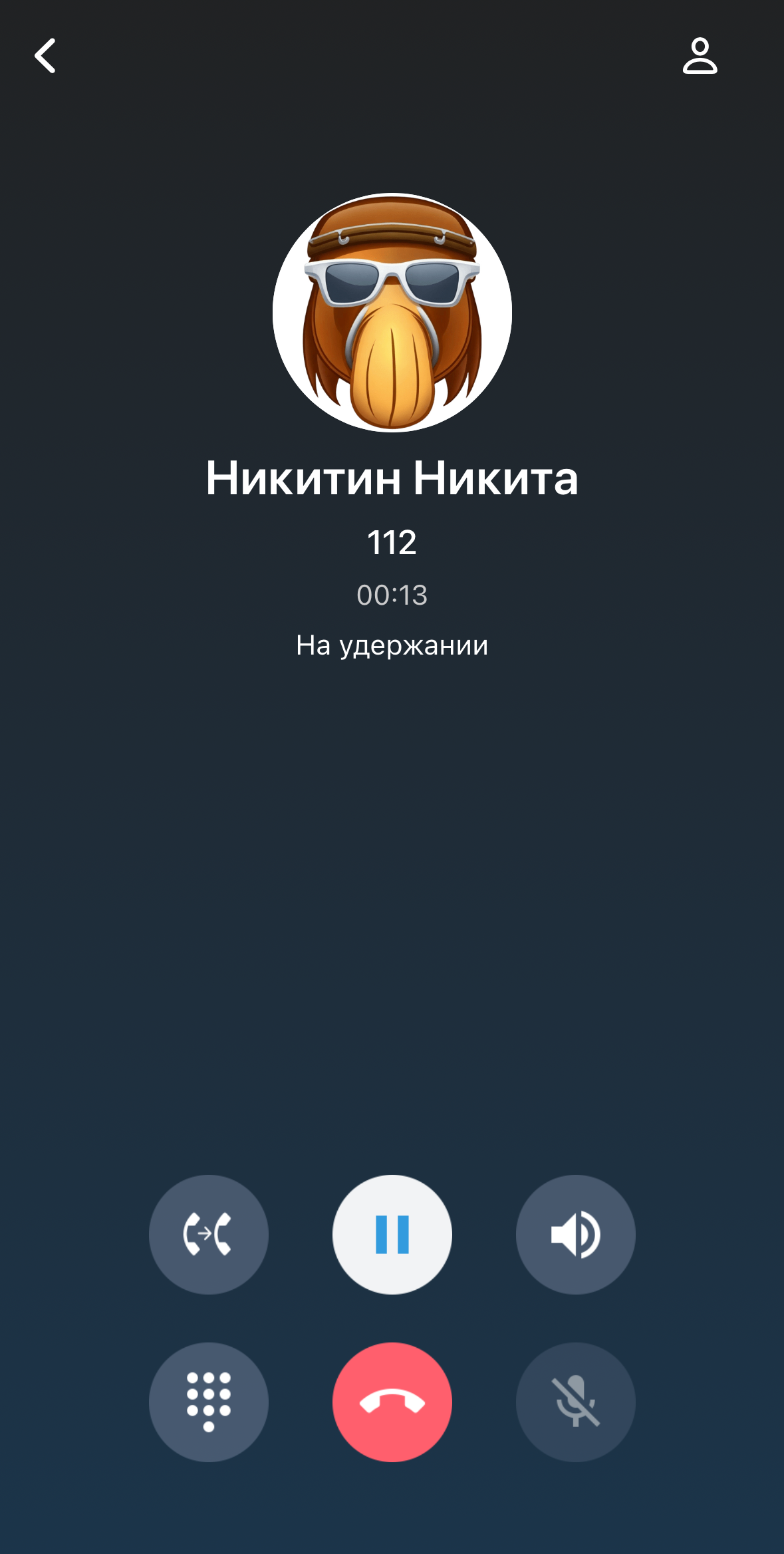
Активный вызов можно поставить на удержание. Когда вызов поставлен на удержание, слышимость в вызове прерывается, воспроизводится мелодия удержания.
Для установки вызова на удержание нажмите соответствующую функциональную кнопку  (см. раздел «Интерфейс вызова»). Чтобы снять вызов с удержания, нажмите на кнопку еще раз.
Передача вызова
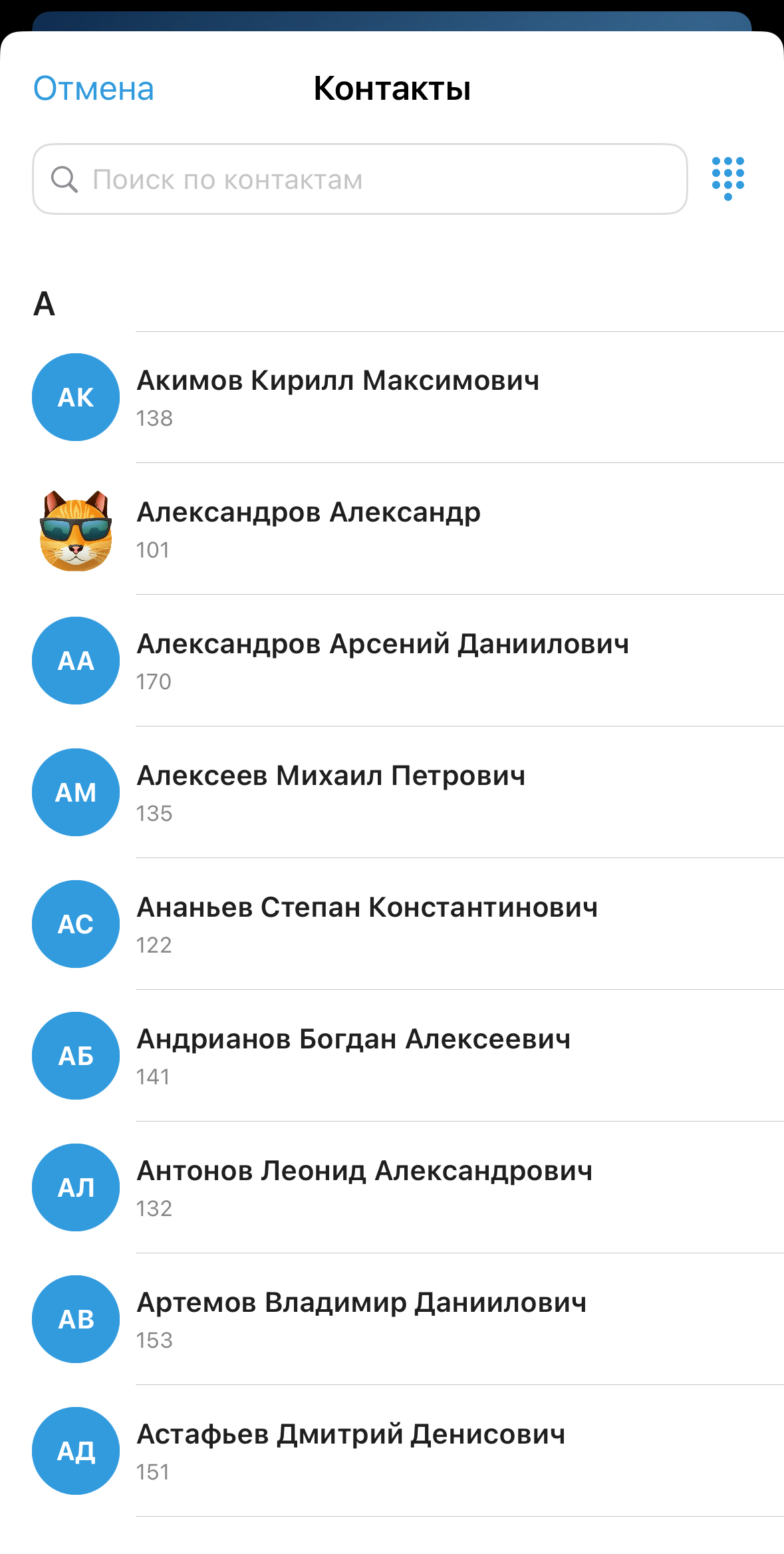
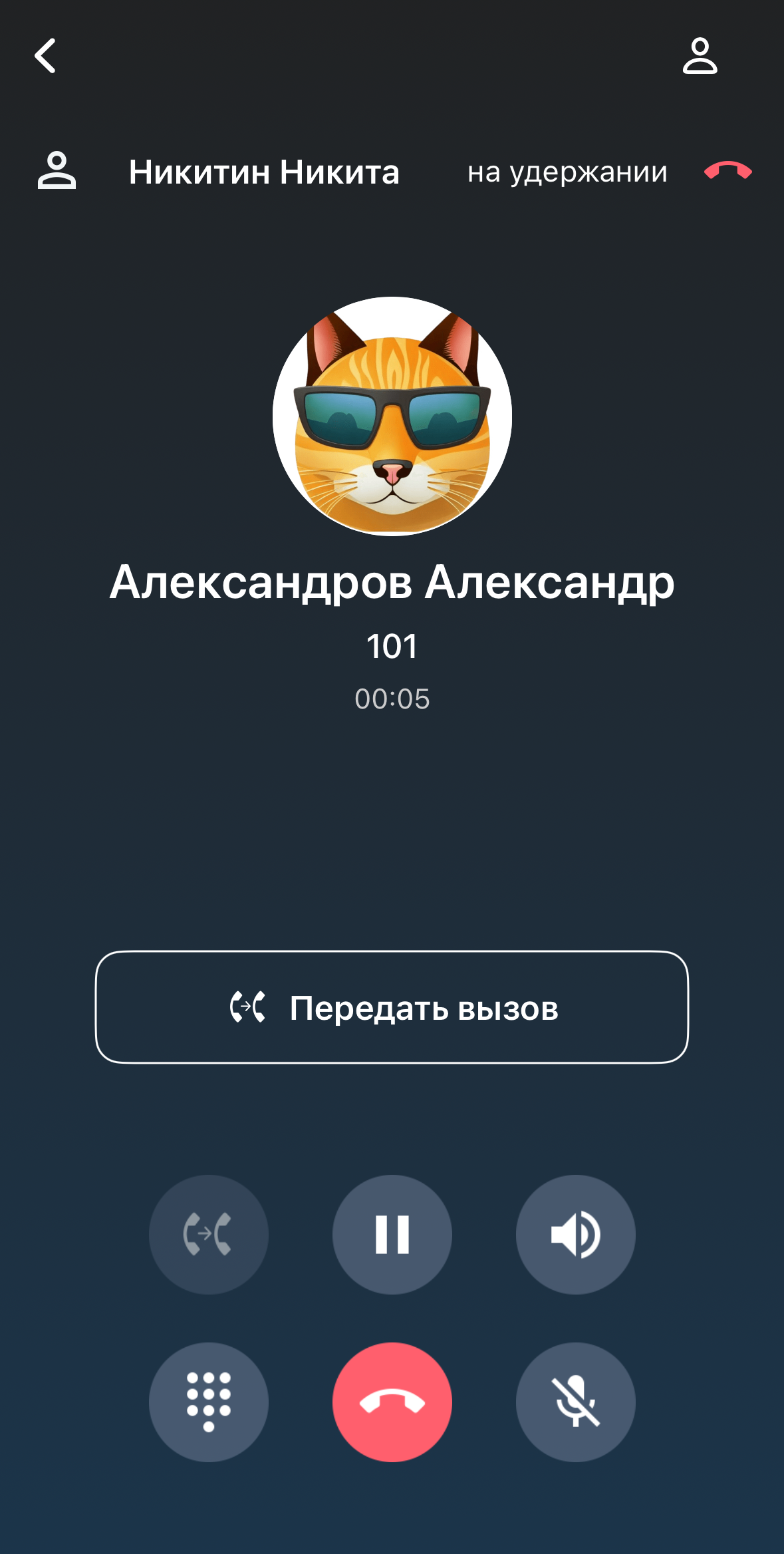
Активный вызов можно передать другому абоненту. Для передачи вызова нажмите на соответствующую функциональную кнопку  (см. раздел «Интерфейс вызова»). Текущий вызов будет поставлен на удержание, откроется экран со списком контактов.
Нажмите на контакт, которому вы хотите передать текущий вызов. Начнется исходящий вызов этому контакту. После его ответа на экране появится кнопка  , по нажатию на которую передача вызова будет завершена.
В случае ошибки при переводе вызова можно будет вернуться к текущему вызову, нажав на кнопку удержания вызова.
Множественные вызовы
В приложении поддержана возможность совершения двух вызовов одновременно. Второй вызов может быть как входящим, так и исходящим.
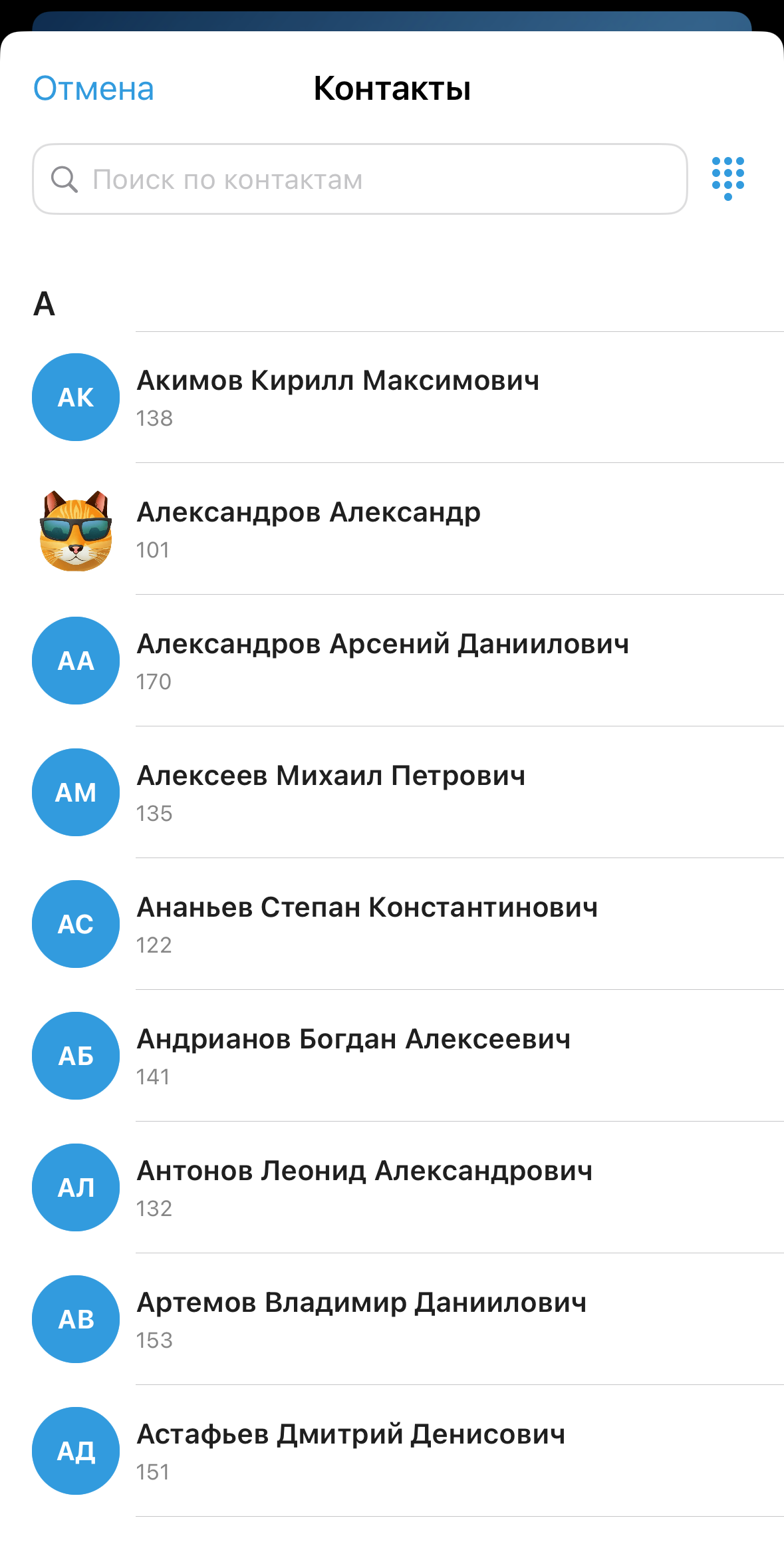
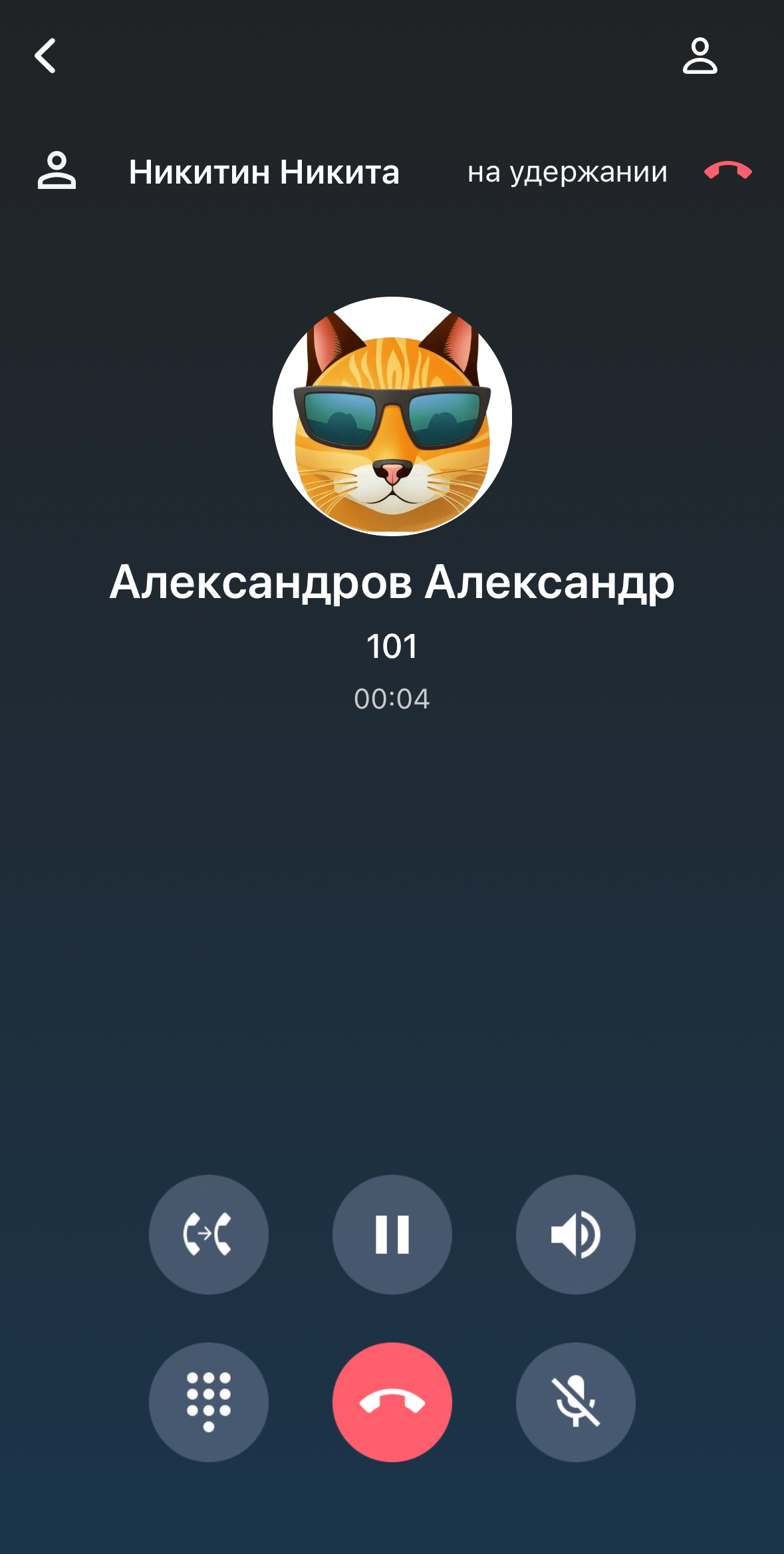
Для совершения второго вызова при наличии активного вызова необходимо нажать на функциональную кнопку для совершения дополнительного вызова  (см. раздел «Интерфейс вызова»). Текущий вызов будет поставлен на удержание, откроется экран со списком контактов.
Нажмите на контакт, которому вы хотите позвонить. Начнется исходящий вызов этому контакту, а в верхней части экрана будет отображен удержанный первый вызов. После ответа абонента отобразится длительность вызова и функциональные кнопки станут активными.
Для переключения на удержанный вызов нужно нажать на него в верхней части экрана вызова. Для завершения удержанного вызова нужно нажать на кнопку  .
.
При поступлении входящего вызова при наличии другого активного вызова отобразится системное окно приема/отклонения вызова.
Для ответа на входящий вызов и завершения активного вызова нажмите Отбой + ответ, для отклонения входящего вызова нажмите Отклонить, для ответа на входящий вызов и установку активного вызова на удержание нажмите Удерживать + ответ.
Чаты
Для перехода к интерфейсу чатов необходимо нажать на иконку «Чаты»  .
.
На иконке «Чаты» отображается количество непрочитанных сообщений при их наличии  .
.
Интерфейс главного экрана чатов
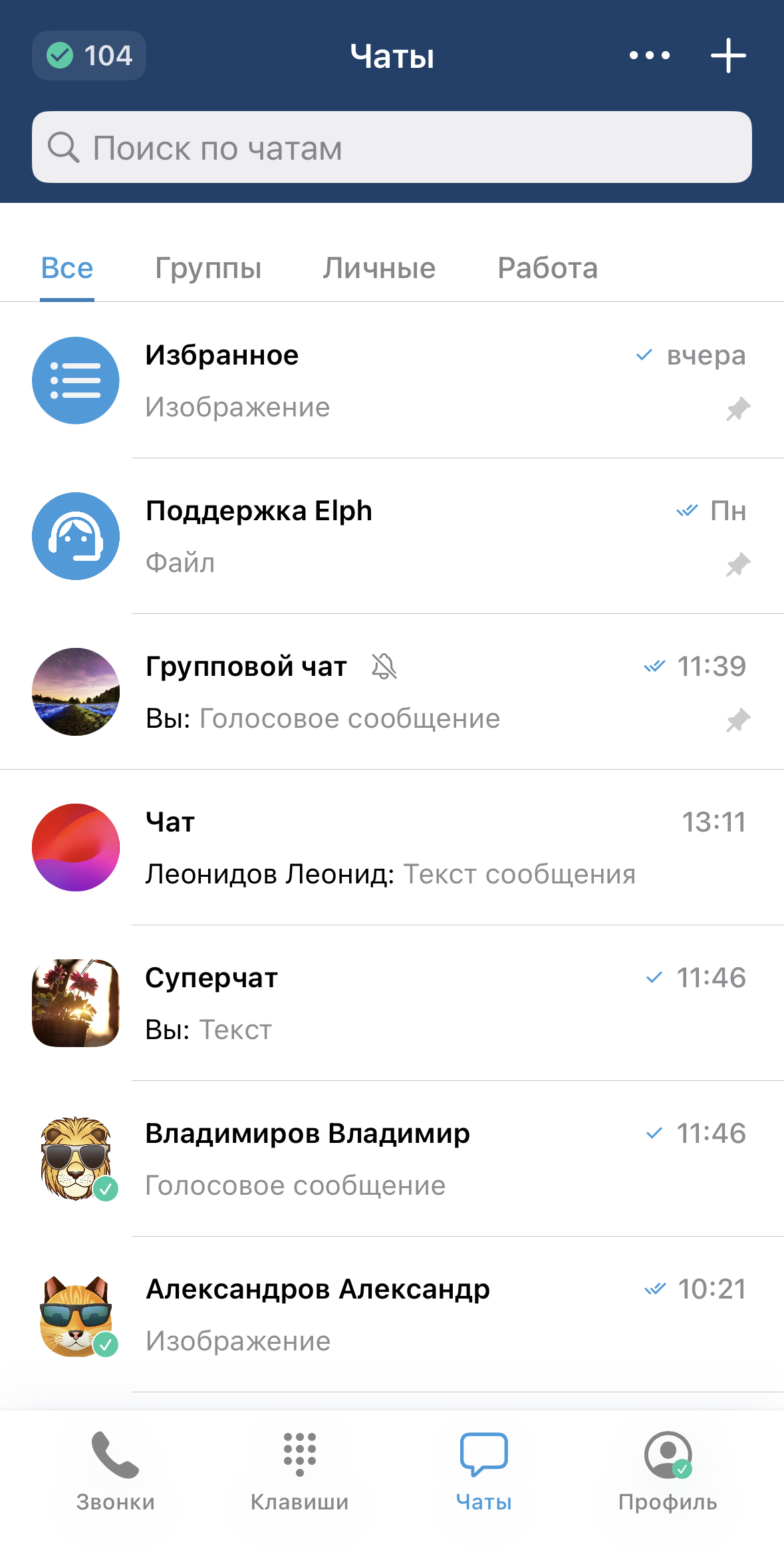
Интерфейс главного экрана модуля чатов содержит:
- строку поиска;
- список чатов;
- кнопку вызова выпадающего меню
 ;
; - кнопку для создания нового чата
 ;
; - интерфейс переключения папок (см. раздел «Группировка чатов в папки»).
Список существующих чатов содержит закрепленные чаты (см. раздел «Закрепление чатов») и список остальных чатов, отсортированных по времени последнего сообщения в них от самого нового к самому старому.
Элемент каждого чата в списке содержит изображение-аватар, имя чата, текст, имя отправителя и время последнего сообщения в чате. Если последнее сообщение в чате отправлено вами, то также отображается статус прочтения этого сообщения. В личных чатах имя отправителя последнего сообщения не отображается.
При нажатии на чат открывается интерфейс данного чата (см. раздел «Интерфейс чата»).
Контекстное меню чата
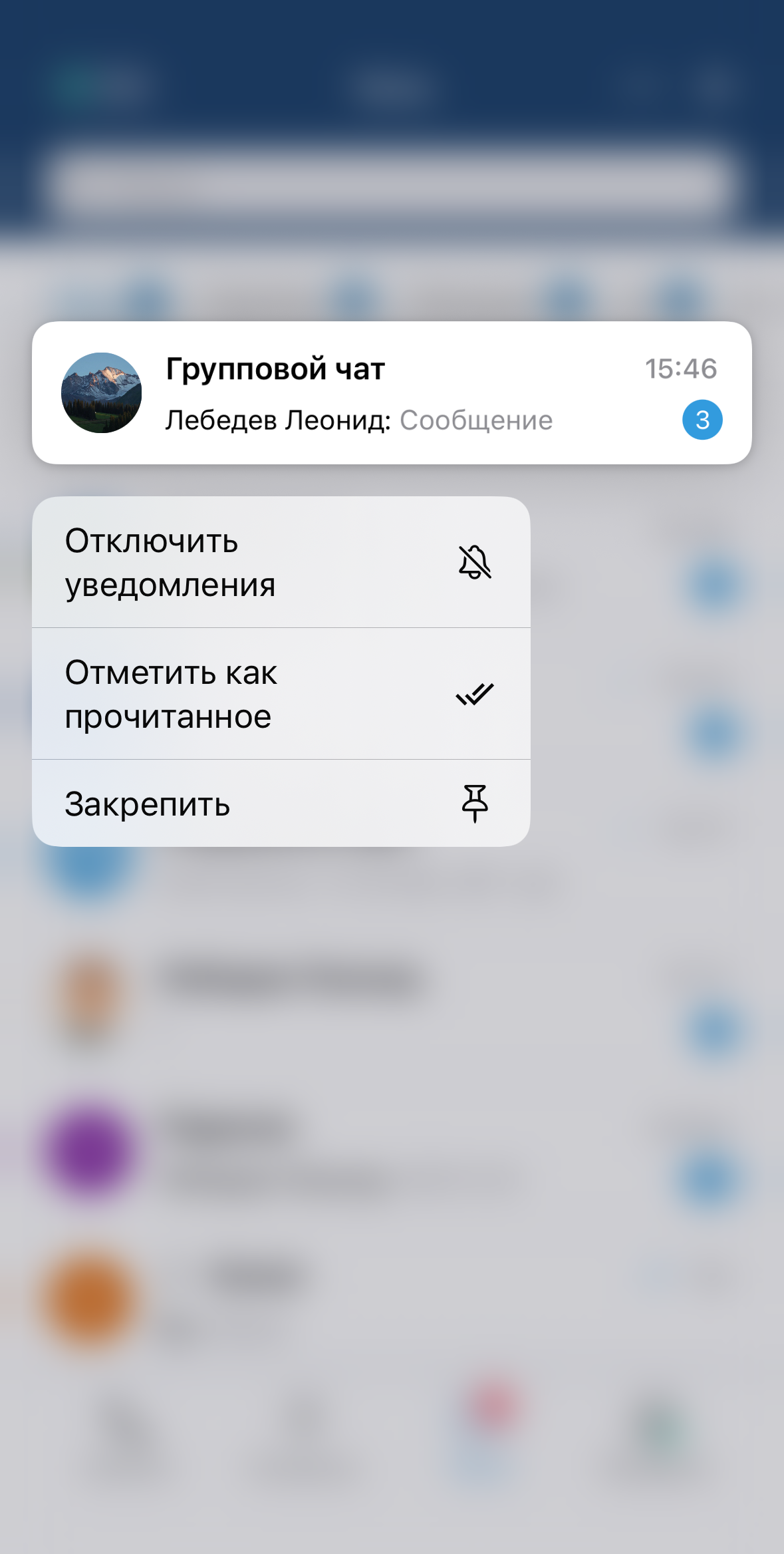
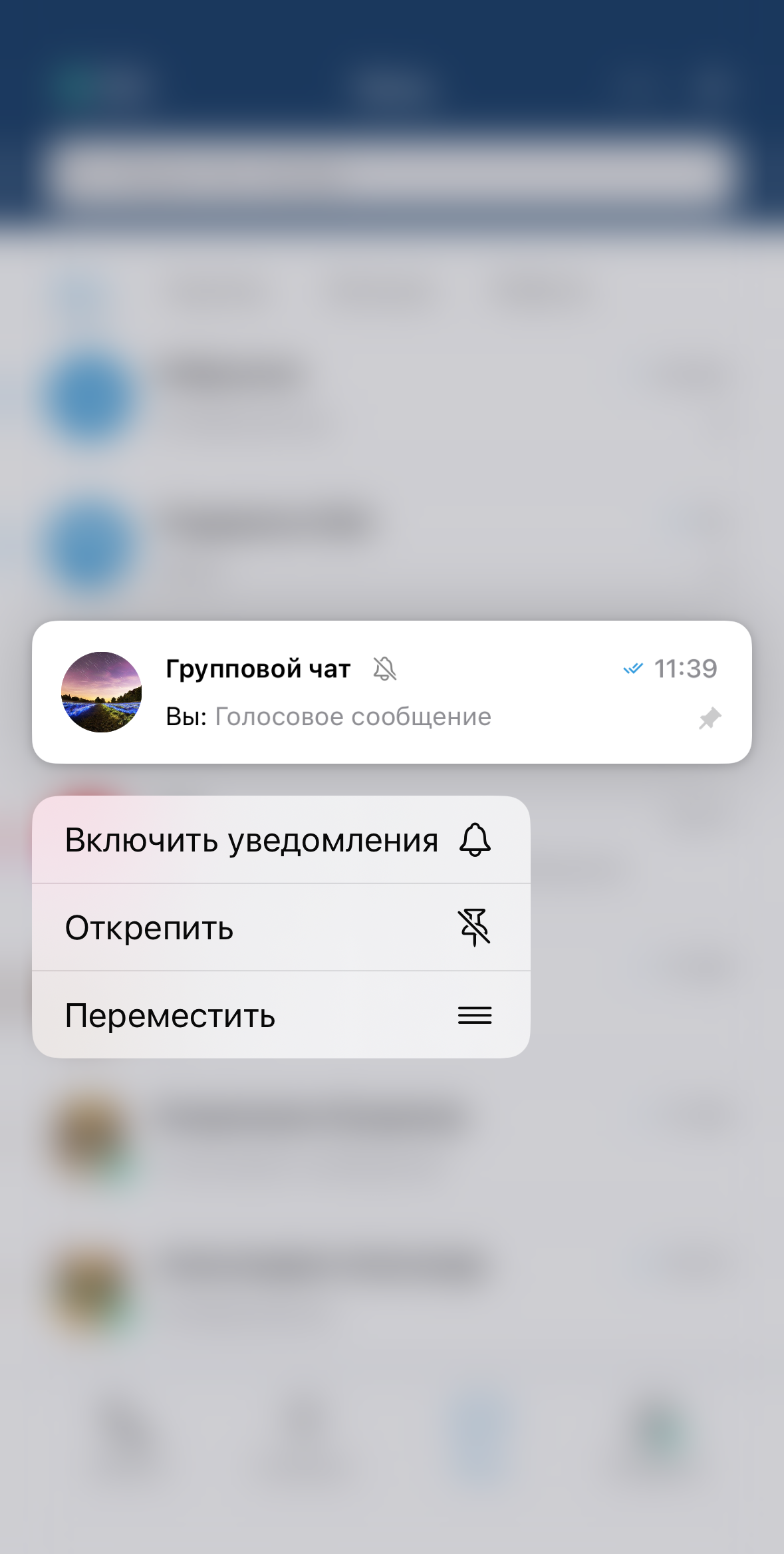
Для вызова контекстного меню необходимо длительное нажатие на элемент чата в списке чатов.
В контекстном меню могут отображаться пункты Отключить уведомления, Отметить как прочитанное, Закрепить, Открепить и Переместить (см. разделы «Уведомления о новых сообщениях» и «Закрепление чатов»).
Поиск на главном окне чатов
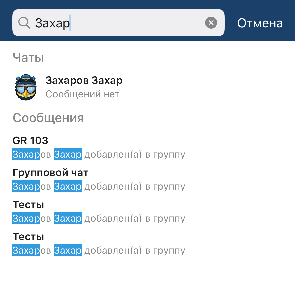
При вводе символов в строку поиска можно найти пользователей, чаты и сообщения в любом из доступных вам чатов.
Создание нового чата
Создание личного чата
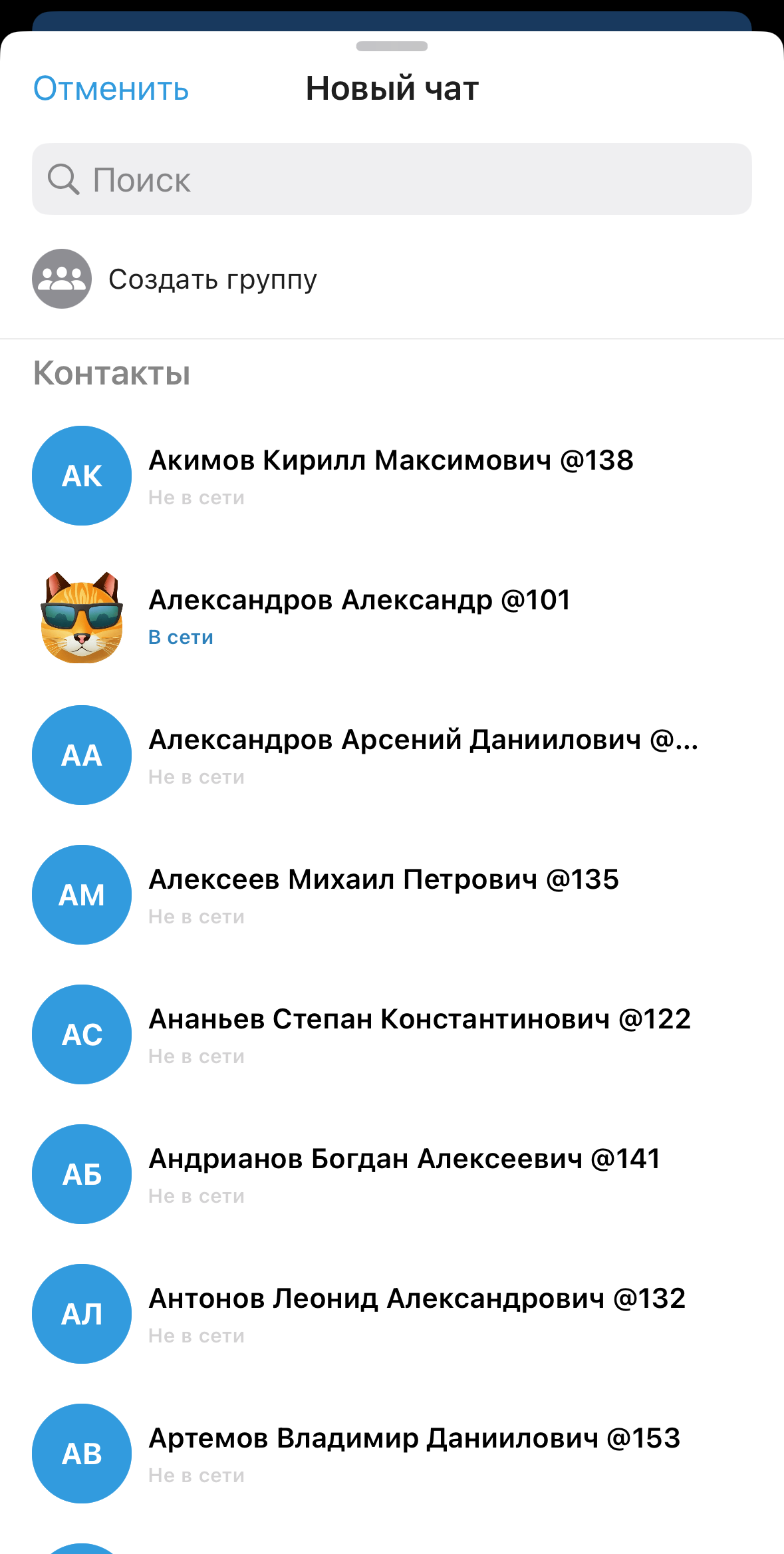
При нажатии на кнопку создания нового чата (см. раздел «Интерфейс главного экрана чатов») откроется интерфейс создания нового личного чата, который содержит список пользователей, строку для поиска среди пользователей и кнопку Создать группу для перехода к интерфейсу создания нового группового чата.
При нажатии на пользователя из списка будет создан и открыт личный чат с данным пользователем.
Создание группового чата
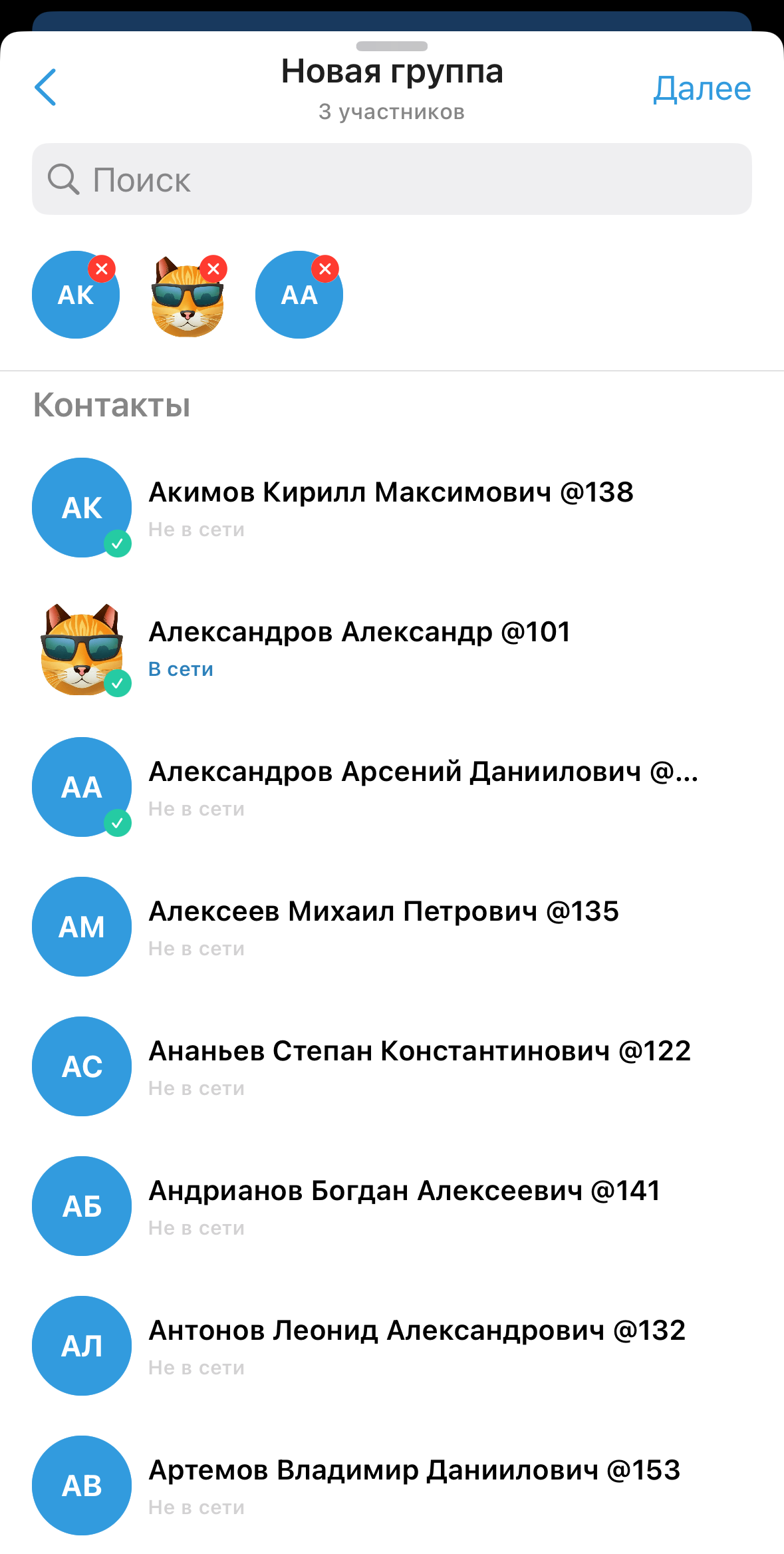
При нажатии на кнопку Создать группу откроется интерфейс создания нового группового чата, который содержит список пользователей, строку для поиска среди пользователей и кнопку Далее для перехода к настройке имени и аватара группы.
При нажатии на пользователя из списка он будет отмечен для добавления в создаваемый групповой чат, а в верхней части интерфейса отобразится список всех отмеченных пользователей. Для удаления отметки с пользователя можно повторно нажать на него в списке всех пользователей либо нажать на него в списке отмеченных пользователей.
После выбора необходимых пользователей нажмите на кнопку Далее для перехода к настройке имени и аватара группы.
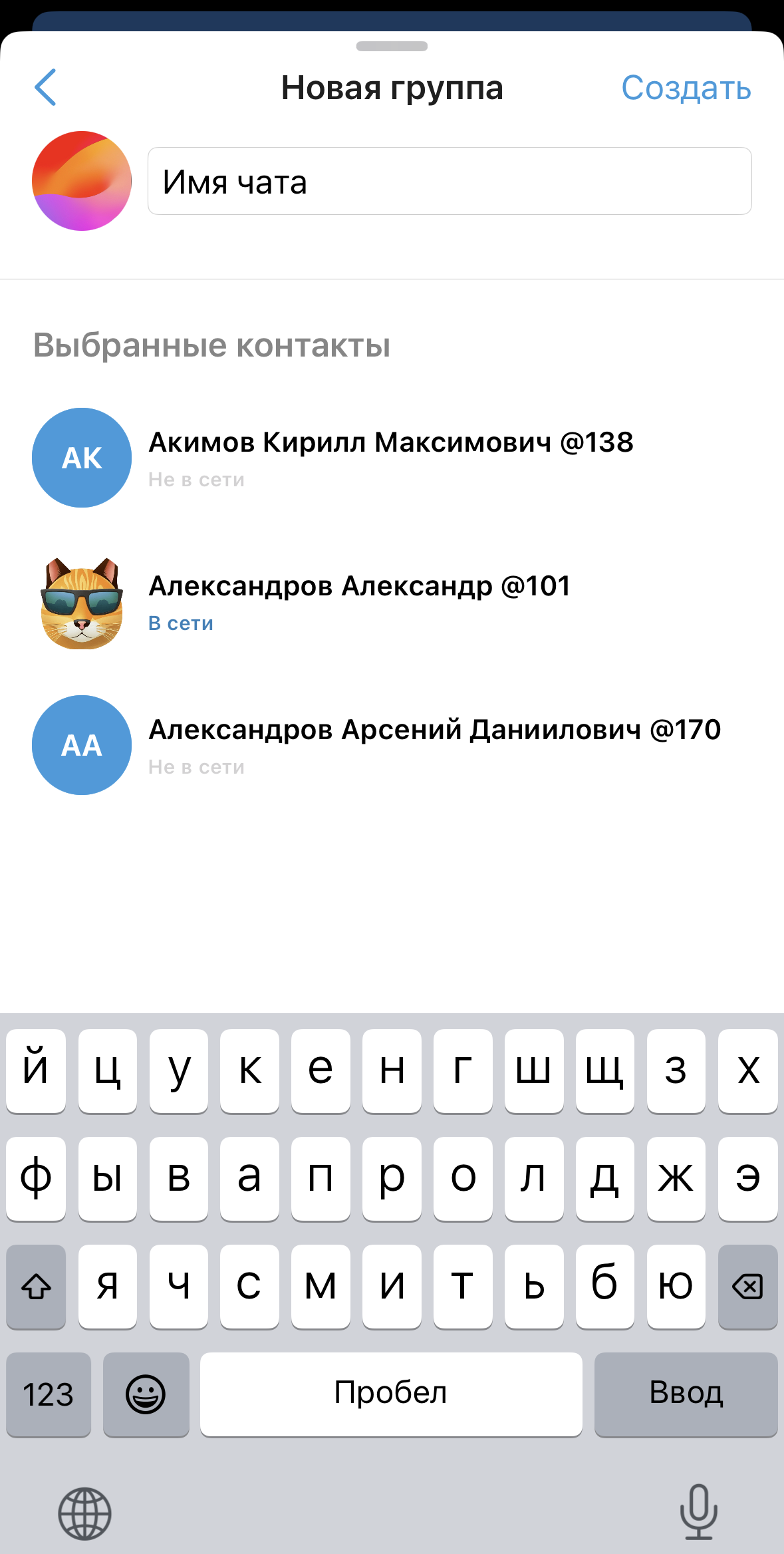
Введите имя создаваемого группового чата, при необходимости выберите аватар, проверьте список пользователей и нажмите на кнопку Создать. Будет создан и открыт групповой чат с заданным именем, аватаром и выбранными участниками.
Для настройки аватара группового чата приложению требуется доступ к медиатеке, поэтому будет запрошено разрешение. После предоставления доступа вы сможете выбрать аватар для создаваемого группового чата.
Создание канала
Подробнее о функционале каналов написано в разделе «Каналы».
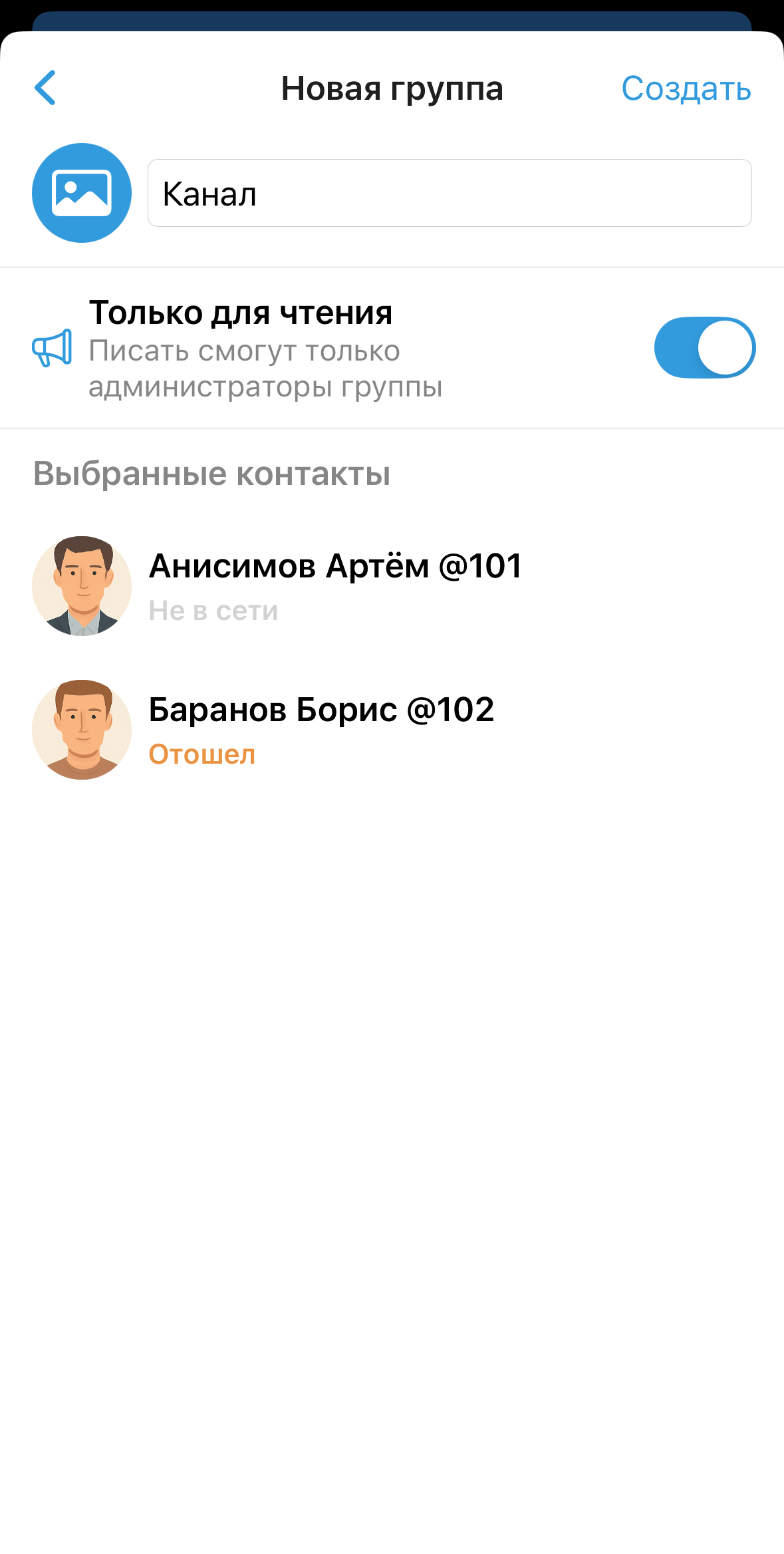
Создание канала аналогично созданию группового чата. Для создания канала необходимо активировать пункт Только для чтения на последнем этапе создания чата.
Группировка чатов в папки
Для группировки чатов существует возможность создания папок с чатами. Для каждой папки настраивается свой список чатов, и на экране этой папки вы будете видеть только эти чаты.
В интерфейсе списка чатов папки выглядят следующим образом:
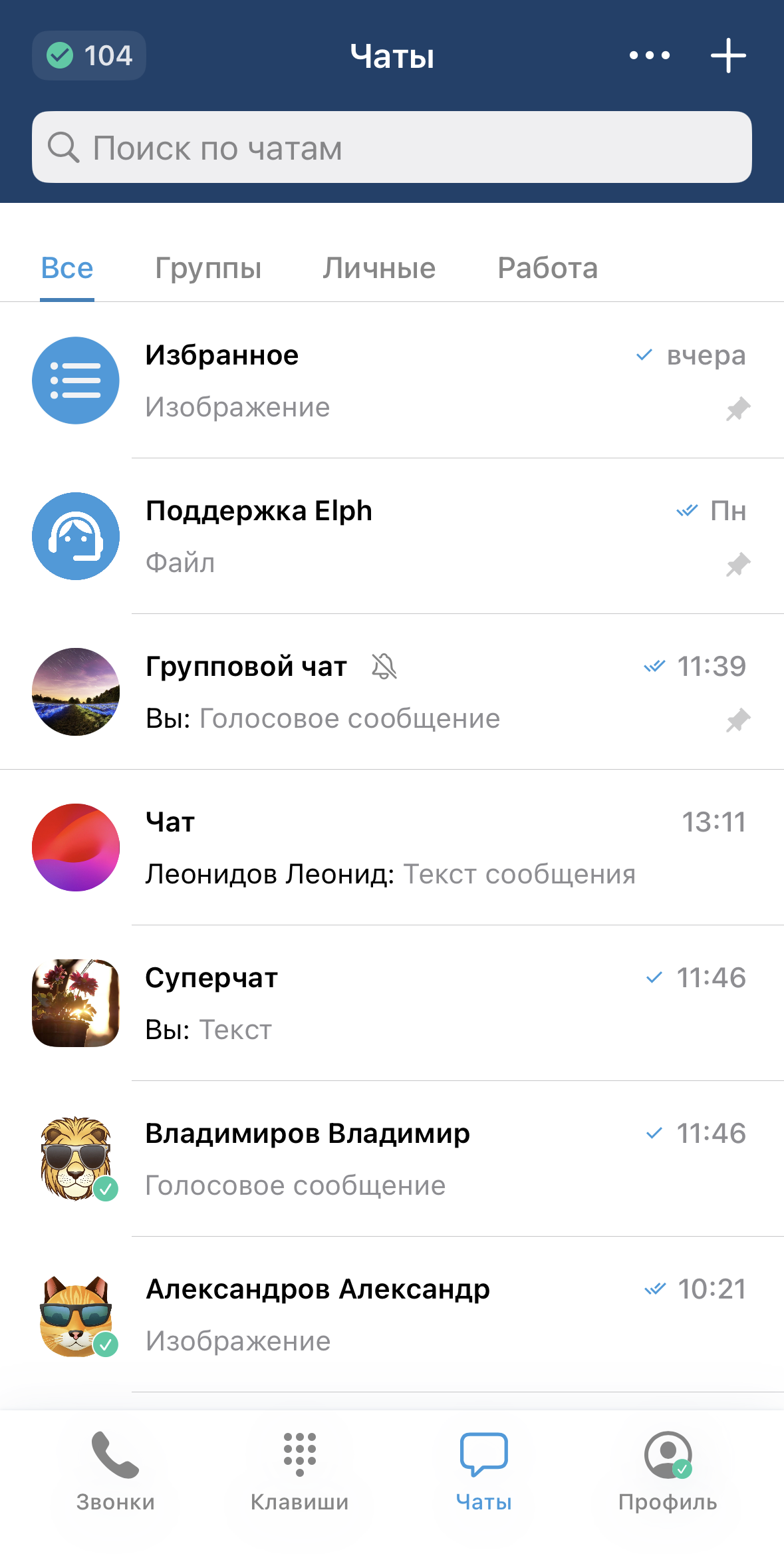
Для переключения между папками можно использовать свайп или нажать на имя нужной папки.
Иконка с числом у имени папки означает количество чатов с непрочитанными сообщениями в данной папке.
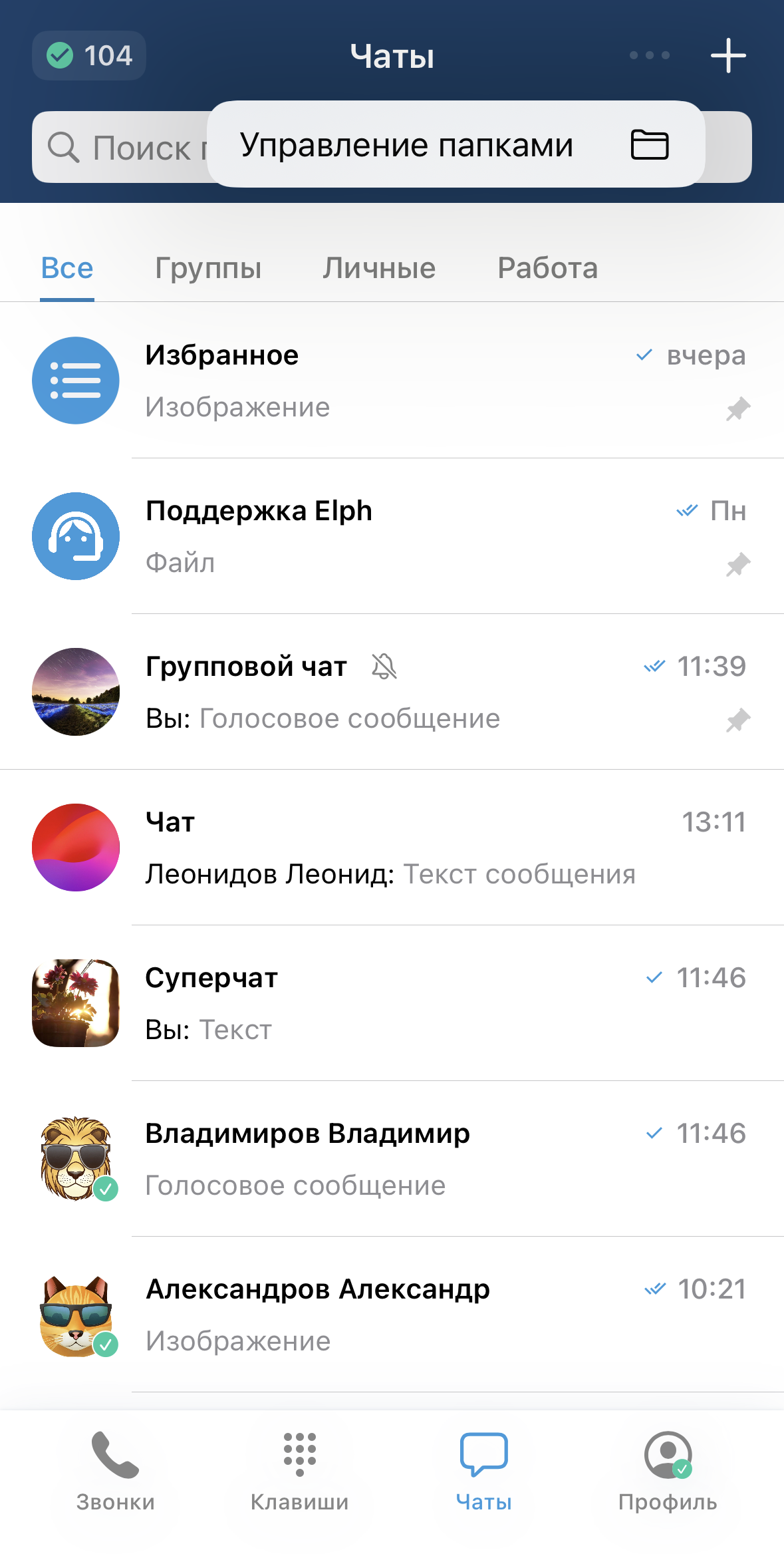
Интерфейс управления папками
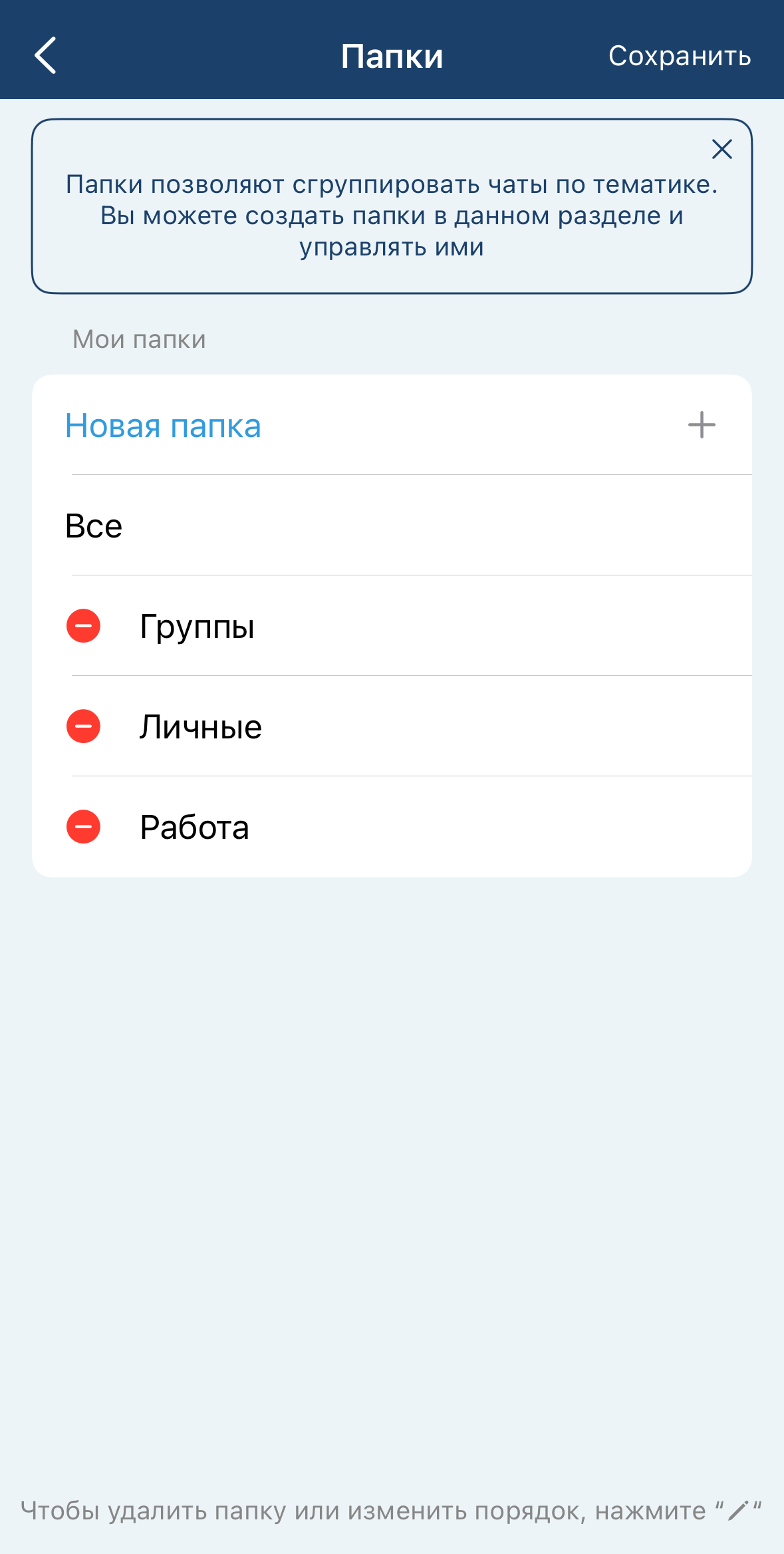
Чтобы открыть интерфейс управления папками, на главном интерфейсе чатов необходимо вызвать выпадающее меню и выбрать «Управление папками».
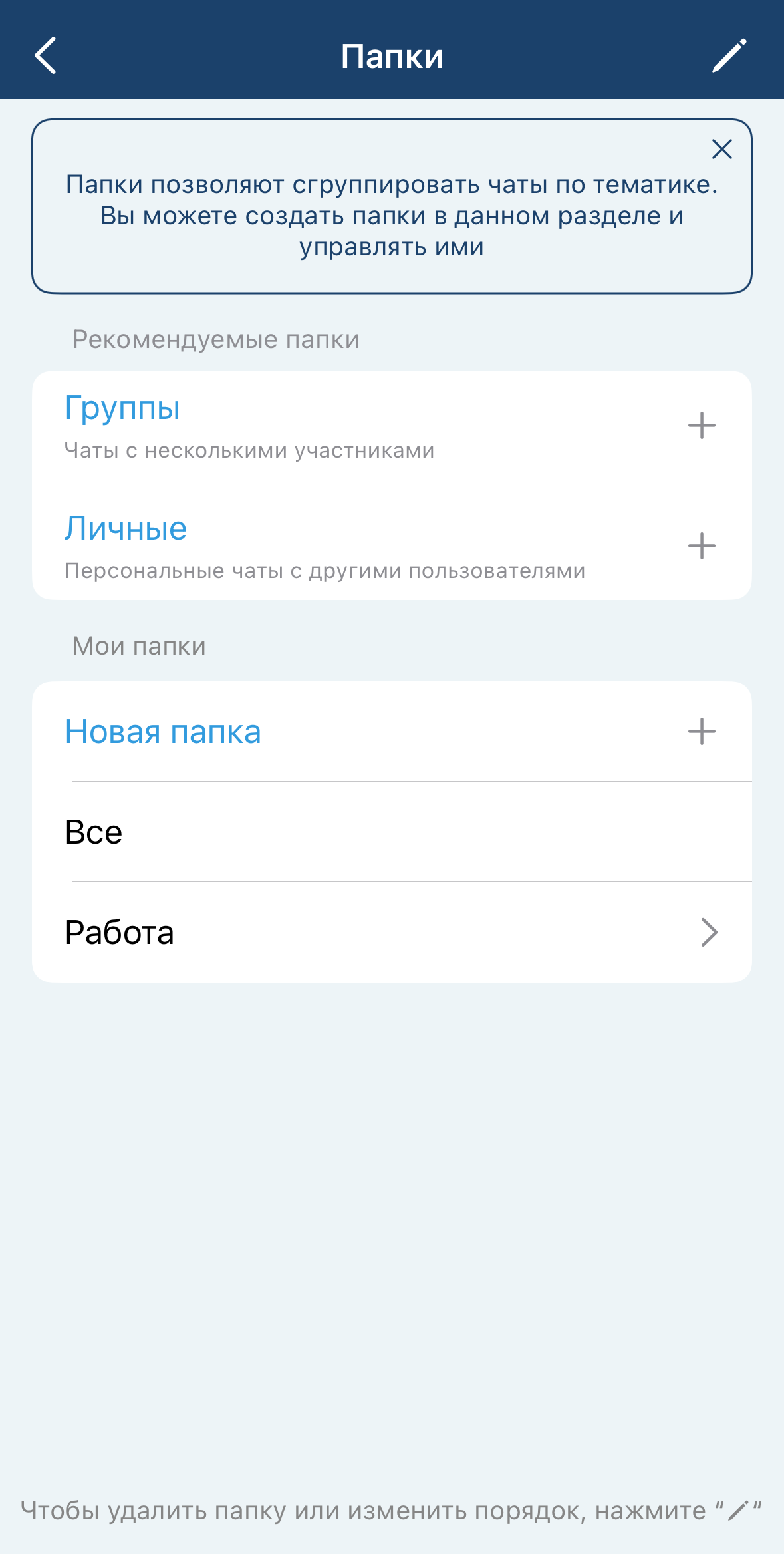
Откроется интерфейс управления папками. В данном интерфейсе существует возможность создать собственную папку или выбрать из предустановленных («Группы» и «Личные»). В папке «Группы» содержатся все групповые чаты, в папке «Личные» — все личные чаты.
Создание новой папки
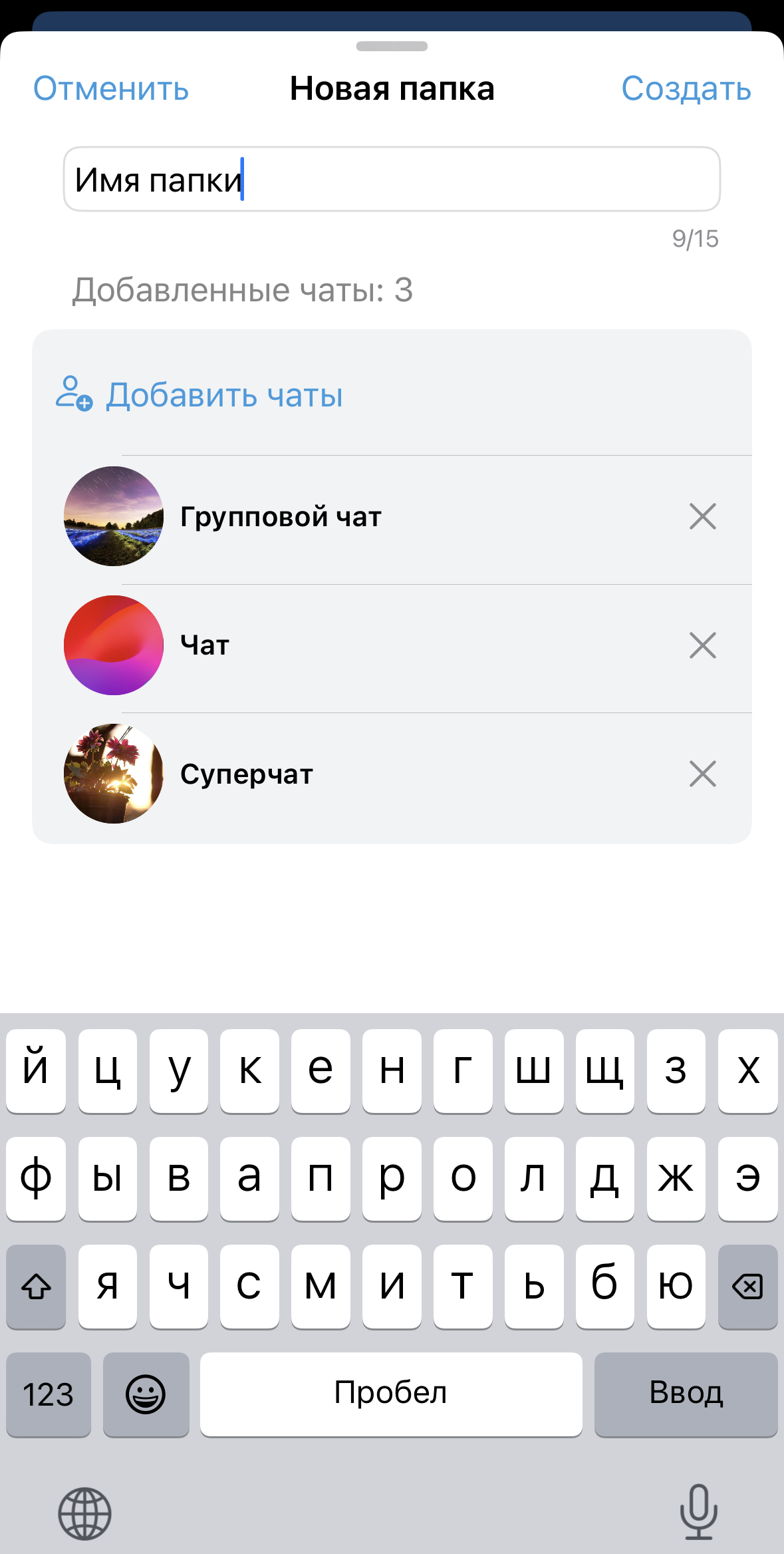
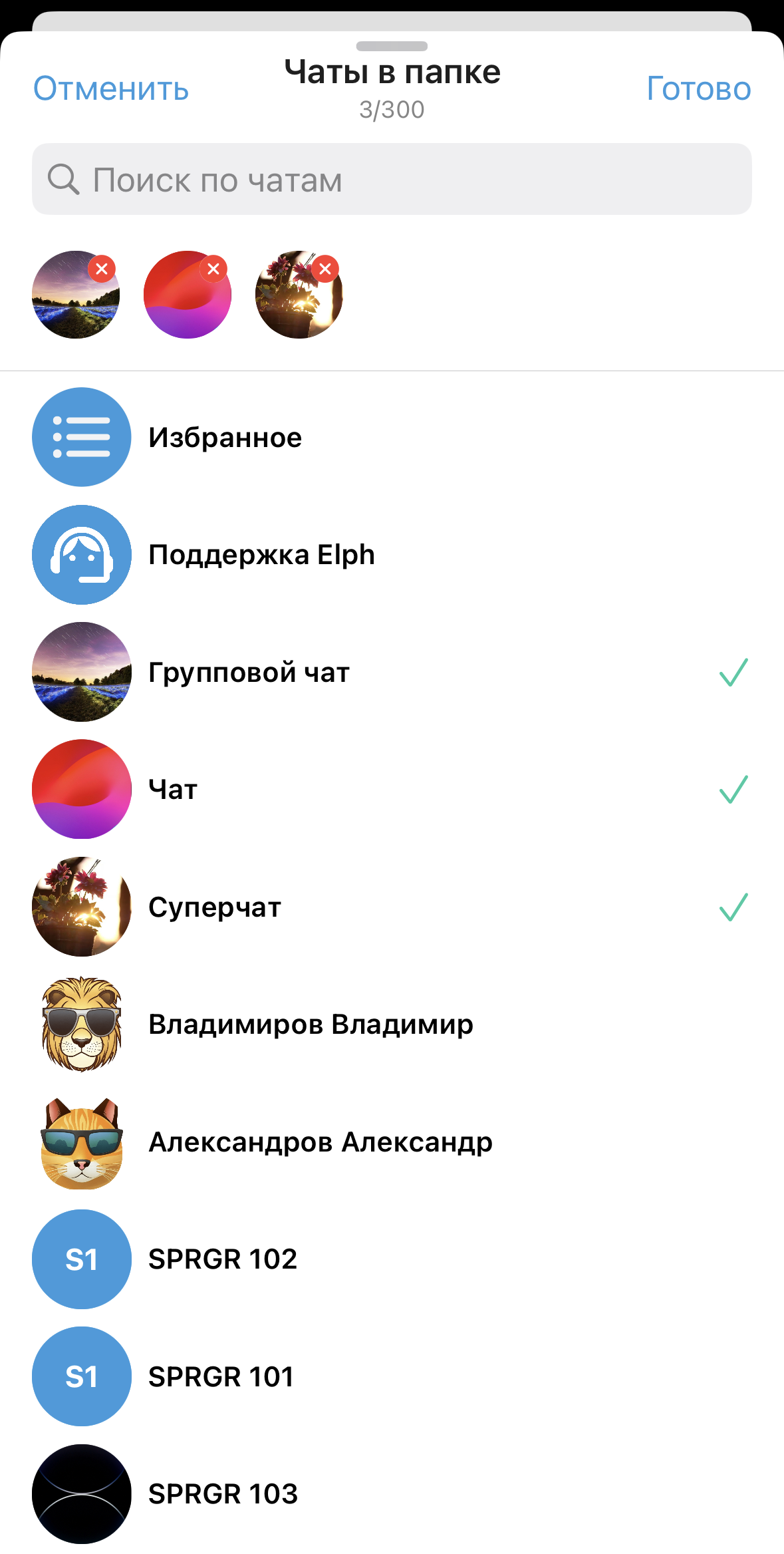
Для создания собственной папки выберите пункт Новая папка, введите имя создаваемой папки, выберите чаты, которые вы хотите в неё добавить, и нажмите Создать.
Для создания предустановленной папки просто нажмите на её название на экране управления папками.
Редактирование папок
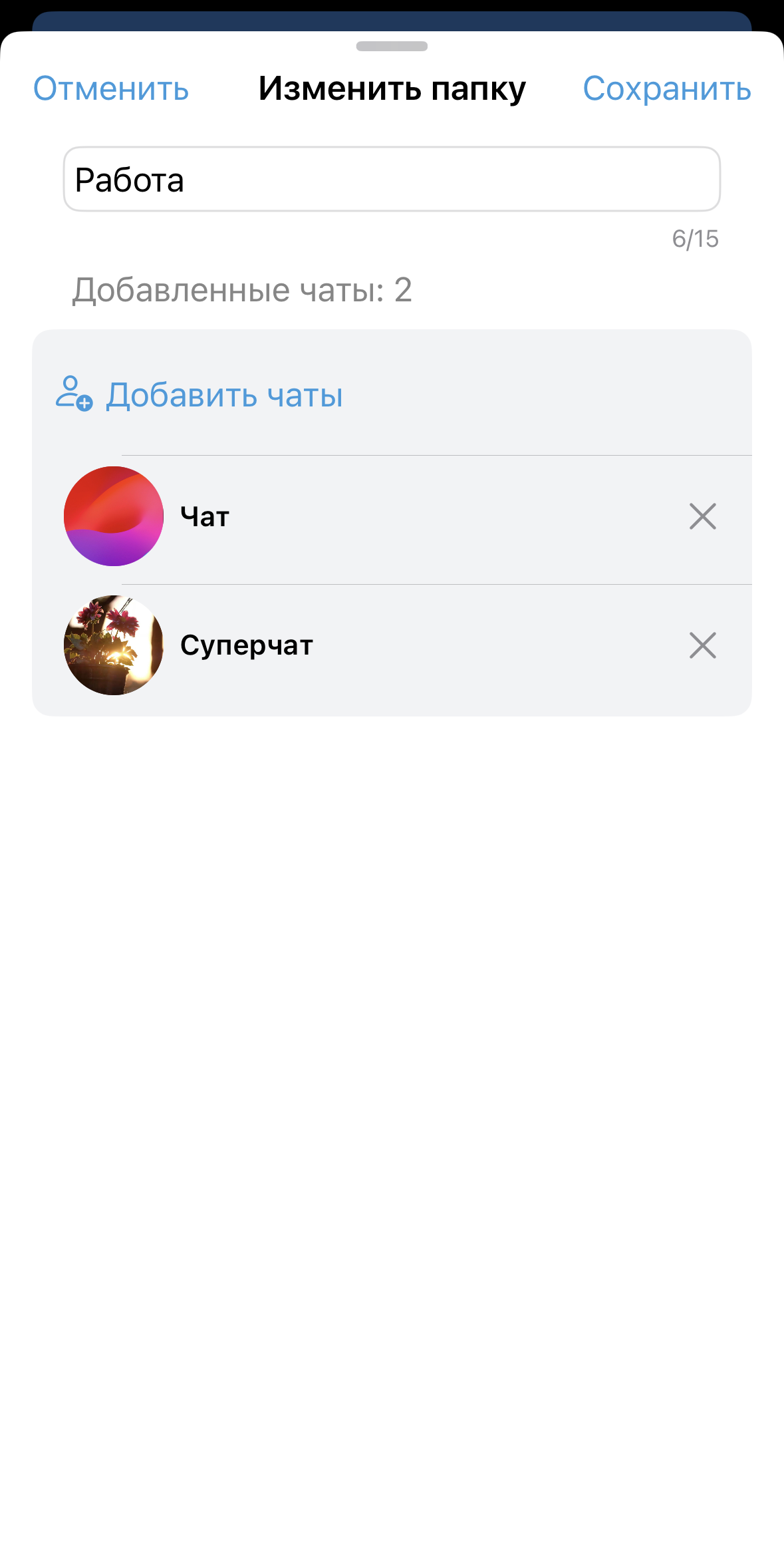
Для редактирования папки необходимо нажать на её название на экране управления папками. Откроется интерфейс, аналогичный экрану создания папки. В нём можно изменить имя и список чатов данной папки. После внесения изменений необходимо нажать Сохранить. Для отмены изменений нажмите Отменить.
Удаление папок
Для удаления папок необходимо нажать на кнопку редактирования списка папок на экране управления папками.
После этого для удаления папки нажмите на иконку удаления  напротив нужной папки и нажмите Удалить в окне-подтверждении.
Удаление папки не удаляет чаты, которые в ней находятся.
Закрепление чатов
В каждой папке вы можете закрепить самые важные чаты, и они всегда будут находиться в верхней части списка чатов.
Все остальные чаты будут находиться ниже и сортироваться по времени последнего обновления.
Закрепление чата
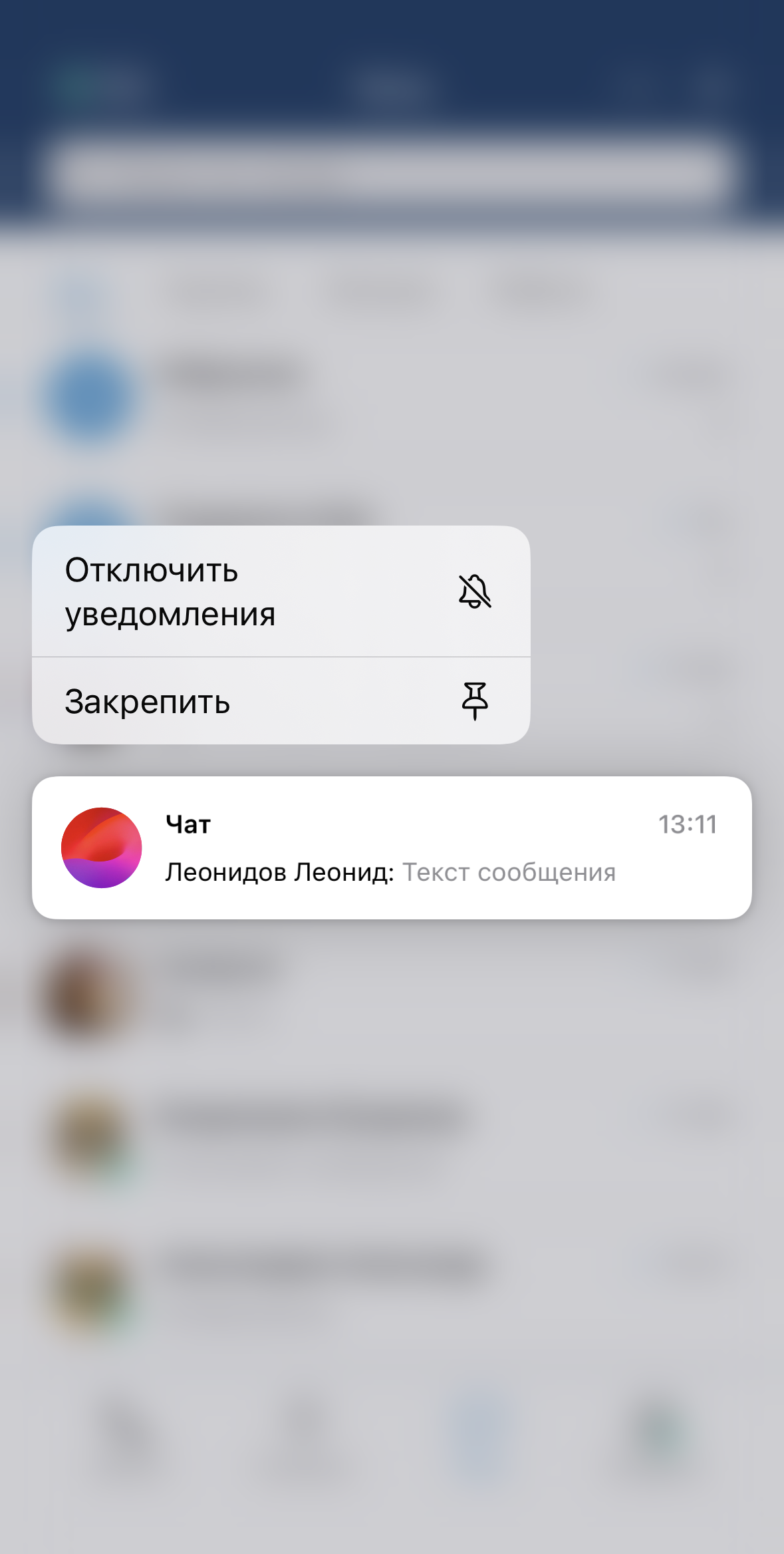
Для закрепления чата вызовите контекстное меню у нужного чата (нажмите и удерживайте на нужный чат) и выберите Закрепить.
Открепление чата
Для открепления чата вызовите контекстное меню (нажмите на чат и удерживайте) и выберите Открепить.
Изменение порядка закрепленных чатов
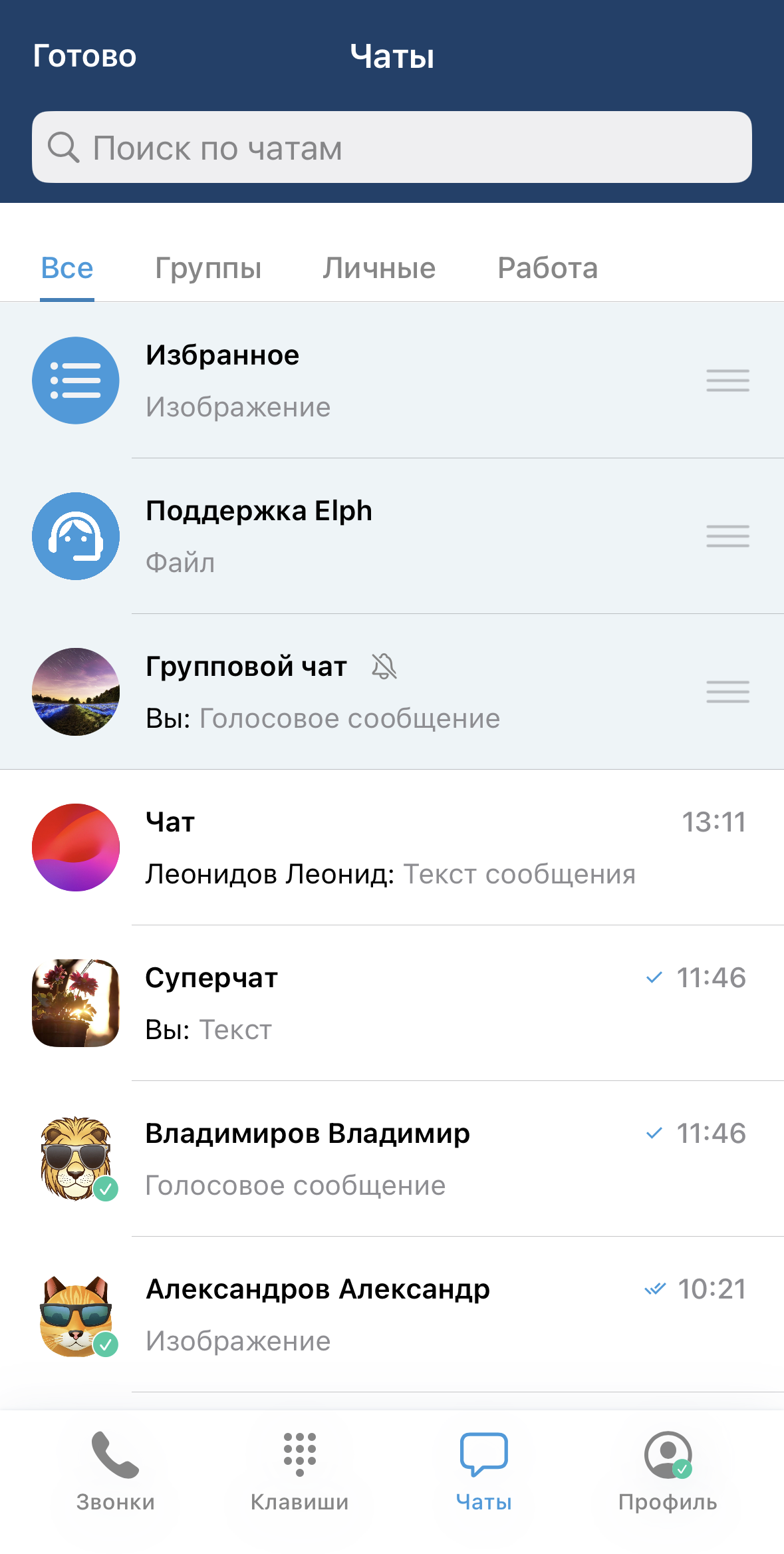
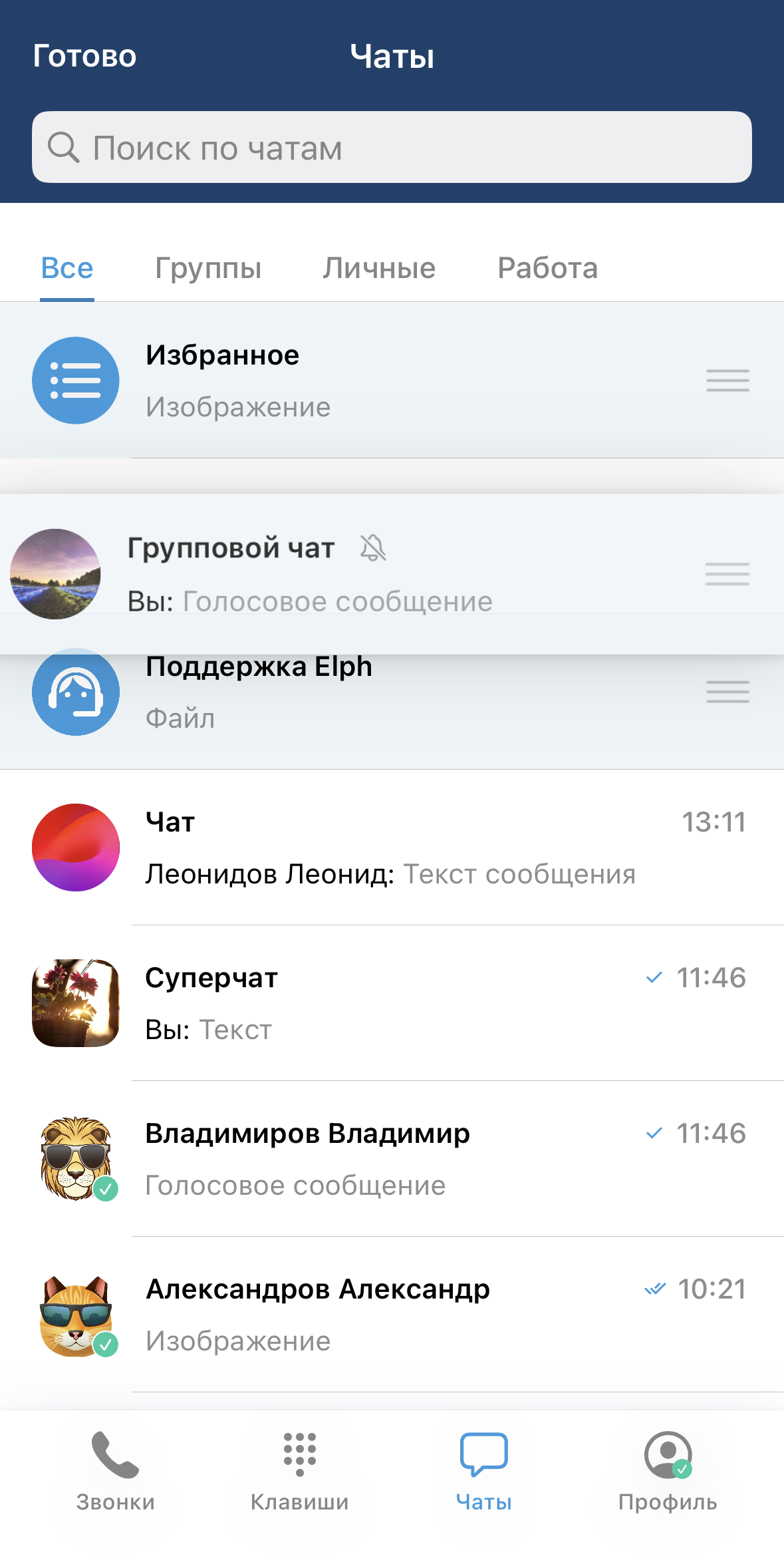
Для изменения порядка закрепленных чатов вызовите контекстное меню у любого закрепленного чата (нажмите на чат и удерживайте) и выберите Переместить.
После этого у закрепленных чатов появится иконка  для перемещения. Нажмите и удерживайте эту иконку, после чего перенесите чат в нужную позицию. Повторите эту операцию для остальных чатов, чей порядок вы хотите изменить, и нажмите Готово.
Интерфейс чата
Интерфейс чата содержит:
- кнопку Назад;
- аватар чата;
- имя чата;
- кнопку для начала вызова (см. раздел «Вызовы из чатов»)
 ;
; - кнопку вызова выпадающего меню
 ;
; - список сообщений;
- строку ввода (см. раздел «Отправка, удаление и редактирование сообщений»);
- кнопку для добавления файла (см. раздел «Отправка и просмотр файлов»);
- кнопку для записи голосового сообщения (см. раздел «Отправка и просмотр голосовых сообщений»).
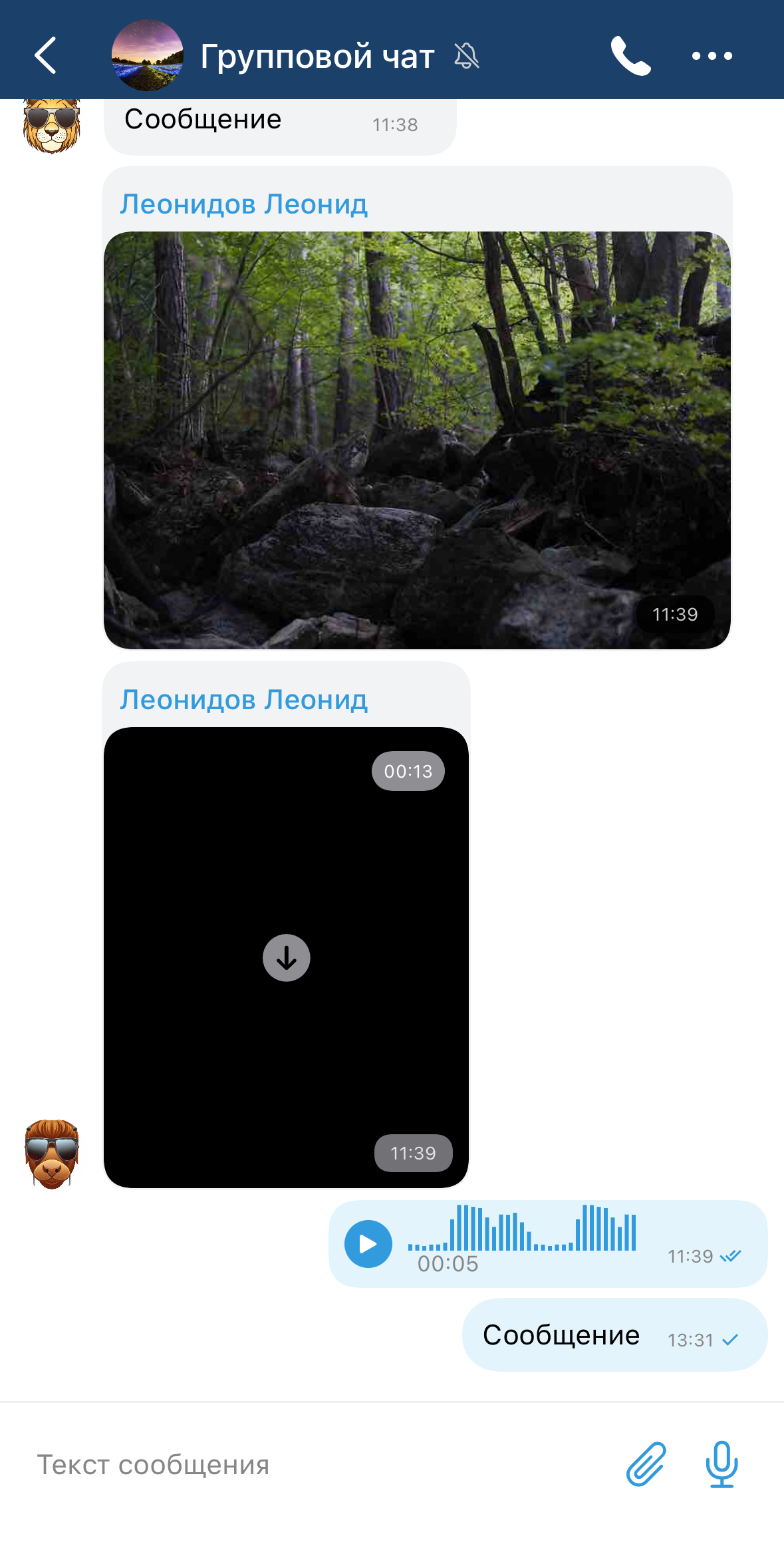
Когда в строку ввода введен какой-либо текст, кнопка для записи голосового сообщения заменяется кнопкой для отправки сообщения.
Список сообщений содержит все сообщения в данном чате: слева — сообщения собеседников, справа — ваши сообщения. Рядом с каждым сообщением отображается время отправки.
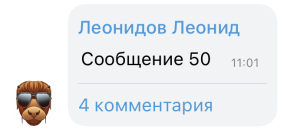
Если под сообщением есть обсуждение (см. раздел «Обсуждения»), то под ним отображается текст «Х комментариев».
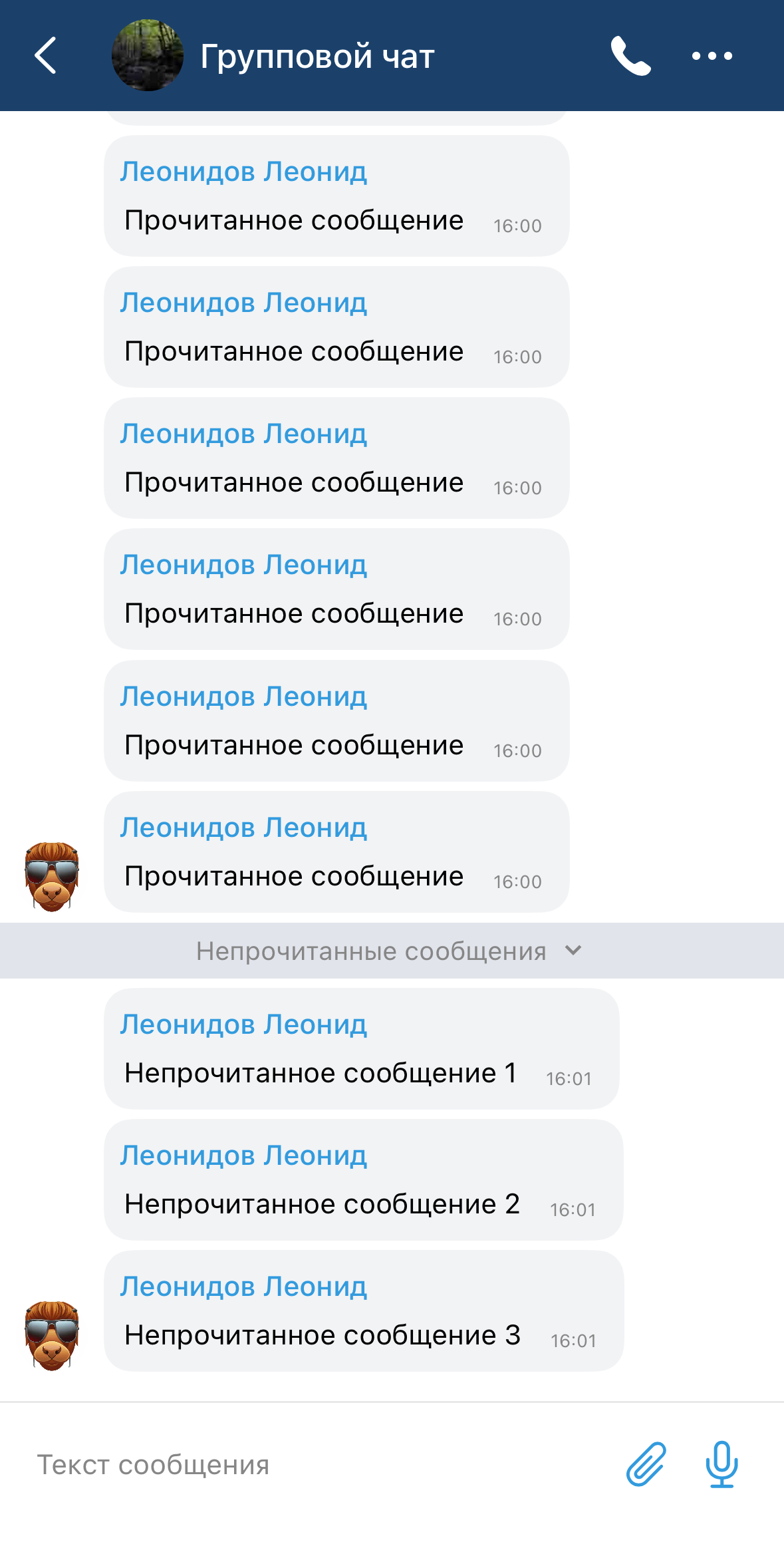
При открытии непрочитанных сообщений чат открывается так, чтобы на экране отображались последние прочитанные сообщения и первое непрочитанное. Между ними отображается разделитель.
Также рядом с каждым отправленным сообщением отображается статус прочтения:
-
 — сообщение доставлено;
 -
 — сообщение прочитано.
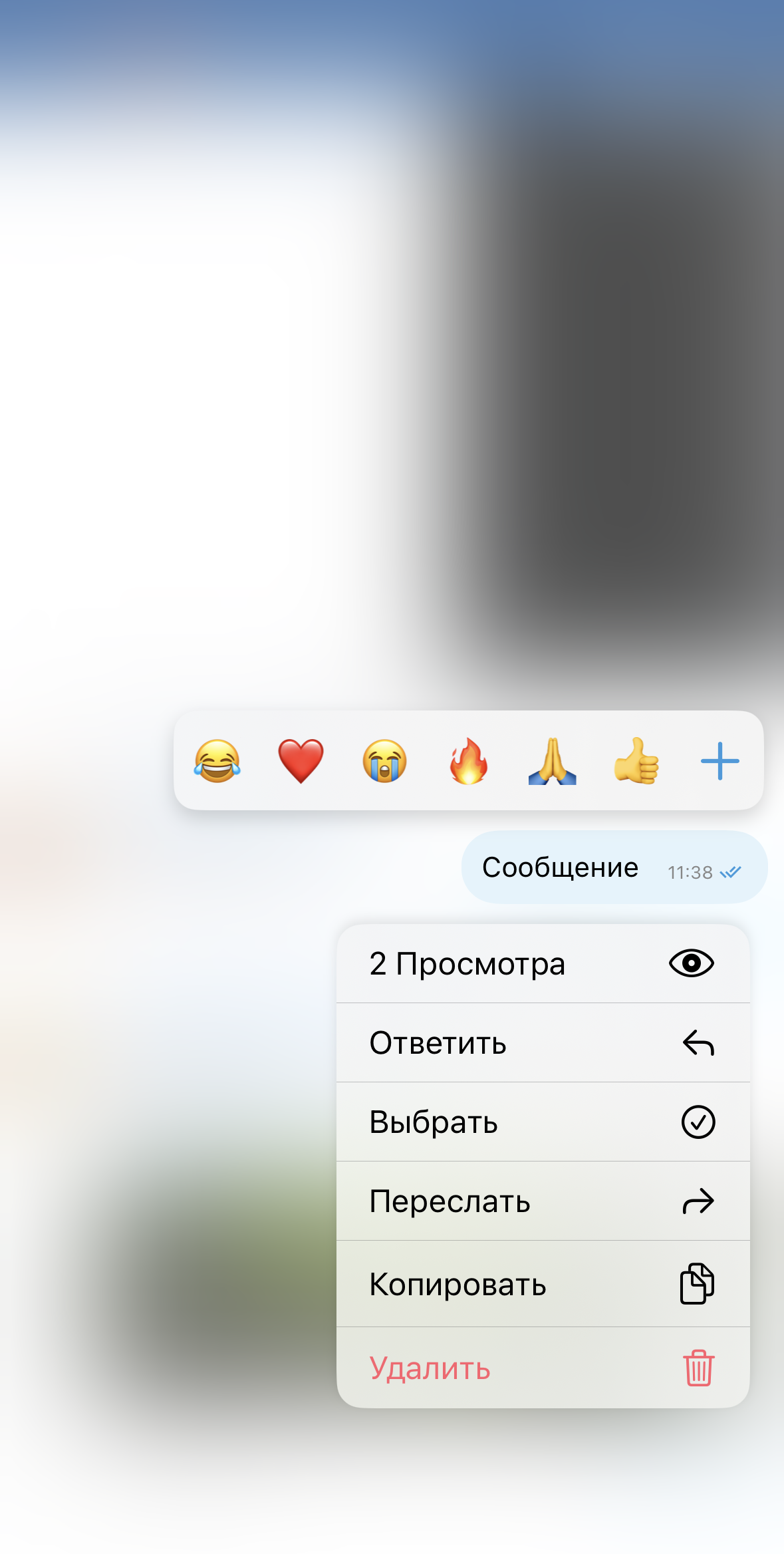
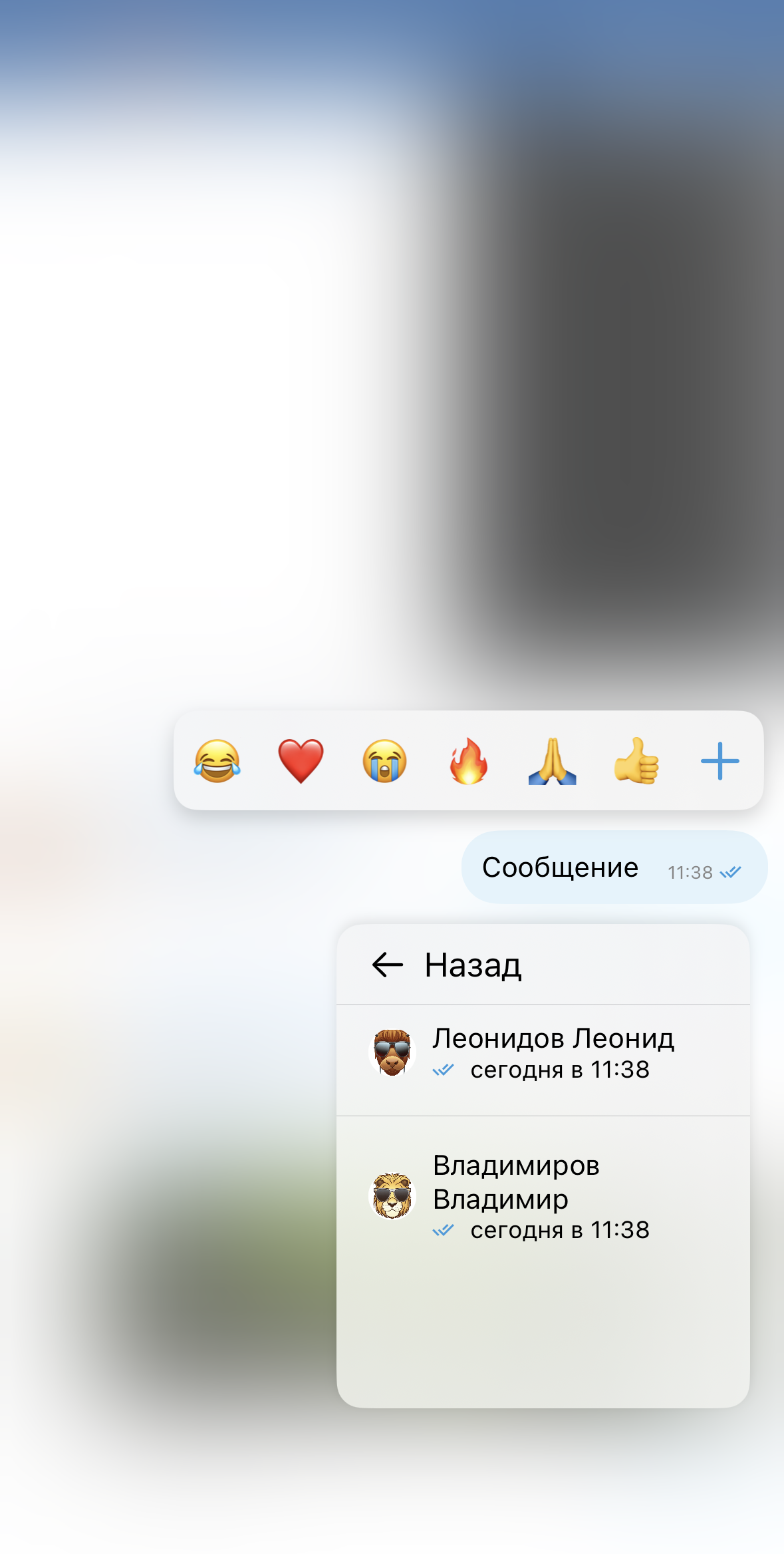
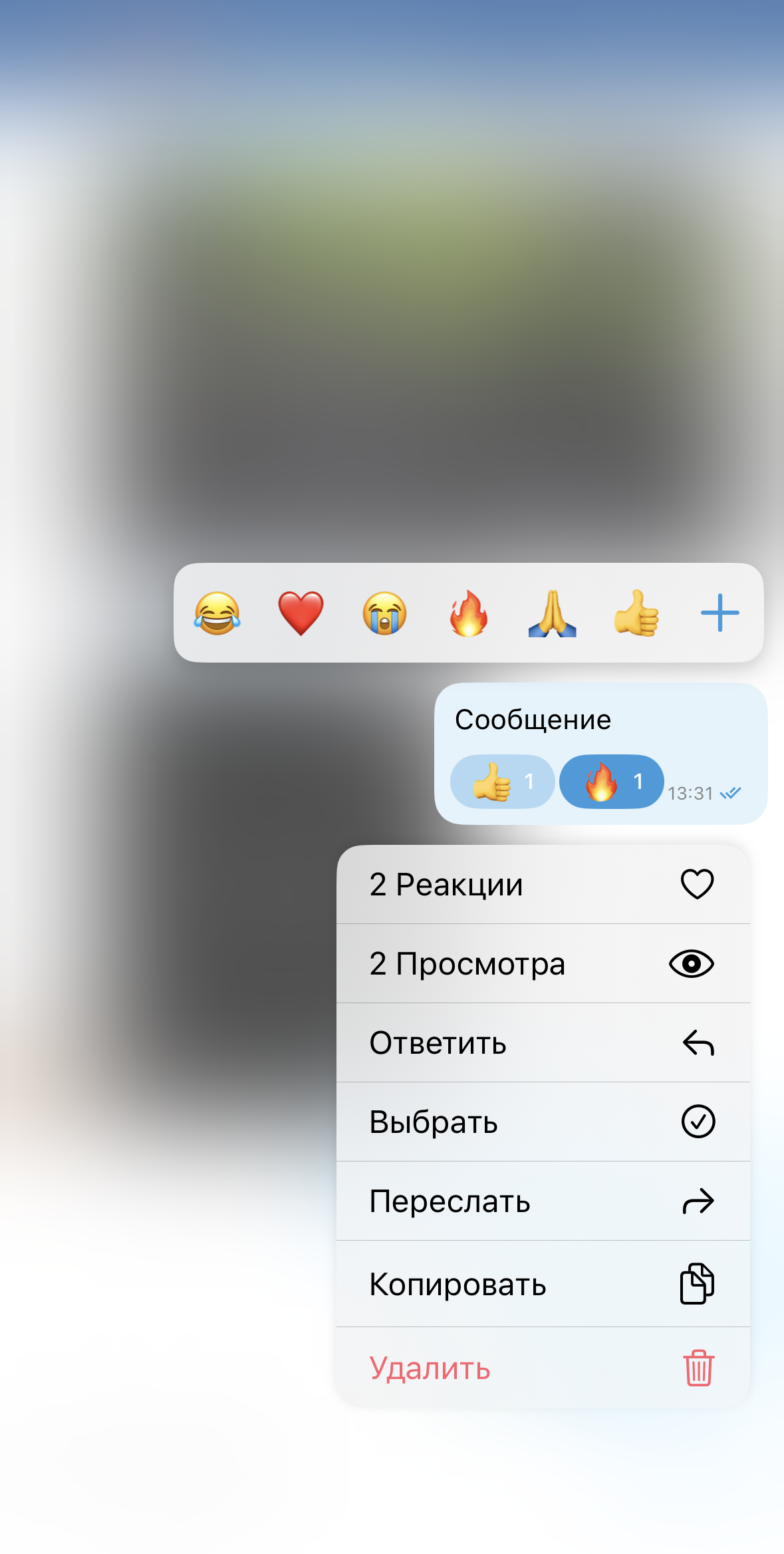
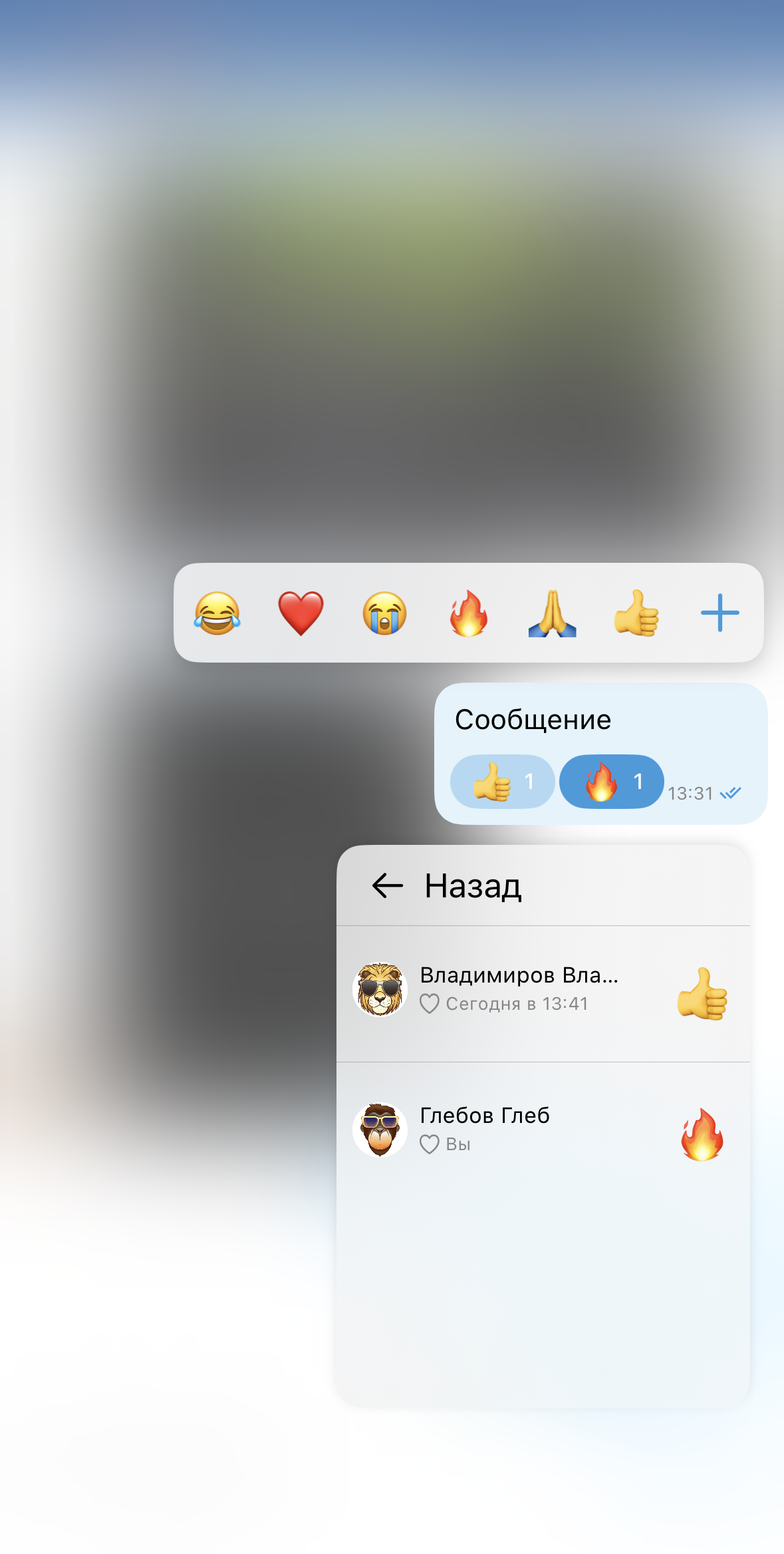
Для просмотра списка пользователей, прочитавших сообщение, вызовите контекстное меню сообщения длительным нажатием на него и выберите строку с количеством просмотров.
Выпадающее меню в чате
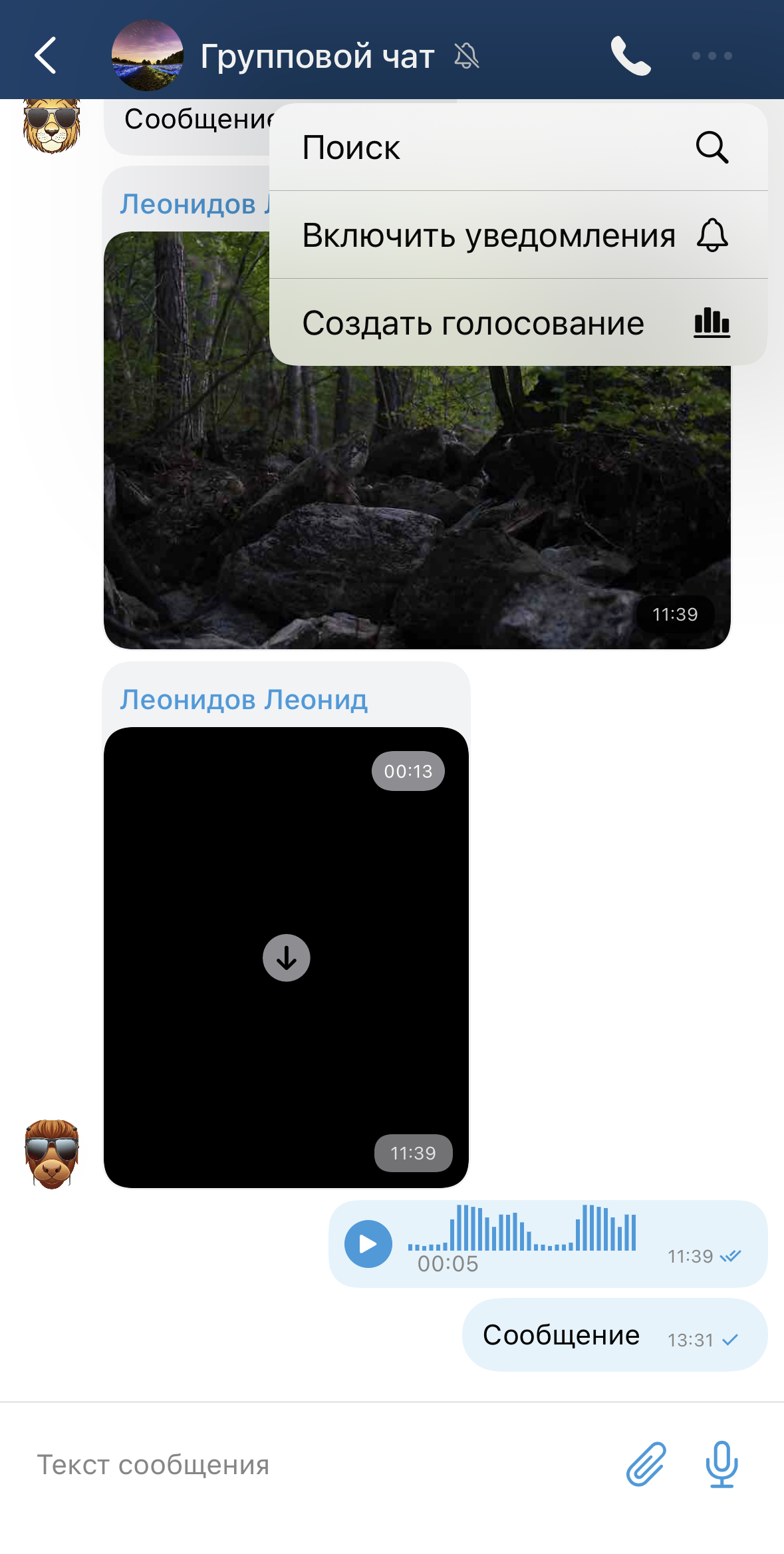
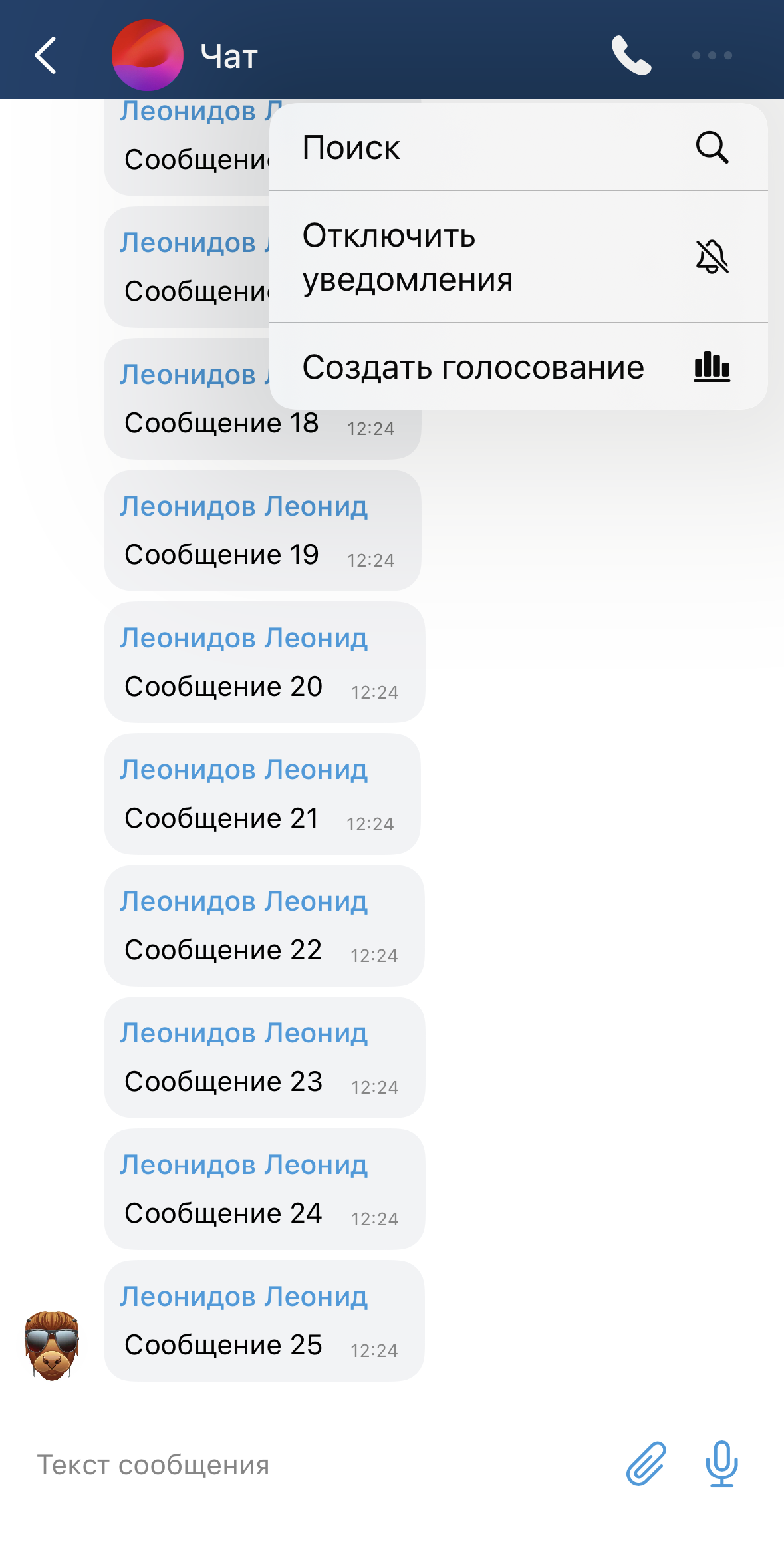
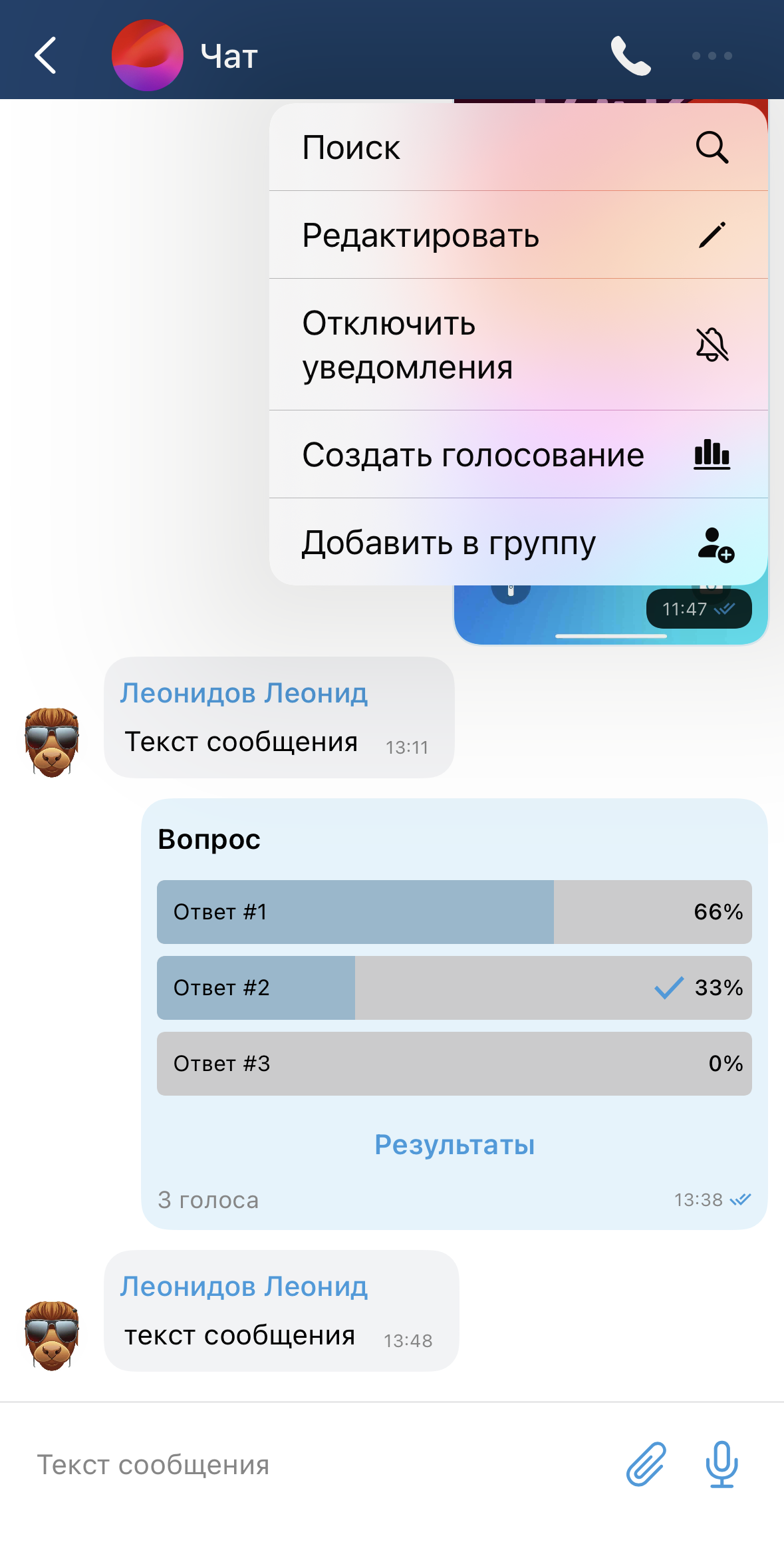
Для вызова выпадающего меню необходимо нажать на кнопку .
Выпадающее меню может содержать следующие пункты в зависимости от прав пользователя и типа чата:
- поиск (см. раздел «Поиск по сообщениям в чате»);
- включить/отключить уведомления (см. раздел «Уведомления о новых сообщениях»);
- создать голосование (см. раздел «Голосования»);
- редактировать (см. раздел «Управление чатами»);
- добавить в группу (см. раздел «Управление чатами»);
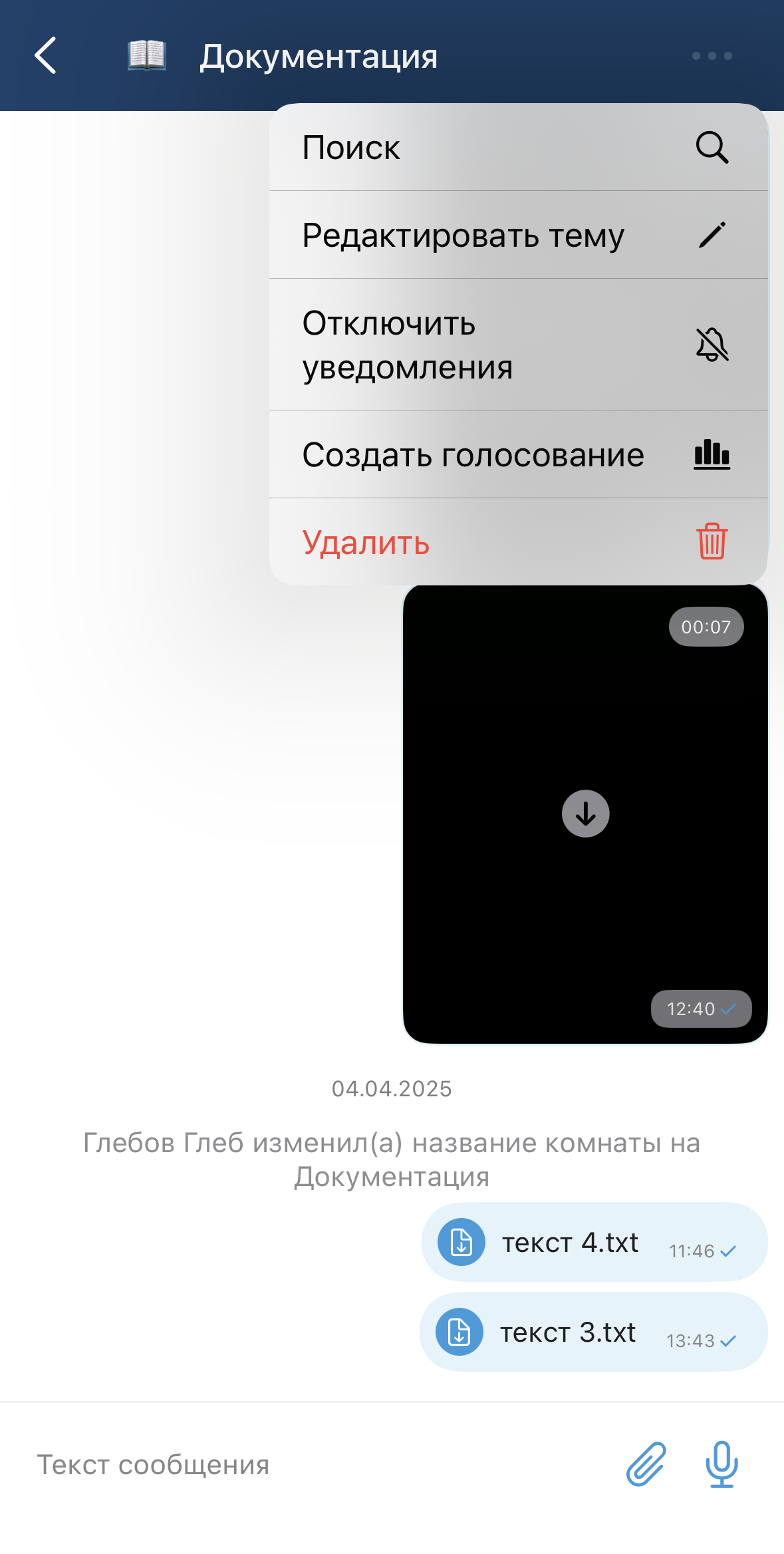
- создать тему (см. раздел «Суперчаты»);
- редактировать тему (см. раздел «Суперчаты»);
- удалить (см. раздел «Управление чатами»).
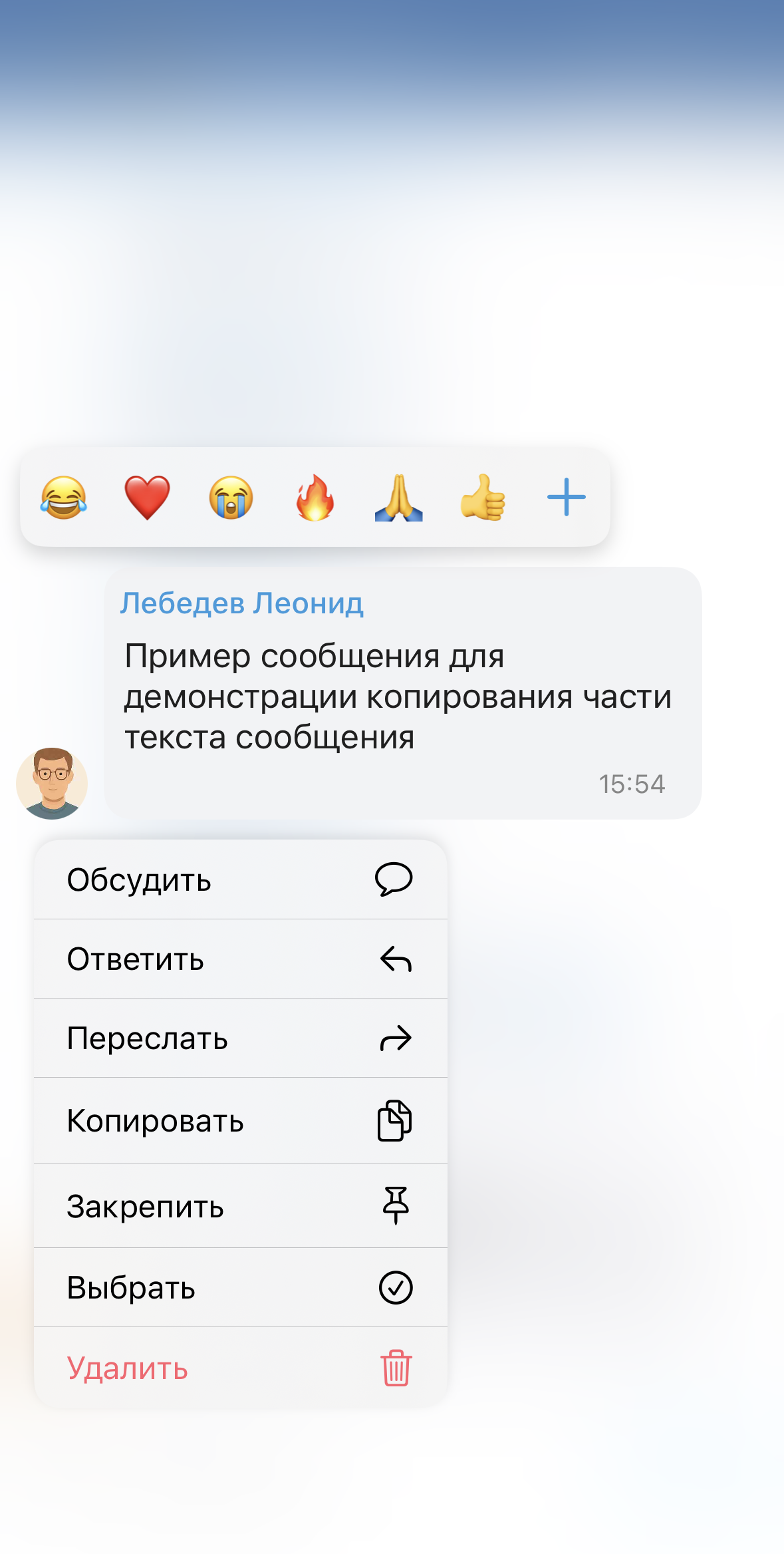
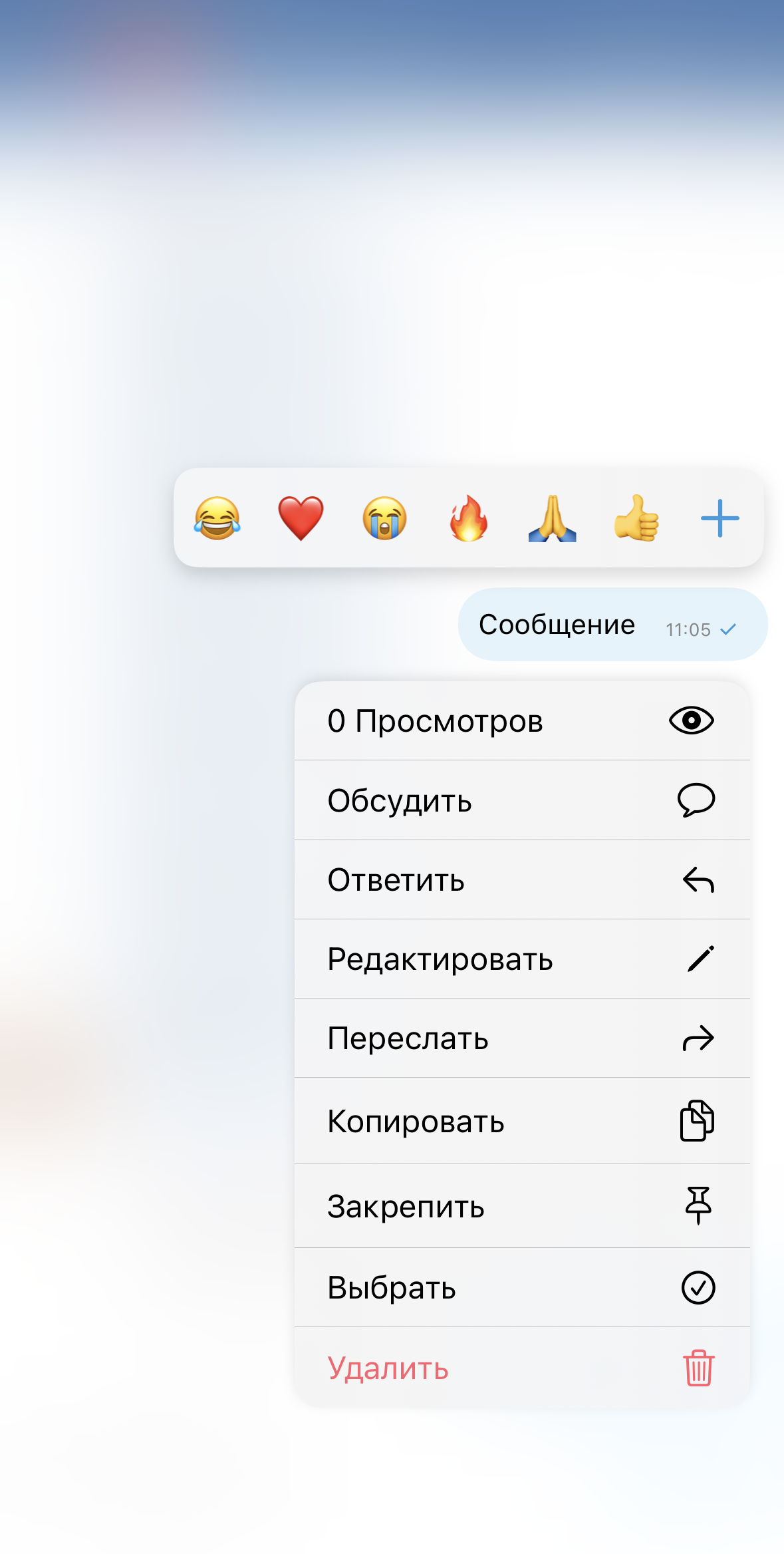
Контекстное меню сообщения
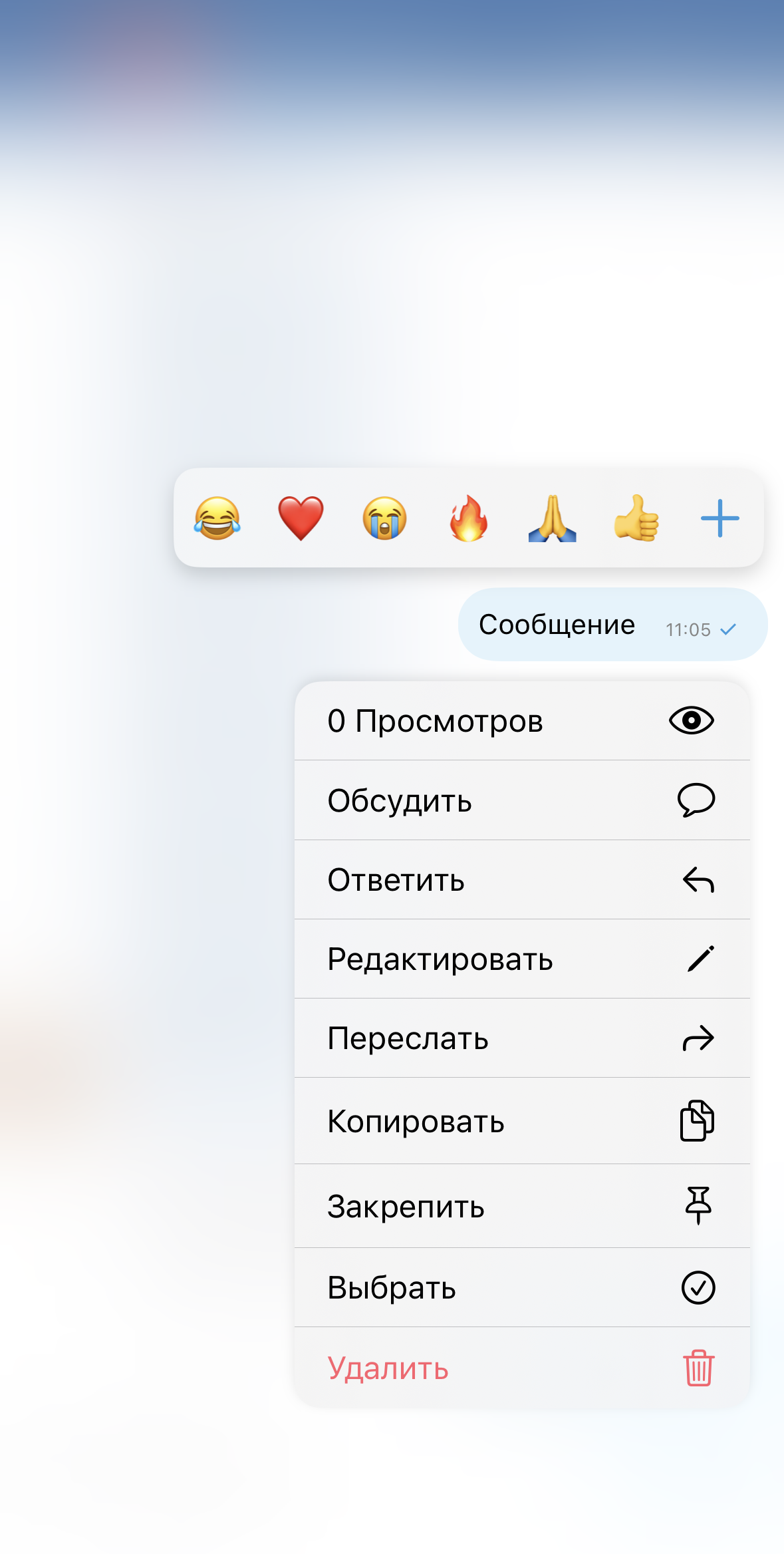
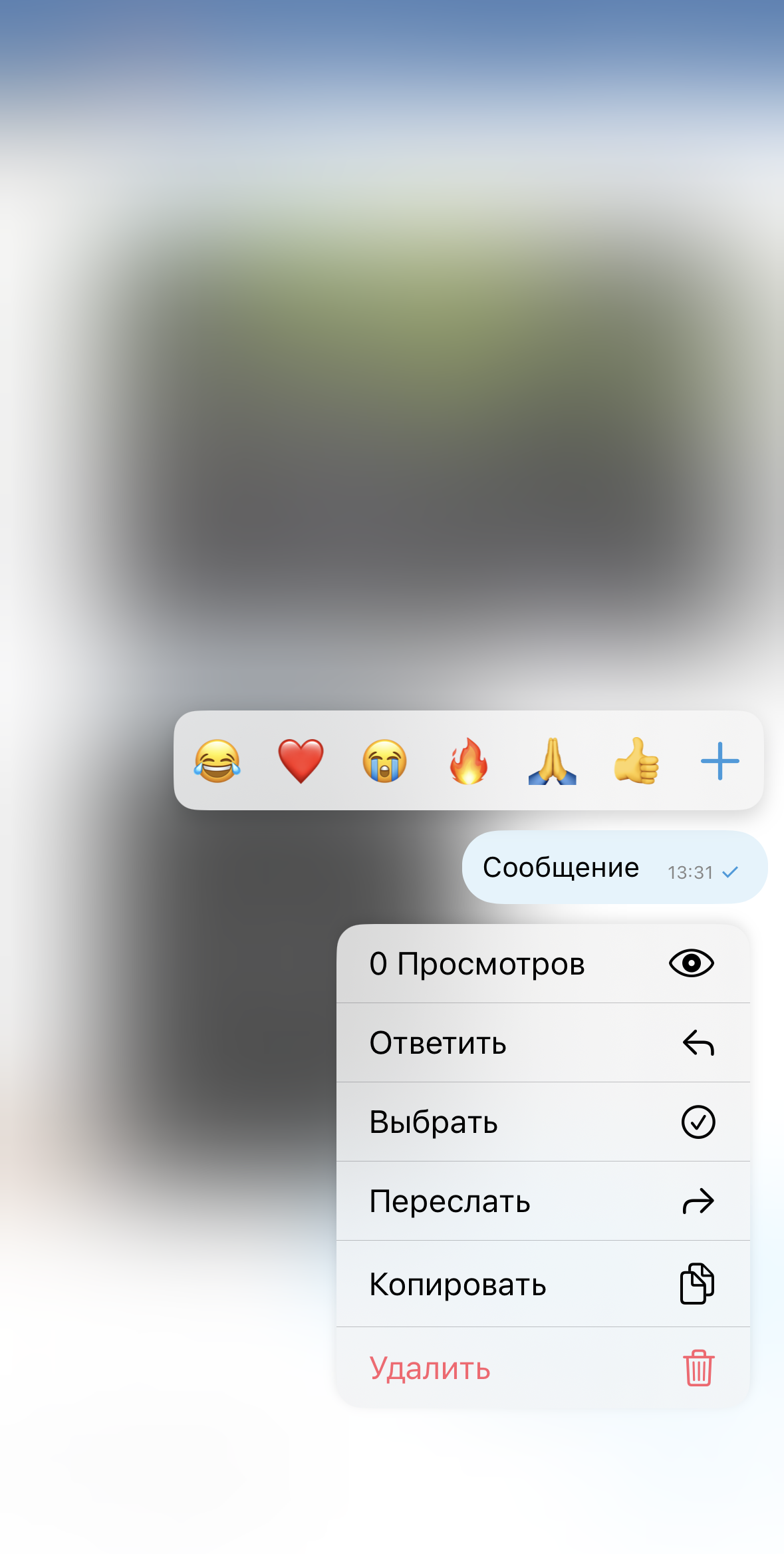
Для вызова контекстного меню сообщения необходимо длительное нажатие на сообщение в списке сообщений.
В контекстном меню могут отображаться следующие пункты в зависимости от типа сообщения и прав пользователя:
- обсудить (см. раздел «Обсуждения»);
- ответить (см. раздел «Ответы на сообщения»);
- редактировать (см. раздел «Отправка, удаление и редактирование сообщений»);
- переслать (см. раздел «Пересылка сообщений»);
- копировать;
- закрепить (см. раздел «Интерфейс чата»);
- выбрать (см. раздел «Выбор сообщений»);
- удалить (см. раздел «Отправка, удаление и редактирование сообщений»);
- количество просмотров (см. раздел «Интерфейс чата»);
- количество реакций (см. раздел «Реакции на сообщения»).
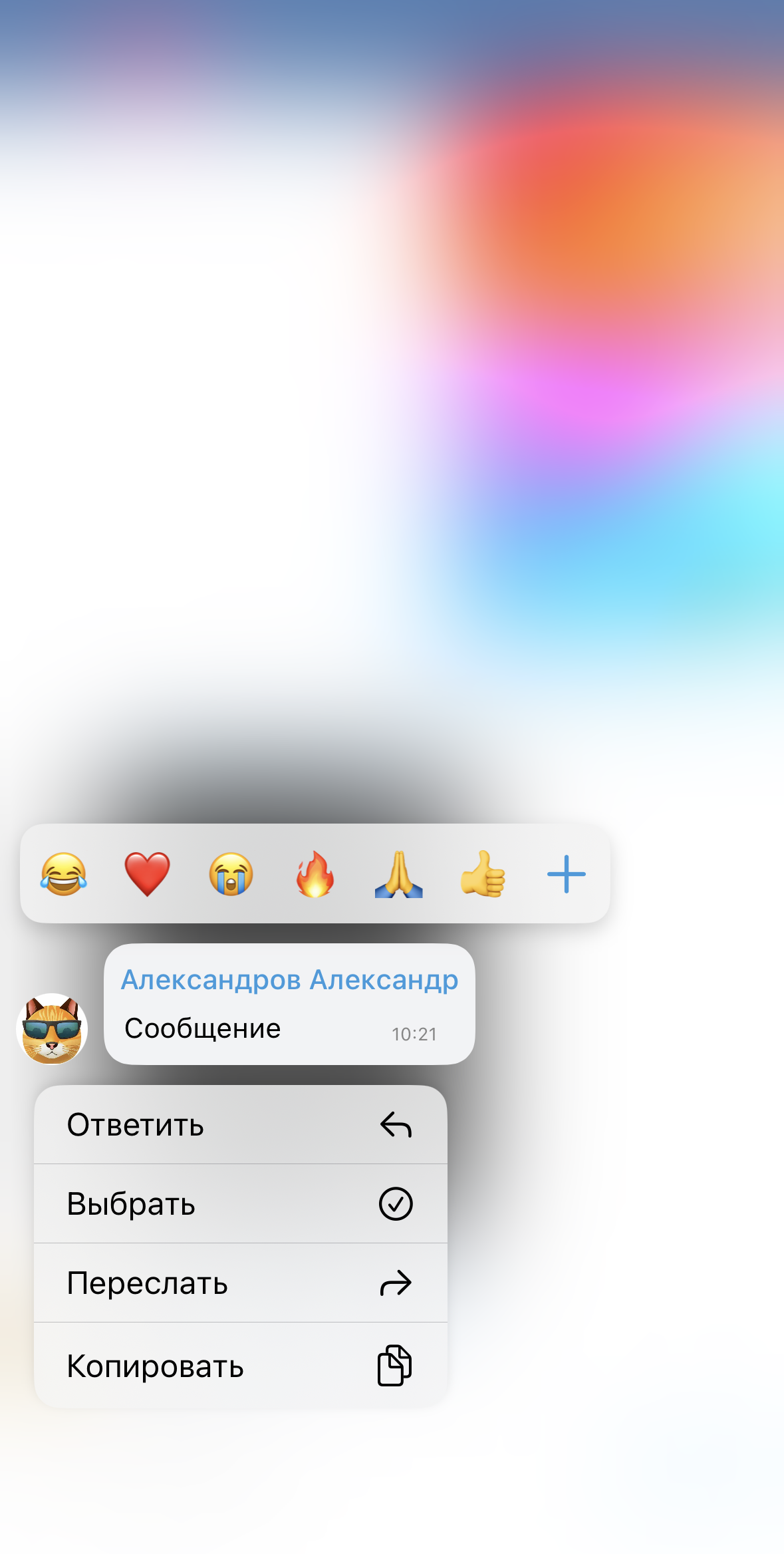
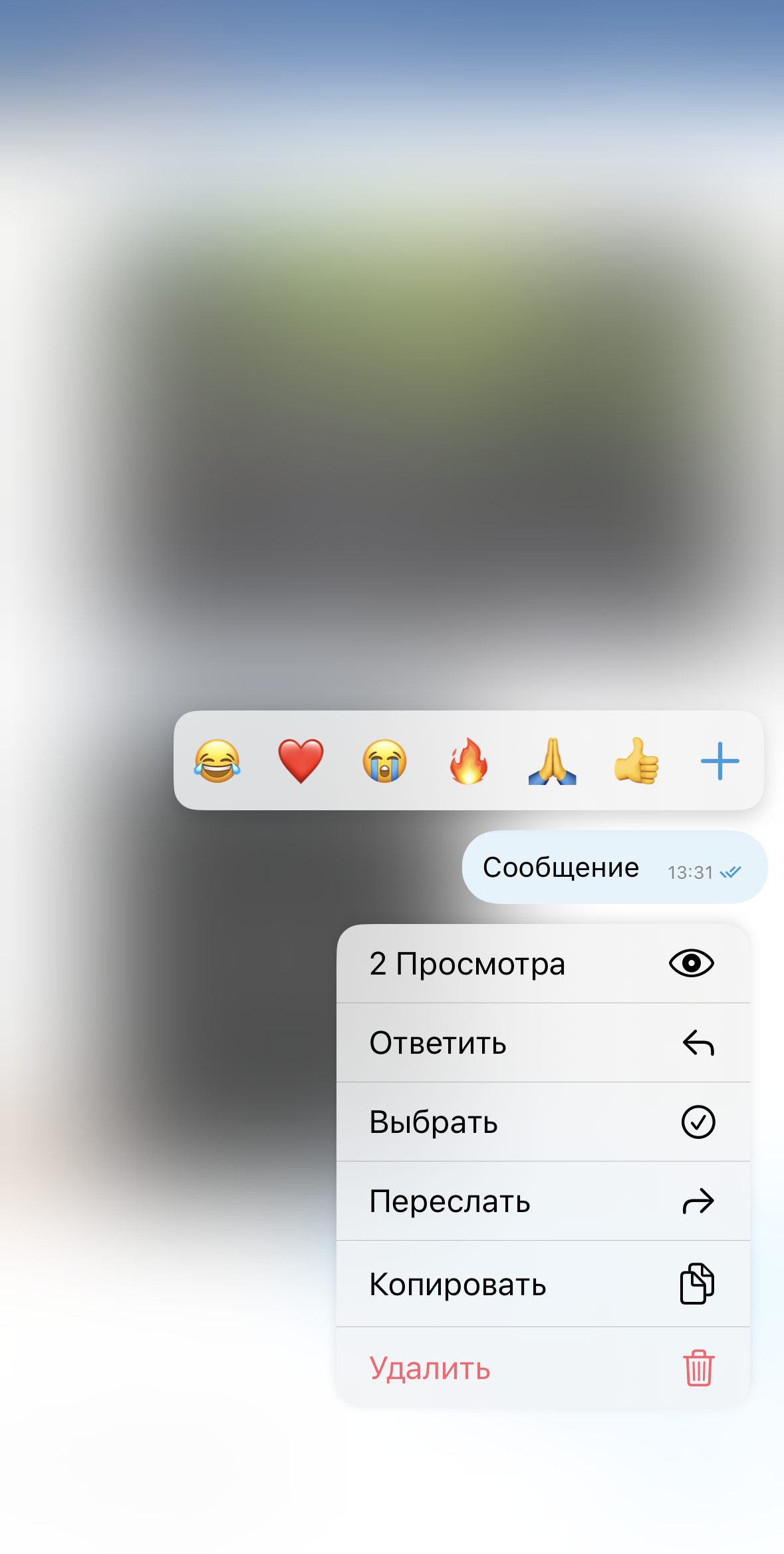
Также при вызове контекстного меню отображается панель для оставления реакции на сообщение (см. раздел «Реакции на сообщения»).
Закрепление сообщений в чате
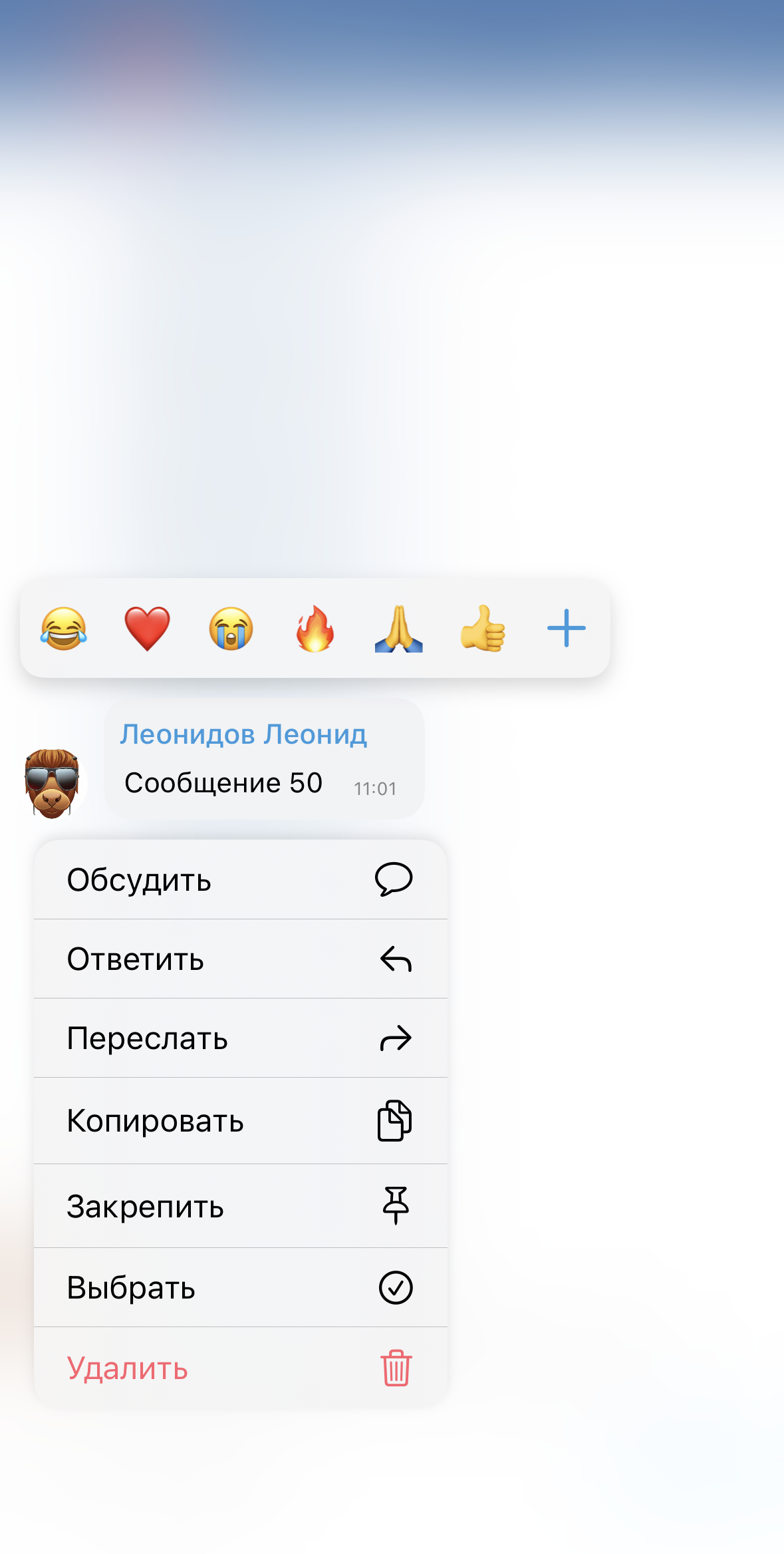
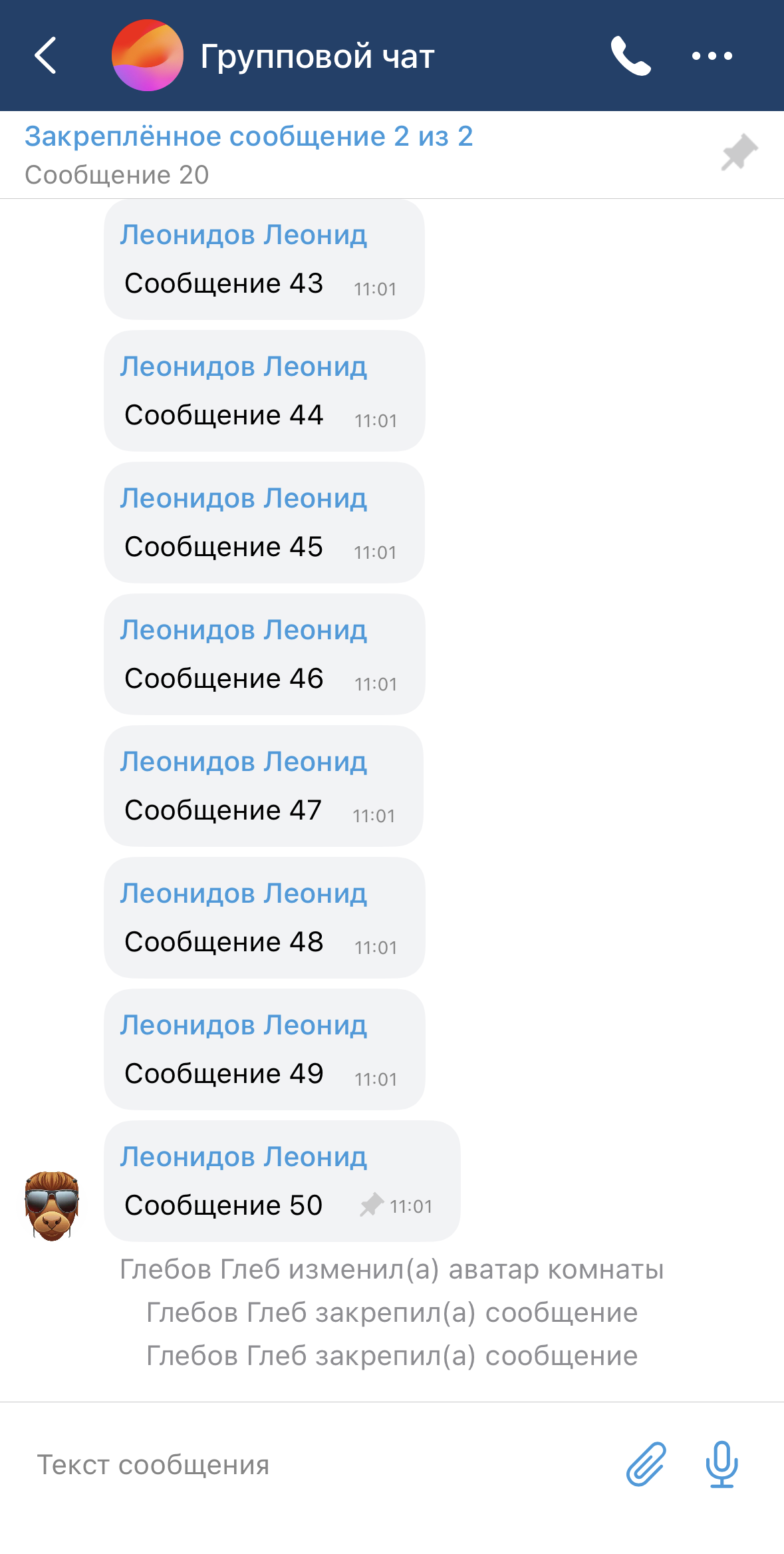
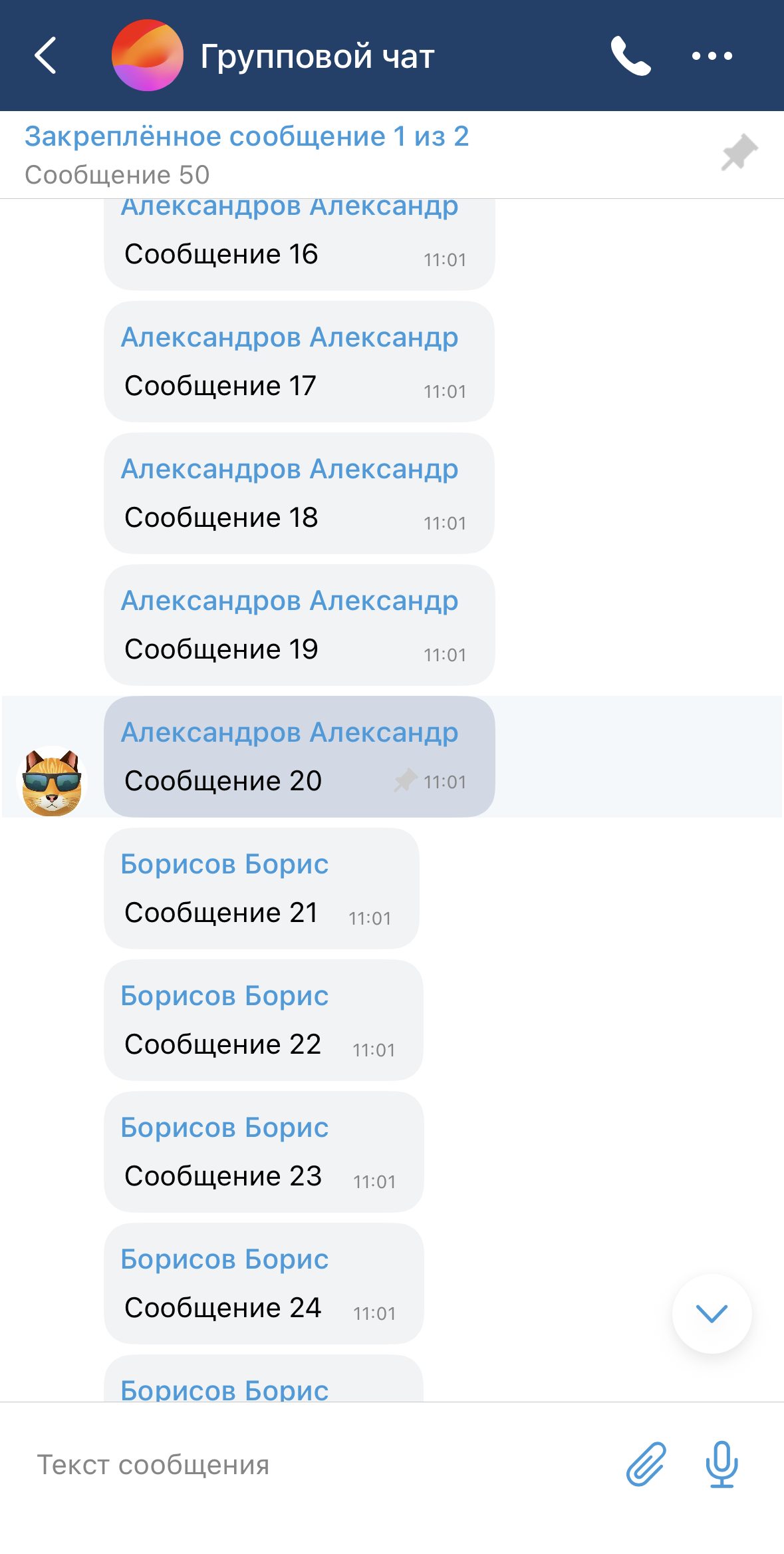
Важные сообщения можно закрепить в чате. Строка с закрепленными сообщениями отображается в верхней части интерфейса чата. При нажатии на эту строку происходит переход к данному закрепленному сообщению.
Для того чтобы закрепить сообщение, необходимо в контекстном меню (см. раздел «Интерфейс чата») выбрать Закрепить. Открепление сообщение возможно аналогичным способом, а также с помощью нажатия на иконку открепления  в строке с закрепленным сообщением.
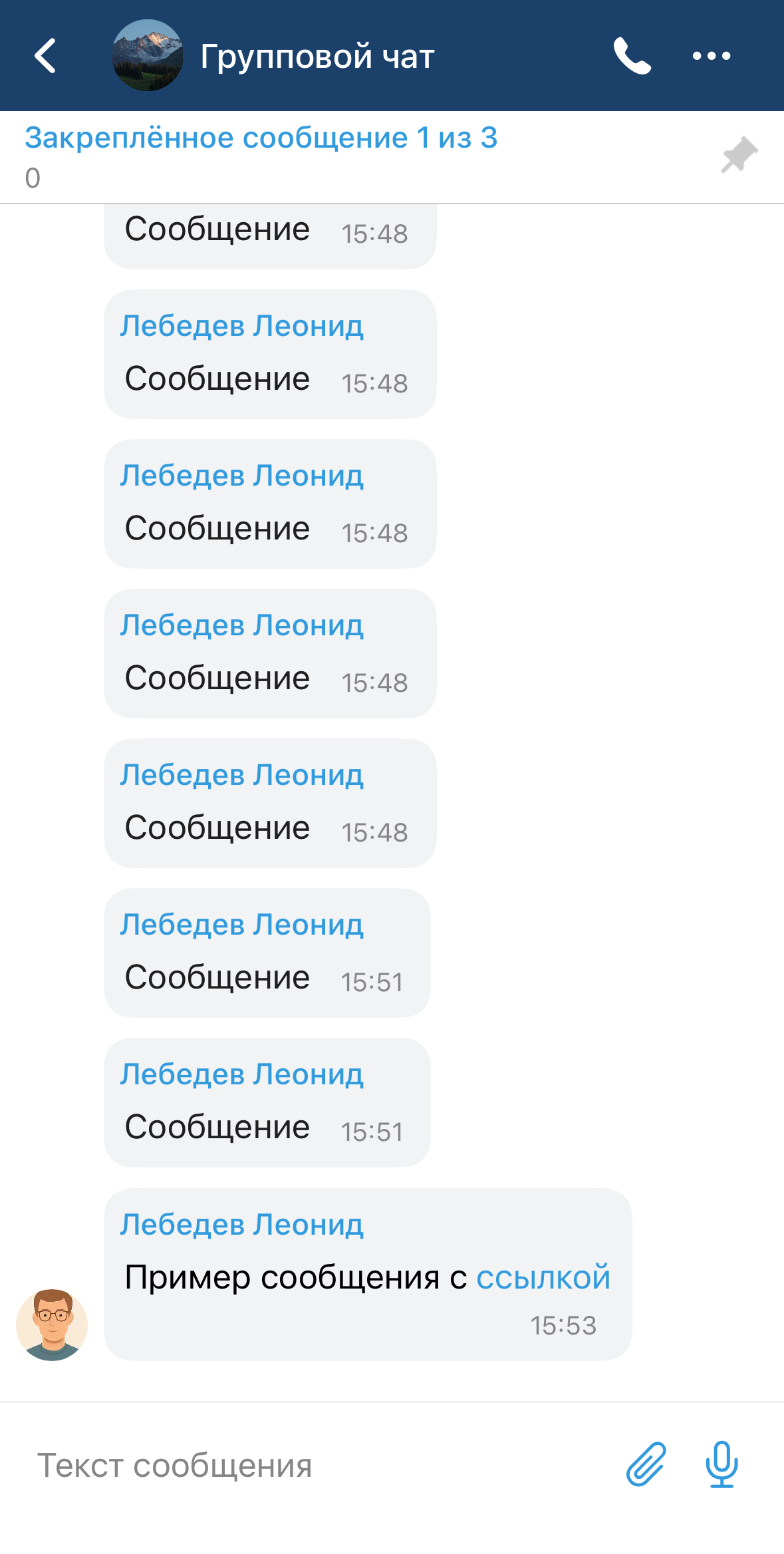
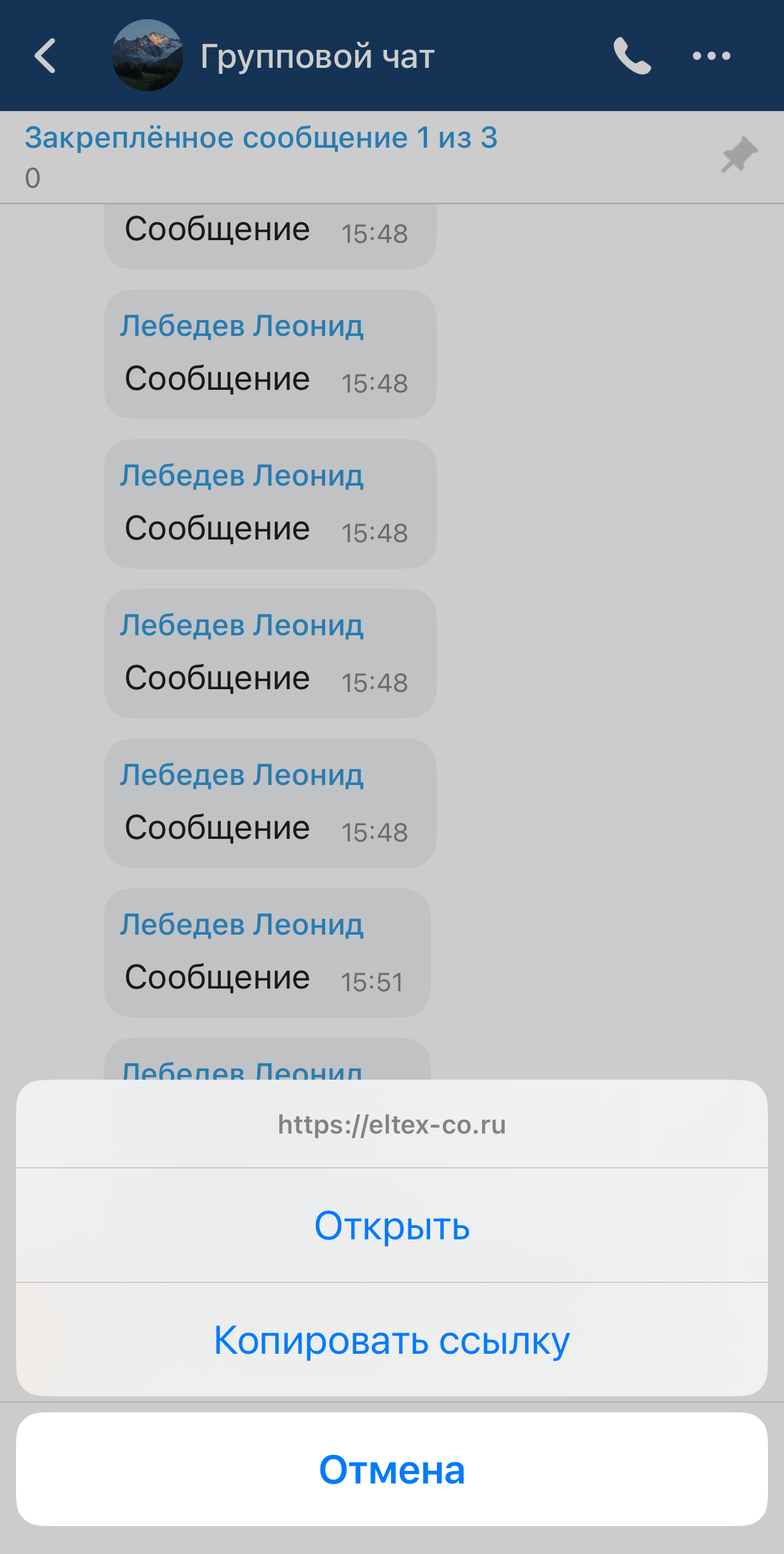
Взаимодействие с ссылками в сообщениях
Для копирования и предпросмотра ссылок требуется нажать на ссылку и удерживать до появления меню. В меню отображается полный адрес ссылки и пункты Открыть и Копировать ссылку.
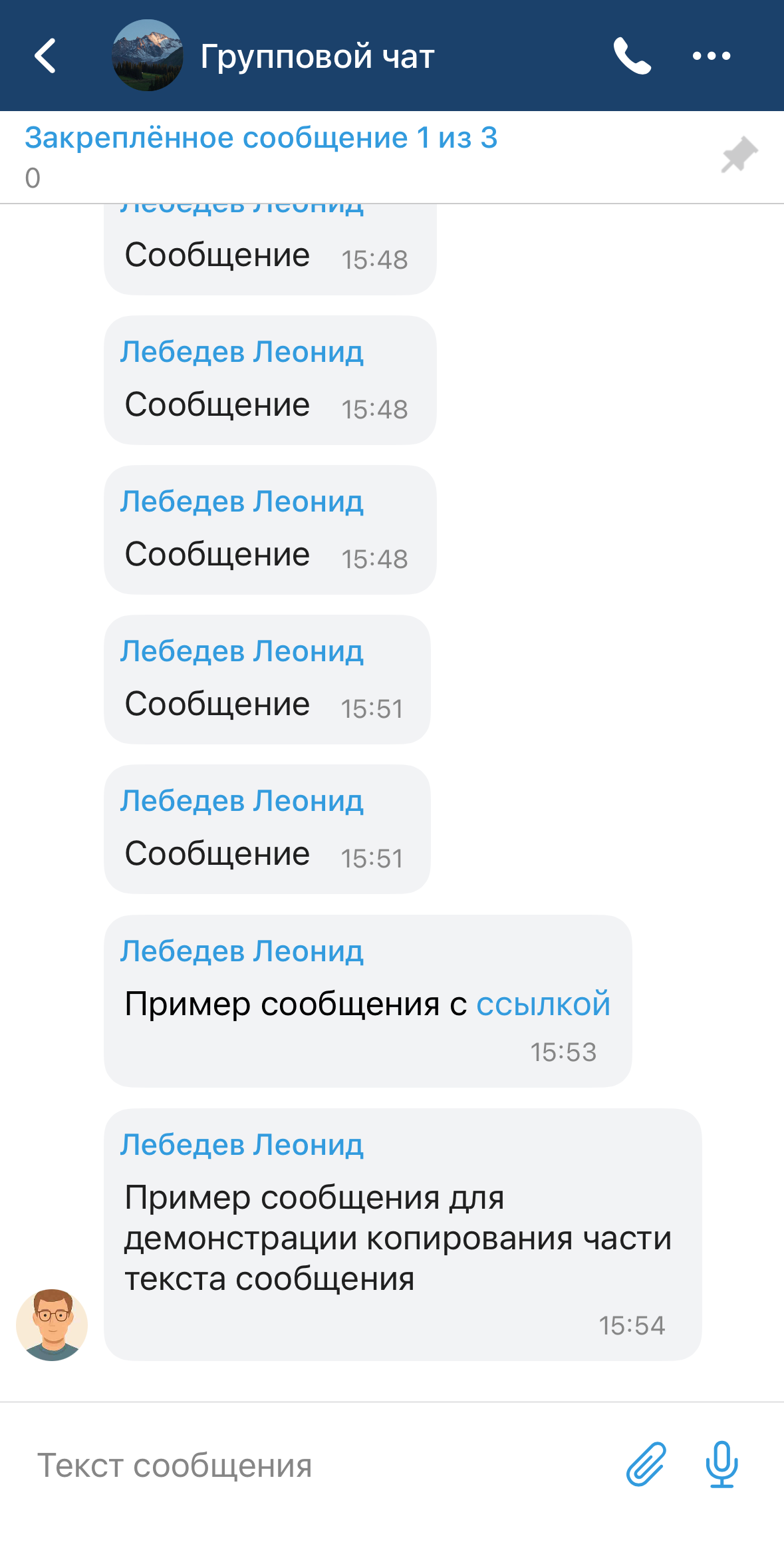
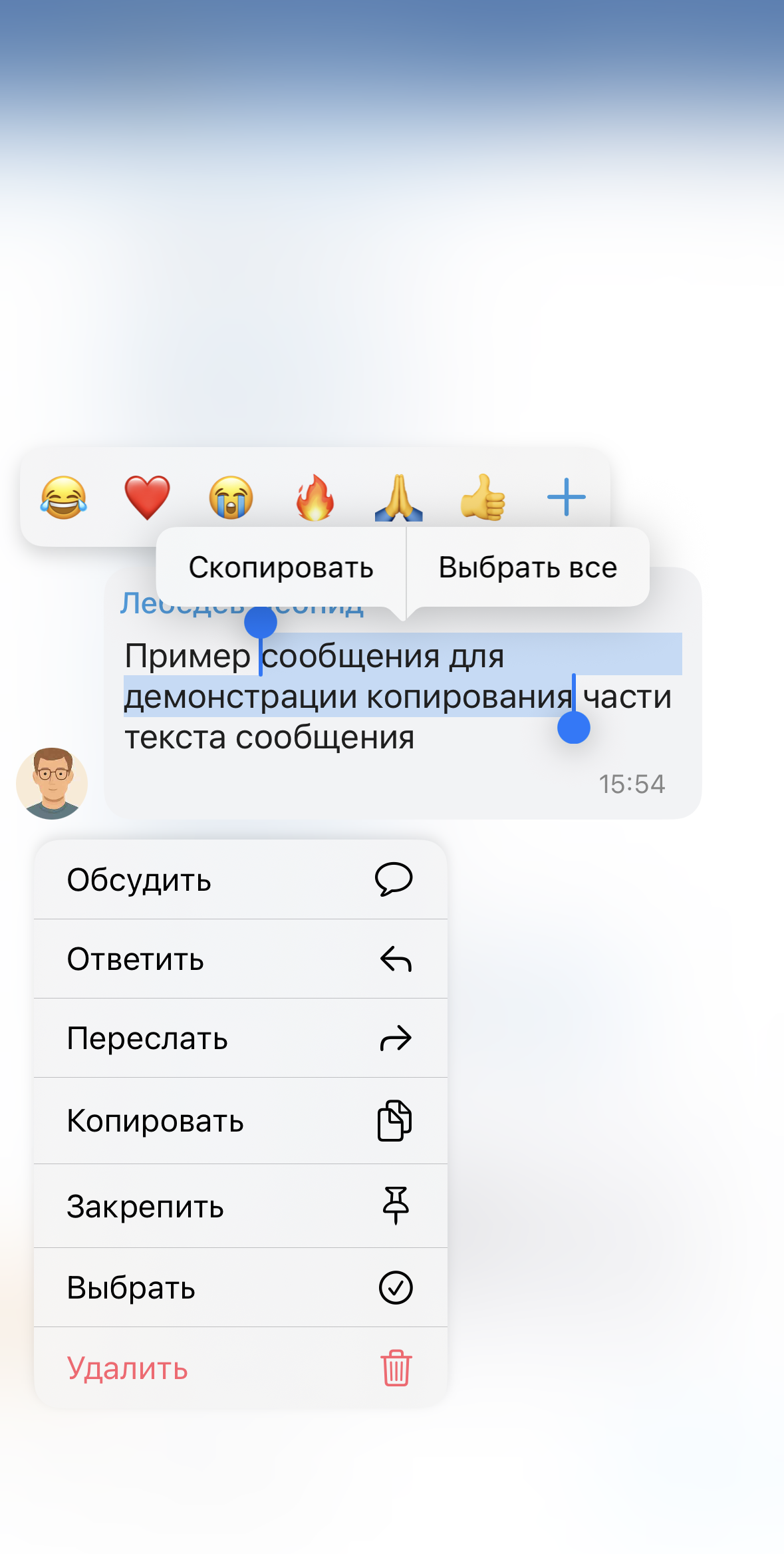
Копирование части текста сообщения
Копирование части текста сообщения доступно из контекстного меню сообщения.
Поиск по сообщениям в чате
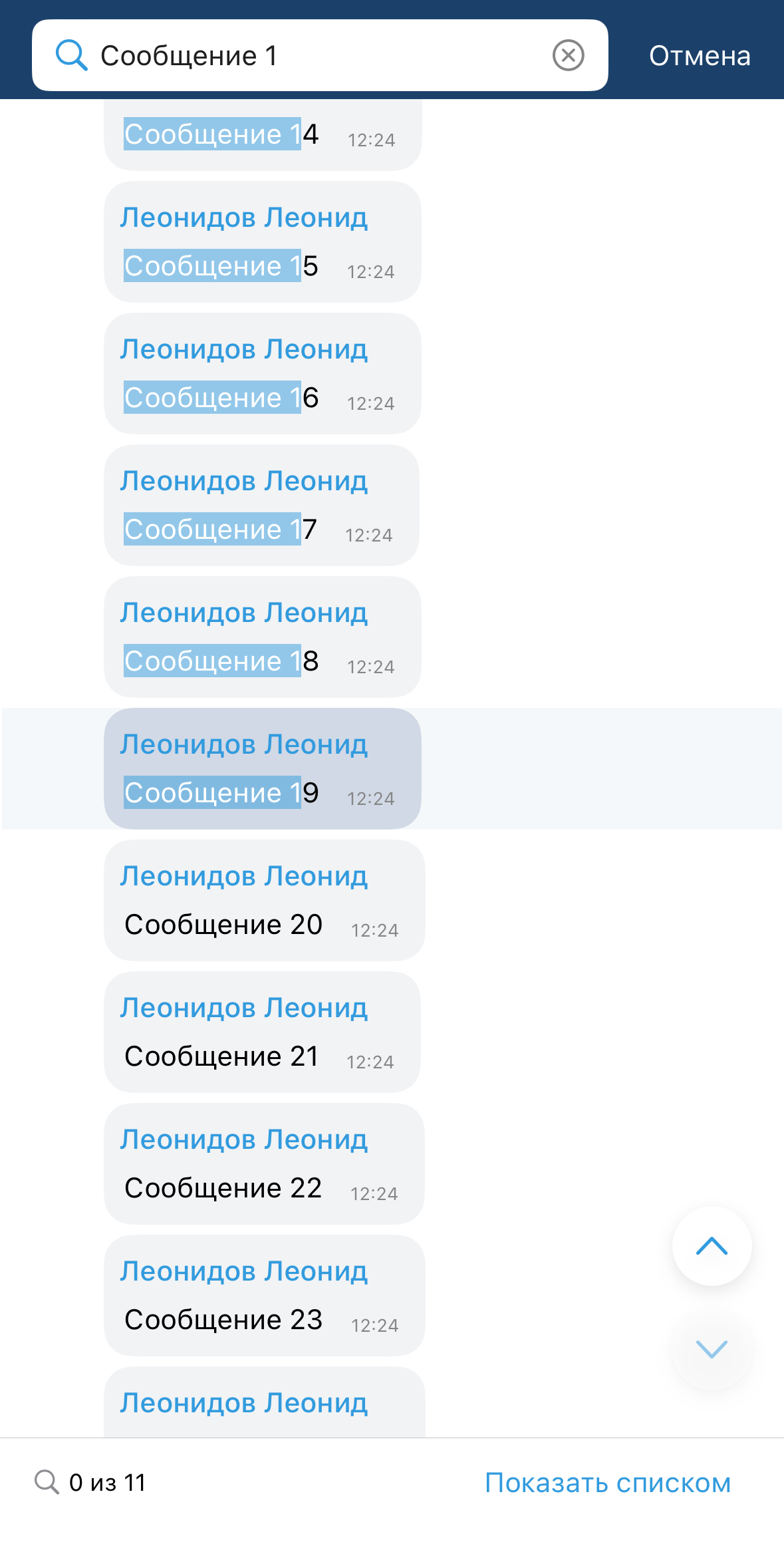
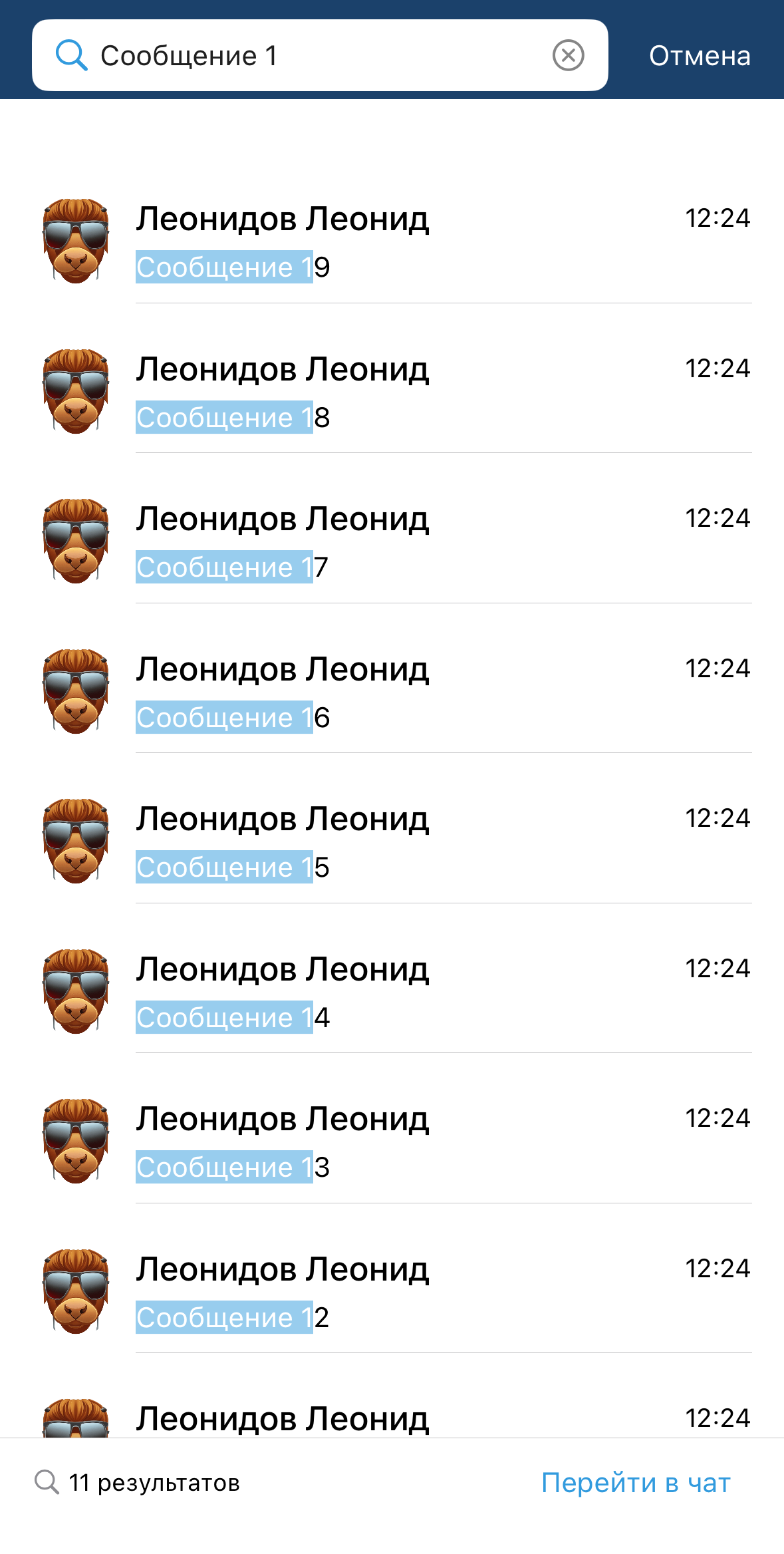
Для перехода к поиску по сообщениям в чате в выпадающем меню (см. раздел «Интерфейс чата») необходимо выбрать Поиск. Появятся элементы управления поиском: строка поиска, стрелки для навигации по результатам, кнопка Показать списком и количество найденных сообщений. В появившейся строке поиска необходимо ввести искомый текст.
На экране просмотра результатов поиска списком отображаются все найденные сообщения. При нажатии на сообщение из списка происходит переход к данному сообщению.
Отправка, удаление и редактирование сообщений
Отправка сообщений
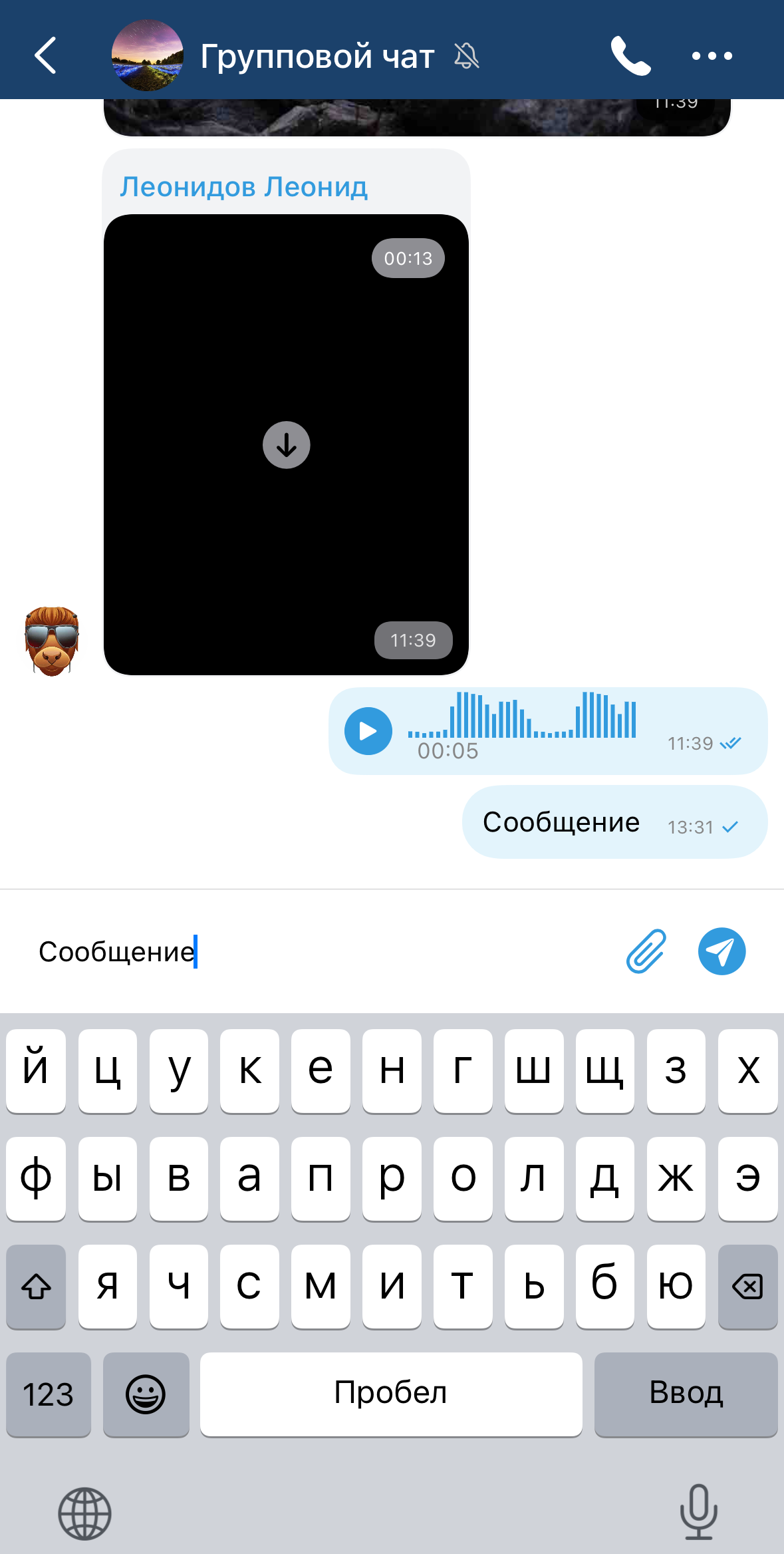
Для отправки сообщения введите текст в строку ввода и нажмите кнопку  .
.
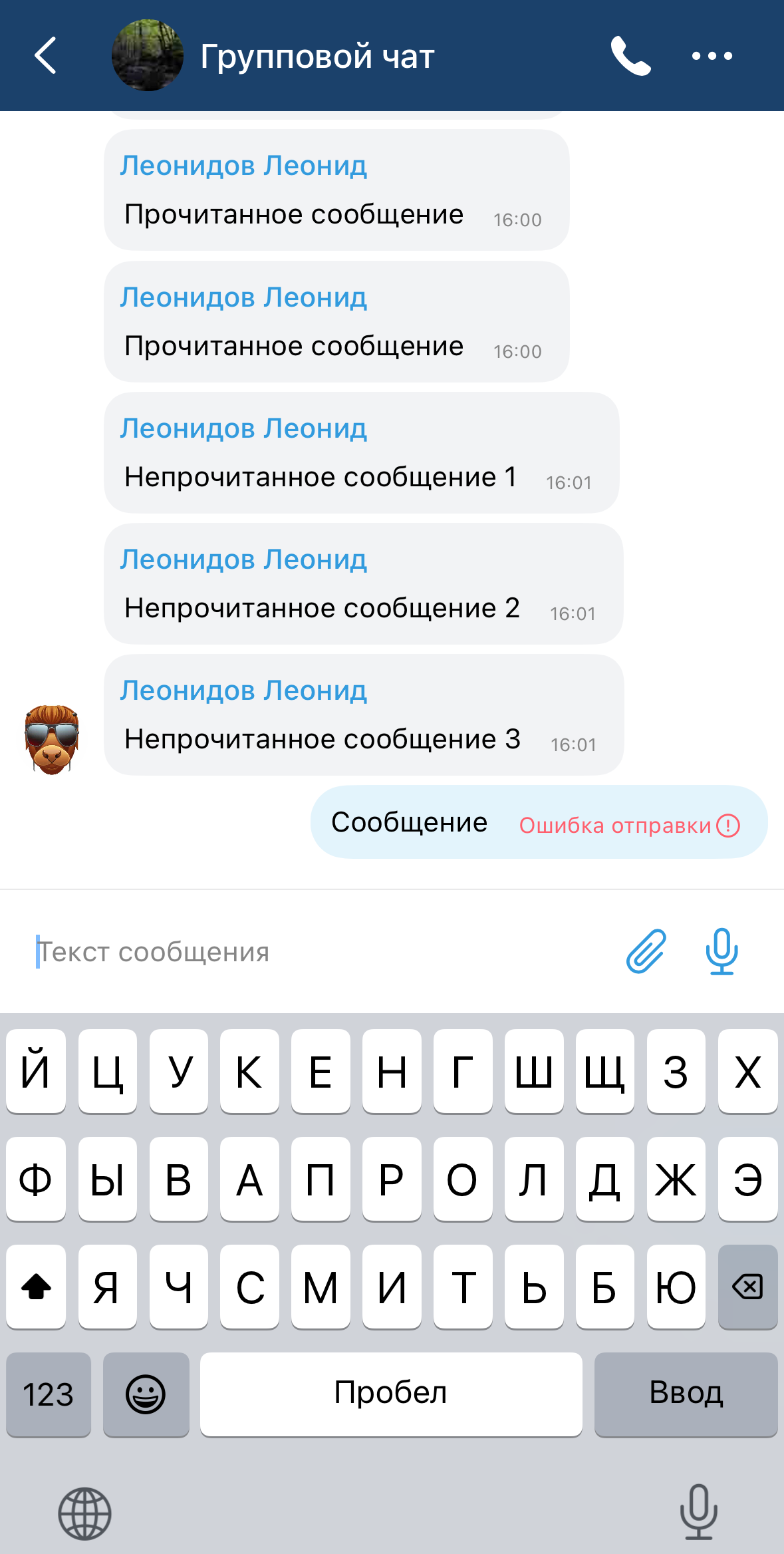
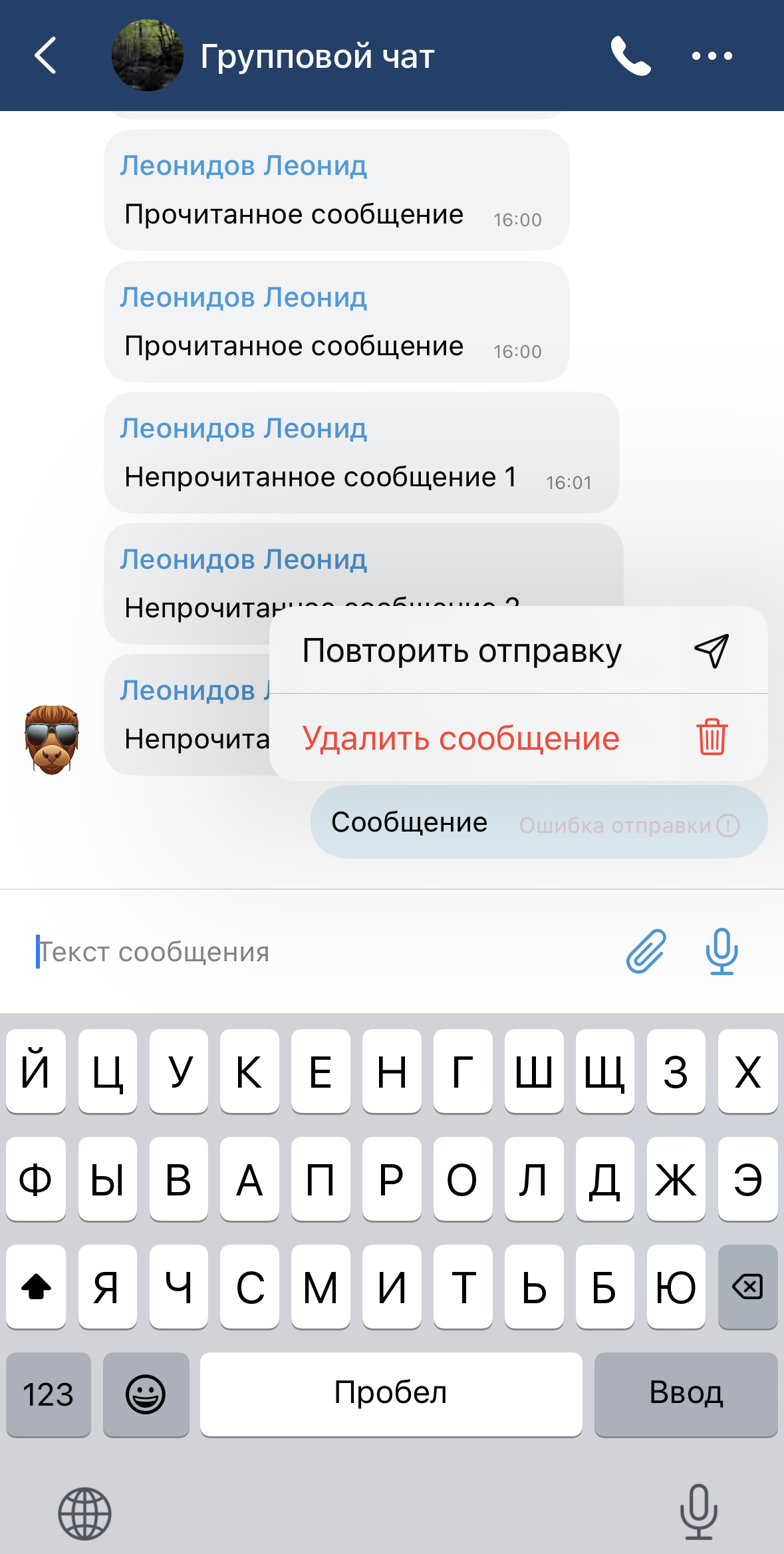
При возникновении ошибки при отправке сообщения отобразится соответствующая иконка, а при нажатии на неё можно Повторить отправку или Удалить сообщение.
Удаление сообщений
Для удаления сообщения необходимо вызвать контекстное меню (см. раздел «Интерфейс чата») длительным нажатием на сообщение и выбрать Удалить.
Удалить можно только собственные сообщения. Администратор группового чата может удалять все сообщения.
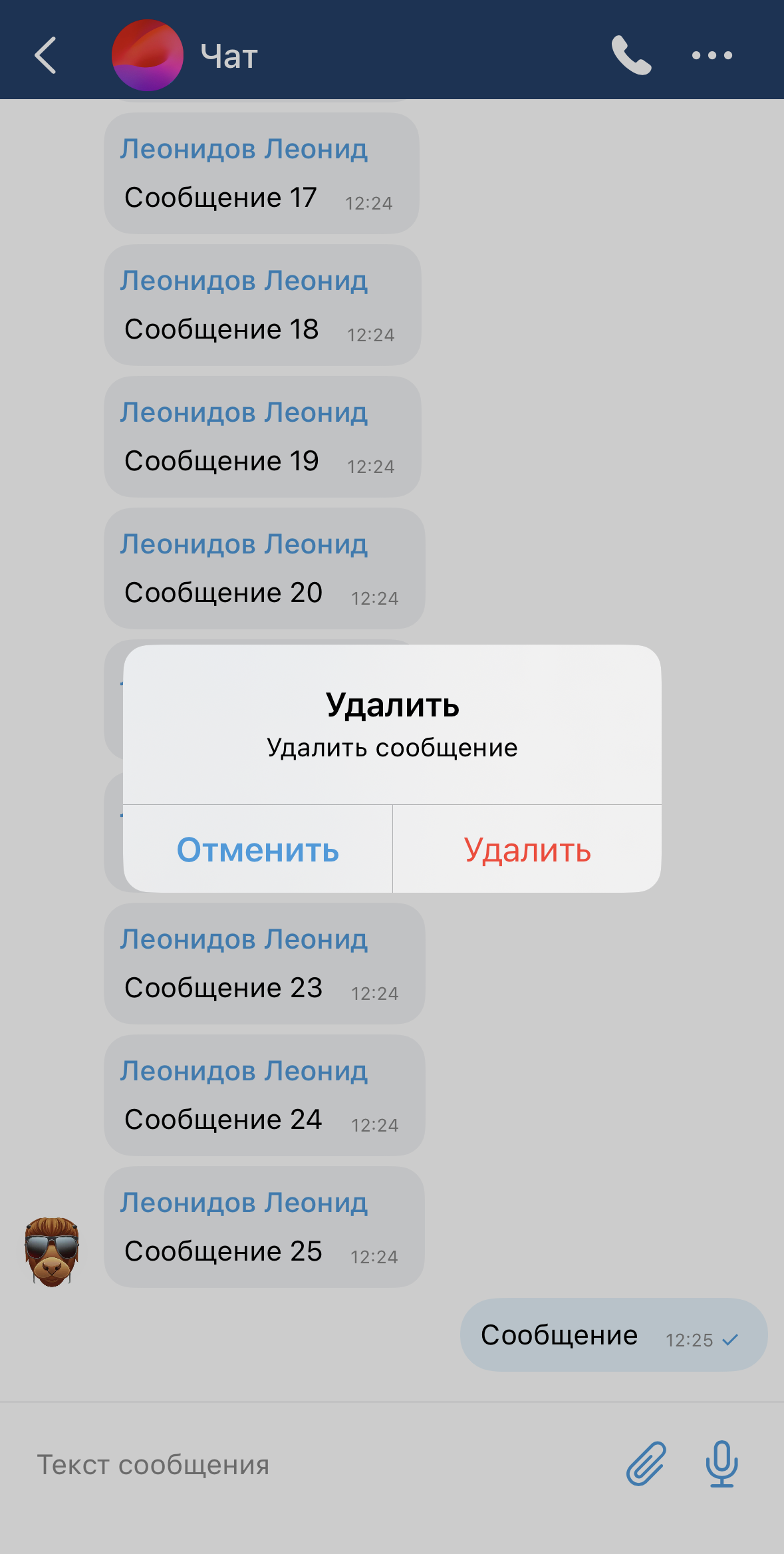
Можно удалять несколько сообщений. Для этого нужно выделить несколько сообщений (см. раздел «Выбор сообщений») и нажать соответствующую кнопку  .
.
Редактирование сообщений
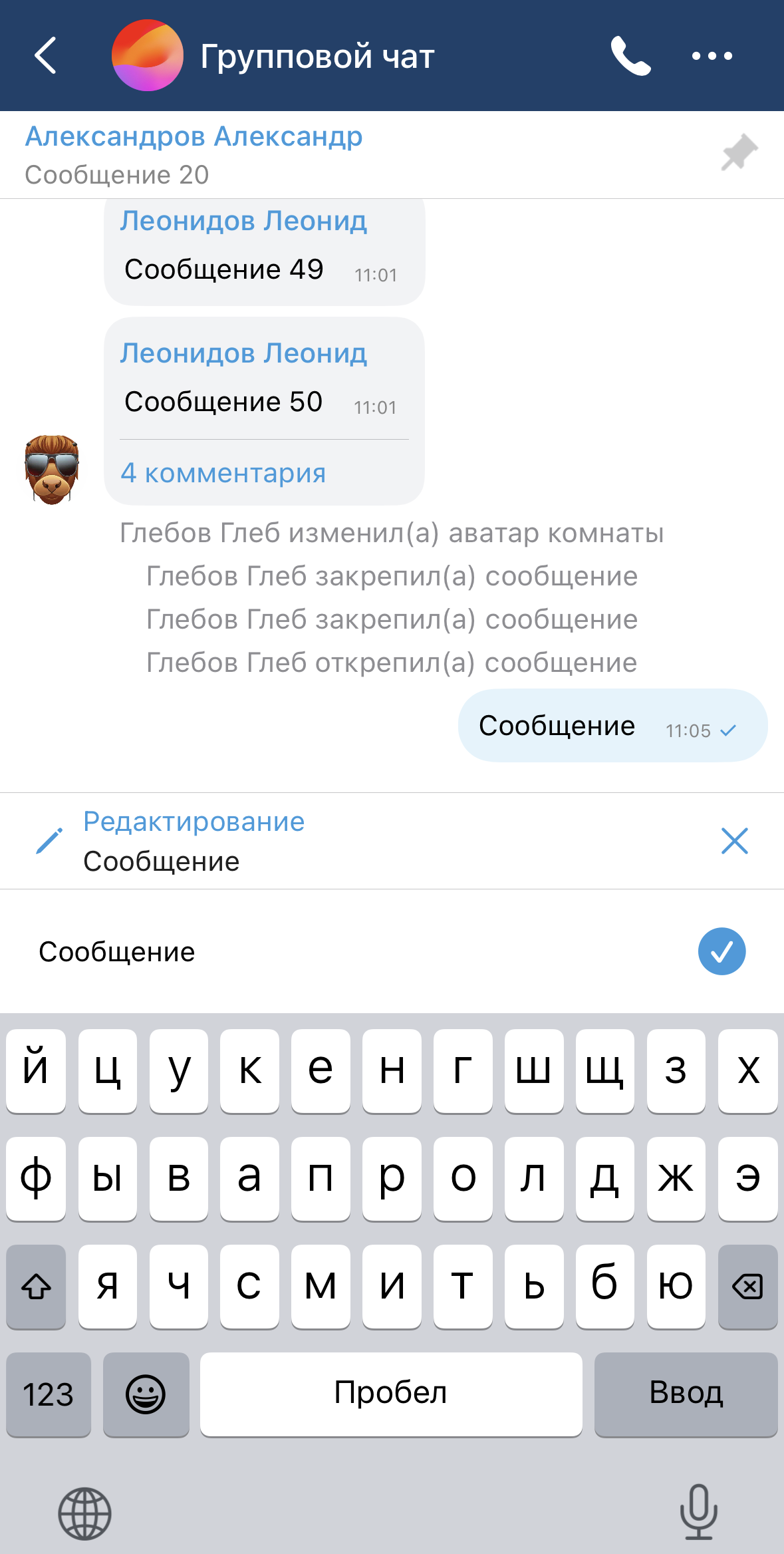
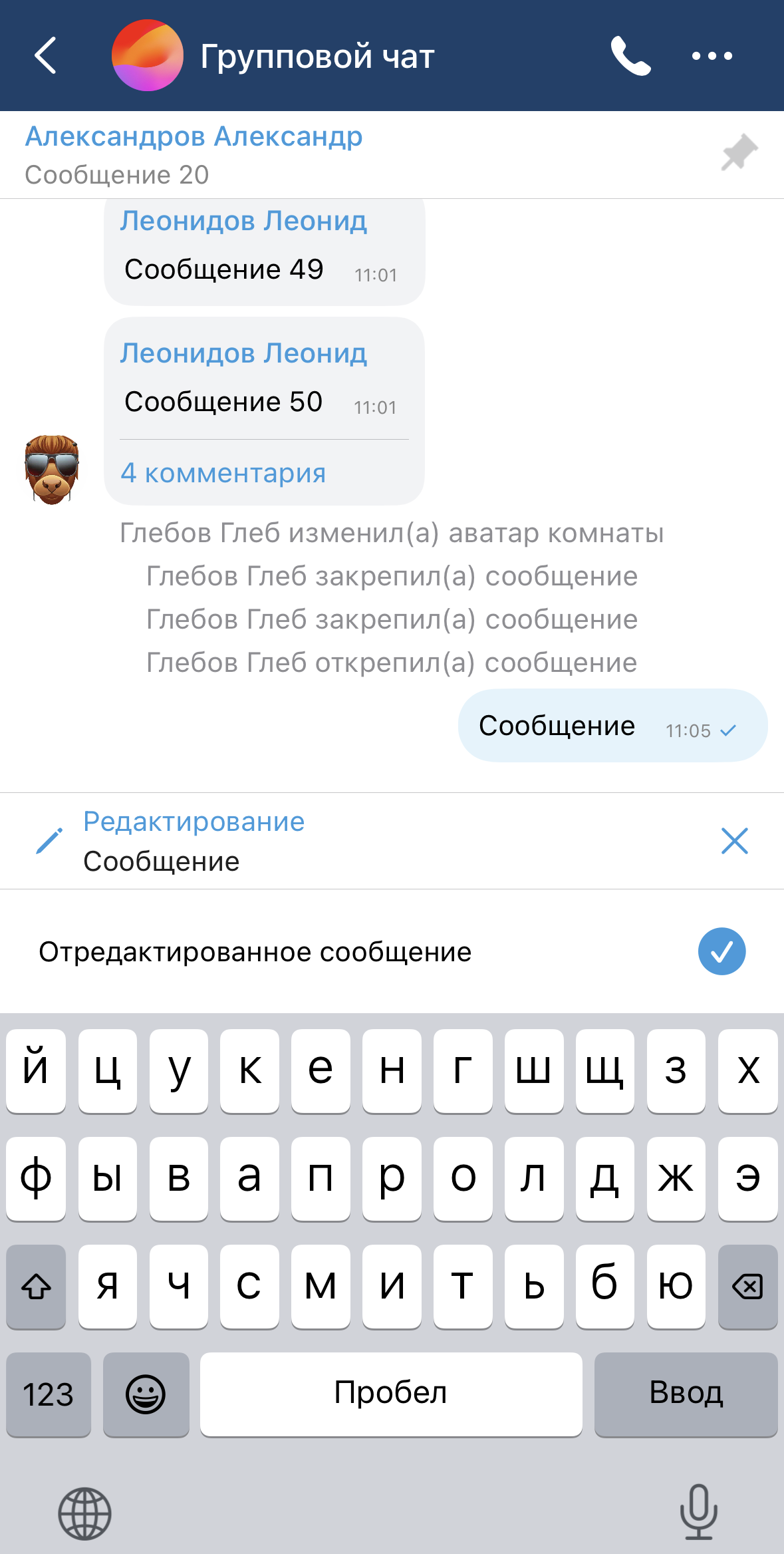
Собственные сообщения можно редактировать. Для редактирования сообщения необходимо вызвать контекстное меню (см. раздел «Интерфейс чата») длительным нажатием на сообщение и выбрать Редактировать.
В строке ввода появится редактируемое сообщение. Необходимо его изменить и нажать на иконку подтверждения изменений  .
.
Отправка и просмотр файлов
Отправка файлов
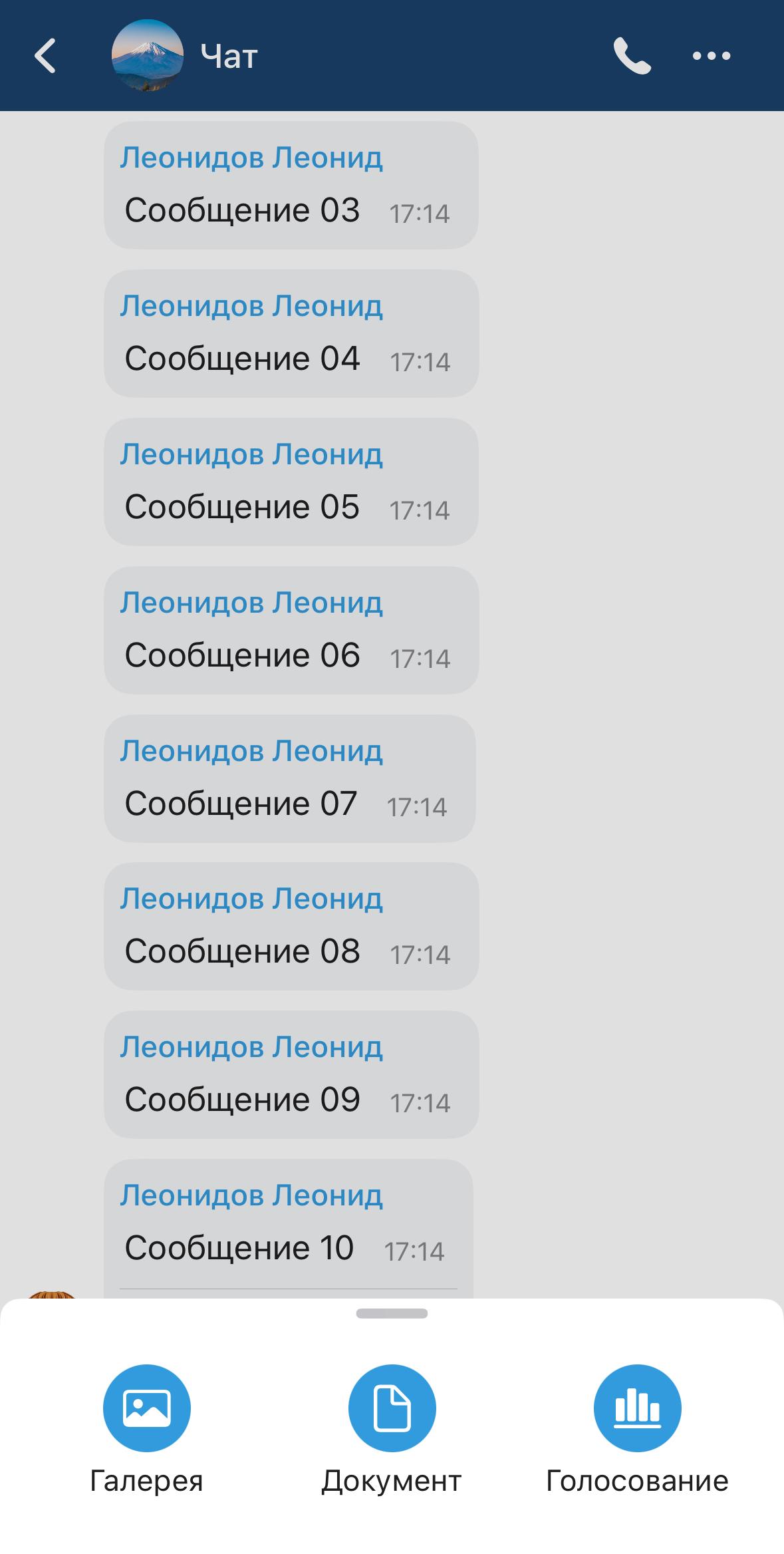
Для отправки файла необходимо нажать на кнопку  справа от строки ввода. Откроется меню с выбором типа файла для отправки. Для прикрепления изображения или видео приложению требуется доступ к медиатеке, поэтому будет запрошено разрешение. Также в этом интерфейсе помимо отправки файлов можно создать голосование (см. раздел «Голосования»).
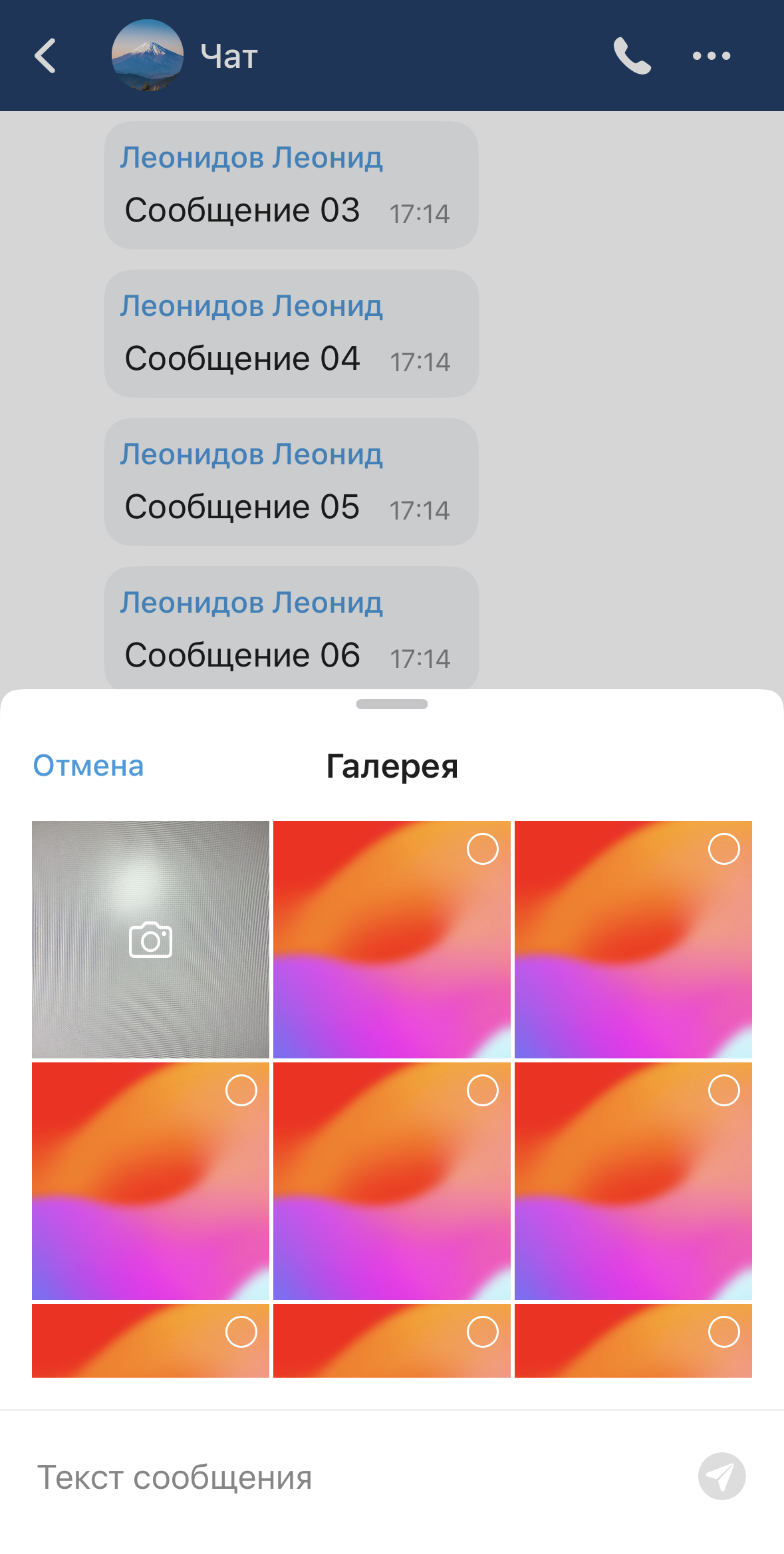
При выборе «Галерея» откроется интерфейс для выбора изображений и видео из памяти устройства, а также иконка для перехода к камере.
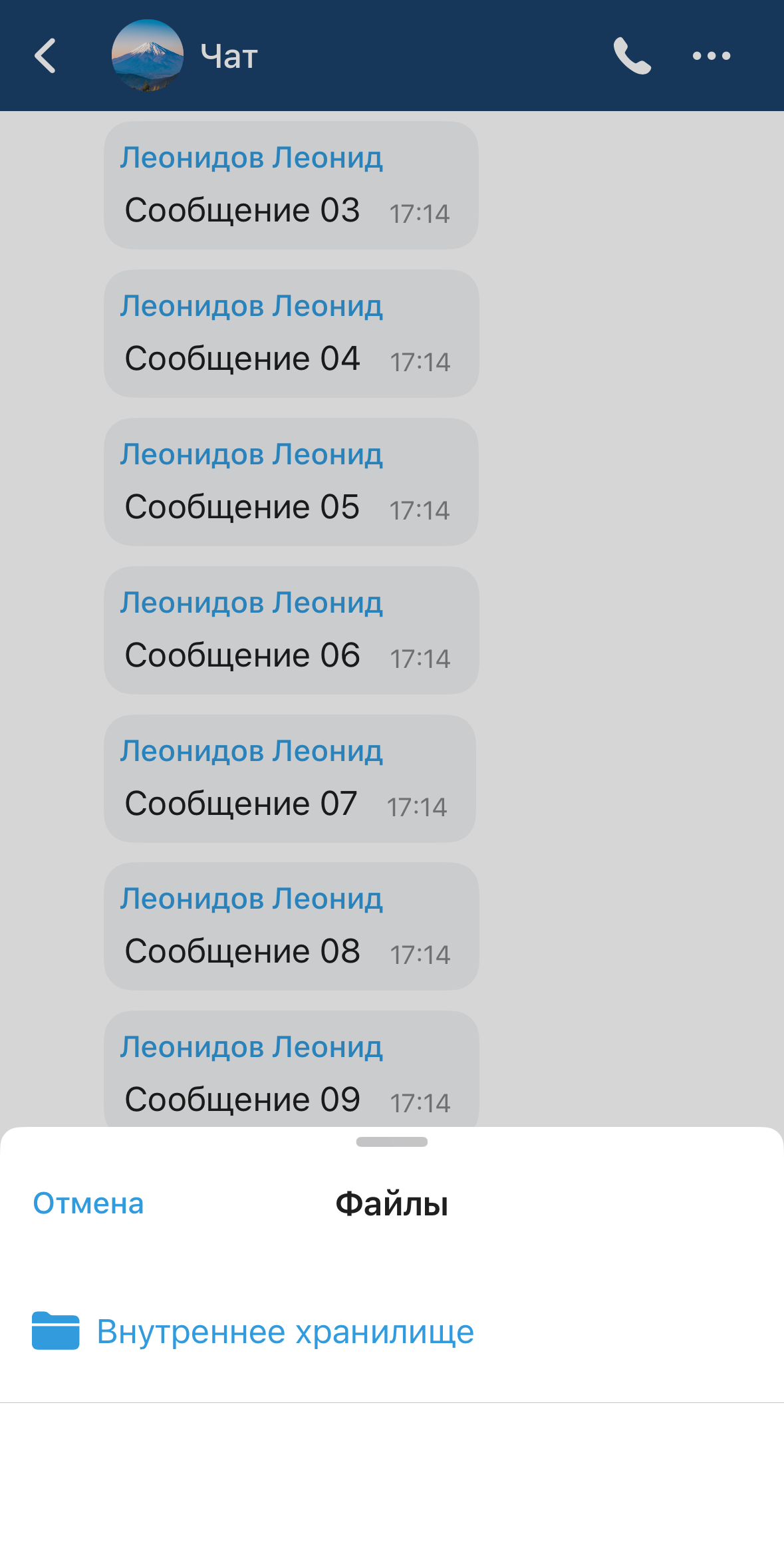
При выборе «Документ» отобразится кнопка Внутреннее хранилище для перехода к выбору файла для отправки.
Просмотр файлов
Для просмотра изображения нажмите на изображение в списке сообщений. Откроется детальный просмотр данного изображения. Для выхода из режима детального просмотра сделайте свайп вниз или нажмите кнопку Назад.
Для просмотра видео его необходимо загрузить. Нажмите на видео в списке сообщений для его загрузки, а после окончания загрузки нажмите на него снова для перехода к воспроизведению. Для выхода из режима воспроизведения видео сделайте свайп вниз.
Для просмотра файла его необходимо загрузить. Нажмите на файл в списке сообщений для его загрузки, а после окончания загрузки нажмите на него снова для просмотра.
Отправка и воспроизведение голосовых сообщений
Отправка голосовых сообщений
Для отправки голосового сообщения необходимо нажать и удерживать кнопку для записи голосового сообщения  . Во время удержания кнопки ведется запись аудио с микрофона устройства.
Чтобы не удерживать кнопку, можно воспользоваться переключателем  . После его активации запись будет вестись до нажатия на кнопку
  . После окончания записи голосового сообщения отобразится его конечная длительность. Для его отправки нужно нажать кнопку
  .
.
Воспроизведение голосовых сообщений
При нажатии на кнопку для воспроизведения голосового сообщения  начинается воспроизведение данного сообщения, а кнопка для воспроизведения заменяется кнопкой для постановки воспроизведения на паузу
  .
.
Ответы на сообщения
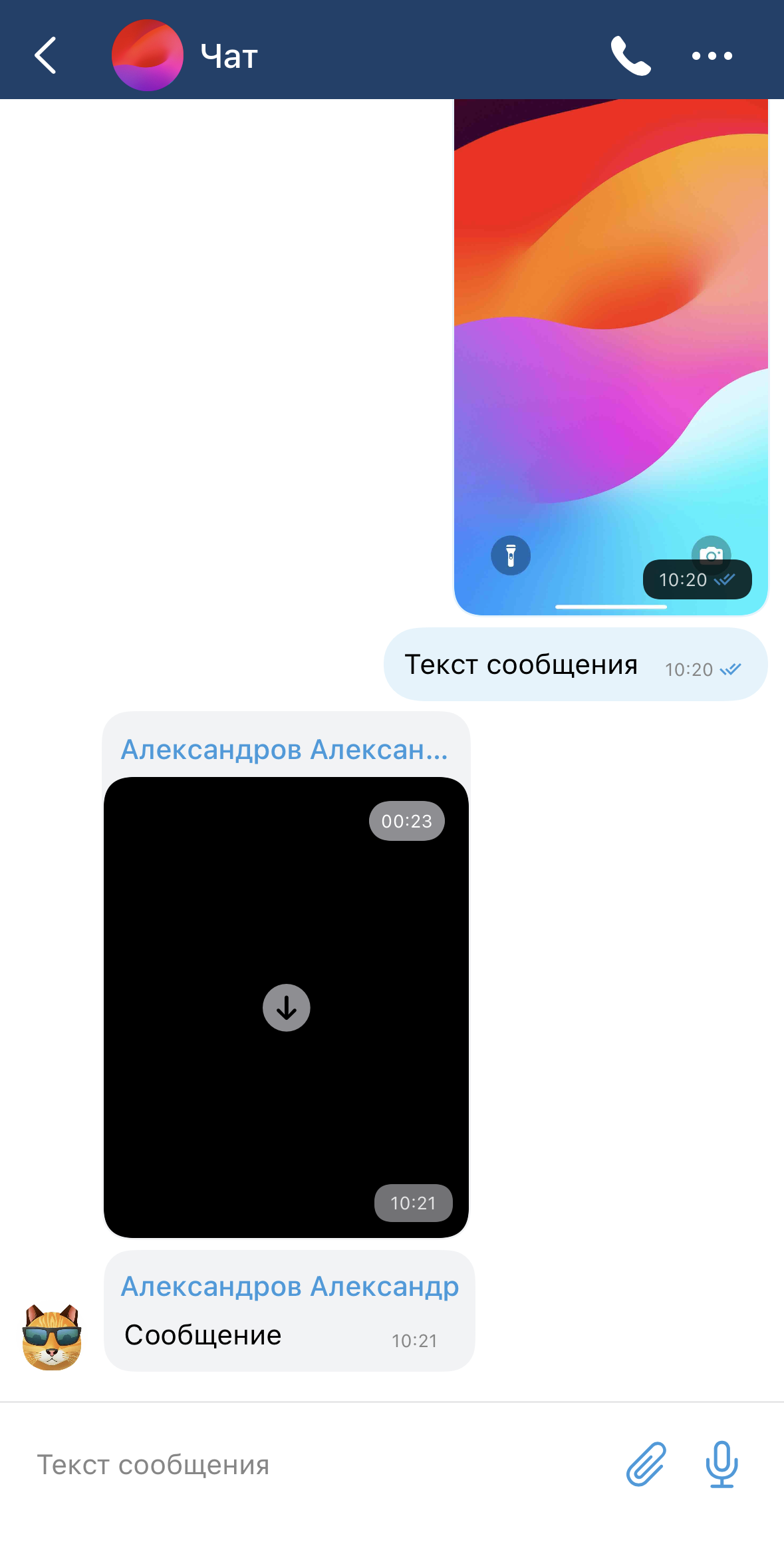
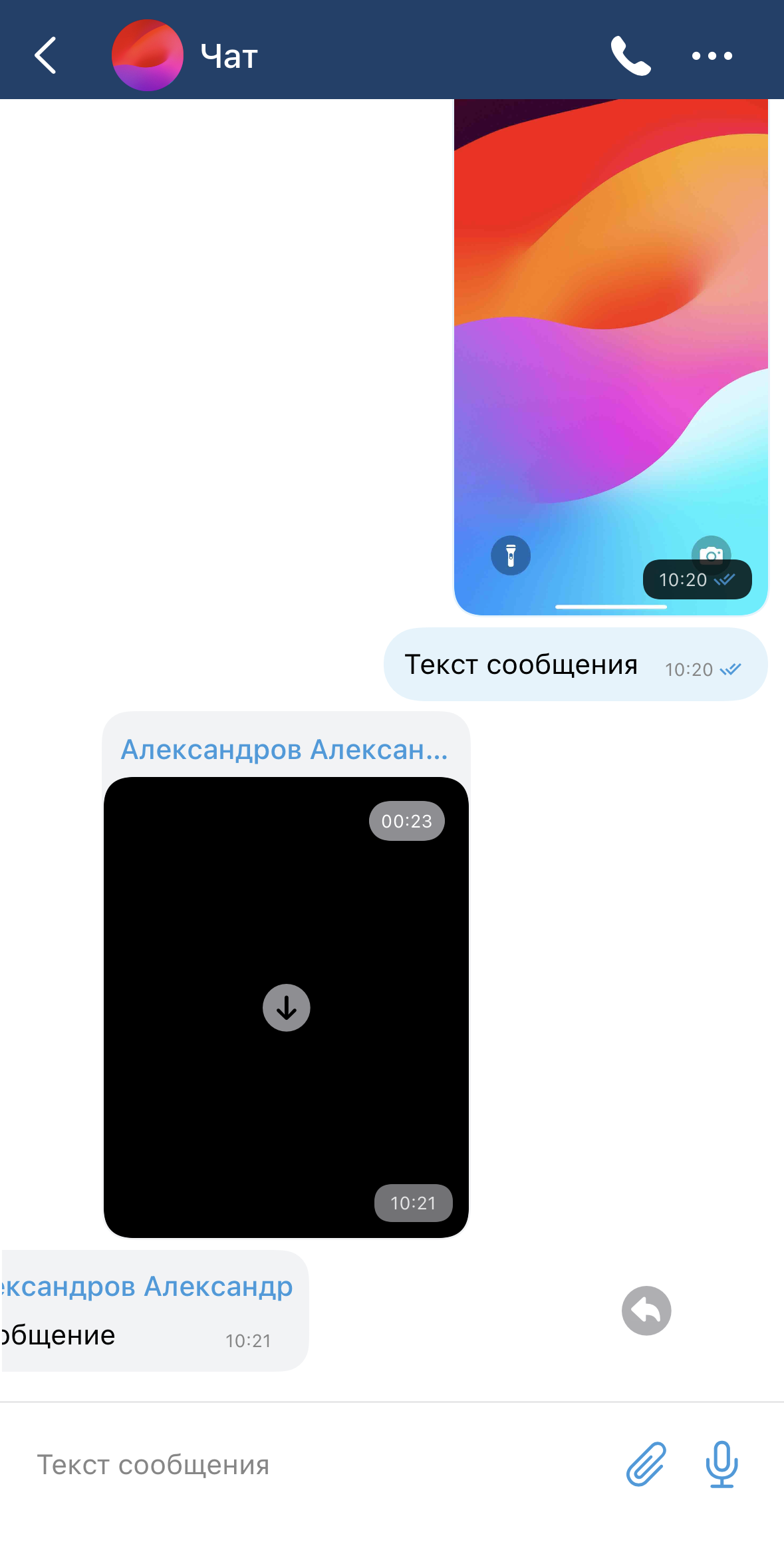
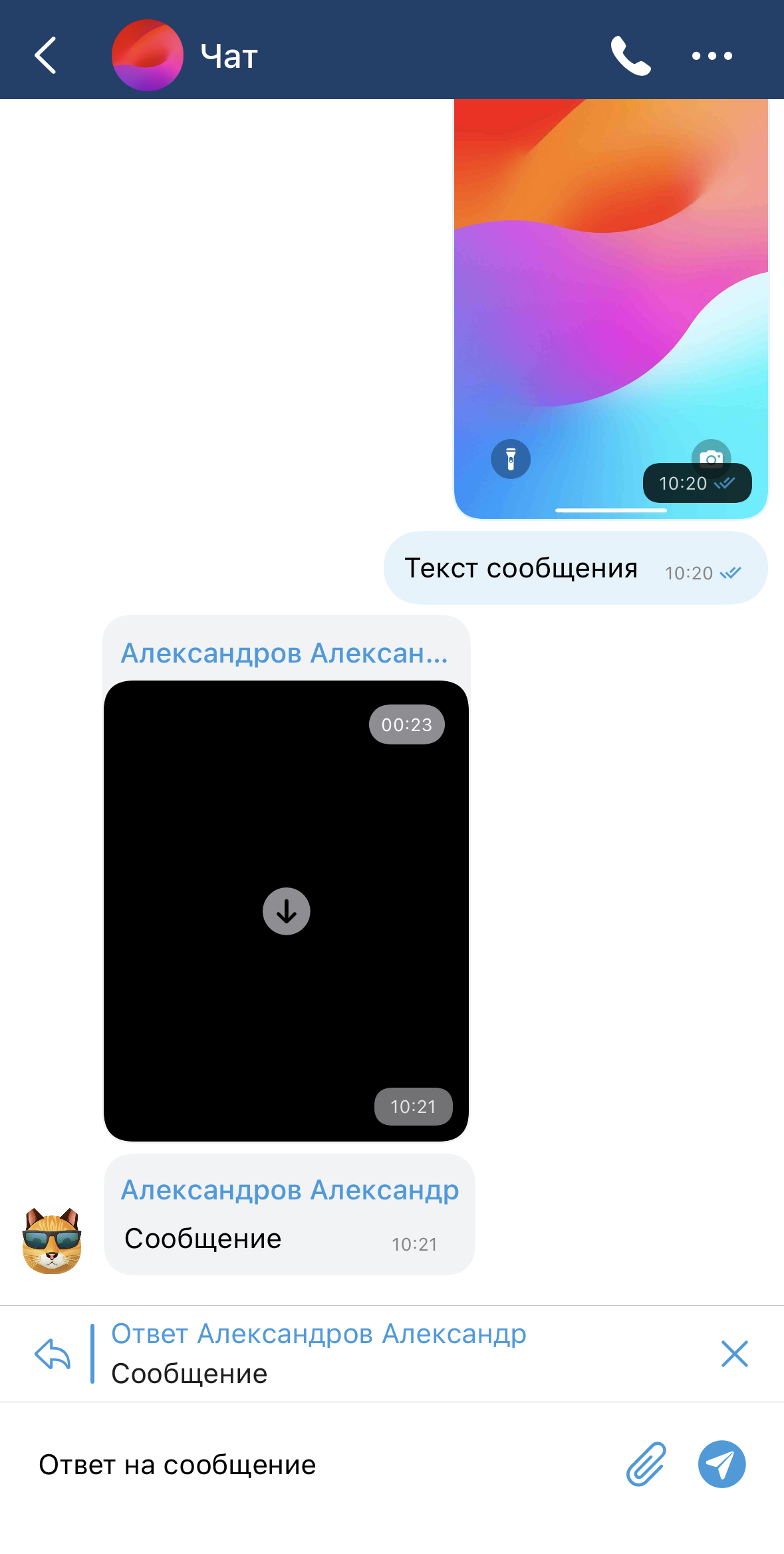
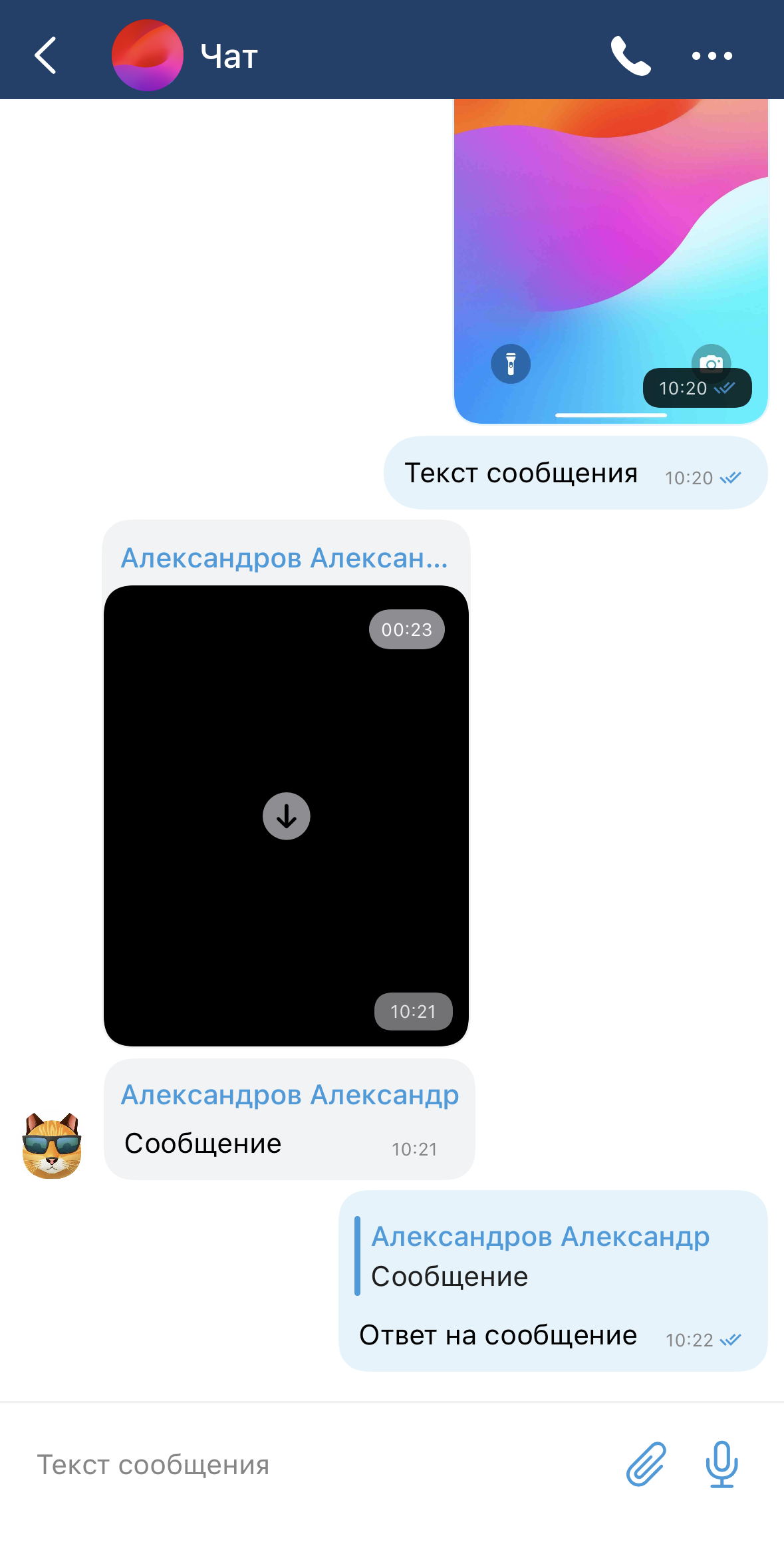
Для более точной адресации сообщений предусмотрена функция ответов на сообщения. При ответе на сообщение будут отображены краткая цитата и текст вашего сообщения. При нажатии на цитату будет осуществлён переход к цитируемому сообщению.
Для ответа необходимо сделать свайп влево сообщения или вызвать контекстное меню (см. раздел «Интерфейс чата») и выбрать Ответить.
Черновики сообщений
Для сохранения черновика сообщения необходимо ввести текст в поле ввода сообщения и выйти из данного интерфейса. При следующем открытии данной чат-комнаты будет отображено введенное ранее сообщение.
Черновики синхронизируются с другими вашими устройствами, поэтому вы можете начать писать сообщение, например, в мобильном приложении Elph iOS, а продолжить — в Elph Desktop.

Голосования
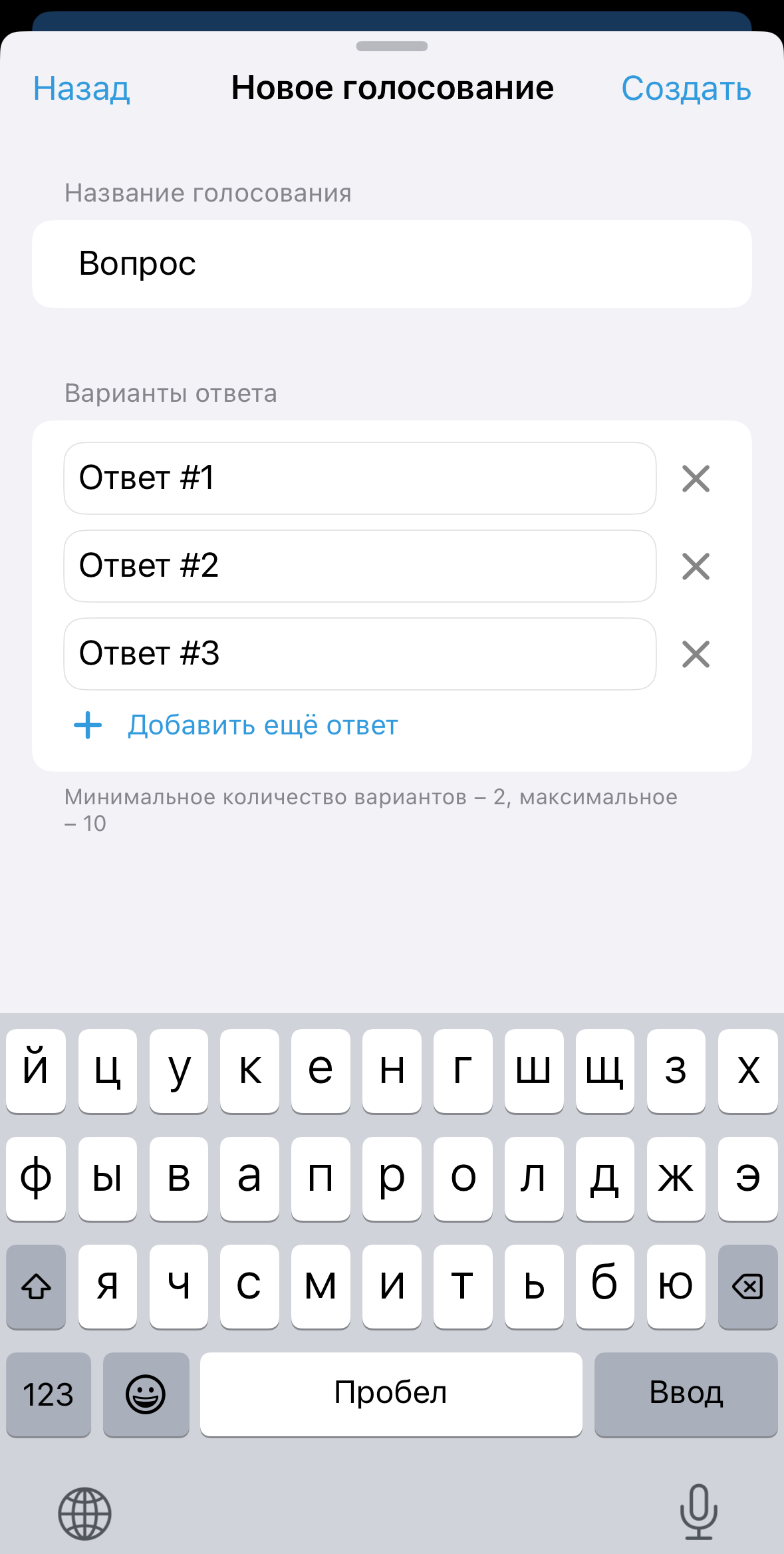
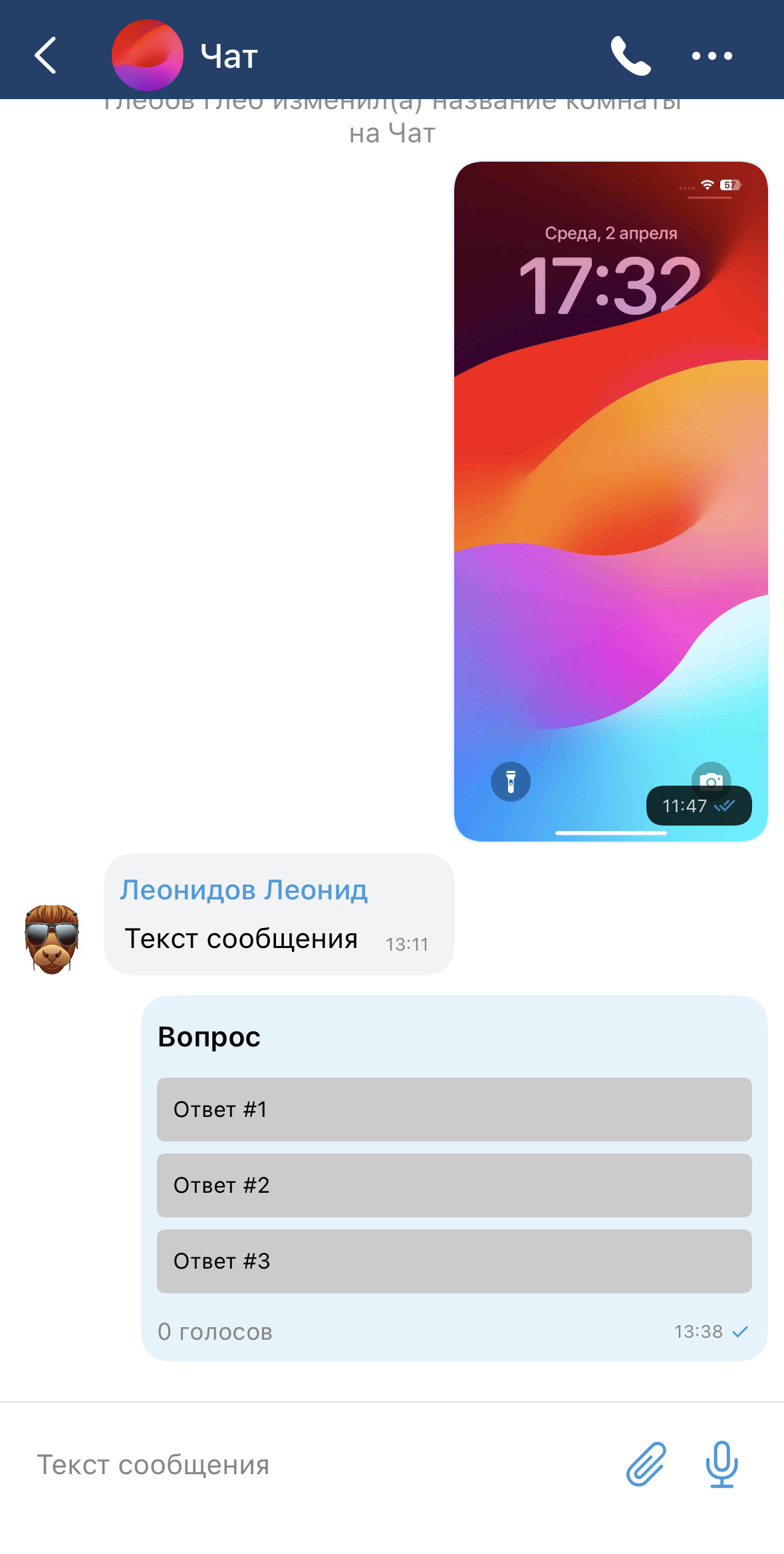
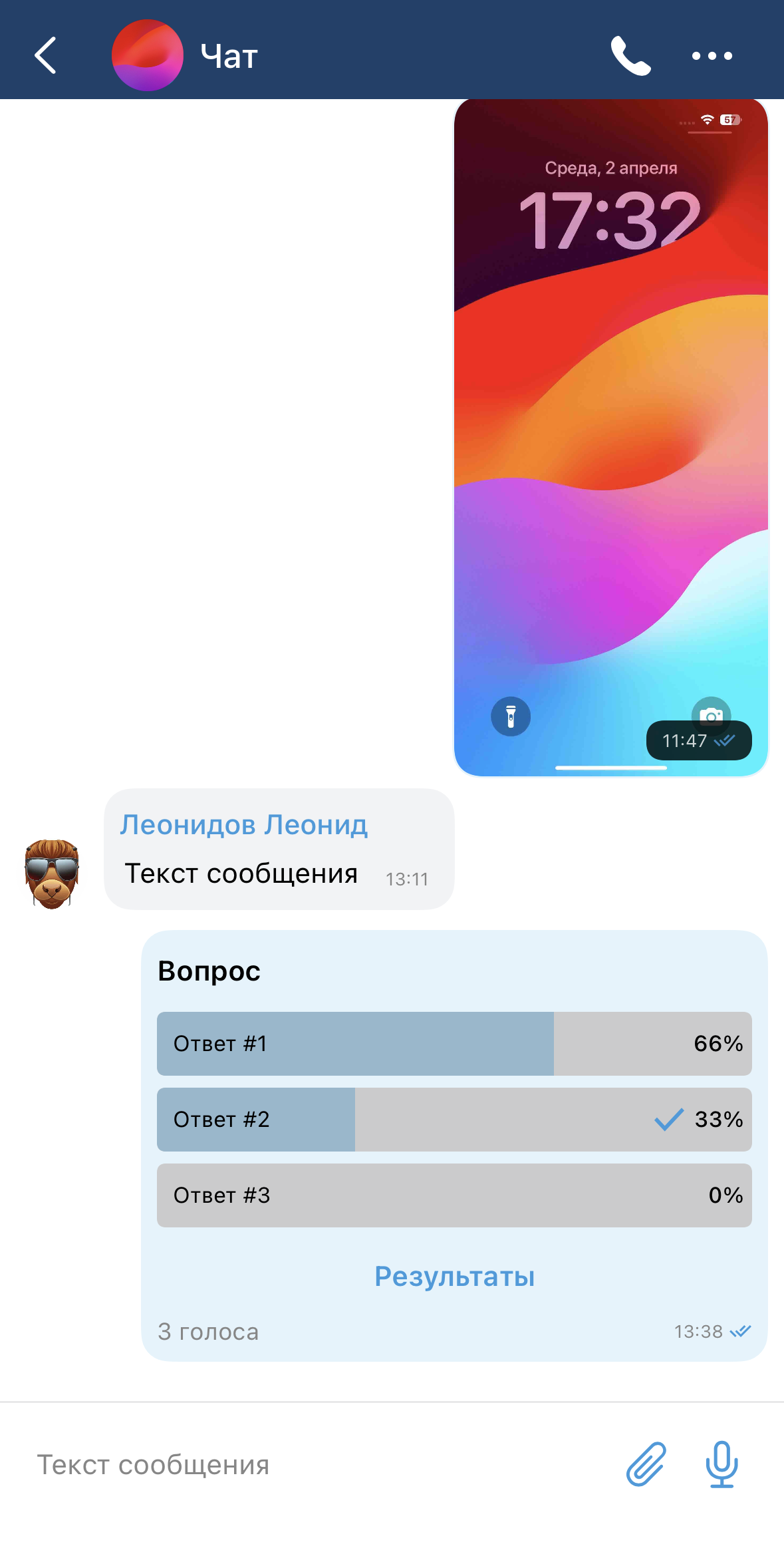
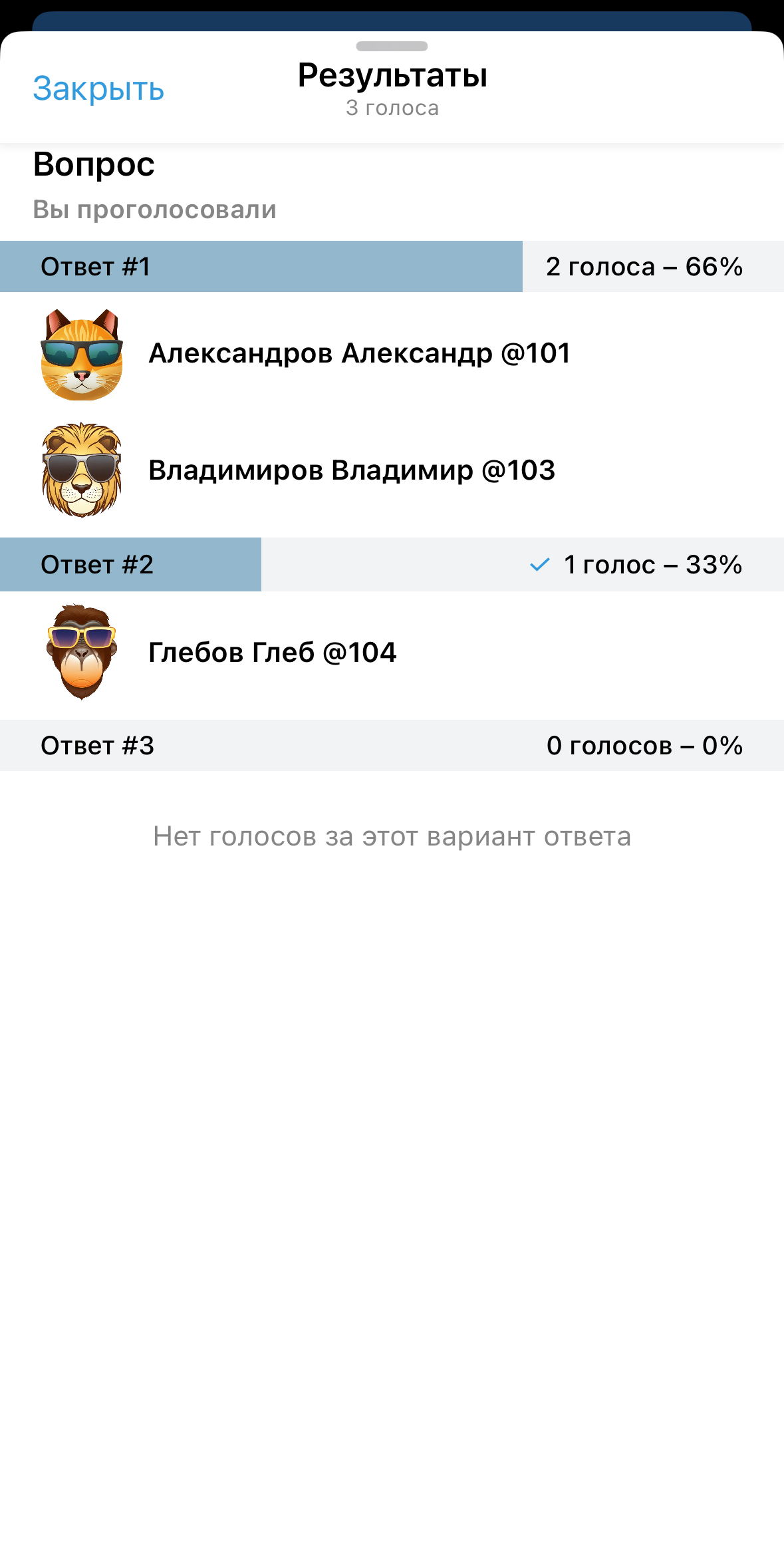
Создать голосование можно из выпадающего меню в чате (см. раздел «Интерфейс чата») или из интерфейса прикрепления файлов (см. раздел «Отправка и просмотр файлов»). В интерфейсе создания голосования необходимо ввести название голосования и добавить варианты ответа (от 2 до 10). Пока вы не проголосуете, в карточке голосования будут отображаться все варианты ответа и количество голосов. После того, как вы проголосуете, отобразятся итоги и станет доступна кнопка Результаты для перехода к подробному экрану результатов.
Реакции на сообщения
Реакции — это эмодзи, которые отображаются под сообщениями. Все пользователи могут оставлять реакции на любые сообщения, кроме системных.
Установка реакции
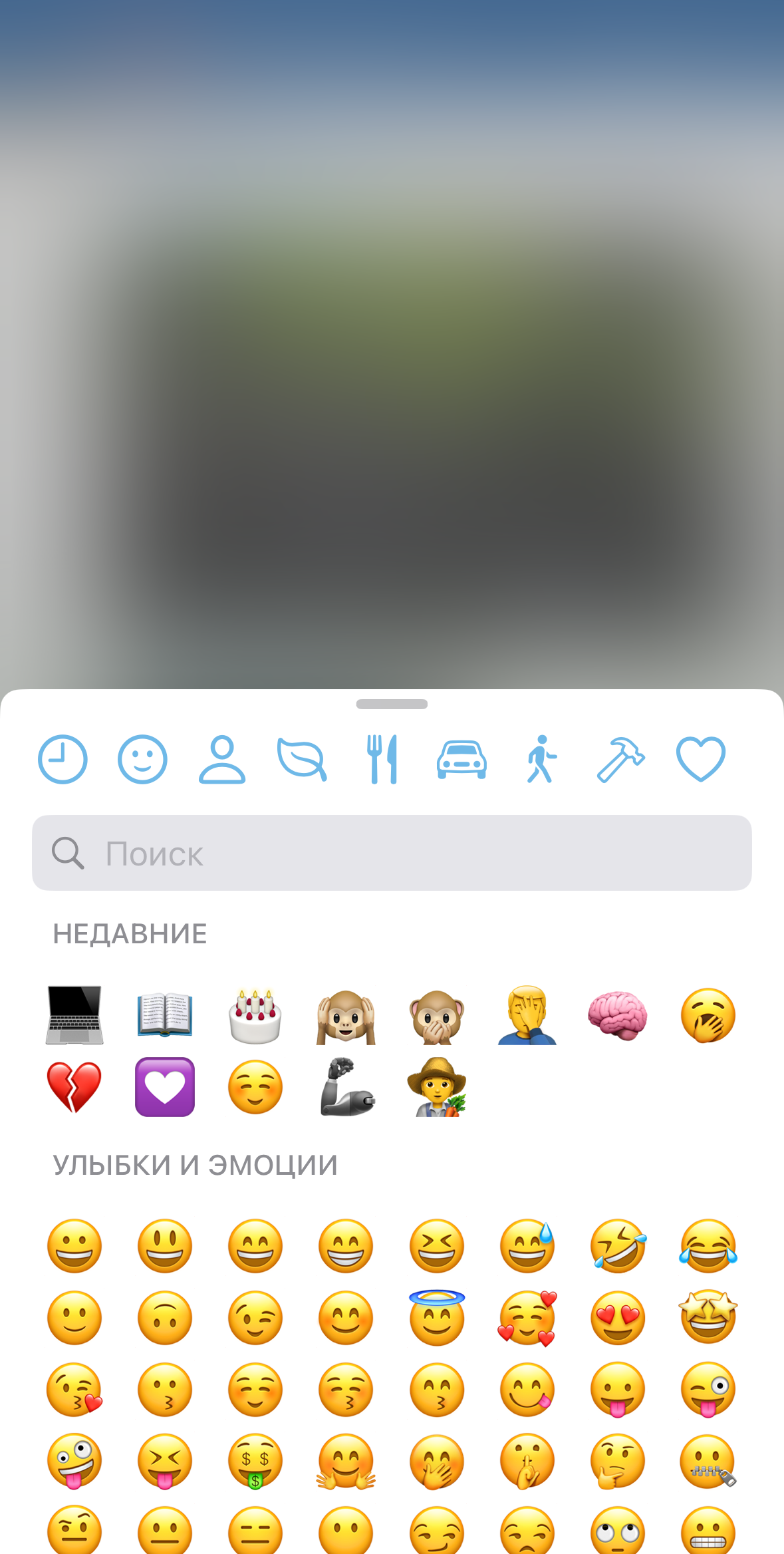
Для установки реакции вызовите контекстное меню сообщения (см. раздел «Интерфейс чата»), после чего выберите реакцию из предложенных эмодзи или откройте интерфейс просмотра всех эмодзи. При нажатии на любой из эмодзи будет установлена реакция.
Также для установки реакции можно просто нажать на уже установленную другим пользователем реакцию под сообщением.
Удаление реакции
Для удаления реакции повторно нажмите на эту реакцию под сообщением.
Отображение реакций
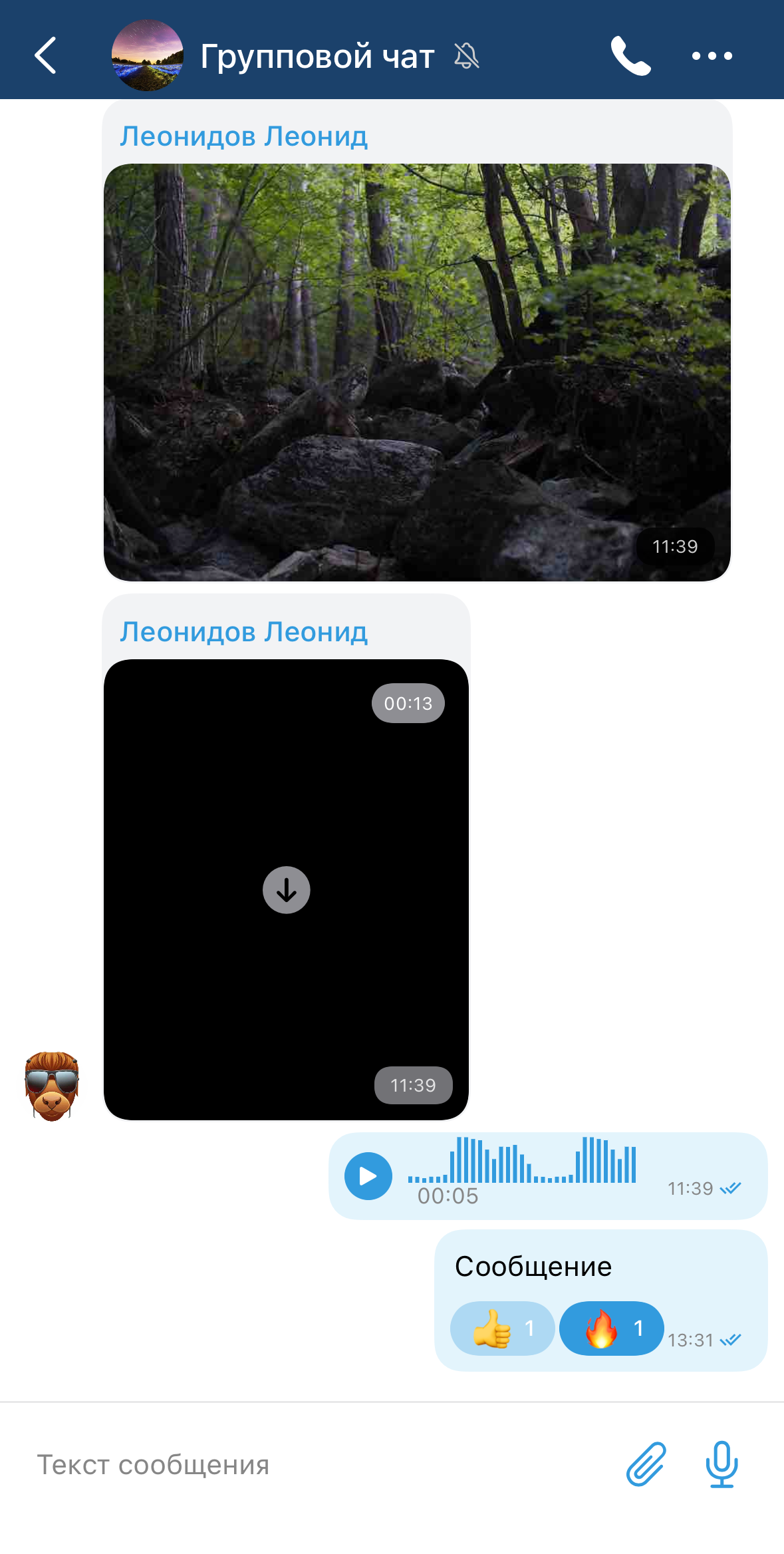
Установленные реакции отображаются под сообщением. Справа от эмодзи-реакции отображается количество пользователей, оставивших такую реакцию на это сообщение.
Просмотр пользователей, оставивших реакции
Для просмотра пользователей, оставивших реакции, необходимо вызвать контекстное меню сообщения (см. раздел «Интерфейс чата») и нажать на строку с количеством реакций.
Упоминания пользователей
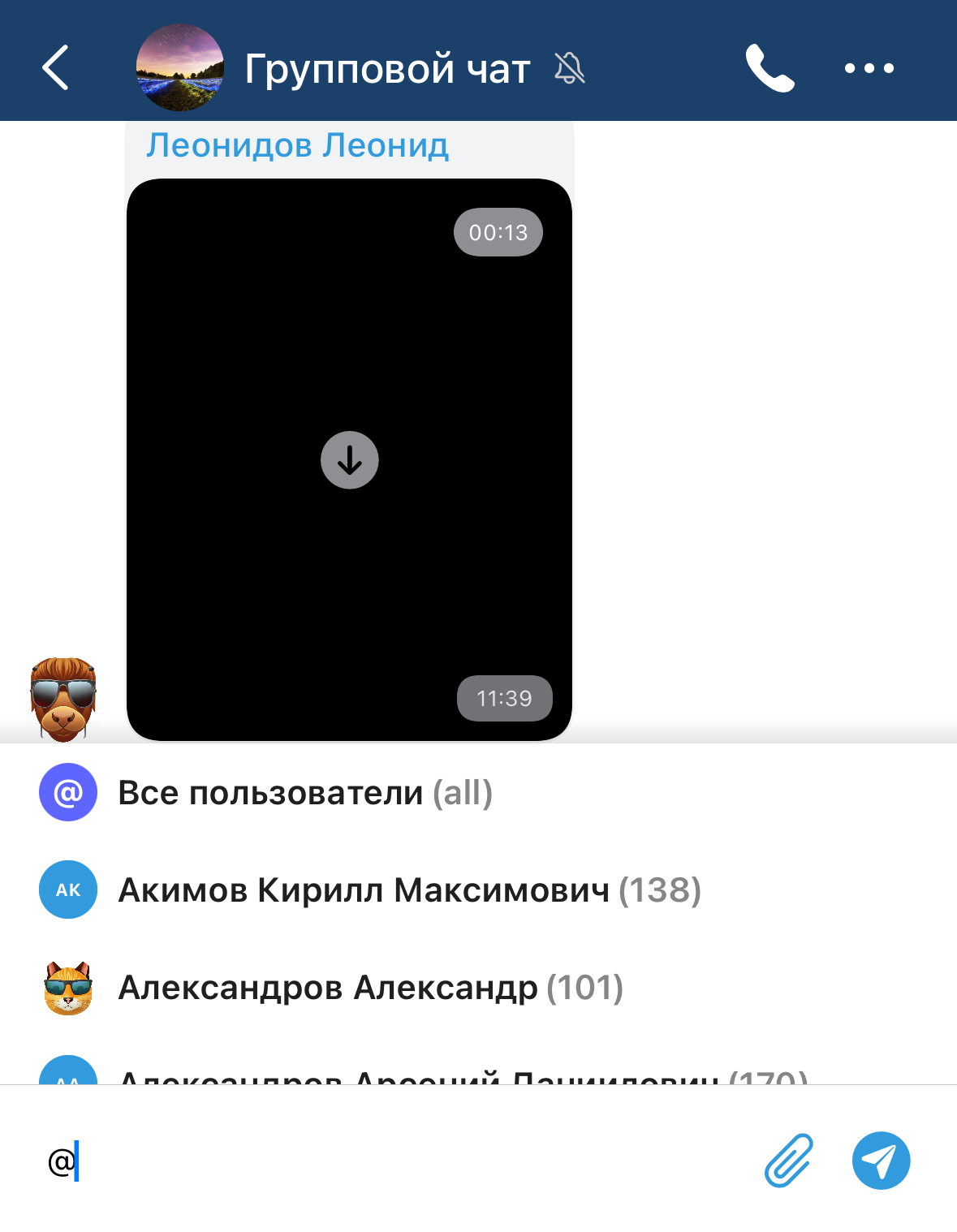
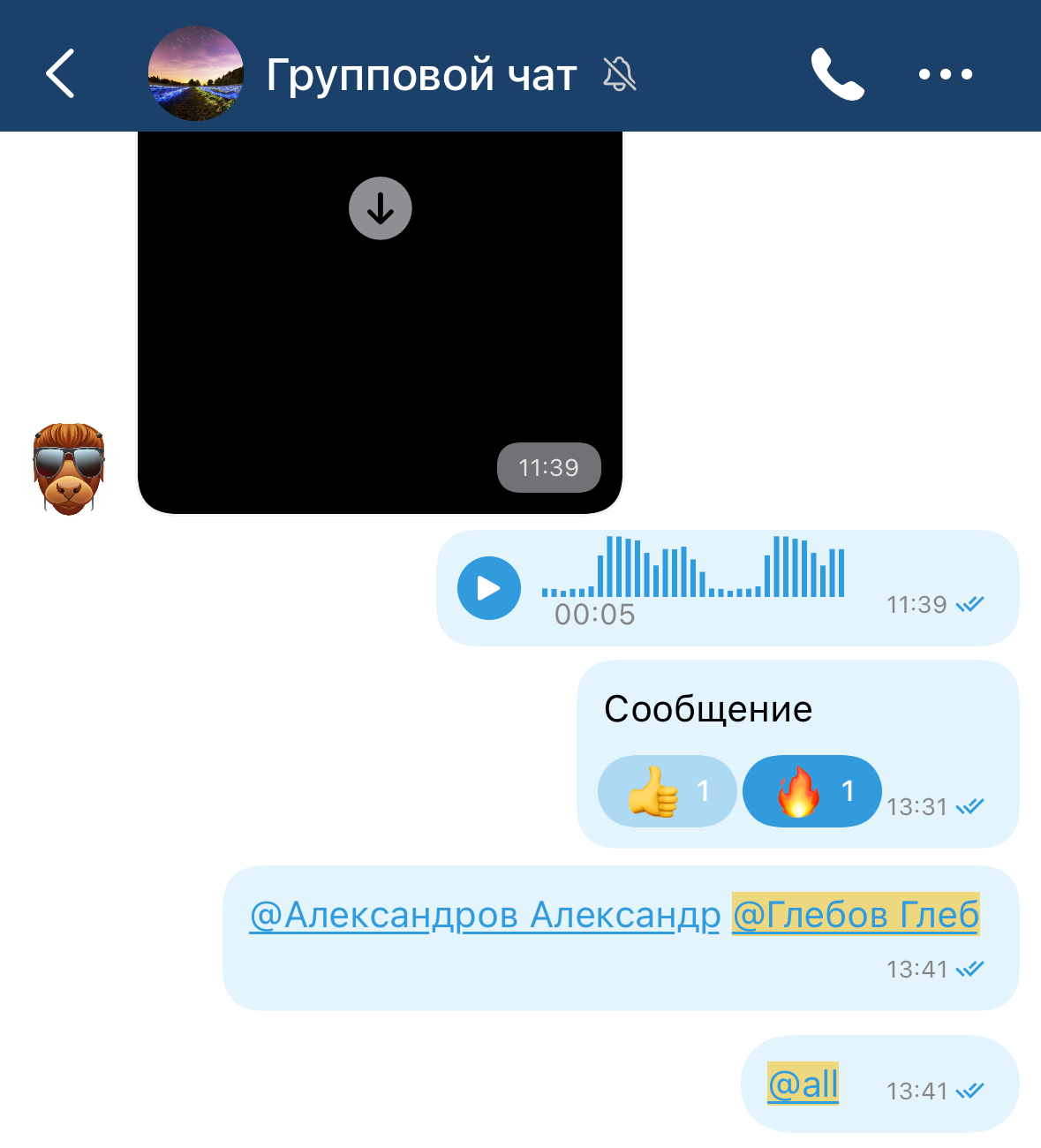
Для того чтобы наиболее точно адресовать свои сообщения в групповых чатах, предусмотрена функция упоминания пользователей. Упоминания — это обычный текст с именем пользователя, выделяемый в чате особым образом. Упоминания начинаются с символа «@». При упоминании пользователя он получает уведомление об этом (см. раздел «Уведомления о новых сообщениях»).
Если упомянуты вы, то упоминание дополнительно выделяется цветом.
При нажатии на упоминание открывается личный чат с данным пользователем. При нажатии на собственное упоминание открывается экран «Профиль».
Создание упоминаний
Введите в строку ввода символ «@» и начните вводить имя нужного пользователя, после чего выберите его из появившегося списка. В строку ввода подставится идентификатор (номер) пользователя, после отправки сообщения текст будет изменён на имя пользователя.
Упоминание всех участников чата
Введите в строку ввода символ «@» и выберите пункт Все пользователи.
Выбор сообщений
Существует возможность выделить несколько сообщений. Выделенные сообщения можно переслать в другой чат (см. раздел «Пересылка сообщений») или удалить (см. раздел «Отправка, удаление и редактирование сообщений»).
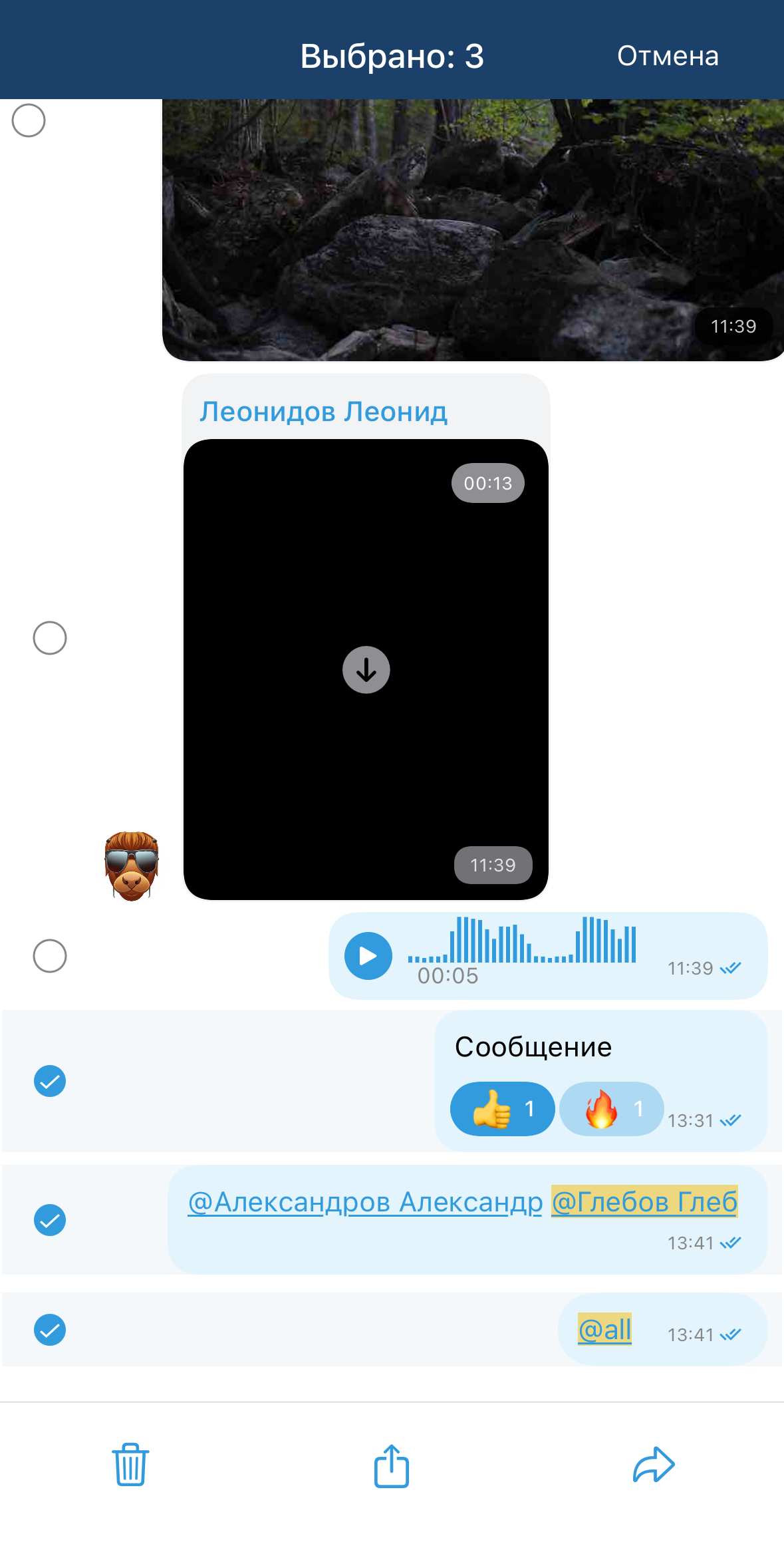
Чтобы выделить несколько сообщений, вызовите контекстное меню любого сообщения (см. раздел «Интерфейс чата») и нажмите Выбрать. Интерфейс изменится, и при нажатии на любое сообщение оно будет выделяться. Чтобы снять выделение, повторно нажмите на сообщение.
Пересылка сообщений
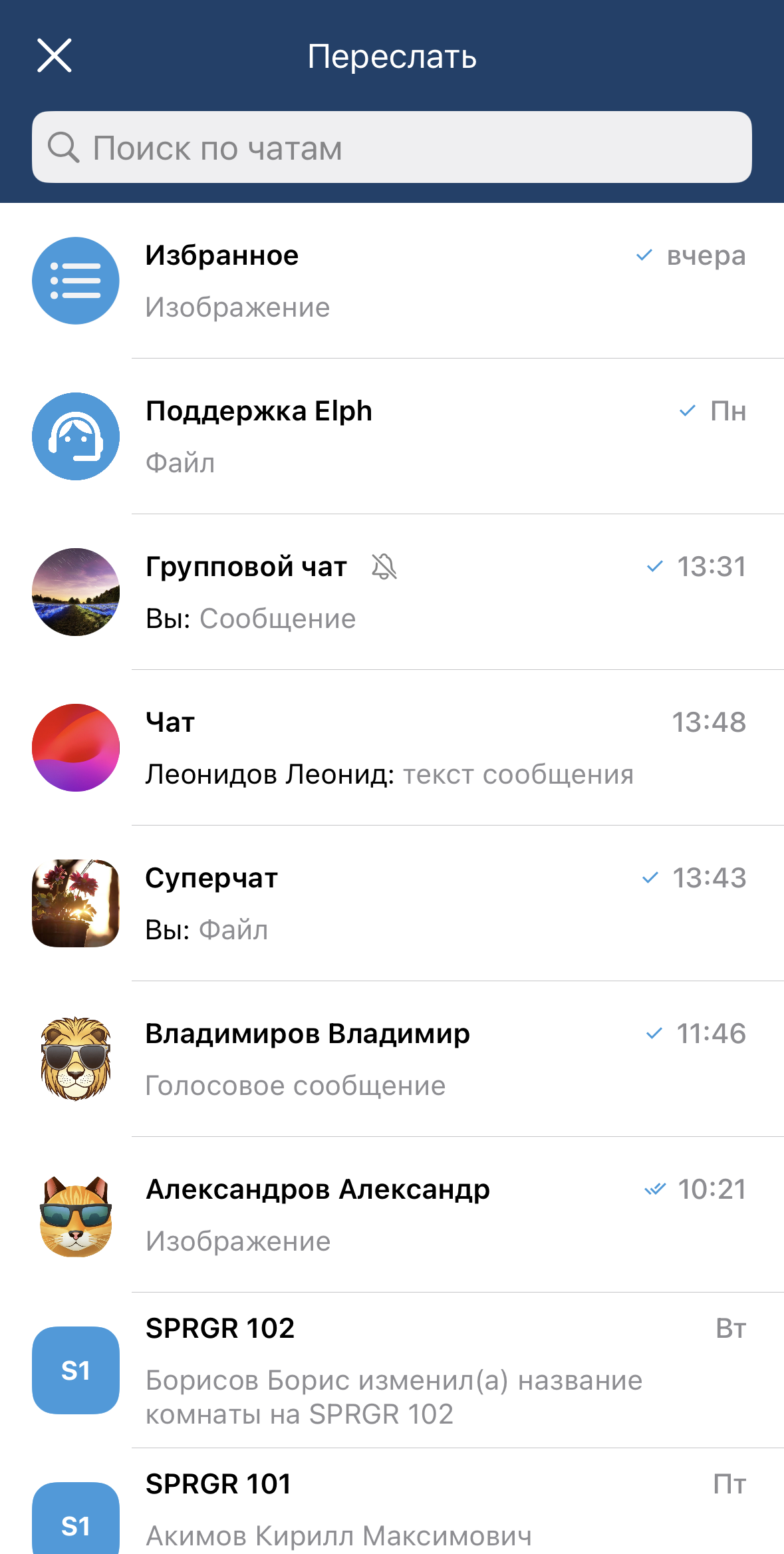
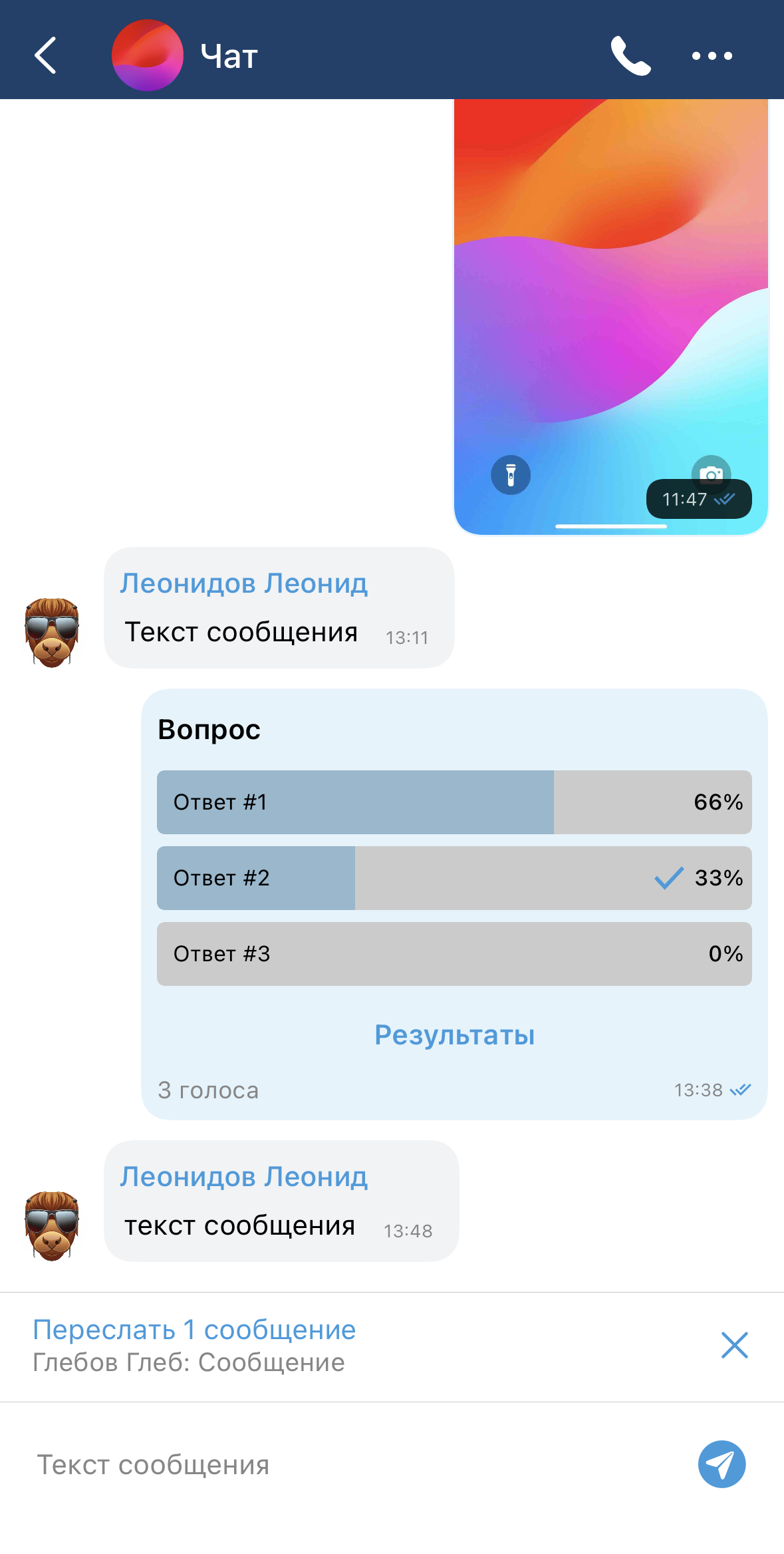
Сообщения из одного чата можно пересылать в другой. Чтобы переслать одно сообщение, нужно вызвать контекстное меню сообщения (см. раздел «Интерфейс чата») и выбрать Переслать. Чтобы переслать несколько сообщений, нужно выделить несколько сообщений (см. раздел «Выбор сообщений») и нажать кнопку  для пересылки. После одного из этих действий откроется экран со списком всех чатов. Выберите чат, в который необходимо переслать выбранные сообщения. Откроется интерфейс этого чата. Над строкой ввода будет отображаться, что вы пересылаете сообщения. Для пересылки отправьте сообщение.
Каналы
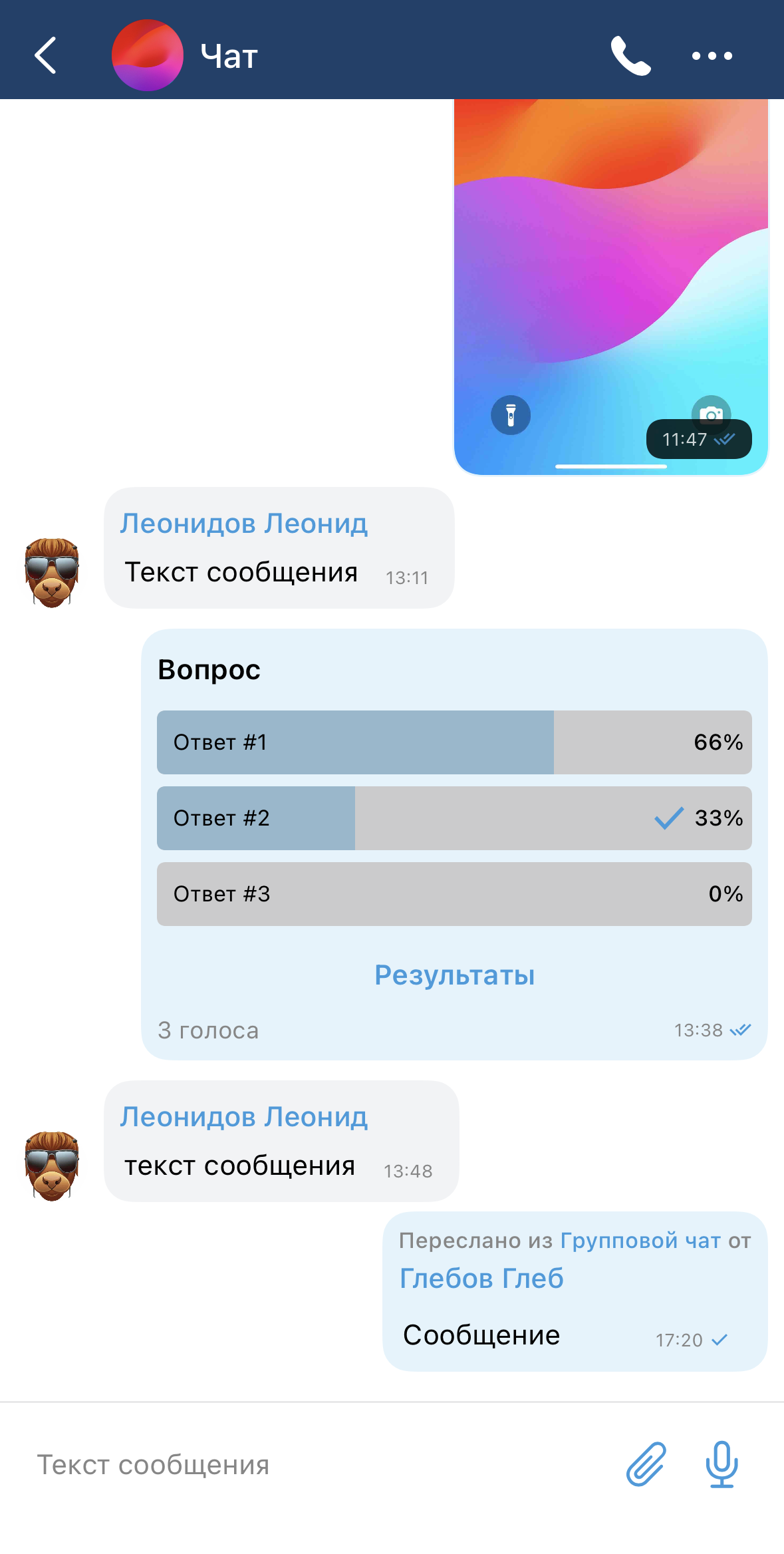
Канал — это групповой чат, отправлять сообщения в который могут только администраторы.
У обычных пользователей в канале отсутствует строка ввода, а также обычным пользователям недоступна пересылка сообщений в канал.
Перед названием канала на всех экранах отображается иконка  .
.
Суперчаты
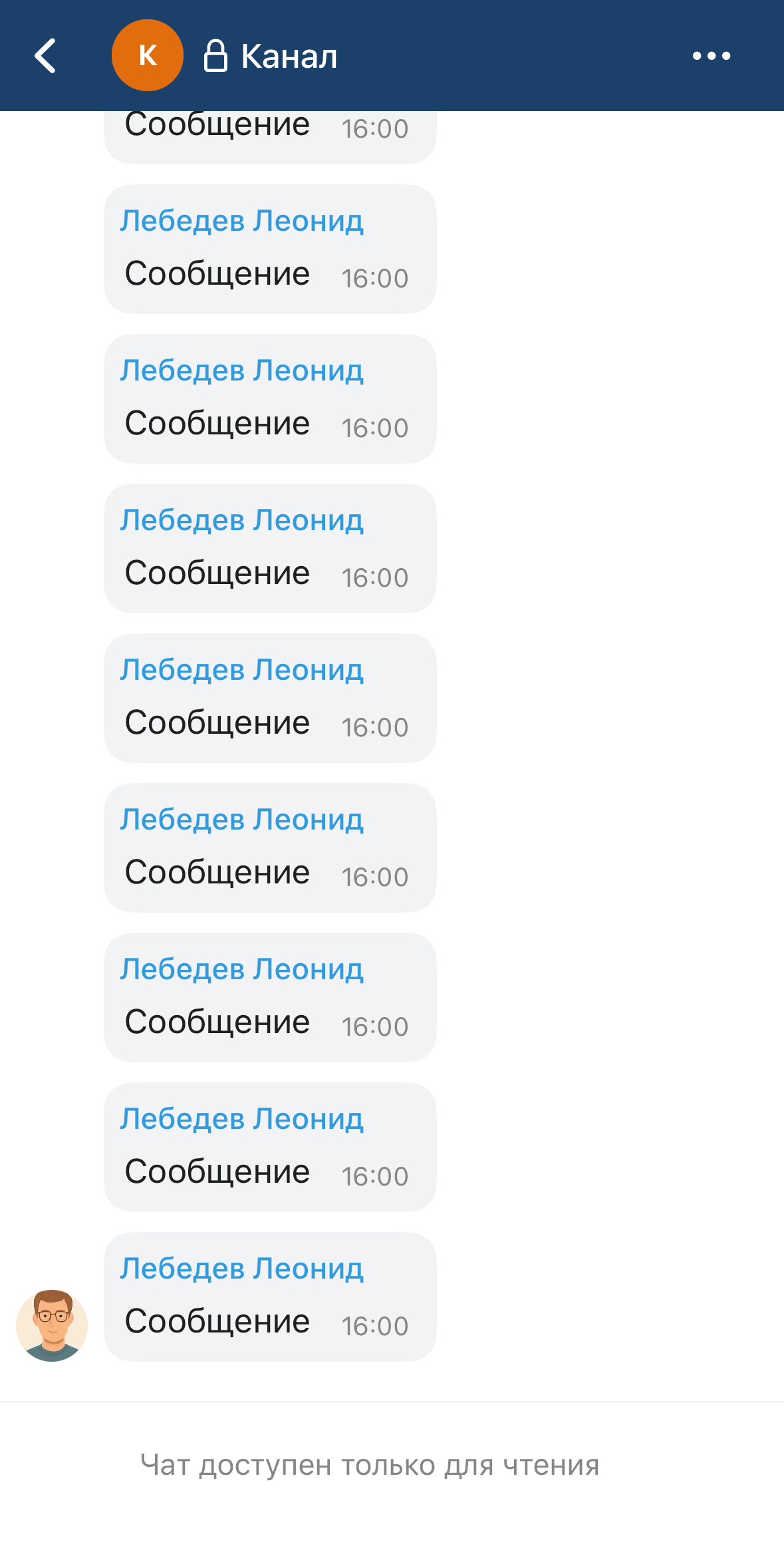
Суперчат — это групповой чат, в котором общение разделено на несколько тем. Каждая тема имеет собственную историю переписки и является «миничатом» внутри суперчата. С помощью суперчатов можно удобно организовать общение внутри чата, чтобы общение на разные темы велось в разных местах (темы), но внутри одного большого пространства (суперчат).
У суперчата есть два основных экрана: интерфейс списка тем и интерфейс темы.
Интерфейс списка тем
Интерфейс списка тем суперчата содержит:
- кнопку Назад;
- аватар суперчата;
- имя суперчата;
- кнопку для начала вызова (см. раздел «Вызовы из чатов»);
- кнопку вызова выпадающего меню (см. раздел «Интерфейс чата»);
- список тем.
Список тем содержит все темы данного суперчата. Темы сортируются по времени последнего сообщения в них от самого нового к самому старому.
Элемент каждой темы в списке содержит эмодзи-аватар, имя темы, текст, имя отправителя и время последнего сообщения в теме. Если последнее сообщение в теме отправлено вами, то также отображается статус прочтения этого сообщения. При нажатии на тему открывается интерфейс данной темы.
Контекстное меню темы
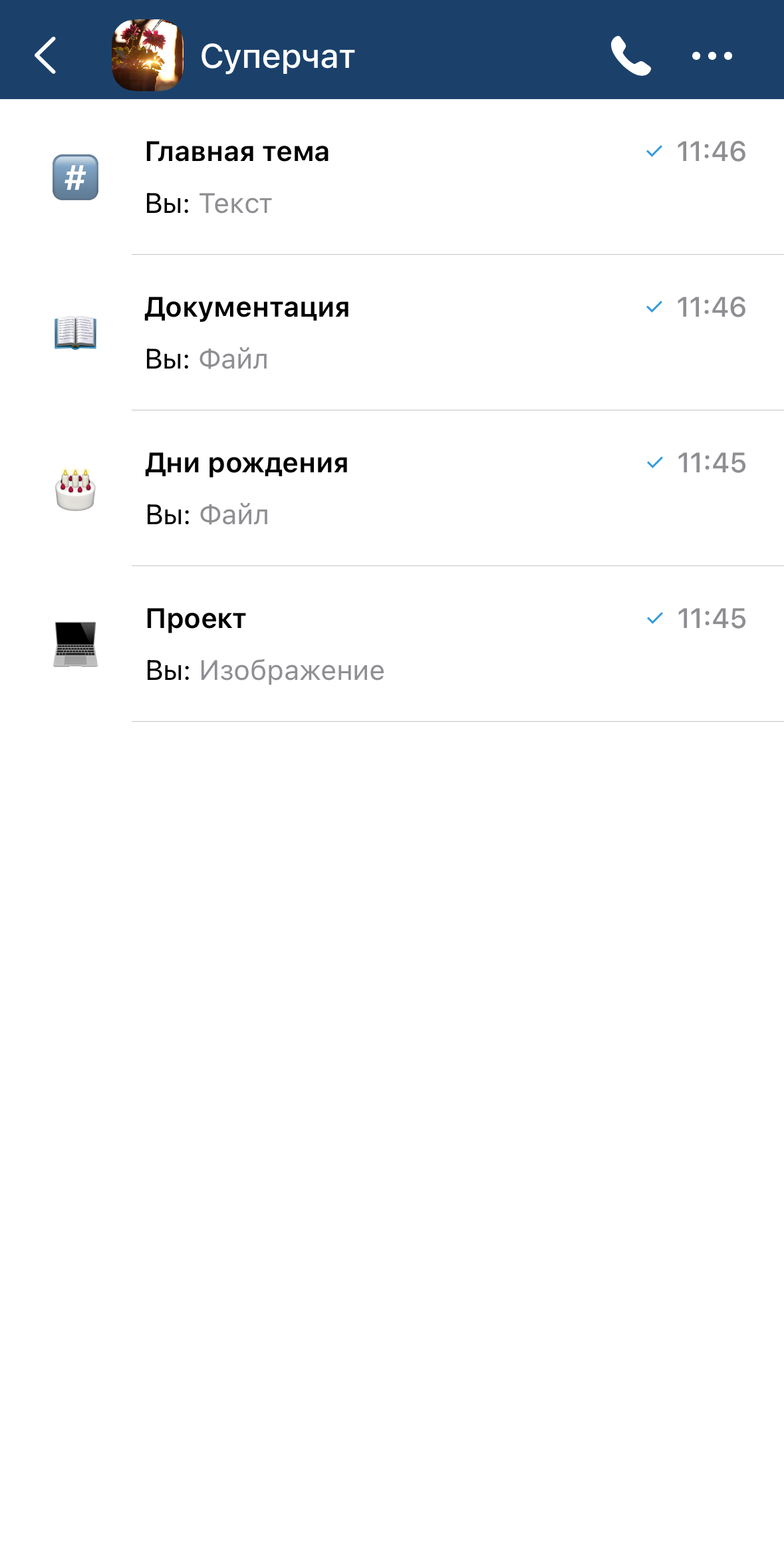
Для вызова контекстного меню необходимо длительное нажатие на элемент темы в списке тем.
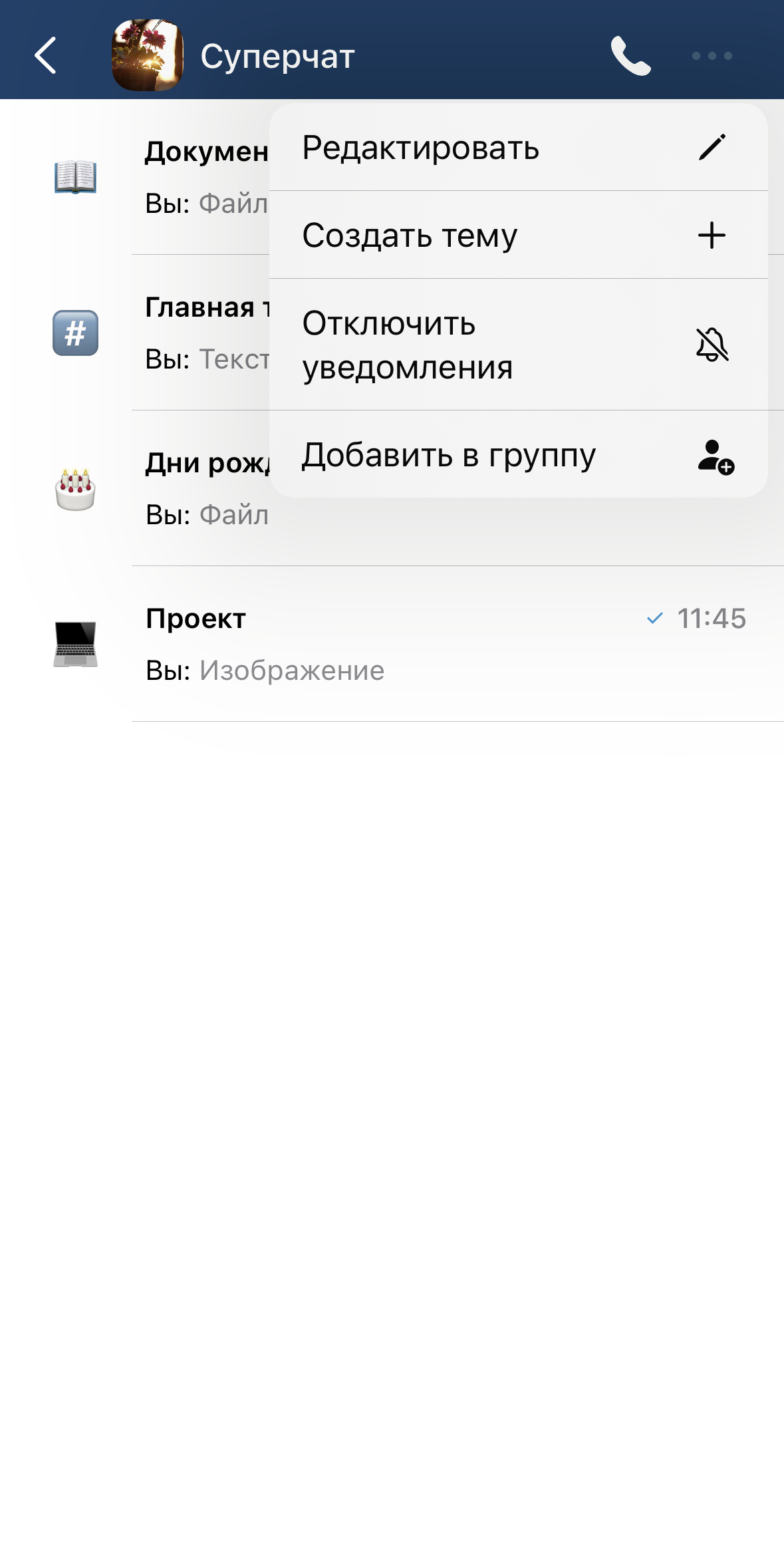
В контекстном меню могут отображаться пункты Отключить уведомления (см. раздел «Уведомления о новых сообщениях»), Редактировать и Удалить в зависимости от типа темы и прав пользователя.
Интерфейс темы
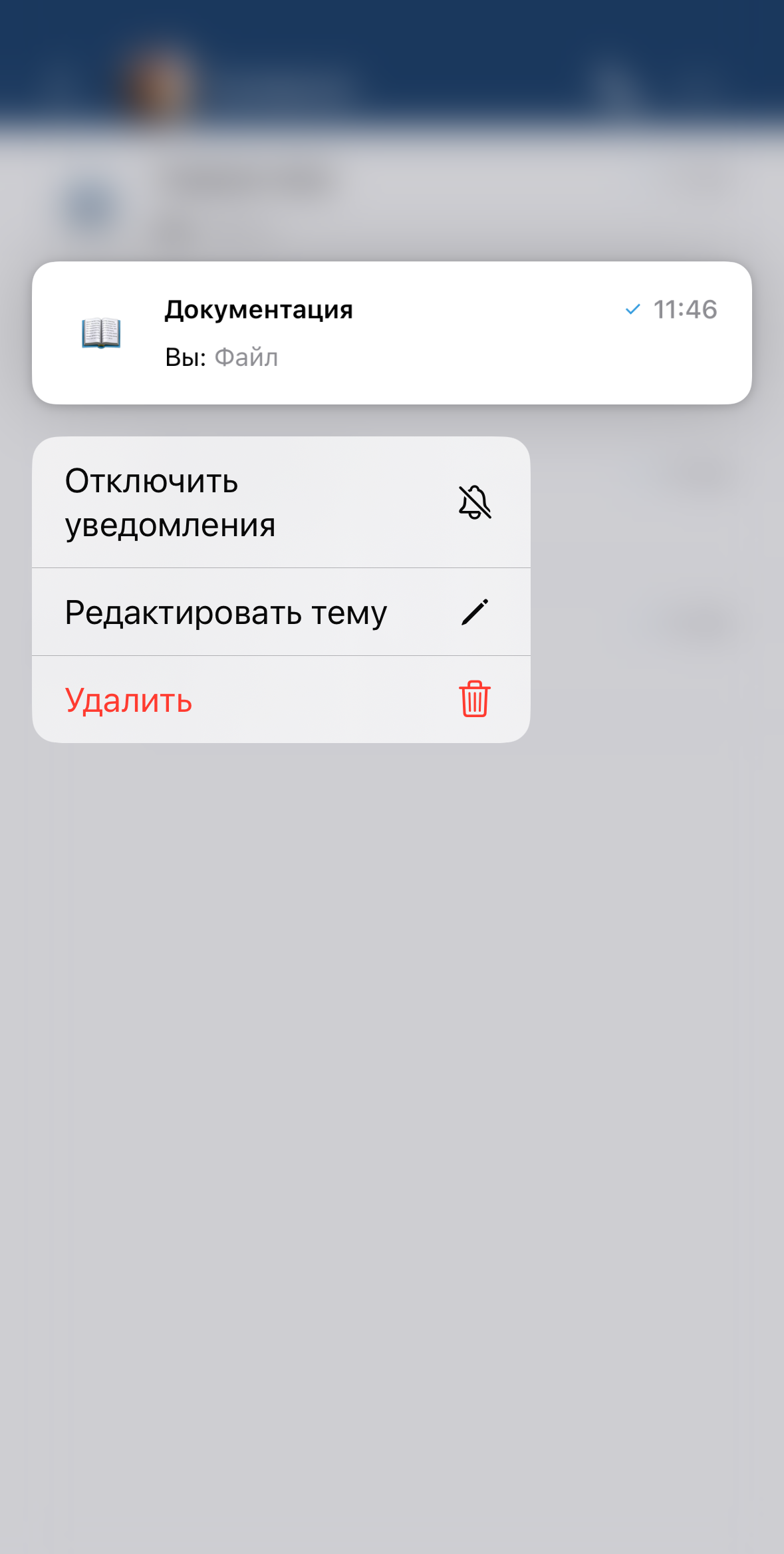
Интерфейс темы содержит те же элементы, что и интерфейс обычного группового чата (см. раздел «Интерфейс чата»).
Создание суперчата
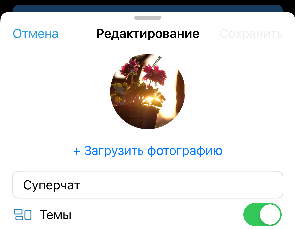
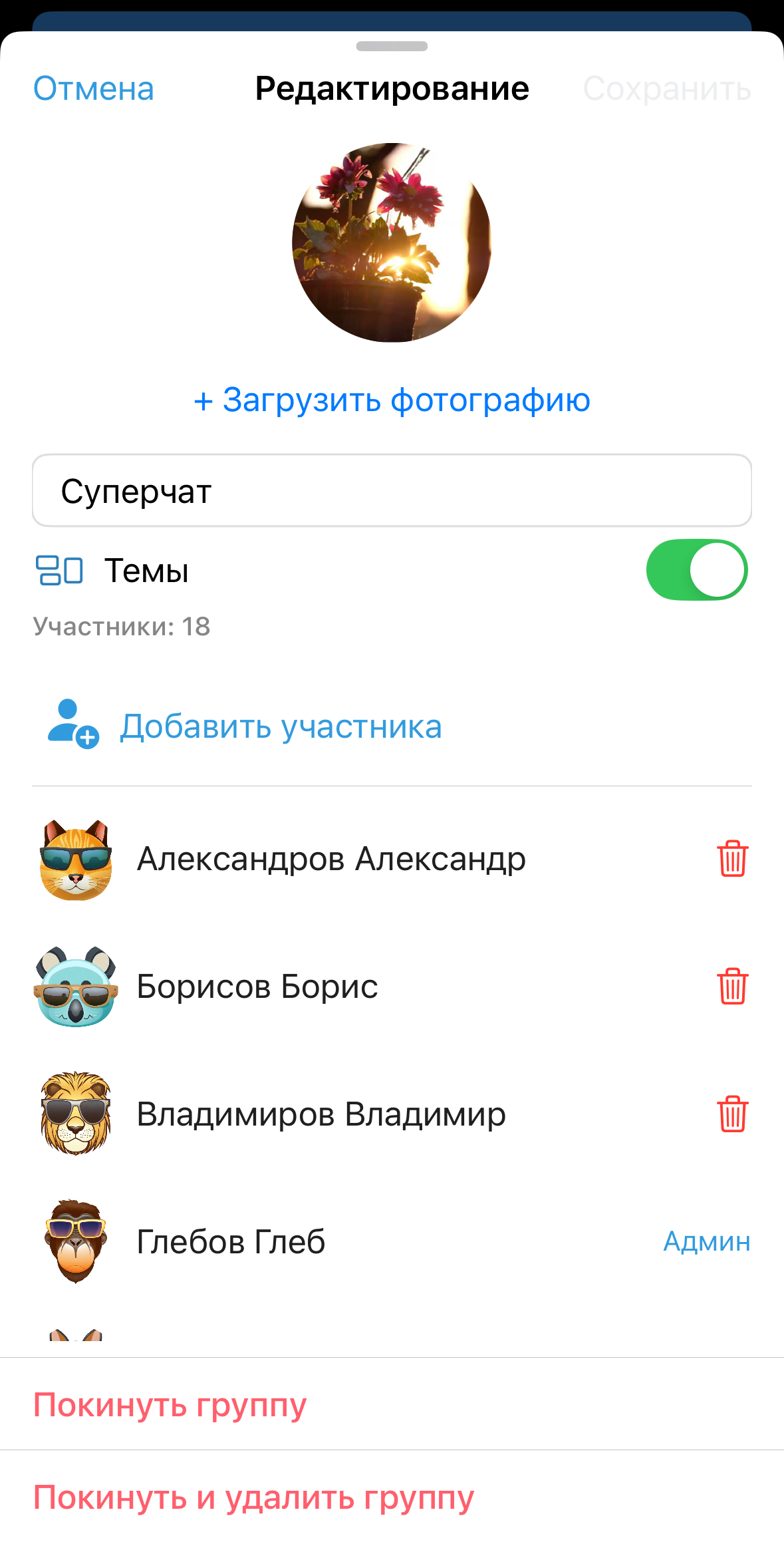
Суперчат создается из обычного группового чата. Для того чтобы создать суперчат, откройте экран редактирования группового чата (см. раздел «Управление чатами»), активируйте переключатель «Темы» и нажмите Сохранить.
Откроется интерфейс списка тем с одной, создаваемой по умолчанию, главной темой. Все сообщения чата будут перенесены туда.
Создание темы в суперчате
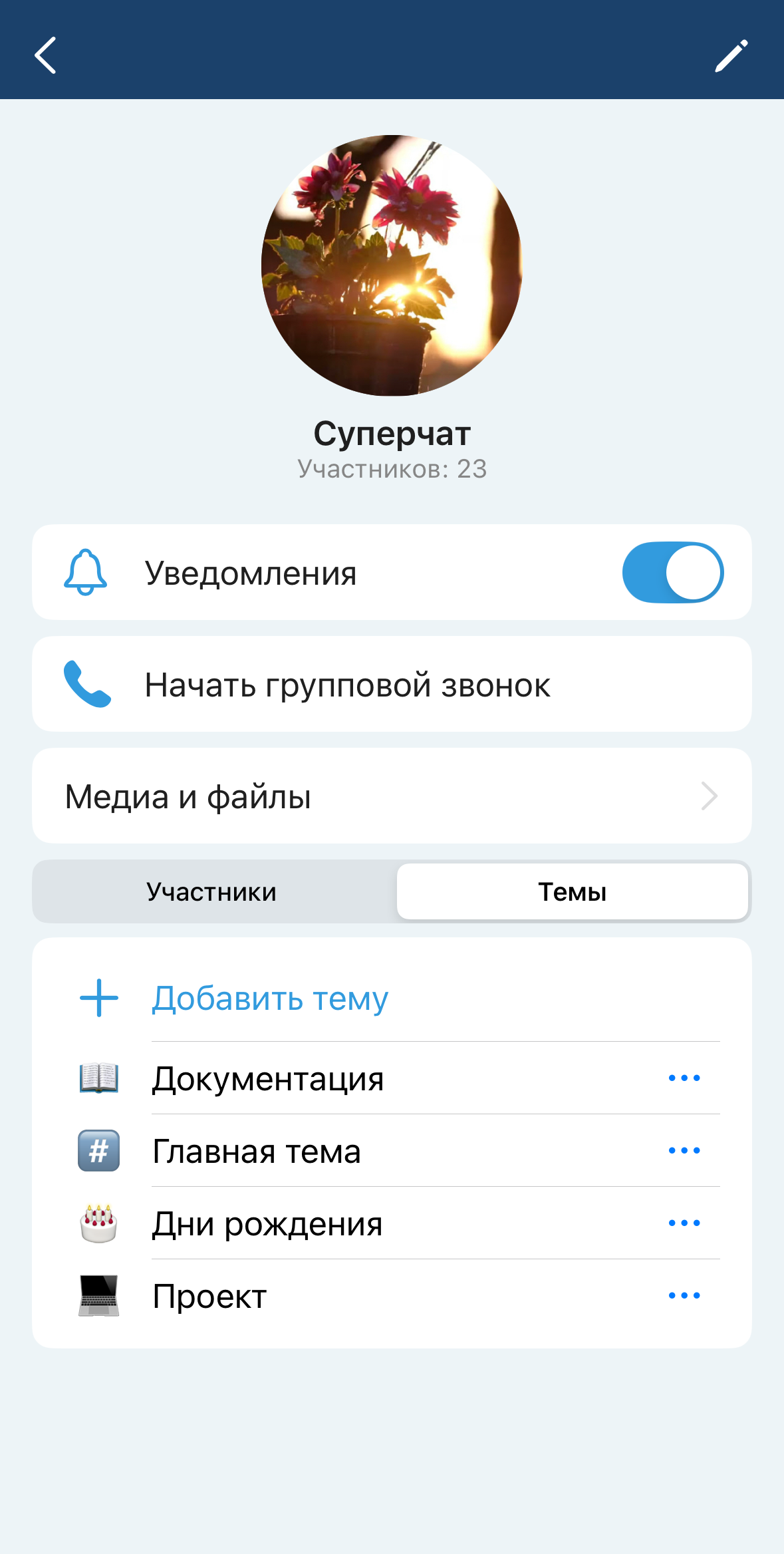
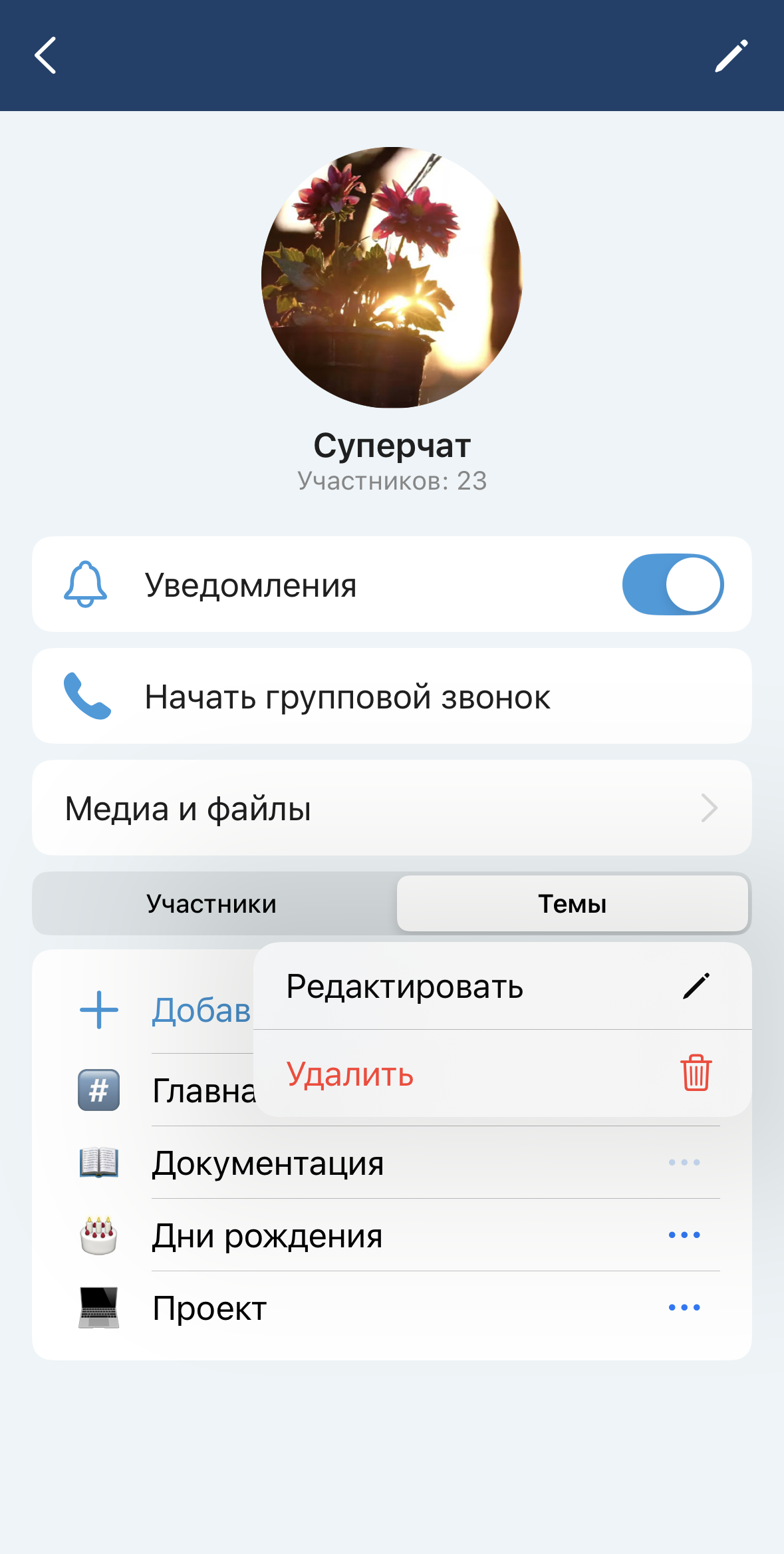
Создание темы доступно из выпадающего меню на интерфейсе списка тем и из интерфейса информации о чате (см. раздел «Интерфейс информации о чате»).
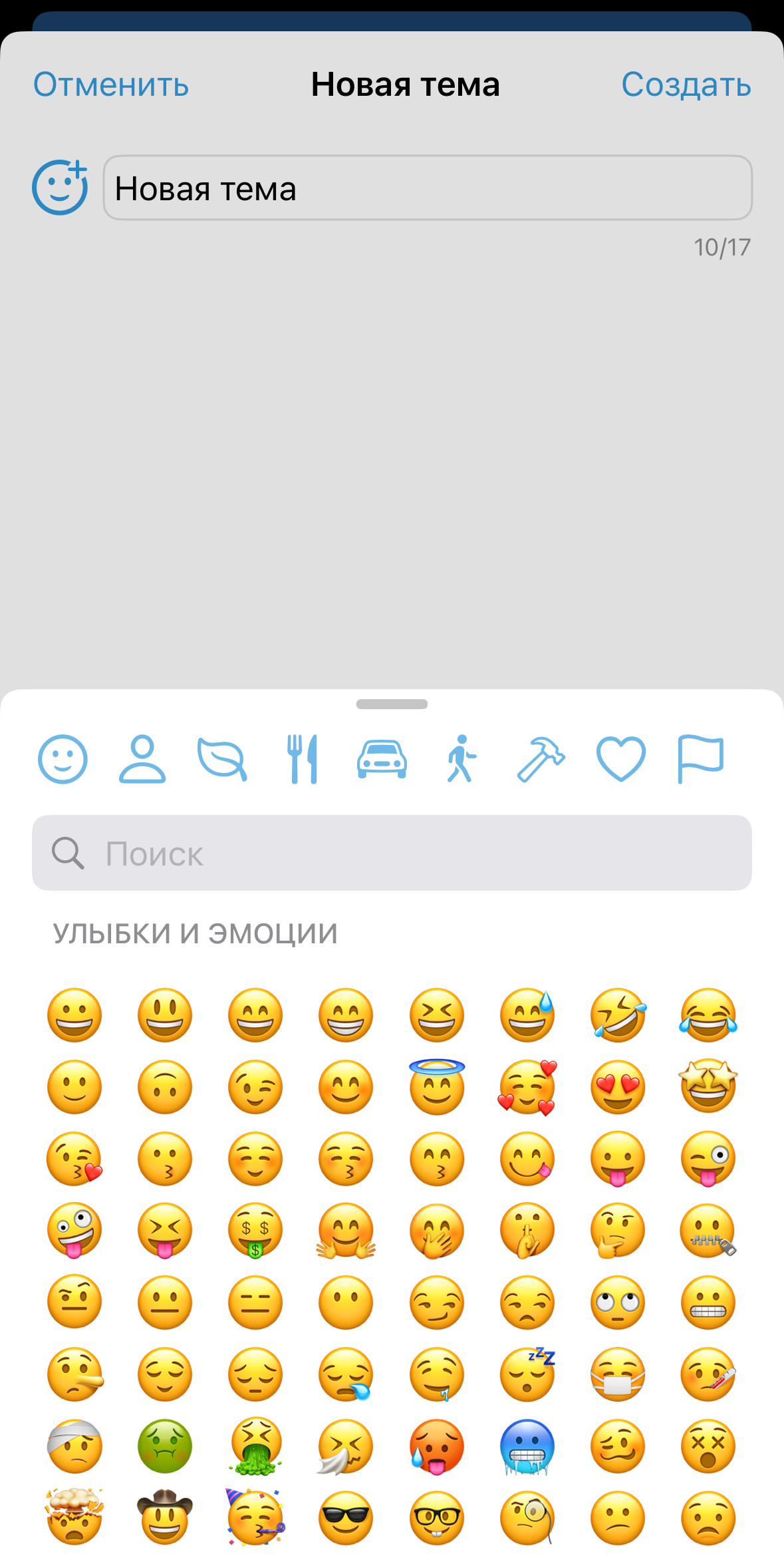
Для создания темы необходимо ввести её название, выбрать эмодзи-аватар и нажать Создать. Если эмодзи не выбрать, то будет установлен эмодзи-аватар по умолчанию.
Редактирование и удаление темы в суперчате
Редактирование и удаление темы доступно из контекстного меню темы на интерфейсе списка тем в суперчате, из выпадающего меню на интерфейсе темы и из интерфейса информации о чате (см. раздел «Интерфейс информации о чате»).
Обсуждения
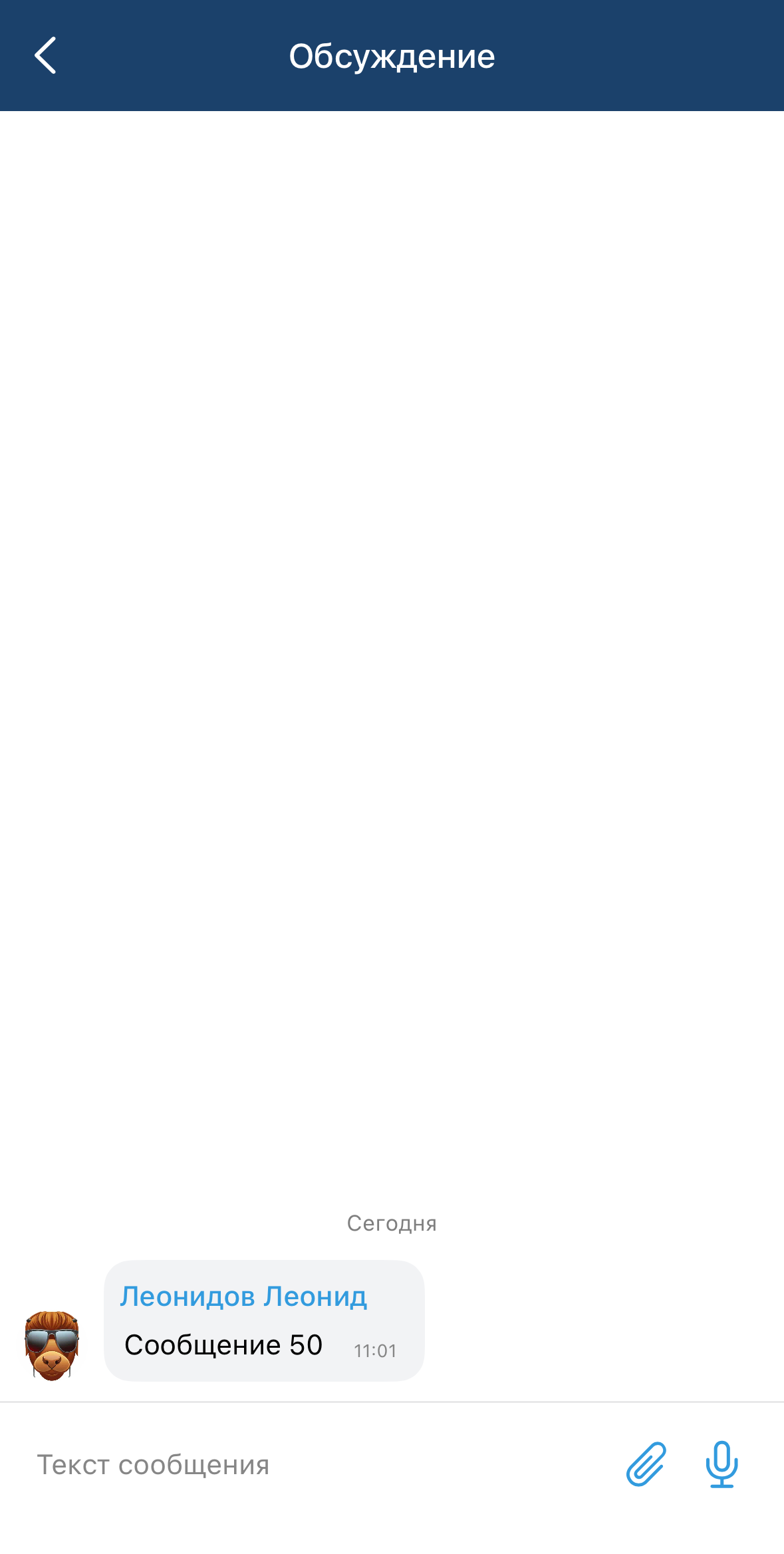
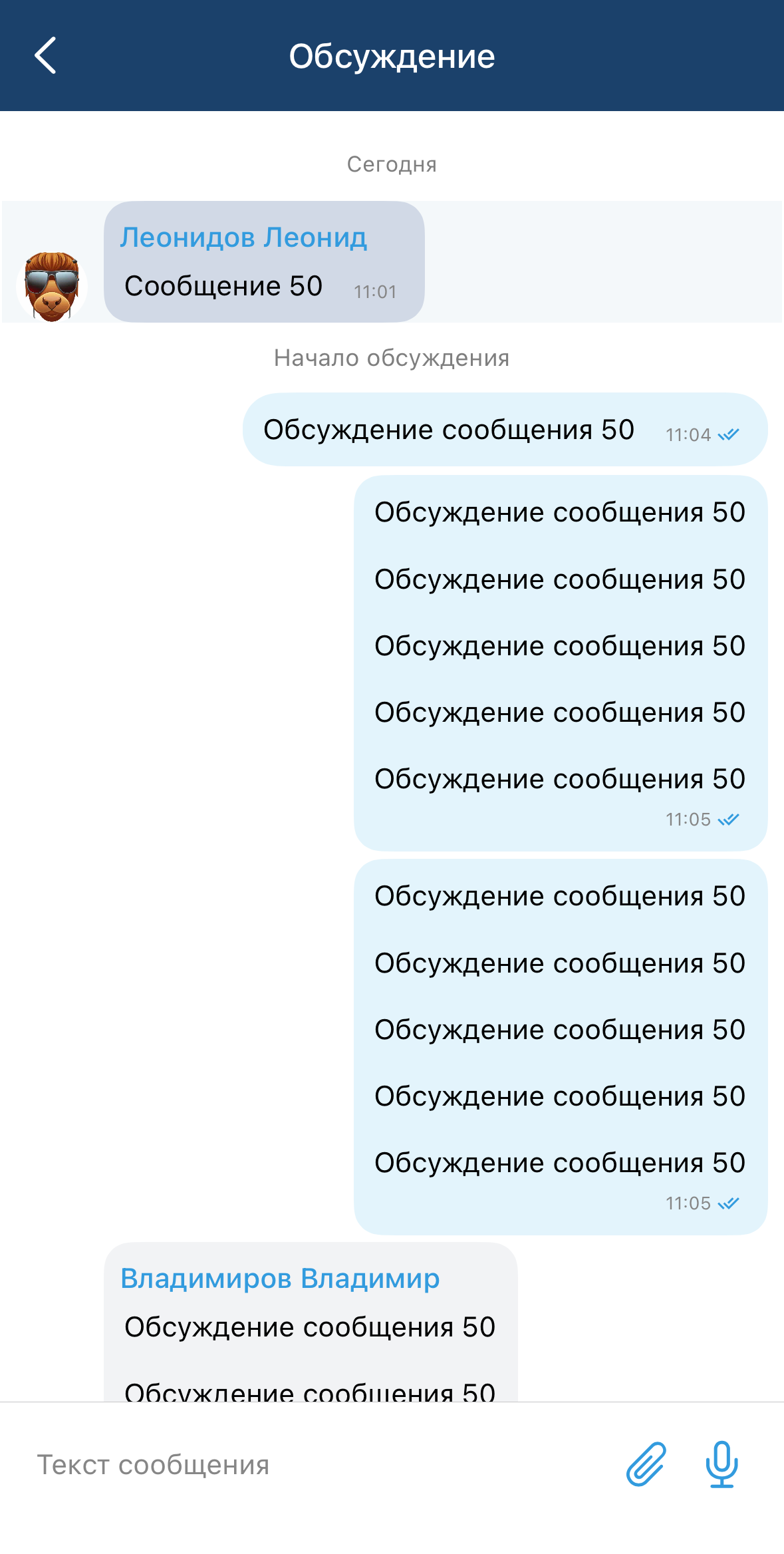
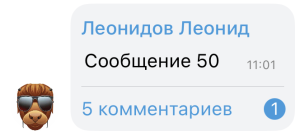
Обсуждение — это отдельный интерфейс с сообщениями, которые относятся к определённому сообщению. В случае наличия обсуждения под сообщением в интерфейсе чата (см. раздел «Интерфейс чата») можно увидеть под данным сообщением текст «Х комментариев». При нажатии на этот текст откроется интерфейс обсуждения.
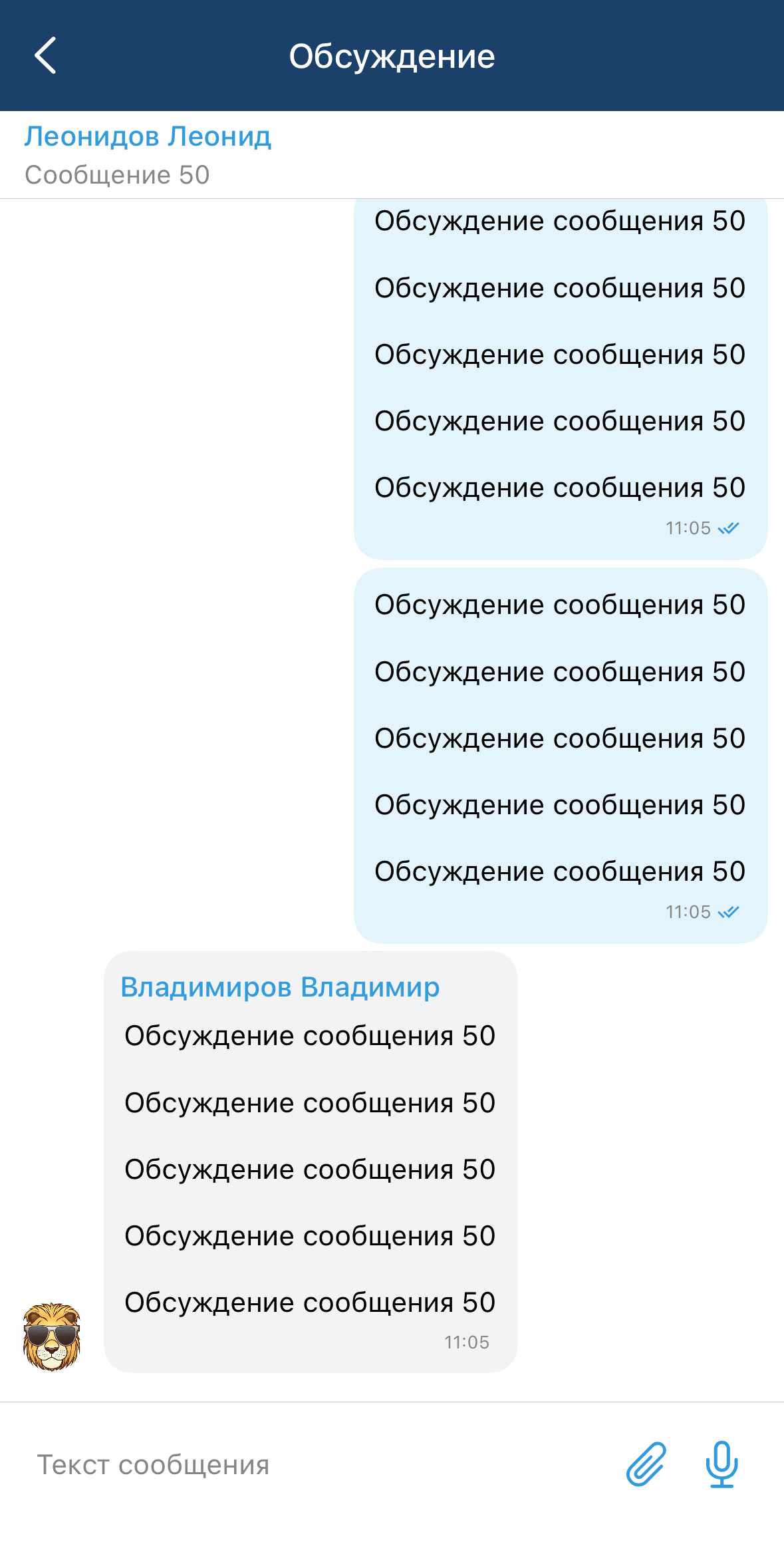
Интерфейс обсуждения
Интерфейс обсуждения содержит те же элементы, что и интерфейс обычного группового чата (см. раздел «Интерфейс чата»).
В виде закрепленного сообщения в интерфейсе обсуждения отображается заглавное сообщение. При нажатии на него происходит переход в начало обсуждения.
Создание обсуждения
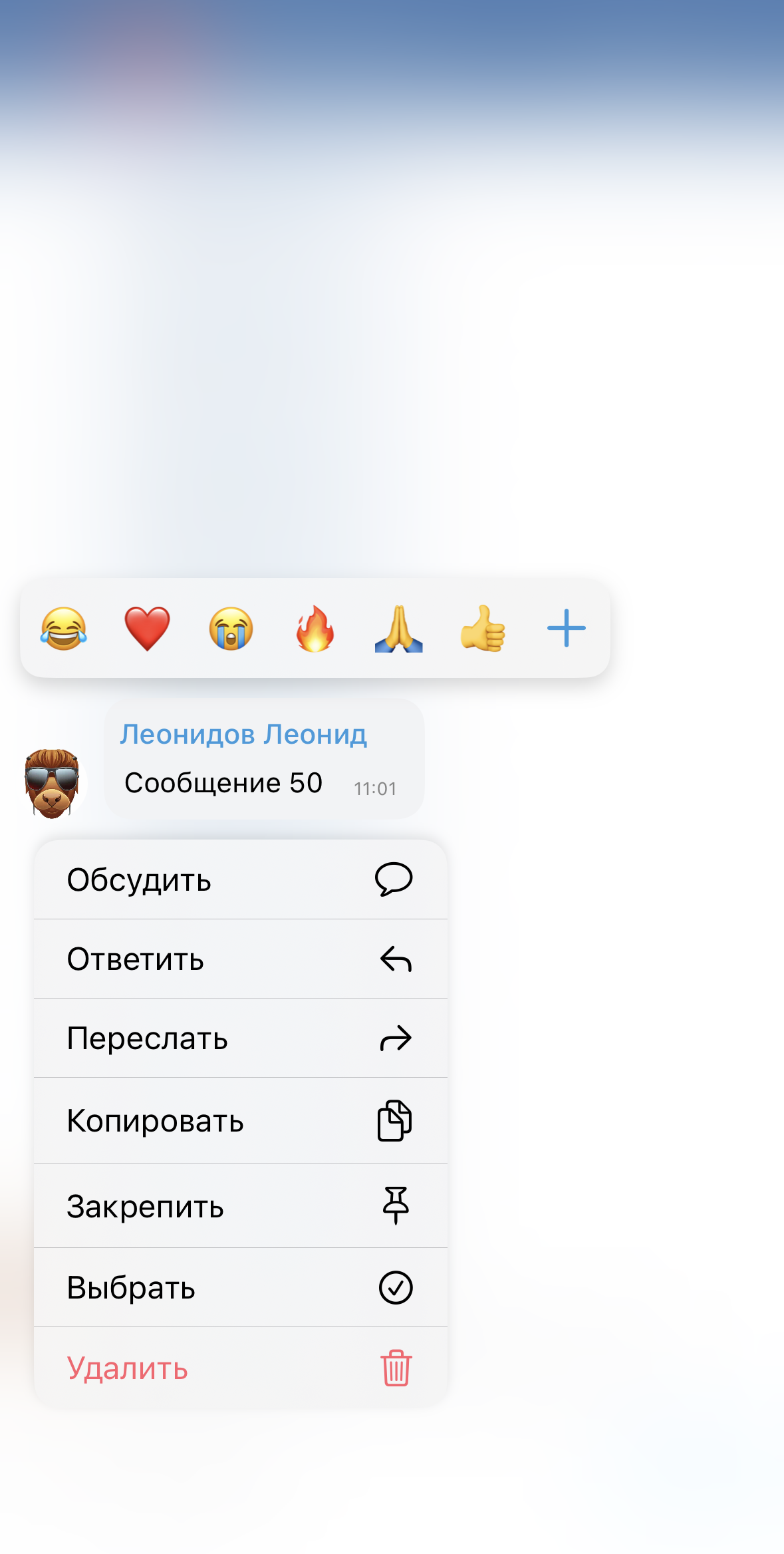
Для того, чтобы создать обсуждение под сообщением, необходимо вызвать контекстное меню сообщения длительным нажатием на него (см. раздел «Интерфейс чата») и выбрать Обсудить.
Участники обсуждения
В список участников обсуждения входят:
- автор заглавного сообщения;
- авторы сообщений в обсуждении;
- пользователи, которых упомянули в данном обсуждении (см. раздел «Упоминания пользователей»).
Индикация о непрочитанных обсуждениях
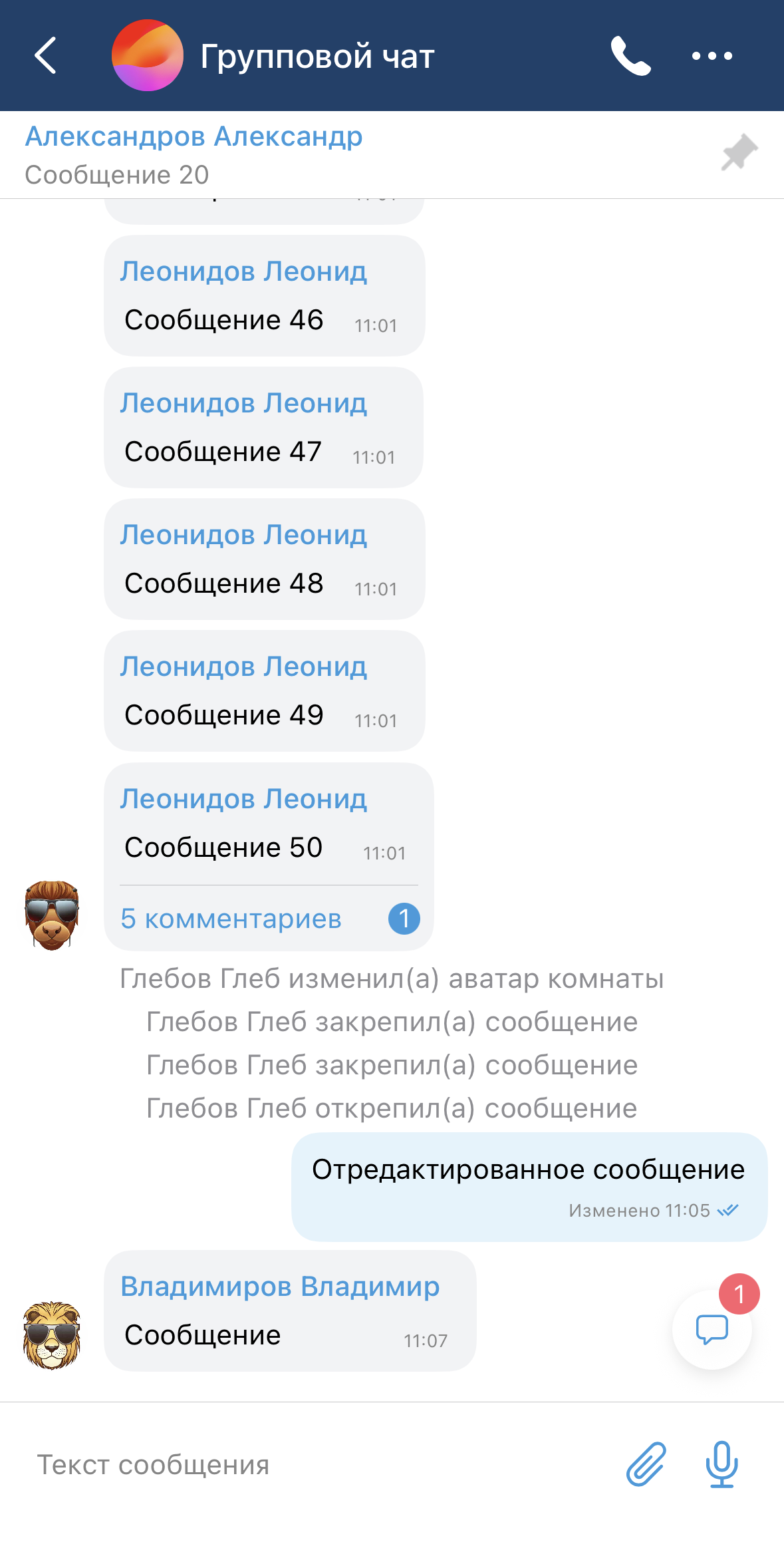
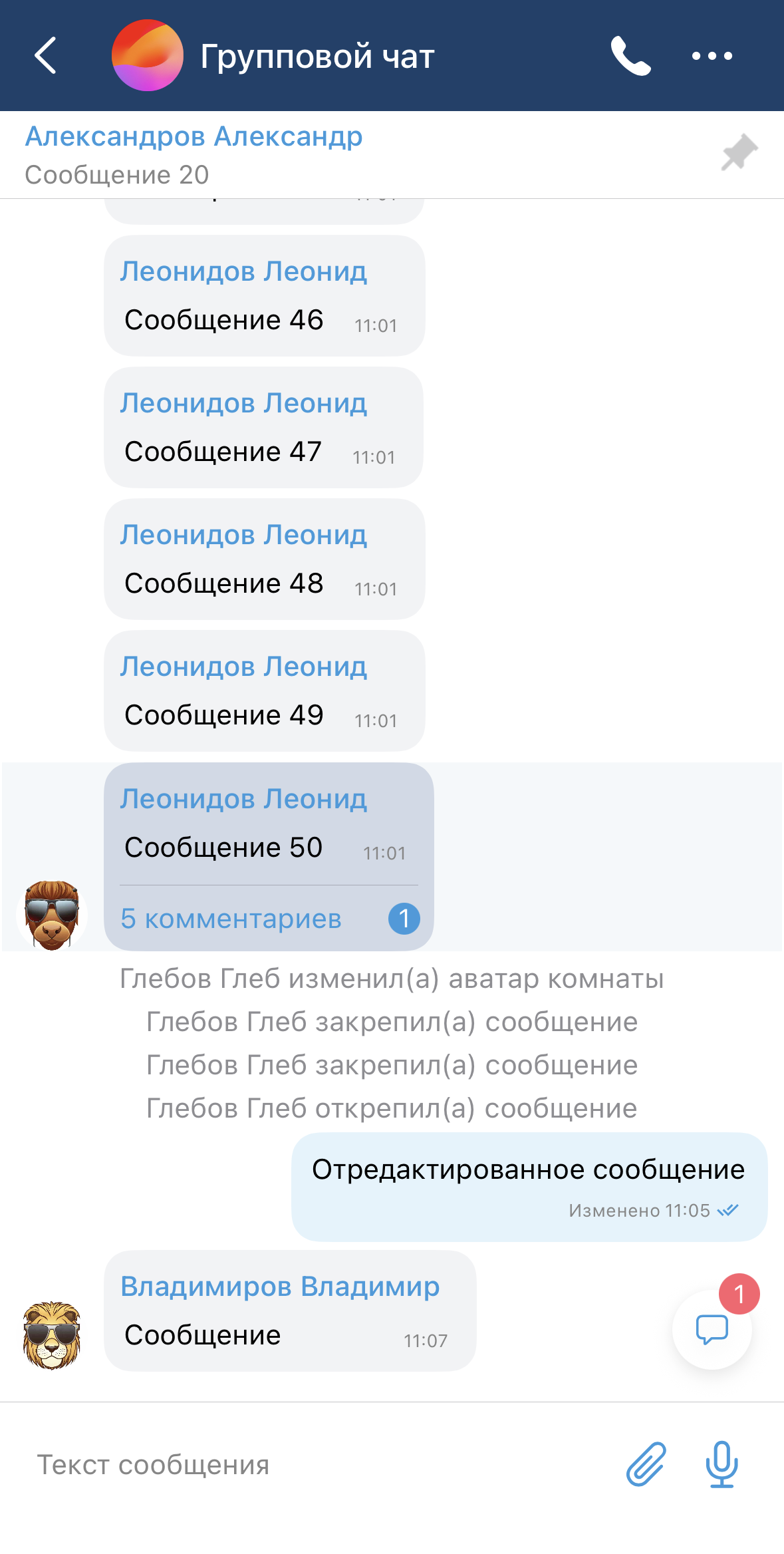
При наличии непрочитанных сообщений в обсуждениях, в которых вы — участник, в интерфейсе чата будет отображаться кнопка с иконкой  , показывающая количество непрочитанных обсуждений.
При нажатии на эту кнопку будет осуществлен переход к сообщению с непрочитанным обсуждением. Рядом с количеством сообщений в данном обсуждении будет отображаться иконка с количеством непрочитанных сообщений в данном обсуждении.
Удаление обсуждения
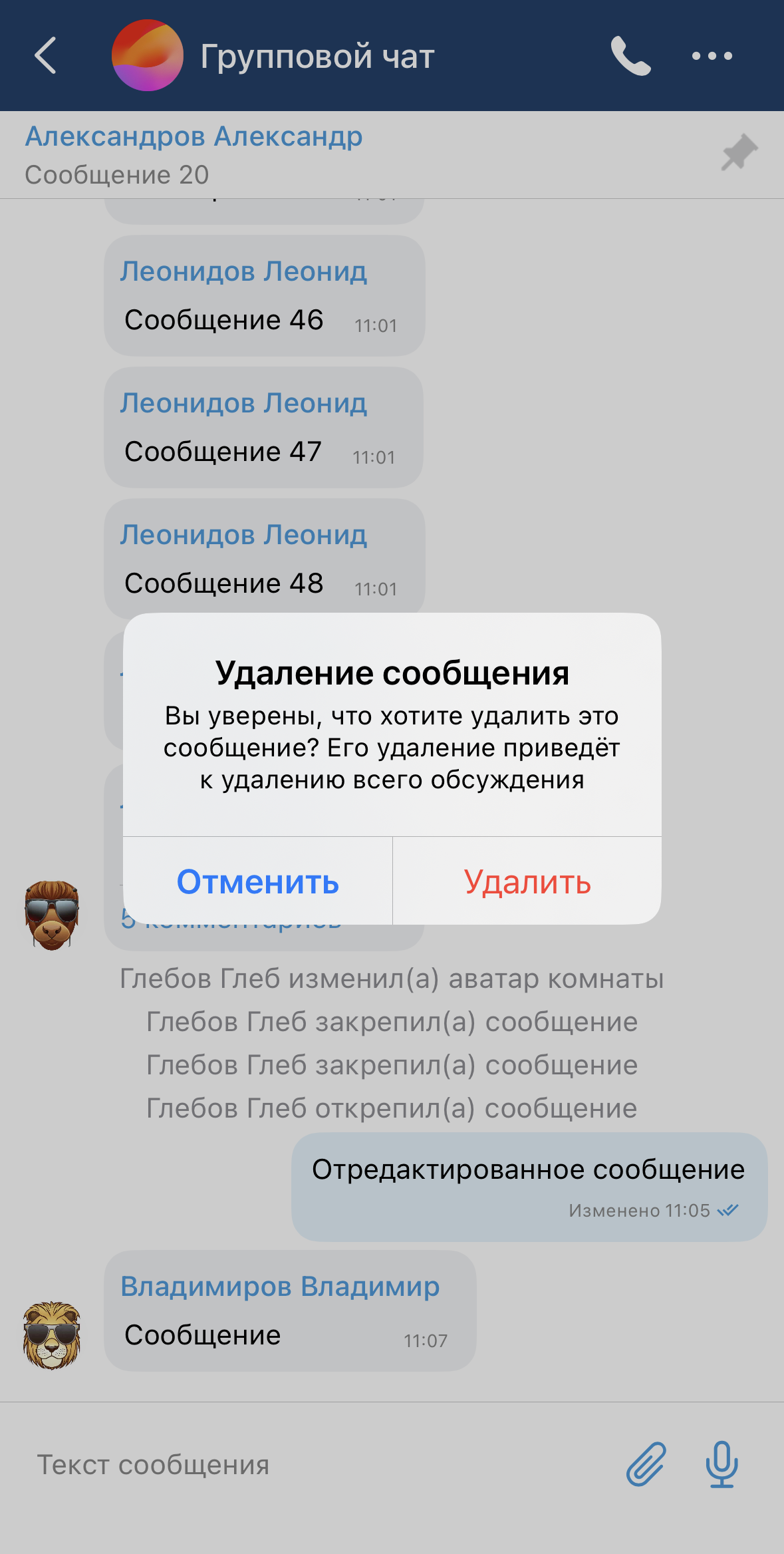
Обсуждение можно удалить двумя способами:
- Удалить все сообщения в данном обсуждении.
- Удалить заглавное сообщение данного обсуждения.
Уведомления о новых сообщениях в обсуждениях
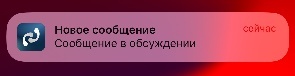
Уведомления о новых сообщениях в обсуждениях приходят только участникам обсуждения (см. раздел «Обсуждения»).
Прочтение всех сообщений в обсуждении
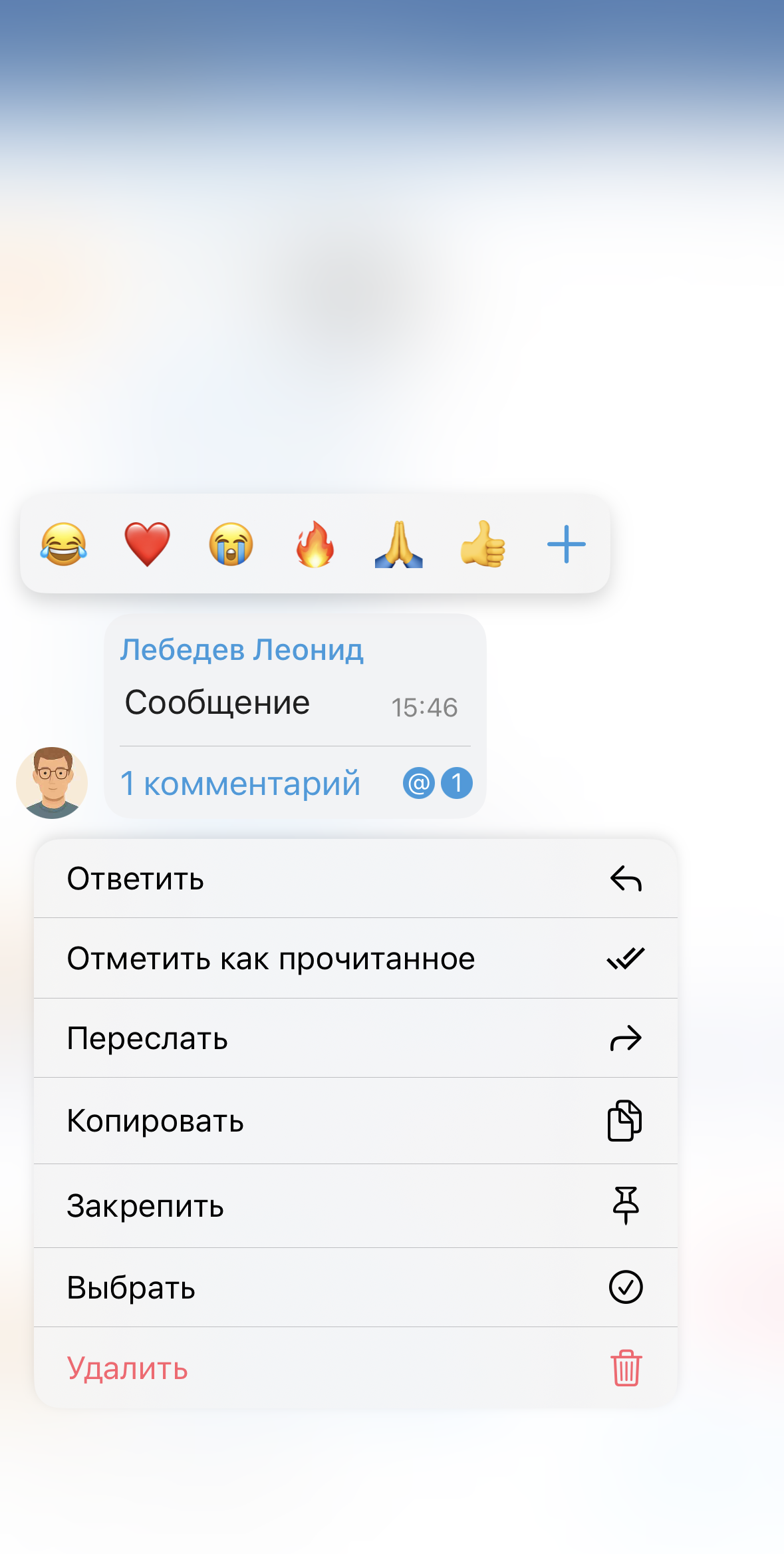
Для прочтения всех сообщений в обсуждении необходимо вызвать контекстное меню заглавного сообщения и выбрать Отметить как прочитанное.
Интерфейс информации о чате
При нажатии на заголовок группового чата (см. раздел «Интерфейс чата») откроется интерфейс с информацией о данном чате.
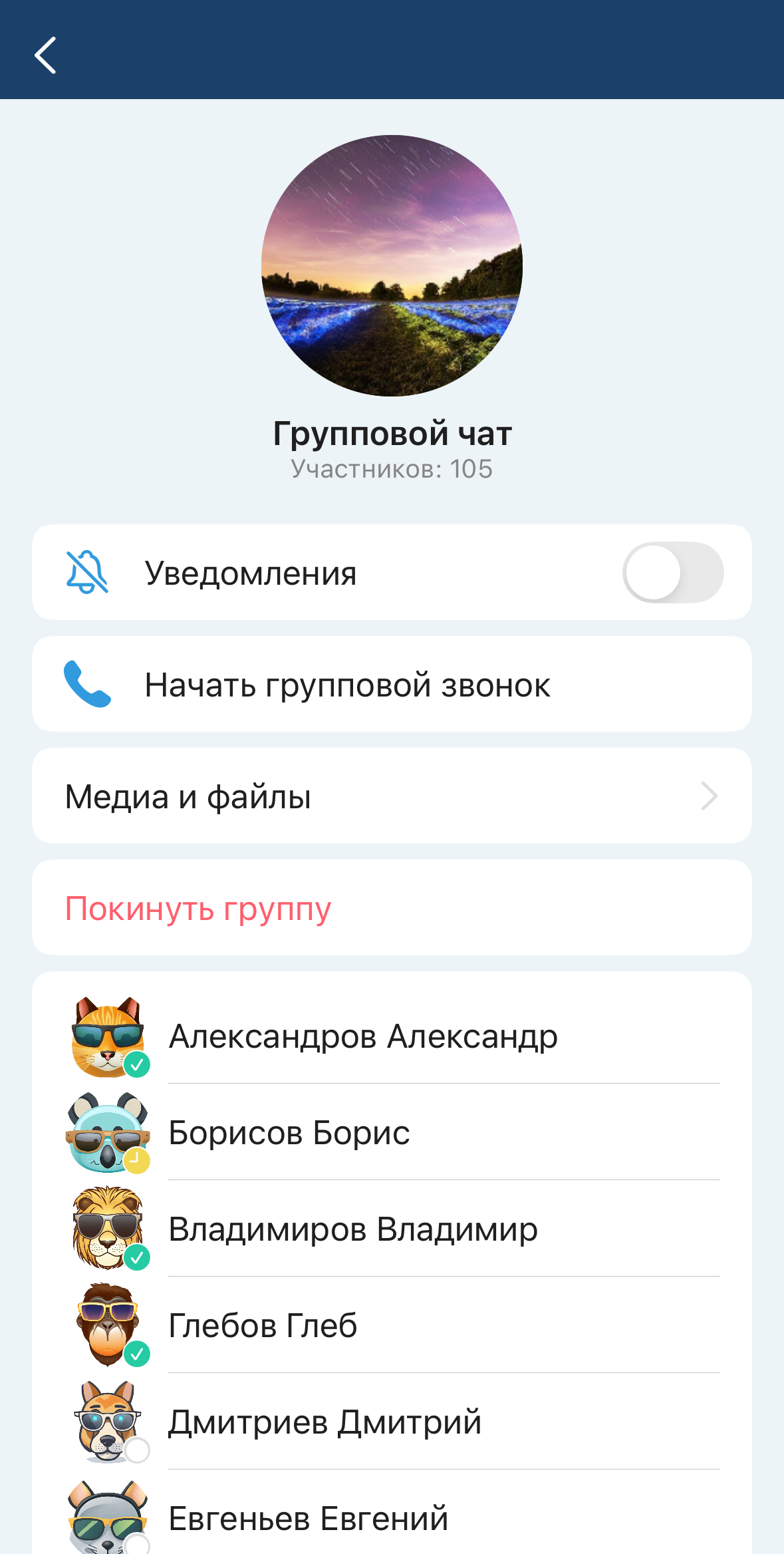
Интерфейс информации о групповом чате содержит:
- аватар группового чата;
- имя группового чата;
- количество участников;
- переключатель Уведомления (см. раздел «Уведомления о новых сообщениях»);
- кнопку Начать групповой звонок (см. раздел «Вызовы из чатов»);
- кнопку Медиа и файлы (см. раздел «Вкладка с медиа и файлами»);
- кнопку Покинуть группу;
- список участников.
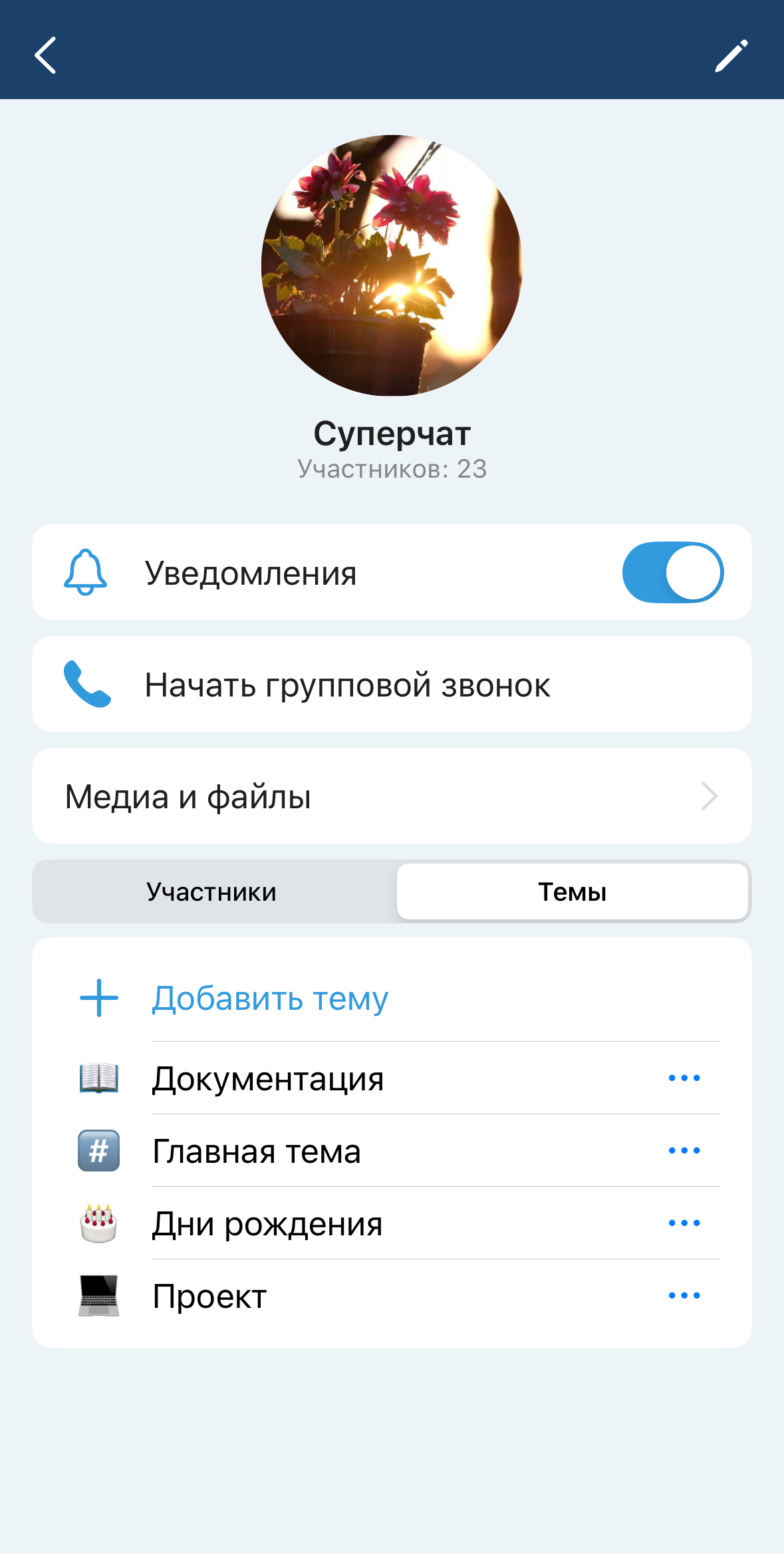
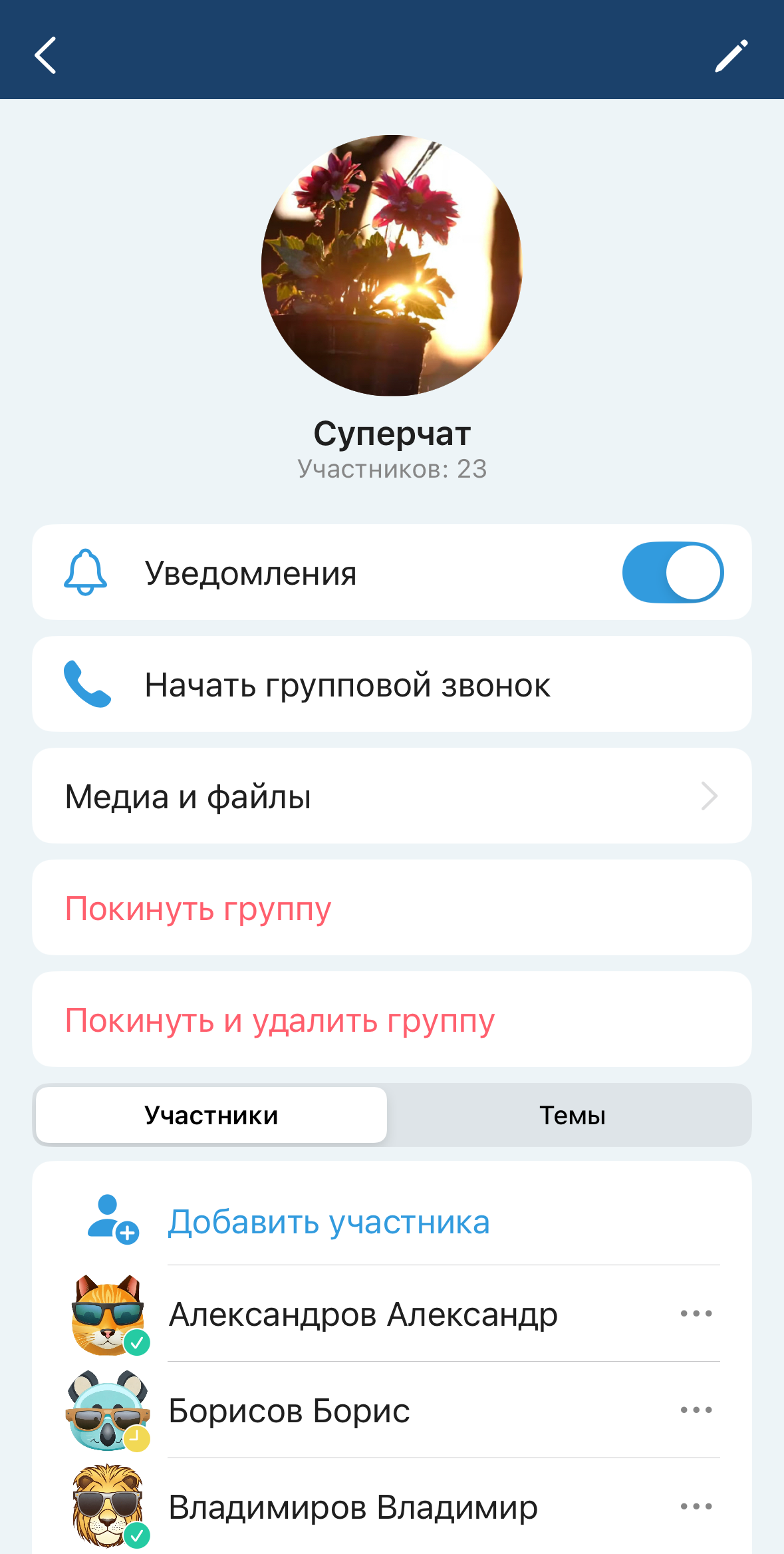
В интерфейсе информации о суперчате (см. раздел «Суперчаты») дополнительно отображается список тем.
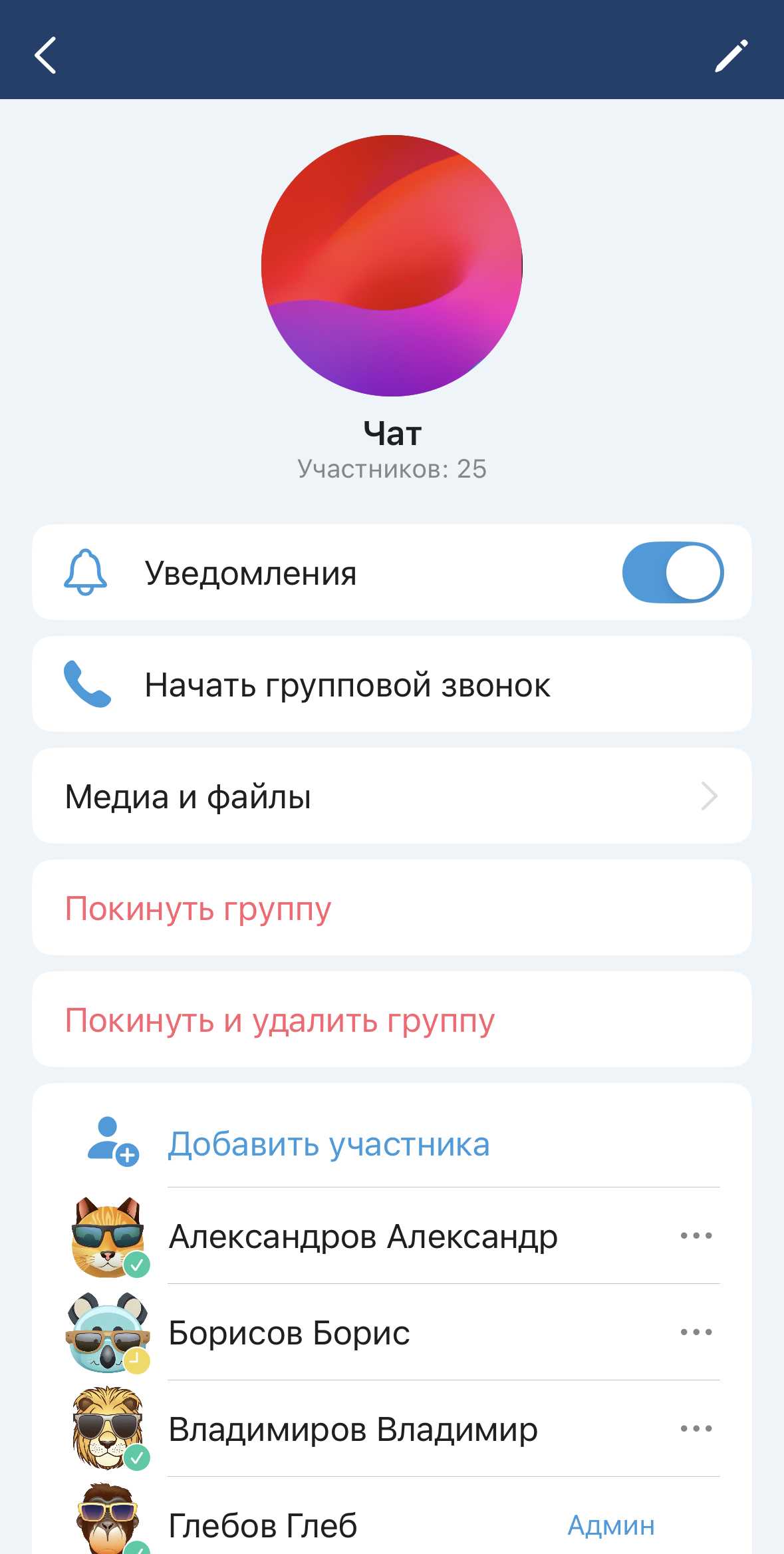
Администратору чата дополнительно доступны (см. раздел «Управление чатами»):
- кнопка для редактирования группового чата;
- кнопка Покинуть и удалить группу;
- кнопка Добавить участника;
- кнопка вызова меню напротив каждого пользователя в списке участников;
- кнопка Добавить тему (только для суперчата, см. раздел «Суперчаты»);
- кнопка вызова меню напротив каждой теме в списке тем (только для суперчата, см. раздел «Суперчаты»).
Вкладка с медиа и файлами
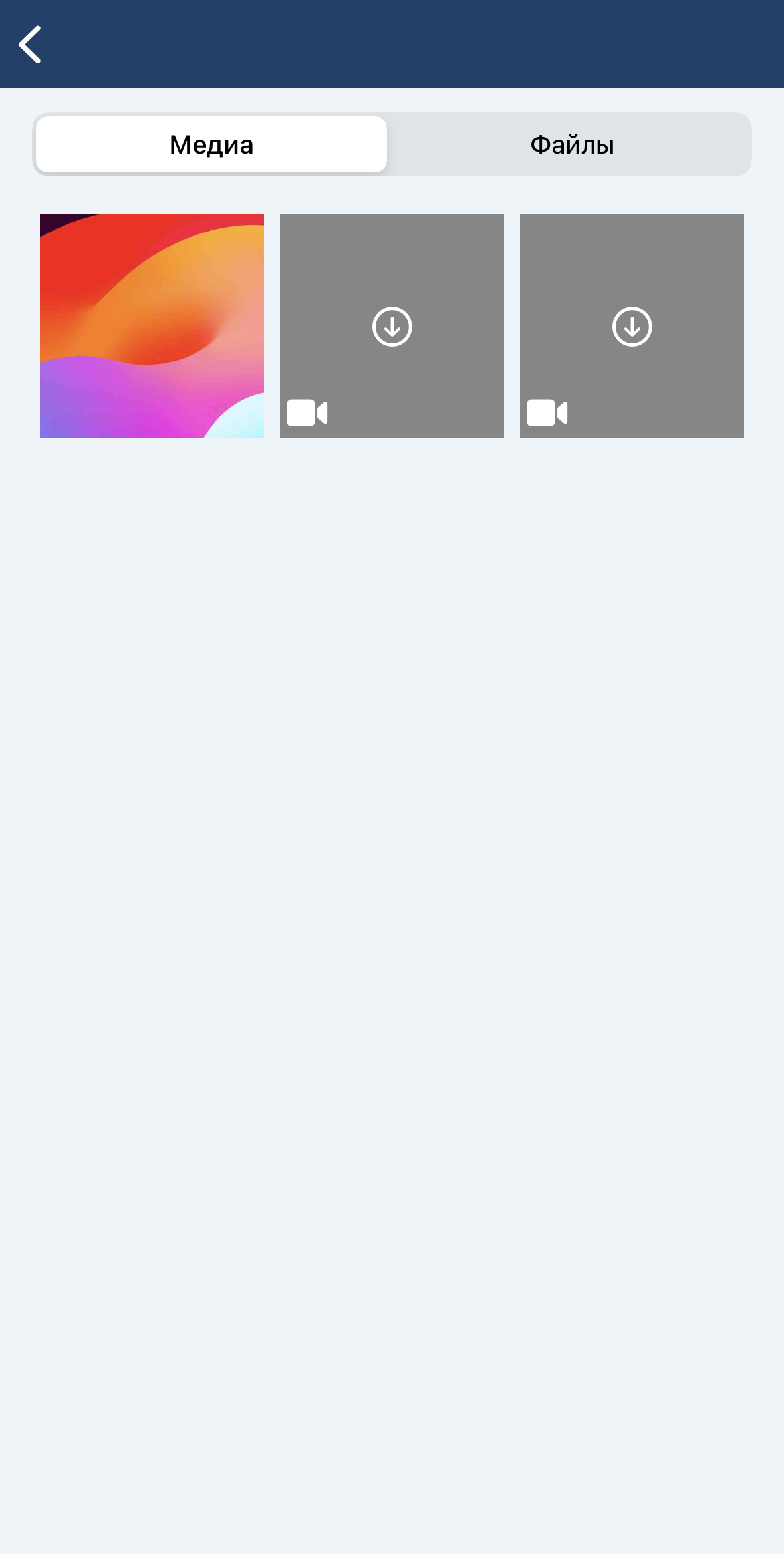
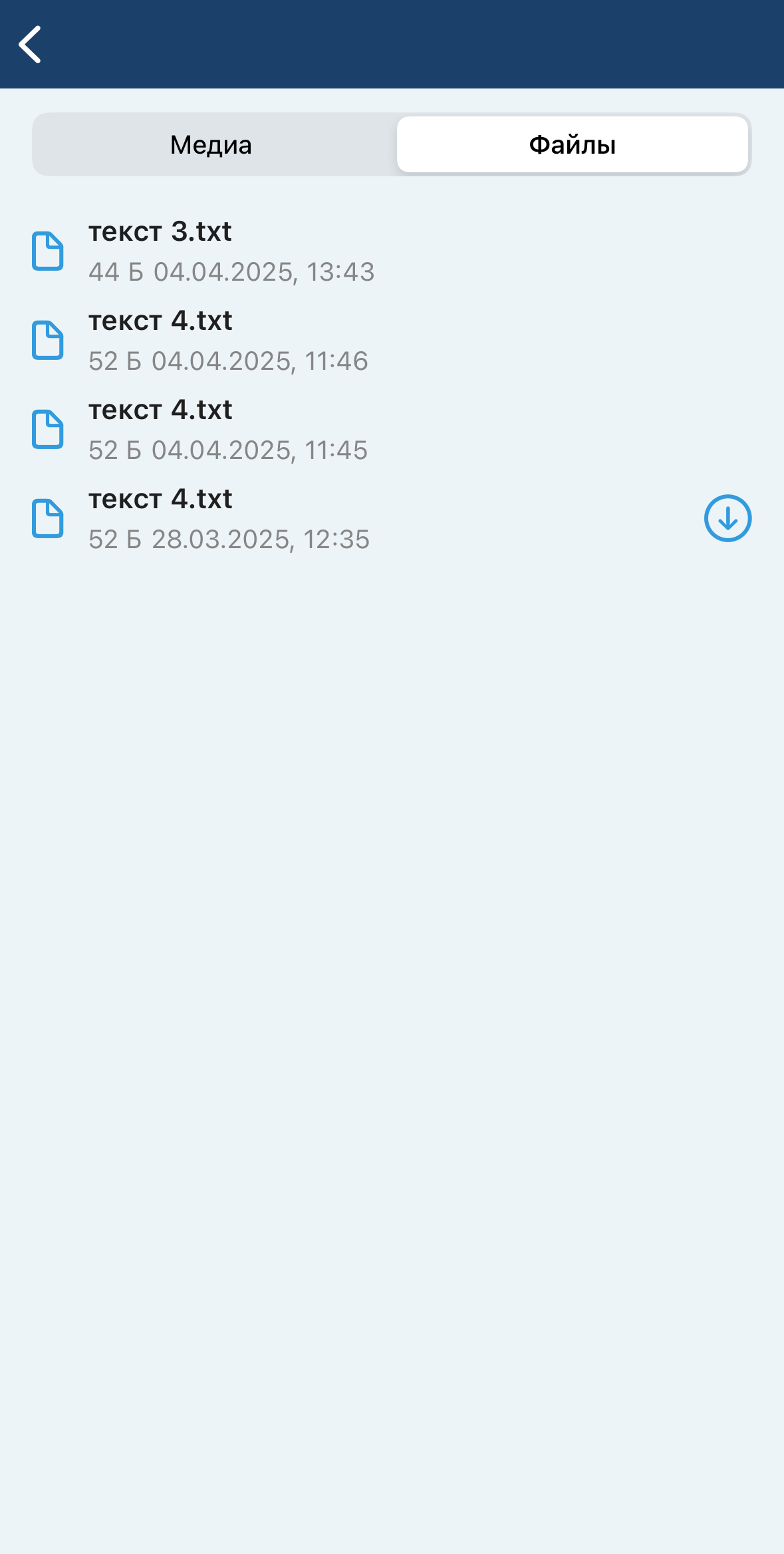
Вкладка с медиа и файлами содержит все файлы данного чата. Вкладка медиа содержит фото и видео, а вкладка файлы — остальные файлы.
Чтобы открыть вкладку с медиа и файлами, перейдите в интерфейс информации о чате (см. раздел «Интерфейс информации о чате») и нажмите на кнопку Медиа и файлы.
Для просмотра изображения нажмите на его миниатюру. Откроется детальный просмотр данного изображения. Для выхода из режима детального просмотра сделайте свайп вниз или нажмите кнопку Назад.
Для просмотра видео его необходимо сначала загрузить. Нажмите на миниатюру для его загрузки, а после окончания загрузки нажмите на него снова для перехода к воспроизведению видео. Для выхода из режима воспроизведения видео сделайте свайп вниз.
Для просмотра файла его необходимо сначала загрузить. Нажмите на файл в списке сообщений для его загрузки, а после окончания загрузки нажмите на него снова для открытия этого файла в системном средстве просмотра файлов.
Управление чатами
Администратор группового чата может редактировать чат, добавлять и удалять в него пользователей.
Редактирование чата
Для редактирования чата необходимо перейти в интерфейс информации о чате (см. раздел «Интерфейс информации о чате») и нажать на кнопку редактирования чата или открыть экран чата, вызвать выпадающее меню (см. раздел «Интерфейс чата») и в нем выбрать Редактировать.
На экране редактирования чата можно изменить аватар и имя чата, а также включить или отключить создание тем в данном чате (см. раздел «Суперчаты»).
Для изменения имени чата введите новое имя в строку ввода.
Для изменения аватара чата нажмите Загрузить фотографию, выберите новый аватар и нажмите Готово.
Для применения изменений необходимо нажать кнопку Сохранить.
Добавление пользователей в чат
Открыть интерфейс добавления пользователей в чат можно следующими способами:
- нажать Добавить в группу в выпадающем меню на интерфейсе чата (см. раздел «Интерфейс чата»);
- нажать Добавить участника на интерфейсе информации о чате (см. раздел «Интерфейс информации о чате»);
- нажать Добавить участника на интерфейсе редактирования чата.
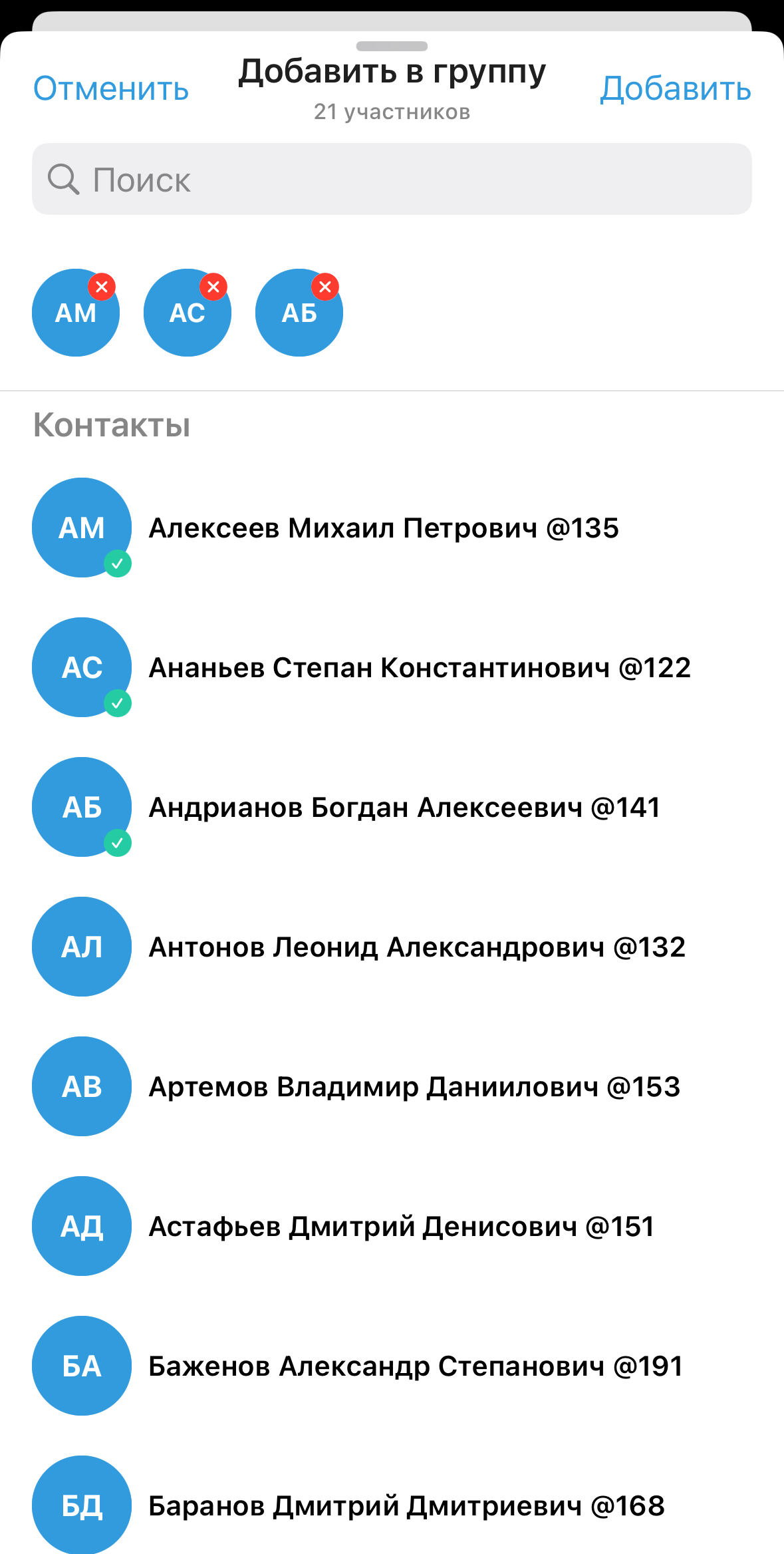
На интерфейсе добавления пользователей отображается список пользователей, строка поиска и кнопки Отменить и Добавить.
При нажатии на пользователя в списке он будет отмечен для добавления в групповой чат, а в верхней части интерфейса отобразится список всех отмеченных пользователей. Для удаления отметки с пользователя можно повторно нажать на него в списке всех пользователей либо нажать на него в списке отмеченных пользователей.
Чтобы добавить пользователей в чат, нажмите Добавить.
Удаление пользователей из чата
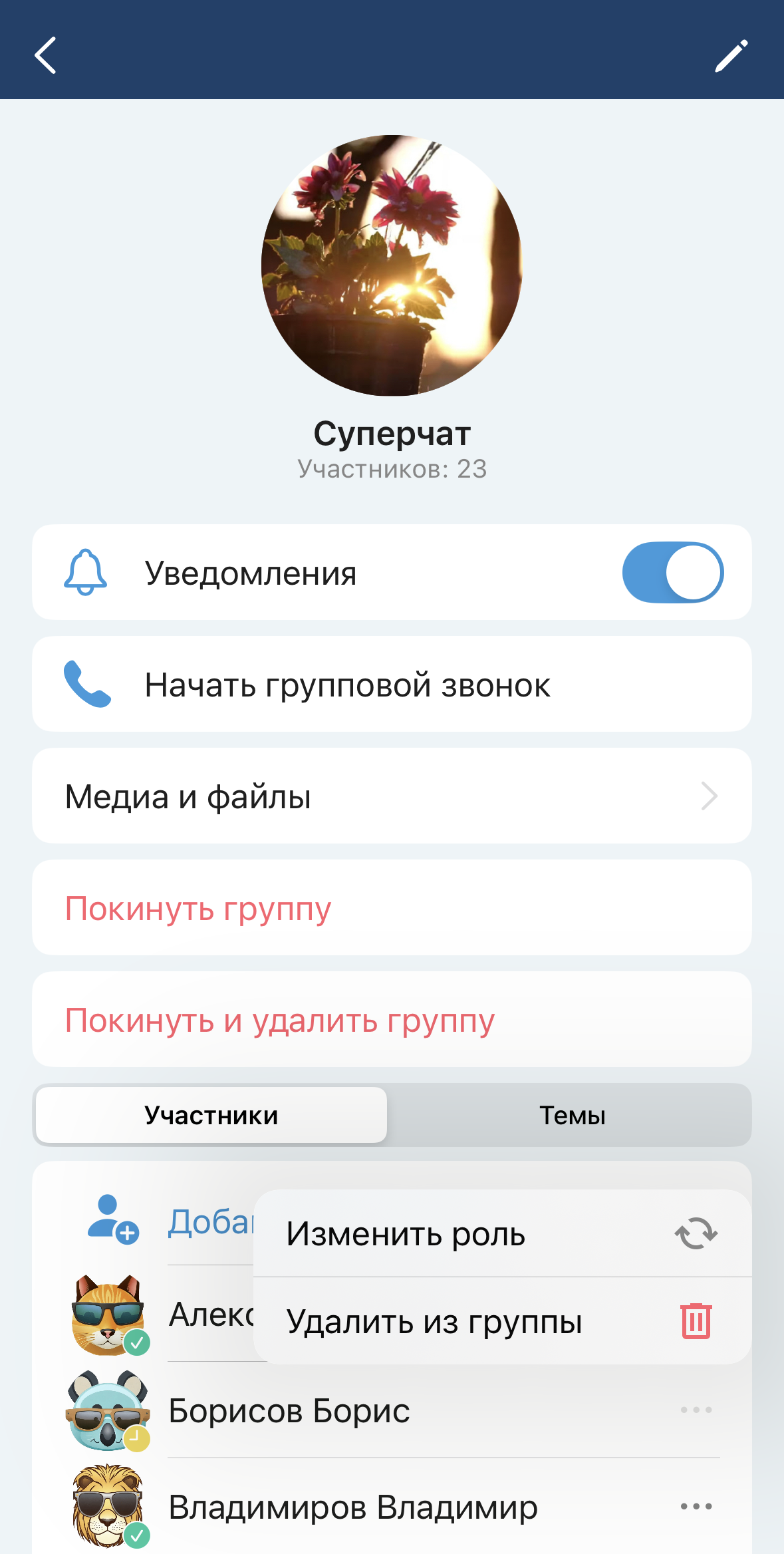
Удаление пользователей из чата возможно двумя способами.
Способ 1:
- Откройте интерфейс информации о чате (см. раздел «Интерфейс информации о чате»);
- Нажмите на кнопку вызова меню напротив нужного пользователя в списке;
- Выберите Удалить из группы;
- Подтвердите удаление.
Способ 2:
- Откройте интерфейс редактирования чата;
- Нажмите на иконку удаления напротив нужного пользователя в списке;
- Подтвердите удаление;
- Повторите пункты 2–3 для всех удаляемых пользователей;
- Нажмите Сохранить.
Изменение роли пользователя в чате
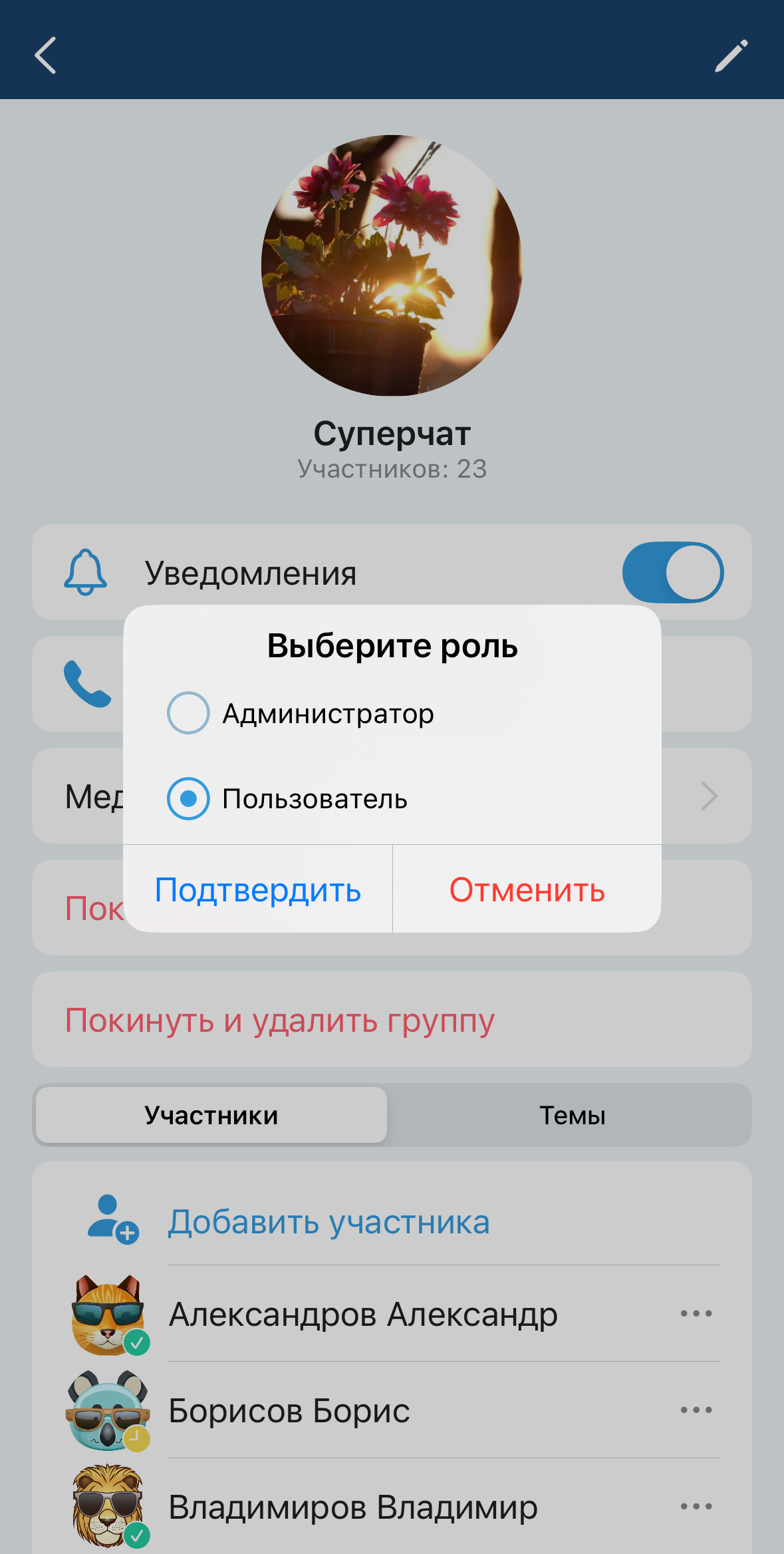
У участников чата может быть две роли: администратор и пользователь. Количество администраторов в чате не ограничено.
Изменять роль участника в чате могут администраторы.
Для того чтобы изменить роль участника, откройте интерфейс информации о чате (см. раздел «Интерфейс информации о чате»), нажмите на кнопку вызова меню напротив нужного пользователя в списке, выберите Изменить роль, выберите новую роль и нажмите Подтвердить.
Вызовы из чатов
Для того чтобы быстро создать вызов из интерфейса чата, существует кнопка создания вызова (см. раздел «Интерфейс чата»).
В личном чате нажатие на эту кнопку приведет к вызову вашего собеседника.
В групповом чате или суперчате нажатие на эту кнопку приведет к открытию интерфейса создания конференции (см. раздел «Конференции»).
Уведомления о новых сообщениях
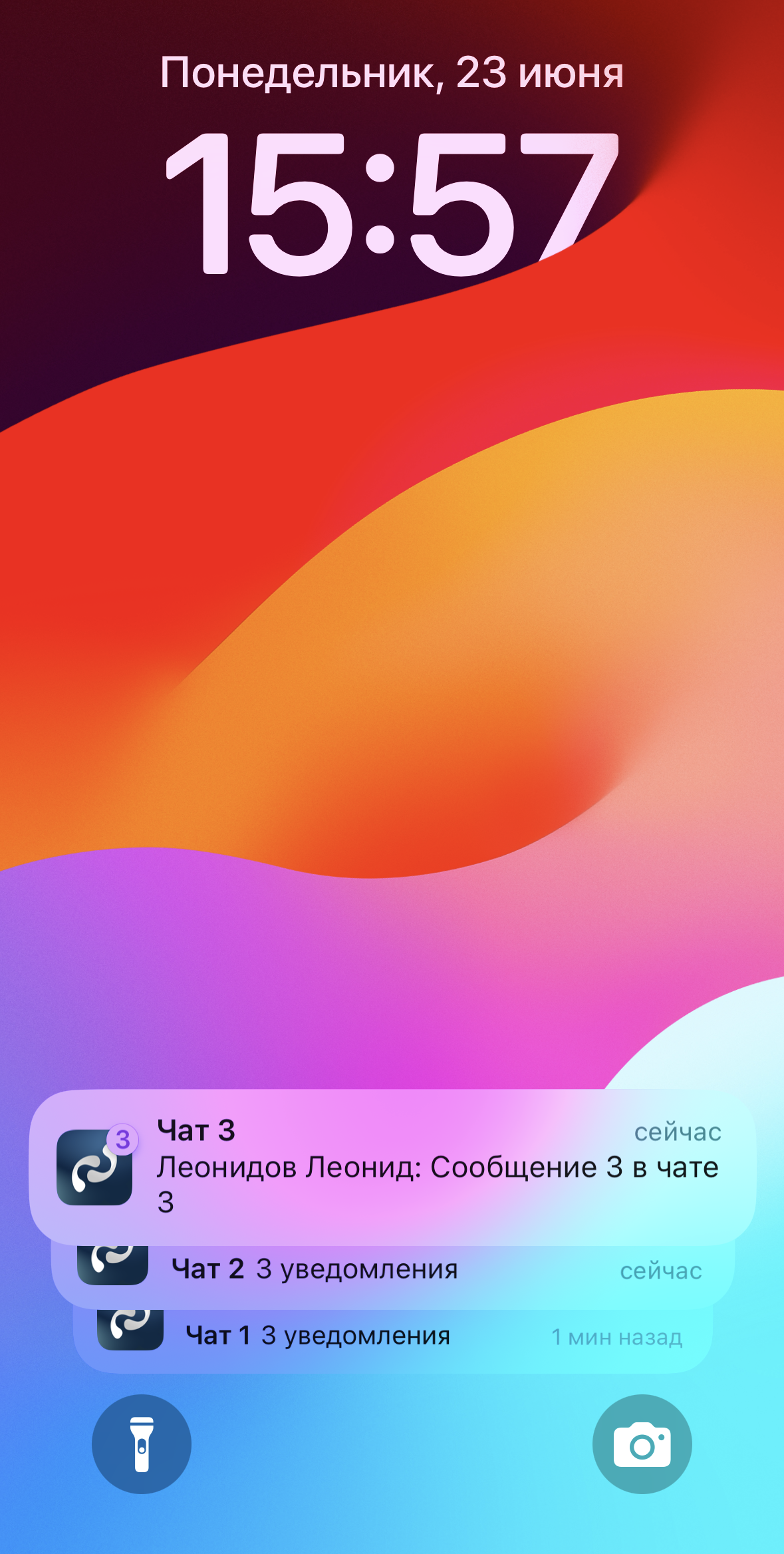
Уведомления о новых сообщениях бывают двух видов: push-уведомления, которые приходят, когда приложение не запущено, и уведомления внутри приложения.
По умолчанию уведомления приходят о каждом новом полученном сообщении. Отключать уведомления можно для отдельного чата или для отдельной темы.
При нажатии на уведомление открывается интерфейс данного чата.
 Уведомления внутри приложения не отображаются во время вызовов.
В закрытом контуре push-уведомления о новых сообщения в чатах работать не будут.
Push-уведомления группируются в колонки по чатам.
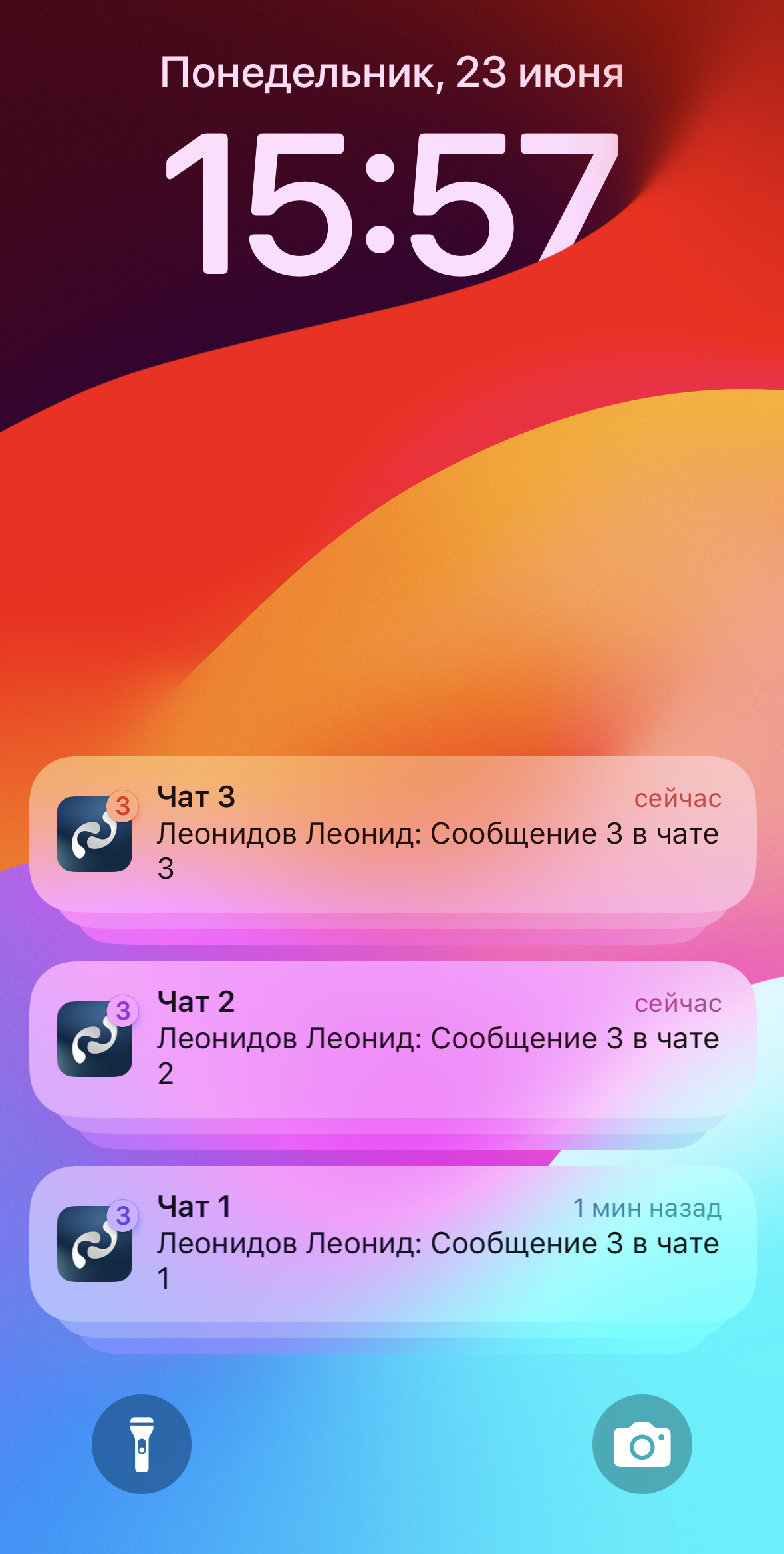
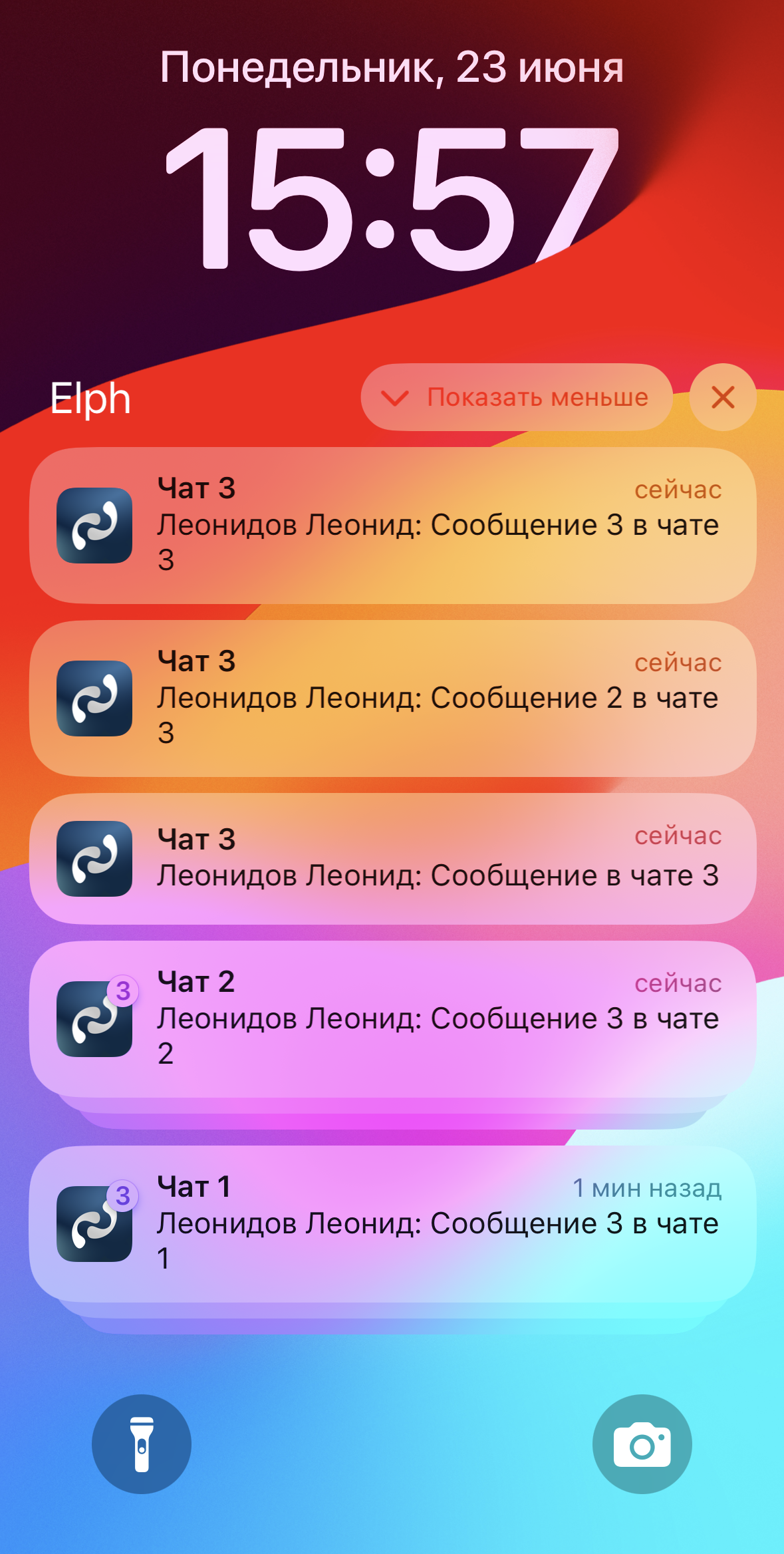
Отключение уведомлений в групповом чате возможно тремя способами.
Способ 1:
- Откройте интерфейс главного экрана чатов (см. раздел «Интерфейс главного экрана чатов»);
- Вызовите контекстное меню чата длительным нажатием;
- Выберите Отключить уведомления.
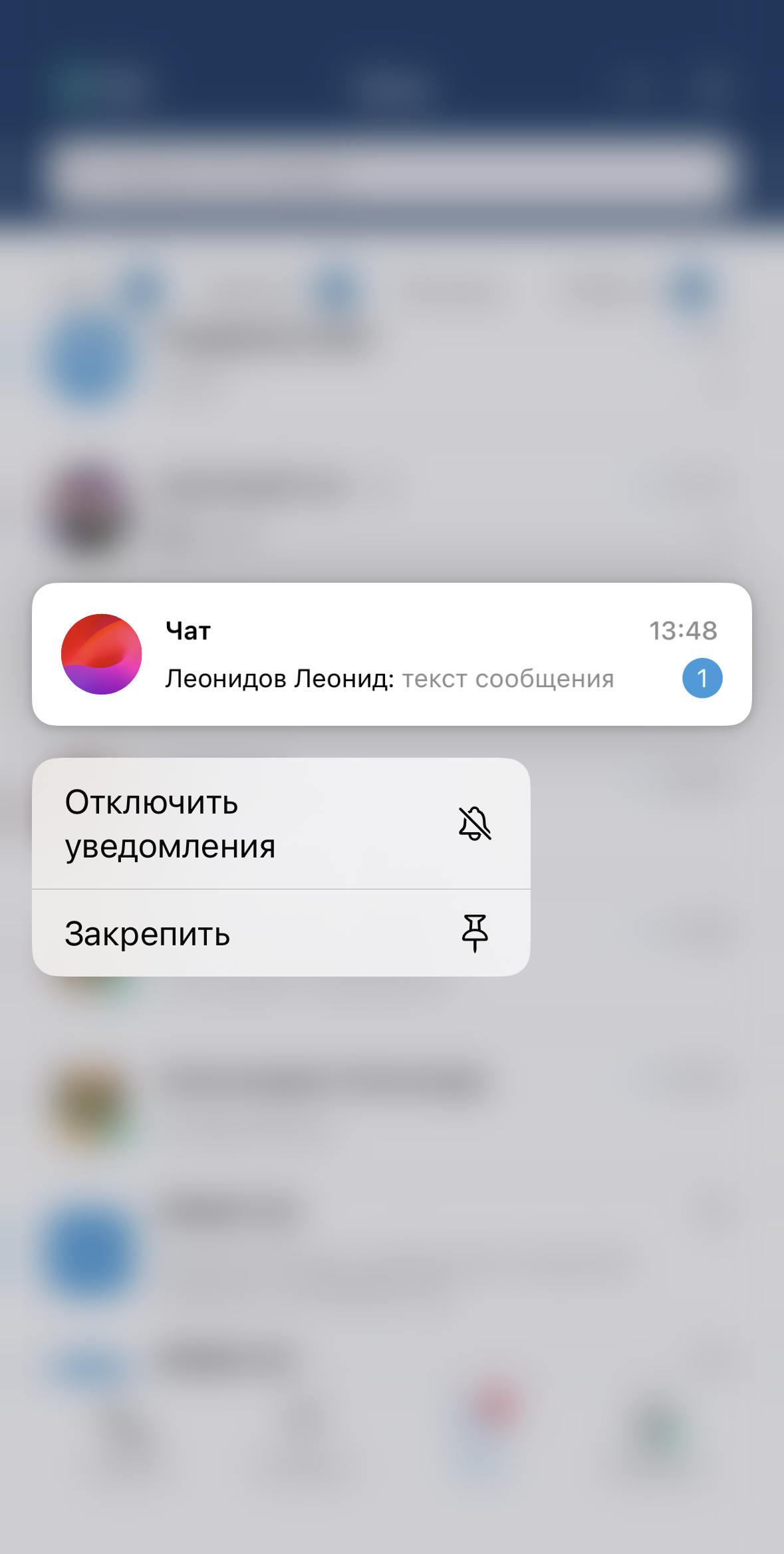
Способ 2:
- Откройте интерфейс чата (см. раздел «Интерфейс чата»);
- Вызовите выпадающее меню;
- Выберите Отключить уведомления.
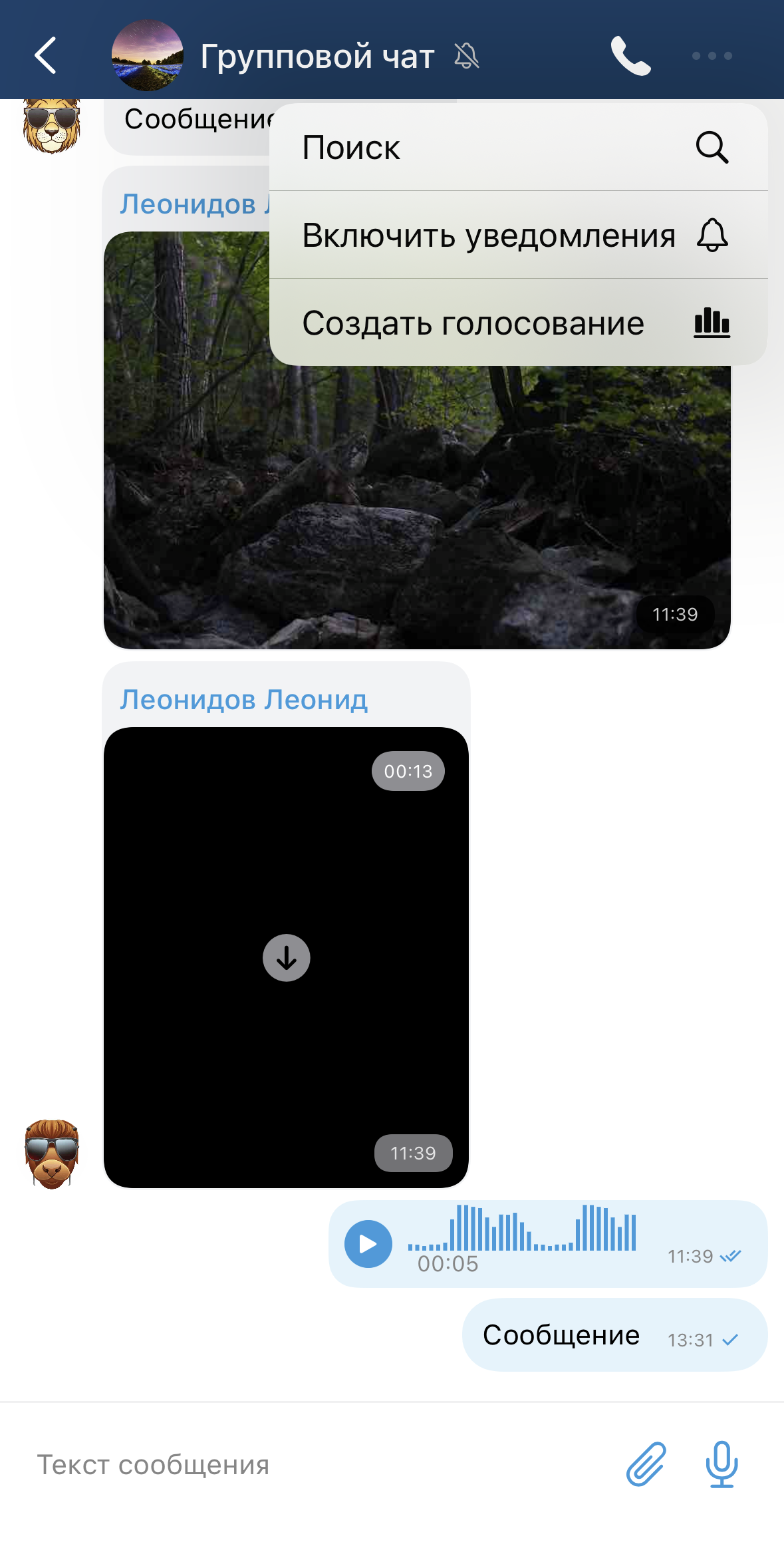
Способ 3:
- Откройте интерфейс информации о чате (см. раздел «Интерфейс информации о чате»);
- Измените положение переключателя Уведомления.
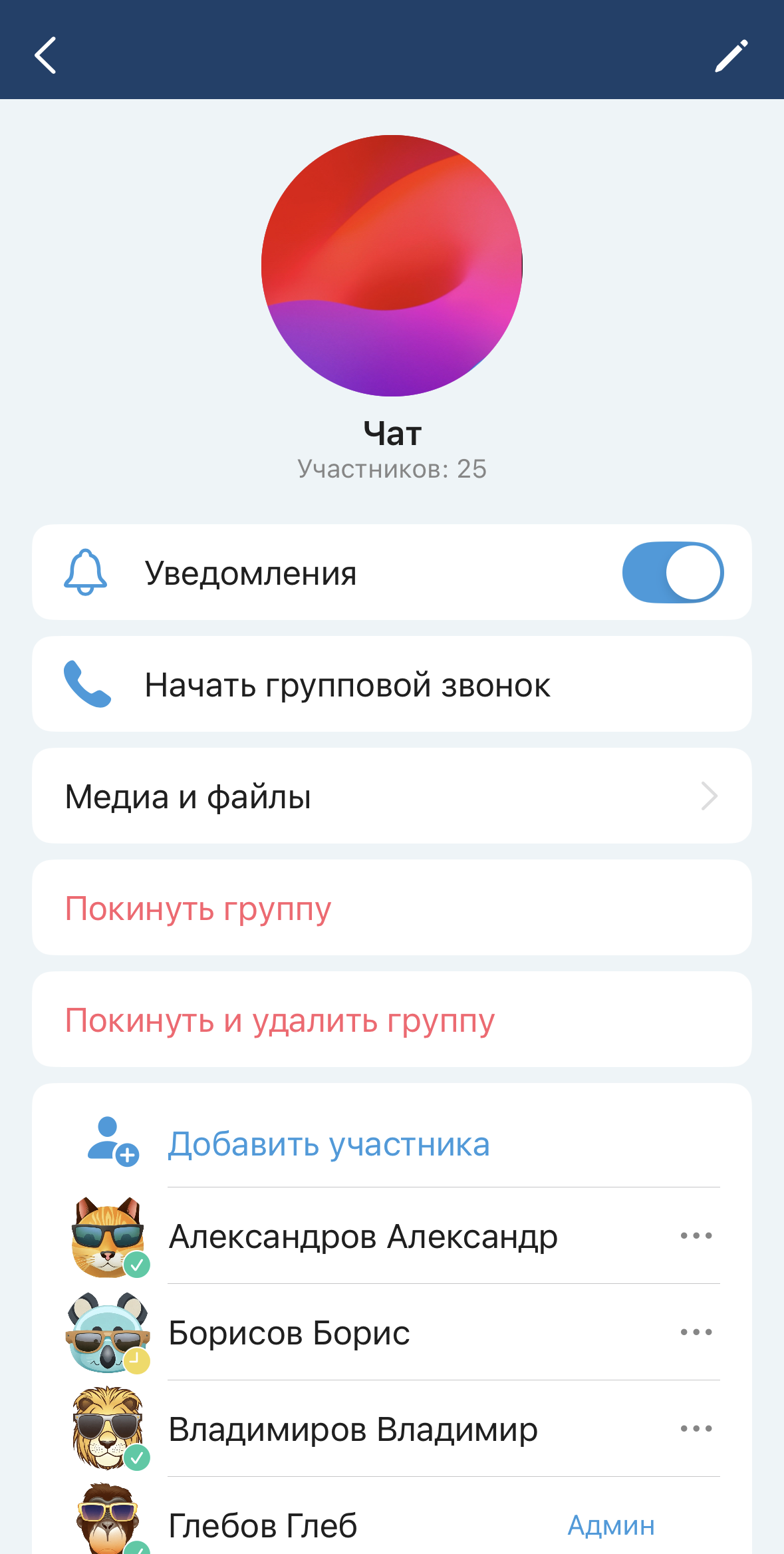
Отключение уведомлений в личном чате возможно следующим способом:
- Откройте экран нужного контакта (см. раздел «Контакты»);
- Измените положение переключателя Уведомления.
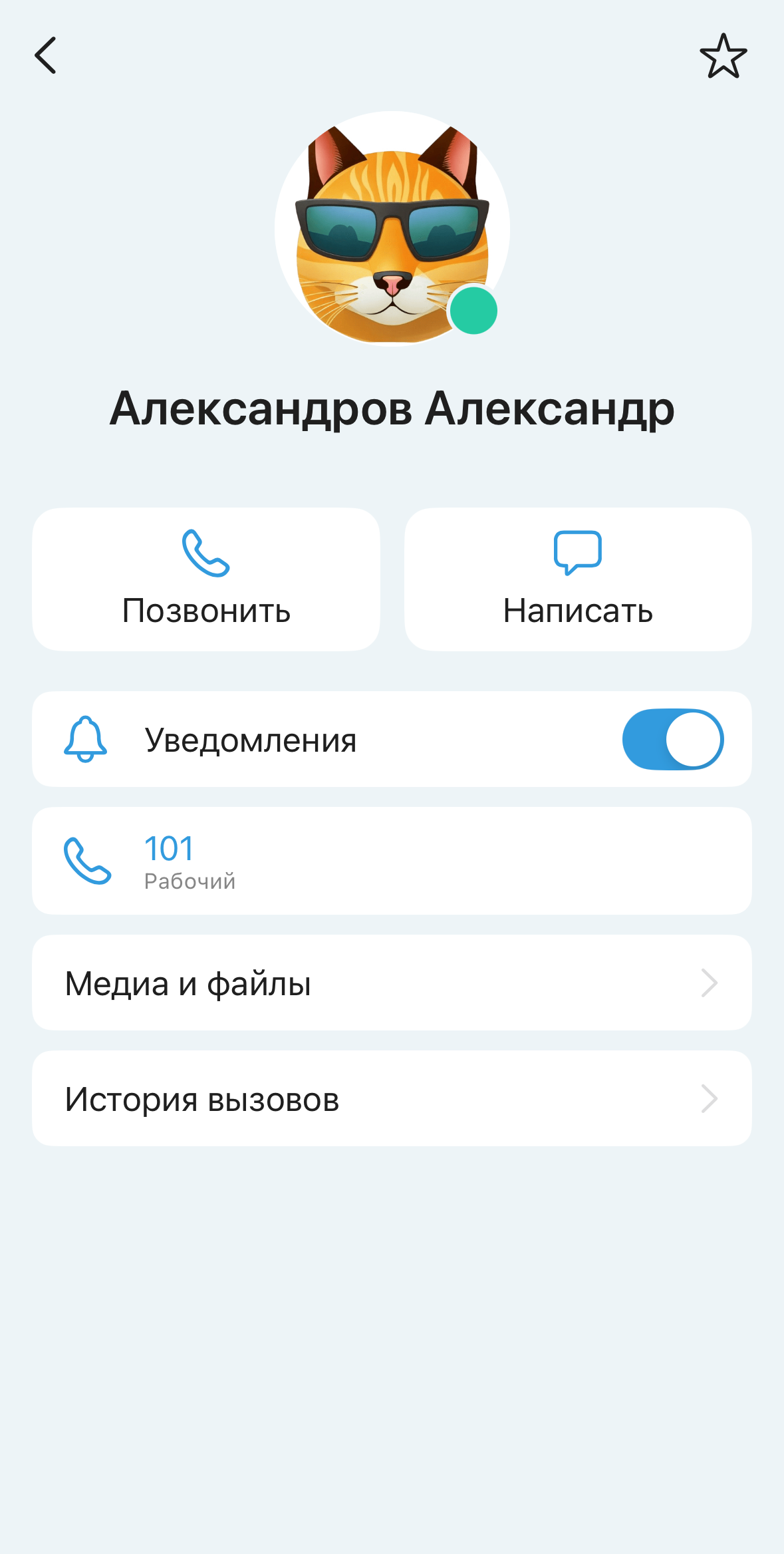
Включение уведомлений происходит аналогичным образом.
Если в чате отключены уведомления, то рядом с его именем отображается соответствующая иконка  .
.
Скрытие содержимого push-уведомлений
В настройках уведомлений (см. раздел «Настройки») можно включить скрытие содержимого push-уведомлений. Тогда вместо текста сообщения в push-уведомлениях будет отображаться «Новое сообщение».
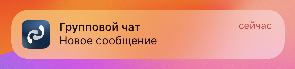
Чат поддержки
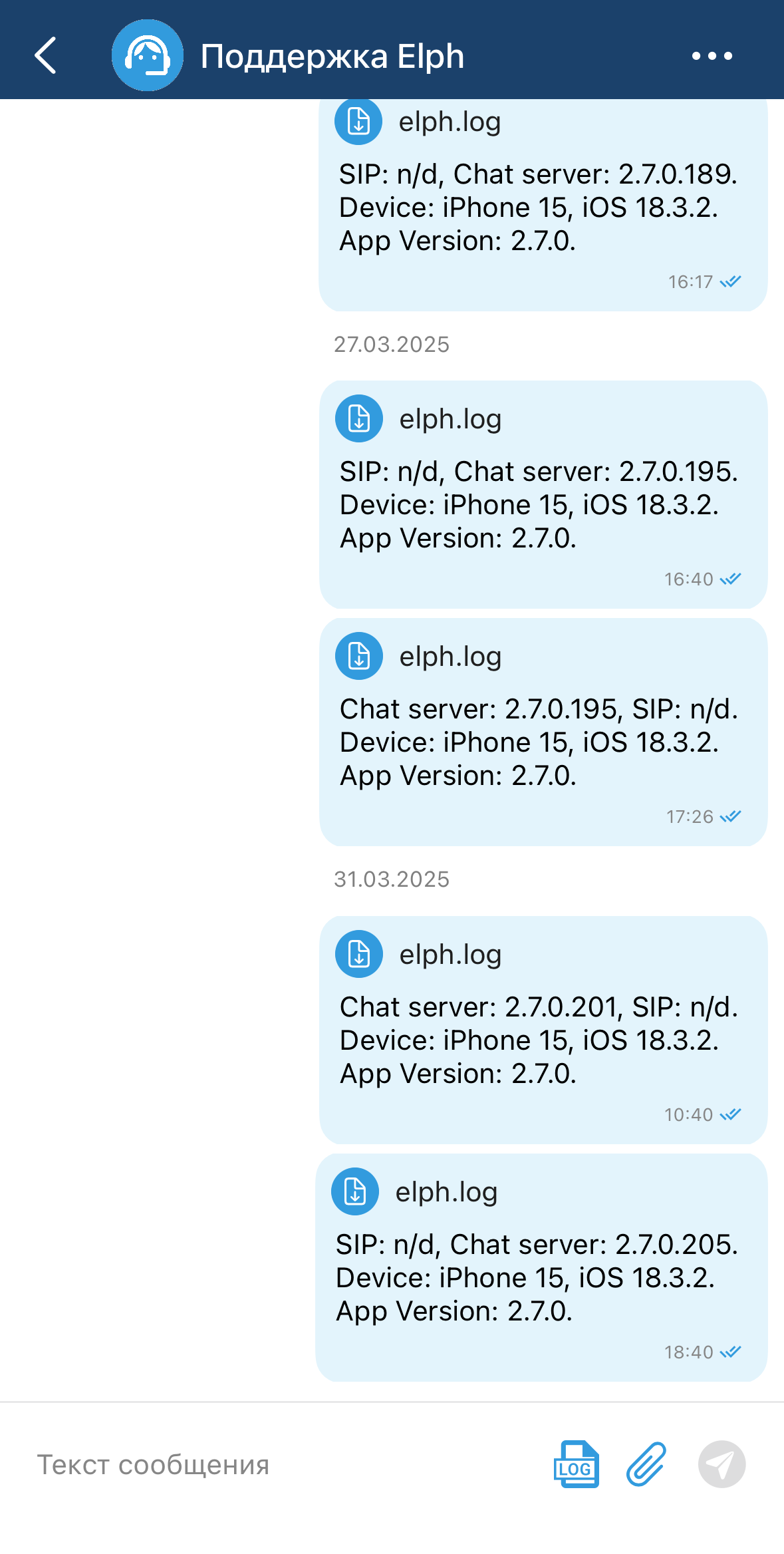
Для быстрой связи с администратором существует чат «Поддержка Elph». Этот чат находится среди всех остальных чатов в общем списке чатов (см. раздел «Интерфейс главного экрана чатов»).
Сообщайте в этот чат о возникающих проблемах.
В данном чате в нижнем правом углу расположена кнопка  для отправки файла логов приложения в чат.