Требование к системе виртуализации
Для установки и функционирования vESR установленная версия Windows Server должна быть не ниже 2022
Cоздание виртуальной машины
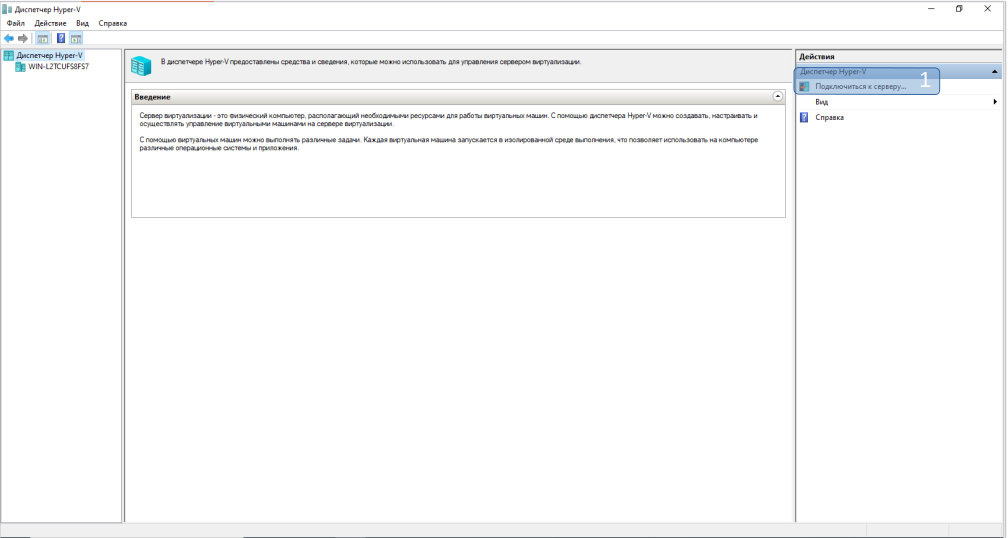
Шаг 1. Запустите Диспетчер Hyper-V. Для создания виртуальной машины в открытом окне нажмите кнопку “подключиться к серверу".
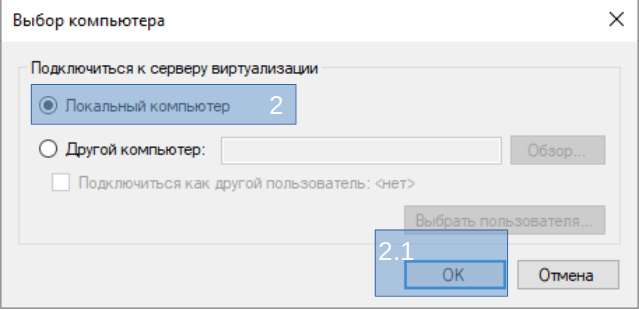
Шаг 2. Выберите подключение к серверу виртуализации c локального компьютера.
- 2.1 после выбора нажмите кнопку "ОК".
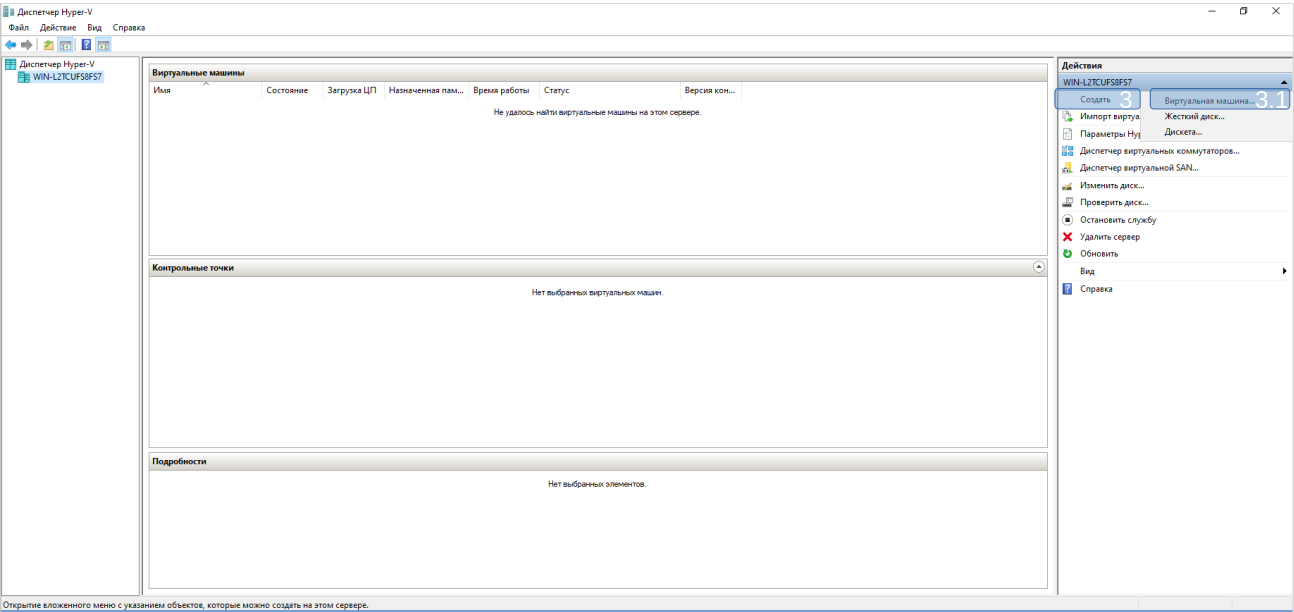
Шаг 3. Нажмите кнопку “Создать”.
- 3.1 Выберите "Виртуальная машина".
Шаг 4. В появившемся окне нажмите "Далее".
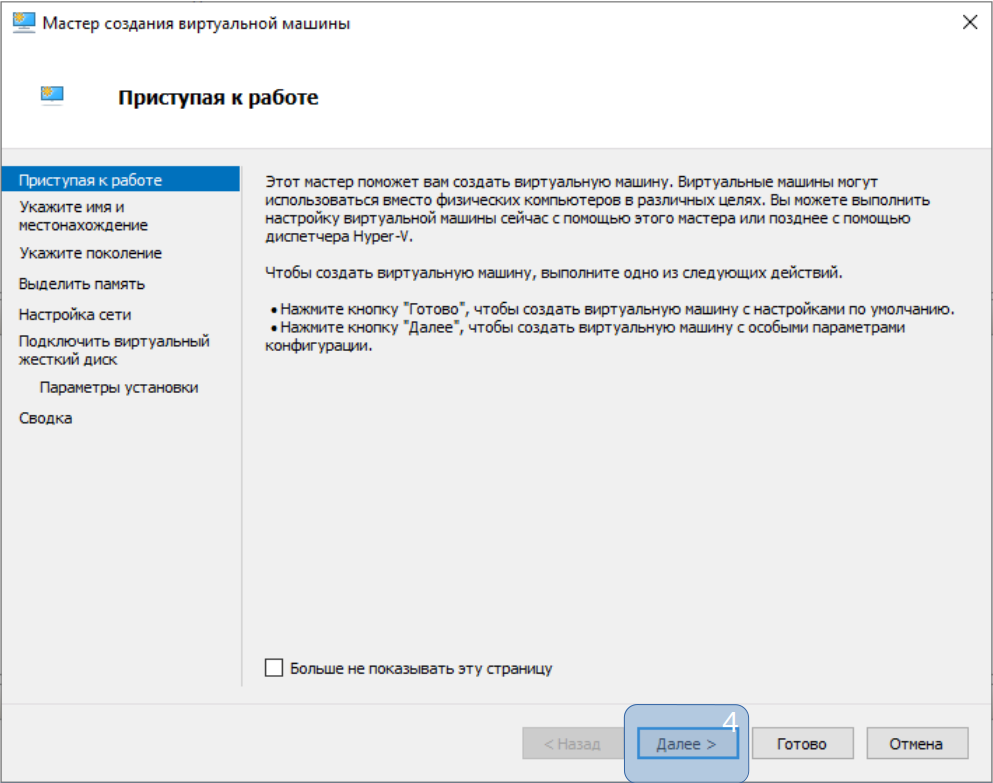
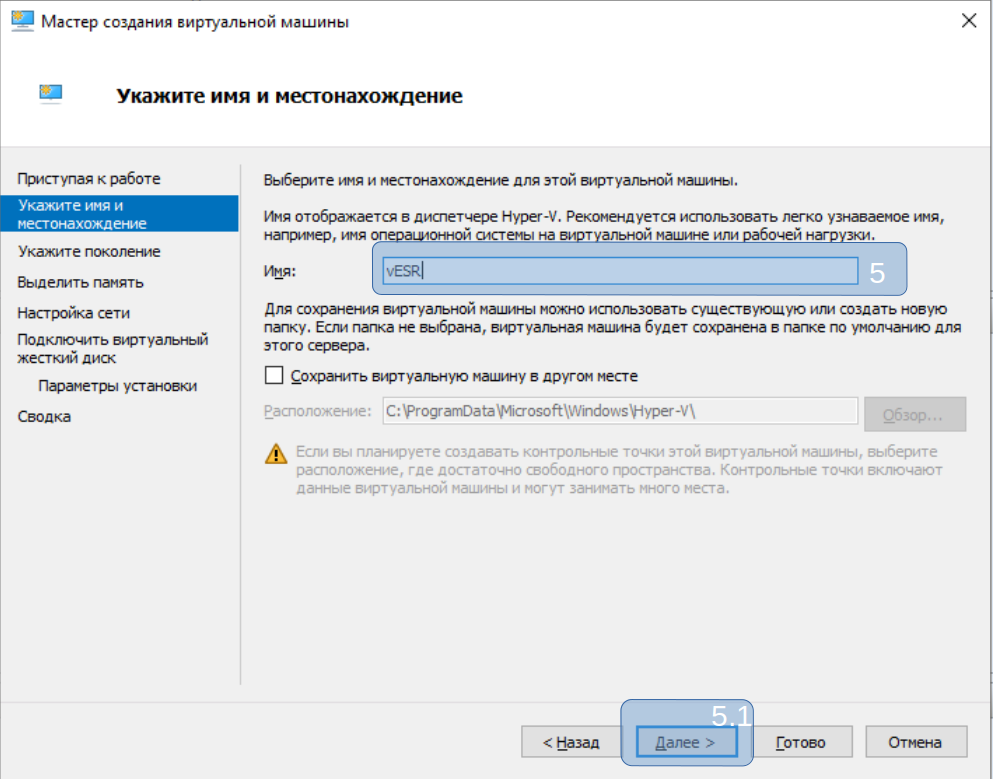
Шаг 5. Укажите имя виртуальной машины.
- 5.1 нажмите "Далее".
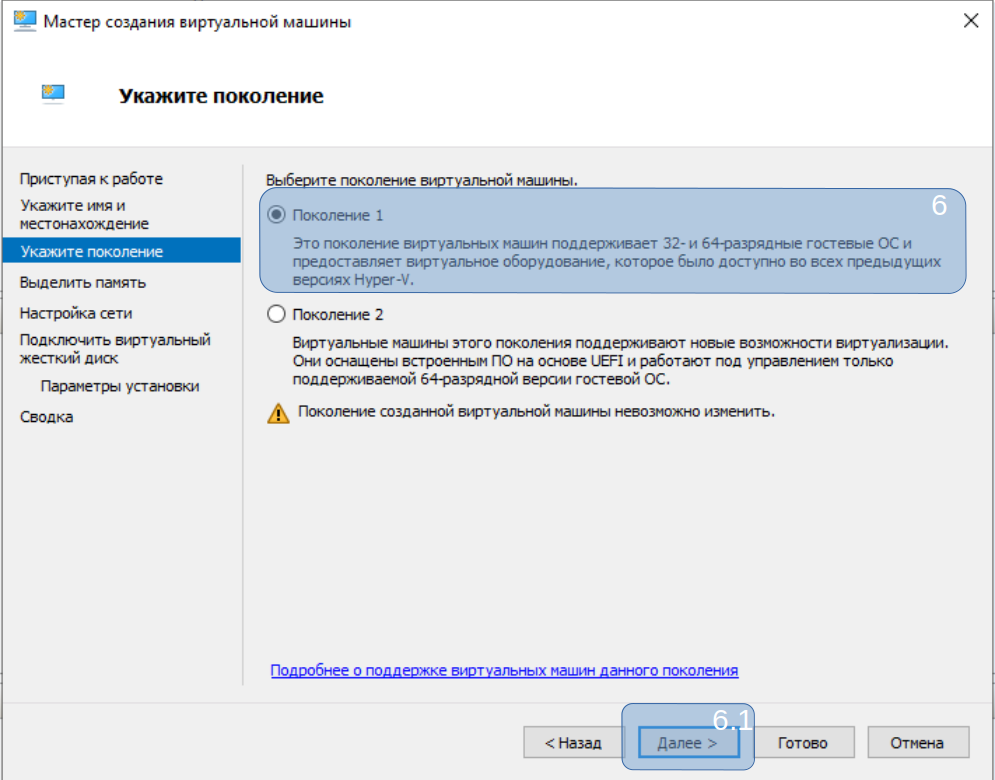
Шаг 6. Укажите "Поколение 1".
- 6.1 Нажмите "Далее".
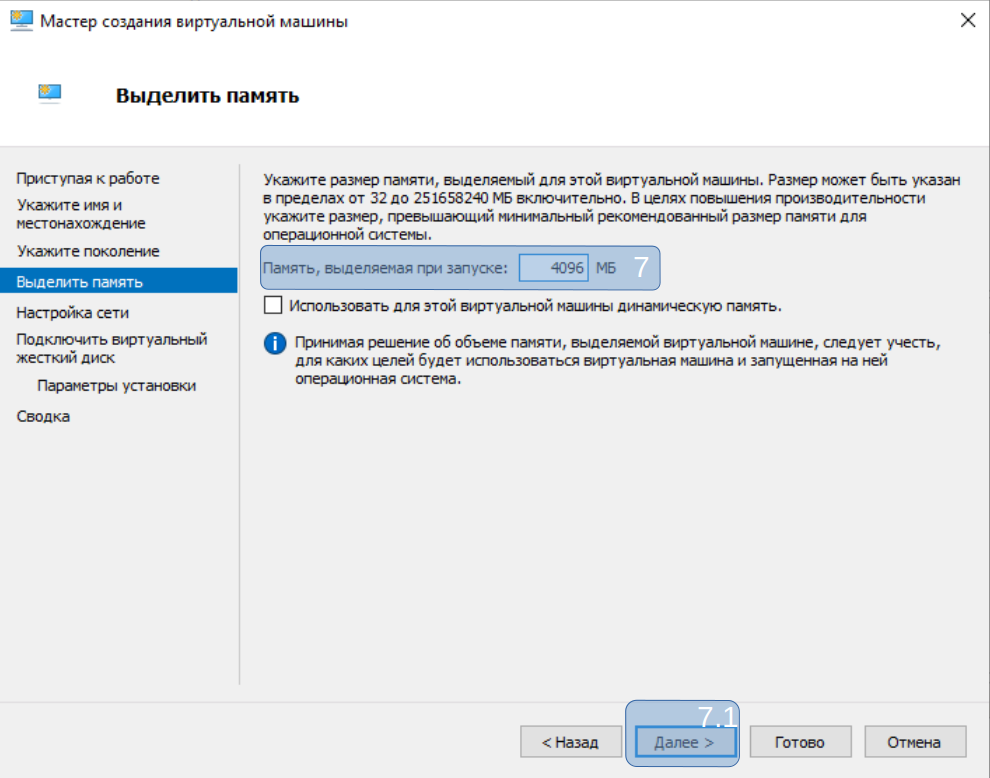
Шаг 7. Укажите объем оперативной памяти не менее 3 ГБ RAM (опционально 4 ГБ).
- 7.1 Нажмите "Далее".
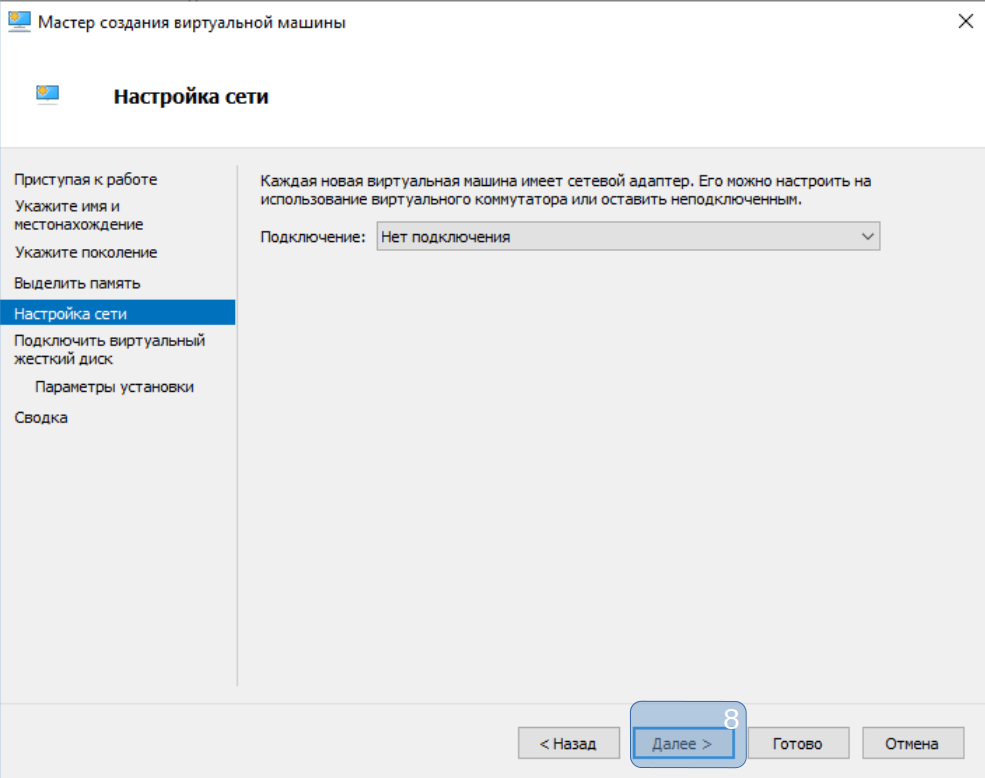
Шаг 8. Нажмите "Далее".
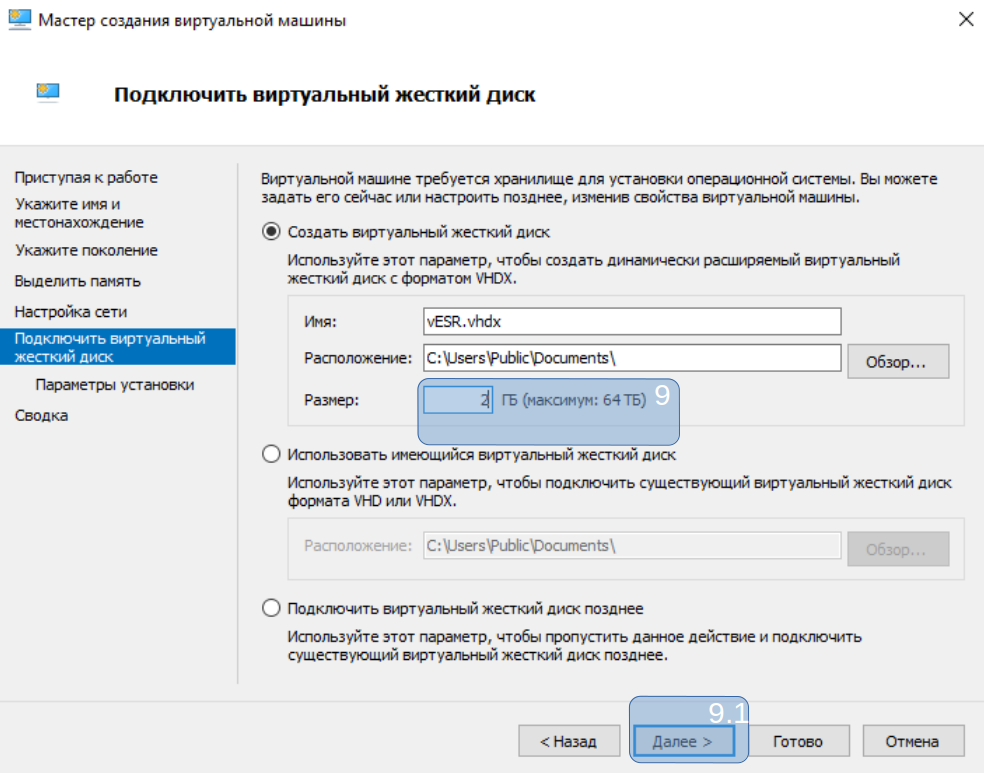
Шаг 9. Укажите размер хранилища не менее 500 МБ (опционально 2 ГБ).
- 9.1 Нажмите "Далее".
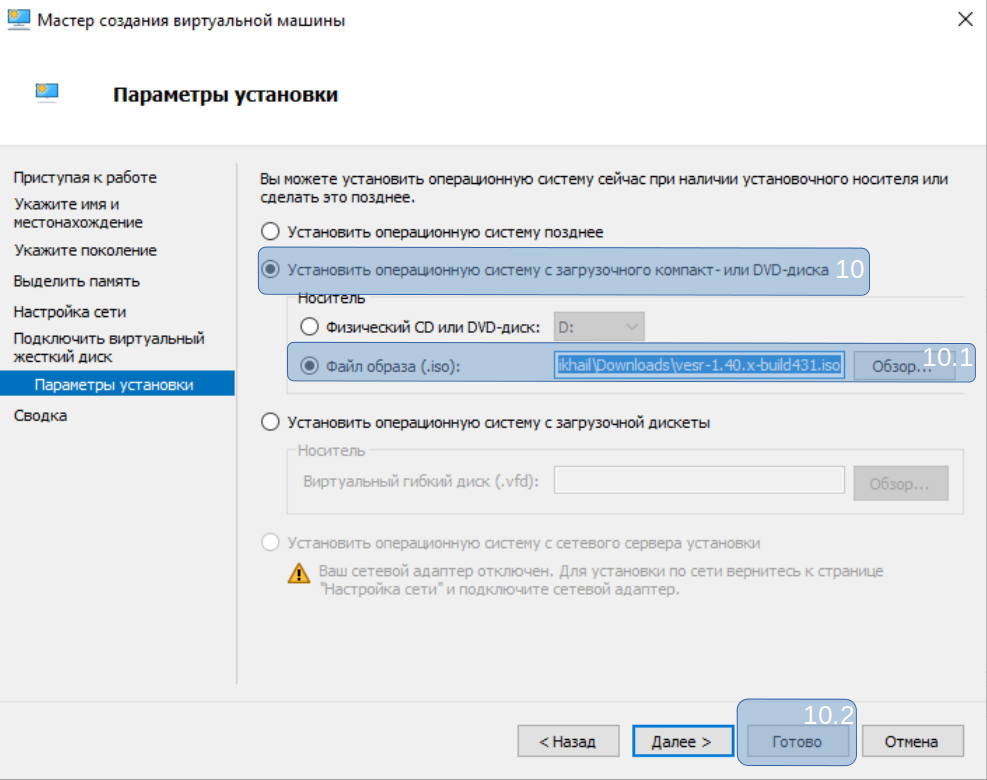
Шаг 10. Укажите "Установить систему с загрузочного комакт- или DVD-диска".
- 10.1 Выберите "файл образа (.iso)" и укажите установочный образ.
- 10.2 Нажмите "Готово".
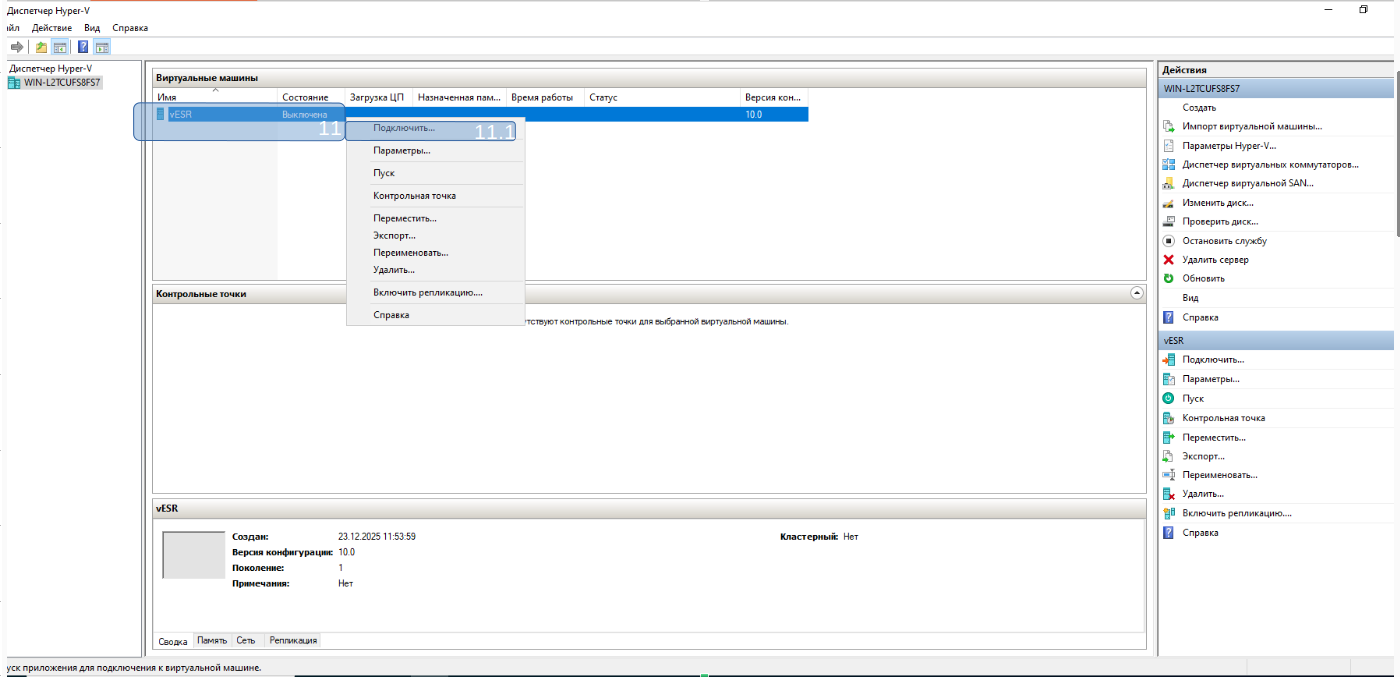
Шаг 11. Выберите созданную виртуальную машину, щелкните правой кнопкой мыши.
- 11.1 Нажмите "Подключить".
Шаг 12. В появившемся окне нажмите кнопку "Пуск".
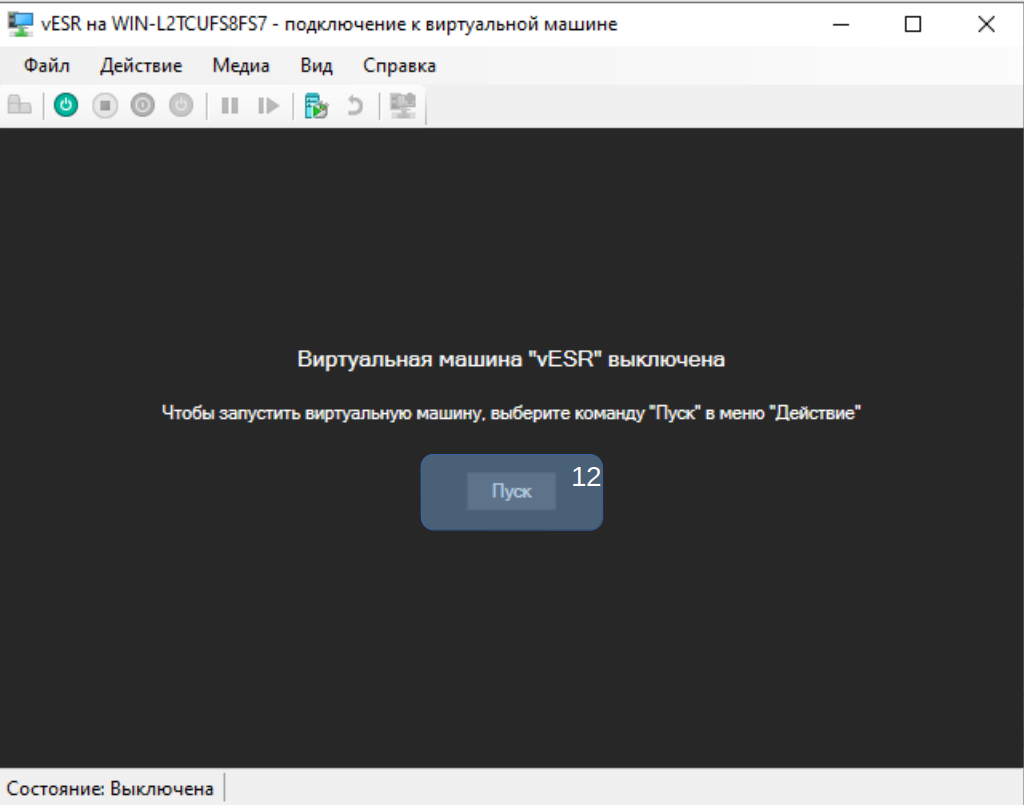
Дальнейшие действия по установке vESR описаны в разделе Процесс установки vESR.
Подключение сетевых интерфейсов
Для созданной виртуальной машины необходимо выполнить следующие шаги:
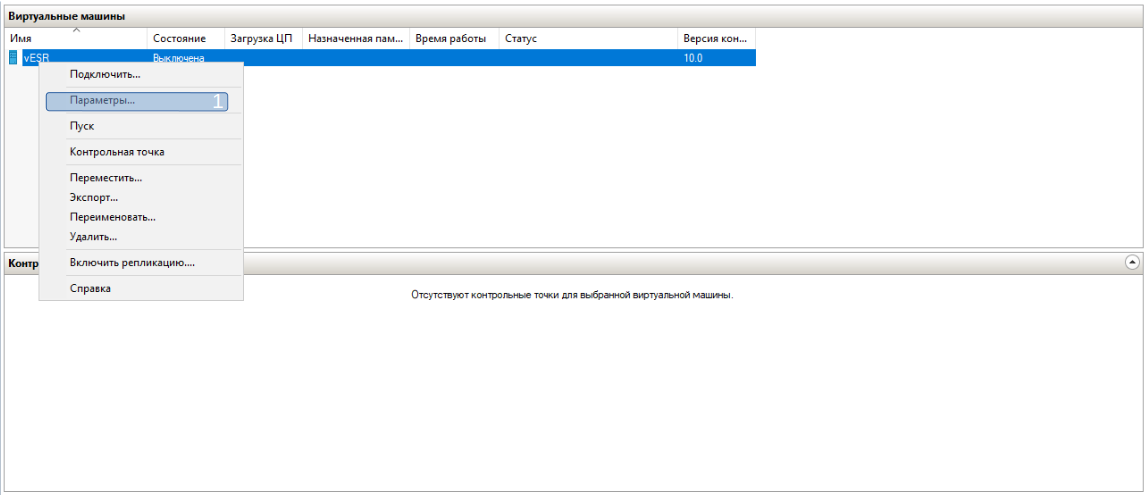
Шаг 1. Нажмите правой кнопкой мыши по виртуальной машине и нажмите "параметры".
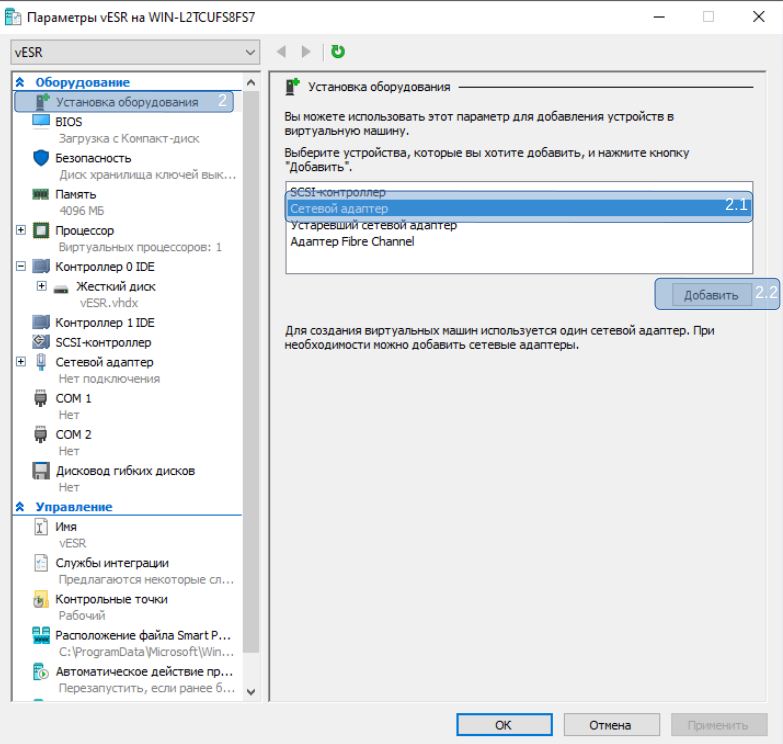
Шаг 2. В появившемся окне выберите раздел "Установка оборудования".
- 2.1 Выберите "Сетевой адаптер".
- 2.2 Нажмите кнопку "Добавить".
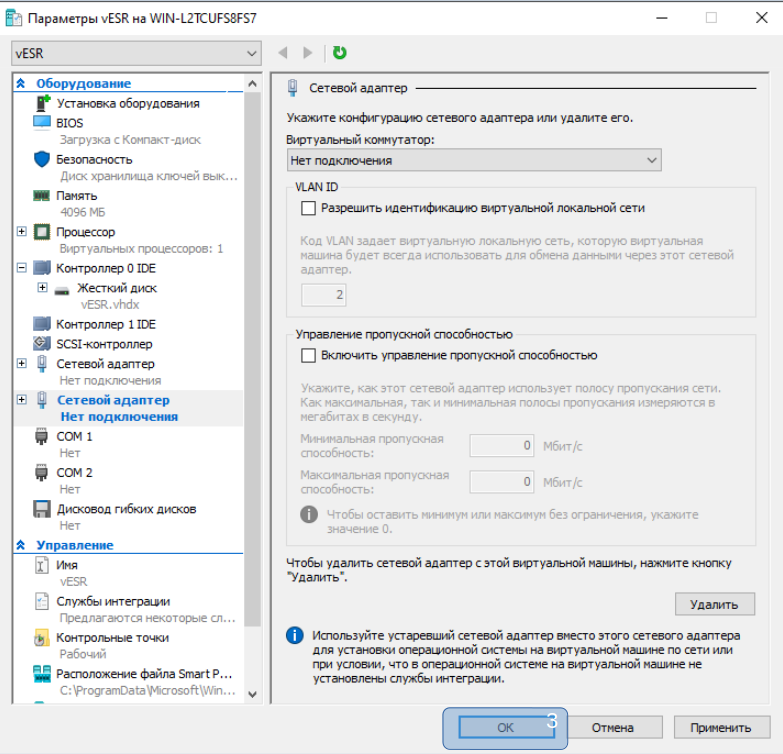
Шаг 3. Нажмите "ОК", чтобы добавить сетевой адаптер.
Шаг 4. В окне Диспетчера Hyper-V Нажмите на кнопку "Диспетчер Виртуальных коммутаторов".
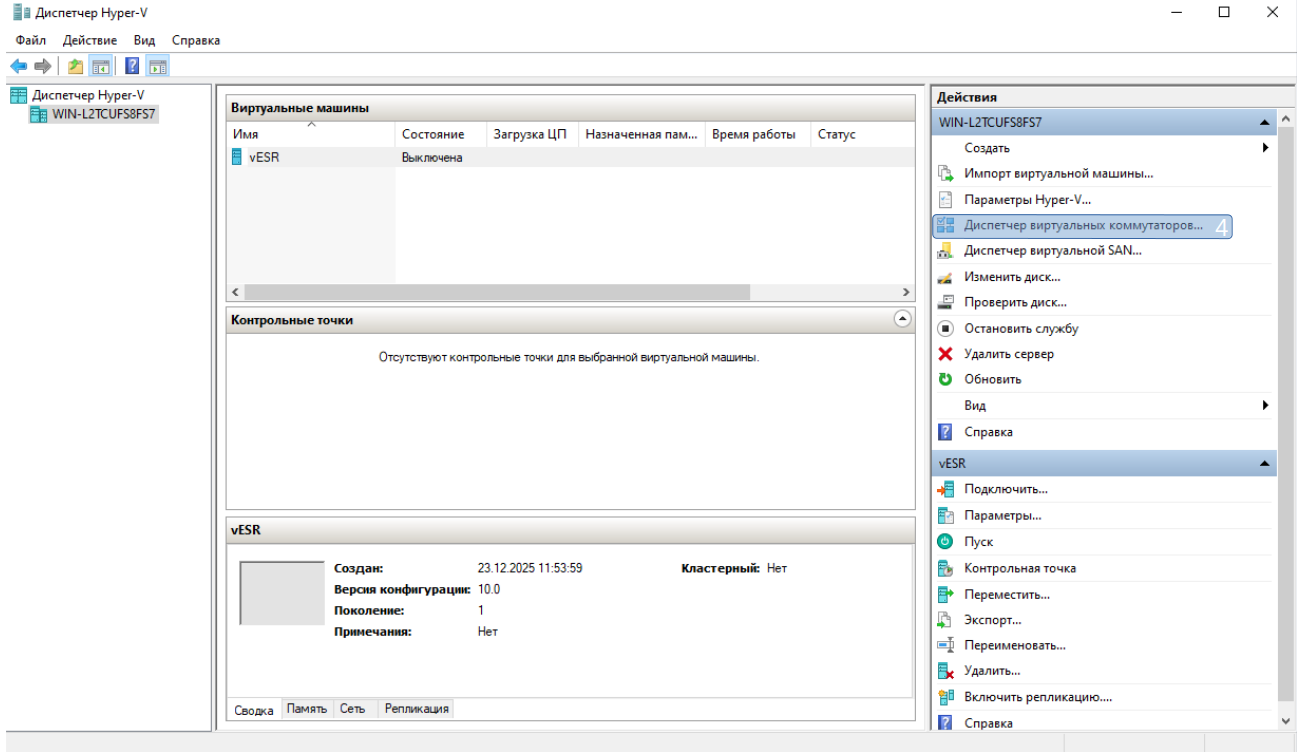
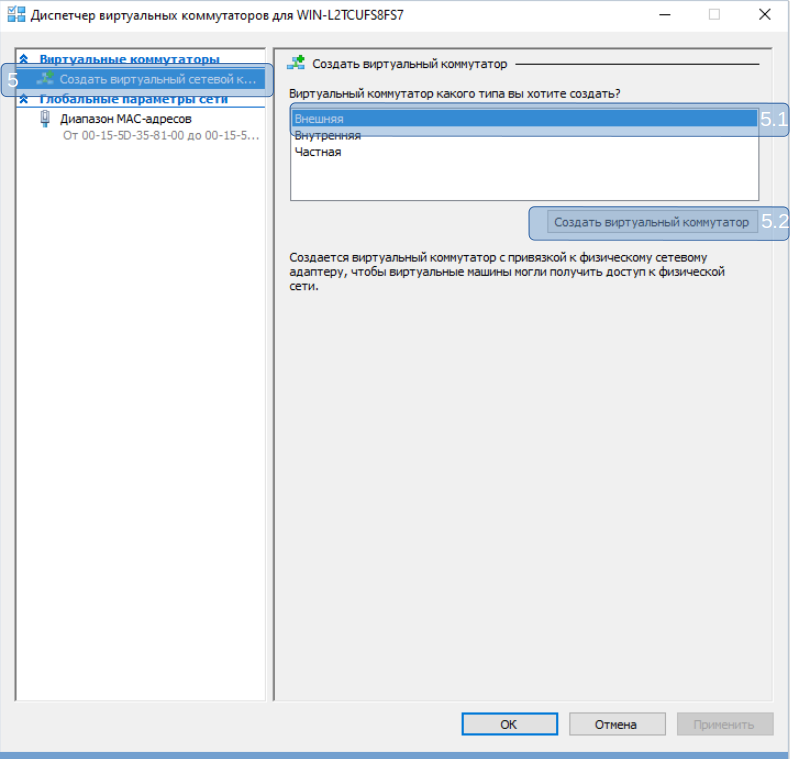
Шаг 5. В появившемся окне нажмите на "Создать виртуальный сетевой коммутатор".
- 5.1 Выберите тип "Внешняя".
- 5.2 нажмите на кнопку "Создать виртуальный коммутатор".
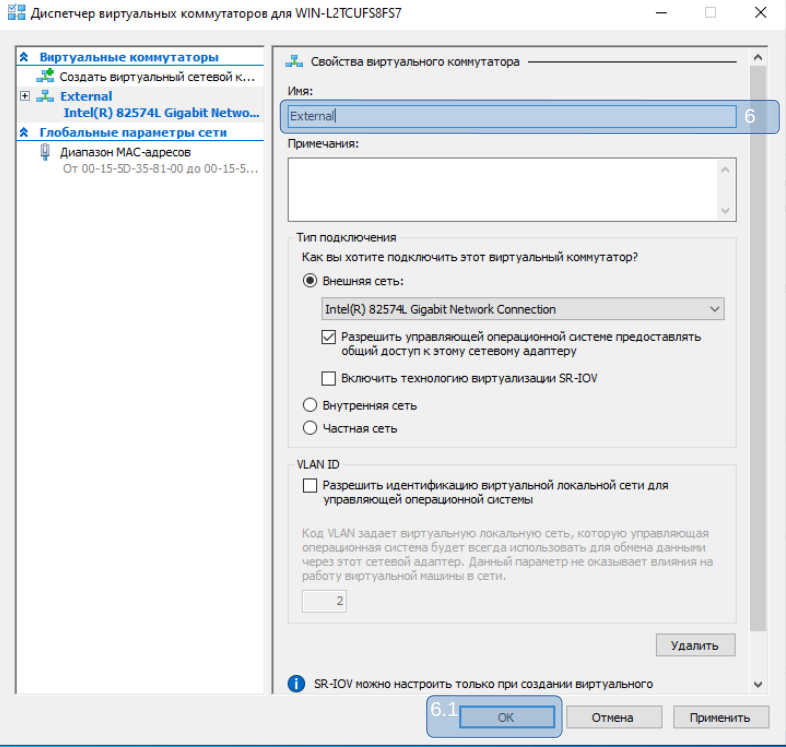
Шаг 6. Задайте имя Виртуальному коммутатору.
- 6.1 нажмите "ОК".
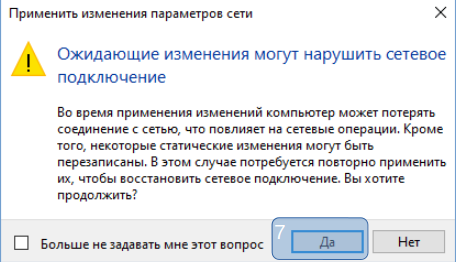
Шаг 7. В появившемся окне нажмите "Да" и подождите перенастройки сетевого адаптера.
Шаг 8. В диспетчере Hyper-V нажмите правой кнопкой мыши по виртуальной машине и перейдите в "Параметры".
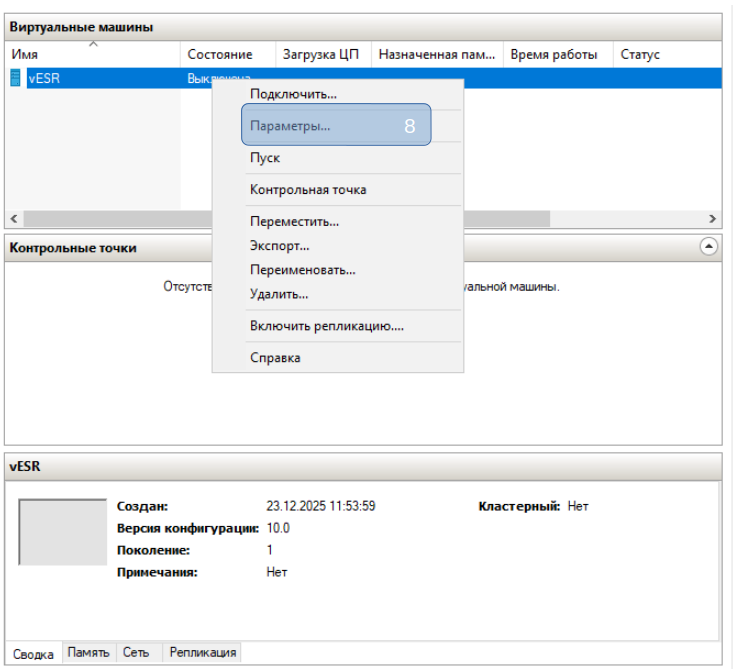
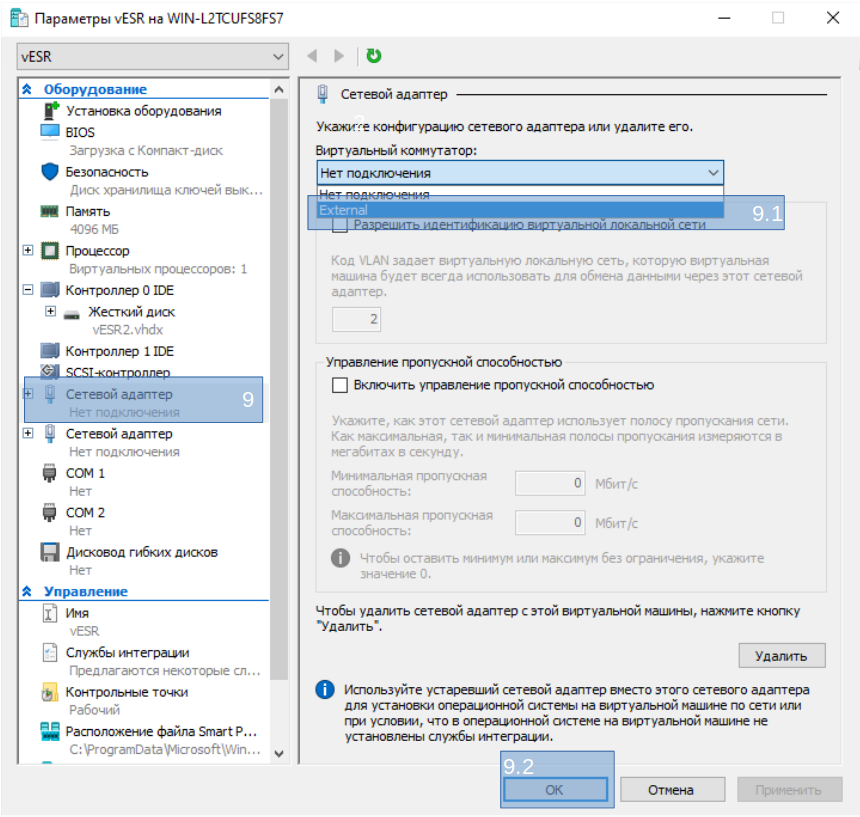
Шаг 9. В параметрах выберите сетевой адаптер.
- 9.1 Укажите ваш виртуальный коммутатор.
- 9.2 Нажмите кнопку "ОК".
Подключение последовательного порта (опционально)
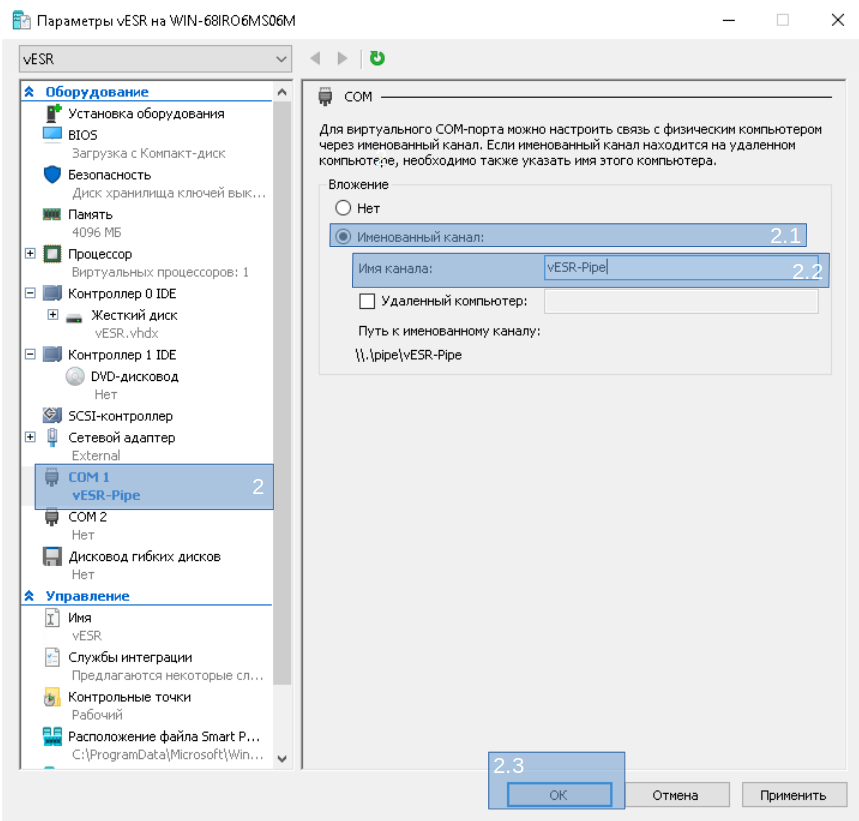
Шаг 1. В диспетчере Hyper-V нажмите правой кнопкой мыши по виртуальной машине и перейдите в "Параметры".
Шаг 2. Выберите COM1 или COM2.
- 2.1 Выберите опцию "Именованный канал".
- 2.2 Дайте имя этому именованному каналу.
- 2.3 нажмите кнопку "ОК".
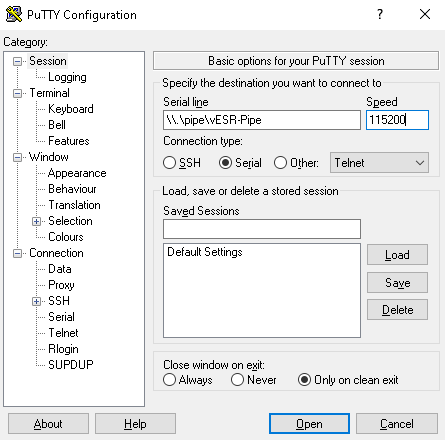
Пример подключения через утилиту PuTTy: