Быстрое и удобное общение в команде — залог продуктивной работы. На этой вкладке пользователю предоставлены инструменты для обмена сообщениями и файлами с коллегами как в личной переписке, так и в командах. Также имеется возможность общения и обмена файлами со службой технической поддержки.
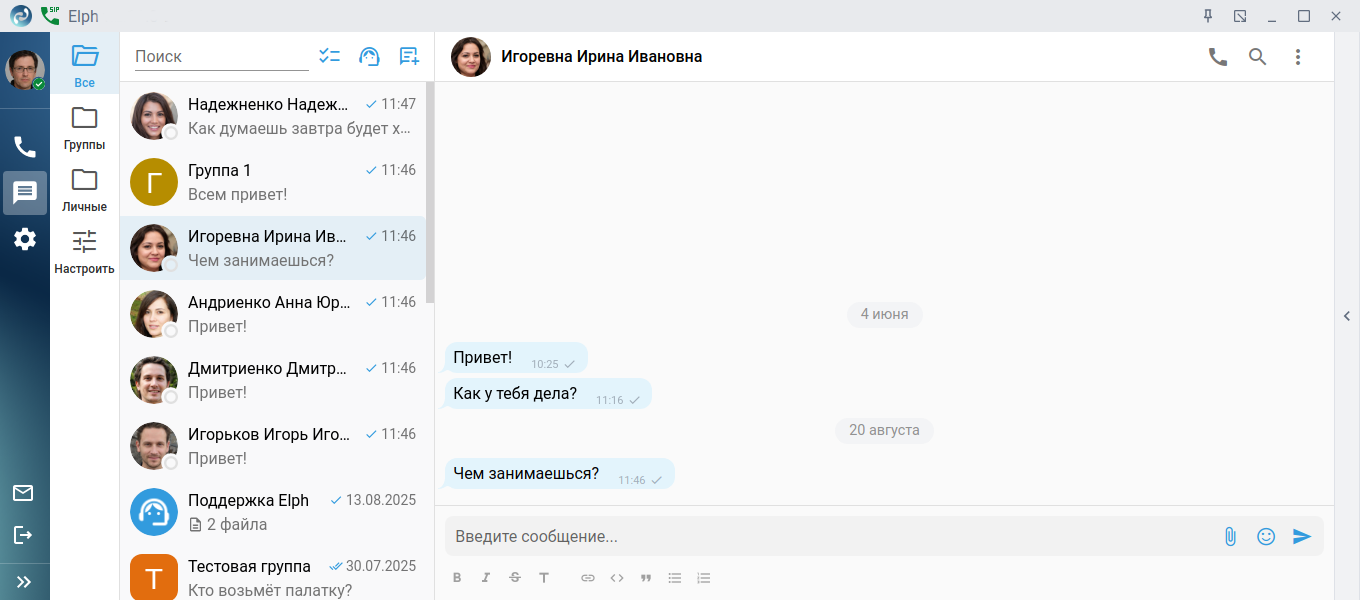
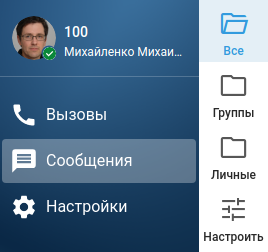
Сообщения во вкладке могут быть представлены в виде трёх встроенных по умолчанию папок:
- Все — содержит все комнаты.
- Группы — комнаты с несколькими участниками.
- Личные — персональные комнаты с другими пользователями.
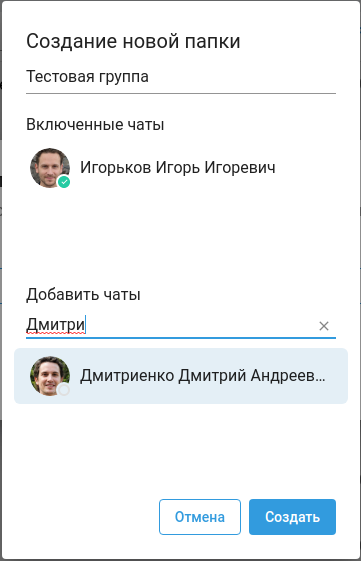
В разделе Настроить с помощью кнопки Создать папку можно создать свою папку с комнатой, дать ей название, добавить требуемые личные и групповые чаты, воспользовавшись строкой поиска.
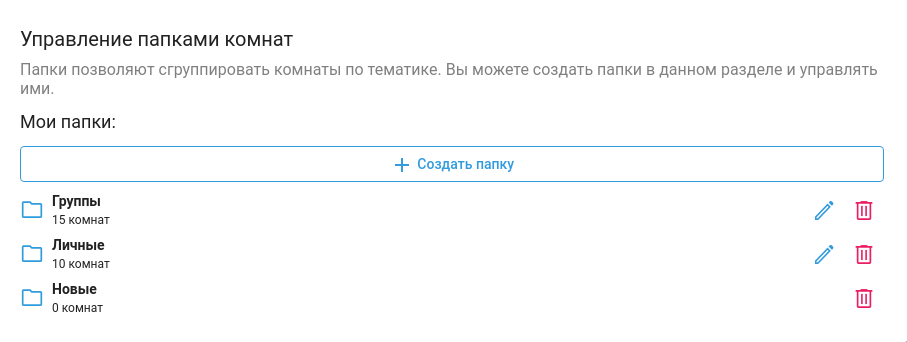
Папки, созданные пользователем, при нажатии на значок корзины удаляются. При аналогичном действии для встроенных папок они перестанут отображаться на соответствующей панели.
Создание нового чата
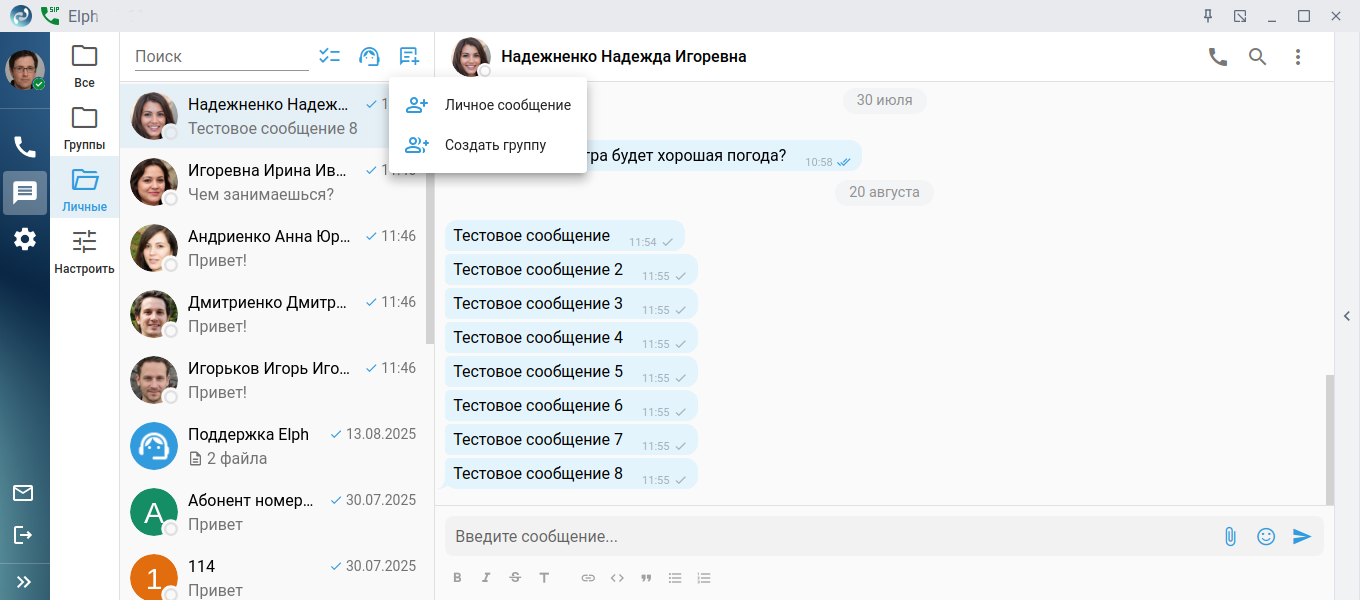
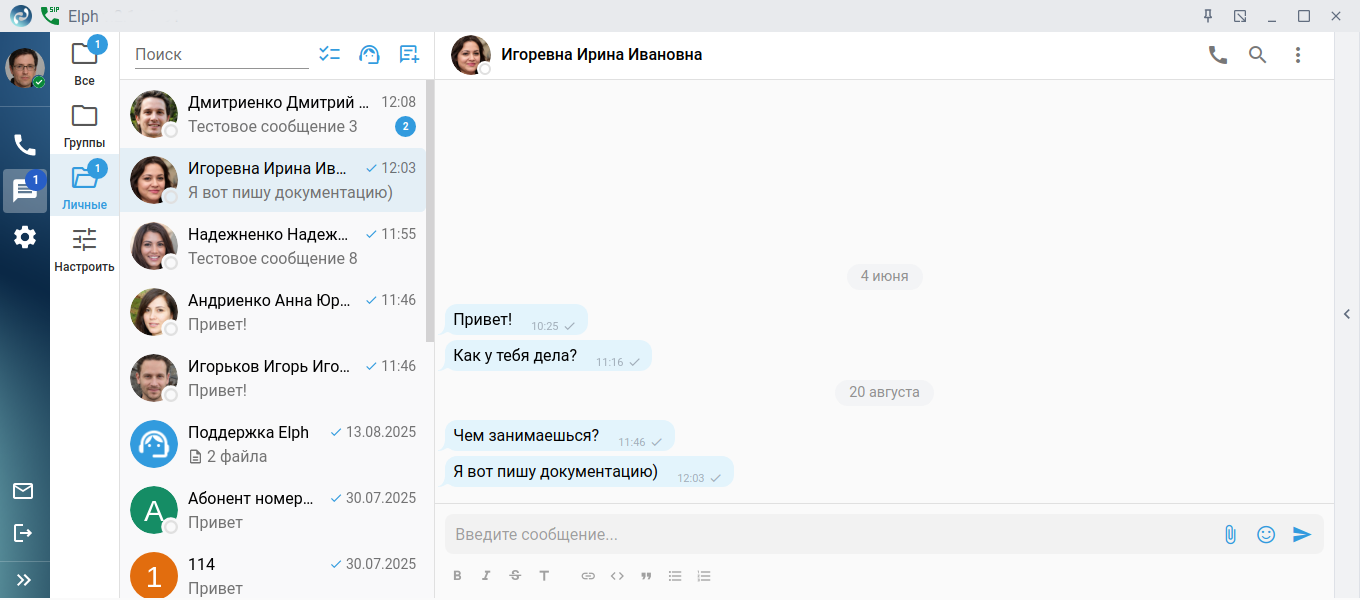
Нажмите кнопку Начать новый чат  , далее выберите необходимый пункт меню Личное сообщение или Создать группу.
Личные сообщения
Для создания комнаты для личных сообщений нажмите Начать новый чат , затем выберите Личное сообщение.
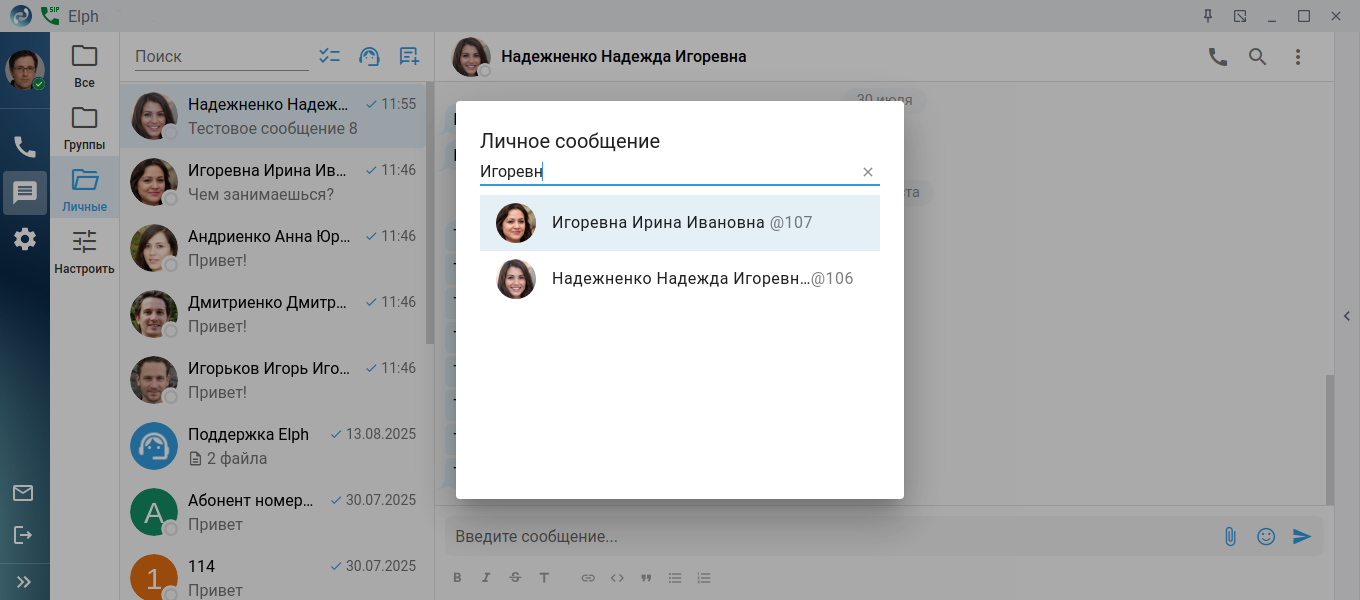
Выберите пользователя и нажмите на его карточку. Откроется окно чата с данным пользователем.
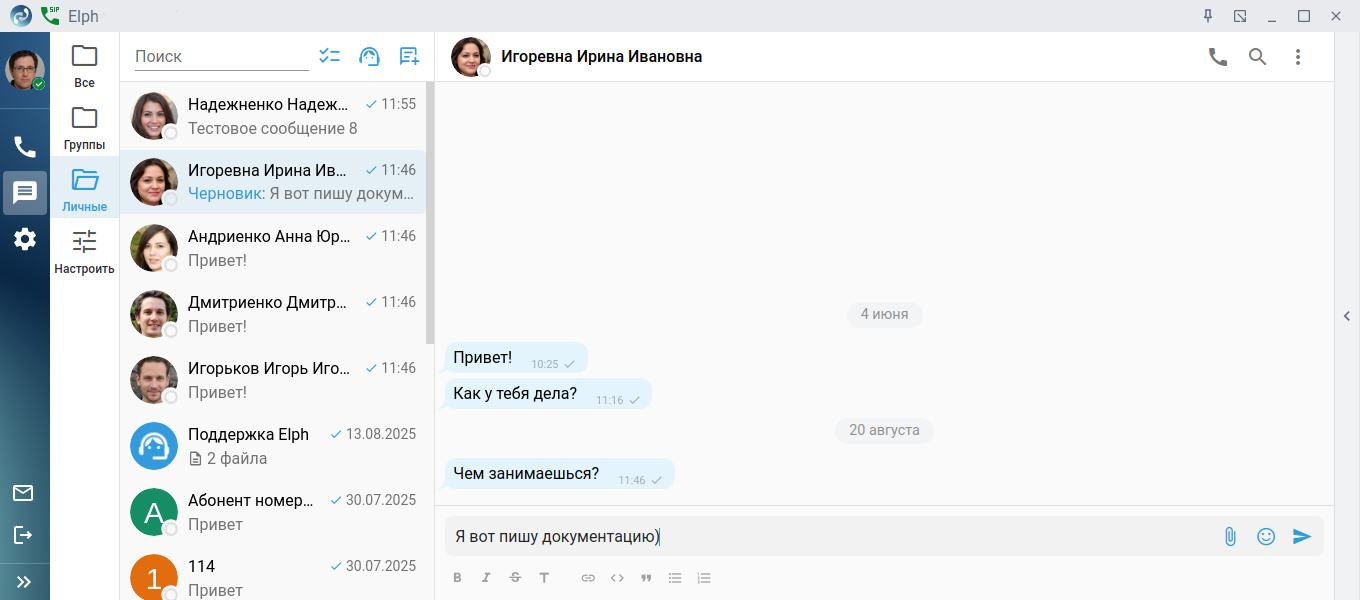
Для отправки сообщения нажмите кнопку Отправить  .
.
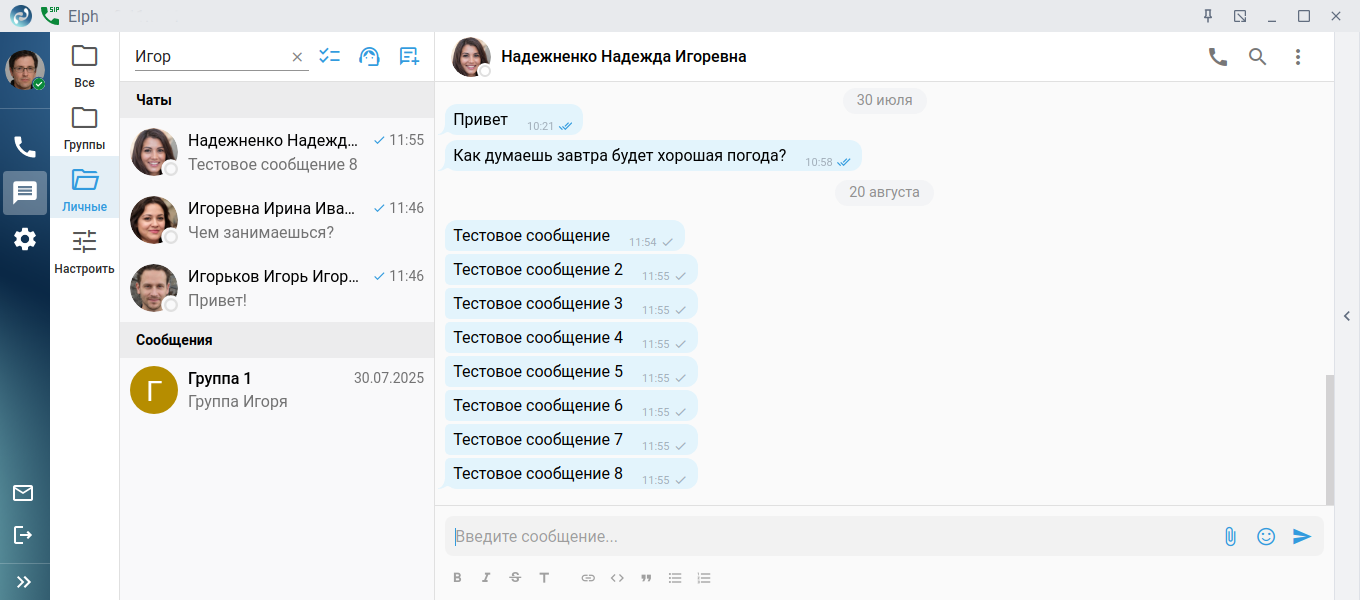
Для быстрого поиска контакта или группы можно воспользоваться встроенными и созданными пользователем папками, расположенными на панели слева либо использовать глобальный поиск по имени чата, группы или содержимому сообщения.
Новые сообщения
При поступлении новых сообщений появляется всплывающее окно, а на экран выводится уведомление.

Количество непрочитанных сообщений отображается по следующему принципу: во вкладке Сообщения, расположенной внизу на панели слева, отображается общее количество уникальных комнат или групп, в которых у пользователя есть непрочитанные сообщения. Тот же принцип действует для отображения счётчика непрочитанных сообщений в панели с папками. Если перейти в конкретную папку, то отобразится общее количество непрочитанных сообщений в конкретной группе или личном сообщении.
Контекстное меню
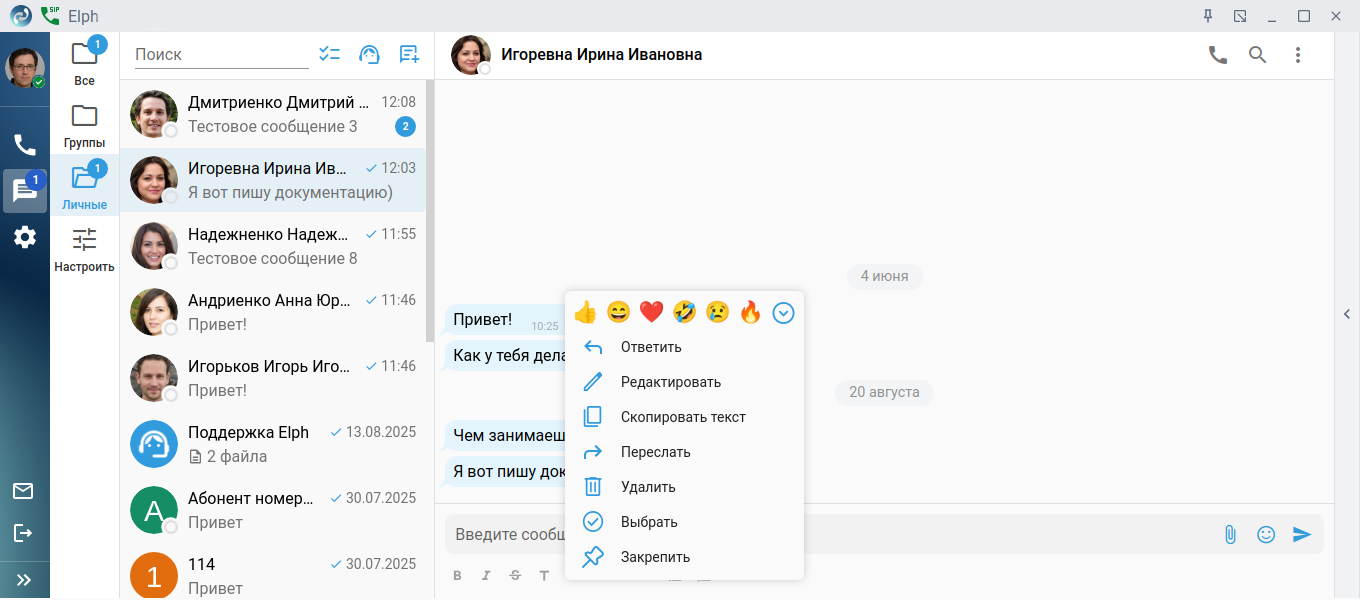
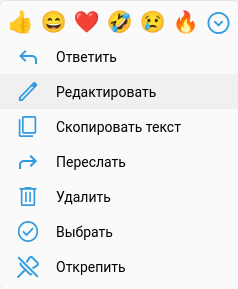
Вызов контекстного меню осуществляется с помощью нажатия правой кнопки мыши на полученное сообщение. На рисунке ниже изображены доступные действия над выбранным сообщением, также вы можете поставить реакцию.
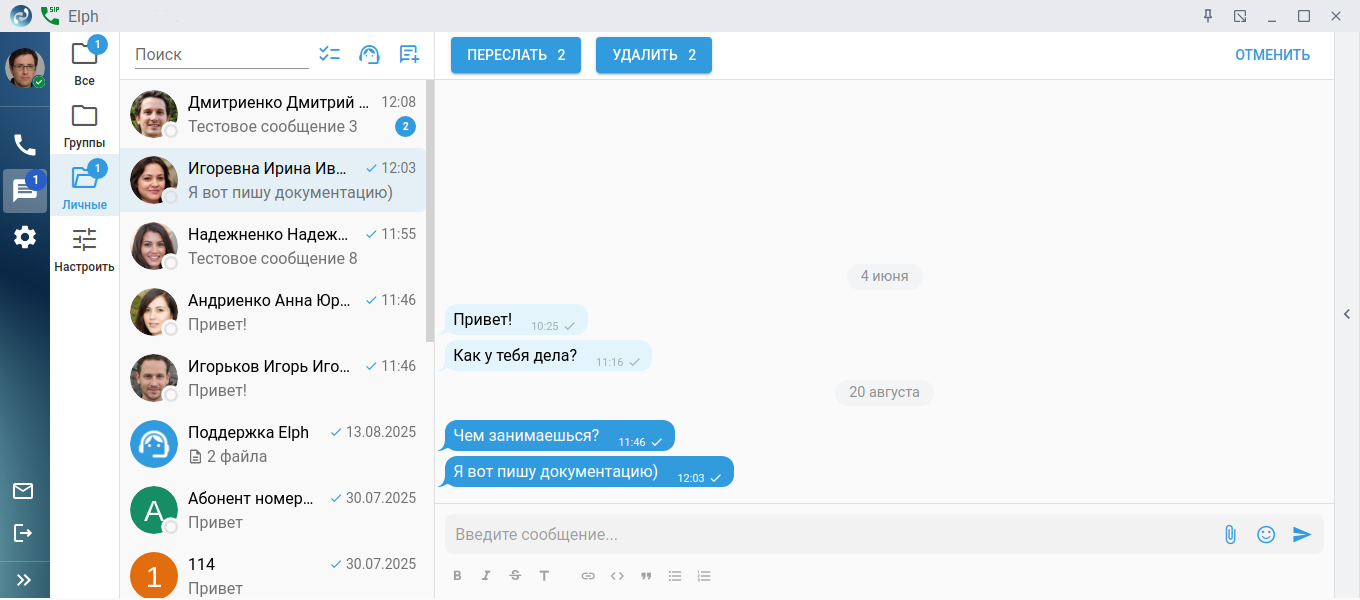
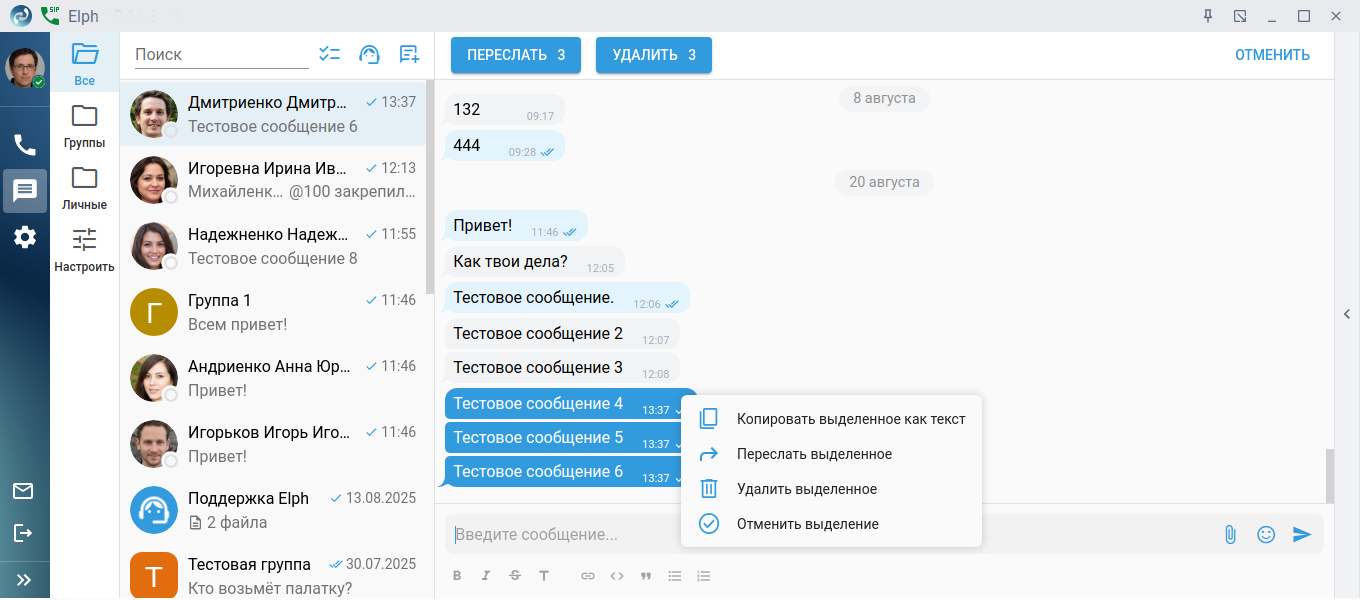
Чтобы переслать несколько сообщений, в контекстном меню нажмите Выбрать и отметьте необходимые сообщения. Нажмите Переслать выделенное или сверху чата нажмите на кнопку Переслать  . Для того чтобы убрать выделение со всех сообщений сразу, в контекстном меню выберите пункт Отменить выделение. Если необходимо скопировать выделенные сообщения в буфер обмена, нажмите на Копировать выделенное как текст.
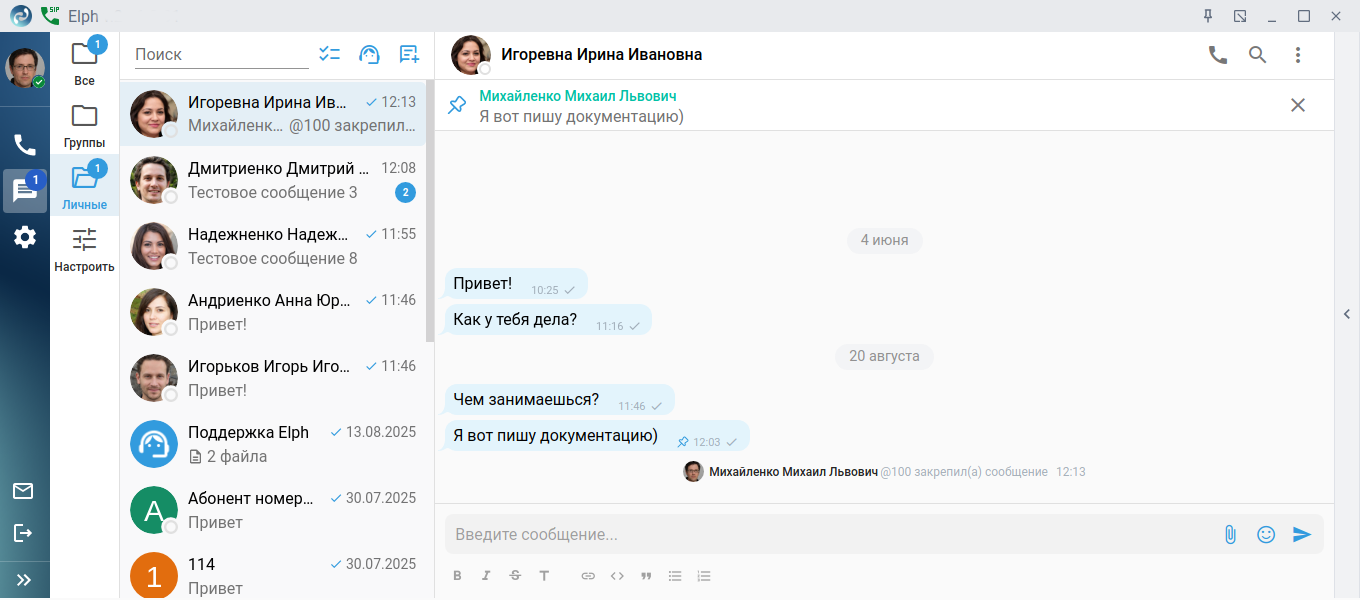
Для закрепления сообщения в контекстном меню нажмите на кнопку Закрепить. В чате отобразится информация о том, кто закрепил сообщение и время закрепления, а вверху чата появится прикрепленное сообщение. Чтобы убрать сообщение нажмите на значок крестика справа от закреплённого сообщения.
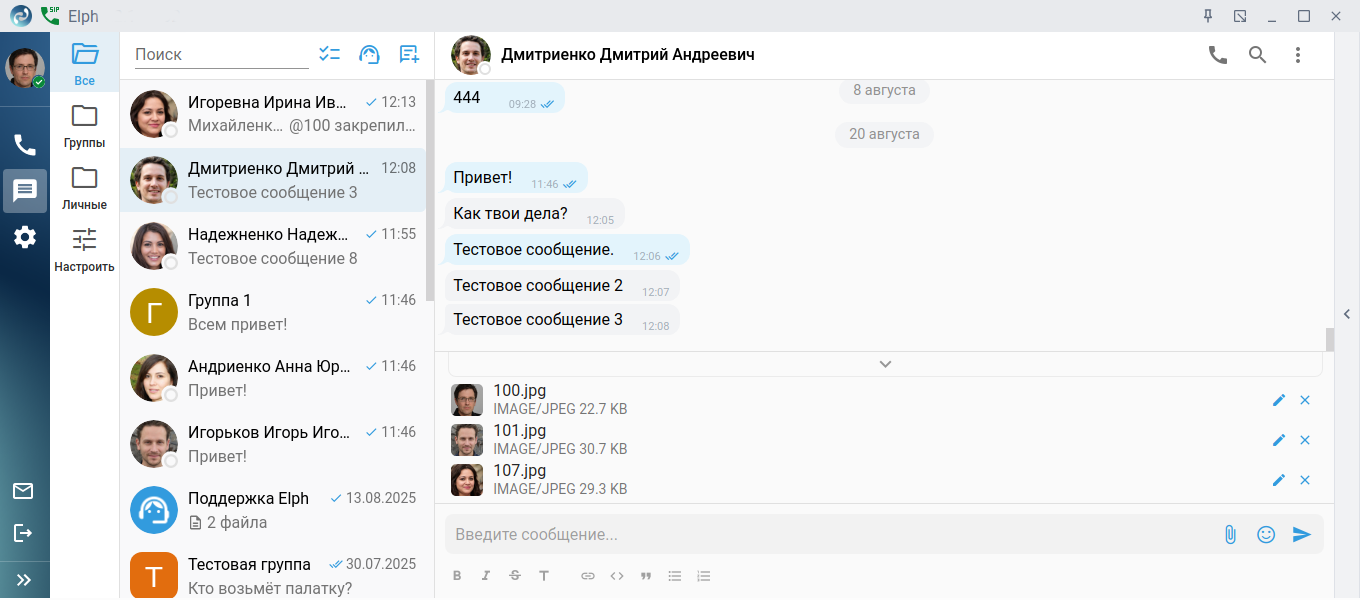
Обмен файлами
В приложении есть возможность обмена файлами. Для выбора файла нажмите на кнопку Прикрепить файл  , при необходимости добавьте сообщение. Вы можете отредактировать имя файла, нажав на кнопку
  . Для отправки нажмите кнопку Отправить .
Для скачивания файла нажмите на него правой кнопкой мыши и выберите пункт Скачать.
Удаление сообщений
Для удаления выбранного сообщения в контекстном меню выберите пункт меню Удалить.
С помощью пункта Выбрать отметьте одно или несколько сообщений. Их можно удалить, нажав кнопку Удалить, расположенную в верхней панели, либо с помощью пункта Удалить выделенное контекстного меню.
Групповое общение
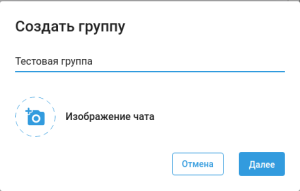
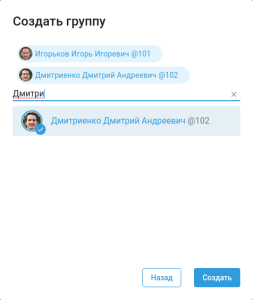
Для создания группы (комнаты) нажмите Начать новый чат , затем выберите Создать группу. Введите имя группы, изображение для группы (опционально) и нажмите кнопку Далее.
С помощью поиска добавьте участников и нажмите кнопку Создать.
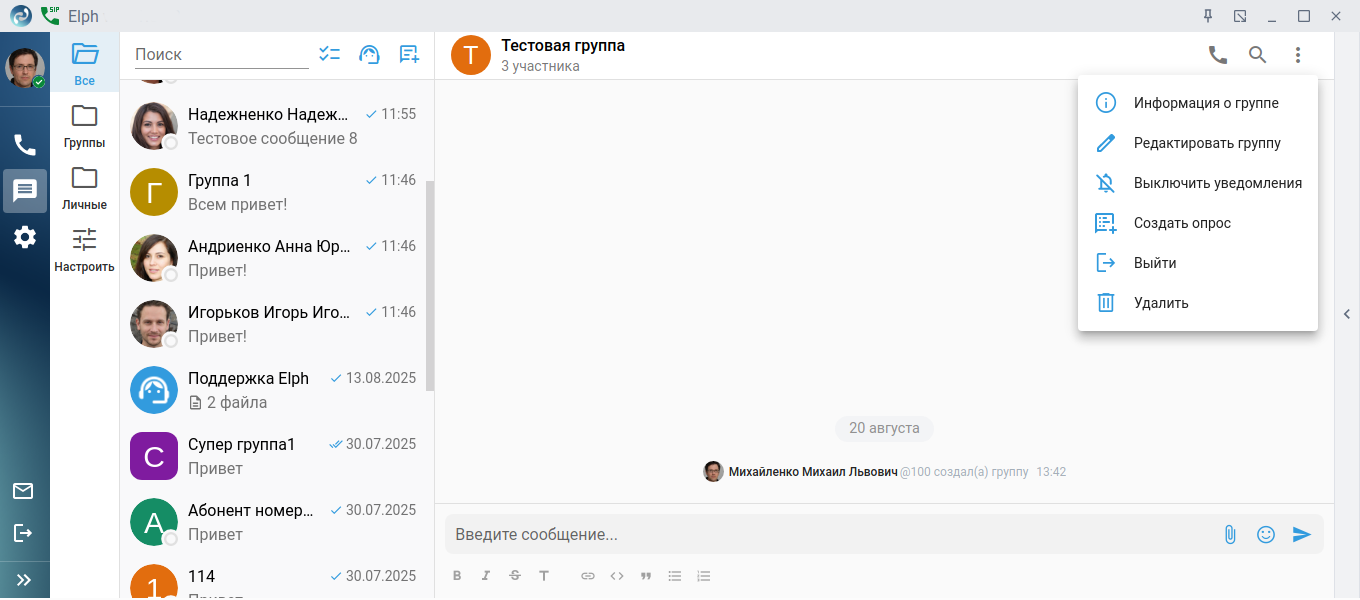
Теперь можно общаться в группе. Администратор группы, может добавлять  или удалять участников, удалить группу, включить или выключить уведомления, назначить другого администратора (для этого наведите курсор на интересующего участника, в появившемся меню выберите Сделать администратором).
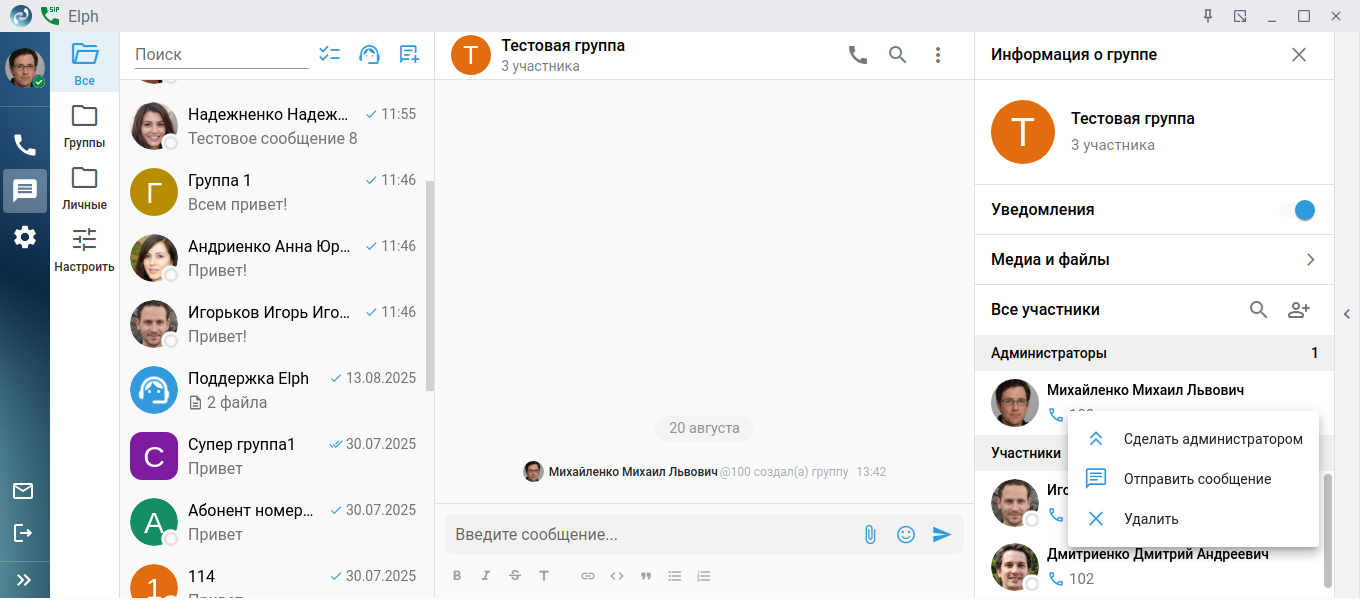
Участник не может удалять или добавлять других участников. Он только имеет возможность просмотреть информацию о группе, где представлен список участников.
Опросы
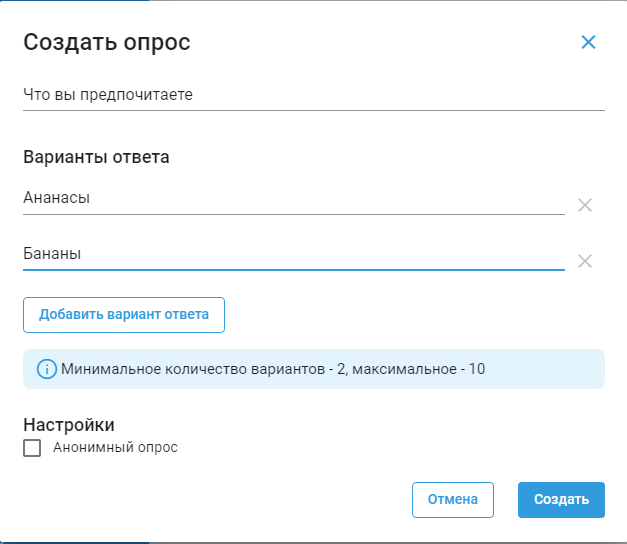
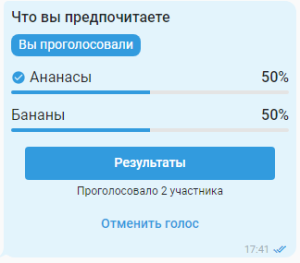
Для отображения возможности отображения опроса участников группы на интересующую тему в меню группы выберите пункт Создать опрос. При активации пункта Анонимный опрос участники не смогут увидеть, кто за какой пункт опроса проголосовал.
Ниже представлен пример опроса:
Информация в чате по результатам опроса:
Группы с тематическими разделами
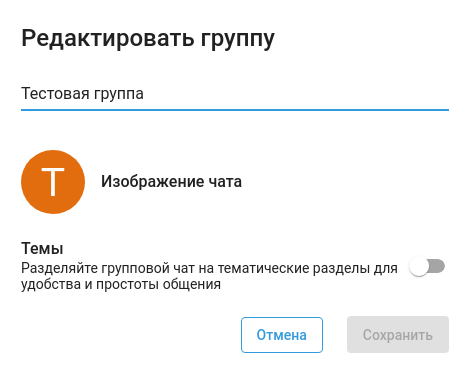
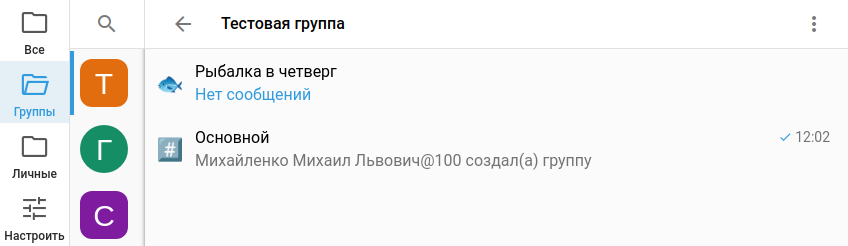
Если в меню группы выбран пункт Редактировать группу, то из обычной группы появляется возможность создать группу с тематическими разделами, которая позволит участникам общаться в отдельной, специально созданной для этого теме. Чтобы активировать данный функционал, необходимо сдвинуть ползунок Темы во включенное положение.
После этого исходный чат группы будет перенесён в тему «Основной», а в контекстном меню появится возможность создать новую тему.
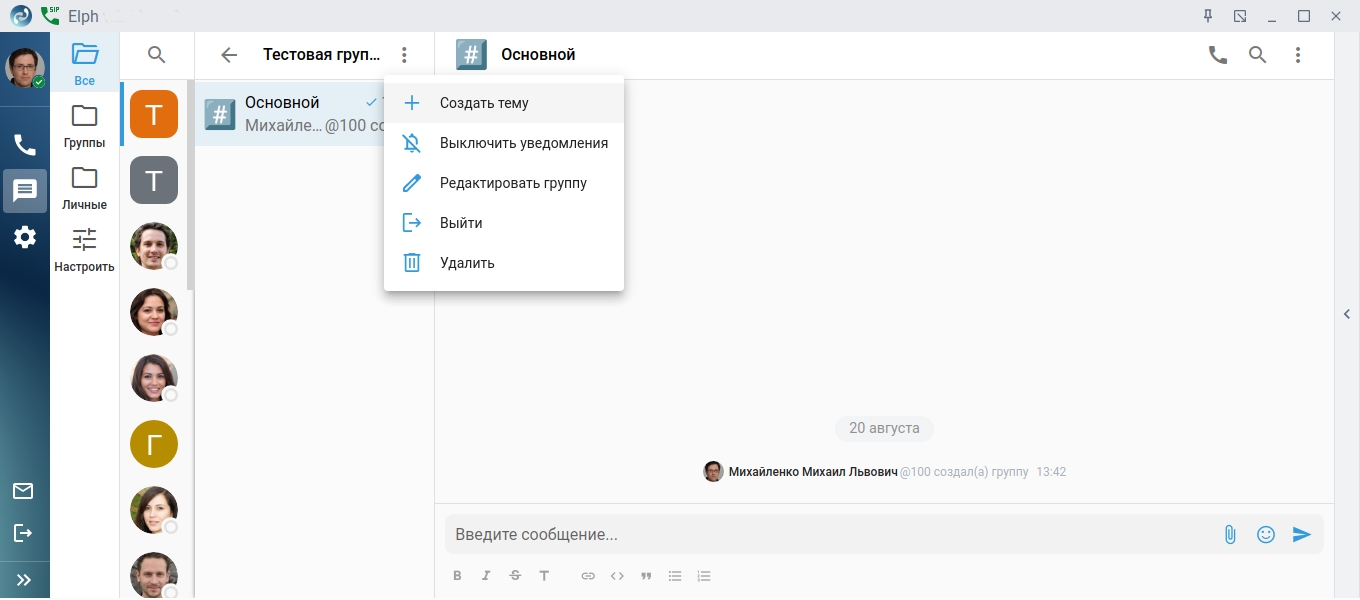
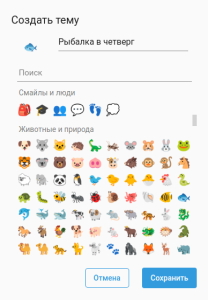
Для создания новой темы в контекстном меню выберите пункт Создать тему. В появившемся окне задайте название, смайл (если смайл не задать явно, он будет выбран случайным образом из имеющихся) и нажмите кнопку Сохранить.
Будет создана группа для отправки сообщений:
Обсуждения
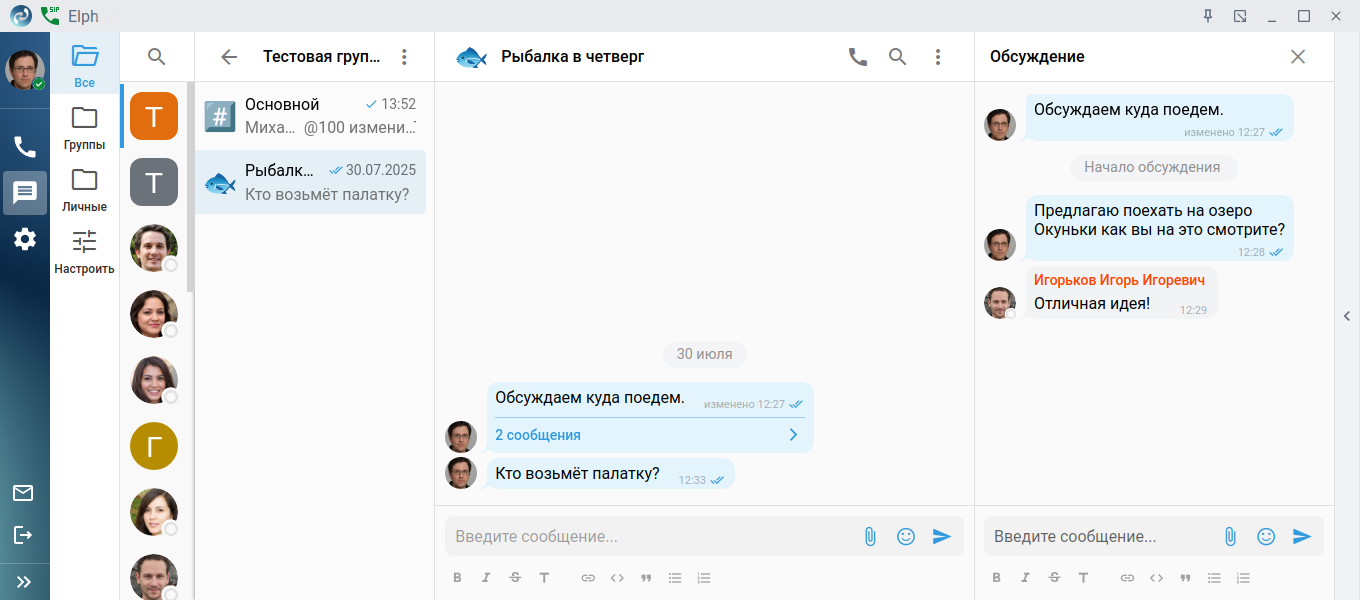
Функционал обсуждений призван дать возможность обсудить то или иное сообщение из группового чата в отдельной комнате. Для того чтобы организовать обсуждение, необходимо кликнуть правой кнопкой мыши на интересующее сообщение и в контекстном меню выбрать пункт Обсудить, откроется отдельное окно для обсуждения.
Вид группового чата, в котором присутствует тема обсуждения:
Избранное

Добавление сообщений в данный чат позволяет сохранять отдельные сообщения, чтобы их было легче найти позже. Для быстрого перехода к данному чату во вкладке сообщений нажмите  .
.
Звонки и конференции из чатов
В верхнем правом углу окна с личными сообщениями, а также в групповых чатах имеется значок трубки. При нажатии на значок, находясь в групповом чате, будет собрана конференция из входящих в группу участников. При необходимости на этапе создания конференции перечень участников может быть скорректирован.
При нажатии на значок трубки в личном чате будет организован звонок с данным собеседником.
Отображение группового чата:

Отображение личных сообщений:

Техническая поддержка
Обо всех проблемах сообщайте в чат технической поддержки. Для быстрого перехода к данному чату во вкладке сообщений нажмите  .
.
Пример перехода в чат технической поддержки:
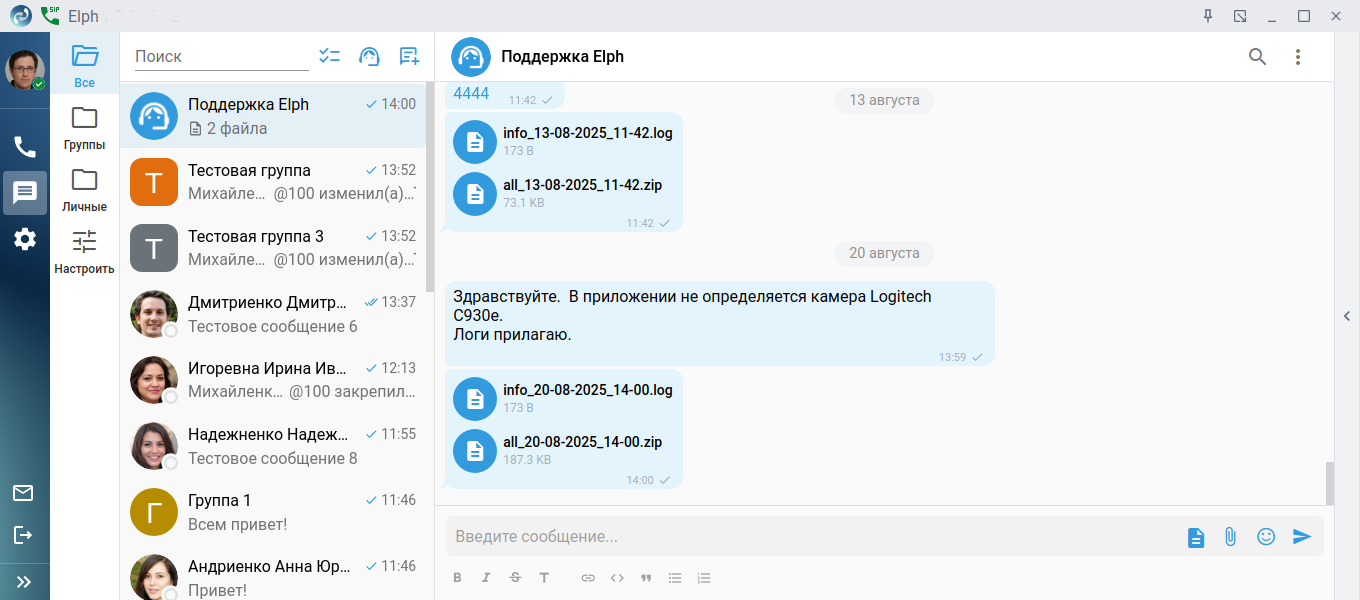
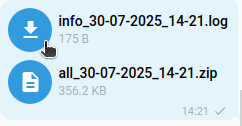
В диалоге с чатом технической поддержки есть кнопка Отправить логи  , нажатием на которую автоматически формируются и отправляются логи в чат техподдержки. При необходимости скачать лог можно с помощью контекстного меню, вызываемого нажатием правой кнопки мыши на файле с логом. После открытия контекстного меню нажмите пункт Скачать либо наведите курсор на иконку лога с последующим кликом.
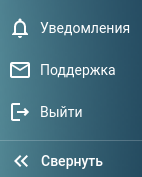
Если по какой-либо причине чат поддержки недоступен, вы можете воспользоваться формой обратной связи, нажав на кнопку Поддержка  , расположенную в нижней части панели меню:
Для того чтобы мы могли как можно быстрее приступить к решению вашей проблемы, пожалуйста, указывайте следующую информацию (по возможности):
- тип клиента (Windows/Linux/MacOS);
- версию приложения;
- тип подключения к сети (Ethernet/Wi-Fi);
- ваш номер телефона;
- время возникновения проблемы;
- скриншоты с проблемой.