Абонентские терминалы
NTX-1, NTX-1F
Версия ПО 1.2.3
IP-адрес: http://192.168.1.1
Логин: admin
Пароль: kW5i_1bYC6os
Введение
Сеть XGS-PON относится к одной из разновидностей пассивных оптических сетей PON. Это одно из самых современных и эффективных решений задач «последней мили», позволяющее существенно экономить на кабельной инфраструктуре и обеспечивать скорость передачи информации до 10 Gbps в направлении downlink и 10 Gbps в направлении uplink. Использование в сетях доступа решений на базе технологии XGS-PON дает возможность предоставлять конечному пользователю доступ к новым услугам на базе протокола IP совместно с традиционными сервисами.
Основным преимуществом XGS-PON является использование одного станционного терминала (OLT) для нескольких абонентских устройств (ONT). OLT является конвертором интерфейсов Gigabit Ethernet и XGS-PON, служащим для связи сети PON с сетями передачи данных более высокого уровня. ONT предназначено для подключения к услугам широкополосного доступа оконечного оборудования клиентов. Может применяться в жилых комплексах и бизнес-центрах.
Линейка оборудования ONT NTX производства «ЭЛТЕКС» представлена терминалами:
- NTX-1, имеющим два UNI интерфейса (user network interfaces — абонентские сетевые интерфейсы) Ethernet — порт RJ-45 10/100/1000BASE-T, порт RJ-45 100/1000/2.5G/5G/10GBASE-T, а также один порт XGS-PON;
- NTX-1F, имеющим два UNI интерфейса (user network interfaces — абонентские сетевые интерфейсы) Ethernet — порт RJ-45 10/100/1000BASE-T и порт 10GbE (SFP+), а также один порт XGS-PON.
В настоящем руководстве по эксплуатации изложены назначение, основные технические характеристики, правила конфигурирования, мониторинга и смены программного обеспечения оптических терминалов NTX-1, NTX-1F.
Примечания и предупреждения
Примечания содержат важную информацию, советы или рекомендации по использованию и настройке устройства.
Предупреждения информируют пользователя о ситуациях, которые могут нанести вред устройству или человеку, привести к некорректной работе устройства или потере данных.
Описание изделия
Назначение
Устройства NTX-1, NTX-1F XGS-PON ONT (10-Gigabit-capable Symmetric Passive Optical Network) – высокопроизводительные абонентские терминалы, предназначенные для связи с вышестоящим оборудованием пассивных оптических сетей и предоставления услуг широкополосного доступа конечному пользователю. Связь с сетями XGS-PON реализуется посредством XGS-PON интерфейса, для подключения оконечного оборудования клиентов служат интерфейсы 10/100/1000BASE-T, 100/1000/2.5G/5G/10GBASE-T (для устройства NTX-1) или интерфейс Ethernet 10 GbE (SFP+) (для устройства NTX-1F).
Преимуществом технологии XGS-PON является оптимальное использование полосы пропускания. Эта технология является следующим шагом для обеспечения новых высокоскоростных интернет-приложений дома и в офисе. Разработанные для развертывания сети внутри дома или здания, данные устройства ONТ обеспечивают надежное соединение с высокой пропускной способностью на дальние расстояния для пользователей, живущих и работающих в удаленных многоквартирных зданиях и бизнес-центрах.
Устройства NTX-1 и NTX-1F имеет следующий набор интерфейсов таблица 1.
Таблица 1 – Конфигурация интерфейсов
Наименование модели | WAN | LAN |
|---|---|---|
NTX-1 | 1 x XGS-PON | 1 х 100/1000/2.5G/5G/10GBASE-T 1 х 10/100/1000BASE-T |
NTX-1F | 1 x XGS-PON | 1 х Ethernet 10GbE (SFP+) 1 х 10/100/1000BASE-T |
Характеристики устройств
Устройство имеет следующие интерфейсы:
- 1 порт XGS-PON для подключения к сети оператора;
- 1 порт RJ-45 10/100/1000BASE-T для подключения сетевых устройств;
- 1 порт RJ-45 100/1000/2.5G/5G/10GBASE-T (для устройства NTX-1) или 1 порт Ethernet 10GbE (SFP+) (для устройства NTX-1F) для подключения сетевых устройств.
Питание терминала осуществляется через внешний адаптер от сети 220 В/12 B.
Устройство поддерживает следующие функции:
- сетевые функции:
- работа в режиме «моста»;
- поддержка IGMP-snooping.
- обновление ПО через web-интерфейс, OMCI;
- удаленный мониторинг, конфигурирование и настройка по OMCI.
На рисунке 1 приведена схема применения оборудования NTX-1, NTX-1F.
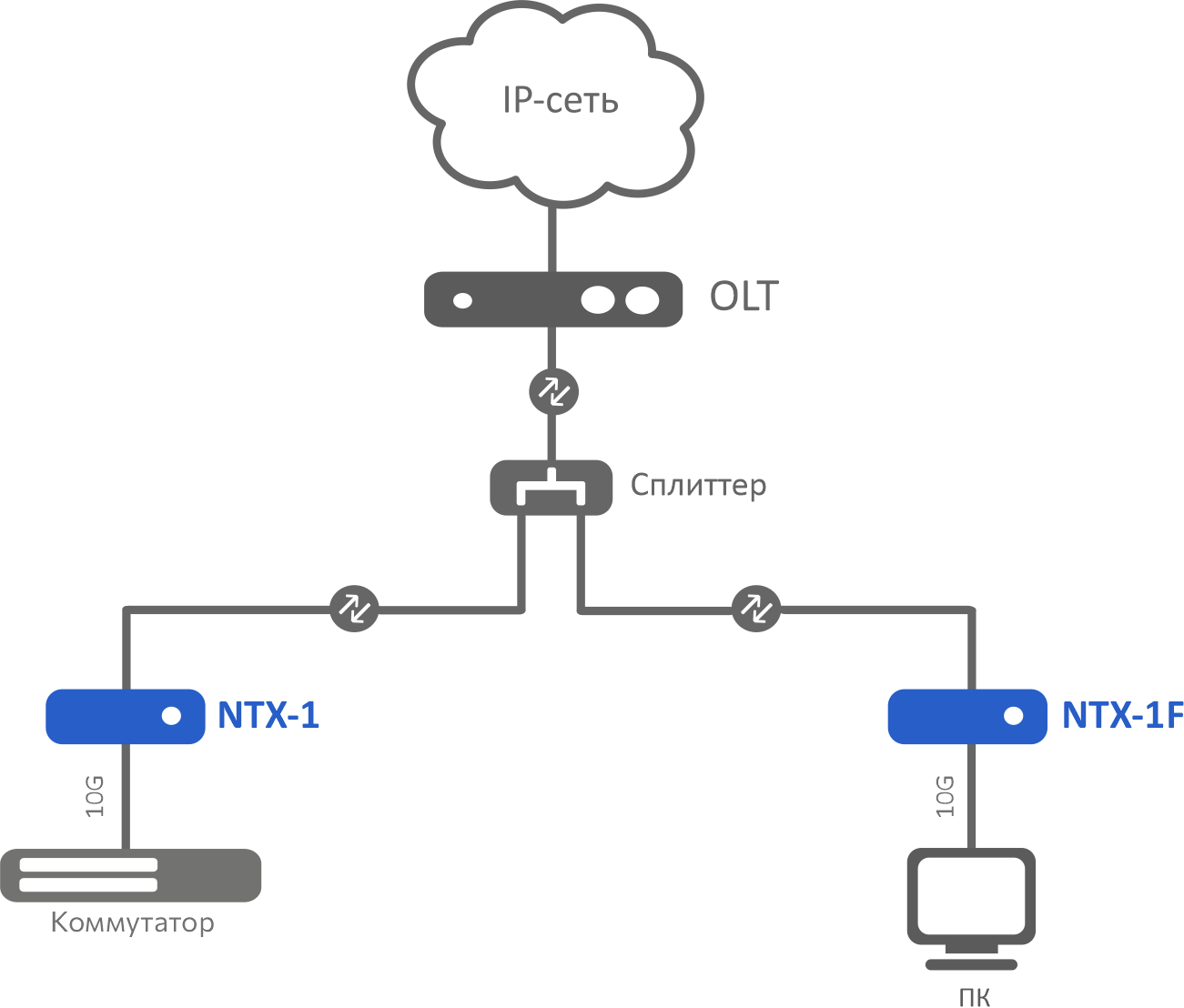
Рисунок 1 – Схема применения NTX-1, NTX-1F
Основные технические параметры
Основные технические параметры терминалов приведены в таблице 2.
Таблица 2 – Основные технические параметры
Параметры интерфейсов Ethernet LAN
| Устройство | NTX-1 | NTX-1F |
| Количество интерфейсов | 2 | 2 |
| Электрический разъем | 1 х 10/100/1000BASE-T (RJ-45) 1 х 100/1000/2.5G/5G/10GBASE-T (RJ-45) | 1 х 10/100/1000BASE-T (RJ-45) 1 х Ethernet 10GbE (SFP+) |
| Скорость передачи | LAN1 — Автоопределение, 100/1000/2500/5000/10000 Мбит/с, дуплекс/полудуплекс LAN2 — Автоопределение, 10/100/1000 Мбит/с, дуплекс/полудуплекс | LAN1 — 10GE(SFP+)/1GE(SFP) LAN2 — Автоопределение, 10/100/1000 Мбит/с, дуплекс/полудуплекс |
| Поддержка стандартов | IEEE 802.3i 10BASE-T Ethernet | IEEE 802.3i 10BASE-T Ethernet |
IEEE 802.3ae 10BASE-T 10Gigabit Ethernet | IEEE 802.3 NWay auto-negotiation IEEE 802.3z Fiber Gigabit Ethernet |
Параметры интерфейса XGS-PON
Количество интерфейсов | 1 |
| Поддержка стандартов | ITU-T G.9807.1 — XGS-PON ITU-T G.988 ONU management and control interface (OMCI) specification IEEE 802.1Q Tagged VLAN IEEE 802.1D Spanning Tree Protocol |
| Тип разъема | SC/APC соответствует ITU-T G.9807.1, FSAN Class N2 |
| Среда передачи | оптоволоконный кабель SMF - 9/125, G.652 |
| Коэффициент разветвления | до 1:256 |
| Дальность действия | до 100 км |
| Передатчик: | 1270 нм |
| 9953 Мбит/с |
| +4 до +8 дБм |
| Приемник: | 1577 нм |
| 9953 Мбит/с |
| от -28 дБМ, BER≤1.0x10⁻¹⁰ |
| Оптическая перегрузка приемника | -8 дБм |
Управление
| Локальное управление | web-интерфейс |
| Удаленное управление | OMCI |
| Обновление программного обеспечения | OMCI, HTTP |
| Ограничение доступа | по паролю |
Общие параметры
| Питание | адаптер питания 12 В, 2 А | ||
| Потребляемая мощность | не более 10 Вт | ||
| Рабочий диапазон температур | от +5 до +40 °С | ||
| Относительная влажность | до 80 % | ||
| Габариты (Ш × В × Г) | 234 × 34 × 133 мм | ||
| Срок службы | не менее 5 лет |
Конструктивное исполнение
Задняя панель NTX-1
Абонентский терминал выполнен в виде настольного изделия в пластиковом корпусе размерами 234 × 34 × 133 мм.
Внешний вид задней панели устройства NTX-1 приведен на рисунке 2.

Рисунок 2 – Внешний вид задней панели NTX-1
На задней панели NTX-1 расположены следующие разъемы и органы управления, таблица 3.
Таблица 3 – Описание разъемов и органов управления задней панели NTX-1
№ | Элемент задней панели | Описание |
|---|---|---|
| 1 | F | Кнопка сброса устройства к настройкам по умолчанию |
2 | ON/OFF | Кнопка включения/отключения питания устройства |
3 | 12V | Разъем для подключения адаптера питания |
4 | 1G/10G | Разъем RJ-45 100/1000/2.5G/5G/10GBASE-T для подключения сетевых устройств |
| 5 | 1G | Разъем RJ-45 10/100/1000BASE-T для подключения сетевых устройств |
| 6 | PON | Разъем SC/APC (розетка) PON оптического интерфейса XGS-PON |
Задняя панель NTX-1F
Абонентский терминал выполнен в виде настольного изделия в пластиковом корпусе размерами 234 × 34 × 133 мм.
Внешний вид задней панели устройства NTX-1F приведен на рисунке 3.

Рисунок 3 – Внешний вид задней панели NTX-1F
На задней панели NTX-1F расположены следующие разъемы и органы управления, таблица 4.
Таблица 4 – Описание разъемов и органов управления задней панели NTX-1F
№ | Элемент задней панели | Описание |
|---|---|---|
| 1 | F | Кнопка сброса устройства к настройкам по умолчанию |
2 | ON/OFF | Кнопка включения/отключения питания устройства |
3 | 12V | Разъем для подключения адаптера питания |
4 | 1G/10G | Разъем Ethernet 10 GbE (SFP+) для подключения сетевых устройств |
| 5 | 1G | Разъем RJ-45 10/100/1000BASE-T для подключения сетевых устройств |
| 6 | PON | Разъем SC/APC (розетка) PON оптического интерфейса XGS-PON |
Световая индикация NTX-1, NTX-1F
Внешний вид передней панели NTX-1, NTX-1F на рисунке 4.
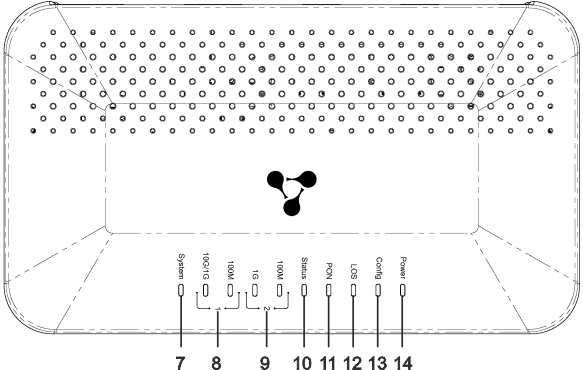
Рисунок 4 – Внешний вид передней панели NTX-1, NTX-1F
Текущее состояние устройства отображается при помощи индикаторов, расположенных на передней панели NTX-1, NTX-1F. Перечень состояний индикаторов приведен в таблице 5.
Таблица 5 – Описание индикаторов передней панели NTX-1, NTX-1F
№ | Элемент передней и верхней панелей | Состояние индикатора | Описание |
|---|---|---|---|
| 7 | System | не горит | Система Linux не запустилась |
| горит | Система Linux запустилась успешно | ||
| мигает | Происходит обновление по OMCI | ||
| 8 | LAN 1 индикатор 10G/1G | не горит | Кабель не подключен |
| желтый | Установлено соединение 1/10 Гбит/с | ||
| мигает желтый | Идет процесс передачи данных | ||
| LAN 1 индикатор 100M | не горит | Кабель не подключен | |
| зеленый | Установлено соединение 100 Мбит/с | ||
| мигает зеленый | Идет процесс передачи данных | ||
| 9 | LAN 2 индикатор 1G | не горит | Кабель не подключен |
| желтый | Установлено соединение 1 Гбит/с | ||
| мигает желтый | Идет процесс передачи данных | ||
| LAN 2 индикатор 100M | не горит | Кабель не подключен | |
| зеленый | Установлено соединение 100 Мбит/с | ||
| мигает зеленый | Идет процесс передачи данных | ||
| 10 | Status | не горит | В процессе конфигурации по OMCI возникла ошибка |
| зеленый | Конфигурация по OMCI завершилась успешно, устройство находится в работе | ||
| мигает зеленый | Идет процесс получения конфигурации по OMCI | ||
| 11 | PON | не горит | Оптика не подключена/лазер отключен со стороны OLT |
| зеленый | Устройство подключено и зарегистрировано на OLT | ||
| мигает зеленый | Идет процесс регистрации на OLT | ||
| 12 | LOS | не горит | Присутствует сигнал от OLT |
| красный | Оптика не подключена | ||
| мигает красный | Лазер отключен со стороны OLT | ||
| 13 | Config | не горит | Настроена конфигурация, отличная от стандартной |
| зеленый | Настроена стандартная конфигурация | ||
| 14 | Power | не горит | Устройство отключено от сети питания или неисправно |
| зеленый | Питание подключено |
Перезагрузка/сброс к заводским настройкам
Для перезагрузки устройства необходимо однократно нажать кнопку «F» на задней панели устройства. Для сброса устройства к заводским настройкам необходимо нажать и удерживать кнопку «F» дольше 5 секунд, затем отпустить. Устройство перезагрузится. При заводских настройках IP-адрес: LAN – 192.168.1.1, маска подсети – 255.255.255.0. Доступ возможен с портов LAN 1 и LAN 2.
Комплект поставки
В базовый комплект поставки устройства NTX-1, NTX-1F входят:
- Абонентский терминал;
- Адаптер питания 220/12 В, 2 А;
- Руководство по установке и первичной настройке;
- Памятка о документации.
Конфигурирование устройства. Доступ администратора
Для того чтобы произвести конфигурирование устройства, необходимо подключиться к нему через web-браузер (программу для просмотра гипертекстовых документов), например, Firefox, Google Chrome. Для этого необходимо ввести в адресной строке браузера IP-адрес устройства (при заводских настройках IP-адрес: LAN —192.168.1.1, маска подсети — 255.255.255.0).
После введения IP-адреса устройство запросит имя пользователя и пароль.
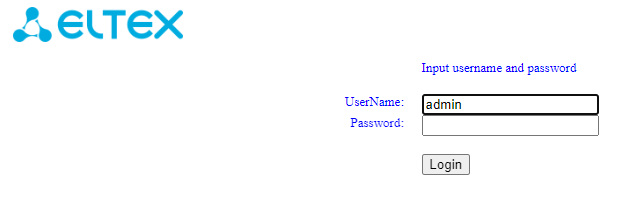
Имя пользователя admin, пароль kW5i_1bYC6os.
Во избежание несанкционированного доступа при дальнейшей работе с устройством рекомендуется изменить пароль (Раздел 5.5.5 Подменю «Password». Настройка контроля доступа (установка паролей)).
Ниже представлен общий вид окна web-конфигуратора устройства.
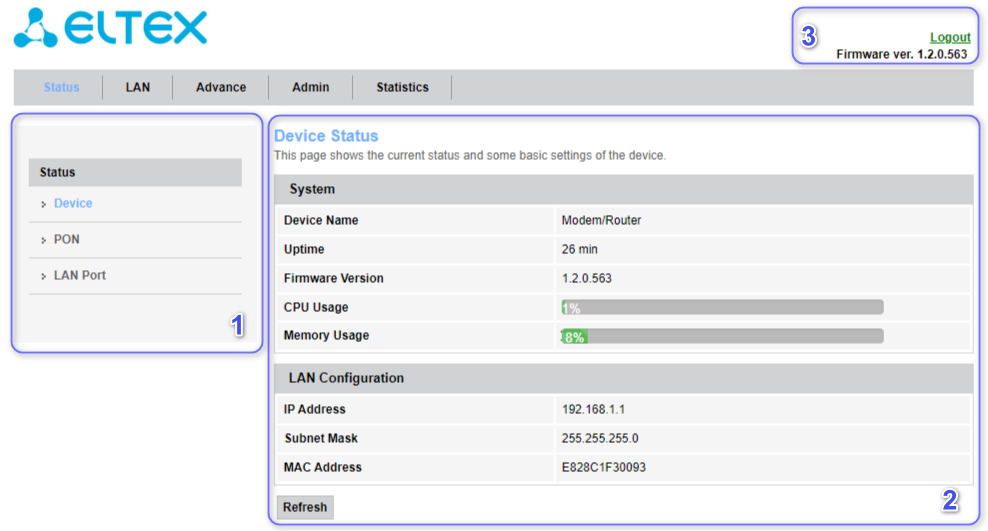
- Дерево навигации по меню настроек устройства.
- Область редактирования параметров.
- Кнопка смены пользователя.
Для обновления данных необходимо нажать кнопку «Refresh».
Меню «Status». Информация о состоянии устройства
В данном подменю отображается текущее состояние и некоторые основные настройки устройства.
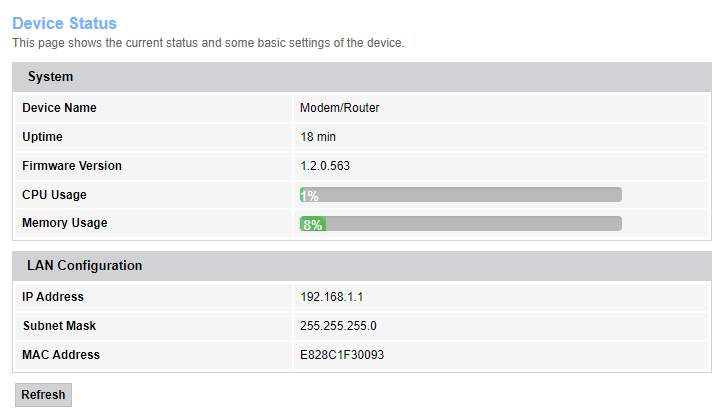
System — системные параметры:
- Device Name — имя устройства;
- Uptime — время работы устройства с момента последней перезагрузки;
- Firmware Version — версия ПО;
- CPU Usage — процент использования CPU;
- Memory Usage — процент использования памяти.
LANConfiguration — конфигурация LAN-интерфейса:
- IP Address — адрес устройства в локальной сети;
- Subnet Mask — маска подсети;
- MAC Address — MAC-адрес устройства.
Для обновления данных необходимо нажать кнопку «Refresh».
Подменю «PON». Информация о статусе оптического модуля
В данном подменю отображается текущее состояние системы PON-интерфейса.
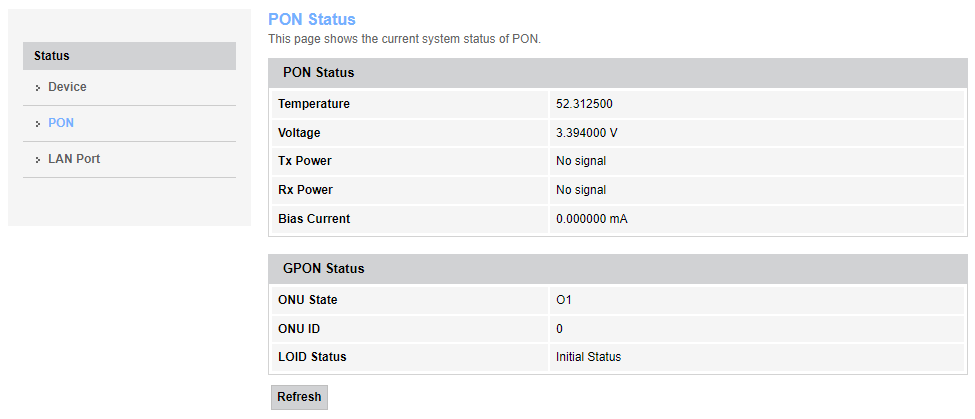
PON Status:
- Temperature — температура оптического модуля, °С;
- Voltage — напряжение питания, В;
- Tx Power — уровень передаваемого сигнала (1270 нм), дБм;
- Rx Power — уровень принимаемого сигнала (1577 нм), дБм;
- Bias Current — ток смещения, мА.
GPON Status:
- ONU State — статус авторизации на OLT (О1 → О2 → О3 → О4 → О5);
- ONU ID — идентификатор устройства на OLT;
- LOID Status — статус авторизации на OLT (Initial → Standby → Serial → Number → Ranging → Operation).
Для обновления данных необходимо нажать кнопку «Refresh».
Подменю «LAN Port». Информация о статусе LAN-интерфейса
В разделе «LAN Port» выполняется просмотр состояния LAN-портов устройства.
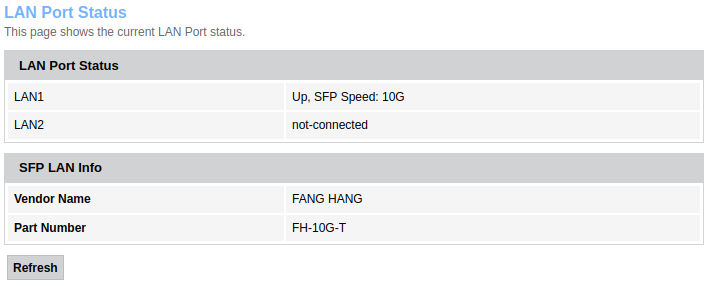
В таблице LAN Port Status отображены следующие параметры:
- номер порта локальной сети;
- состояние порта (Up/not-connected);
- скорость подключения внешнего сетевого устройства к порту (10/100/1000 Мбит/с).
В таблице SFP LAN Info отображены следующие параметры:
- Vendor Name — информация о производителе подключенного SFP;
- Part Number — информация о модели подключенного SFP.
Для обновления данных необходимо нажать кнопку «Refresh».
Меню «LAN». Настройка интерфейса LAN
Данное меню используется для настройки интерфейса LAN. Здесь возможно изменить настройки для IP-адресов, маску подсети и прочие параметры.
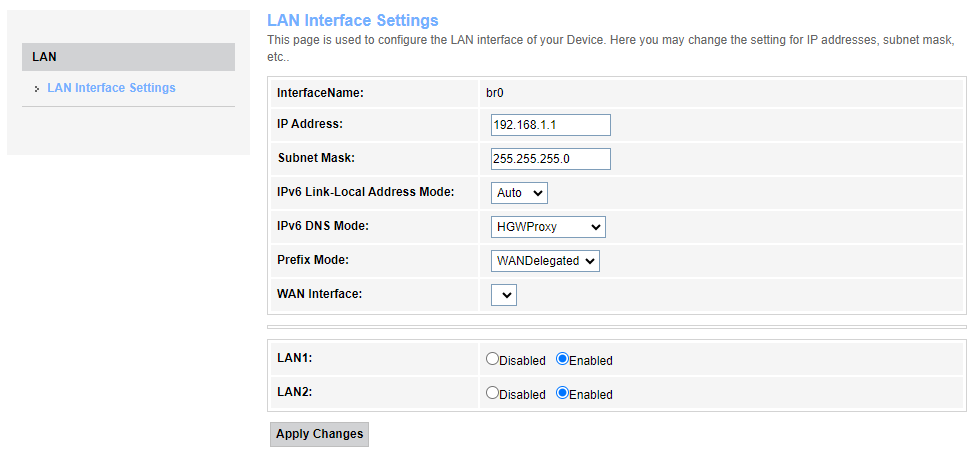
- InterfaceName — имя интерфейса;
- IP Address — адрес устройства в локальной сети;
- Subnet mask — маска подсети;
- IPv6 Link-Local Address Mode — настройка режима получения IPv6 адреса:
- Auto — автоматическое получение адреса по сети;
- Static — ручная настройка статического адреса.
- IPv6 DNS Mode — настройка режима использования доменных имен:
- HGWProxy — настройка режима DNS для IPv6;
- WANСonnection — использование WAN-интерфейса для получения адреса DNS-сервера;
- Static — статический адрес DNS-сервера (IPv6 DNS1, IPv6 DNS2).
- Prefix Mode — настройка режима получения Prefix:
- WANDelegated — включается опция делегирования префиксов, полученных от провайдера;
- Static — статический Prefix.
- WAN Interface — выбор WAN-интерфейса, который будет исполльзоваться при WANDelegated.
- IGMP Snooping — включение (enabled)/отключение (disabled) функции IGMP Snooping для отслеживания сетевого многоадресного трафика.
Для принятия изменений необходимо нажать кнопку «Apply Changes».
Меню «Advance». Расширенные настройки
Подменю «ARP». Список изученных MAC-адресов
Эффективность функционирования ARP во многом зависит от ARP-кэша, который присутствует на каждом хосте. В кэше содержатся IP-адреса и соответствующие им аппаратные адреса. Время жизни каждой записи в кэше — 5 минут с момента создания записи.

- IP Address — IP-адрес клиента;
- MAC Address — МАС-адрес клиента.
Для обновления данных необходимо нажать кнопку «Refresh».
Меню «IP QoS». Настройка качества предоставляемых услуг (QoS)
Подменю «QoS Policy». Настройка QoS-очередей
В разделе можно настроить политики QoS-очереди обработки трафика.
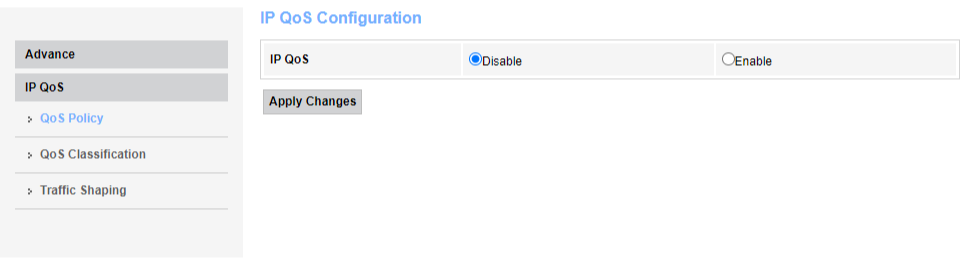
- IP QoS (Отключить/Включить) — включение/выключение конфигурирования QoS-очередей.
Для сохранения изменений нажмите кнопку «Apply Changes».
Подменю «QoS Classification». Настройка классификации трафика
На данной странице можно указать по каким полям и их значениям будет классифицироваться пакет, а также в какую аппаратную очередь он в итоге попадет.
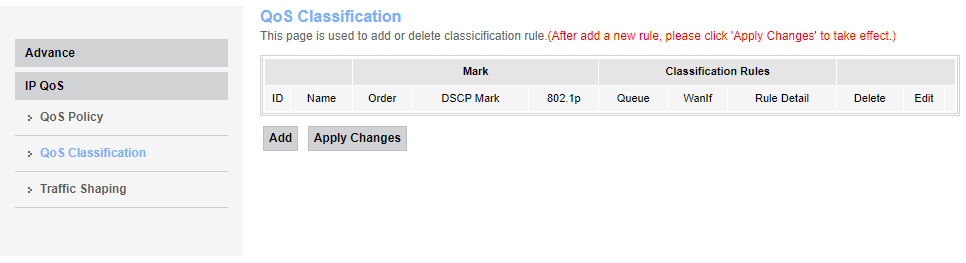
Для добавления правила нажмите кнопку «Add» и заполните соответствующие поля.
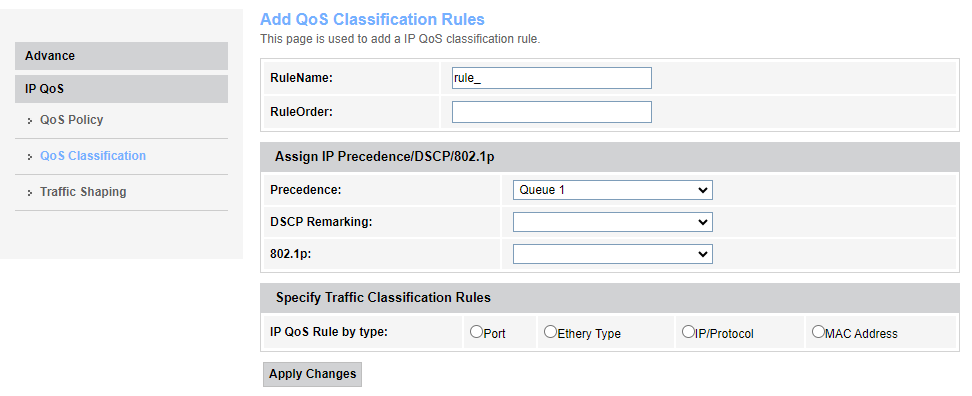
- RuleName — имя правила;
- RuleOrder — порядковый номер.
Assing IP Precedence/DSCP/802.1p – настройка назначения полей IP.
- Precedence — выбор очереди;
- DSCP Remarking — приоритет в заголовке IP-пакета;
- 802.1p — метка приоритета в 802.1Q.
Specify Traffic Classification Rules – выбор правила классификации трафика.
- IP QoS Rule by type — выбор правила классификации по типу:
- Port — по порту;
- Ethery Type — по Ethertype;
- IP/Protocol — по протоколу IP;
- MAC Address — по MAC-адресу.
Для сохранения изменений нажмите кнопку «Apply Changes».
Подменю «Traffic Shaping». Настройка трафика
В данном разделе можно указать ограничения трафика по определенным правилам.
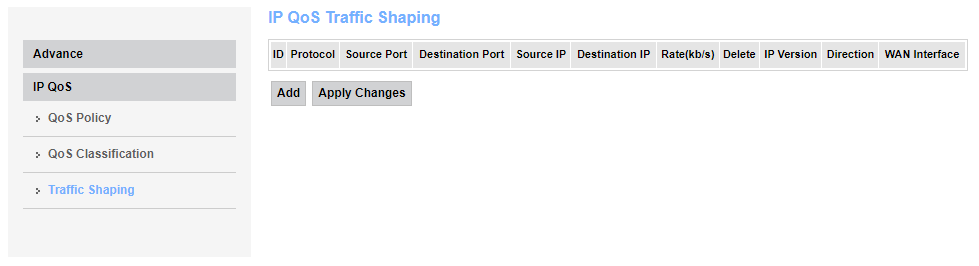
Для добавления нажмите кнопку «Add» и заполните соответствующие поля.
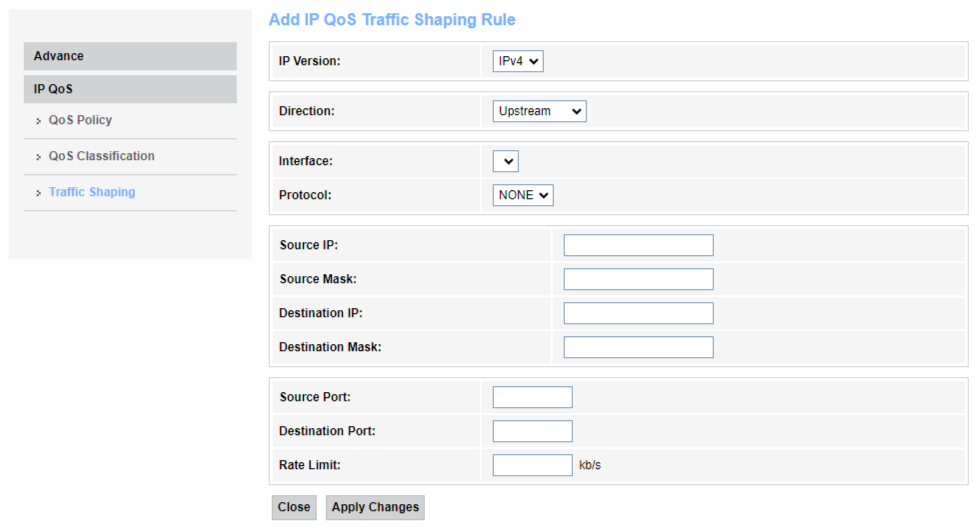
- IP Version — выбор IP-версии;
- Interface — выбор интерфейса;
- Direction — выбор типа потока, нисходящий или восходящий;
- Protocol — протокол;
- Source IP — IP-адрес источника;
- Source Mask — маска подсети источника;
- Destination IP — IP-адрес назначения;
- Destination Mask — маска подсети назначения;
- Source Port — порт источника;
- Destination Port — порт назначения;
- Rate Limit (kb/s) — ограничение по скорости, кбит/с.
Для сохранения изменений нажмите кнопку «Apply Changes», для отмены нажмите «Close».
Меню «Admin». Настройки администрирования
Подменю «GPON Settings». Настройки доступа к GPON-сети
Данное подменю используется для настройки параметров для доступа к GPON-сети.
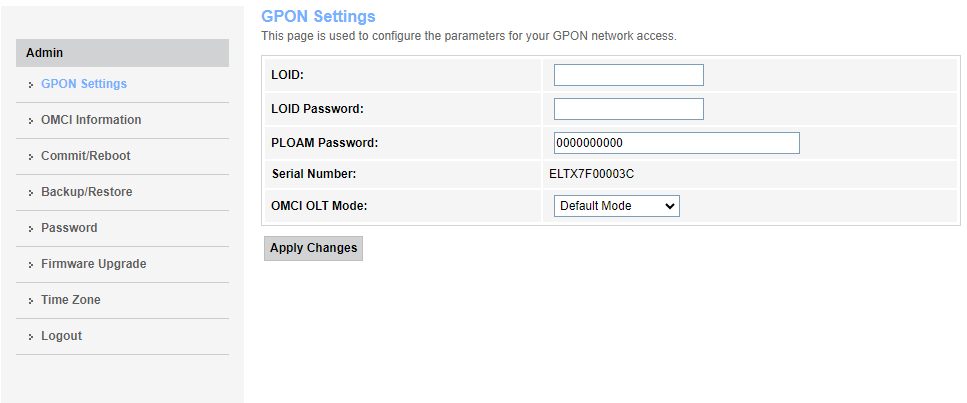
- LOID — логический идентификатор объекта (имя пользователя в сети GPON);
- LOID Password — пароль для доступа с установленным логическим идентификатором (пароль пользователя в сети GPON);
- PLOAM Password — установка пароля доступа на физическом уровне для работы, управления и технического обслуживания терминала;
- Serial Number — серийный номер (PON serial) устройства.
Для принятия изменений необходимо нажать кнопку «Apply Changes».
Настоятельно не рекомендуется изменять настройки на данной странице самостоятельно — это может привести к потере связи со станционным устройством.
Подменю «OMCI Information».
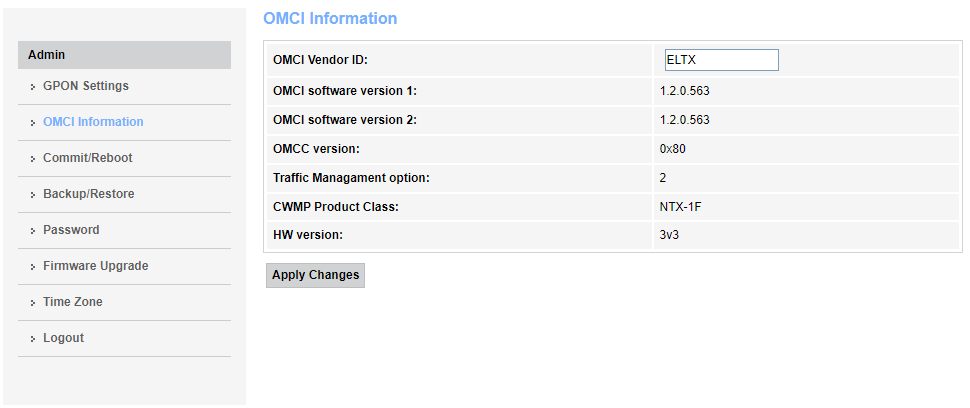
- OMCI Vendor ID — наименование производителя;
- OMCI software version 1 — версия ПО в первой области;
- OMCI software version 2 — версия ПО во второй области;
- OMCC version — версия канала управоения OMCI;
- Traffic Managament option — значение приоритета трафика:
- CWMP Product Class — наименование модели устройства;
- HW version — версия аппаратного обеспечения.
Для принятия изменений необходимо нажать кнопку «Apply Changes».
Подменю «Commit/Reboot». Применение настроек и перезагрузка
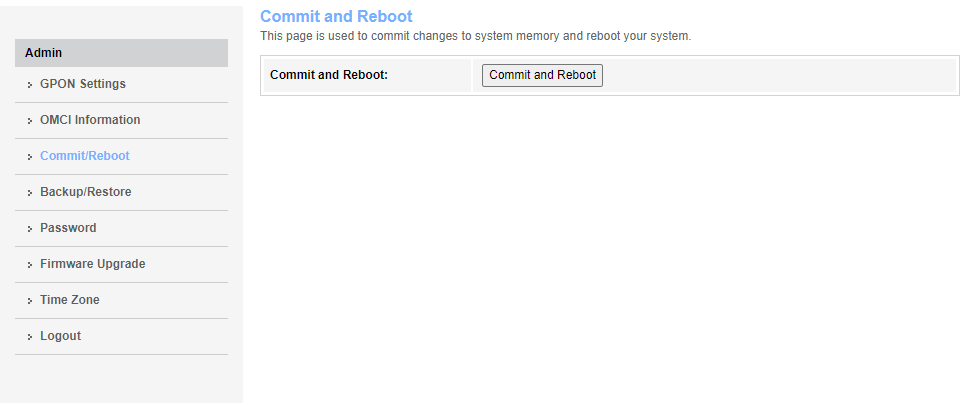
Для применения настроек и перезагрузки устройства необходимо нажать на кнопку «Commit and Reboot». Перезагрузка устройства может занять несколько минут.
Подменю «Backup/Restore». Управление конфигурацией
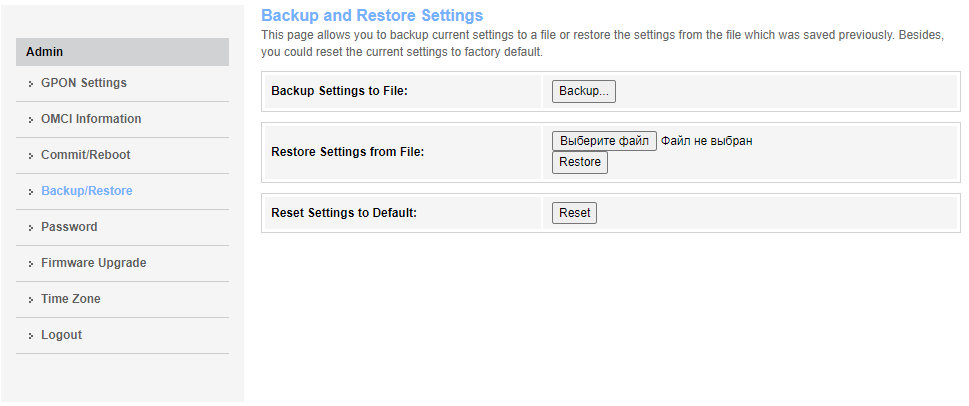
В разделе можно скопировать текущие настройки в файл (Backup Settings) нажатием на кнопку «Backup Settings to File», восстановить настройки из файла, который был сохранен ранее (Restore Settings) кнопкой «Restore» и сбросить текущие настройки до заводских настроек по умолчанию (Reset Settings), для этого нажмите кнопку «Reset Settings to Default».
Устройство будет перезагружено.
Подменю «Password». Настройка контроля доступа (установка паролей)
В данном подменю осуществляется смена паролей доступа к устройству.
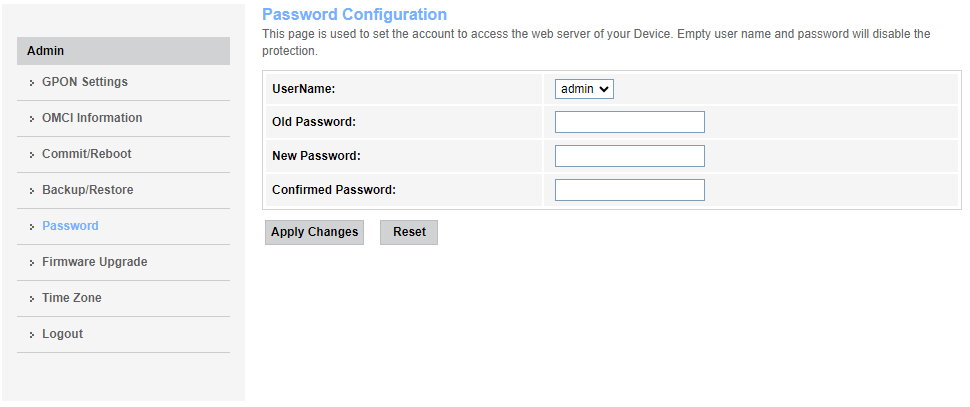
Для смены пароля необходимо выбрать имя пользователя (admin или user), указать существующий пароль, затем новый пароль и подтвердить его.
Пустое имя пользователя и пароль будут отключать защиту.
Для принятия изменений необходимо нажать кнопку «Apply Changes», для отмены — кнопку «Reset».
Подменю «Firmware Upgrade». Обновление ПО
Данное меню позволяет обновить программное обеспечение устройства.
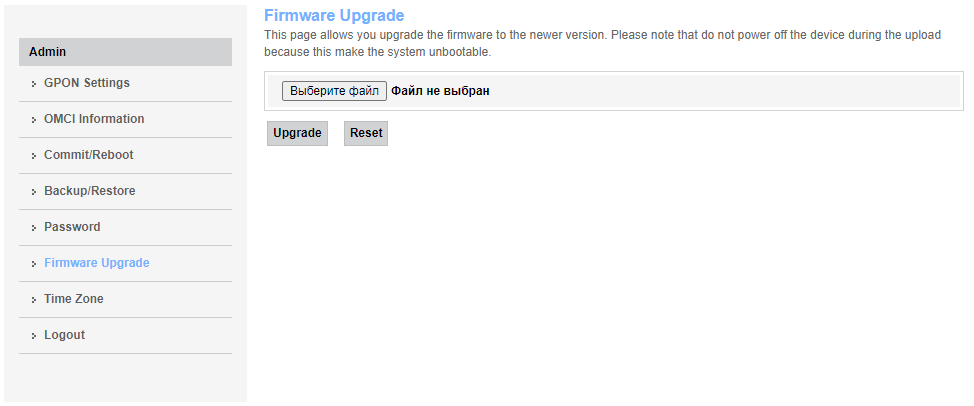
Для обновления ПО необходимо, используя кнопку «Выберите файл», выбрать файл ПО и нажать кнопку «Upgrade». Если выбран некорректный файл, его можно удалить, используя кнопку «Reset».
В процессе обновления не допускается отключение питания устройства либо его перезагрузка. Процесс обновления может занимать несколько минут, после чего устройство автоматически перезагружается.
Подменю «Time Zone». Настройка системного времени
В разделе настраивается системное время на устройстве, возможна синхронизация с интернет-серверами точного времени.
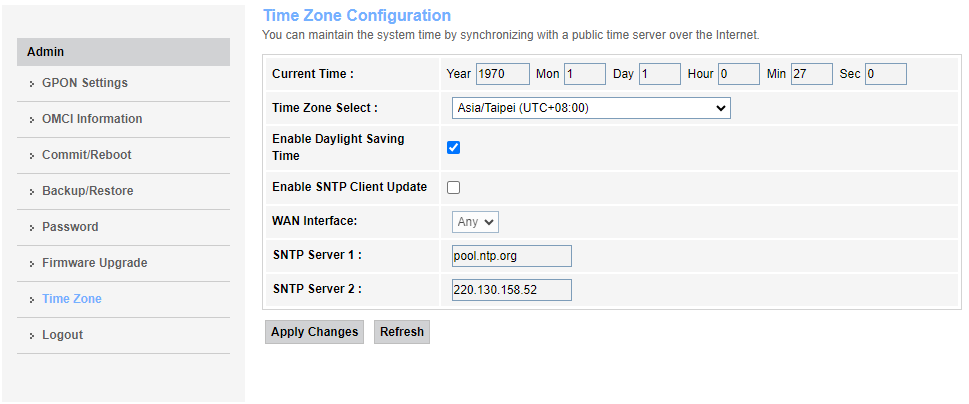
- Current time — текущее время;
- Time Zone Select — временная зона;
- Enable Daylight Saving Time — переход на летнее время;
- Enable SNTP Client Update — включить синхронизацию времени по SNTP;
- WAN Interface — интерфейс, через который производится обновление времени;
- SNTP Server 1 — предпочитаемый сервер времени;
- SNTP Server 2 — альтернативный сервер времени.
Для принятия изменений необходимо нажать кнопку «Apply Changes». Для обновления данных необходимо нажать кнопку «Refresh».
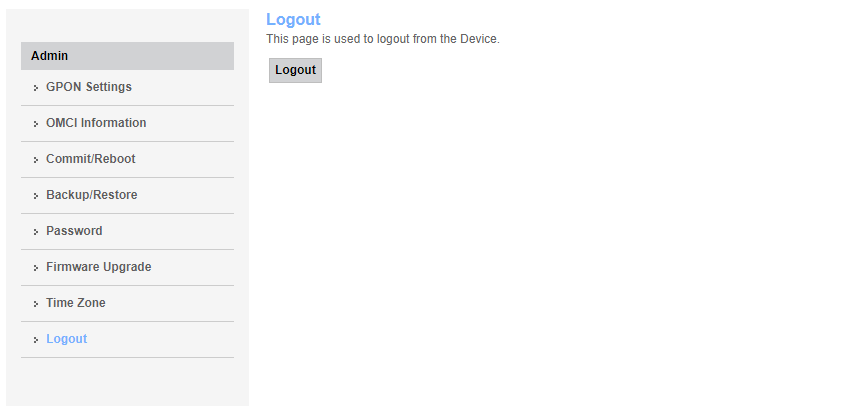
Подменю «Logout». Смена пользователя
В разделе возможен выход к меню авторизации и выбор другого аккаунта.
Меню «Statistics». Статистика работы устройства
Подменю «Interface». Статистика сетевых интерфейсов
В данном меню осуществляется просмотр статистики принятых и переданных пакетов для сетевых интерфейсов.
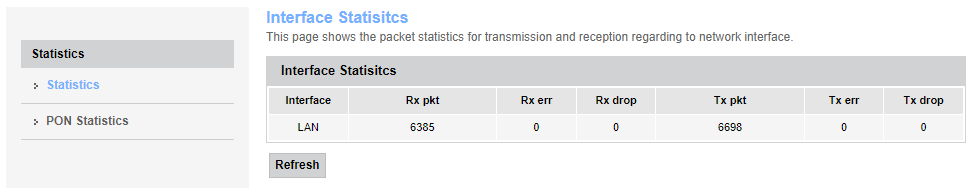
- Interface — имя сетевого интерфейса;
- Rx pkt — принято пакетов;
- Rx err — принято пакетов с ошибками;
- Rx drop — отброшено пакетов на приеме;
- Tx pkt — передано пакетов;
- Tx err — передано пакетов с ошибками;
- Tx drop — отброшено пакетов на передаче.
Для обновления данных необходимо нажать кнопку «Refresh».
Подменю «PON». Статистика PON-интерфейса
В данном меню осуществляется просмотр статистики принятых и переданных пакетов для PON-интерфейса.
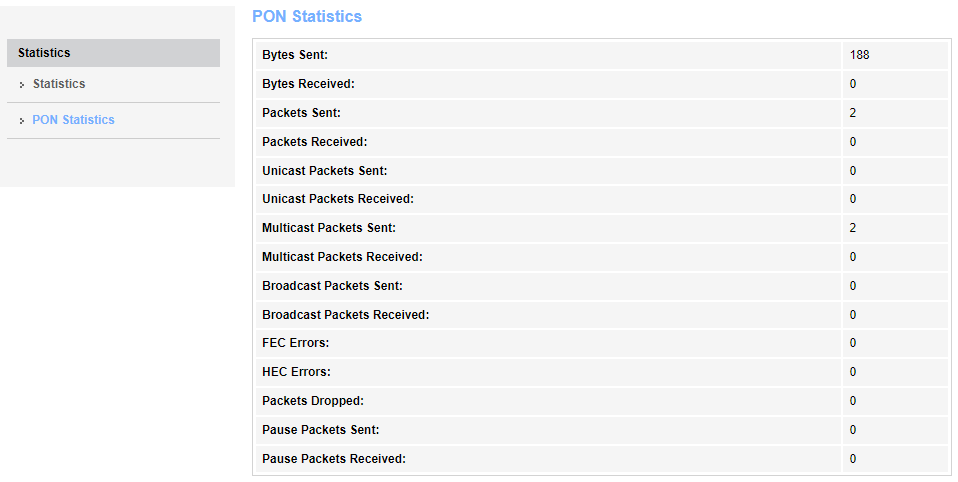
- Bytes Sent — количество переданных байт;
- Bytes Received — количество принятых байт;
- Packets Sent — количество переданных пакетов;
- Packets Received — количество принятых пакетов;
- Unicast Packets Sent — количество переданных пакетов индивидуальной рассылки;
- Unicast Packets Received — количество принятых пакетов индивидуальной рассылки;
- Multicast Packets Sent — количество переданных пакетов многоадресной (групповой) рассылки;
- Multicast Packets Received — количество принятых пакетов многоадресной (групповой) рассылки;
- Broadcast Packets Sent — количество переданных пакетов широковещательной рассылки;
- Broadcast Packets Received — количество принятых пакетов широковещательной рассылки;
- FEC Errors — количество ошибок, исправленных помехоустойчивым кодированием;
- HEC Errors — количество обнаруженных ошибок контрольной суммы в заголовках пакетов;
- Packets Dropped — пакетов отброшено;
- Pause Packets Sent — количество переданных пакетов PAUSE для регулировки скорости;
- Pause Packets Received — количество принятых пакетов PAUSE для регулировки скорости.
Список изменений
Версия документа | Актуальность для ПО | Дата выпуска | Содержание изменений |
|---|---|---|---|
| Версия 1.5 | 1.2.3 | 02.2026 | Шестая публикация |
| Версия 1.4 | 1.2.2 | 06.2025 | Пятая публикация |
| Версия 1.3 | 1.2.1 | 02.2025 | Четвертая публикация |
| Версия 1.2 | 1.2.0 | 09.2024 | Третья публикация |
| Версия 1.1 | 1.1.0 | 06.2024 | Вторая публикация |
| Версия 1.0 | 1.0.0 | 06.2021 | Первая публикация |
Версия ПО NTX-1(F): 1.2.3 | |||
Приложение А. Возможные проблемы и варианты их решения
Проблема | Возможная причина | Решение |
При вводе IP-адреса маршрутизатора (например, 192.168.1.1) не удается получить доступ к web-интерфейсу | Компьютер не принадлежит к данной IP-подсети для подключения к web-интерфейсу | В свойствах подключения к интернету на вашем компьютере установите адрес из подсети 192.168.1.0/24. |
Неисправный кабель | Проверьте физическое соединение по статусу индикаторов (они должны гореть). Если индикаторы не горят, попробуйте использовать другой кабель или подключитесь к другому порту устройства, если это возможно. Если компьютер выключен, индикатор может не гореть. | |
Доступ запрещен программным обеспечением интернет-безопасности вашего компьютера | Отключите программное обеспечение интернет-безопасности на компьютере (брандмауэры). | |
Утерян/не подходит пароль доступа к web-интерфейсу устройства | _________ | Необходимо сбросить устройство к настройкам по умолчанию с помощью кнопки «F» на задней панели устройства NTX-1(F). К сожалению, при этом все выполненные настройки будут утрачены. |