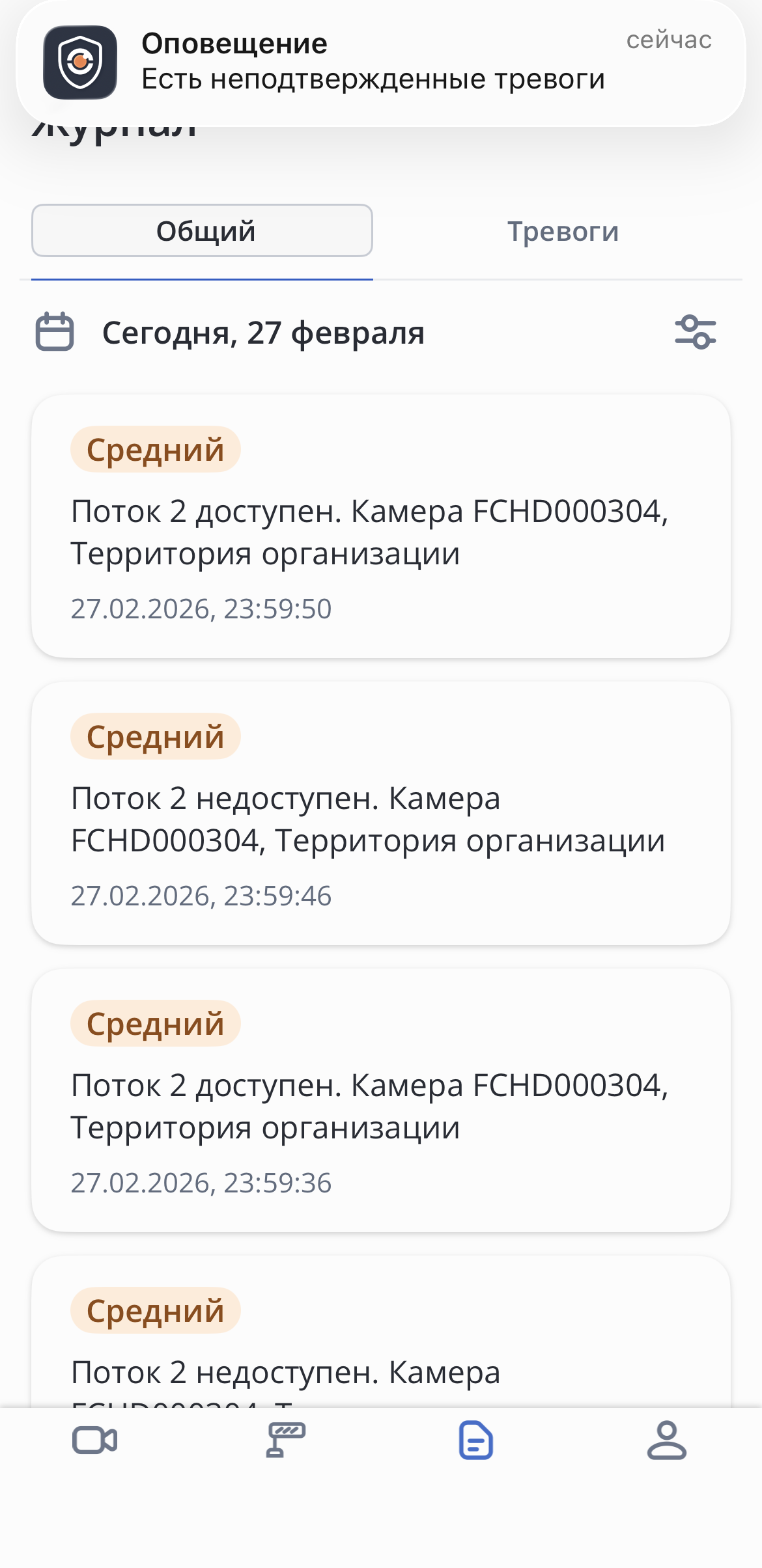
В приложении доступны следующие разделы:
Камеры
Данный раздел предназначен для просмотра трансляций в live-режиме, а также архивных записей с добавленных камер.
В навигационном меню перейдите в раздел Камеры. На экране отобразится список доступных камер.
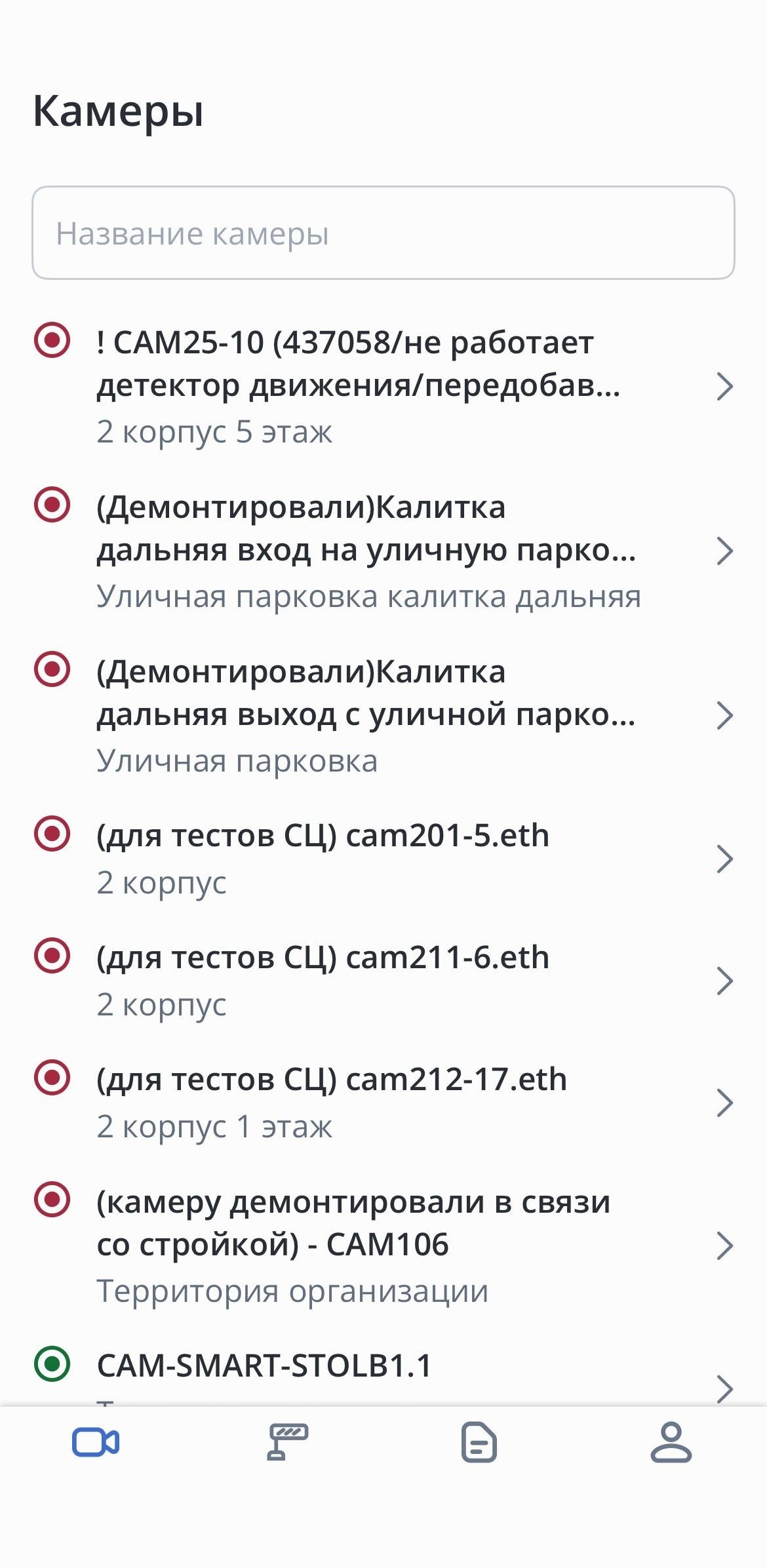
Для поиска необходимой камеры введите её название в строке.
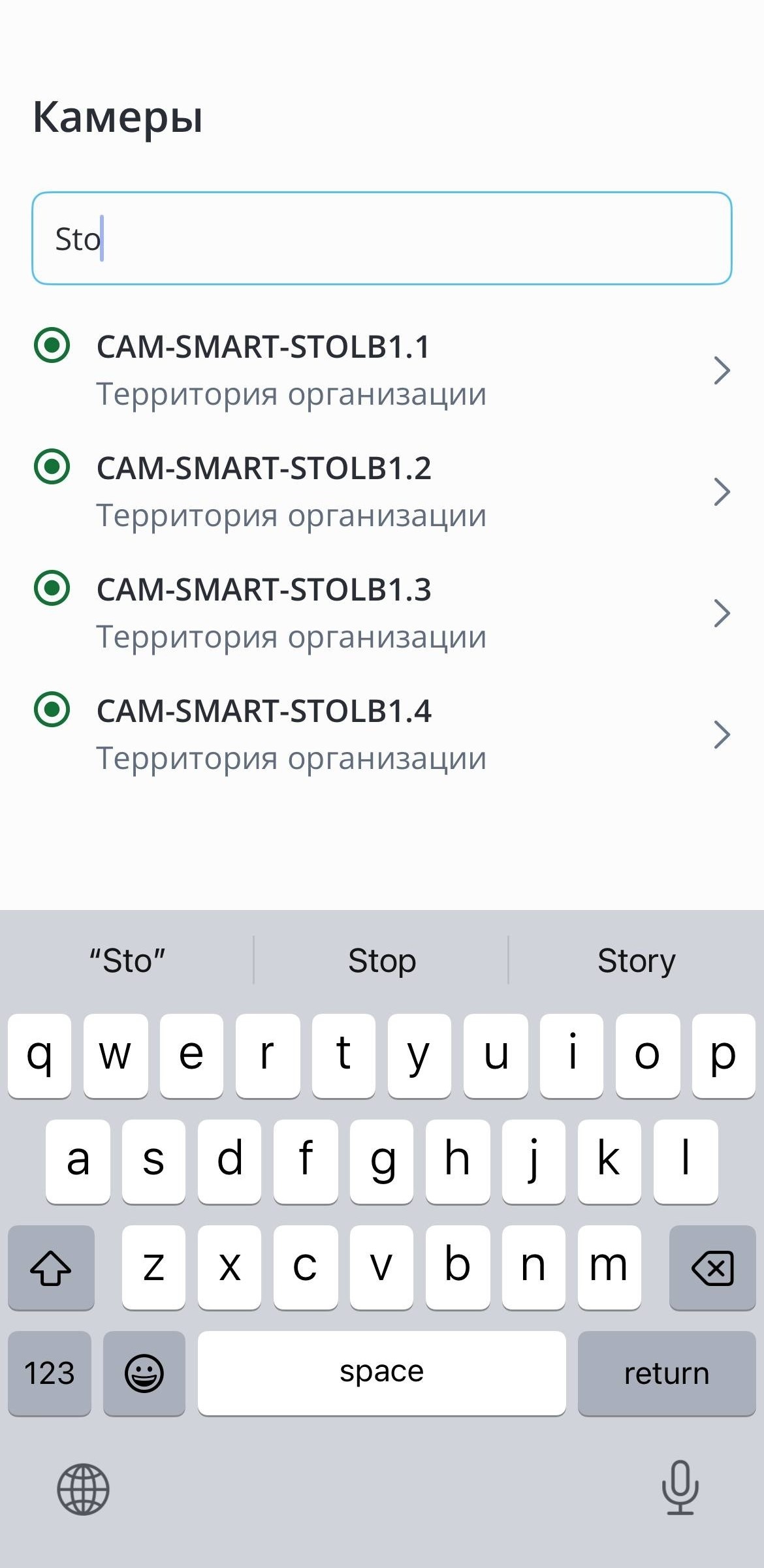
Трансляция
После выбора камеры осуществится переход на экран плеера, где просматривается трансляция с камеры в live-режиме.
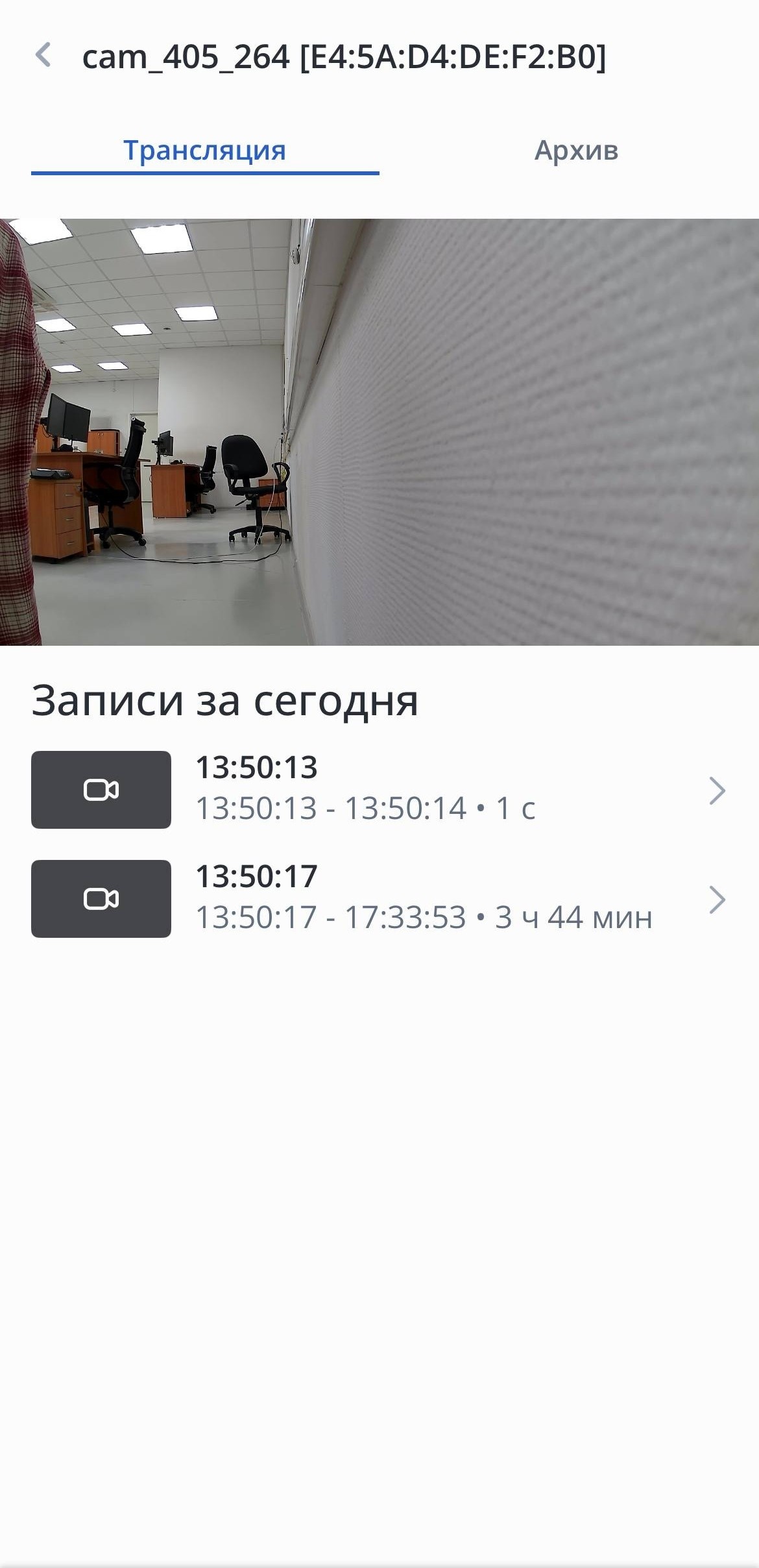
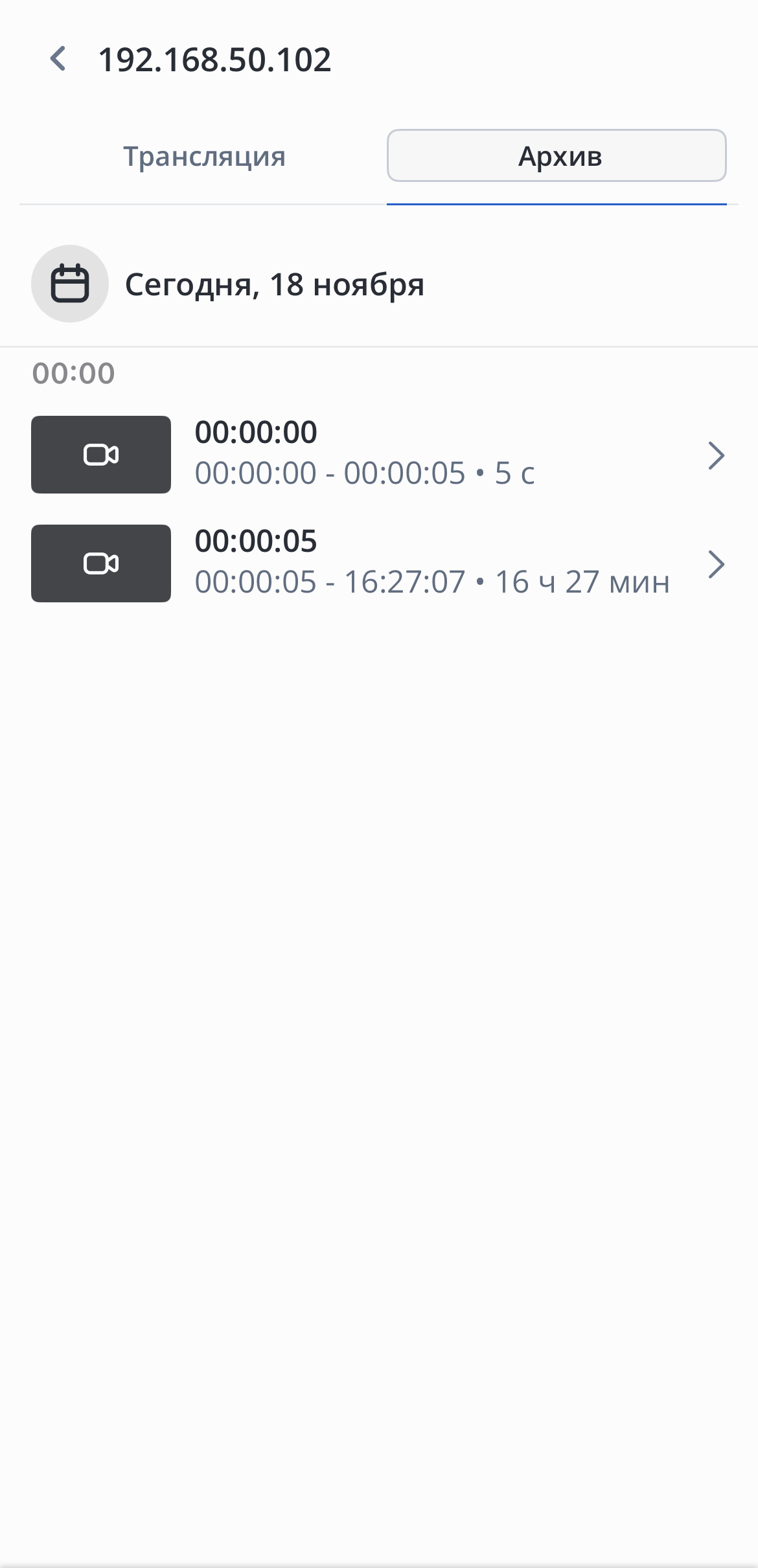
Архив
Для просмотра архивных записей с камеры перейдите во вкладку Архив.
Устройства
Данный раздел предназначен для управления устройствами, подключенными к системе, такими как шлагбаумы, ворота, двери и прочие проходы.
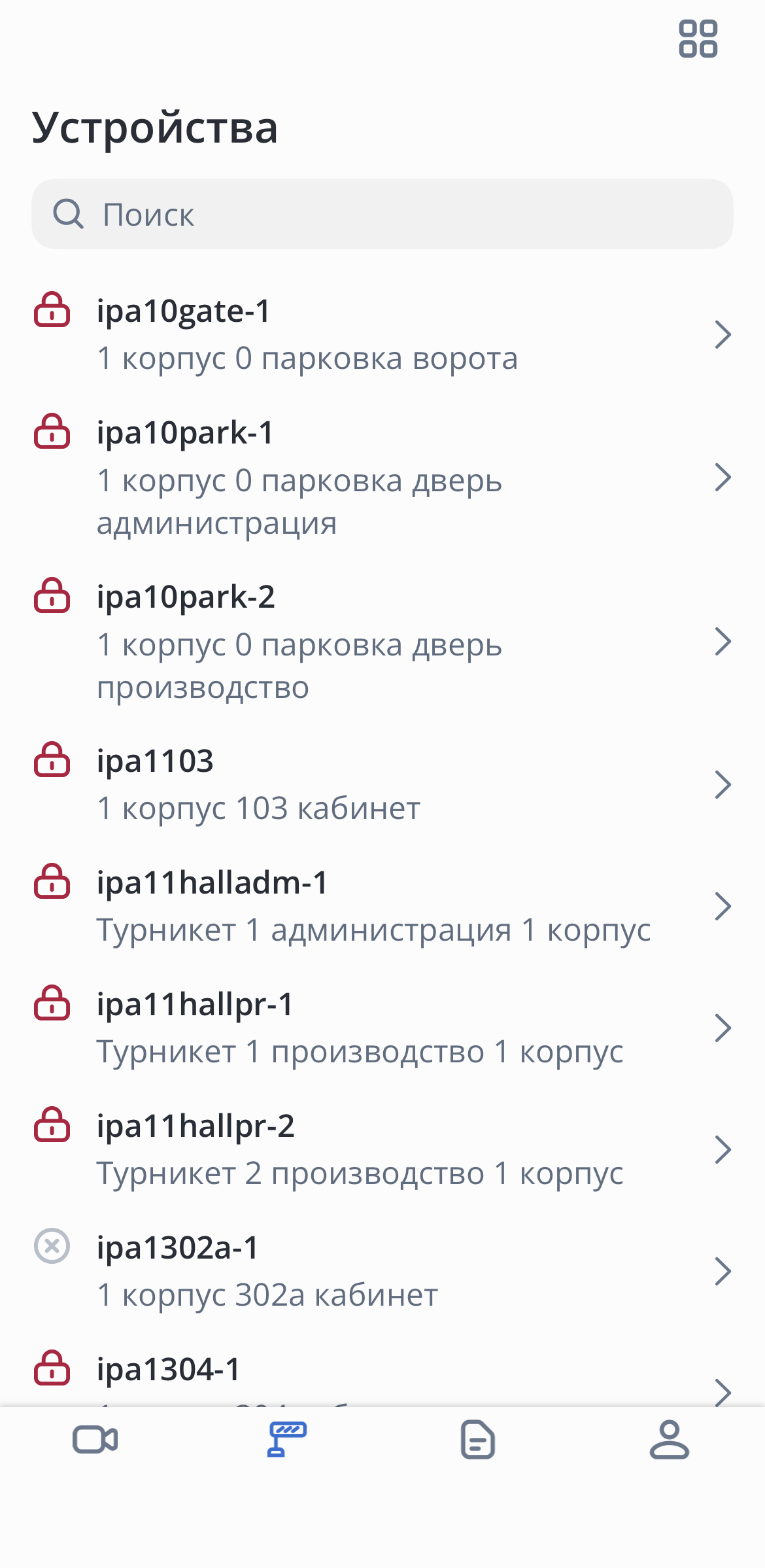
В навигационном меню перейдите в раздел Устройства. На экране отобразится список всех доступных устройств.
Для изменения способа отображения списка устройств нажмите на иконку в правом верхнем углу экрана.
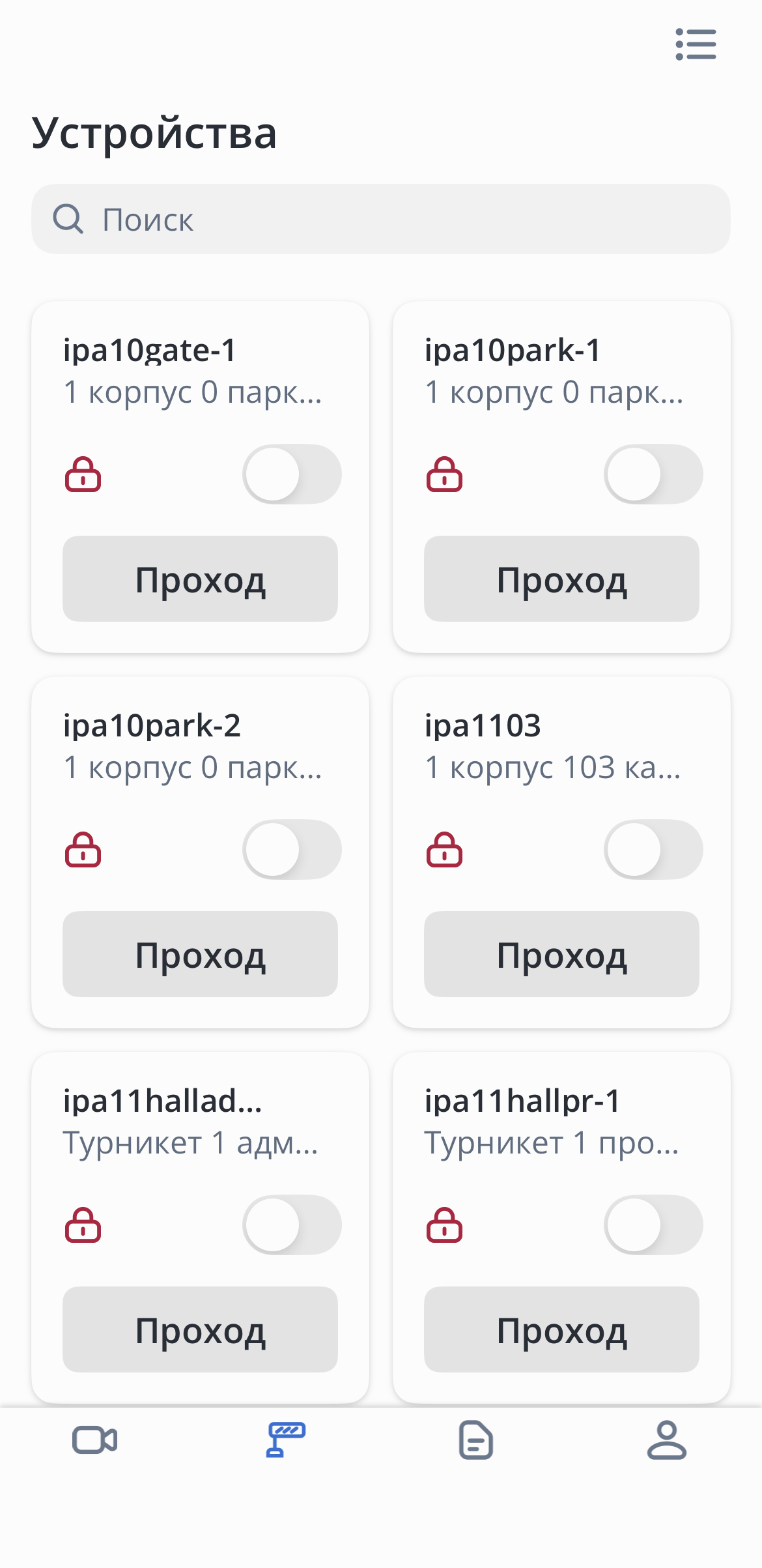
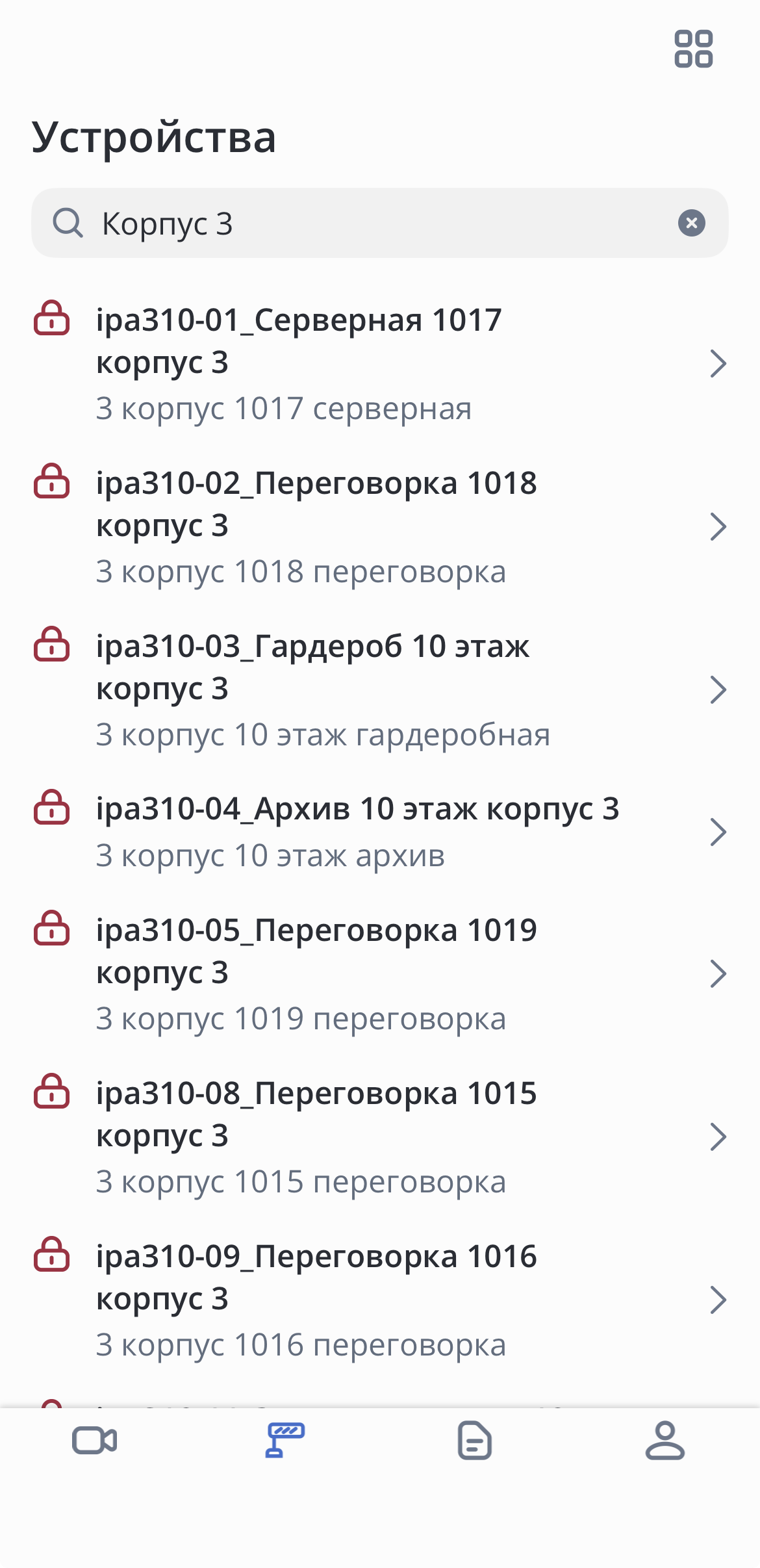
Для поиска конкретного устройства впишите его название в поисковой строке.
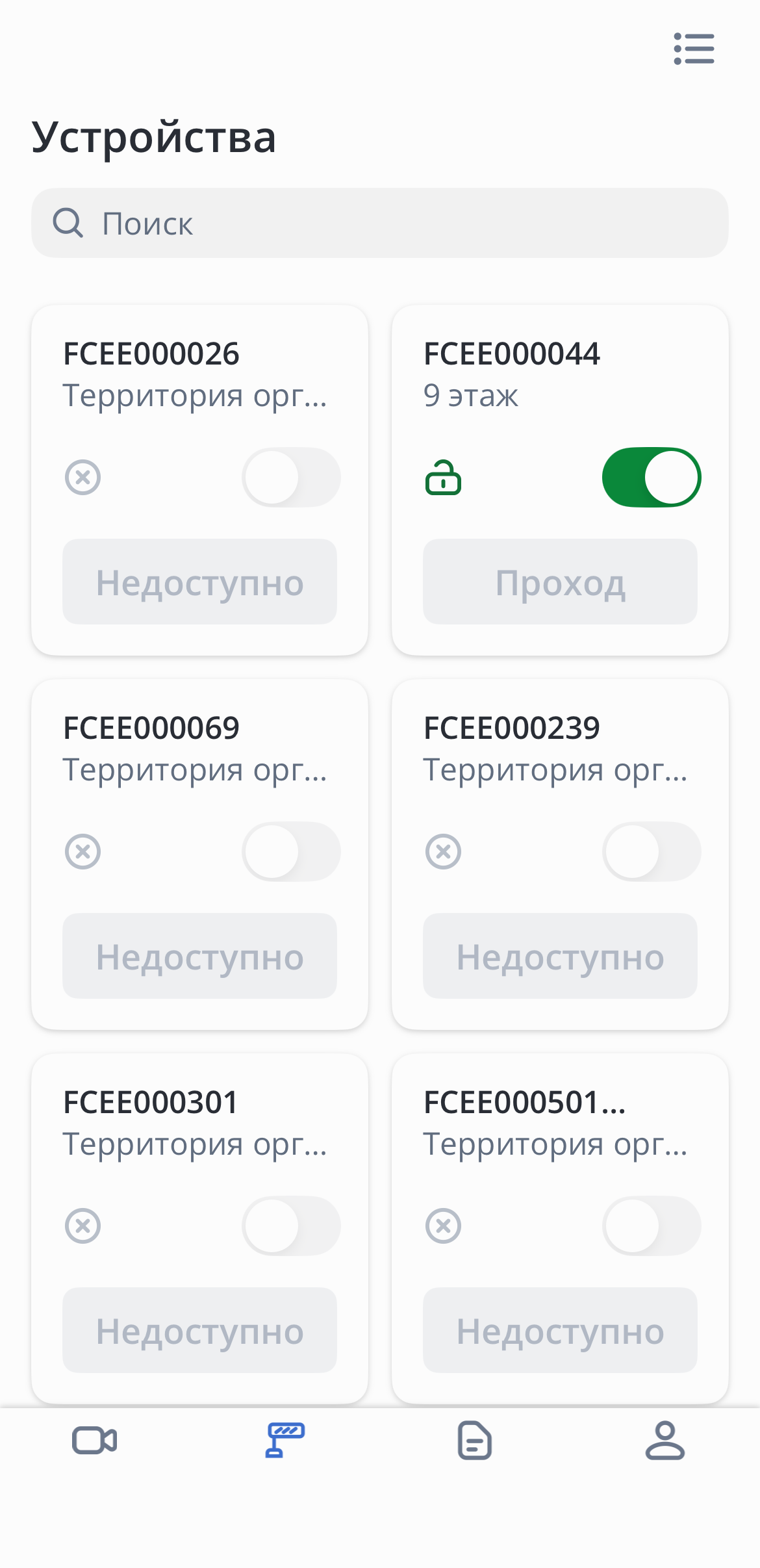
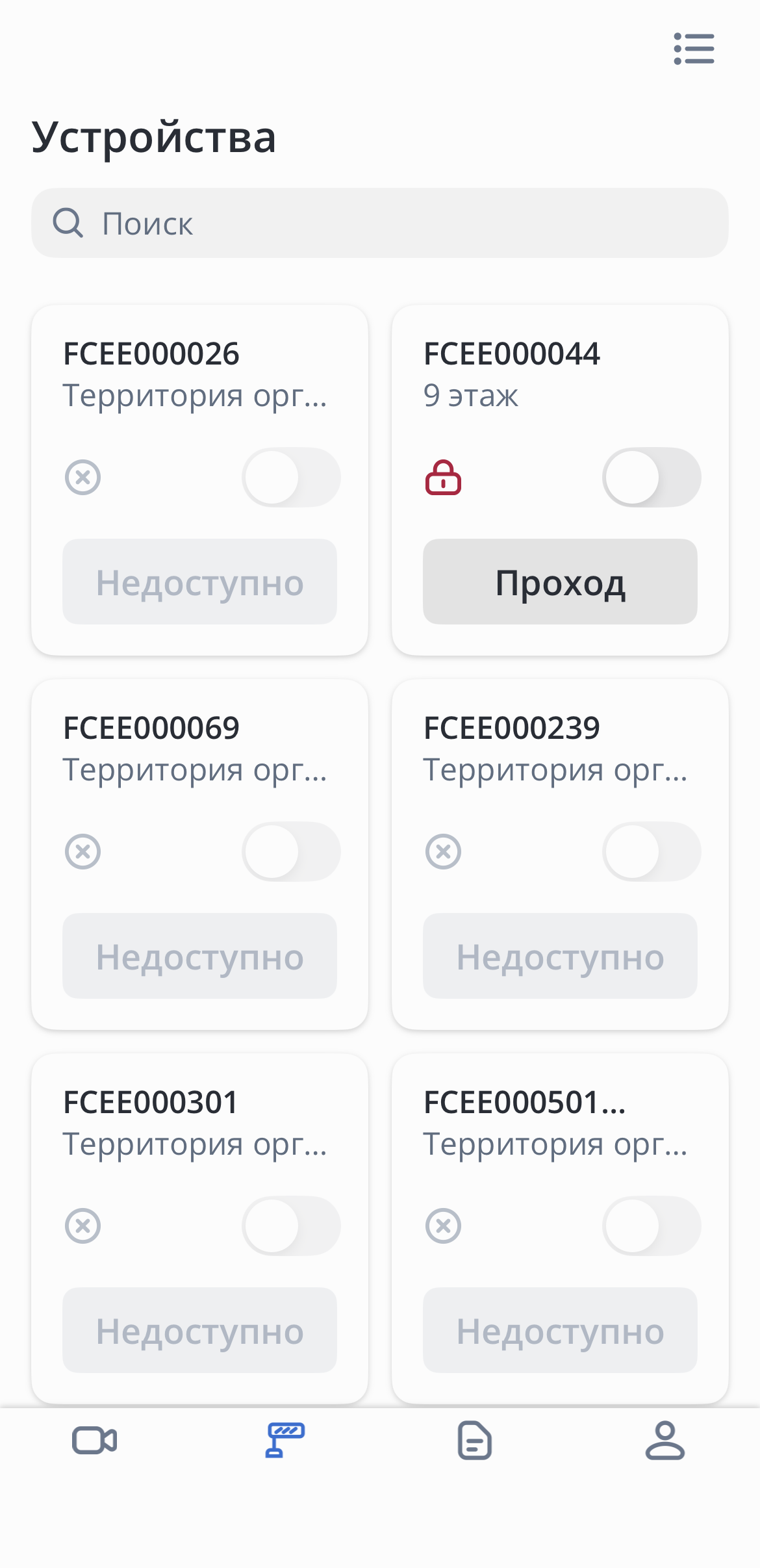
Существует три варианта взаимодействия с устройствами:
- Открыть — открытие на неопределенный срок (открывает устройство на Х секунд (задается администратором) и автоматически закрывает без участия пользователя);
- Закрыть — закрытие на неопределенный срок;
- Проход.
Кнопка Открыть/Закрыть (в зависимости от выбранного ранее варианта взаимодействия) активна до тех пор, пока действие не будет отменено.
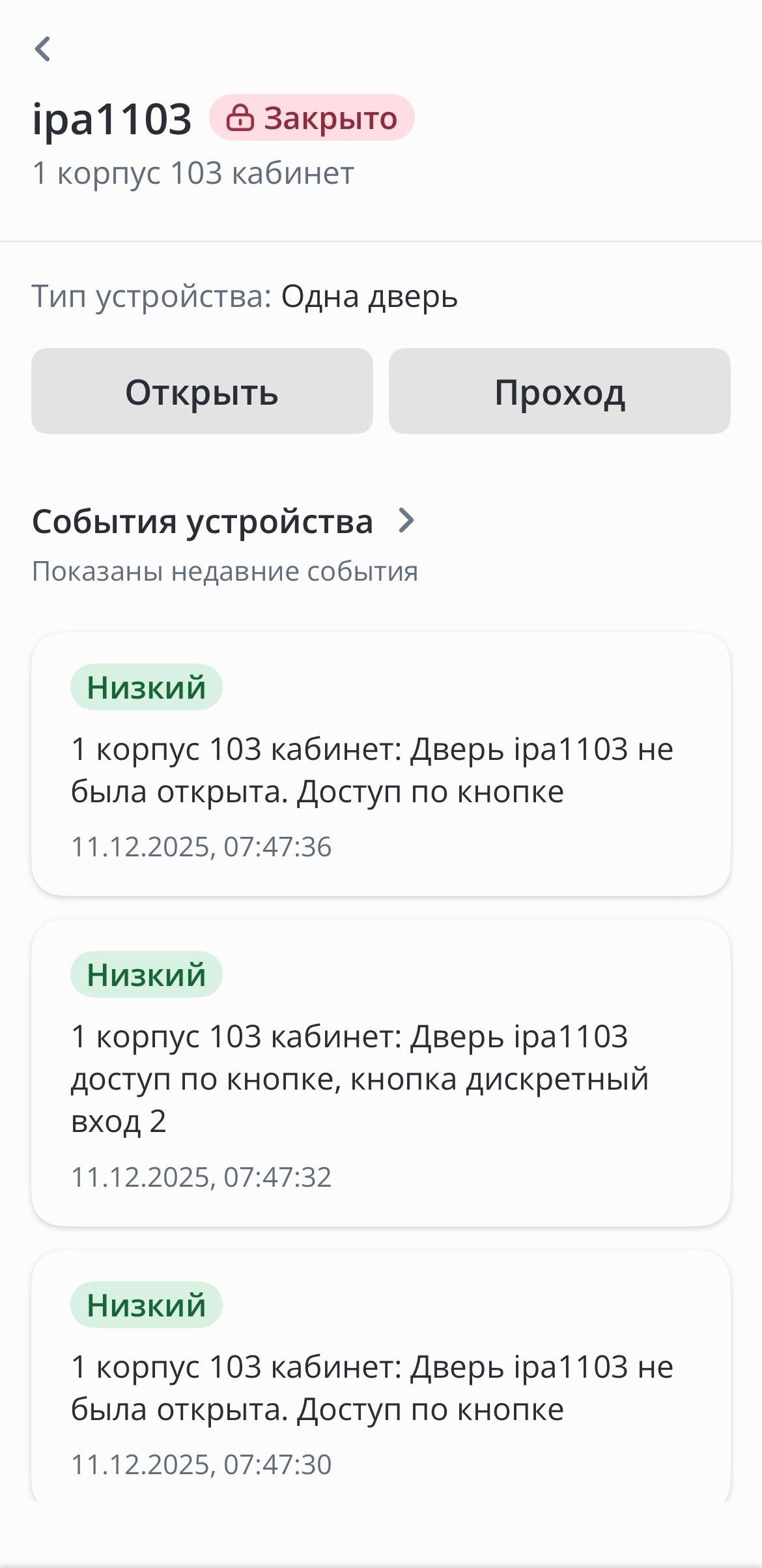
В карточках устройств данные варианты взаимодействия выглядят следующим образом:
Выберите необходимое устройство из списка и перейдите в его карточку.
Для просмотра полного списка событий устройства нажмите на кнопку События устройства.
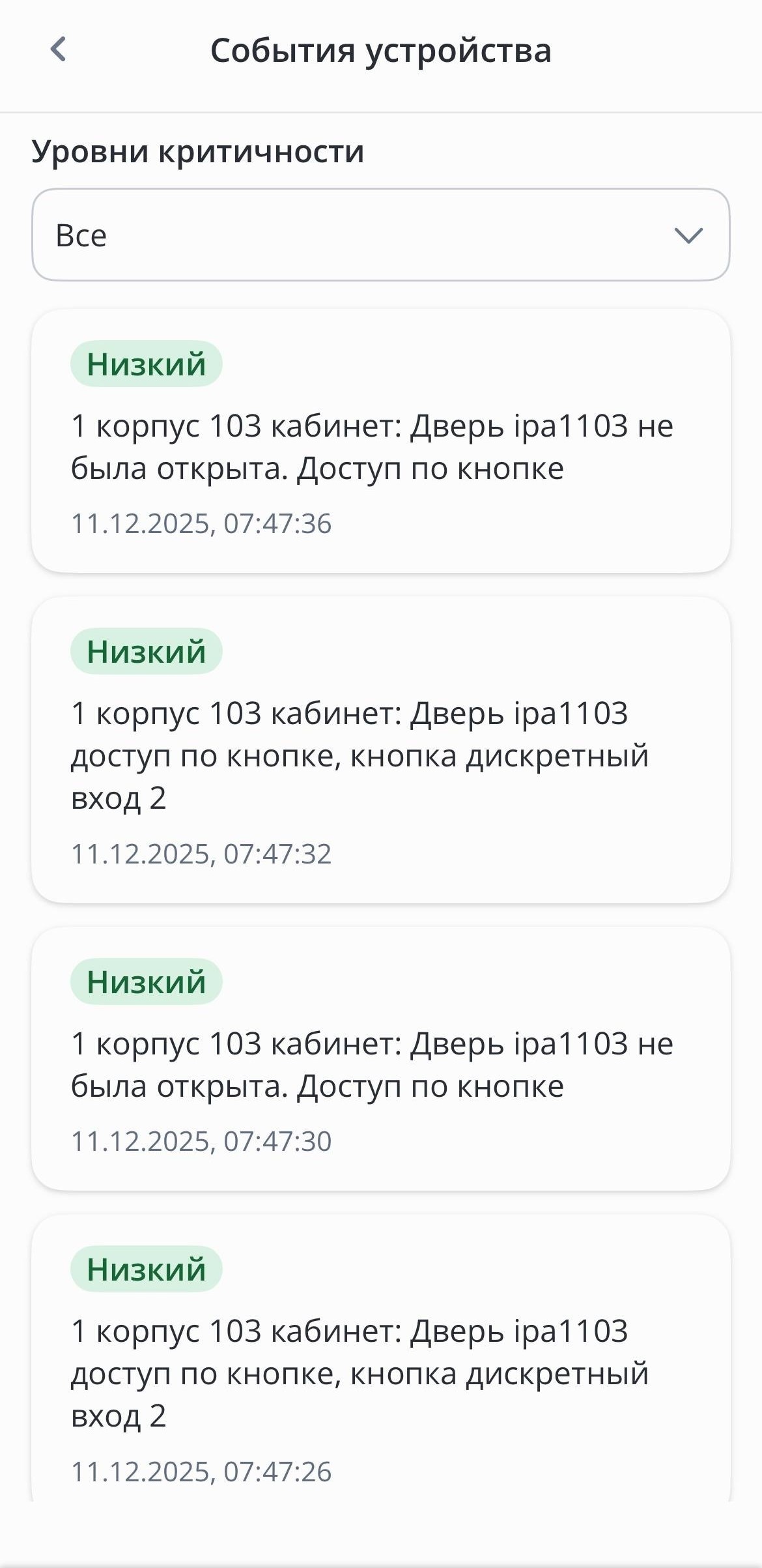
Существует три варианта взаимодействия со списком событий устройства и его сортировки по уровням критичности:
- Все;
- Низкий;
- Средний;
- Высокий.
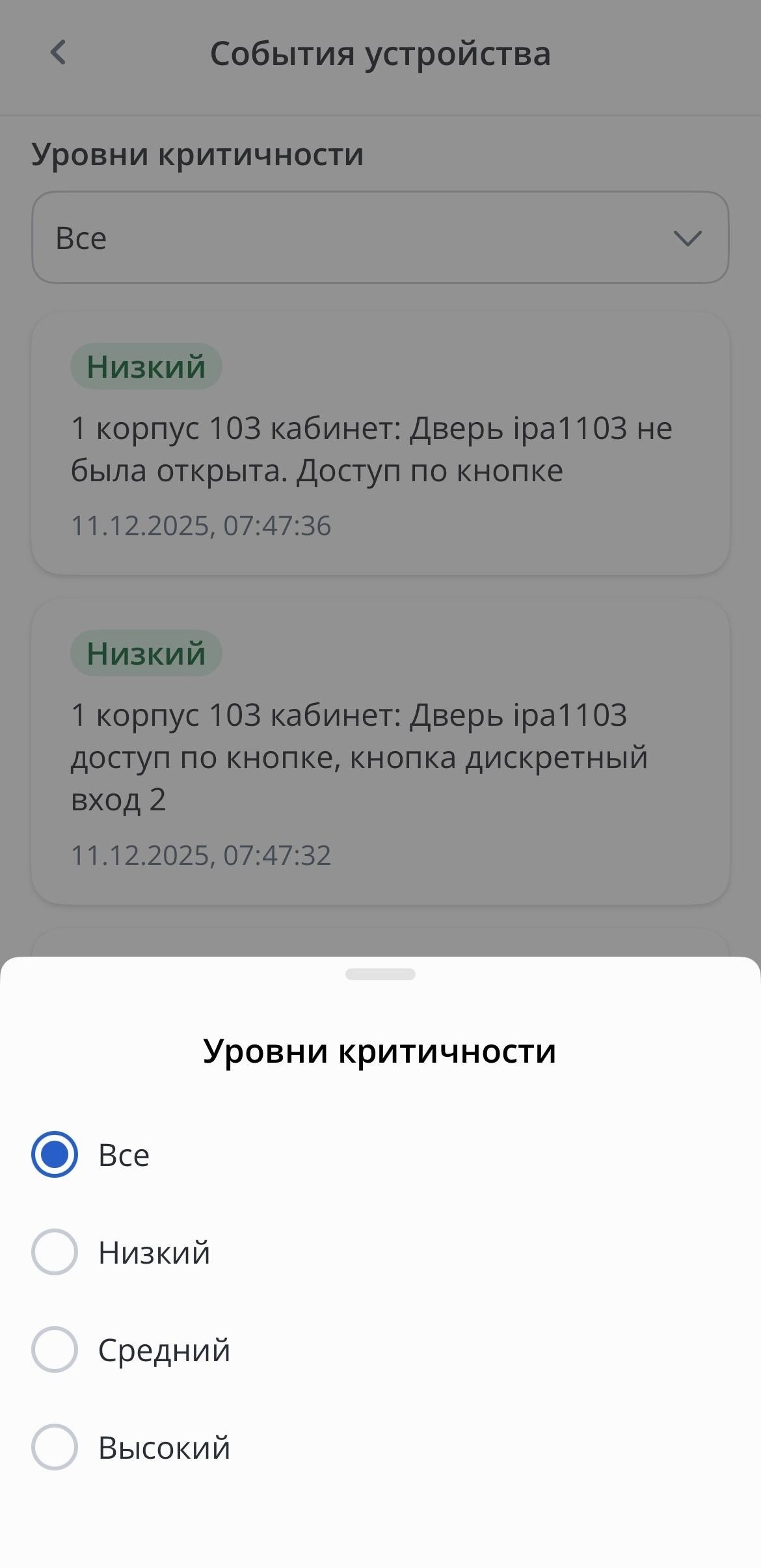
Журнал
В данном разделе содержится информация о проходах сотрудников, состоянии устройств и сервисов EVI.
Вкладка Общий
В навигационном меню перейдите в раздел Журнал. Во вкладке Общий отобразится список всех событий.
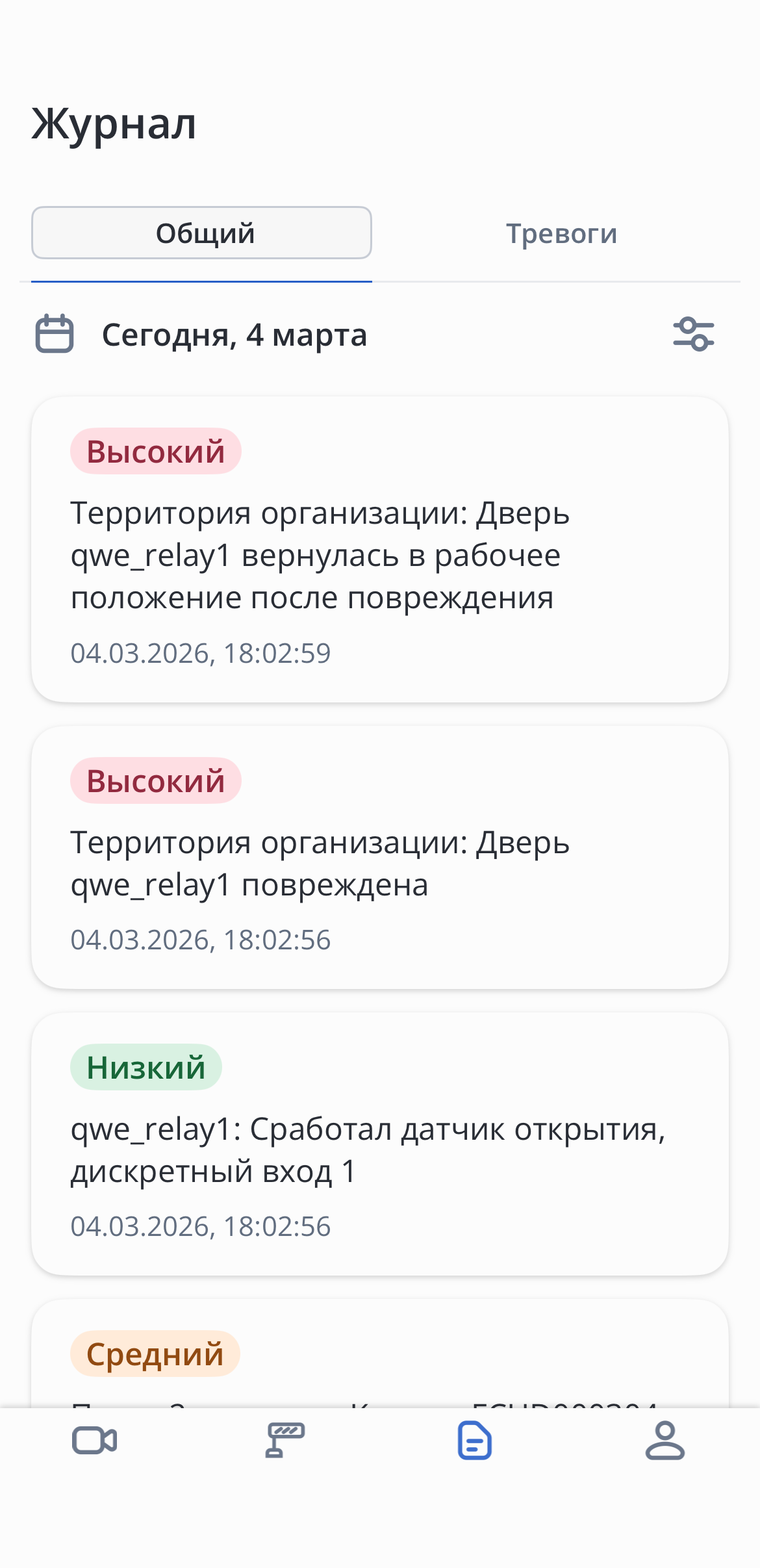
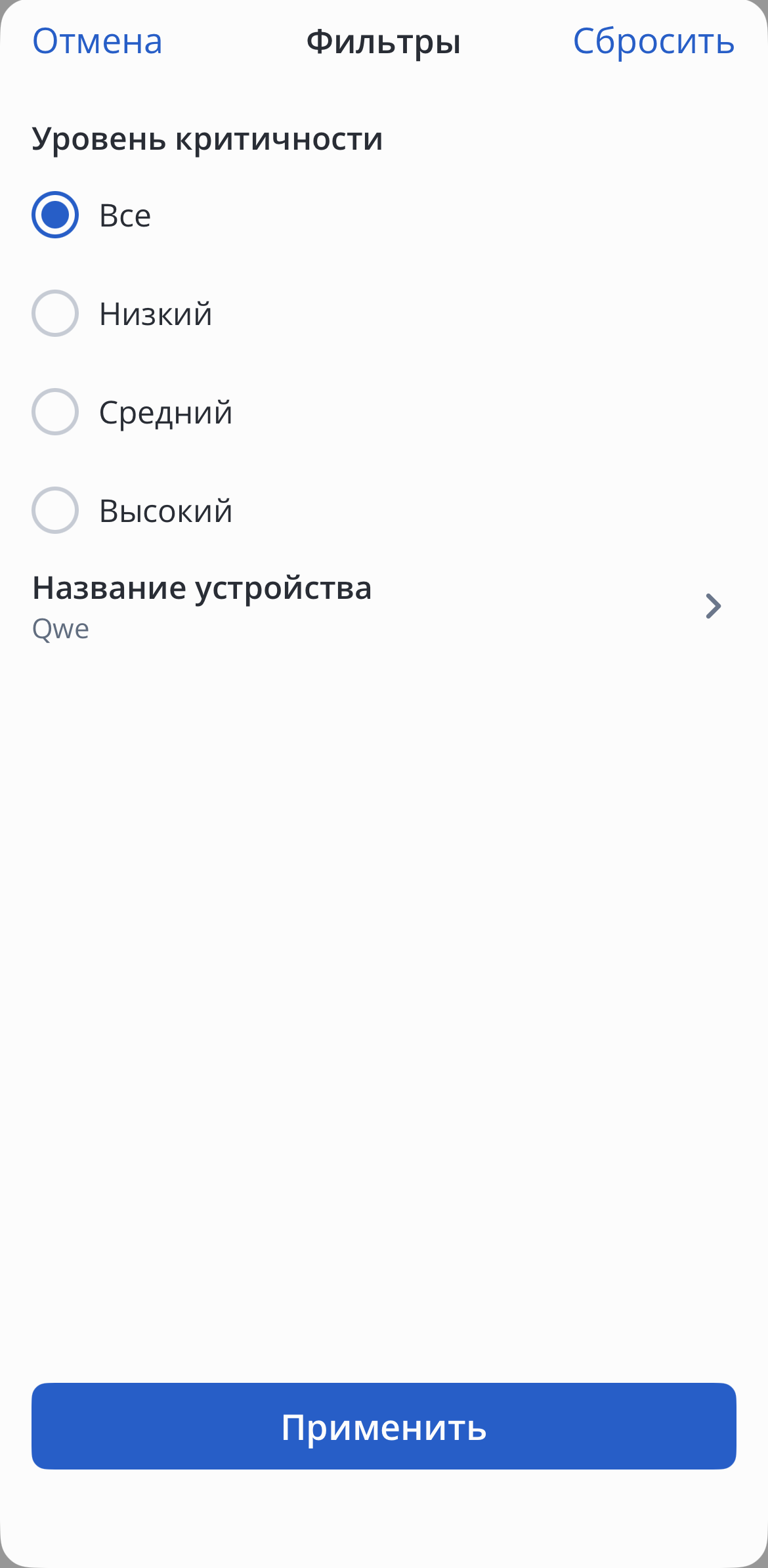
Также к событиям применяются фильтры по уровням критичности. Доступны следующие уровни:
- Все;
- Низкий;
- Средний;
- Высокий.
Для отображения уровней критичности конкретного устройства нажмите на строку Название устройства.
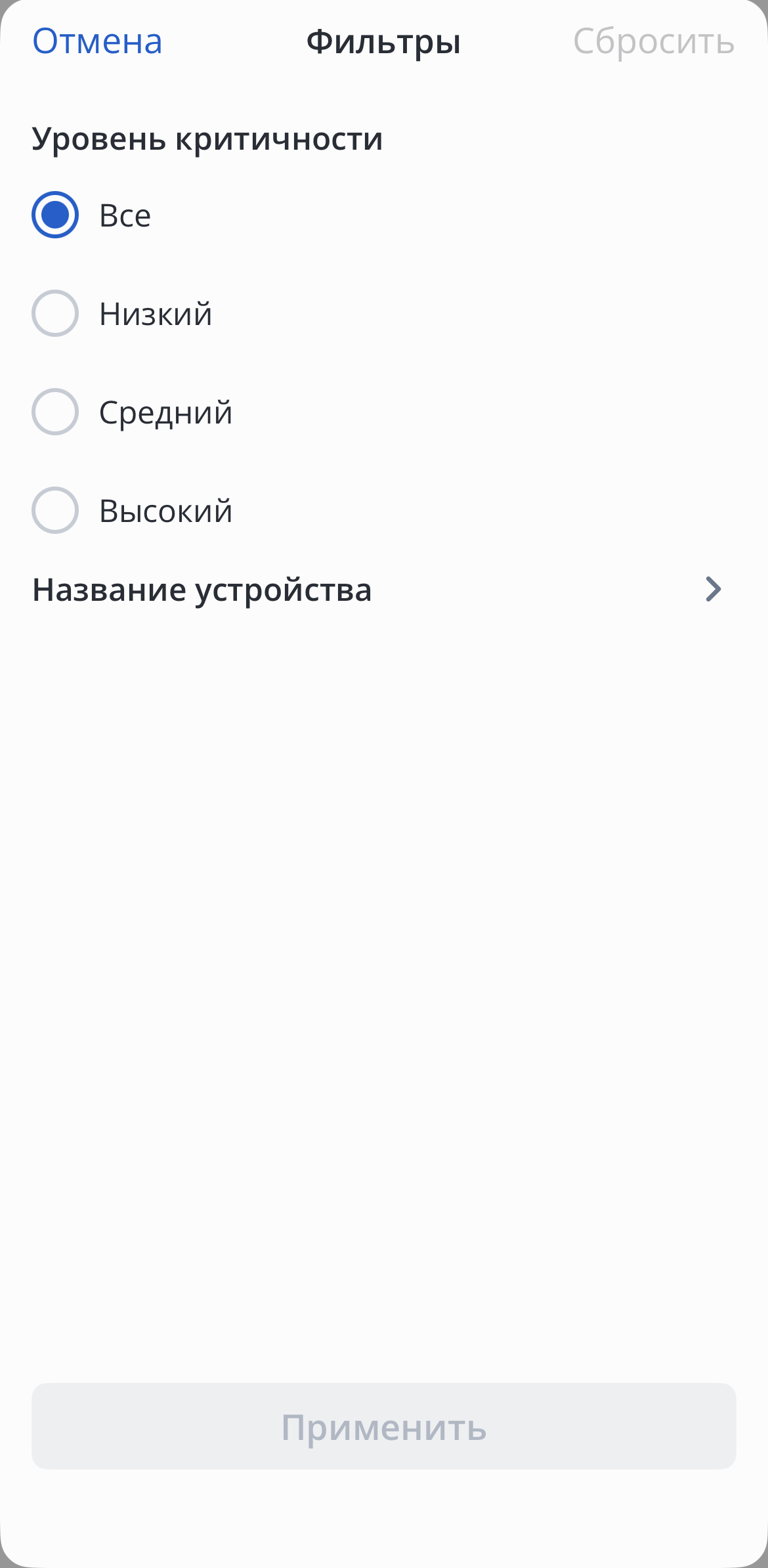
Введите название устройства в поисковой строке.
Нажмите на кнопку Сохранить.
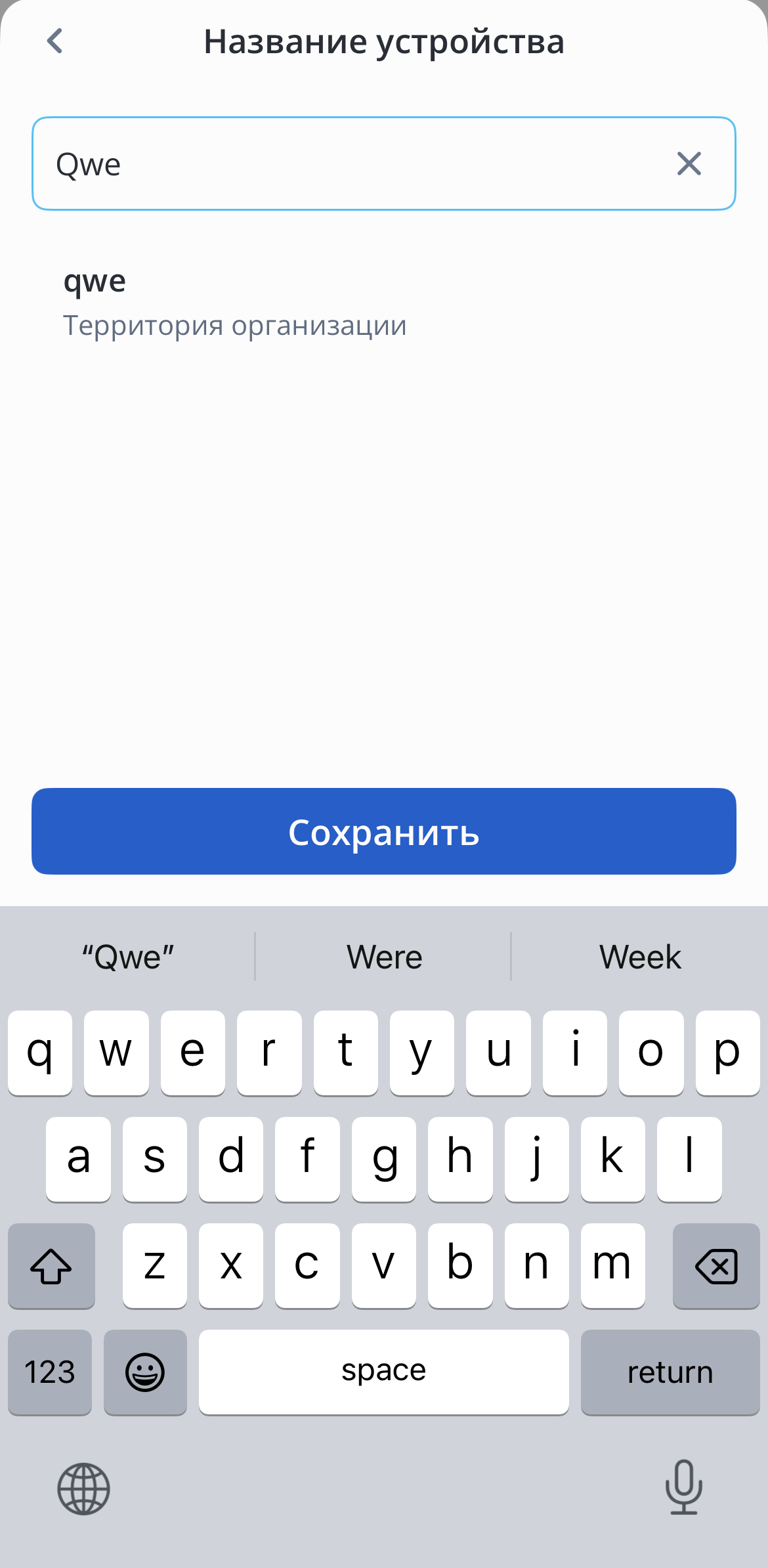
Выберите уровень критичности события.
Нажмите на кнопку Применить.
Журнал будет отображать только события данного устройства. Наличие примененного фильтра будет отображаться возле иконки настроек фильтрации.
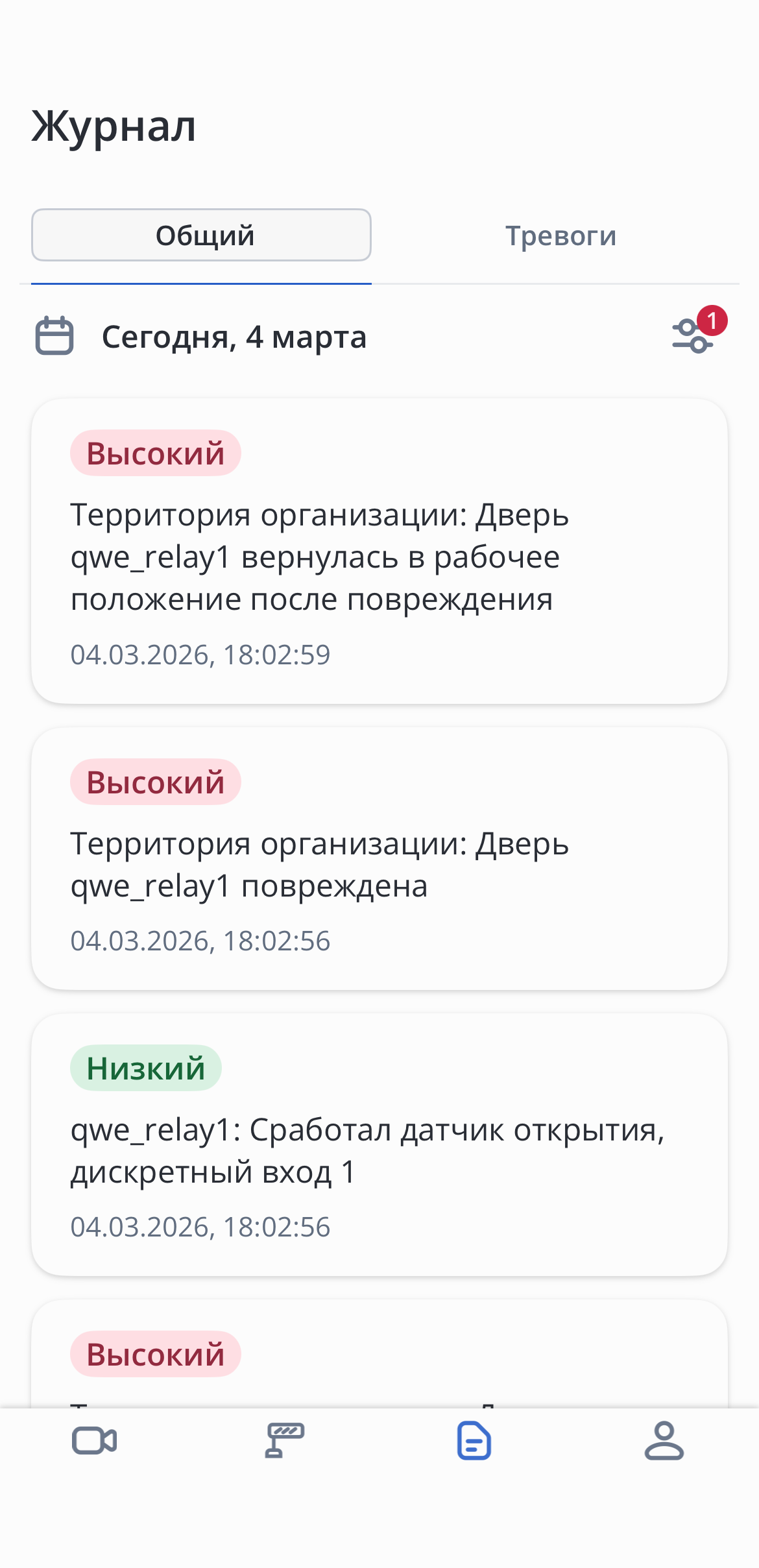
Для того, чтобы сбросить фильтр перейдите в настройки фильтрации и нажмите на кнопку Сбросить.
Вкладка Тревоги
Во вкладке Тревоги отображаются критические события, требующие подтверждения пользователя.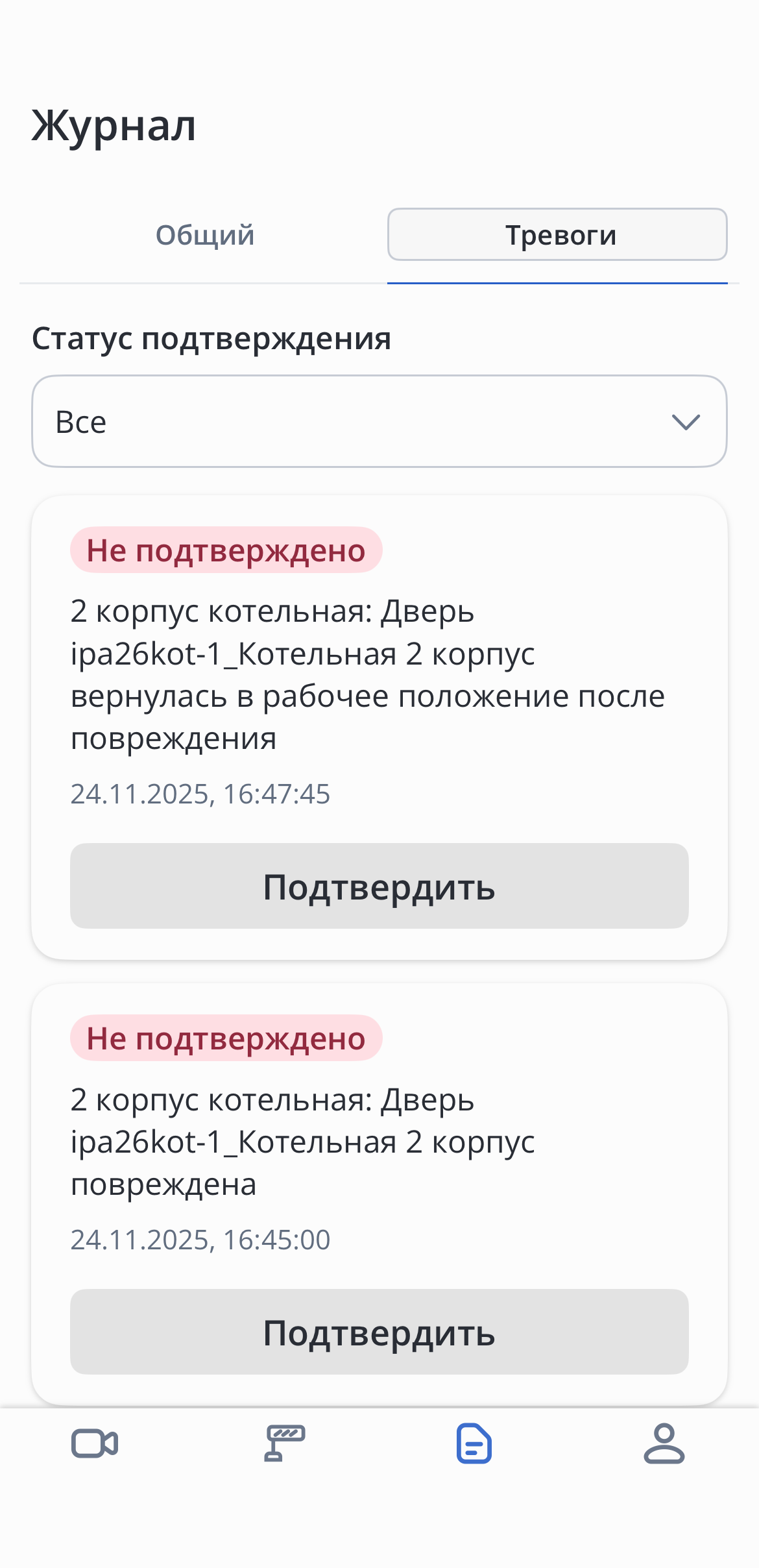
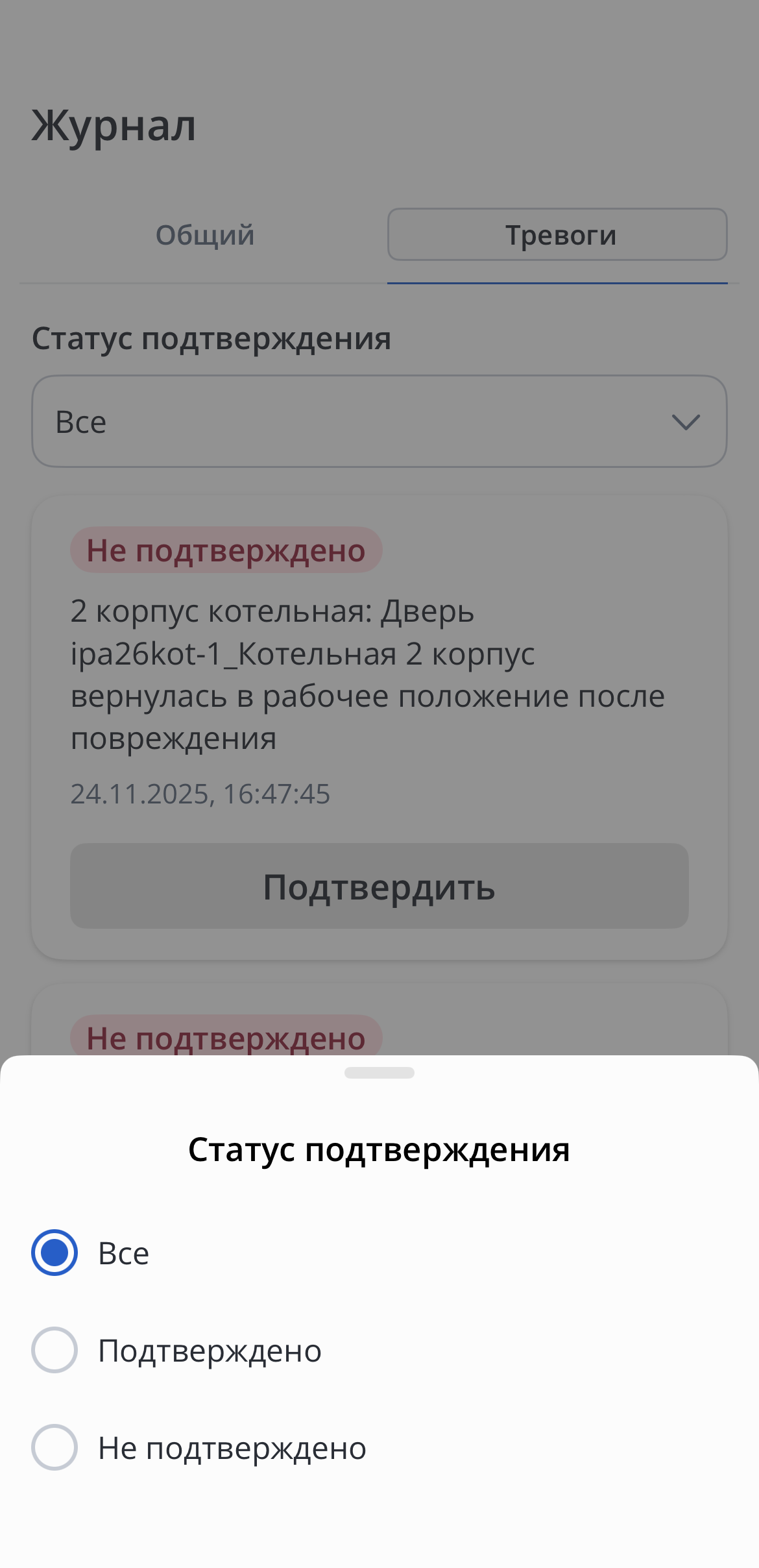
Также к событиям применяются фильтры по статусу подтверждения. Доступны следующие статусы:
- Все;
- Подтверждено;
- Не подтверждено.
Профиль
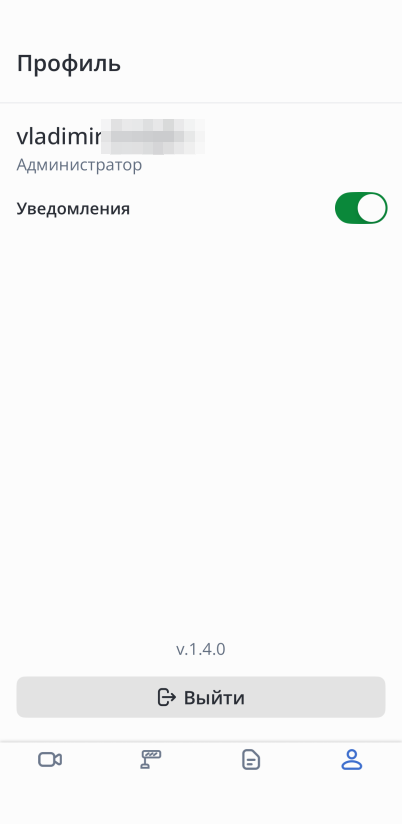
В данном разделе содержится информация об учетных данных пользователя.
В навигационном меню перейдите в раздел Профиль. На экране отобразятся учетные данные пользователя: логин и текущая роль.
Уведомления
Для получения уведомлений о критических событиях переведите переключатель справа от пункта Уведомления в положение "Включено". Для отключения уведомлений — в положение "Выключено".

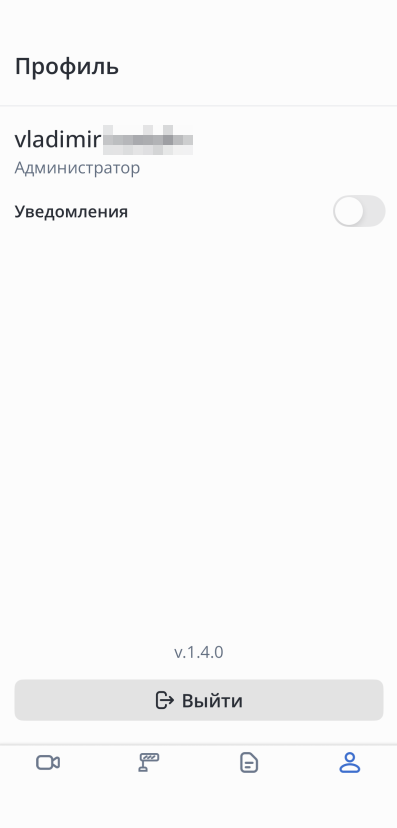
Для выхода из учетной записи нажмите на кнопку Выйти и подтвердите выход из системы.
Локальные уведомления
Когда приложение активно, пользователь получает оповещения, полученные от системы, в центре уведомлений.
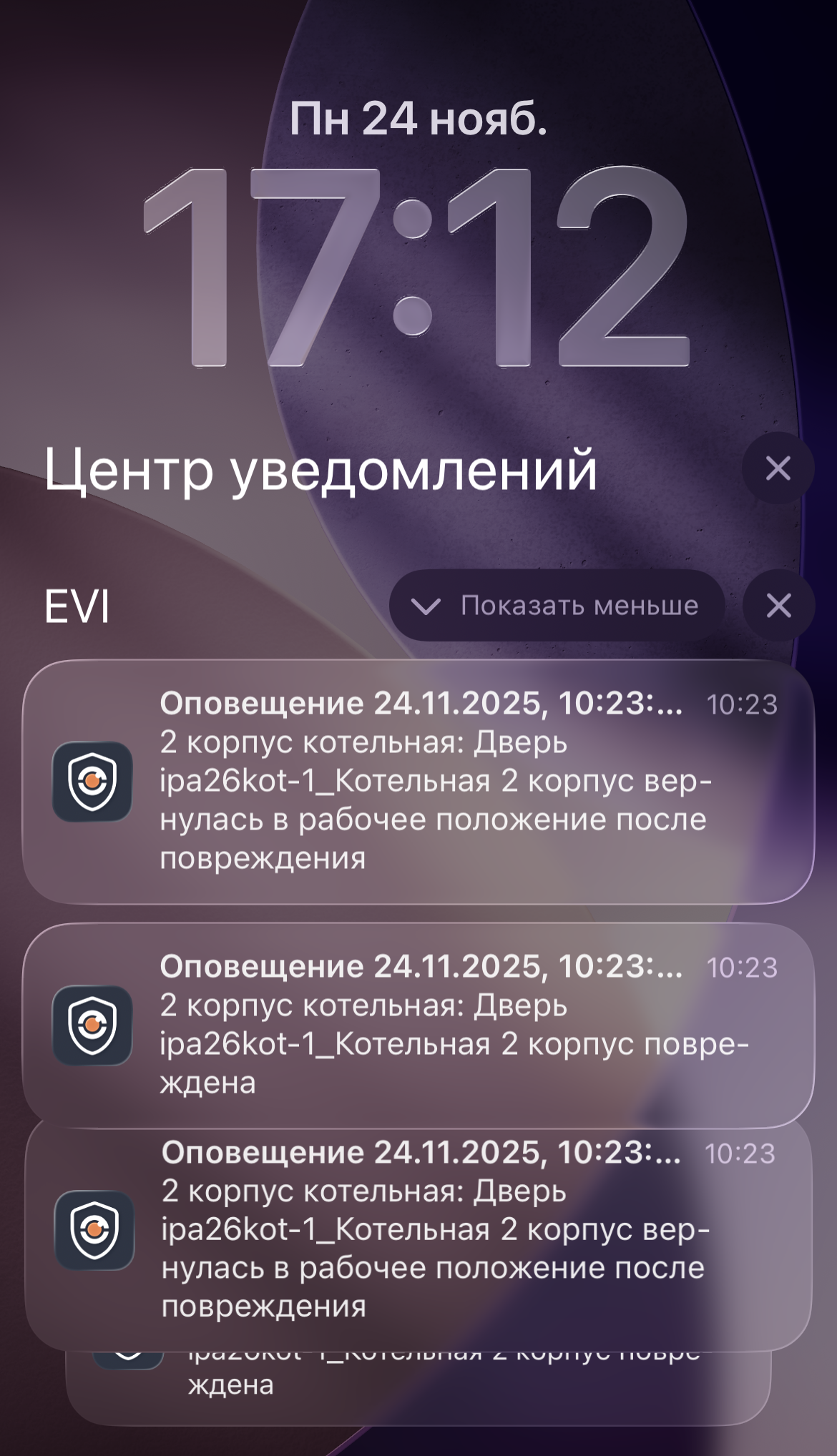
Зажмите уведомление и подтвердите/отклоните полученное оповещение. Отметьте себя исполнителем данного события.
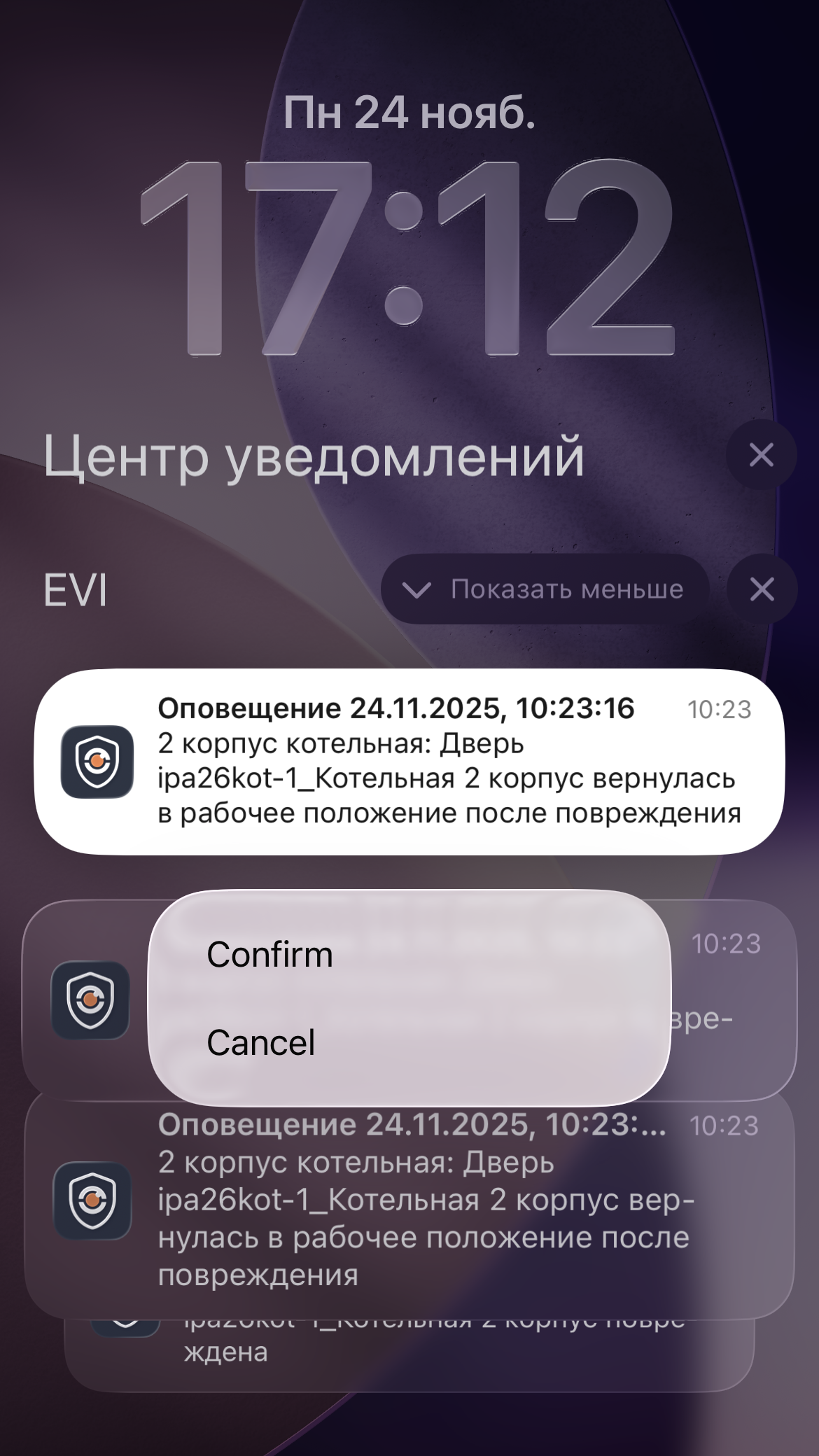
Также пользователь получает оповещения о пропущенных/неподтверждённых критических событиях.