
Выберите быструю настройку, если хотите задать только основные параметры. Этот режим предназначен для типовых сценариев использования и не требует детальной конфигурации.
Схема включения

Данная схема подключения используется для организации радиолинка в тех случаях, когда прокладывать проводные линии нет возможности или экономически невыгодно.
Радиомосты подходят для построения каналов связи между объектами с прямой видимостью друг на друга на расстоянии до 34 км для 5 ГГц при использовании офсетной параболической антенны.
Получение доступа на устройство
В заводской настройке на устройстве включены:
- DHCP-клиент
- HTTP-порт
- SSH
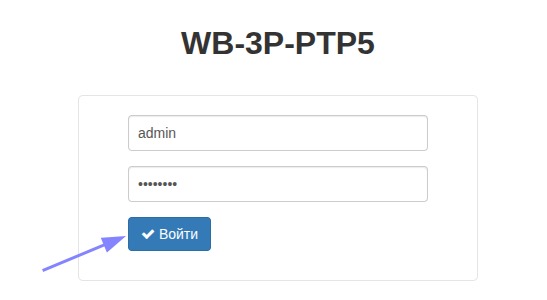
Стандартные логин/пароль на устройство: admin/password
В указанной схеме устройство получило IP-адрес по DHCP, по нему через wep-браузер можно получить доступ к устройству. Если адрес не был получен, подключиться к устройству можно по заводскому IP-адресу: 192.168.1.10, маска подсети: 255.255.255.0.
В адресной строке браузера введите IP-адрес, полученный устройством и нажмите Enter:
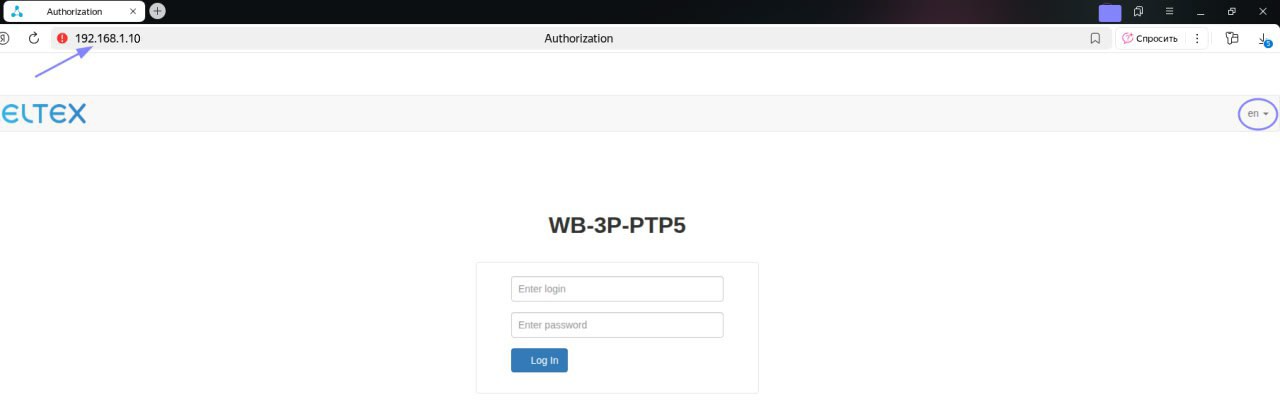
Для переключения интерфейса на русский язык, необходимо выбрать его в правом верхнем углу. Далее требуется ввести логин/пароль: admin/password и нажать "Войти":
В окне браузера откроется меню мониторинга состояния устройства:
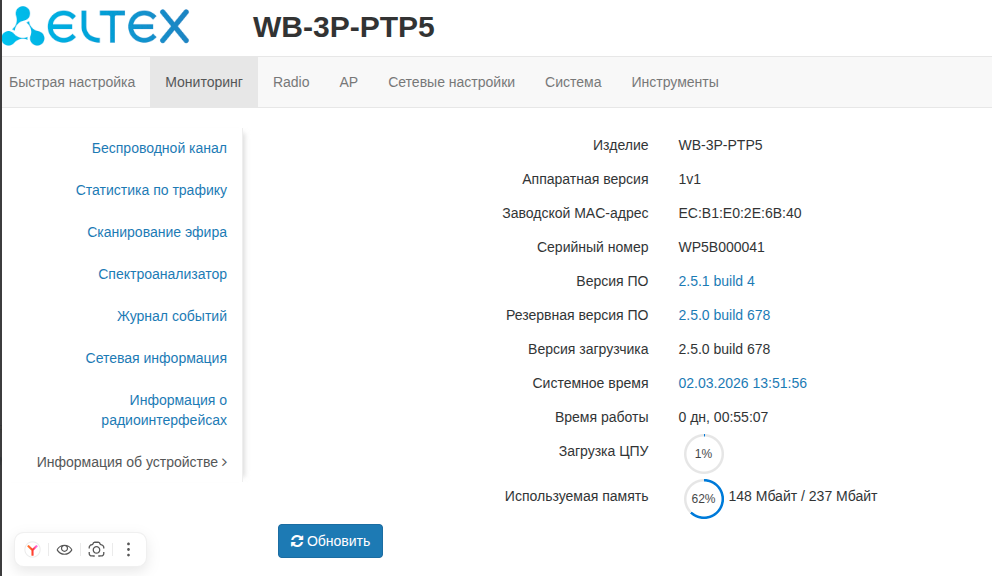
Перед началом настройки рекомендуется убедиться, что на устройстве установлено актуальное программное обеспечение.
Проверить актуальность и скачать ПО можно на странице устройства на официальном сайте Eltex.
Настройка устройства в качестве AP
Настройка Radio
Для того, чтобы начать быструю настройку устройства необходимо перейти в одноимённый раздел:
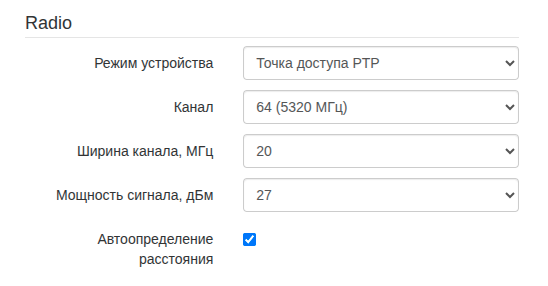
- Выбрать режим устройства Точка доступа PTP (точка-точка).
- Перед выбором канала рекомендуется просканировать эфир с помощью кнопки «Сканировать» и выставить в настройках наименее загруженный канал.
Сканирование необходимо проводить после монтажа. Если настройки выполняются предварительно, можно оставить значение по умолчанию.
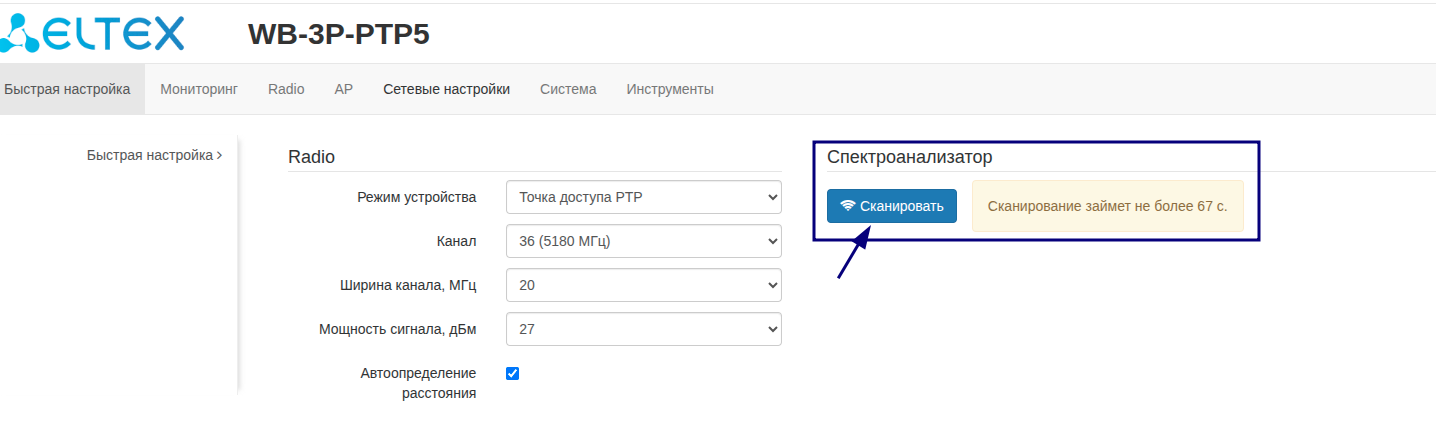
После нажатия кнопки «Сканировать» появится предупреждение. Выберите «Да». Интерфейс Wi‑Fi временно отключится:

После завершения сканирования будут получены результаты в виде графика. Наведя мышку на выделенные столбцы, можно определить номер канала и задать его в поле «Канал».
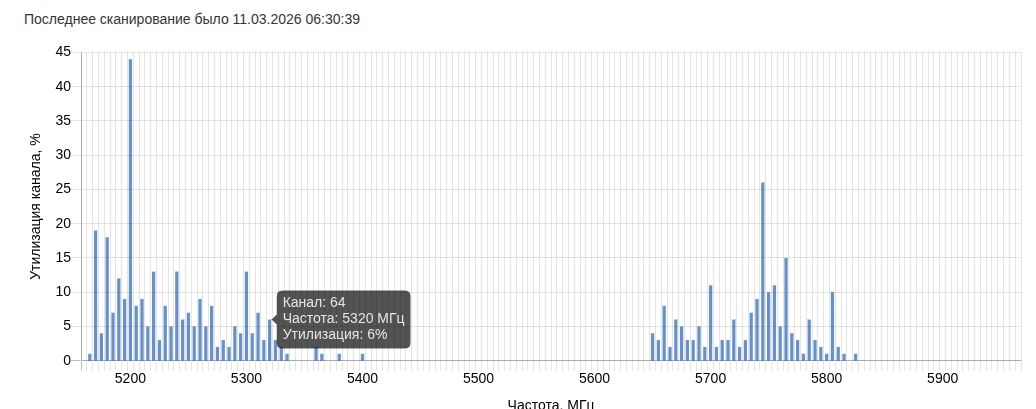
Количество доступных каналов будет зависеть от выбранной ширины канала.
3. Ширина канала выставляется в зависимости от согласованной ГКРЧ.
4. Рекомендуется включить автоопределение расстояния. При установленном флаге устройство будет автоматически определять и настраивать расстояние между устройствами.
Настройки раздела:
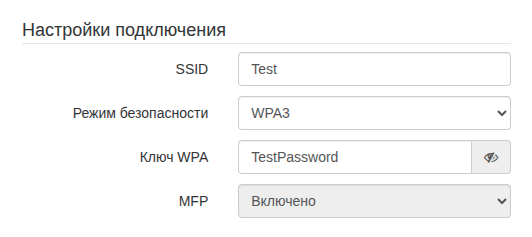
Настройка подключения
- В поле «SSID» указать идентификатор беспроводной сети, к которому будет подключаться клиент (STA). В примере — Test.
- В поле «Режим безопасности» выбрать требуемый режим безопасности. В примере — WPA3.
- В поле «Ключ WPA» указать пароль, необходимый для подключения к беспроводной сети. В примере — TestPassword.
Сетевые настройки
- Имя хоста — сетевое имя устройства.
- Протокол — выбор протокола, по которому будет осуществляться подключение по Ethernet-интерфейсу устройства к сети предоставления услуг провайдера. В примере — DHCP.
Доступен также режим Static, при котором IP-адрес и все необходимые параметры на WAN-интерфейс назначаются статически. При выборе типа «Static» для редактирования станут доступны следующие параметры:
- Статический IP — IP-адрес WAN-интерфейса устройства в сети провайдера;
- Сетевая маска — маска внешней подсети;
- Шлюз — адрес, на который отправляется пакет, если для него не найден маршрут в таблице маршрутизации.
В разделе «Доступ к устройству» осуществляется смена пароля.
При входе через web-интерфейс администратор (пароль по умолчанию: password) имеет полный доступ к устройству: чтение и запись любых настроек, полный мониторинг состояния устройства. Для смены пароля введите новый пароль сначала в поле «Пароль», затем в поле «Подтверждение пароля». В примере изменений в данном разделе не будет.
Итоговые настройки будут выглядеть следующим образом: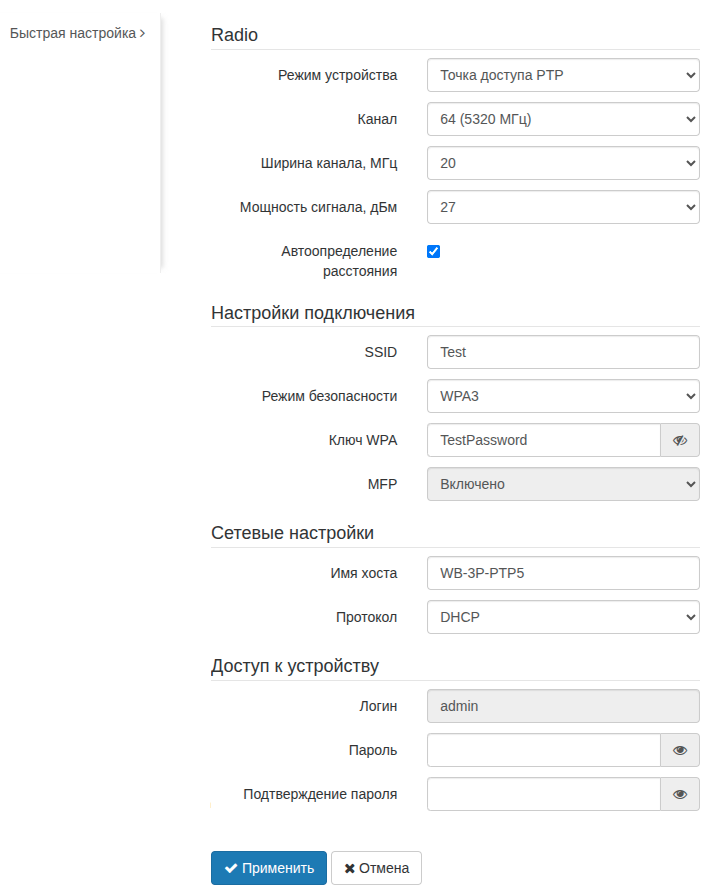
Настройки нужно применить с помощью соответствующей кнопки.
Настройка устройства в качестве STA
Настройка Radio
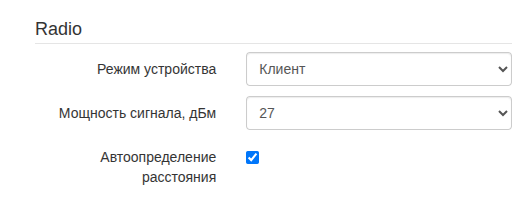
- Выбрать режим устройства — «Клиент».
- Задать уровень мощности.
- Рекомендуется включить автоопределение расстояния. При установленном флаге устройство будет автоматически определять и настраивать расстояние между устройствами.
Настройка подключения
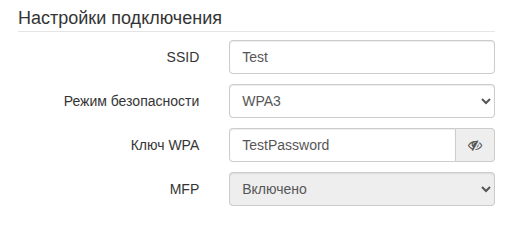
- В поле «SSID» указать идентификатор сети, который был задан в устройстве AP.
- В поле «Режим безопасности» выбрать требуемый режим безопасности. В примере — WPA3.
- В поле «Ключ WPA» указать пароль, необходимый для подключения к беспроводной сети. В примере — TestPassword.
|
Сетевые настройки
- Имя хоста — сетевое имя устройства.
- Протокол — DHCP, если для подключения к сети провайдера используются статические или дефолтные настройки, то в меню «Сетевые настройки» в поле «Протокол» нужно выбрать значение «Static», заполнить поля «Статический IP», «Сетевая маска», «Шлюз».
Настройки нужно применить с помощью соответствующей кнопки.
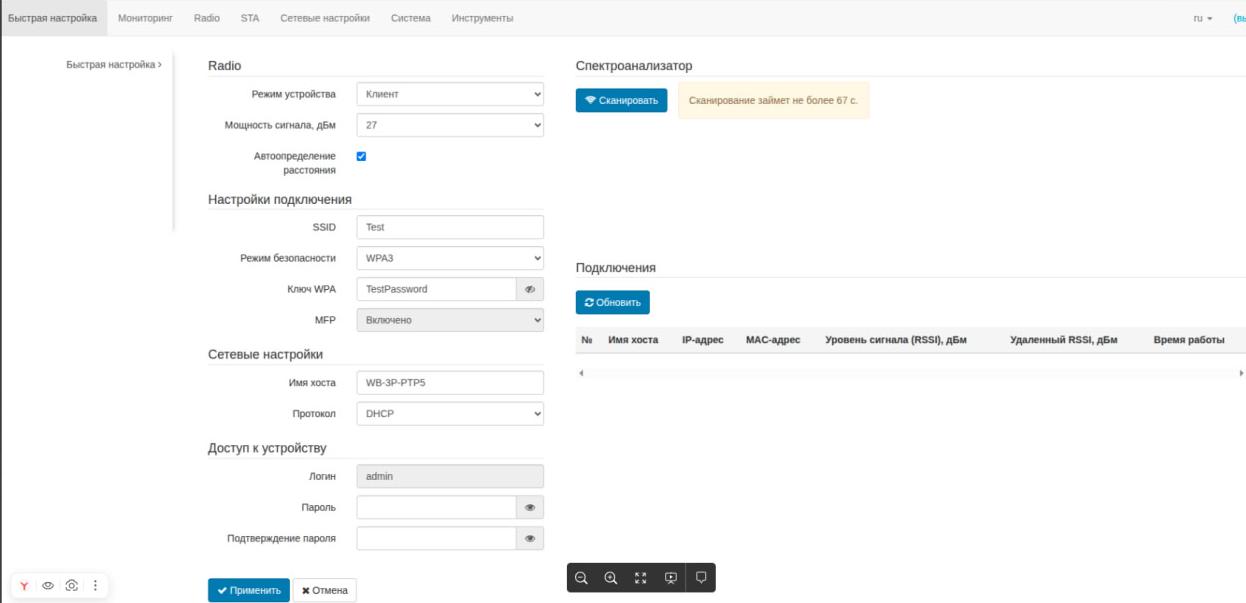
После применения настроек клиент (STA) выполнит поиск указанного SSID в эфире и при обнаружении выполнит попытку подключения к точке доступа (AP) с указанными параметрами.
Подключенное устройство будет отображено справа от настроек в разделе «Подключения»:
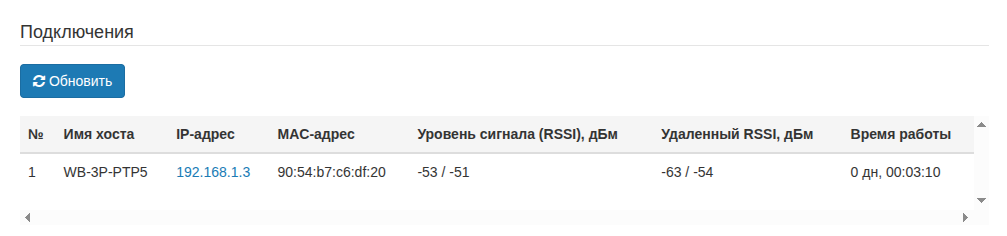
Радиолинк установлен, устройства готовы к использованию.