
Кластер организуется из двух одинаковых устройств. Работает в режиме Active-Standby, т. е. на Active запущены все модули ESBC, и он занимается обработкой сигнальных сообщений SIP и медиаданных (RTP-потоков). Устройство Standby не обрабатывает сигнальные сообщений SIP и медиаданные.
Резервирование соединения осуществляется протоколом VRRP.
Конфигурация, файлы ПО, зарегистрированные абоненты синхронизируются между устройствами в реальном времени. В случае обрыва соединения или отключения Active устройства, все существующие вызовы будут разрушены.
Время до начала обработки вызовов при failover зависит от вызывной нагрузки на устройство и составляет от 2 до 12 секунд.
Более подробное описание настройки кластера приведено в документации ESR. Ниже представлен пример настройки ESBC-3200 для обработки вызовов.
Значения параметров для ESBC-3200 идентичны значениям для ESR-3200.
Настройка кластера ESBC
Схема:
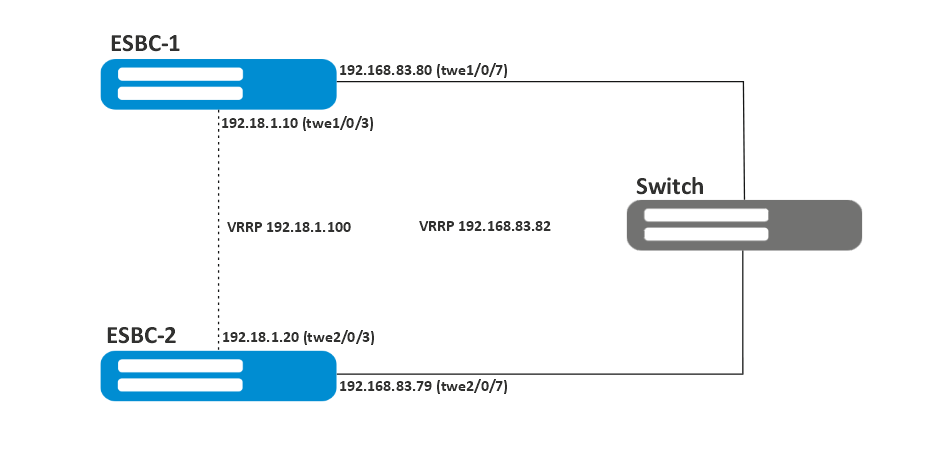
В примере настройки кластера будет рассмотрен HA Cluster из 2 юнитов.
Для настройки более чем 2 юнитов в кластере необходимо дополнить конфигурацию юнитизированными командами по аналогии с указанным примером.
Первичная настройка кластера
Для начала работы необходимо полностью настроить одно устройство из кластера.
После включения устройства примените конфигурацию по умолчанию на устройствах, предназначенных для объединения в кластер:
ESBC-3200# copy system:default-config system:candidate-config
Entire candidate configuration will be reset to default, all settings will be lost upon commit.
Do you really want to continue? (y/N): y
|******************************************| 100% (59B) Default configuration loaded successfully.
Для более удобного и ясного восприятия рекомендуется переименовать устройства. В кластерной версии прошивки предусмотрена возможность указать имя устройства с привязкой к юниту. Устройство будет использовать только тот hostname, юнитом которого он является:
ESBC-3200# configure
ESBC-3200(config)# hostname ESBC-1 unit 1
ESBC-3200(config)# hostname ESBC-2 unit 2
В конфигурации может одновременно находиться hostname с unit и hostname без unit.
Более приоритетным является hostname, указанный с привязкой к unit.
Чтобы изменить юнит устройства, выполните следующие команды:
ESBC-1# set unit id 1
Unit ID will be 1 after reboot
ESBC-1# reload system
Do you really want to reload system now? (y/N): y
Смена юнита устройства вступает в силу после перезагрузки.
При изменении номера юнита маршрутизатора не происходит автоматической конвертации конфигурации.
В случае если до маршрутизатора настроен удаленный доступ и у него меняется номер юнита, необходимо до перезагрузки настроить ip-интерфейсы для нового юнита аналогично текущим.
В заводской конфигурации ESBC-3200 присутствуют настройки интерфейсов только для юнита по умолчанию (unit = 1).
При копировании и применении заводской конфигурации настройка номера юнита не изменяется на значение по умолчанию.
Установить номер юнита по умолчанию возможно следующими способами:
1. используя консольное подключение;
2. зажав функциональную кнопку "F" на 15 секунд.
Убедитесь в том, что настройки юнитов применились успешно:
ESBC-1# show unit id
Unit ID is 1
Unit ID will be 1 after reboot
Объединение устройств в кластер невозможно, если они относятся к одному и тому же юниту.
Исключение — процесс ZTP, так как в процессе ZTP нужный unit у устройства выставится автоматически.
Настройка внешних сетевых интерфейсов
На обоих устройствах необходимо настроить IP-адрес и VRRP на внешних интерфейсах. В текущей схеме это интерфейсы twe1/0/7 и twe2/0/7.
ESBC-1(config)# interface twentyfivegigabitethernet 1/0/7
ESBC-1(config-if-twe)# ip address 192.168.83.80/22
ESBC-1(config-if-twe)# vrrp 10
ESBC-1(config-vrrp)# ip address 192.168.83.82/22
ESBC-1(config-vrrp)# group 2
ESBC-1(config-vrrp)# enable
ESBC-1(config-vrrp)# exit
ESBC-1(config-if-twe)# exit
ESBC-1(config)# interface twentyfivegigabitethernet 2/0/7
ESBC-1(config-if-twe)# ip address 192.168.83.79/22
ESBC-1(config-if-twe)# vrrp 10
ESBC-1(config-vrrp)# ip address 192.168.83.82/22
ESBC-1(config-vrrp)# group 2
ESBC-1(config-vrrp)# enable
ESBC-1(config-vrrp)# exit
ESBC-1(config-if-twe)# exit
Также на VRRP-интерфейсе можно назначить разные приоритеты для разных юнитов.
ESBC-1(config-vrrp)# priority 254 unit 1
ESBC-1(config-vrrp)# priority 253 unit 2
Адрес VRRP должен быть из той же подсети, что и адреса на интерфейсе.
Настройка кластерного интерфейса
Для полноценной работы кластера требуется сконфигурировать кластерный интерфейс, который будет использоваться для передачи control plane трафика. В качестве кластерного интерфейса назначен bridge. В качестве механизма, отвечающего за определение ролей устройств, участвующих в резервировании, назначен протокол VRRP. Настройки cluster-интерфейса должны быть идентичны для всех участников кластера.
Так как кластер выполняет синхронизацию состояний между устройствами, необходимо создать зону безопасности SYNC (synchronization):
ESBC-1(config)# security zone SYNC
ESBC-1(config-zone)# exit
ESBC-1(config)#
ESBC-1(config)# security zone-pair SYNC self
ESBC-1(config-zone-pair)# rule 1
ESBC-1(config-zone-pair-rule)# action permit
ESBC-1(config-zone-pair-rule)# match protocol vrrp
ESBC-1(config-zone-pair-rule)# enable
ESBC-1(config-zone-pair-rule)# exit
ESBC-1(config-zone-pair)# exit
Далее перейдите к настройкам кластерного интерфейса:
ESBC-1# configure
ESBC-1(config)# bridge 1
ESBC-1(config-bridge)# vlan 1
ESBC-1(config-bridge)# security-zone SYNC
ESBC-1(config-bridge)# ip address 192.18.1.10/24 unit 1
ESBC-1(config-bridge)# ip address 192.18.1.20/24 unit 2
ESBC-1(config-bridge)# vrrp 1
ESBC-1(config-vrrp)# group 2
ESBC-1(config-vrrp)# ip address 192.18.1.100/24
ESBC-1(config-vrrp)# enable
ESBC-1(config-vrrp)# exit
ESBC-1(config-bridge)# enable
В текущей версии ПО в качестве cluster-интерфейса поддержан только bridge.
Для работы кластерного интерфейса поддерживается только IPv4-адресация.
На cluster-интерфейсе необходима настройка адресов с привязкой к unit. Количество настраиваемых адресов зависит от количества настраиваемых участников кластера.
В текущей схеме служебная информация по управлению кластером будет передаваться через выделенный линк синхронизации между интерфейсами twe1/0/3 и twe2/0/3.
ESBC-1(config)# interface twentyfivegigabitethernet 1/0/3
ESBC-1(config-if-twe)# description "Network: SYNC"
ESBC-1(config-if-twe)# mode switchport
ESBC-1(config-if-twe)# exit
ESBC-1(config)# interface twentyfivegigabitethernet 2/0/3
ESBC-1(config-if-twe)# description "Network: SYNC"
ESBC-1(config-if-twe)# mode switchport
ESBC-1(config-if-twe)# exit
Настройка кластера
Для запуска кластера нужно только указать заранее настроенный кластерный интерфейс и юниты, которые будут выполнять роли Active и Standby.
Перейдите в настройку кластера:
ESBC-1# configure
ESBC-1(config)# cluster
ESBC-1(config-cluster)# unit 1
ESBC-1(config-cluster-unit)# mac-address 68:13:e2:e1:28:90
ESBC-1(config-cluster-unit)# exit
ESBC-1(config-cluster)# unit 2
ESBC-1(config-cluster-unit)# mac-address 68:13:e2:e1:25:30
ESBC-1(config-cluster-unit)# exit
В качестве mac-address указывается системный MAC-адрес устройства, его можно узнать с помощью команды show system | include MAC.
Укажите кластерный интерфейс, созданный ранее, и активируйте кластер:
ESBC-1(config-cluster)# cluster-interface bridge 1
ESBC-1(config-cluster)# enable
ESBC-1(config-cluster)# do commit
ESBC-1(config-cluster)# do confirm
Первое устройство полностью настроено и готово к работе.
Аналогичные настройки необходимо произвести на втором устройстве, предварительно сменив у него юнит на требуемый. Также возможна настройка второго устройства средствами ZTP.
Для активации процесса ZTP необходимо на втором устройстве запустить dhcp-client на bridge-интерфейсе, логический или физический интерфейс которого будет включен в кластерный интерфейс первого устройства.
В качестве примера такой конфигурации подойдет factory-конфигурация (в factory-конфигурации для vESBC нет настроенного dhcp-client).
В процессе ZTP устройство автоматически выставит себе:
1) Конфигурацию;
2) Юнит;
3) Версию ПО, на котором работает Active ESBC;
4) Лицензию, если она предварительно загружена на Active ESBC.
После выполнения этих шагов кластер будет успешно запущен. Текущее состояние кластера можно узнать, выполнив команду:
ESBC-1# show cluster status
Unit   Hostname               Role         MAC address         State            IP address
----   --------------------   ----------   -----------------   --------------   ---------------
1*     ESBC-1                 Active       68:13:e2:e1:28:90   Joined           192.18.1.10
2      ESBC-2                 Standby      68:13:e2:e1:25:30   Joined           192.18.1.20
После включения кластера и установления юнитов в состояние Joined дальнейшее конфигурирование устройств осуществляется настройкой Active-устройства.
Синхронизируются команды конфигурации, а также команды: commit, confirm, rollback, restore, save, copy <source> system:candidate-config.
В случае, если конфигурирование осуществляется на Standby, то внесенные изменения в конфигурацию засинхронизированы не будут. Все внесённые изменения в конфигурацию Standby будут потеряны при выполнении commit на Active-устройстве.
Есть возможность отключения синхронизации командой sync config disable.
Для проверки работы протокола VRRP выполните следующую команду:
ESBC-1# show vrrp
Virtual router   Virtual IP         Priority   Preemption   State    Synchronization group ID
--------------   -----------------  --------   ----------   ------   -------------------------
1                192.18.1.100/24      100        Enabled     Master   2
10               192.168.83.82/22     100        Enabled     Master   2
Также можно посмотреть состояние синхронизации различных подсистем в кластере, выполнив команду:
ESBC-1# show cluster sync status
System part              Synced
----------------------   ------
candidate-config         Yes
running-config           Yes
SW version               Yes
licence                  Yes
licence (After reboot)   Yes
date                     Yes
E-SBC version            Yes
Через минуту после включения кластера синхронизируется время, на Standby установится время Active-юнита.
Синхронизация времени проверяется раз в минуту, в случае расхождения время синхронизируется.
Работа с лицензиями в кластере описана в разделе Лицензирование в кластере.
Настройка VirtualBox для кластера vESBC
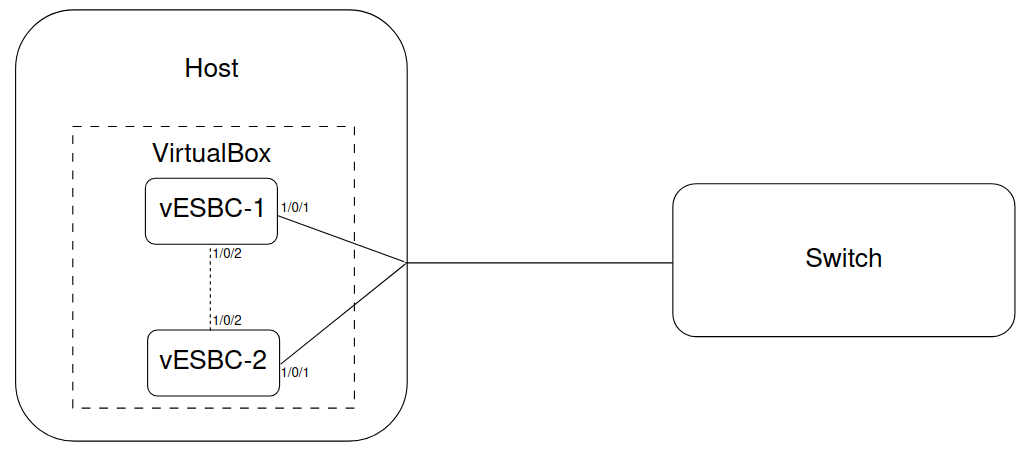
Задача:
Развернуть кластер из двух vESBC в среде виртуализации VirtualBox 7.1.0.
Схема:
Решение:
- Создать виртуальную машину в VirtualBox, подробно описано в разделе Создание виртуальных машин Руководства по установке vESBC в среде виртуализации VirtualBox.
- Установить vESBC, подробно описано в разделе Установка vESBC Руководства по установке vESBC в среде виртуализации VirtualBox.
- Настроить сетевые интерфейсы:
- Перейдите в настройки виртуальной машины, на которой установлен vESBC.
- Откройте меню "Сеть" и перейдите к настройкам "Адаптер 1".
- Включите сетевой интерфейс.
- Выберите тип подключения "Сетевой мост".
- Выберите, через какой интерфейс на хостовой системе будет происходить подключение.
- Выберите тип адаптера "Intel PRO/1000MT Server (82545EM)".
- Выберите "Неразборчивый режим: Разрешить всё".
- Перейдите к настройкам второго интерфейса "Адаптер 2".
- Включите сетевой интерфейс.
- Выберите тип подключения "Внутренняя сеть".
- Выберите имя сети(по умолчанию intnet)
- Выберите тип адаптера "Паравитуальная сеть (virtio-net)"
- Выберите "Неразборчивый режим: Разрешить всё".
- Нажмите кнопку "OK"
- Повторите шаги 1-3 со второй виртуальной машиной.
После успешного выполнения описанных пунктов можно приступать к настройке юнитов кластера vESBC, алгоритм настройки описан выше.