
Раздел предназначен для создания шаблонизированных и пользовательских отчетов по объектам мониторинга в формате .csv с гибким указанием интересующих метрик и параметров устройства в соответствии операционными потребностями.
Шаблоны
Раздел предназначен для управления шаблонами отчетов, с помощью которых можно формировать отчеты, не прибегая к повторному заполнению необходимых параметров.
 На вкладке отображаются следующие элементы:
- Кнопки фильтрации, обновления, настройки отображаемых колонок таблицы;
- Кнопка создания нового шаблона отчета;
- Кнопка генерации отчета по выбранному шаблону;
- Кнопка копирования существующего шаблона отчета;
- Кнопка удаления выбранных шаблонов;
- Поле поиска записи в таблице и кнопка для открытия краткого руководства по поиску;
- Таблица с информацией о шаблонах отчетов.
Таблица состоит из следующих полей:
- ID — идентификационный номер записи шаблона в базе данных;
- Название — название шаблона;
- Описание — описание шаблона;
- Тип отчета — отображает тип сущности, для которой формируется отчет;
- Автор — пользователь, создавший шаблон;
- Дата создания — дата создания шаблона.
Для редактирования существующего шаблона отчета нажмите на строку таблицы с шаблоном левой кнопкой мыши.
Для генерации отчета по шаблону выделите шаблон отчета с помощью флага и нажмите кнопку "Сгенерировать отчет".
Для копирование шаблона отчета выделите шаблон с помощью флагов и нажмите кнопку "Копировать".
Для удаления одного или нескольких шаблонов отчетов выделите соответствующие шаблоны с помощью флагов и нажмите кнопку "Удалить".
Создание шаблона отчета
Нажмите кнопку "Создать". Откроется диалоговое окно "Создать шаблон":
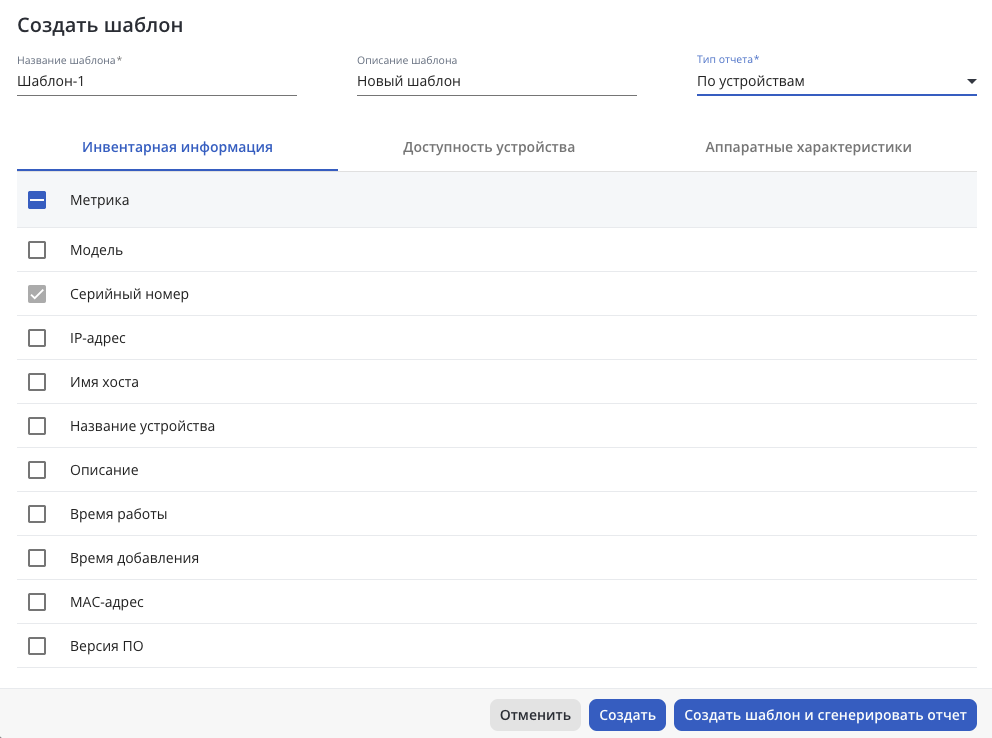 В окне доступны следующие элементы:
- Название шаблона — название шаблона отчета;
- Описание шаблона — описание шаблона отчета;
- Тип отчета — тип сущности, для которой формируется отчет. Доступные значения:
- По устройствам — содержит информацию о состоянии и метриках устройства;
- По интерфейсам — содержит информацию о состоянии и метриках интерфейсов устройств.
- Вкладки с метриками в зависимости от того какой тип отчета выбран.
- Кнопка "Отменить" — отменяет внесенные изменения и закрывает диалоговое окно;
- Кнопка "Создать" — сохраняет внесенные изменения и создает шаблон отчета;
- Кнопка "Создать шаблон и сгенерировать отчет" — создает шаблон отчета и открывает мастер создания отчета.
Шаблон отчета по устройствам
Для отчета по устройствам доступны метрики по следующим разделам:
- Инвентарная информация;
- Доступность устройства;
- Аппаратные характеристики.

Инвентарная информация
Вкладка содержит метрики, отображающие сведения об инвентарной информации устройства: его паспортные данные, сетевую принадлежность, текущее состояние и истории учёта в системе.

На вкладке доступны следующие метрики:
- Модель — наименование модели устройства ;
- Серийный номер — серийный номер устройства;
- IP-адрес — IP-адрес устройства;
- Имя хоста — hostname устройства;
- Название устройства — название устройства в системе;
- Описание — описание, прописанное на устройстве (description);
- Время работы — время работы устройства с момента последнего включения или перезагрузки;
- Время добавления — время добавления устройства в систему;
- MAC-адрес — MAC-адрес устройства;
- Версия ПО — версия программного обеспечения устройства.
Доступность устройства
Вкладка содержит метрики для комплексной оценки качества сетевого соединения.
 На вкладке доступны следующие метрики:
- Время задержки пинга SNMP — время отклика сетевого устройства на тестовые SNMP-запросы;
- Время задержки пинга ICMP — время отклика сетевого устройства на тестовые ICMP-запросы;
- Время задержки пинга SSH — время отклика сетевого устройства на тестовые SSH-запросы;
- Процент доступности по SNMP — процент времени, в течение которого устройство доступно по протоколу SNMP;
- Процент доступности по ICMP — процент времени, в течение которого устройство доступно по протоколу ICMP;
- Процент доступности по SSH — процент времени, в течение которого устройство доступно по протоколу SSH.
Для некоторых метрик доступны следующие агрегирующие функции:
- Макс. — максимальное значение за выбранный период;
- Мин. — минимальное значение за выбранный период;
Среднее — среднее значение за выбранный период;
- Перцентиль — значение, ниже которой находятся n% измерений.
Аппаратные характеристики
Вкладка содержит метрики для мониторинга загрузки вычислительных ресурсов, использования оперативной памяти и состояния постоянной памяти устройства, что позволяет оценить его производительность.
 На вкладке доступны следующие метрики:
- CPU — загрузка процессора устройства;
- RAM — использование оперативной памяти устройства;
- ROM — использование постоянной памяти (flash/диск) устройства.
Для метрик доступны следующие агрегирующие функции:
- Макс. — максимальное значение за выбранный период;
- Мин. — минимальное значение за выбранный период;
Среднее — среднее значение за выбранный период;
- Перцентиль — значение, ниже которой находятся n% измерений.
Шаблон отчета по интерфейсам
Для отчета по интерфейсам устройств доступны метрики по следующим разделам:
- Общая информация;
- Статистика интерфейсов.

Общая информация
Вкладка содержит метрики, отображающие идентификацию устройства и его паспортные данные.
 На вкладке доступны следующие метрики:
- Модель устройства — название модели устройства;
- Серийный номер устройства — уникальный заводской идентификатор устройства;
- Название интерфейса — название интерфейса/порта устройства;
- Оперативная скорость интерфейса — текущая фактическая скорость передачи данных на интерфейсе.
Статистика интерфейсов
Вкладка содержит метрики для детального анализа производительности сетевого интерфейса: измерения скорости и количества передаваемых данных, а также контроля ошибок приёма и передачи, что позволяет выявлять перегрузки, аномальные потоки и неисправности каналов связи.

На вкладке доступны следующие метрики:
- Общий трафик (скорость) — суммарная скорость передачи данных через интерфейс;
- Входящая скорость — скорость приёма данных на интерфейс;
- Исходящая скорость — скорость передачи данных с интерфейса;
- Общий трафик (пакеты) — общее количество пакетов проходящих через интерфейс;
- Входящий трафик — количество принятых пакетов на интерфейс;
- Unicast in — количество принятых unicast-пакетов;
- Nonunicast in — количество принятых nonunicast-пакетов;
- Multicast in — количество принятых multicast-пакетов;
- Broadcast in — количество принятых broadcast-пакетов;
- Исходящий трафик — количество переданных пакетов с интерфейса;
- Unicast out — количество переданных unicast-пакетов;
- Nonunicast out — количество переданных nonunicast-пакетов;
- Multicast out — количество переданных multicast-пакетов;
- Broadcast out — количество переданных broadcast-пакетов;
- Все ошибки — суммарное количество ошибок на интерфейсе;
- Входящие ошибки — количество ошибочных пакетов при приеме;
- Исходящие ошибки — количество ошибок при передаче.
Для метрик доступны следующие агрегирующие функции:
- Макс. — максимальное значение за выбранный период;
- Мин. — минимальное значение за выбранный период;
Среднее — среднее значение за выбранный период;
- Перцентиль — значение, ниже которой находятся n% измерений.
Отчеты
Раздел предназначен для создания новых и отображения сгенерированных отчетов.
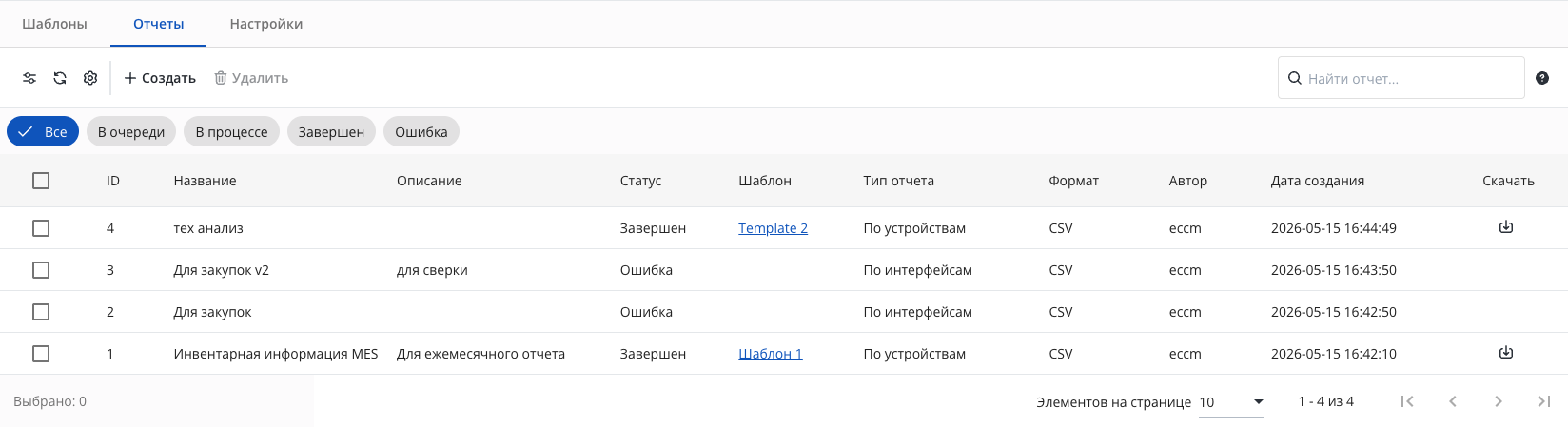
На вкладке отображаются следующие элементы:
- Кнопки фильтрации, обновления, настройки отображаемых колонок таблицы;
- Кнопка создания нового отчета;
- Кнопка удаления выбранных отчетов;
- Поле поиска записи в таблице и кнопка для открытия краткого руководства по поиску;
- Таблица с информацией об отчетах.
Таблица состоит из следующих полей:
- ID — идентификационный номер записи отчета в базе данных;
- Название — название отчета;
- Описание — описание отчета;
- Статус — статус отчета, может принимать следующие значения:
- В очереди — отчет находится в очереди на формирование;
- В процессе — отчет в процессе формирования;
- Завершен — формирование отчета завершено, отчет доступен к скачиванию;
- Ошибка — в процессе формирования отчета возникла ошибка.
- Шаблон — название шаблона, на основе которого формировался отчет;
- Тип отчета — тип сущности, для которой формируется отчет;
- Формат — доступный формат выгружаемого отчета;
- Автор — пользователь, создавший отчет;
- Дата создания — дата создания отчета;
- Скачать — содержит кнопку для скачивания отчета.
При нажатии на ссылку из колонки "Шаблон" будет открыта вкладка "Генератор отчетов" → "Шаблоны" с фильтром по соответствующему шаблону.
Для удаления одного или нескольких отчетов выделите соответствующие отчеты с помощью флагов и нажмите кнопку "Удалить".
Для скачивания отчета нажмите кнопку  в колонке "Скачать". Кнопка доступна только для отчетов со статусом "Завершен".
Создание отчета
Нажмите кнопку "Создать". Откроется мастер создания отчета:
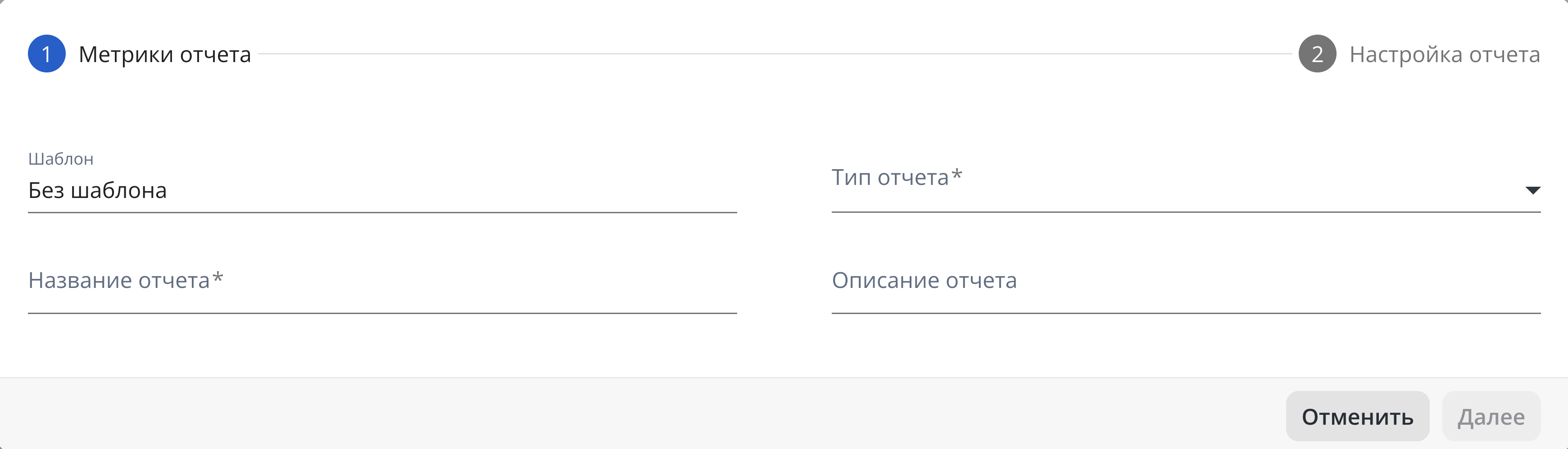 Шаг 1 — Метрики отчета
В диалоговом окне доступны следующие элементы:
- Шаблон — поле для выбора шаблона, при клике отображается список доступных шаблонов;
- Тип отчета — тип сущности, для которой формируется отчет;
- Название отчета;
- Описание отчета.
При указании шаблона поле "Тип отчета" и метрики заполнятся автоматически, в соотвествии с настройками шаблона:
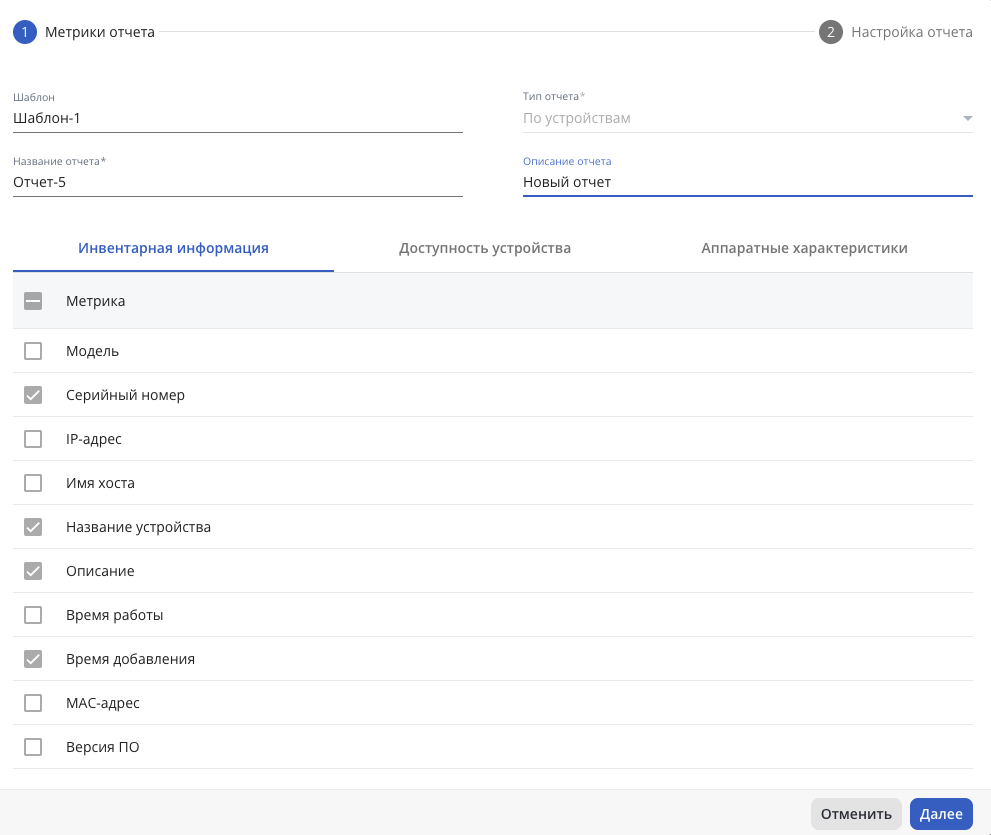
Для перехода к следующему шагу мастера нажмите кнопку "Далее".
Шаг 2 — Настройка отчета
На данном шаге осуществляется настройка временного диапазона выборки метрик.
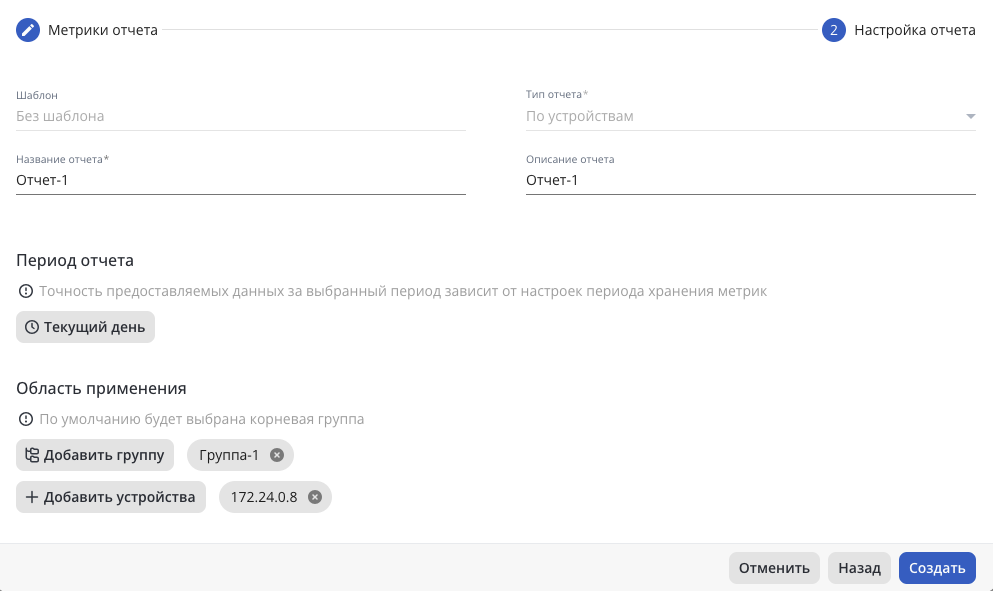
Верхняя часть диалогового окна повторяет настройки из первого шага мастера, при необходимости можно внести изменения в название и описание отчета не возвращаясь к предыдущему шагу.
Ниже располагаются настройки отчета:
- Период отчета — временной диапазон для выборки данных, которые будут включены в отчет. По умолчанию установлен диапазон с 00:00 текущего дня;
Область применения — устройство или группа устройств, для которых будет сгенерирован отчет.
По завершении заполнения всех обязательных полей мастера нажмите кнопку "Создать", чтобы создать отчет, или кнопку "Отменить", чтобы сбросить все настройки и закрыть окно.
Настройки
Раздел содержит элементы настройки периода хранения сгенерированных отчетов.
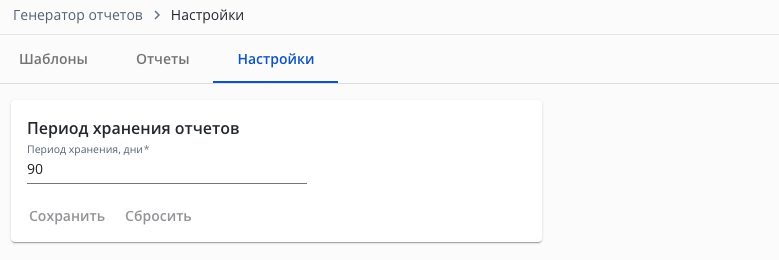
Виджет "Период хранения отчетов" содержит следующие элементы:
- Поле "Период хранения, дни" — параметр, определяющий время хранения сгенерированных отчетов (от 1 до 3650 дней);
- Кнопка "Сохранить" — кнопка для применения нового значения периода хранения отчетов;
- Кнопка "Сбросить" — кнопка для сброса значений до предыдущего сохранённого состояния.