Информация
На AUP c версии 2.15.0 реализована возможность создавать и запускать системные процессы в реальном времени или по заданному расписанию.
Запуск задач в реальном времени
Запуск одной задачи
В рамках примера ранее была проведена синхронизация интеграции PBX-аккаунтов ECSS-10 и нам необходимо провести ее повторно:
- Перейдите во вкладку Задачи (AUP → Настройки → Задачи);
- Выберите необходимую задачу из списка ранее выполненных;
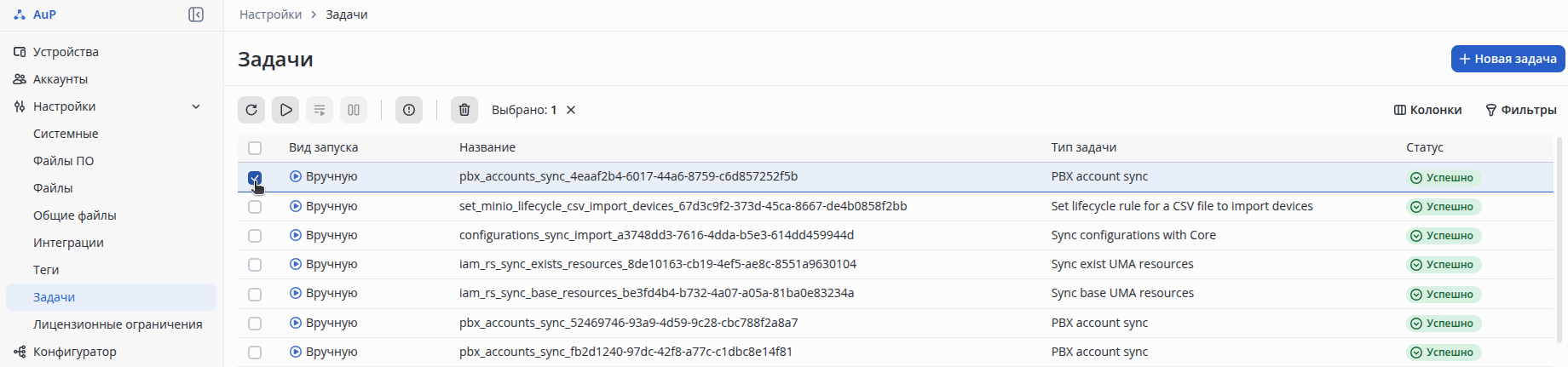
- Нажмите кнопку "Выполнить";
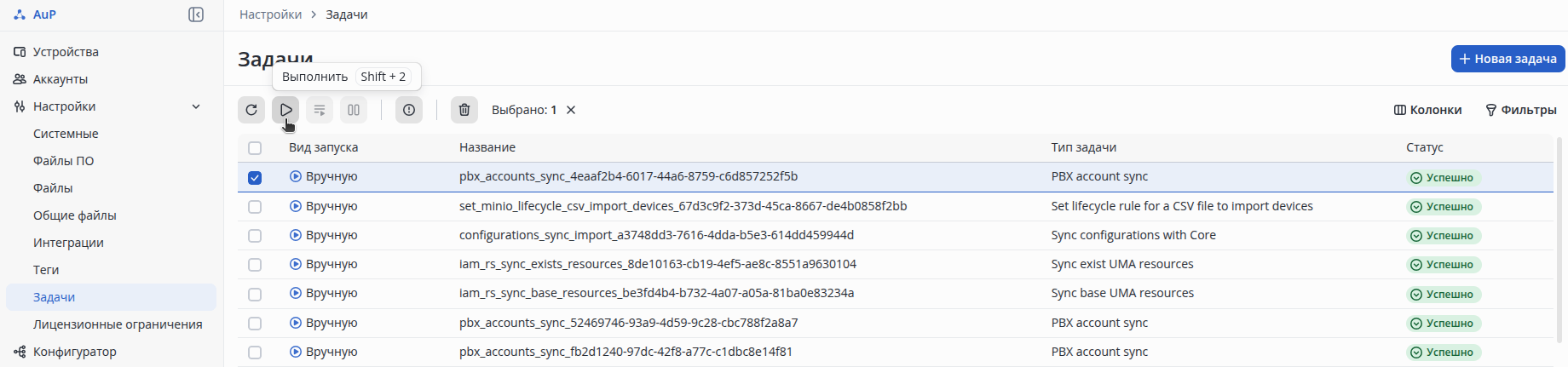
Будет повторно выполнена синхронизация интеграции PBX-аккаунтов ECSS-10, аккаунты будут обновлены.
Запуск нескольких задач одновременно
В рамках примера выбраны три разные задачи, на интеграцию PBX и синхронизацию БД (PBX account sync, Sync exist UMA resources, Sync base UMA resources):
- Перейдите во вкладку Задачи (AUP → Настройки → Задачи);
- Выберите несколько задач из списка ранее выполненных (PBX account sync, Sync exist UMA resources, Sync base UMA resources);
- Нажмите кнопку "Выполнить";
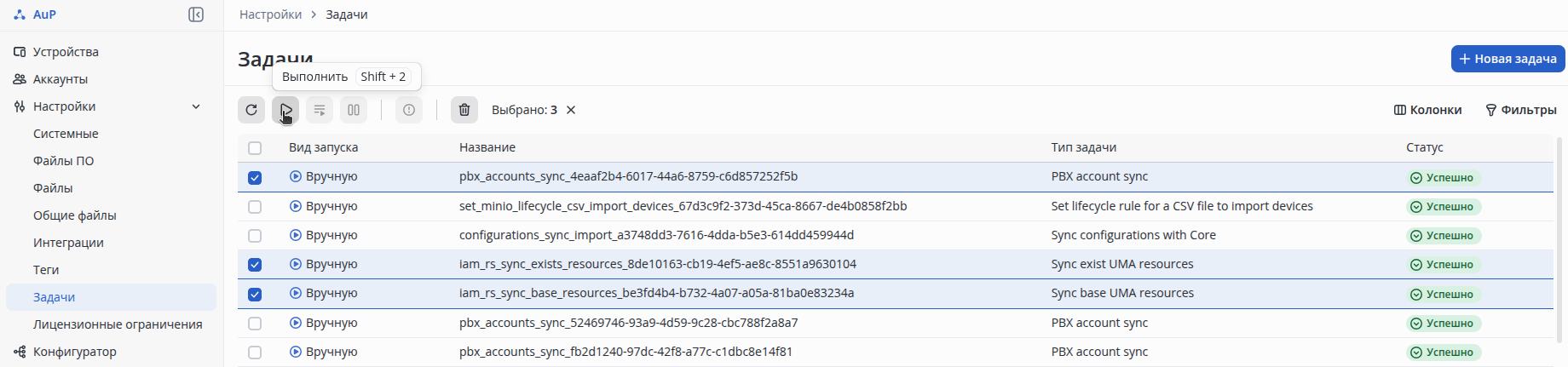
Асинхронно будут запущены три задачи PBX account sync, Sync exist UMA resources, Sync base UMA resources, произойдет:
- синхронизация ресурсов keycloak и сущностей в БД ядра AuP (Sync exist UMA resources, Sync base UMA resources);
- синхронизация PBX-аккаунтов ECSS-10 (PBX account sync).
Создание задач для автоматического выполнения по заданному расписанию
Рассмотрим на примере создание задачи на синхронизацию интеграции PBX-аккаунтов ECSS-10:
- Перейдите в раздел Новая задача (AUP → Настройки → Задачи→ Новая задача);
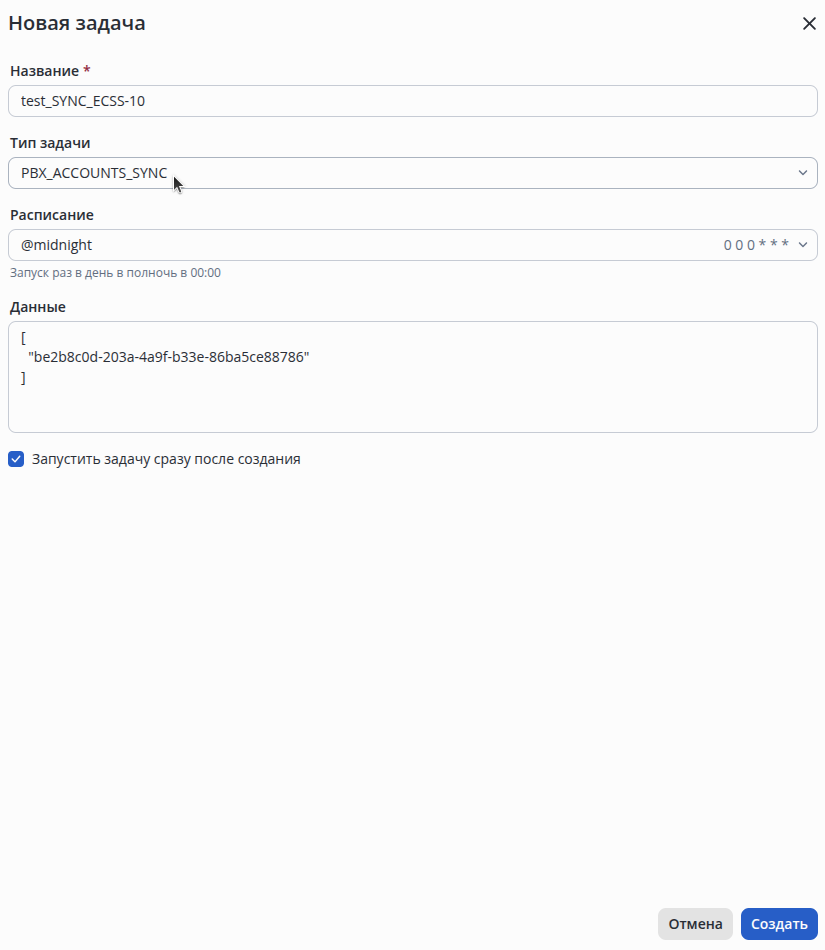
- Название — в произвольной форме;
- Тип задачи — PBX_ACCOUNTS_SYNC (задача на синхронизацию интеграции PBX);
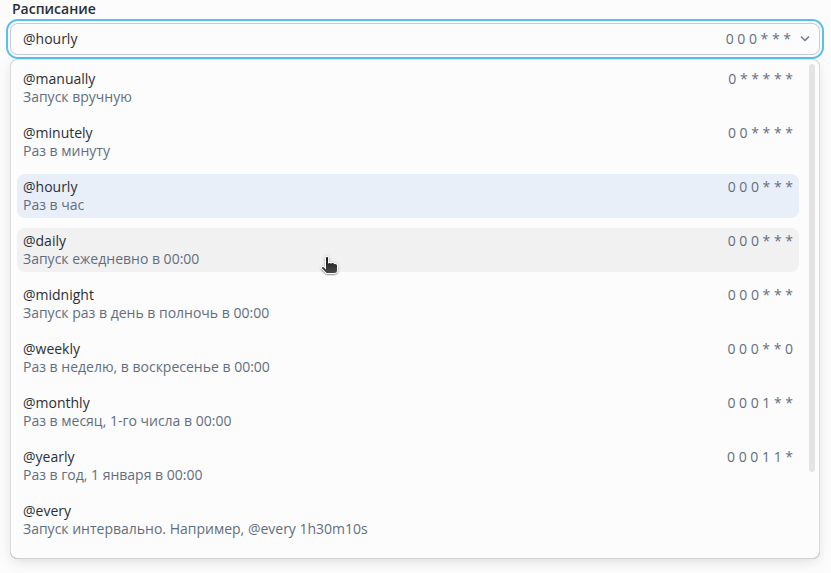
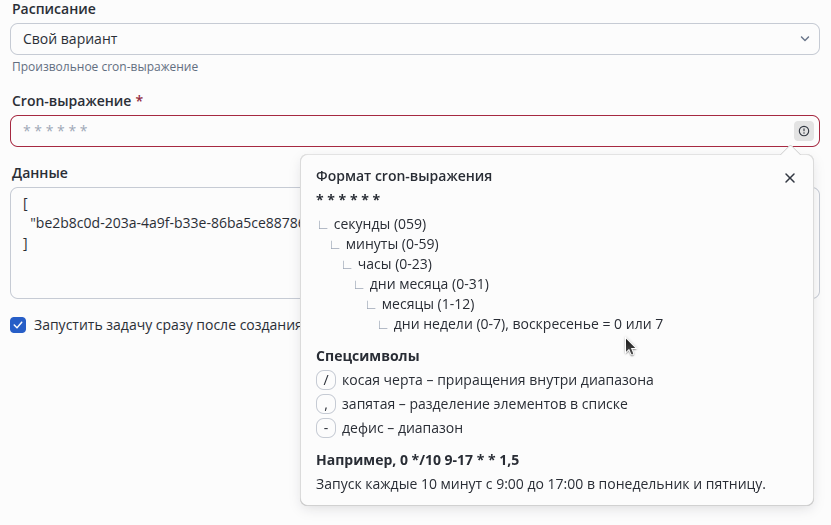
- Расписание — можно выбрать уже из готовых пресетов или указать свой вариант через регулярное выражение (в рамках примера установлен Запуск раз в день в полночь в 00:00);
- Данные — для интеграции PBX0аккаунтов ECSS-10 необходимо указать с какой именно интеграцией выполнять задачу, для идентификации используется UUID-интеграции;
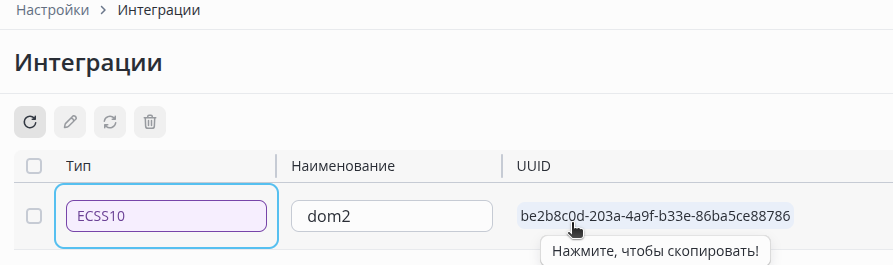
[
  "be2b8c0d-203a-4a9f-b33e-86ba5ce88786"
]
- Запустите задачу сразу после создания — первый запуск будет сразу, последующий только через промежуток указанный в Расписании.
Нажмите кнопку "Создать задачу".
Сверху списка появилась новая созданная задача.

Активные кнопки на панели
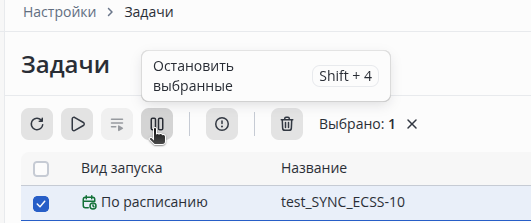
- "Остановить выбранные" — убирает задачу из выполнения по расписанию;
- После остановки задача переходит в состояние "Деактивировано";
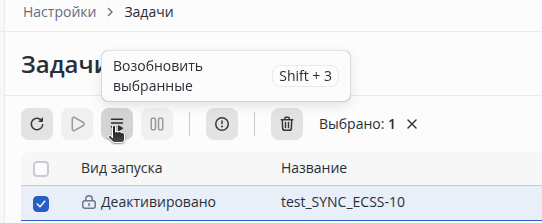
- Кнопка "Возобновить выбранные" вернет задачу обратно в расписание запуска;
- Кнопка "Удалить выбранные" удалить все выбранные задачи.
Данные в задаче
Общая информация:
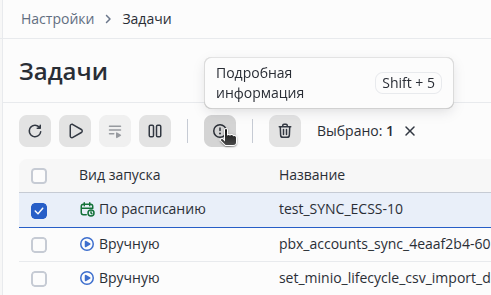
- Чтобы посмотреть данные, необходимо выбрать задачу (AUP → Настройки → Задачи);
- Перейдите в раздел "Подробная информация";
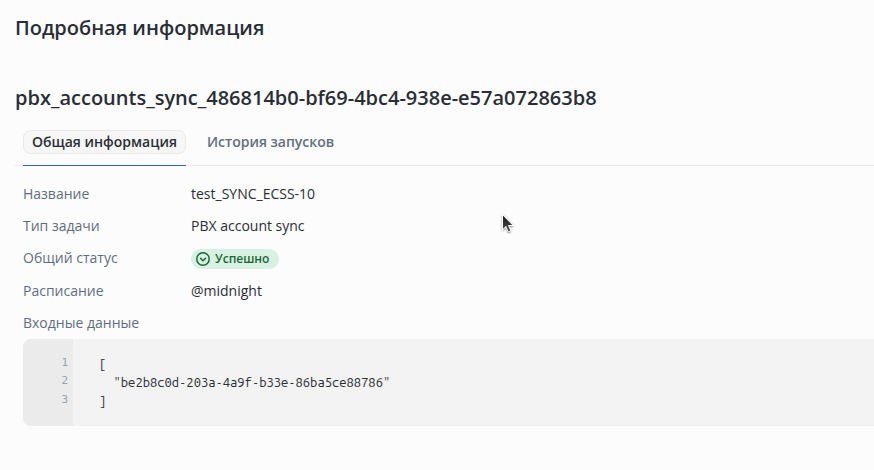
- Название — название выбранное задачи;
- Тип задачи — показывает, что конкретно выполняет задача. Типы бывают:
- CONFIGURATIONS_SYNC_IMPORT — загружает свойства настроек, комплексных настроек и UI-схемы в конфигуратор;
- IAM_RS_SYNC_BASE_RESOURCES и IAM_RS_SYNC_EXISTS_RESOURCES — синхронизация ресурсов keycloak и сущностей в БД ядра AuP (необходимо выполнять совместно двумя отдельными задачами);
- PBX_ACCOUNTS_SYNC — синхронизация PBX-аккаунтов из интеграции;
- SET_MINIO_LIFECYCLE_CSV_IMPORT_DEVICES — при импорте устройств из CSV удаляет загруженный CSV-файл из базы MINIO и запускает периодический цикл очистки корзины.
- Общий статус — текущий статус, в котором находится задача. Статусы бывают:
- Успешно — задача завершила правильно;
- Ошибка — задача завершилась с ошибкой;
- Не установлен — задача в процессе выполнения или результат выполнения неизвестен.
- Расписание — указывает на периодичность выполнения;
- Входные данные — данные необходимые для выполнения задачи (для идентификации интеграции используется UUID конкретной интеграции).
История запусков:
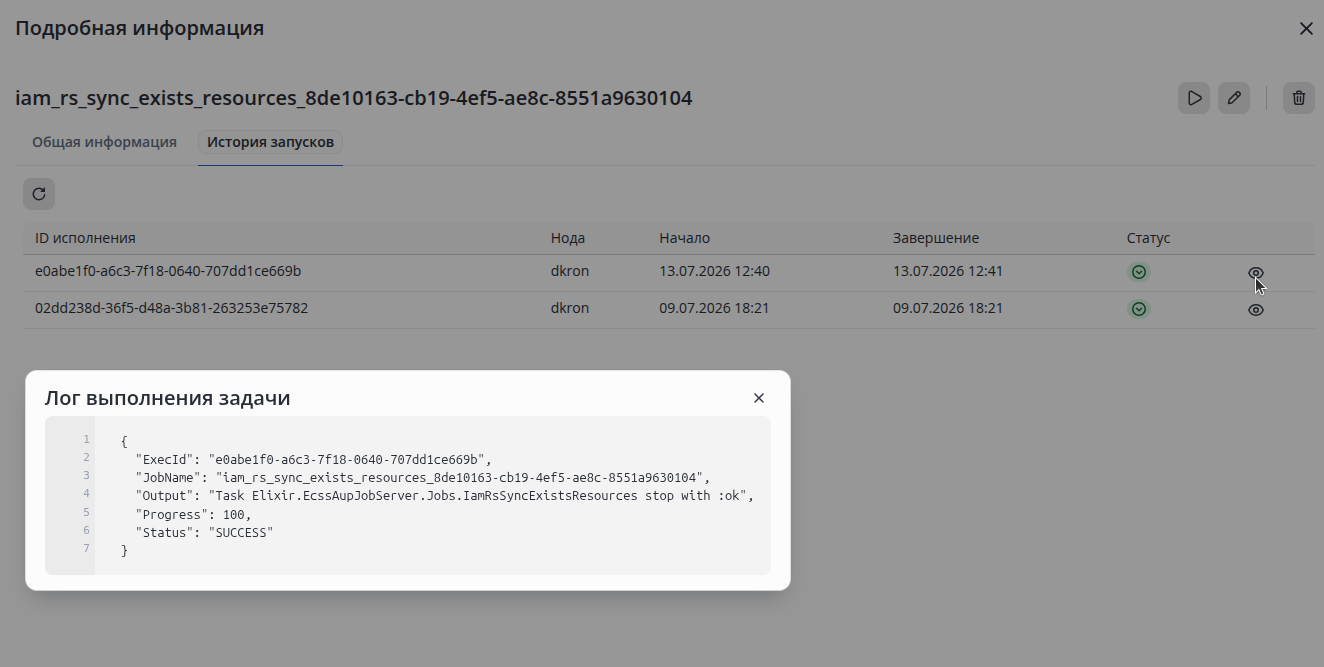
- Показывает лог запусков и лог выполнения задачи.