Предварительная установка дополнительного ПО на сервере
Для запуска Offline ELM на сервере требуется произвести установку дополнительного ПО:
1. Установить последнюю стабильную версию Docker. Установка производится с помощью официальной документации, в зависимости от используемой операционной системы.
2. Установить последнюю стабильную версию Docker Compose. Установка производится с помощью официальной документации, в зависимости от используемой операционной системы.
Дальнейшие инструкции предполагают, что пользователь обладает правами взаимодействия с Docker и запуска Docker Compose без повышения привилегий командой sudo. Для формирования таких прав у текущего пользователя рекомендуется изучить следующий раздел
официальной документации Docker.
Получение файлов для запуска Offline ELM
Набор файлов, необходимых для запуска Offline ELM и сервисов мониторинга:
- Актуальная версия (рекомендуется к установке): Offline ELM Last build.
- Архивные версии (получение файлов для уже запущенных инсталляций): Offline ELM Archive.
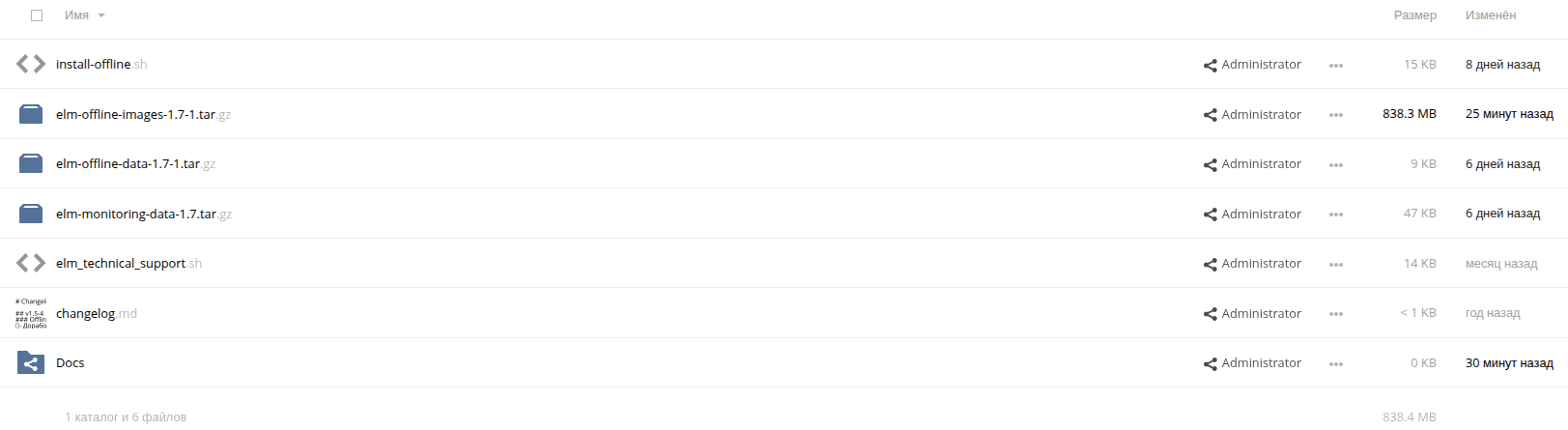
Рисунок 1 — Скачивание файлов для запуска Offline ELM с ownCloud
Для скачивания архива можно использовать утилиту wget
Архив должен быть загружен на целевой сервер и распакован в любой удобной для дальнейшей эксплуатации директории.
Установка Offline ELM
1.Скачать файлы для запуска (см. раздел "Получение файлов для запуска Offline ELM"). Для запуска Offline ELM достаточно следующих файлов:
elm-offline-data-1.7-х.tar.gz
- elm-offline-images-1.7-х.tar.gz
- install-offline.sh
2. Для упрощенного запуска Offline ELM поставляется скрипт инсталляции install-offline.sh. Перед выполнением скрипта необходимо выдать ему права на исполнение:
sudo chmod +x ./install-offline.sh
3. Пример запуска скрипта для распаковки архива с конфигурационными файлами и загрузки образов.
$ sudo ./install-offline.sh --elm-images elm-offline-images-1.7-1.tar.gz --elm-data elm-offline-data-1.7-1.tar.gz
INFO: Extract files from archive elm-offline-data-1.7-1.tar.gz:
elm-offline-data-1.7-1/
elm-offline-data-1.7-1/config/
elm-offline-data-1.7-1/config/telegraf/
elm-offline-data-1.7-1/config/telegraf/peeper-telegraf.conf
elm-offline-data-1.7-1/.env
elm-offline-data-1.7-1/docker-compose-peeper.yml
elm-offline-data-1.7-1/data/
elm-offline-data-1.7-1/data/elmi-offline-web-ui/
elm-offline-data-1.7-1/data/elmi-offline-web-ui/ssl/
elm-offline-data-1.7-1/data/elmi-offline-web-ui/ssl/autocreated-cert.key
elm-offline-data-1.7-1/data/elmi-offline-web-ui/ssl/autocreated-cert.crt
elm-offline-data-1.7-1/docker-compose.yml
elm-offline-data-1.7-1/docker-compose-remote.yml
elm-offline-data-1.7-1/docker-compose-cli.yml
elm-offline-data-1.7-1/docker-compose-db.yml
Loaded image: elmi-offline-server:1.7-1
Loaded image: elmi-offline-init:1.7-1
Loaded image: elmi-offline-cli:1.7-1
Loaded image: elmi-offline-web-ui:1.7-1
Loaded image: pcscd:alpine3.23
Loaded image: psql-elm:17.2
Loaded image: nginx-prometheus-exporter:1.4.0
Success!
В результате были загружены образы и распакованы конфигурационные файлы в папку elm-offline-data-1.7-1.
elm-offline-data-1.7-1
├── config
│   ├── alloy
│   │   └── config.alloy
│   └── telegraf
│       └── telegraf.conf
├── data
│   └── elmi-offline-web-ui
│       └── ssl
│           ├── autocreated-cert.crt
│           └── autocreated-cert.key
├── docker-compose-cli.yml
├── docker-compose-db.yml
├── docker-compose-remote.yml
├── docker-compose.yml
├── docker-compose-peeper.yml
└── .env
Подготовка для запуска Offline ELM завершена.
Запуск Offline ELM
1. Перейдите в папку с конфигурационными файлами Offline ELM (как правило elm-offline-data-1.7-х), где расположен файл docker-compose.yml.
2. Запустите Offline ELM командой:
$ docker compose up -d
3. После запуска убедитесь, что все контейнеры Offline ELM запустились корректно (имеют статус "healthy"). Запуск может занять до 3 минут.

Offline ELM успешно запущен. Информация о подключении к интерфейсу Offline ELM и лицензируемых продуктов описана в следующих пунктах.
Установка бандла лицензирования
Для работы лицензирования в Offline ELM необходимо установить файл лицензий (бандл). Установка может быть выполнена через web-интерфейс или с помощью CLI. Порядок установки описан в разделе "Установка бандла Offline ELM".
Подключение к Offline ELM
- Подключение к Offline ELM для конфигурирования:
Для получения доступа к web-интерфейсу Offline ELM необходимо ввести в адресной строке браузера ссылку https://<ip_address>:8092, где <ip_address> — это адрес модуля Offline ELM. Порт, на котором принимает входящие запросы web-сервис Offline ELM настраивается в .env-файле через переменную ELM_WEB_UI_PORT, по умолчанию используется порт 8092.
Данные для авторизации от имени дефолтного пользователя:
- Логин: "admin"
- Пароль: "password"
- Подключиться к CLI Offline ELM можно с помощью команды из папки с конфигурационными файлами (как правило elm-offline-images-1.7-х): (Подробнее в разделе Интерфейс командной строки CLI Offline ELM ).Команда для запуска CLI Offline ELM
$ docker compose --file docker-compose-cli.yml run --rm elmi-offline-cli
- Адрес для подключения устройств и ПО к Offline ELM https://<ip_address>:8099 для их лицензирования. Порт 8099 используется по умолчанию, если вы указали другой порт в переменной ELM_SERVER_PORT, следует указывать его.
Альтернативные варианты запуска
Конфигурирование в ручном режиме
Для запуска Offline ELM требуется произвести следующие шаги:
1. Перейти в директорию с содержимым распакованного архива, полученного в пункте "Получение файлов для запуска Offline ELM".
2. Распаковать архив elm-offline-data-1.7-х.tar.gz с файлами, необходимыми для работы Offline ELM.
3. Открыть файл .env любым удобным текстовым редактором.
4. Для переменной ELM_TAG указать версию Offline ELM:
ELM_TAG="1.7-1"
5. Загрузить образы Offline ELM из архива на хост:
$ docker load < elm-offline-images-1.7-1.tar.gz
6. Проверить загруженные образы:
$ docker images
REPOSITORY                  TAG          IMAGE ID       CREATED         SIZE
elmi-offline-cli            1.7-1        35d018319362   2 weeks ago     725MB
elmi-offline-init           1.7-1        662cca1f2620   2 weeks ago     17.4MB
elmi-offline-server         1.7-1        178f8dd5d1e2   2 weeks ago     1.15GB
elmi-offline-web-ui         1.7-1        d8a3fdc38fff   2 weeks ago     51.7MB
pcscd                       alpine3.23   c33d10a745a9   6 weeks ago     27MB
psql-elm                    17.2         f47806d827b0   9 months ago    435MB
nginx-prometheus-exporter   1.4.0        02fc5cbeb403   19 months ago   13.7MB
7. Убедиться, что токен вставлен и был обнаружен системой:
$ lsusb | grep "Aktiv Rutoken ECP"
Bus 001 Device 008: ID 0a89:0030 Aktiv Rutoken ECP
8. Для взаимодействия с токеном используется сервис pcscd, который запускается в контейнере elm-token. Если на хостовой системе или гипервизоре установлен демон pcscd, его необходимо полностью отключить, в том числе и автозапуск при перезагрузке.
# service pcscd status
● pcscd.service - PC/SC Smart Card Daemon
     Loaded: loaded (/lib/systemd/system/pcscd.service; indirect; vendor preset: enabled)
     Active: active (running) since Fri 2024-07-26 14:11:30 +07; 1s ago
TriggeredBy: ● pcscd.socket
       Docs: man:pcscd(8)
   Main PID: 1639189 (pcscd)
      Tasks: 5 (limit: 38220)
     Memory: 1.1M
        CPU: 12ms
     CGroup: /system.slice/pcscd.service
             └─1639189 /usr/sbin/pcscd --foreground --auto-exit

июл 26 14:11:30 user-pc systemd[1]: Started PC/SC Smart Card Daemon.
# systemctl stop pcscd.socket       # Останавливаем сервис, если он запущен
# systemctl disable pcscd.socket    # Отключаем автозапуск
Подготовка к запуску Offline ELM завершена.
Запуск второй ноды Offline ELM
Для обеспечения высокой доступности сервиса лицензирования можно запустить два экземпляра Offline ELM.
В продукте ELM используются два понятия для обозначения экземпляров модулей: нода (node) и инсталляция (Instance ID). В контексте продукта данные понятия равнозначны, но чаще используется понятие "нода". По умолчанию при запуске модуля Offline ELM используется значение node1, а для подключения второй ноды необходимо в переменных окружения ELM_INSTANCE_ID в файле .env указать значение node2.
Рекомендуется запускать резервную ноду на отдельном физическом сервере. Запуск нескольких нод на одной операционной системе невозможен.
1. Перейдите в директорию с содержимым распакованного архива, который был предварительно скачан в разделе "Получение файлов для запуска Offline ELM" .
2. Распакуйте архив elm-offline-data-1.7-х.tar.gz с файлами, необходимыми для работы Offline ELM.
3. Откройте файл .env любым удобным текстовым редактором.
4. Для переменной ELM_TAG укажите тег 1.7-х.
ELM_TAG="1.7-1"
5. Установите в переменной ELM_INSTANCE_ID номер инстанса (ноды) текущей инсталляции Offline ELM. Для второй ноды необходимо установить "ELM_INSTANCE_ID=node2":
ELM_INSTANCE_ID задается при первом запуске Offline ELM и не должен меняться в течение работы. При необходимости смены значения ELM_INSTANCE_ID требуется полная переустановка Offline ELM.
ELM_INSTANCE_ID=node2
6. Для мониторинга состояния контейнеров Telegraf необходимо предоставить ему доступ к сокету Docker демона, для этого необходимо передать id группы пользователей docker. Установите в переменной DOCKER_GID значение группы пользователя docker. Узнать id группы docker можно командой:
$ getent group docker| cut -d: -f3
999
DOCKER_GID="999"
7. Установите другие переменные окружения при необходимости. Полный список переменных окружения Offline ELM 1.7 .
8. Загрузите образы Offline ELM из архива на хост:
$ docker load < elm-offline-images-1.7-х.tar.gz
9. Проверьте загруженные образы:
$ docker images
REPOSITORY                  TAG          IMAGE ID       CREATED         SIZE
elmi-offline-cli            1.7-1        35d018319362   2 weeks ago     725MB
elmi-offline-init           1.7-1        662cca1f2620   2 weeks ago     17.4MB
elmi-offline-server         1.7-1        178f8dd5d1e2   2 weeks ago     1.15GB
elmi-offline-web-ui         1.7-1        d8a3fdc38fff   2 weeks ago     51.7MB
pcscd                       alpine3.23   c33d10a745a9   6 weeks ago     27MB
psql-elm                    17.2         f47806d827b0   9 months ago    435MB
nginx-prometheus-exporter   1.4.0        02fc5cbeb403   19 months ago   13.7MB
Для каждой ноды Offline ELM должен быть свой токен. Токены взаимозаменяемые между нодами. Запуск более чем одной ноды Offline ELM с одним токеном невозможен.
10. Убедитесь, что токен вставлен и был обнаружен системой.
$ lsusb | grep "Aktiv Rutoken ECP"
Bus 001 Device 008: ID 0a89:0030 Aktiv Rutoken ECP
11. Убедитесь, что демон pcscd, если он установлен, остановлен:
# service pcscd status
● pcscd.service - PC/SC Smart Card Daemon
     Loaded: loaded (/lib/systemd/system/pcscd.service; indirect; vendor preset: enabled)
     Active: active (running) since Fri 2024-07-26 14:11:30 +07; 1s ago
TriggeredBy: ● pcscd.socket
       Docs: man:pcscd(8)
   Main PID: 1639189 (pcscd)
      Tasks: 5 (limit: 38220)
     Memory: 1.1M
        CPU: 12ms
     CGroup: /system.slice/pcscd.service
             └─1639189 /usr/sbin/pcscd --foreground --auto-exit

июл 26 14:11:30 user-pc systemd[1]: Started PC/SC Smart Card Daemon.
# systemctl stop pcscd.socket
12. Перейдите в папку с конфигурационными файлами Offline ELM, где расположен файл docker-compose.yml.
13. Запустите Offline ELM командой:
$ docker compose up -d
14. После запуска убедитесь, что все контейнеры Offline ELM запустились корректно (имеют статус "running (healthy)"):
$ docker compose ps
15. Зайдите в CLI Offline ELM и убедитесь в корректности настройки второй ноды, выполнив команду "show elm", которая покажет номер текущей ноды и версию.
elmi> show elm
ELM host:
1. Instance: node2
Hostname: ELM standalone
Build version: Version 1.7, build 1, date 14-02-2025 03:40:45 +0000
Status: work
Last updated: 1740539202 (2025-02-26 03:06:42)
Next update: 1740539502 (2025-02-26 03:11:42)
Certificate info:

	Valid from: 1740538865 (2025-02-26 03:01:05)
	Expiry: 1740563825 (2025-02-26 09:57:05)
	Token serial number: 429b3c49


elmi>
Запуск сервисов Offline ELM с удаленной базой данных
1. Распакуйте архив с данными на удаленном сервере, где будет запускаться база данных.
2. Установите переменные ELM_TAG, ELM_DB_HOST и ELM_DB_PORT в .env файле. Иначе интерфейс из контейнера elmi-offline-db не будет проброшен на хост, и база данных не будет доступна.
ELM_TAG="1.7-1"
ELM_INSTANCE_ID=node1
ELM_DB_HOST=192.168.1.2
ELM_DB_PORT=5432
3. Запустите контейнеры БД командой. При этом, если это первый запуск, контейнер elmi-offline-db может иметь состояние unhealthy — это корректное поведение. Состояние healthy установится после подключения к базе данных Offline ELM (контейнер elmi-offline-db).
$ docker compose -f docker-compose-db.yml up -d
4. Перейдите в папку с конфигурационными файлами Offline ELM на другом сервере, где расположен файл docker-compose-remote.yml.
5. Установите необходимые значения переменных окружения ELM_TAG, ELM_DB_CONNECT_HOST и ELM_DB_CONNECT_PORT:
ELM_TAG="1.7-1"
ELM_INSTANCE_ID=node1
ELM_DB_CONNECT_HOST=192.168.1.2
ELM_DB_CONNECT_PORT=5432
6. Запустите Offline ELM командой:
$ docker compose -f docker-compose-remote.yml up -d
7. После запуска убедитесь, что все контейнеры Offline ELM запустились корректно (имеют статус "healthy"). Запуск может занимать до 3х минут.

Остановка Offline ELM
Для остановки Offline ELM требуется произвести следующие шаги:
1. Перейти в директорию с файлами работающего Offline ELM (как правило elm-offline-data-1.7-х).
2. Выполнить команду:
$ docker compose down --remove-orphans
Обновление Offline ELM с версии 1.6-х на 1.7
1. Скачать файлы для запуска (см. раздел "Получение файлов для запуска Offline ELM"). Для запуска Offline ELM достаточно следующих файлов:
elm-offline-data-1.7-х.tar.gz
- elm-offline-images-1.7-х.tar.gz
- install-offline.sh # Важно скачать обновленный скрипт установки для версии 1.7, т.к. он поддерживает обновление с версии 1.6 на 1.7
2. Перед запуском скрипта необходимо выдать ему права на исполнение:
sudo chmod +x ./install-offline.sh
3. Пример запуска скрипта для обновления Offline ELM 1.6 на 1.7
--update - указание для режима обновления
- --elm-data - указание архива с конфигурационными данными Offline ELM 1.7
- --elm-images - указание архива с образами Offline ELM 1.7
- --backup-dir - указание директории для бекапа текущей версии Offline ELM 1.6
- --elm-dir - путь к директории запущенного Offline ELM версии 1.6, содержащей конфигурационные файлы
sudo ./install-offline.sh --update --elm-data elm-offline-data-1.7-1.tar.gz --elm-images elm-offline-images-1.7-1.tar.gz --backup-dir ./ --elm-dir elm-offline-data-1.6-3
Offline ELM будет автоматически остановлен, обновлен и запущен на версии 1.7. Также будет создан бекап версии до обновления.
Если после выполнения скрипта вы увидели надпись "Success!", значит обновление прошло успешно. После запуска модулю Offline ELM необходимо до 2 минут, чтобы начать работу. После этого будет доступна авторизация в web-интерфейсе и получение лицензии.
Обновление Offline ELM в пределах версии 1.7
Для обновления Offline ELM в пределах версии 1.7-х требуется произвести следующие шаги (пример демонстрирует обновление с версии 1.7-1 на 1.7-2):
1. Скачать архив с образами новой версии по инструкции Получение файлов для запуска Offline ELM . Наименование архива elm-offline-images-1.7-х.tar
2. Перенести архив с образами на хост, на котором запущен Offline ELM.
3. Выполнить загрузку образов из архива на хост.
$ docker load < elm-offline-images-1.7-2.tar.gz
4. Перейти в папку, где запущен Offline ELM (как правило elm-offline-data-1.7-х). Остановить Offline ELM командой:
$ docker compose down --remove-orphans
5. Произвести резервное копирование всех рабочих файлов в текущей директории:
$ zip -q -r elm-offline-data-1.7_backup.zip elm-offline-data-1.7-1/
После формирования резервной копии всех служебных файлов её рекомендуется перенести в другую директорию на хосте или на удаленный сервер для сохранности сформированной резервной копии.
6. В файле .env указать новое значение переменной ELM_TAG:
ELM_TAG="1.7-2"
7. Для удобства можно изменить имя папки, в которой находятся конфигурационные файлы Offline ELM. Например следующим образом:
mv elm-offline-data-1.7-1 elm-offline-data-1.7-2
Или не указывать конкретную версию Offline ELM, чтобы в будущем обновлять сервис, не изменяя имени директории.
mv elm-offline-data-1.7-1 elm-offline-data
8. Запустить Offline ELM командой:
$ docker compose up -d
9. После запуска убедиться, что все Docker-контейнеры сервисов Offline ELM запустились корректно (имеют статус "healthy"):
10. Запустить Offline ELM CLI и, введя команду "show elm" в разделе "main" CLI, убедиться, что версия Offline ELM сервисов стала 1.7-2:
Обновление Offline ELM завершено.
Дополнительная информация
Просмотр логов сервисов Offline ELM
Логи сервисов Offline ELM можно разбить на две группы:
- логи, которые пишутся в отдельные файлы в файловой системе хоста (все логи системы Offline ELM);
- логи, которые пишутся в систему логирования Docker (все логи системы Offline ELM + логи контейнера elm-token).
Данные логи расположены в директории log в рабочем каталоге Offline ELM в следующей иерархии:
log/
├── elmi-cli
│   ├── db.log
│   ├── debug.log
│   ├── kernel.log
│   └── networking.log
└── elmi-server
    ├── commerce.log
    ├── db.log
    ├── debug.log
    ├── engine.log
    ├── hosts.log
    ├── kernel.log
    ├── networking.log
    ├── resources.log
    ├── security.log
    └── users.log

2 directories, 14 files
Логи разбиты по файлам, в каждый файл пишутся логи соответствующего функционала Offline ELM:
db.log — логи взаимодействия сервиса Offline ELM с БД Offline ELM;
debug.log — отладочные логи сервиса Offline ELM;
engine.log и kernel.log — логи операций сервиса Offline ELM;
hosts.log — логи доступа хостов к Offline ELM;
networking.log — логи сетевого взаимодействия сервиса Offline ELM с другими компонентами системы ELM;
security.log — логи событий безопасности Offline ELM.
Для каждого файла отрабатывает ротация, которая настраивается параметрами "ELM_LOG_FILE_MAX_SIZE" и "ELM_LOG_FILE_MAX_COUNT" в .env файле в рабочем каталоге Offline ELM.
Для просмотра логов можно использовать инструменты Docker или плагина Docker Compose:
$ docker logs elmi-offline-init
Fri Jul 26 15:26:17 +07 2024: Setting elmi-offline config files
Fri Jul 26 15:26:17 +07 2024: Setting elmi-offline-cli config files
Fri Jul 26 15:26:17 +07 2024: ELM_DB_USER variable has changed
Fri Jul 26 15:26:17 +07 2024: ELM_DB_PASSWORD variable has changed
Fri Jul 26 15:26:27 +07 2024: Connecting to database ... 1
Fri Jul 26 15:26:27 +07 2024: Successfully connected to database
Fri Jul 26 15:26:27 +07 2024: Setting instanceID variable value
Fri Jul 26 15:26:27 +07 2024: Setting instanceID variable value
Fri Jul 26 15:26:27 +07 2024: Docker containers elmi-offline is ready to start
Список переменных окружения Offline ELM
| Название параметра | Описание параметра | Значение по умолчанию | Обязательность параметра | Варианты значений/Примечания |
|---|---|---|---|---|
| ELM_TAG | Версия используемых ELM образов в формате "<версия ELM>-<номер сборки>" | - | Да | 1.7/1.6-1 и т. д. |
| ELM_INSTANCE_ID | Определяет основной или резервный модуль | node1 | Нет | node1/node2 |
| ELM_SERVER_HOST | IP-адрес хоста, на котором будет работать Offline ELM (контейнер elmi-offline-server) | 0.0.0.0 | Нет | - |
| ELM_SERVER_PORT | Номер порта для подключения к Offline ELM (контейнер elmi-offline-server) | 8099 | Нет | - |
| ELM_DB_HOST | IP-адрес, на котором будет поднят порт для подключения к БД (контейнер elmi-offline-db) | 127.0.0.1 | Нет | - |
| ELM_DB_PORT | Номер порта, на котором развернута БД (контейнер elmi-offline-db) | 5432 | Нет | - |
| ELM_DB_CONNECT_HOST | Имя хоста (или IP-адрес) для подключения соответствующего приложения к БД (к контейнеру elmi-offline-db) | elmi-offline-db | Нет | - |
| ELM_DB_CONNECT_PORT | Номер порта для подключения соответствующего приложения к БД (к контейнеру elmi-offline-db) | 5432 | Нет | - |
| ELM_DB_USER | Имя служебного пользователя БД | elm | Нет | - |
| ELM_DB_PASSWORD | Пароль служебного пользователя БД ELM | - | Нет | - |
| EXTERNAL_MODE | Флаг настройки использования заранее созданной docker-сети, используется для задания параметра external в настройках сети docker-compose.yml | false | Нет | true/false |
| ELM_THREAD_LIMIT | Максимальное количество одновременно поддерживаемых сессий | 10 | Нет | - |
| ELM_QUEUE_LIMIT | Максимальный размер очереди клиентов, ожидающих подключения | 100 | Нет | - |
| ELM_DOS_FILTER_MAX_REQUESTS_PER_SECOND | Максимальная частота запросов в секунду от одного хоста, превышение которой приведет к блокировке | 50 | Нет | - |
| ELM_DOS_FILTER_DELAY_MS | Максимальное время отклика хоста, превышение которого приведет к блокировке | 200 | Нет | - |
| ELM_LOG_FILE_MAX_SIZE | Максимальный размер одного log-файла в МБ | 10 | Нет | - |
| ELM_LOG_FILE_MAX_COUNT | Максимальное количество log-файлов в ротации | 4 | Нет | - |
| ELM_KERNEL_LOG_LEVEL | Уровень логирования логов типа "kernel" для сервисов ELM | info | Нет | info/debug |
| ELM_NETWORKING_LOG_LEVEL | Уровень логирования логов типа "networking" для сервисов ELM | info | Нет | info/debug |
| ELM_DEBUG_LOG_LEVEL | Уровень логирования логов типа "debug" для сервисов ELM | off | Нет | info/debug |
| ELM_ENGINE_LOG_LEVEL | Уровень логирования логов типа "engine" для сервисов ELM | info | Нет | info/debug |
| ELM_DB_LOG_LEVEL | Уровень логирования логов типа "db" для сервисов ELM | info | Нет | info/debug |
| ELM_USERS_LOG_LEVEL | Уровень логирования логов типа "users" для сервисов ELM | info | Нет | info/debug |
| ELM_SECURITY_LOG_LEVEL | Уровень логирования логов типа "security" для сервисов ELM | info | Нет | info/debug |
| ELM_HOSTS_LOG_LEVEL | Уровень логирования логов типа "hosts" для сервисов ELM | info | Нет | info/debug |
| ELM_COMMERCE_LOG_LEVEL | Уровень логирования логов типа "commerce" для сервисов ELM | info | Нет | info/debug |
| ELM_CLI_KERNEL_LOG_LEVEL | Уровень логирования логов типа "kernel" для CLI ELM | error | Нет | error/debug |
| ELM_CLI_DEBUG_LOG_LEVEL | Уровень логирования логов типа "debug" для CLI ELM | off | Нет | off/debug |
| ELM_CLI_DB_LOG_LEVEL | Уровень логирования логов типа "db" для CLI ELM | error | Нет | error/debug |
| ELM_CLI_NETWORKING_LOG_LEVEL | Уровень логирования логов типа "networking" для CLI ELM | error | Нет | error/debug |
ELM_PCSCD_LOG_LEVEL | Уровень логирования логов для демона pcscd | off | Нет | off/debug |
| COMMON_TZ | Часовой пояс, используемый для работы всех сервисов | UTC | Нет | - |
| ELM_WEB_UI_PORT | Порт web-интерфейса на Docker-хосте | 8092 | Нет | - |
Удаление Offline ELM
Для полного удаления Offline ELM с хоста требуется произвести следующие шаги:
1. Перейти в директорию с файлами работающего Offline ELM.
2. Выполнить команду:
$ docker compose down --remove-orphans --rmi all --volumes
В результате выполнения команды Offline ELM будет остановлен. В случае, если на момент выполнения команды он еще функционировал, будут удалены служебные сети, хранилища и образы в Offline.
3. Удалить оставшиеся от Offline ELM каталоги и служебные файлы:
$ sudo rm -rf elm-offline-data-1.7-х
Offline ELM полностью удален с хоста.