
Раздел предназначен для управления правилами генерации событий. Правила генерации событий предназначены для создания событий в системе. В качестве источников данных для регистрации событий используются SNMP trap, Syslog-сообщения, wireless события (только для WLC), SNMP-метрики устройств, задачи, выполняемые над устройствами, и события обнаружения. Правила представляют собой группы условий, объединяемых с помощью логических операторов "И" или "ИЛИ". Каждое отдельное условие, в свою очередь, состоит из элемента данных, оператора сравнения и порогового значения. В пороговом значении может указываться как еще один элемент данных, так и константное значение. В случае получения SNMP trap или Syslog-сообщения система проводит проверку соответствия имеющимся правилам: если обнаружено, что SNMP trap/Syslog-сообщение соответствует правилу, система создает событие в журнале "События" → "Системные". Аналогичным образом работает обнаружение событий по метрикам, wireless событиям, событиям обнаружения и задачам, с тем отличием, что метрики собираются непосредственно системой, wireless события система создает сама (на основе Syslog-сообщений, полученных от устройств WLC для wireless событий), события обнаружения формируются по факту выявления или потери сущностей в процессе опроса оборудования, а задачи — создаются в системе.
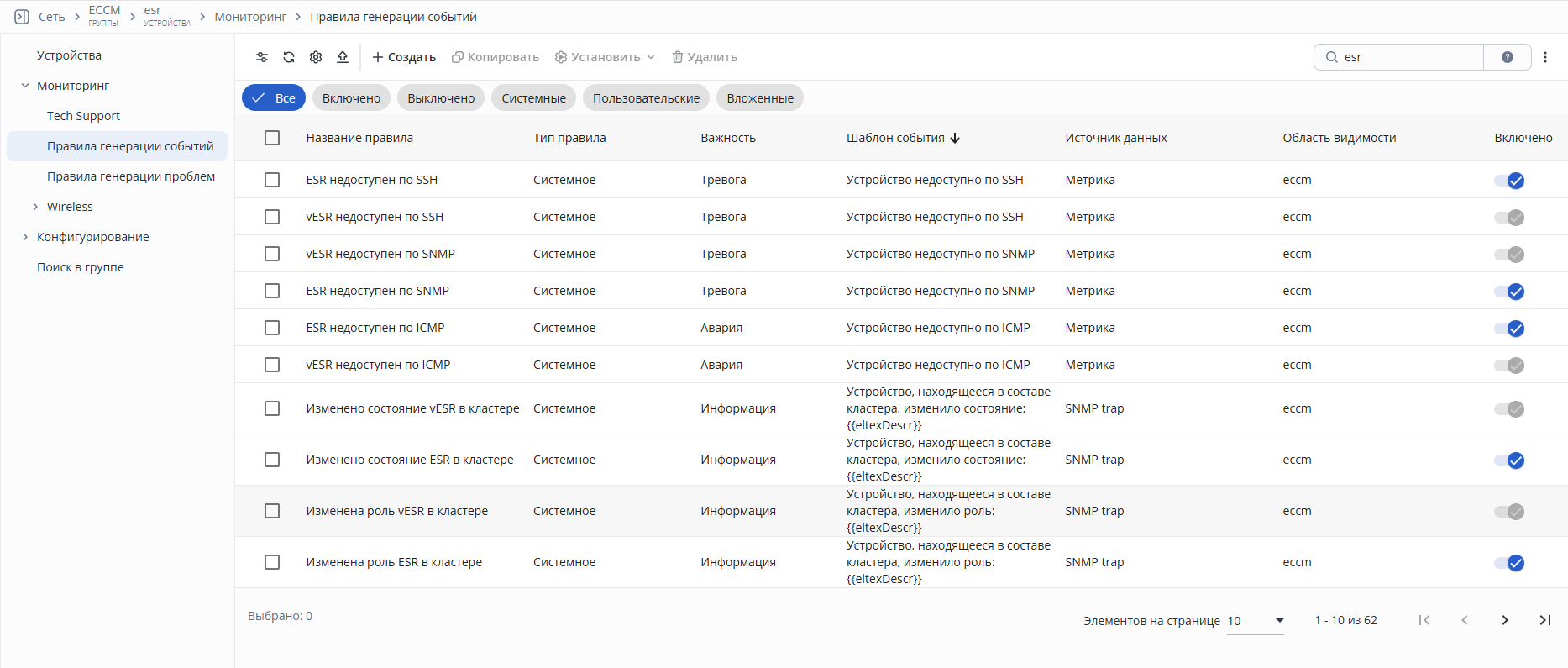
Во вкладке доступны следующие элементы управления:
- Кнопки фильтрации, обновления, настройки отображаемых колонок и экспорта таблицы в CSV-файл;
- Кнопка создания правила генерации событий;
- Кнопка копирования правила генерации событий;
- Кнопка групповой установки параметров для нескольких справил генерации событий. При нажатии на нее открывается меню с кнопками:
- Активность
- Важность
- Область видимости
- Область использования
- Кнопка удаления правил генерации событий;
- Поле поиска по правилам генерации событий;
- Кнопка для открытия краткого руководства по поиску;
- Кнопка для открытия дополнительного меню. При нажатии на нее открывается меню с кнопками импорта/экспорта правил;
- Кнопки быстрой фильтрации по статусу правила (Включено/Выключено) и типу правила (Пользовательские/Системные) и области видимости (Вложенные);
- Таблица правил генерации событий.
Таблица состоит из следующих полей:
- ID — номер правила генерации событий. По умолчанию колонка скрыта. Для отображения необходимо активировать соответствующий флаг в настройках отображаемых колонок;
- Название правила — название правила генерации событий;
- Важность — уровень важности (severity) события;
- Шаблон события — текстовый шаблон, согласно которому будет создаваться описание соответствующих событий;
- Тип устройства — тип устройства, для которого создано правило генерации событий;
- Источник данных — данные, которые будут использованы для генерации события: SNMP trap или Syslog-сообщения, полученные от устройства, события обнаружения, метрики устройства, задачи, wireless события;
- Область видимости — группы/устройства, для которых применяется правило генерации событий;
- Дата создания — дата создания правила генерации события. По умолчанию колонка скрыта. Для отображения необходимо активировать соответствующий флаг в настройках отображаемых колонок;
- Дата обновления — дата, когда последний раз редактировалось правило генерации события. По умолчанию колонка скрыта. Для отображения необходимо активировать соответствующий флаг в настройках отображаемых колонок;
- Включено — переключатель включения/выключения правила генерации событий;
- Предпросмотр — содержит кнопку, при нажатии на которую будет открыто диалоговое окно предварительного просмотра правила.
Для создания правила генерации событий нажмите кнопку "Создать".
Для редактирования существующего правила генерации событий нажмите на строку таблицы с правилом левой кнопкой мыши.
С версии 2.11 у системных правил генерации событий доступны для редактирования только поля "Важность" и "Область использования". Если необходимо отредактировать системное правило, скопируйте его и внесите изменения.
Для копирования существующего правила генерации событий выделите правило в таблице с помощью флага и нажмите кнопку "Копировать". Откроется диалоговое окно "Копировать правило генерации событий", в котором необходимо указать параметры для нового правила. При копировании правила к названию автоматически добавляется конструкция "_copy".
Для изменения активности группы генерации событий выделите правила в таблице и нажмите кнопку "Установить" → "Активность" соответственно.
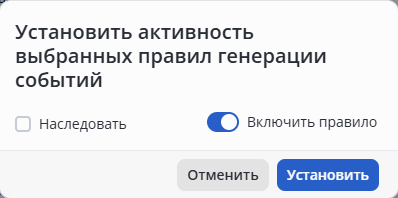
В диалоговом окне представлены следующие элементы:
- Наследовать — флаг, который позволяет наследовать статус активности текущего правила генерации событий с вышестоящей группы;
Если у правила не имеется вышестоящей группы, от которой можно наследовать статус активности — активность правила остается без изменений.
- Включить правило — переключатель, позволяющий изменить (включить/выключить) статус активности выбранных правил.
Функционал зависит от места, откуда было инициировано изменение активности. К примеру правило с областью видимости: корневая папка. В ней присутствуют вложенные папки, на одном уровне: ESR и MES.
При инициировании изменения активности для выделенных правил, находясь в группе "ESR" — активность правила изменится начиная именно с группы "ESR", при этом активность этих же правил на корневой группе и группе "MES" — останется прежней.
Для изменения важности группы генерации событий выделите правила в таблице и нажмите кнопку "Установить" → "Важность" соответственно.
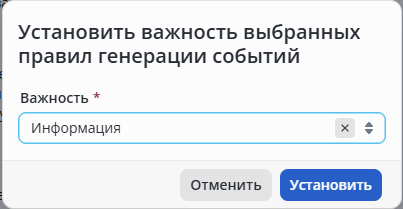
В диалоговом окне представлены следующие элементы:
- Важность — поле с возможностью выбора из списка уровеня важности (severity) события.
Для изменения области видимости группы генерации событий выделите правила в таблице и нажмите кнопку "Установить" → "Область видимости" соответственно.
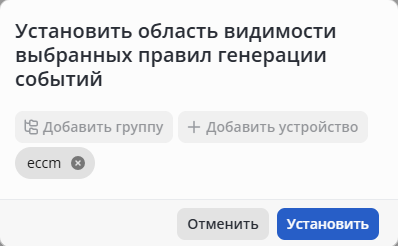
В диалоговом окне представлены следующие элементы:
- Кнопка для выбора группы
- Кнопка для выбора устройства
Выбрать можно только или группу или устройство. Выбирая областью видимости группу — означает что это событие также будет видно и на всех вложенных элементах. При этом если потребуется отключить потом это правило на отдельном устройстве вложенным в эту группу — сделать это можно при помощи изменения области использования.
Для изменения области использования группы генерации событий выделите правила в таблице и нажмите кнопку "Установить" → "Область использования" соответственно.
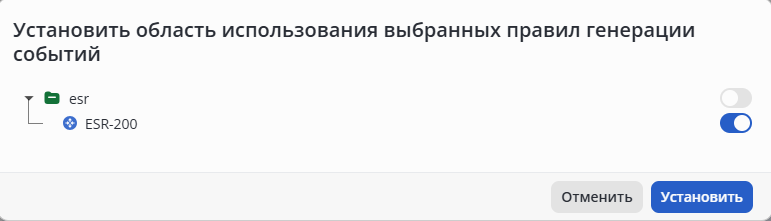
В диалоговом окне представлены следующие элементы:
Для удаления одного или нескольких правил выделите соответствующие правила с помощью флагов и нажмите кнопку "Удалить".
Создание правила генерации событий
Для создания нового правила генерации событий нажмите кнопку "Создать". Поэтапно заполните все разделы формы "Создать правило генерации событий". По мере заполнения обязательных полей будут открываться новые разделы.
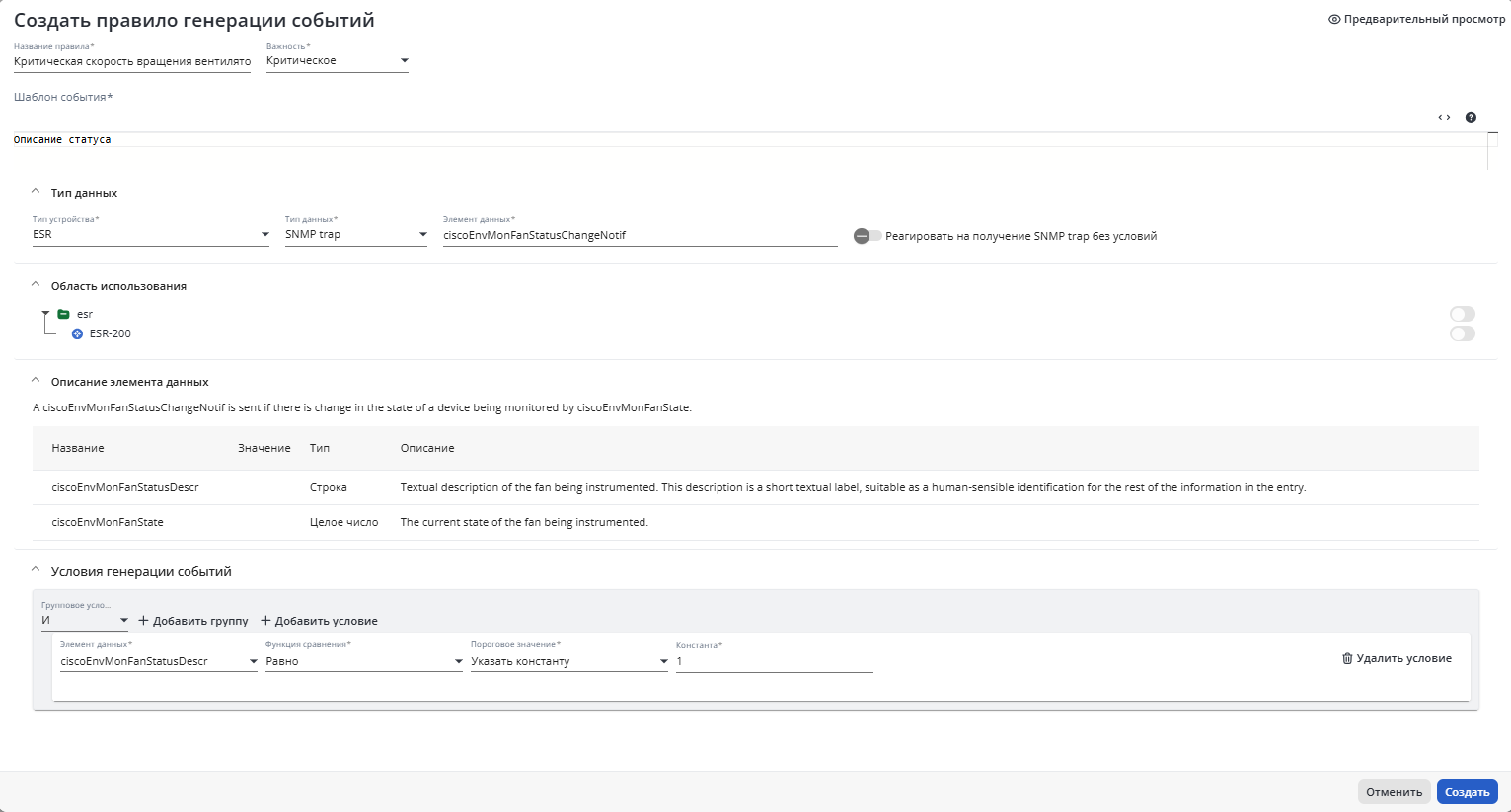
Поля формы:
- Поле "Название правила";
- Поле "Важность";
- Поле "Шаблон события" — текстовый шаблон, согласно которому будет создаваться описание соответствующих событий.
{{" или используйте сочетание клавиш Ctrl + Пробел: откроется панель доступных переменных. При наведении курсора на текст переменной в редакторе отобразится всплывающая подсказка с информацией о переменной.Раздел "Тип данных" состоит из элементов:
- Поле "Тип устройства" — тип устройства, для которого необходимо генерировать событие на основе создаваемого правила;
- Поле "Тип данных" — данные, которые будут использованы для генерации события: SNMP trap или Syslog-сообщения, полученные от устройства, события обнаружения, метрики устройства, задачи, wireless события;
- Поле "Элемент данных" — элемент данных для генерации событий;
- Переключатель "Реагировать на получение SNMP trap без условий" — переключатель доступен, если в поле "Тип данных" было указано значение "SNMP trap". Если переключатель в состоянии "включено", событие будет генерироваться при получении SNMP trap от устройства; если в состоянии "выключено" — в случае выполнения условий, настроенных в разделе "Условия генерации событий".
- Переключатель "Реагировать на получение wireless события без условий" — переключатель доступен, если в поле "Тип данных" было указано значение "Wireless события". Если переключатель находится в состоянии "включено", системное событие будет генерироваться при регистрации wireless события; если в состоянии "выключено" — в случае выполнения условий, настроенных в разделе "Условия генерации событий".
Для создания правила генерации событий по SNMP trap для устройств типа GENERIC необходимо добавить соответствующий MIB-архив на странице "Настройки" → "Мониторинг" → "MIB".
Раздел "Область использования" состоит из элементов:
Раздел "Описание элемента данных" содержит информацию о выбранном элементе данных.
Раздел "Условия генерации событий" состоит из элементов:
- Переключатель "Групповое условие" — используется для установки логической операции между условиями или группами условий. Например, правило сработает, если выполнится "условие-1 ИЛИ условие-2";
- Кнопка "Добавить группу" — добавляет на соответствующий уровень вложенности пустую группу условий;
- Кнопка "Добавить условие" — добавляет новое условие в соответствующую группу условий;
- Поле "Элемент данных" — используется для выбора элемента данных, по которому будет производиться сравнение в условии;
- Поле "Функция сравнения" — используется для выбора операции сравнения значения элемента данных с пороговым значением;
- Поле "Пороговое значение" — определяет, с чем сравнивать элемент данных: с константой (фиксированным значением) или с другим элементом данных из списка доступных элементов;
- Поле "Константа" — используется для ввода значения, с которым будет сравниваться значение элемента данных. Отображается только при выборе опции "Указать константу" в поле "Пороговое значение";
- Кнопка удаления условия;
- Кнопка удаления группы условий.
Раздел "Условия генерации событий" будет скрыт, если выбран тип данных "SNMP trap" или "Wireless события" и активирован переключатель "Реагировать на получение SNMP trap без условий"/"Реагировать на получение wireless события без условий".
Для предварительного просмотра создаваемого правила нажмите на кнопку "Предварительный просмотр", расположенную в правом верхнем углу окна "Создать правило генерации событий". Параметры создаваемого правила будут отображены в окне "Предварительный просмотр". Для закрытия окна нажмите кнопку "Закрыть".
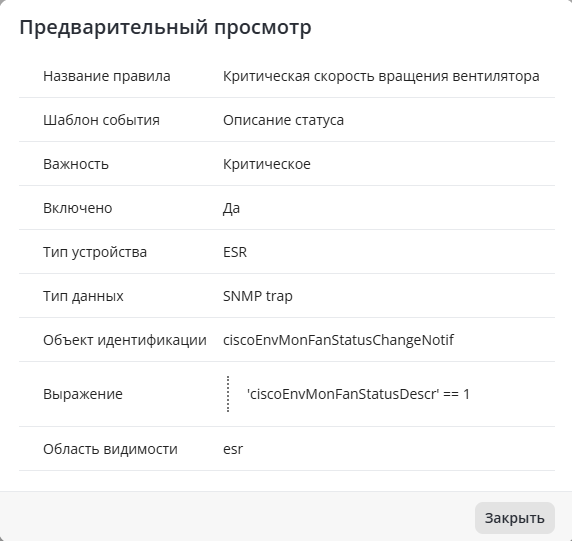
По завершении заполнения всех обязательных полей формы "Создать правило генерации событий" нажмите кнопку "Создать", чтобы создать правило, или кнопку "Отменить", чтобы сбросить все настройки и закрыть окно.
Редактирование или копирование правила генерации событий
Раздел "Область видимости" состоит из элементов:
- Кнопка "Добавить группу" — добавление группы устройств, для которой будет создано правило;
Кнопка "Добавить устройства" — добавление устройства, для которого будет создано правило.
При незаполненном разделе "Область применения" в качестве области применения будет автоматически установлена корневая группа ECCM.