Установка
Системные требования для EVI Player
Системные требования к клиенту Linux
Системные требования к рабочей станции для клиента EVI Player приведены в таблице ниже.
Таблица 1. Системные требования к клиенту EVI Player (Linux)
Аппаратные требования | физическая машина, архитектура x86_64 |
|---|---|
Платформа | Ubuntu 24.04+, Debian с glibc 2.39+, Fedora 40+, ALT Linux 11.1, РЕД ОС 8, Astra Linux 1.8 |
Процессор | двухъядерный процессор с частотой от 2.5 ГГц, AVX2 |
Оперативная память | от 4 ГБ |
Жесткий диск | от 1 ГБ |
Сетевой адаптер | 1 Гбит/с |
Монитор | FullHD 1920×1080 |
Видеоадаптер | поддержка аппаратного вывода изображения |
Системные требования к клиенту Windows
Внимание!
Клиент собран для Windows 10 / 11 x64. Нужна поддержка инструкций AVX2.
Таблица 2. Системные требования к клиенту EVI Player (Windows)
Аппаратные требования | физическая машина |
|---|---|
Платформа | Windows 10 / 11 x64 |
Процессор | двухъядерный процессор с частотой от 2.5 ГГц, AVX2 |
Оперативная память | от 4 ГБ |
Жесткий диск | от 1 ГБ |
Сетевой адаптер | 1 Гбит/с |
Монитор | FullHD 1920×1080 |
Установка приложения на Linux
Клиент устанавливается на рабочую станцию оператора. Используйте дистрибутив, предназначенный для вашей ОС: Ubuntu-пакет несовместим с Astra, Fedora-пакет несовместим с ALT или РЕД ОС.
Таблица 3. Пакеты и команды установки
Система | Версия | Пакет | Установка | Ссылка |
|---|---|---|---|---|
Ubuntu / Debian | Ubuntu 24.04+, glibc 2.39 и новее |
|
| .deb |
Linux (портативный) | glibc 2.39 и новее | AppImage |
| |
Fedora / RHEL | Fedora 40+ (проверено: 44) |
|
| |
ALT Linux | Workstation 11.1, glibc 2.38 |
|
| |
РЕД ОС | 8.0+, glibc 2.36 |
|
| |
Astra Linux | 1.8, glibc 2.36 |
|
| |
Windows | 10 / 11 x64 |
| Мастер EN/RU: | |
Windows | 10 / 11 x64 |
|
|
Установка приложения на Windows
Для установки на Windows:
запустите установщик
EVI Player Setup-*.exeили.msi;следуйте шагам мастера (язык EN или RU);
при запросе подтвердите права администратора;
при необходимости перезапустите компьютер.
Ubuntu, Debian и Astra Linux
Обычный пакет .deb (Ubuntu 24.04+) и пакет Astra *astra1_amd64.deb — это разные сборки. На Astra Linux 1.8 устанавливайте только пакет с суффиксом astra1.
Для установки пакета .deb:
откройте терминал в каталоге с файлом;
выполните
sudo apt install ./evi-player_*.deb(на Astra: файл*astra1_amd64.deb);при ошибке зависимостей выполните
sudo apt-get install -f.
Fedora, РЕД ОС и ALT Linux
У каждого дистрибутива свой суффикс в имени файла: .fcNN (Fedora), .red80 (РЕД ОС), .alt11 (ALT). Пакеты не взаимозаменяемы.
Для установки пакета .rpm:
откройте терминал в каталоге с файлом;
на Fedora и РЕД ОС:
sudo dnf install ./evi-player-*.rpm;на ALT Linux:
sudo apt-get install ./evi-player-*.alt11.x86_64.rpm.
AppImage
Для запуска без установки:
сделайте файл исполняемым:
chmod +x evi-player_*.AppImage;запустите
./evi-player_*.AppImage.
Примечание
Debian 12, Ubuntu 22.04 и RHEL 9 не примут обычный пакет Ubuntu/Fedora: нужна glibc 2.39. Для более старой glibc используйте пакеты ALT, РЕД ОС или Astra, собранные под эти системы.
Внимание!
Устанавливайте только пакет, полученный из доверенного источника.
Запуск и подключение к серверу
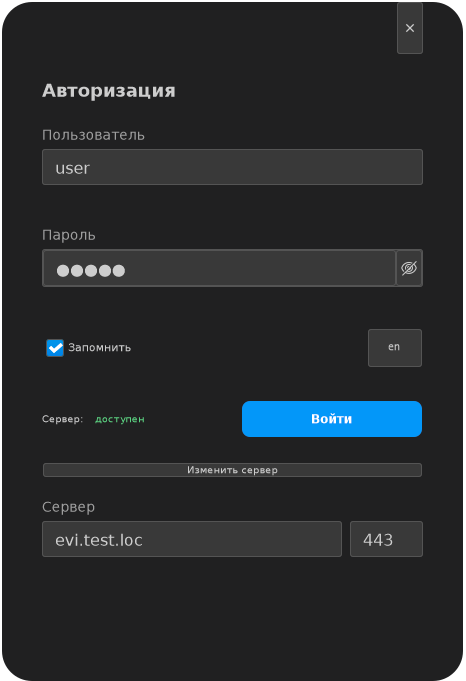
В форме авторизации введите имя пользователя, пароль, адрес и порт сервера.
Запуск
После установки в меню приложений появляется ярлык EVI Player.
Запустите приложение и дождитесь окна для ввода имени и пароля. Первый запуск может занять несколько секунд: создаются каталоги данных и загружаются параметры.
Примечание
Если окно не открылось, соберите архив диагностики. См. В случае проблем.
Подключение к серверу
Без успешного входа рабочее окно недоступно.
Запомнить
Для сохранения логина, пароля и адреса сервера включите флажок Запомнить.
Таблица 4. Элементы окна входа
№ | Элемент | Назначение |
|---|---|---|
1 | Пользователь | Имя учётной записи |
2 | Пароль + | Пароль. Значок глаза в поле показывает или скрывает символы |
3 | Запомнить | Сохранить пользователя, пароль и адрес сервера |
4 | | Язык окна входа, справа от «Запомнить» |
5 | Сервер | Строка состояния связи с сервером |
6 | Войти | Подключиться к серверу |
7 | Изменить сервер | Показать поля узла и порта |
8 |
| Закрыть окно входа и выйти из клиента |


При подключении нажмите Изменить сервер и введите адрес сервера, на который установлена Платформа EVI. Затем нажмите Войти.
Закрытие программы
Для закрытия программы нажмите крестик в верхнем правом углу окна или сочетание Ctrl+Q.
Смена пользователя
Нажмите  Учётная запись на нижней панели справа и выберите
  Выйти из учётной записи. Откроется окно входа.
Если администратор заблокировал учётную запись, откроется окно Аккаунт заблокирован. Кнопка Выйти из аккаунта возвращает к окну входа.
Смена локализации
В окне входа нажмите EN /RU рядом с флажком Запомнить. Язык окна изменится сразу. После входа язык клиента также можно сменить кнопкой EN / RU на панели дополнительных функций.
Ошибки входа
неверный пользователь или пароль: проверьте данные и повторите вход;
отказ в доступе: сервер отклонил запрос. Проверьте адрес и права учётной записи;
нет сети: проверьте связь со сервером (строка состояния под полем сервера).
Внимание!
Не передавайте пароль третьим лицам. После работы на общем компьютере завершите сеанс через меню учётной записи.
Главное окно
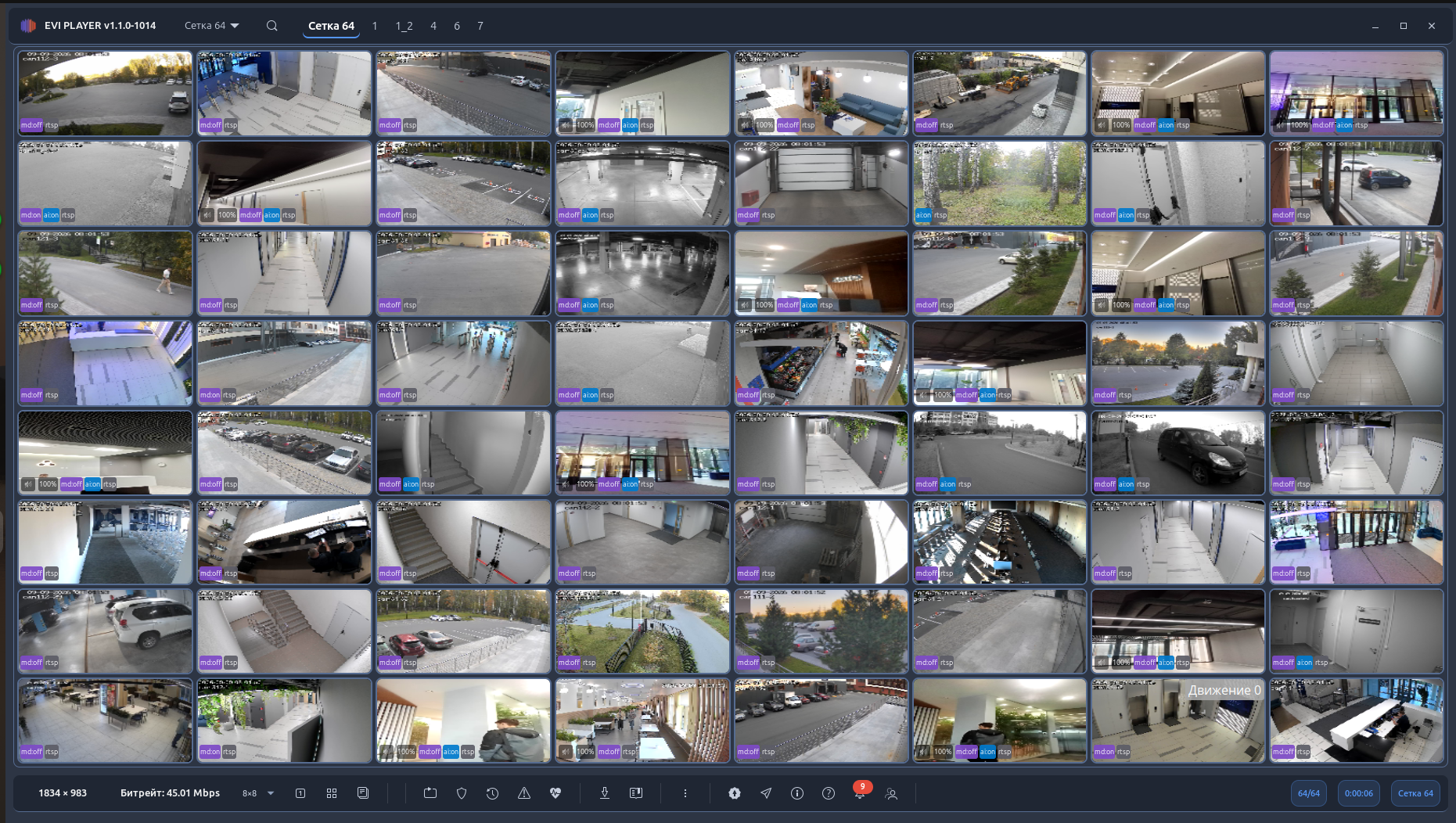
Главное окно состоит из трёх частей.
№ | Область | Назначение |
|---|---|---|
1 | Верхняя панель | Вкладки, поиск, управление окном |
2 | Рабочая область | Сетка камер, архив, охрана, карты, настройки |
3 | Нижняя панель | Кнопки повседневной работы |
Примечание
Панель администратора открывается кнопкой  Дополнительные функции или сочетанием Ctrl+`. По умолчанию она скрыта.
Верхняя панель
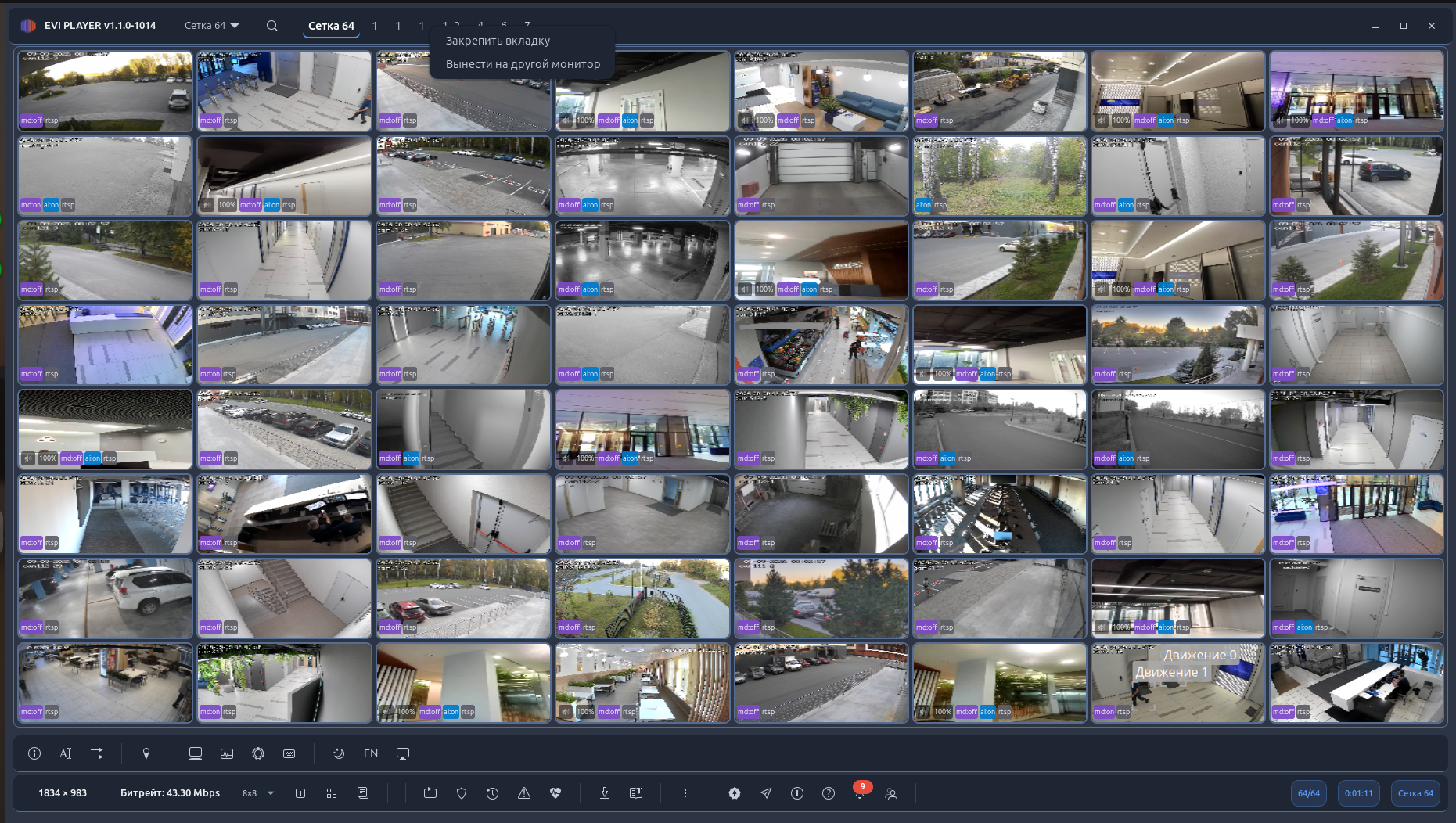
Верхняя панель расположена над рабочей областью.
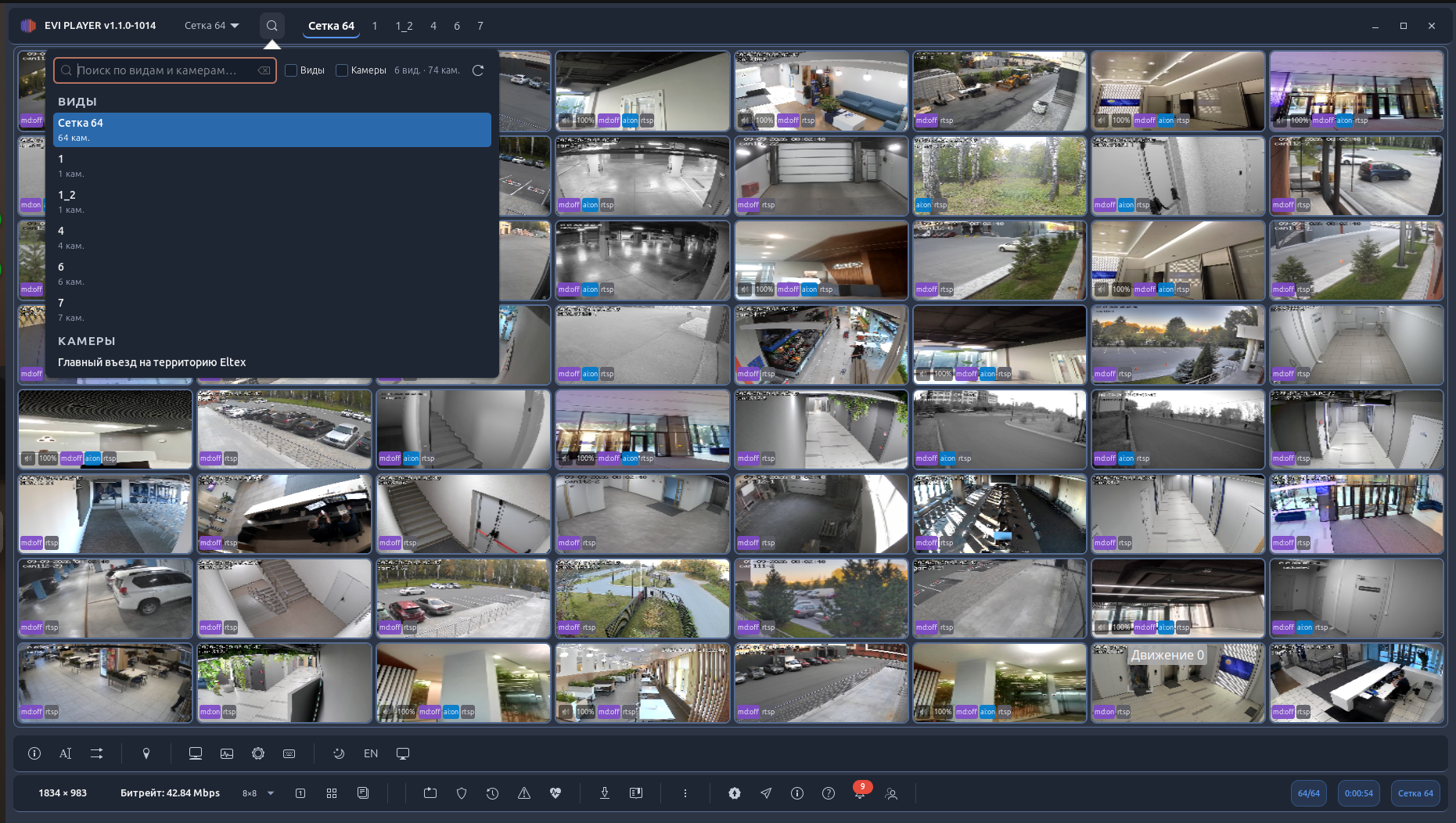
Элементы верхней панели
№ | Элемент | Назначение |
|---|---|---|
1 | Логотип и название | Название клиента и версия |
2 | Закреплённые вкладки | Быстрый переход к выбранным вкладкам |
3 | Список видов | Переключение сохранённых видов |
4 |
| Поиск камер и вкладок. Ctrl+F |
5 | Лента вкладок | Открытые вкладки: раскладка, архив, охрана и другие |
6 |
| Свернуть окно |
7 |
| На весь экран или вернуть прежний размер |
8 |
| Закрыть клиент |


Поиск
Кнопка  Поиск открывает список видов и камер. Сочетание: Ctrl+F.
Элемент | Назначение |
|---|---|
| Текст запроса. Подпись: «Поиск по видам и камерам» |
| Крестик в поле стирает запрос |
ВИДЫ / КАМЕРЫ | Показать только виды или только камеры |
Строка результата | Щелчок открывает вид или выделяет камеру на стене |

Меню вкладки
Нажатие правой кнопкой мыши по вкладке с названием вида открывает меню.
Пункт | Назначение |
|---|---|
ЗАКРЕПИТЬ ВКЛАДКУ / ОТКРЕПИТЬ ВКЛАДКУ | Закреплённые вкладки стоят слева, отдельно от ленты |
ВЫНЕСТИ НА ДРУГОЙ МОНИТОР | Показать этот вид на втором экране. Пункт есть, только если экранов больше одного |
ВЕРНУТЬ С МОНИТОРА | Убрать вид со второго экрана обратно в главное окно |
Примечание
Ленту вкладок можно прокрутить колесом мыши. Текущий вид также выбирается списком видов слева от поиска.
Нижняя панель

Нижняя панель расположена под рабочей областью. Кнопки идут слева направо в том же порядке, что в окне клиента. Значок в таблице совпадает с кнопкой в клиенте.
Слева: вид и раскладка
№ | Кнопка | Назначение |
|---|---|---|
1 | 1280×720 | Текущий размер окна в пикселях. Это подпись, не кнопка |
2 | Битрейт | Суммарный поток выбранных камер. Это подпись, не кнопка |
3 | 3×3 | Список размера сетки |
4 |
| Вписать видео в клетку или вернуть реальный размер |
5 |
| Профили сетки, видеовиды, тур по раскладкам |
6 |
| Камеры на плане здания. Подсказка: Canvas |


По центру: охрана и сведения
№ | Кнопка | Назначение |
|---|---|---|
7 |
| Автоматическая смена видов по таймеру |
8 |
| Лента событий контроля доступа |
9 |
| Действия пользователей |
10 |
| Список инцидентов |
11 |
| Связь, кадры, поток |
12 | N | Число аналитики. Это подпись, не кнопка |
13 |
| Очередь выгрузки архива |
14 |
| Ролики и закладки архива |



Справа: сервис и учётная запись
№ | Кнопка | Назначение |
|---|---|---|
15 |
| Показать или скрыть панель администратора. Ctrl+` |
16 |
| Проверка новой версии клиента |
17 |
| Сообщение в поддержку |
18 |
| Подсказки по основным кнопкам |
19 |
| Горячие клавиши, версии, поддержка |
20 |
| Служебные сообщения |
21 |
| Имя, версии, выгрузка раскладки места, выход |
Справа от учётной записи показаны номер вида (N/M), время сеанса и имя текущего вида.
Примечание
Кнопки веб-вкладок в обычной версии скрыты. Поиск по смыслу в архиве появляется, только если его включил администратор сервера.
В случае проблем
Если клиент завис, не показывает видео или падает, соберите архив диагностики (bug bundle) и приложите его к обращению в поддержку. В архиве логи, метрики и сведения о системе. Секреты маскируются, но имя компьютера и пути могут остаться: просмотрите файл перед отправкой.
Внимание!
Не отправляйте дамп памяти (core, minidump) по открытым каналам. Для поддержки нужен архив .tar.gz из каталога bundles.
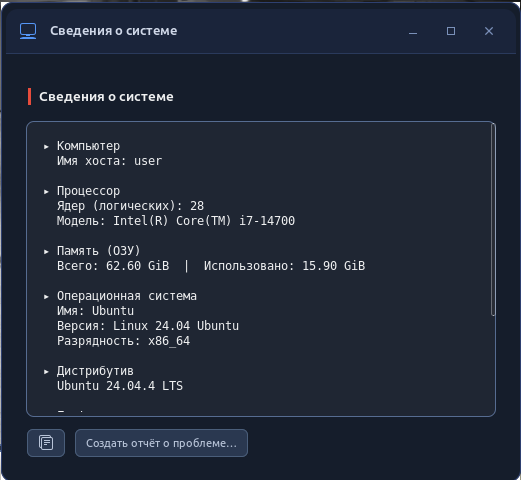
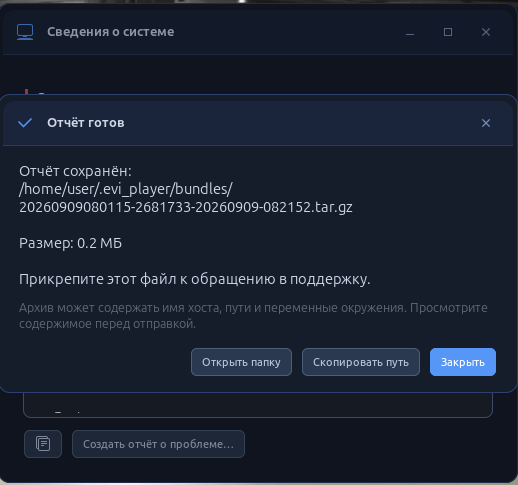
Через окно клиента
Так получают самый полный архив: в него попадает снимок окна и состояние живых потоков.
Для сбора отчёта из окна:
- откройте панель администратора ( Дополнительные функции или Ctrl+`);
- нажмите
 Сведения о системе (клавиша F2);
 - нажмите Создать отчёт о проблеме;
- дождитесь окна «Отчёт готов»;
- нажмите Открыть папку или Скопировать путь и приложите файл к обращению.
Примечание
Тот же архив можно прикрепить в окне  Обратная связь, если пишете сообщение разработчикам.
Linux: клиент запущен, окно зависло
Процесс жив, но на кнопки не реагирует. Снимок снимается без закрытия программы.
Для снимка живого процесса:
- откройте терминал;
- выполните
kill -USR1 $(pgrep -x evi_player); - подождите 1-3 секунды;
- возьмите самый новый файл в
~/.evi_player/bundles/.
Linux: клиент уже не запущен
Для сбора архива без окна:
- откройте терминал;
выполните evi-player --report-bug;- скопируйте путь, который команда напечатает;
- приложите файл
~/.evi_player/bundles/<сеанс>-<время>.tar.gz.
Windows
Архив сохраняется в папку %LOCALAPPDATA%\evi_player\bundles\ (обычно это C:\Users\<имя>\AppData\Local\evi_player\bundles\). На Windows нет аналога сигнала Linux USR1`. поэтому если окно ещё отвечает, сгенерируйте отчёт из раздела «О системе». Если окно не открывается, используйте команду ниже. Она не поднимает графический интерфейс и после сборки откроет папку в Проводнике.
Для сбора архива в командной строке:
- откройте cmd или PowerShell;
- выполните
"C:\Program Files\EVI Player\app\evi_player.exe" --report-bug; - дождитесь строк
Bug bundle readyи открытия папки; - приложите созданный
.tar.gzк обращению.
Что отправить
| Что | Для чего |
|---|---|
Файл .tar.gz из каталога bundles | Основной архив для для проведения диагностики |
| Краткое описание действий и наблюдений | Помогает быстрее локализовать проблему и сокращает время анализа архива |
| Версия клиента из окна «О системе» | Для сопоставления ошибки с конкретной сборкой |
Примечание
Клиент хранит последние 10 архивов и удаляет более старые. Не переименовывайте файл до отправки.
Карты
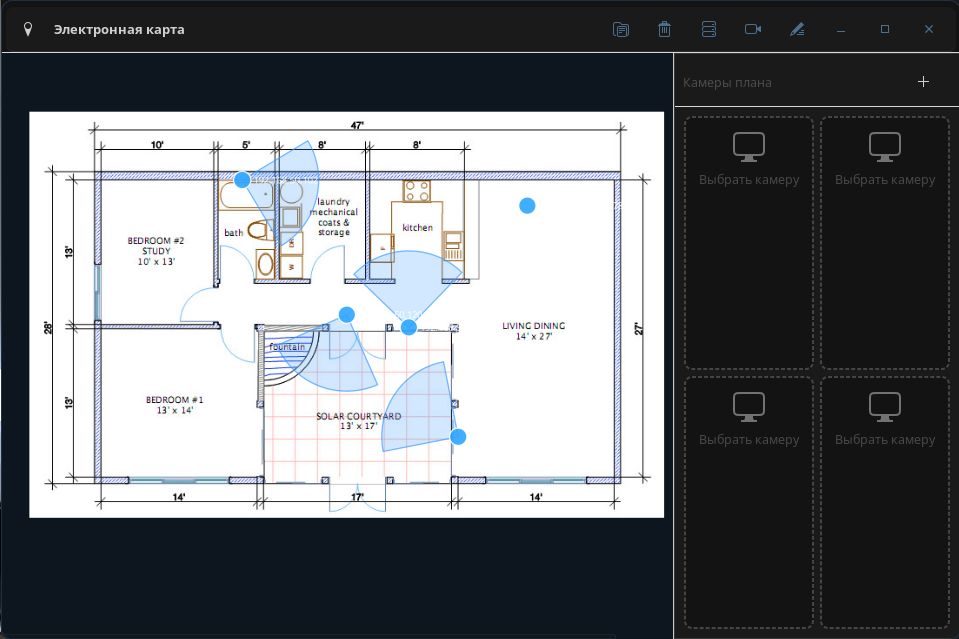
Электронная карта открывается с панели администратора или сочетанием Ctrl+F5.
Для открытия электронной карты:
- откройте панель администратора ( Дополнительные функции или Ctrl+`);
- нажмите
 Электронная карта;
 - загрузите план кнопкой
 Загрузить план или выберите план с сервера кнопкой
  Планы сервера;
 - выберите камеру на плане.
Кнопки окна
| Кнопка | Назначение |
|---|---|
| Загрузить план | Открыть файл плана этажа с диска |
 Удалить план Удалить план | Снять текущий план с карты |
| Планы сервера | Дерево планов с сервера. Обновить список  |
 Добавить камеру Добавить камеру | Поставить камеру на план |
 Правка Правка | Перетаскивать значки камер, задать направление и угол обзора |
 Добавить слот Добавить слот | Добавить клетку живого видео сбоку от плана |
В боковой панели «Камеры» есть поиск по имени и слоты живого видео. Щелчок по камере на плане показывает её в выбранном слоте.
Правка камеры на плане
Включите Правка, затем перетащите значок. В карточке камеры:
| Поле | Назначение |
|---|---|
| Направление | Куда смотрит камера, 0-360° |
| Угол обзора | Ширина конуса |
| Дальность | Длина конуса в процентах плана |
| ONVIF URL (PTZ) | Адрес службы поворота этой камеры, если есть |
Убрать конус / Применить | Снять или записать конус обзора |
Меню устройства доступа
Правая кнопка на турникете, двери, воротах, шлагбауме.
| Пункт | Назначение |
|---|---|
На охрану / Снять охрану | Постановка на охрану и снятие с охраны |
Открыть / Закрыть / Пропустить | Управление проходом |
| Связка с камерой | Привязать слот видео к устройству |
Журнал событий | Лента событий этого устройства: время, уровень, субъект, событие. Период: 7 дней, 30 дней или всё время. Обновить и «Загрузить ещё» |
Жесты на плане
| Действие | Результат |
|---|---|
| Колесо мыши | Масштаб плана |
| Перетаскивание | Сдвинуть план |
| Щелчок по камере | Выбрать камеру, показать видео в слоте |
Примечание
Трёхмерная карта здания в обычной версии выключена. Если у помещения нет плана, карта откроется пустой.
Внешний вид
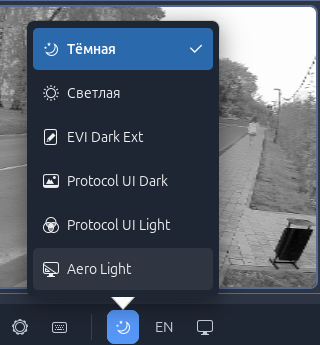
Тема и язык меняются на панели администратора. Изменение темы: Ctrl+T.Изменение языка: Ctrl+L или кнопка EN / RU.
Для смены темы:
откройте панель администратора;
нажмите
 Тема оформления;
выберите тему в списке.
Для смены языка:
откройте панель администратора;
нажмите кнопку языка EN / RU;
дождаться смены языка интерфейса.
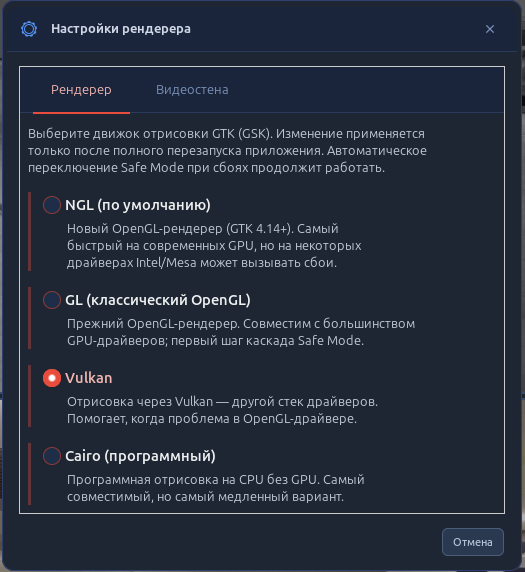
Способ вывода изображения задаёт кнопка  Рендеринг. Окно «Настройки рендерера»: вкладка движка вывода и вкладка стены. Смена движка применяется после полного перезапуска клиента.
Обновления
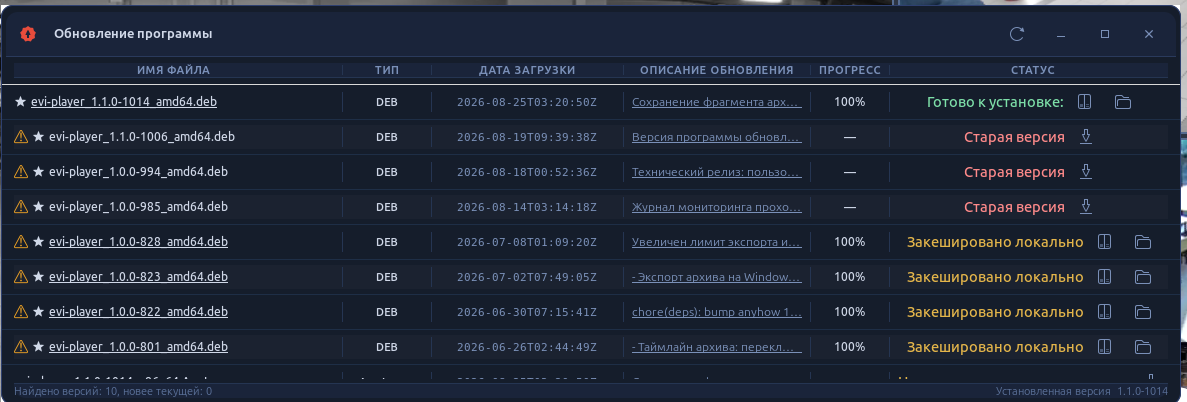
Кнопка  Обновление находится в правой части нижней панели.
Для проверки обновления:
нажмите
Обновление;если найдена новая версия, подтвердите загрузку;
дождитесь установки;
перезапустите клиент кнопкой Перезапустить, если появится запрос.
Кнопка | Назначение |
|---|---|
Проверить | Запросить список версий с сервера обновлений |
Загрузить | Скачать выбранную версию |
Установить | Поставить загруженный пакет |
Откатить | Вернуться к предыдущей установленной версии |
Удалить | Убрать загруженный файл из списка |
Отмена | Прервать загрузку |
Внимание!
Не выключайте компьютер во время установки обновления.
Установка той же или более старой версии может привести к несовместимости данных.
Обратная связь
Кнопка Обратная связь находится в правой части нижней панели, справа от обновлений.
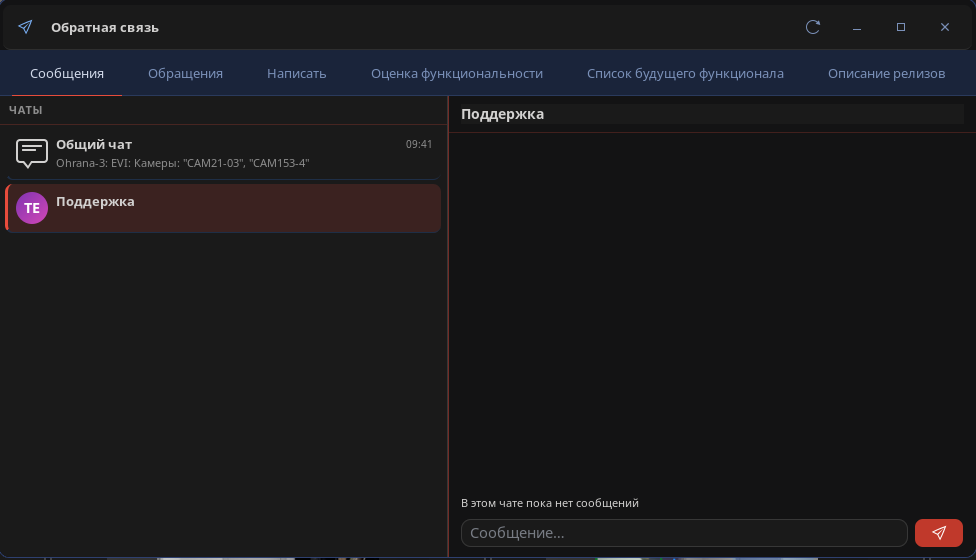
Для отправки сообщения:
нажмите
Обратная связь;опишите проблему или пожелание;
при необходимости приложите снимок экрана;
отправьте сообщение.
Примечание
К сообщению можно прикрепить архив диагностики. Сборка архива описана в разделе В случае проблем.
Интерактивный тур
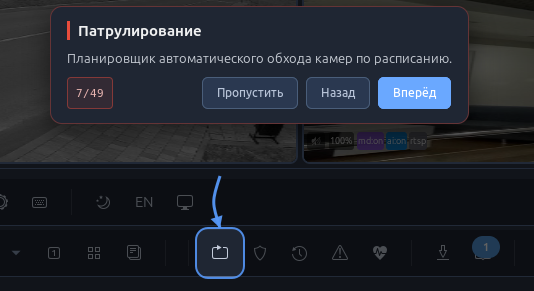
Интерактивный тур показывает подсказки по основным кнопкам окна. Кнопка  Интерактивный тур находится справа на нижней панели.
Для запуска тура:
нажмите
Интерактивный тур;пройдите шаги подсказок;
закройте тур по окончании или кнопкой Пропустить.
Примечание
Тур можно запустить повторно в любой момент.
Помощь
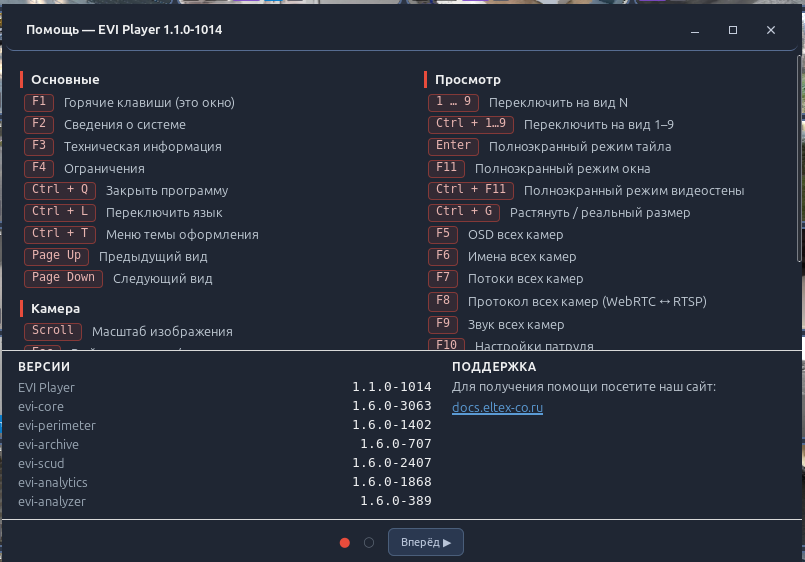
Кнопка  Помощь находится справа на нижней панели. Она открывает окно с сочетаниями клавиш, версиями программ и блоком поддержки.
Клавиша F1 открывает отдельное окно только со списком сочетаний (то же содержимое страниц, без блока версий).
Для открытия помощи:
нажмите
Помощь;листайте страницы кнопками Назад и Вперёд;
посмотреть версии можно в нижней части окна; скопировать все версии можно кнопкой
 Копировать версии.
Ссылка поддержки открывает сайт документации. Полный перечень сочетаний можно посмотреть в разделе Горячие клавиши.
Уведомления
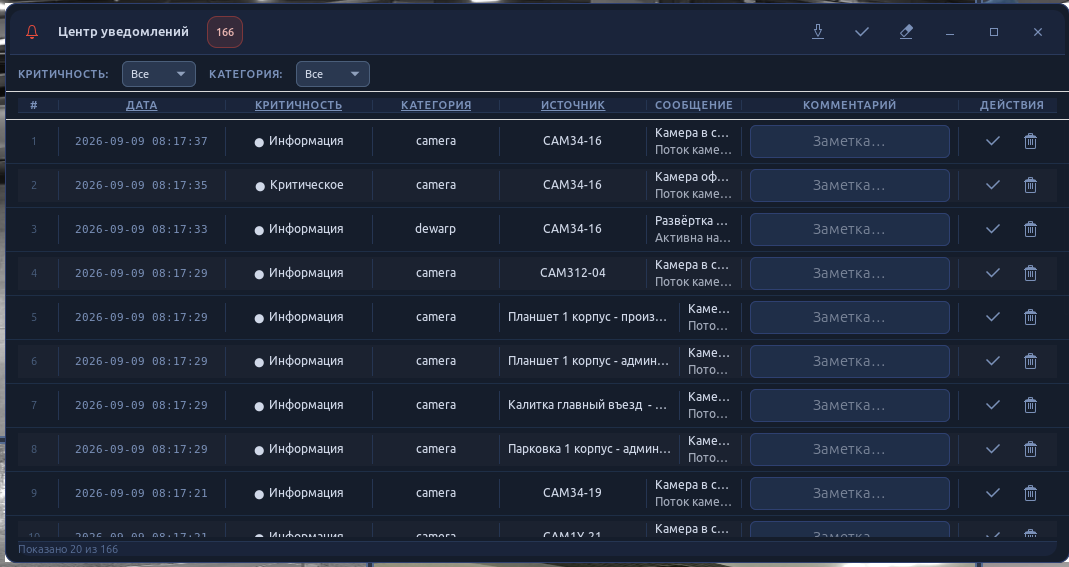
Кнопка  Центр уведомлений стоит справа на нижней панели, перед учётной записью. На кнопке может быть отображено число непрочитанных сообщений.
Для работы с уведомлениями:
нажмите
Центр уведомлений;при необходимости отфильтруйте список по категории или критичности;
подтвердите одно сообщение или все сразу;
при необходимости можно добавить заметку, выгрузить список в CSV или очистить журнал.
Кнопки окна
Кнопка | Назначение |
|---|---|
| Сохранить видимый список в файл |
| Отметить все сообщения прочитанными |
| Удалить все уведомления |
Фильтр критичности | Информация, предупреждение, критическое, прочее |
Фильтр категории | По источнику сообщения |
Комментарий в строке | Заметка оператора |


Примечание
Выгрузка в CSV берёт тот же фильтр и сортировку, что на экране.
Временно отключённый функционал
Перечисленные функции есть в программе, но в обычной версии скрыты или выключены. Их нет в основных главах, потому что оператор их не видит.
веб-вкладки и веб-панель (кнопки на нижней панели созданы, но скрыты);
голосовой помощник, настройки голоса, AI-диспетчер и компаньон (кнопок на панели нет);
поиск ONVIF-камер в сети и открытие потока по ссылке (кнопок на панели нет);
добавление камеры с нижней панели (кнопки нет; камеры приходят с сервера);
географическая карта OpenStreetMap (отдельной кнопки нет);
поиск по смыслу в архиве (появляется, только если его включил администратор сервера);
редактор интерактивного тура (только при переменной окружения для авторов);
правка ссылки камеры и ручное переключение протокола передачи видео в меню плитки;
кнопки звука
 и протокола на панели (сочетания F9 и F8 остаются);
трёхмерная карта здания;
окно подтверждения небезопасного TLS (проверка сертификата в программе остаётся).