Просмотр архива
Для перехода к записи наведите курсор на нижнюю часть ячейки камеры и нажмите  Архив или выберите пункт Открыть архив в меню плитки. Изображение откроется на весь экран, станет доступна навигация по шкале.
В окне архива показывается запись выбранной камеры.
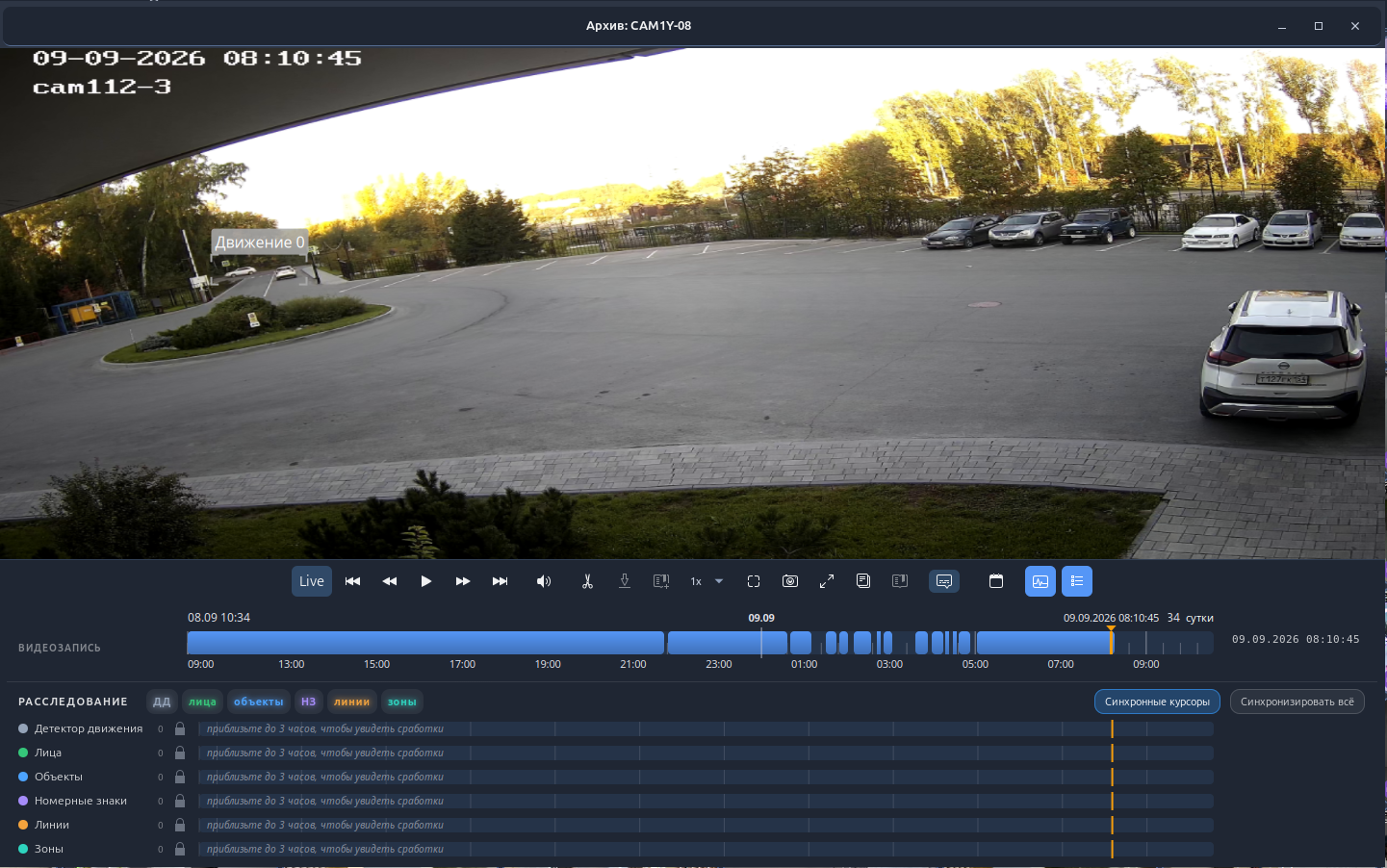
Воспроизведение
| Кнопка | Назначение |
|---|---|
 Предыдущий фрагмент Предыдущий фрагмент | Перейти к началу предыдущего отрезка записи. Page Up |
 Шаг назад Шаг назад | Назад на 1 секунду. Клавиша , |
 Воспроизведение / пауза Воспроизведение / пауза | Запустить или остановить. Пробел. Во время воспроизведения значок меняется на паузу |
 Шаг вперёд Шаг вперёд | Вперёд на 1 секунду. |
 Следующий фрагмент Следующий фрагмент | К началу следующего отрезка. |
1x / 2x / 4x / 8x | Скорость. + ускорить, − замедлить |
Live | Показать живой поток, если он доступен |

Шкала, календарь, закладки
| Кнопка | Назначение |
|---|---|
| Шкала времени | Щелчок или перетаскивание: перейти к нужному моменту |
 Календарь Календарь | Выбрать дату и время, ширину окна шкалы, перейти к ближайшей записи |
Закладки | Показать или скрыть метки на шкале. Правка и удаление из меню метки |
Закладка-диапазон | Сохранить выделенный отрезок как закладку. Активна в режиме ножниц |
 Компоновка шкалы Компоновка шкалы | Широкая дорожка с кнопками сверху или кнопки слева от шкалы |
Кадр, экран, звук
| Кнопка | Назначение |
|---|---|
 Снимок кадра Снимок кадра | Сохранить кадр. Клавиша S |
 Сброс зума Сброс зума | Вернуть масштаб, поворот и правки изображения. Клавиша 0 |
 Полный экран Полный экран | Окно архива на весь монитор. F11 |
 Картинка в картинке Картинка в картинке | Маленькое окно поверх. Клавиша P |
 Громкость Громкость | Ползунок громкости и выключение звука  |
Экспорт и расследование
| Кнопка | Назначение |
|---|---|
 Ножницы Ножницы | Режим выделения: первый щелчок по шкале — начало, второй — конец |
 Экспорт клипа Экспорт клипа | Сохранить выделенный отрезок в файл. Активна после выделения |
 Расследование Расследование | Дорожки сработок аналитики под шкалой |
 Слои метаданных Слои метаданных | Показать или скрыть наложения живого потока и архива |
Календарь
Кнопка Календарь открывает панель даты.
| Элемент | Назначение |
|---|---|
| Календарь | Выбрать сутки |
| Время ЧЧ:ММ | Момент внутри суток. Enter — перейти |
15 мин / 1 Ч / Сутки | Ширина окна шкалы вокруг выбранного момента |
Сейчас | Подставить текущее время |
| К ближайшей записи | Если за сутки записей нет |
Перейти | Сместить шкалу к выбранному моменту |
Закладки на шкале
| Действие | Результат |
|---|---|
| Правая кнопка на пустой шкале | Создать точечную закладку |
| Правая кнопка на метке | Изменить или Удалить |
| Сохранить отрезок ножниц как закладку |

Расследование
Кнопка Расследование открывает дорожки сработок. На дорожке: чипы моделей, открепить дорожку, синхронные курсоры. Shift+щелчок перематывает. Двойной щелчок — к ближайшей сработке.
Примечание
Если за выбранный отрезок записи нет, шкала будет пустой. Из меню плитки также доступны Повтор −30 сек и Экспортировать клип (30 мин).
Сохранение видеозаписи
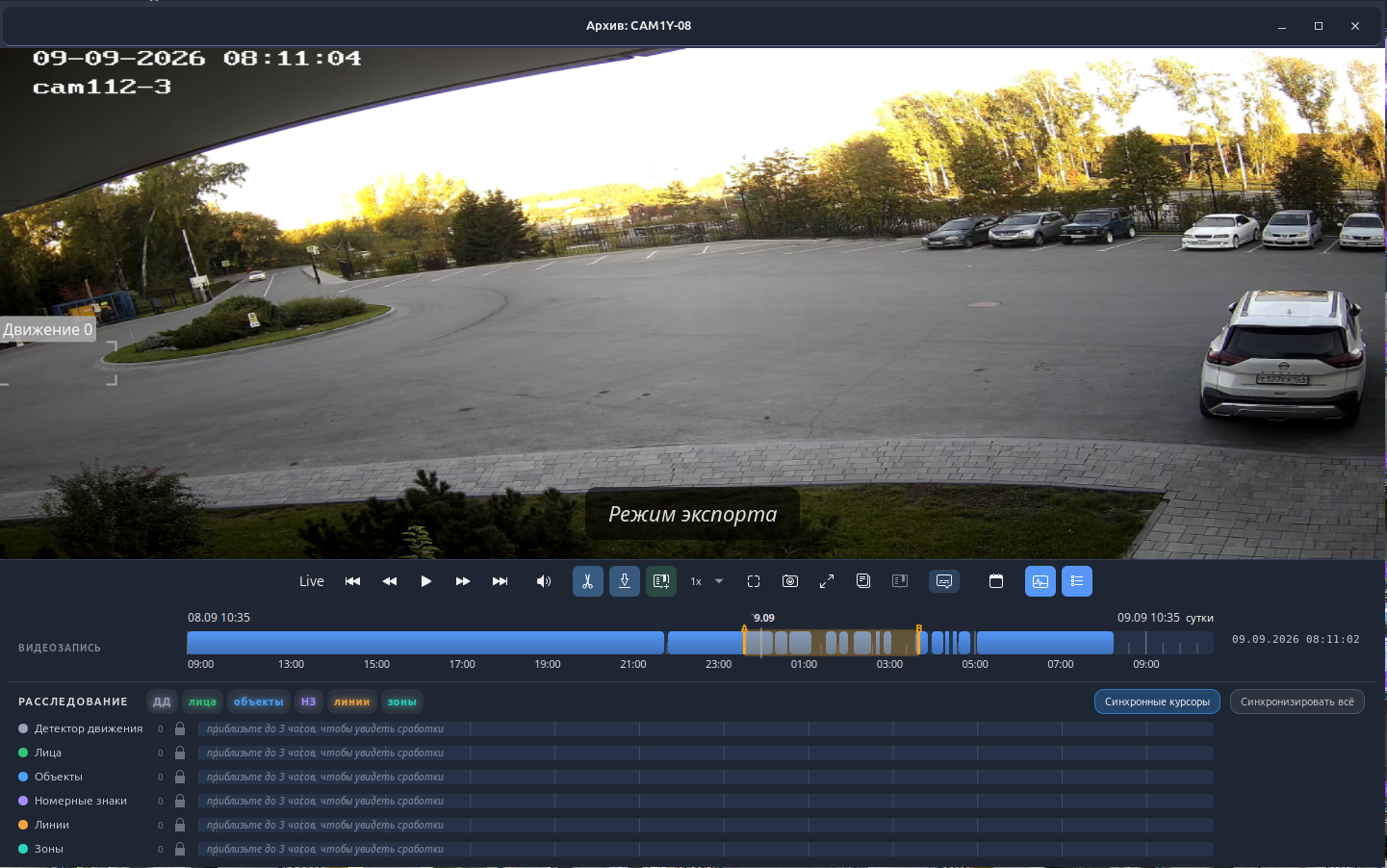
Для экспорта фрагмента:
- откройте архив камеры (пункт Открыть архив или кнопка Архив);
- нажмите Ножницы на панели плеера;
- щелчком по шкале отметьте начало, вторым щелчком — конец;
- нажмите Экспорт клипа и укажите файл;
- дождитесь окончания выгрузки в списке Загрузки.
Быстрый экспорт: выберите в подменю Архив пункт Экспортировать клип (30 мин). Откроется окно Экспортировать клипа (последние 30 мин). Интервал можно поправить и подтвердить.
Повтор последних 30 секунд: пункт Повтор — 30 сек в том же подменю.
Если у камеры включена развёртка, в окне экспорта можно выбрать: оставить кадр как есть, зафиксировать развернутый вид в ролике или сохранить видео с поддержкой навигации.
Внимание!
Экспорт большого фрагмента занимает время и место на диске.
Загрузки
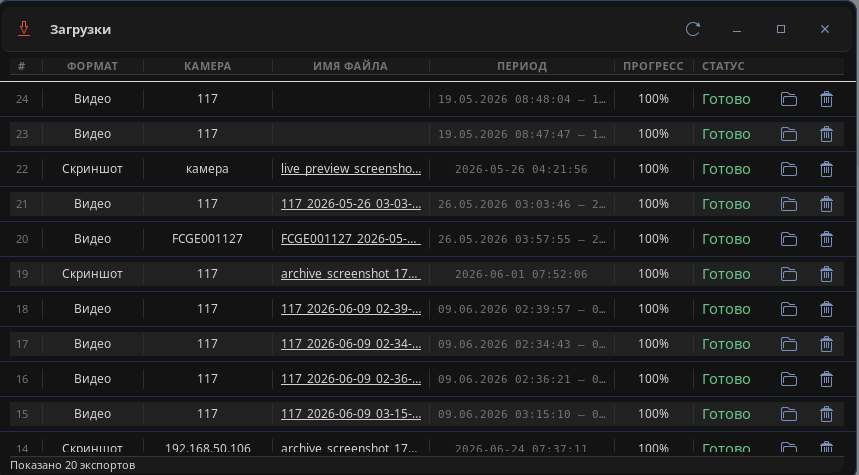
Кнопка Загрузки на нижней панели открывает очередь выгрузки.
| Сведения / кнопка | Назначение |
|---|---|
| Камера, имя файла, период | Что выгружается |
| Состояние | Ожидание, идёт выгрузка, готово, ошибка |
| Прогресс | Доля выполненной работы |
 Открыть каталог Открыть каталог | Показать папку с готовым файлом |
 Удалить Удалить | Убрать запись из списка |
Примечание
Готовый файл также можно открыть из видеотеки, если он сохранён как закладка.
Видеотека
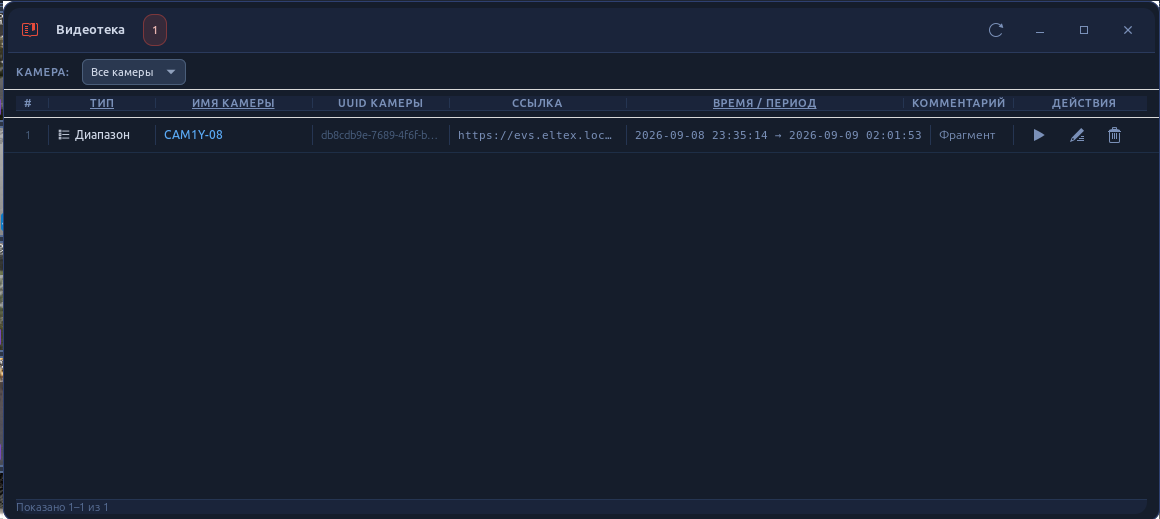
Кнопка  Видеотека на нижней панели открывает сохранённые ролики и закладки архива.
Для просмотра записи:
- нажмите
 Видеотека;
 - нажмите Перейти в строке закладки.
Строка списка
| Элемент | Назначение |
|---|---|
 Точка Точка | Закладка на один момент |
| Диапазон | Закладка на отрезок |
 Камера исчезла Камера исчезла | Камеры уже нет в конфигурации, архив может остаться |
| Перейти | Открыть архив в этой точке |
 Изменить Изменить | Имя и описание закладки |
| Удалить | Убрать закладку. Клавиша Delete |
Примечание
На кнопке видеотеки на нижней панели может быть отображено число новых закладок.