Общее описание
При необходимости агент соответствия может быть установлен на компьютер вручную. Поддерживаются ОС Windows 10/11. Установка может быть выполнена с помощью скрипта для Power Shell и файла установки с расширением MSI.
Скачивание файлов
ПО агента соответствия и скрипт установки включены в состав дистрибутива NAICE. Для их скачивания необходимо открыть страницу встроенной документации, нажав кнопку  внизу слева. В открывшемся окне перейти в раздел Доступ к сети → Соответствия ИБ → Политики соответствия ИБ, перейти к разделу Установка агента политики соответствия и скачать из:
- Tаблица 1. Установочные скрипты агента скрипт для ОС Windows, нажав на соответствующую ссылку для скачивания.
- Tаблица 2. Пакеты агента ПО для ОС Windows нажав на соответствующую ссылку для скачивания.
Для установки нет необходимости скачивать оба файла! Скрипт позволяет указать параметры установки в отличие от msi файла.
Установка сертификата центра сертификации
Агент соответствия использует безопасное защищенное подключение через HTTPS, что требует проверки сертификата сервера NAICE. Если центр сертификации, которым выпущен сертификат сервера NAICE, развернут в составе домена, к которому выполняется подключение компьютеров, то при вводе компьютера в домен корневой сертификат центра сертификации будет установлен на него автоматически. В этом случае компьютер будет доверять всем сертификатам выпущенным данным центром сертификации.
Если же сертификат сервера выпущен сторонним центром сертификации, то требуется выполнить установку его корневого сертификата на все компьютеры, на которые будет установлен агент соответствия.
Сертификат всегда добавляется в раздел локальный компьютер!
Если установка выполняется локально на компьютере - предварительно требуется скопировать сертификат на компьютер.
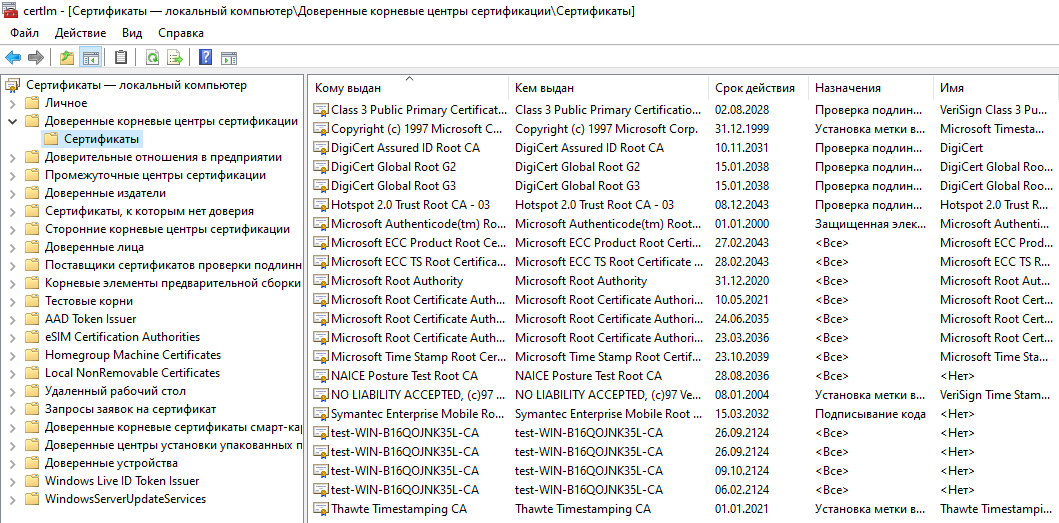
1. Открыть оснастку управления сертификатами компьютера certlm.msc и перейти в раздел Доверенные корневые центры сертификации → Сертификаты:
2. Нажать правой кнопкой мыши на раздел Сертификаты, выбрать Все задачи:
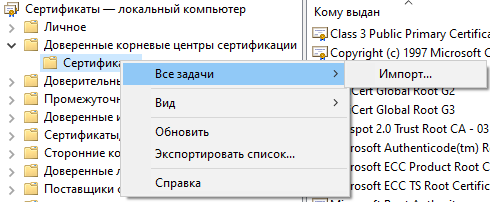
3. Нажать Импорт. Появится окно мастера импорта сертификатов:
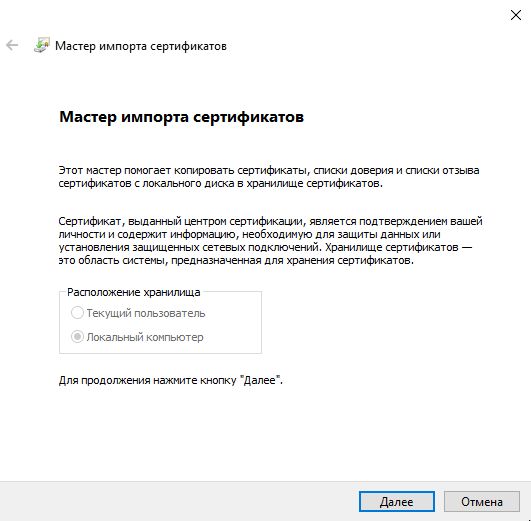
Обратить внимание, что импорт будет выполняться в хранилище компьютера.
4. Нажать „Далее“, затем нажать „Обзор“ и выбрать импортируемый сертификат (в данном примере CA.crt):
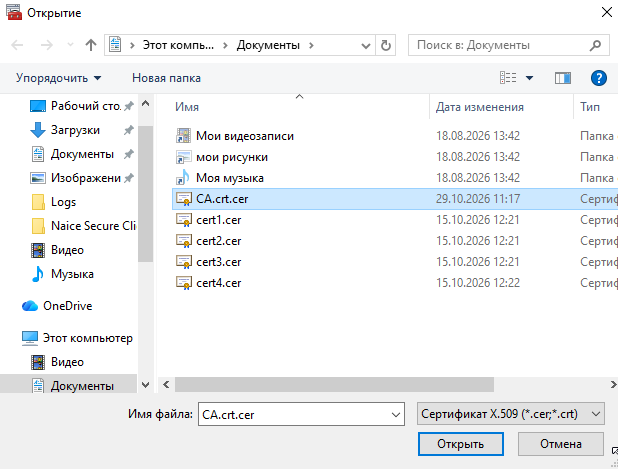
5. Нажать Открыть:
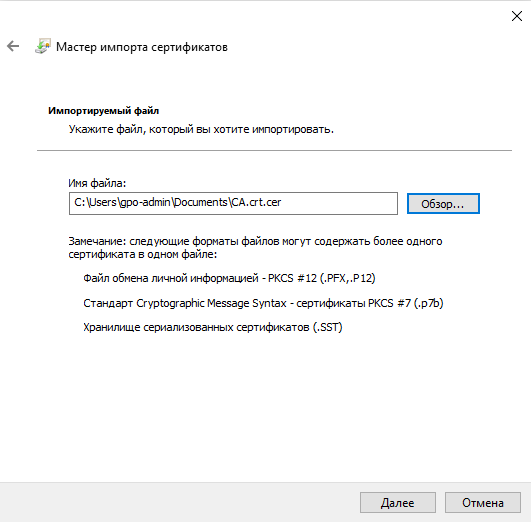
6. Нажать Далее:
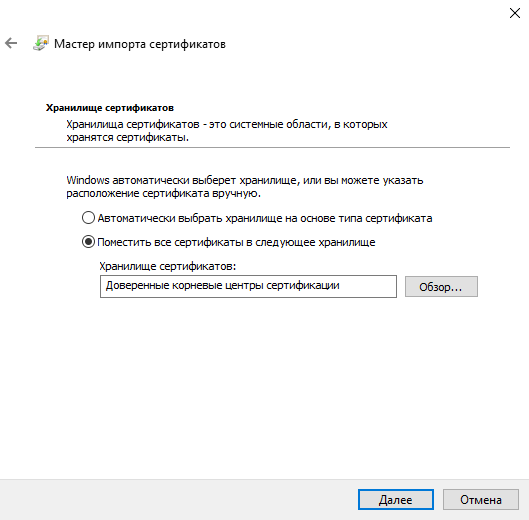
Убедиться, что импорт выполняется в Доверенные корневые центры сертификации.
7. Нажать Далее:
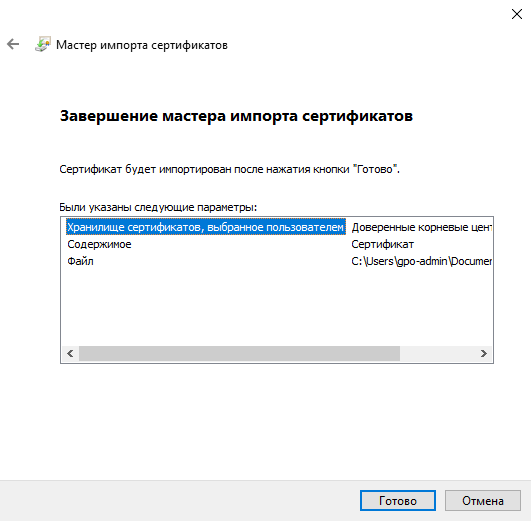
8. Подтвердить импорт нажатием кнопки Готово:
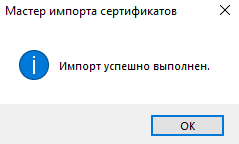
Нажать ОК и убедиться, что сертификат был добавлен.
Установка и удаление агента соответствия
Установка скриптом для PowerShell
Скачать файл скрипта, как описано выше (Скачивание файлов) и поместить его на целевой компьютер. Запустить Power Shell с правами администратора компьютера. Скрипт самостоятельно скачает файл установки MSI и сконфигурирует параметры запуска после установки.
Для корректной работы скрипта требуется обязательный доступ к адресу https:\\<IP-адрес NAICE:8102>
В противном случае скачивание файла установки ПО будет невозможно!
Скрипт поддерживает возможность указать ряд параметров при установке. Для просмотра всех возможных параметров необходимо запустить скрипт с ключом --help:
.\naice-secure-client-installer_1.3.0_windows.ps1 --help
Установка в неинтерактивном режиме
Данный режим предназначен для установки по умолчанию.
Для корректного определения адреса сервера NAICE требуется добавить SRV запись адреса на DNS-сервере, используемом компьютером. В противном случае определение адреса для скачивания файла установки невозможно!
Запустить скрипт командой:
.\naice-secure-client-installer_1.3.0_windows.ps1 --no-interactive
Установка в интерактивном режиме
Данный режим предназначен для установки с явным указанием адреса сервера NAICE, что позволяет выполнить установку и указать адрес сервера NAICE в конфигурации агента соответствия без добавления SRV записи в конфигурацию DNS-сервера.
Если адрес сервера NAICE явно указан в конфигурации агента соответствия, то он имеет приоритет над адресом, получаемым из SRV-записи при обращении к DNS серверу!
Запустить скрипт командой:
.\naice-secure-client-installer_1.3.0_windows.ps1
В ходе установки будет предложено указать адрес сервера NAICE.
В ходе установки можно указывать как IP-адрес, так и DNS-имя сервера NAICE
Установка в не интерактивном режиме с указанием адреса NAICE
При необходимости можно выполнить установку с указанием адреса NAICE в не интерактивном режиме, запустив скрипт с параметром – server <IP-адрес или DNS имя>:
.\naice-secure-client-installer_1.3.0_windows.ps1 --server 192.168.0.10
Удаление
Для удаления ПО агента соответствия необходимо запустить скрипт с параметрами --remove или --uninstall:
.\naice-secure-client-installer_1.3.0_windows.ps1 --remove
Установка с использованием MSI-пакета
Установка из MSI пакета не позволяет указать какие-либо настройки!
Скачать установочный MSI-файл, как описано выше (Скачивание файлов) и поместить его на целевой компьютер. Запустить выполнение путем двойного нажатия на файл. Будет запрошено повышение привилегий для выполнения установки - нажать "Да". Далее будет выполнена установка ПО агента соответствия. Для удаления необходимо использовать стандартные средства Windows.
Настройка
При необходимости можно выполнить смену адреса NAICE в файле конфигурации агента соответствия. Данный файл располагается в системной папке ОС Windows, по умолчанию по пути C:\ProgramData\Eltex\Naice Secure Client\config.ini.
В данном файле в секции:
[orca]
url=
Указать полный URL NAICE, например:
[orca]
url=https://192.168.0.10:8102
и выполнить перезагрузку компьютера, либо перезапустить сервис Naice Secure Client через оснастку управления службами Windows services.msc:
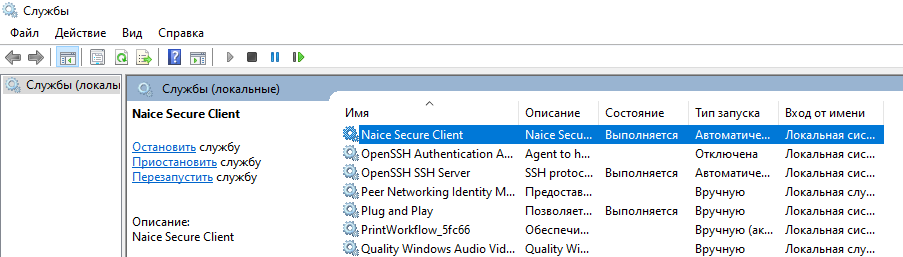
Для выполнения всех действий потребуются наличие у пользователя компьютера прав администратора.
Решение проблем
Где посмотреть логи работы агента соответствия
По умолчанию логи работы пишутся в файл: C:\ProgramData\Eltex\Naice Secure Client\Logs\posture.log
Попытка выполнить скрипт установки вызывает ошибку
Ошибка вида "Невозможно загрузить файл"
> .\naice-secure-client-installer_1.3.0_windows.ps1
.\naice-secure-client-installer_1.3.0_windows.ps1 : Невозможно загрузить файл C:\Users\gpo-admin\Documents\naice-secure-client-installer_1.3.0_windows.ps1, так как выполнение сцен
ариев отключено в этой системе. Для получения дополнительных сведений см. about_Execution_Policies по адресу https:/go.microsoft.com/fwlink/?LinkID=135170.
строка:1 знак:1
+ .\naice-secure-client-installer_1.3.0_windows.ps1
+ ~~~~~~~~~~~~~~~~~~~~~~~~~~~~~~~~~~~~~~~~~~~~~~~~~
    + CategoryInfo          : Ошибка безопасности: (:) [], PSSecurityException
    + FullyQualifiedErrorId : UnauthorizedAccess
Данная ошибка означает, что на компьютере отключено выполнение сценариев. Необходимо разрешить их выполнение командой Set-ExecutionPolicy RemoteSigned:
> Set-ExecutionPolicy RemoteSigned

Изменение политики выполнения
Политика выполнения защищает компьютер от ненадежных сценариев. Изменение политики выполнения может поставить под угрозу безопасность системы, как описано в разделе справки,
вызываемом командой about_Execution_Policies и расположенном по адресу https:/go.microsoft.com/fwlink/?LinkID=135170 . Вы хотите изменить политику выполнения?
[Y] Да - Y  [A] Да для всех - A  [N] Нет - N  [L] Нет для всех - L  [S] Приостановить - S  [?] Справка (значением по умолчанию является "N"): Y
Если компьютер находится в домене - проверить настройки групповых политик домена. Возможно, они запрещают выполнение файлов сценариев на компьютерах домена.
Ошибка вида "Скрипт запущен без прав администратора"
> .\naice-secure-client-installer_1.3.0_windows.ps1
[2026-10-29 14:55:16] ERROR: Run the script as an administrator
[2026-10-29 14:55:16] Exit code: 1
Данная ошибка означает, что терминал Power Shell не запущен с правами администратора. Необходимо перезапустить его с правами администратора.
При установке скриптом не определяется адрес сервера NAICE
> .\naice-secure-client-installer_1.3.0_windows.ps1 --no-interactive
[2026-10-29 10:26:08] Naice Secure Client installer started
[2026-10-29 10:26:08] Mode: non-interactive
[2026-10-29 10:26:08] OS: Microsoft Windows NT 10.0.19045.0 -> package arch: x86
[2026-10-29 10:26:08] ERROR: No NAICE address specified and DNS SRV resolution failed: cannot build the package download URL (use --server <address>, set POSTURE_ORCA_BASE_URL, or make sure DNS returns _naice._tcp.<domain> SRV)
[2026-10-29 10:26:08] Exit code: 2
Данная ошибка означает, что DNS-сервер не вернул SRV запись с адресом NAICE, либо компьютер не смог её распознать.
Необходимо проверить:
- Корректность указания адреса DNS в настройках компьютера - возможно использует сервер, который не возвращает SRV запись.
- Корректность настройки DNS сервера - добавлена ли в него SRV запись сервера NAICE.
- Если компьютер не введен в домен - вероятно в настройках его сетевого адаптера не указан DNS-суффикс подключения.
1. Запустить панель управления сетевыми подключениями
ncpa.cpl. Нажать правой кнопкой мыши на сетевой адаптер и выбрать Свойства: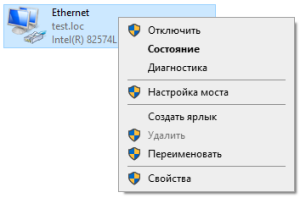
2. Выбрать во вкладке Сеть → IP версии 4 (TCP/IPv4) и нажать Свойства:
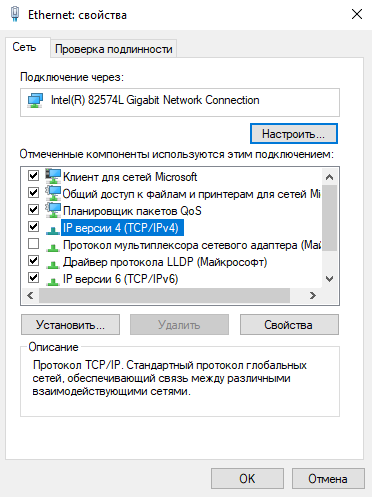
3. В открывшемся окне нажать кнопку Дополнительно:
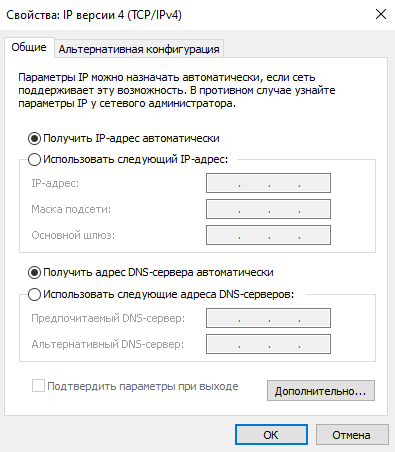
4. В открывшемся окне перейти на вкладку DNS:
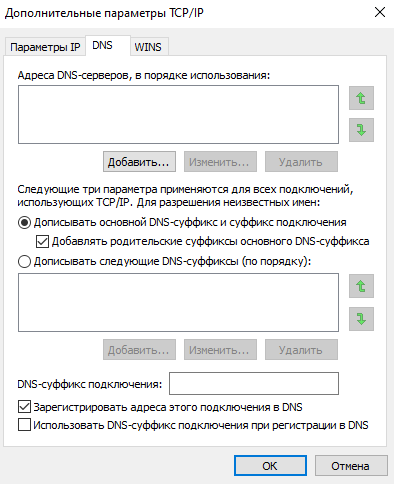
5. Внизу вкладки указать DNS-суффикс подключения (домен, в котором работает компьютер пользователя):

6. Последовательно нажать ОК → ОК закрыв соответствующие окна и закрыть настройки сетевого подключения.
Перезапуск клиента
В некоторых случая может потребоваться перезапуск клиента, сделать это можно следующими командами:
# Перезапуск и просмотр состояния
Restart-Service NaiceSecureClient
Get-Service NaiceSecureClient