Установка Elph Nova на целевую машину осуществляется с помощью установщика elph-installer.
Установщик elph-installer поставляется в виде Docker-образа, в который уже включено все необходимое: Ansible, плейбуки, скрипты и манифесты для установки.
Данная инструкция подходит как для установки, так и для обновления Elph Nova с предыдущей версии.
Предварительные условия
Требования к аппаратному обеспечению
На целевой машине:
CPU — 12 ядер, 2 ГГц
RAM — 24 ГБ
HDD — 100 ГБ
Требования к ОС
На целевой машине должна быть установлена ОС Ubuntu GNU/Linux 24.04.
Требования к настройкам ОС
На целевой машине необходима учётная запись администратора с правами sudo без запроса пароля (sudo nopasswd).
Чтобы добавить пользователю права sudo без пароля, необходимо отредактировать конфигурационный файл /etc/sudoers (с помощью команды visudo от имени root) и добавить для пользователя директиву NOPASSWD.
Пример:
sudo visudo
# User privilege specification
test_user ALL=(ALL:ALL) NOPASSWD: ALL
У будущего сервера Elph Nova должно быть FQDN (Fully Qualified Domain Name), который должен разрешаться на машине оператора, целевой машине и любой другой, использующей Elph Nova через DNS-сервер (а не через файл /etc/hosts).
Преднастройка
Добавление сертификата
Если будет использоваться собственный самоподписанный leaf TLS-сертификат, перенесите CA-сертификат на целевую машину и добавьте в доверенные системой сертификаты c помощью команды update-ca-certificates, пример:
sudo cp /tmp/yourCA.crt /usr/local/share/ca-certificates/ && sudo update-ca-certificates
Далее, в зависимости от контура установки, следуйте инструкции в соответствующем разделе:
Открытый контур
Установка Docker
Обновите список пакетов:
sudo apt update
Установите пакет docker.io:
sudo apt install docker.io
Запустите службу Docker:
sudo systemctl start docker
Для проверки работы Docker выполните:
sudo docker run hello-world
Загрузка образа установщика
Скачайте образ elph-installer:
docker pull elph.registry.eltex-co.ru/elph-installer:3.7.1
Проверьте, что образ появился в Docker images:
docker image ls
Закрытый контур
Копирование архивов
Чтобы получить образы для установки в закрытом контуре, обратитесь в коммерческий отдел компании Eltex: eltex@eltex-co.ru.
При отсутствии какого-либо из архивов установщик попытается скачать файлы из stable-репозитория Eltex: elph.registry.eltex-co.ru.
Создайте директорию /opt/elph/archive.
sudo mkdir -p /opt/elph/archive
После чего перенесите в данную директорию архивы:
- elph-3.7.1-installer.tar.gz — установщик Elph Nova;
- elph-3.7.1-docker-images.tar — все Docker-образы релиза;
- elph-3.7.1-helm-charts.tar — все Helm-чарты (внутренние + upstream);
- elph-3.7.1-deps.tar.gz — k3s, docker, envoy-gateway, helm;
- values.example.yml — пример файла настроек установщика.
/opt/elph/archive — директория, в которой установщик по умолчанию ищет архивы. При необходимости можно изменить директорию в процессе установки (см. раздел Настройка и запуск установки и Настройка установки).
Установка Docker
Перейдите в директорию /opt/elph/archive:
cd /opt/elph/archive
Разархивируйте архив elph-3.7.1-deps.tar.gz:
sudo tar xzf elph-3.7.1-deps.tar.gz
Перейдите в директорию elph-3.7.1-deps/docker:
cd elph-3.7.1-deps/docker
Разархивируйте архив docker-29.8.2.tgz:
sudo tar xzf docker-29.8.2.tgz
Скопируйте все файлы из директории docker в /usr/local/bin:
sudo cp docker/* /usr/local/bin
Запустите Docker-демон:
sudo bash -c 'dockerd > /var/log/dockerd.log 2>&1' & disown
Для проверки работы Docker выполните:
sudo docker image ls
Загрузка образа установщика
Перейдите в директорию /opt/elph/archive:
cd /opt/elph/archive
Импортируйте Docker-образ c установщиком в Docker images:
sudo docker load < elph-3.7.1-installer.tar.gz
Проверьте, что образ появился в Docker images:
sudo docker image ls
Установка
Установка Elph Nova возможна через веб-интерфейс или через командную строку. В зависимости от способа установки следуйте инструкции в соответствующем разделе:
Установка через веб-интерфейс
Запуск установщика
Для установки Elph Nova необходимо запустить контейнер с установщиком. Пример:
sudo docker run --rm --network=host elph.registry.eltex-co.ru/elph-installer:3.7.1
Полный список параметров команды запуска установки с назначениями и комментариями:
| Параметр | Описание | Комментарий |
|---|---|---|
--rm | удаление контейнера после установки | Необязательный |
| --network=host | использование сети хоста | Обязательный |
elph.registry.eltex-co.ru/elph-installer:3.7.1 | образ установщика | Обязательный |
Настройка и запуск установки
На любой машине с доступом к целевой откройте браузер и перейдите по адресу http://<your-machine-ip>:8080. Откроется страница с первым шагом настройки установки — «Параметры установки»:
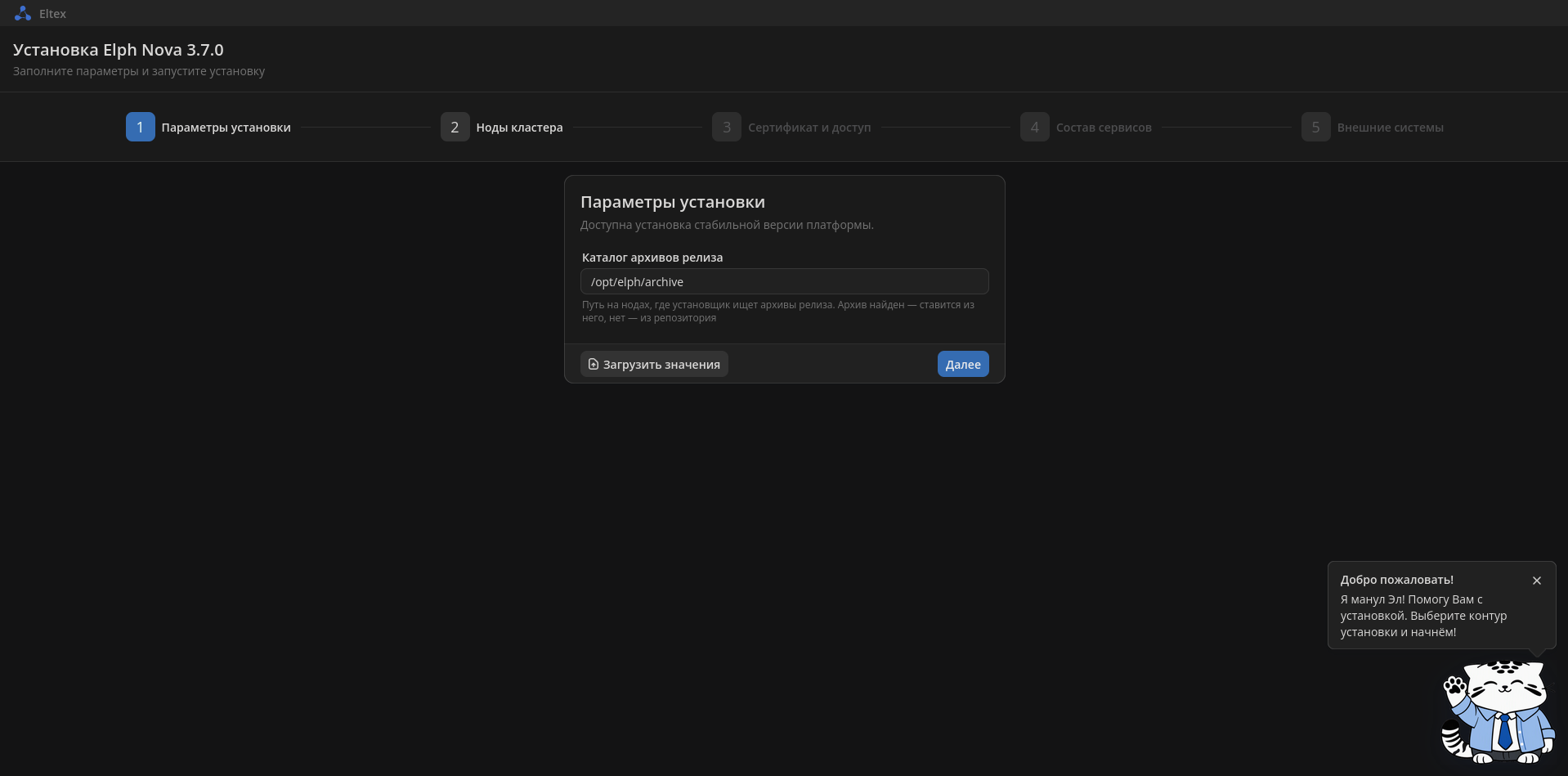
На этой странице можно:
- изменить директорию с архивами (поле «Каталог архивов релиза» опционально, его можно изменить, если скопировали архивы в директорию, отличную от /opt/elph/archive);
- загрузить готовый файл с настройками (см. Результаты установки и Настройка установки, опционально, можно загрузить, если у вас уже есть файл с настройками) — при загрузке значения подставятся во все поля каждого шага.
Нажмите кнопку «Далее», откроется страница со вторым шагом настройки установки — «Ноды кластера»:
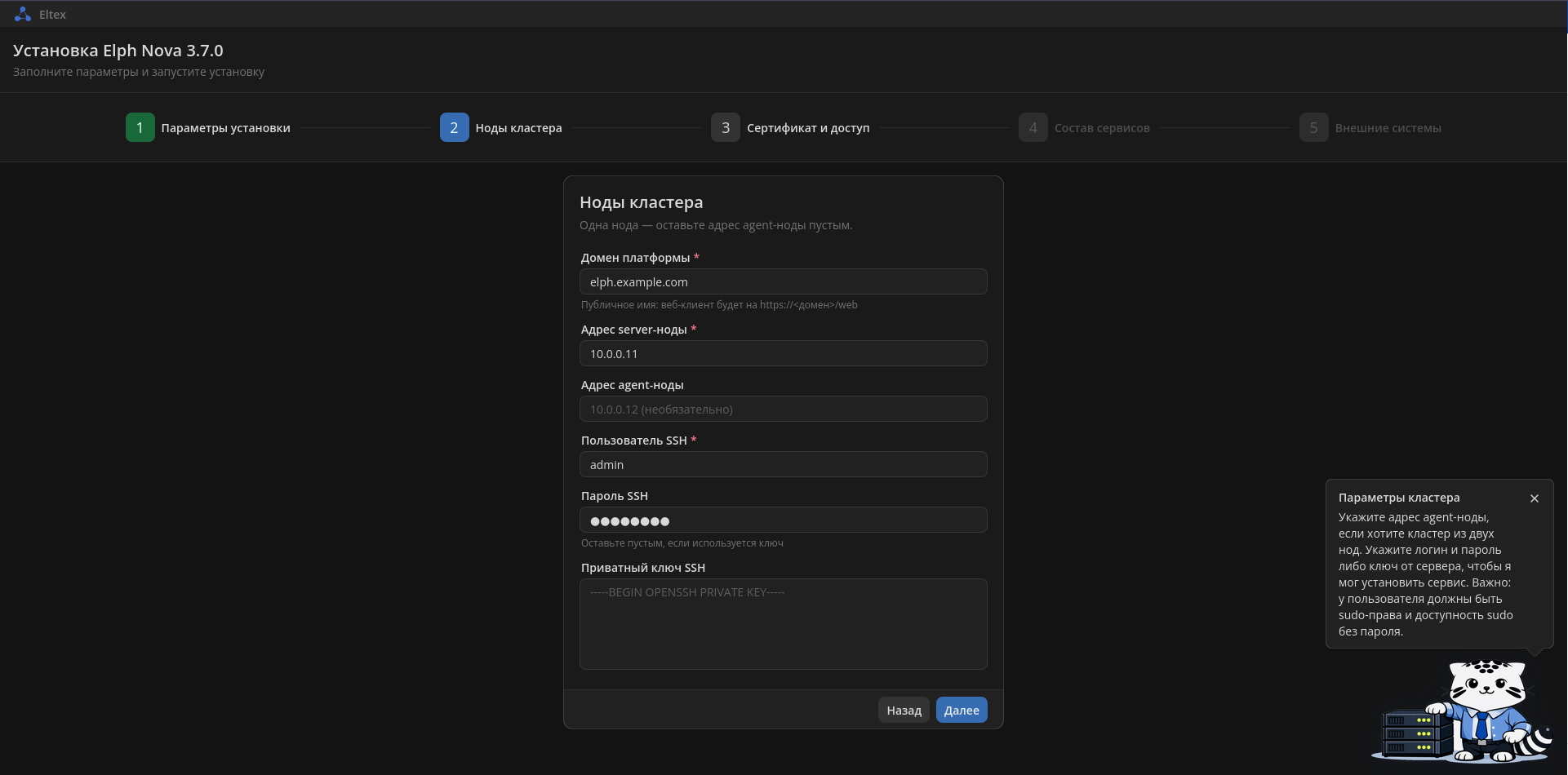
Заполните все поля, отмеченные звездочкой:
- Домен платформы — FQDN целевой машины;
- Адрес server-ноды — IP-адрес целевой машины;
- Пользователь SSH — имя учётной записи администратора с правами sudo без запроса пароля.
А также заполните одно из полей:
- Пароль SSH — пароль от учётной записи администратора;
- Приватный ключ SSH — приватный ключ ssh от учётной записи администратора в формате OpenSSH private key (-----BEGIN OPENSSH PRIVATE KEY-----).
Нажмите кнопку «Далее», откроется страница со третьим шагом настройки установки — «Сертификат и доступ»:
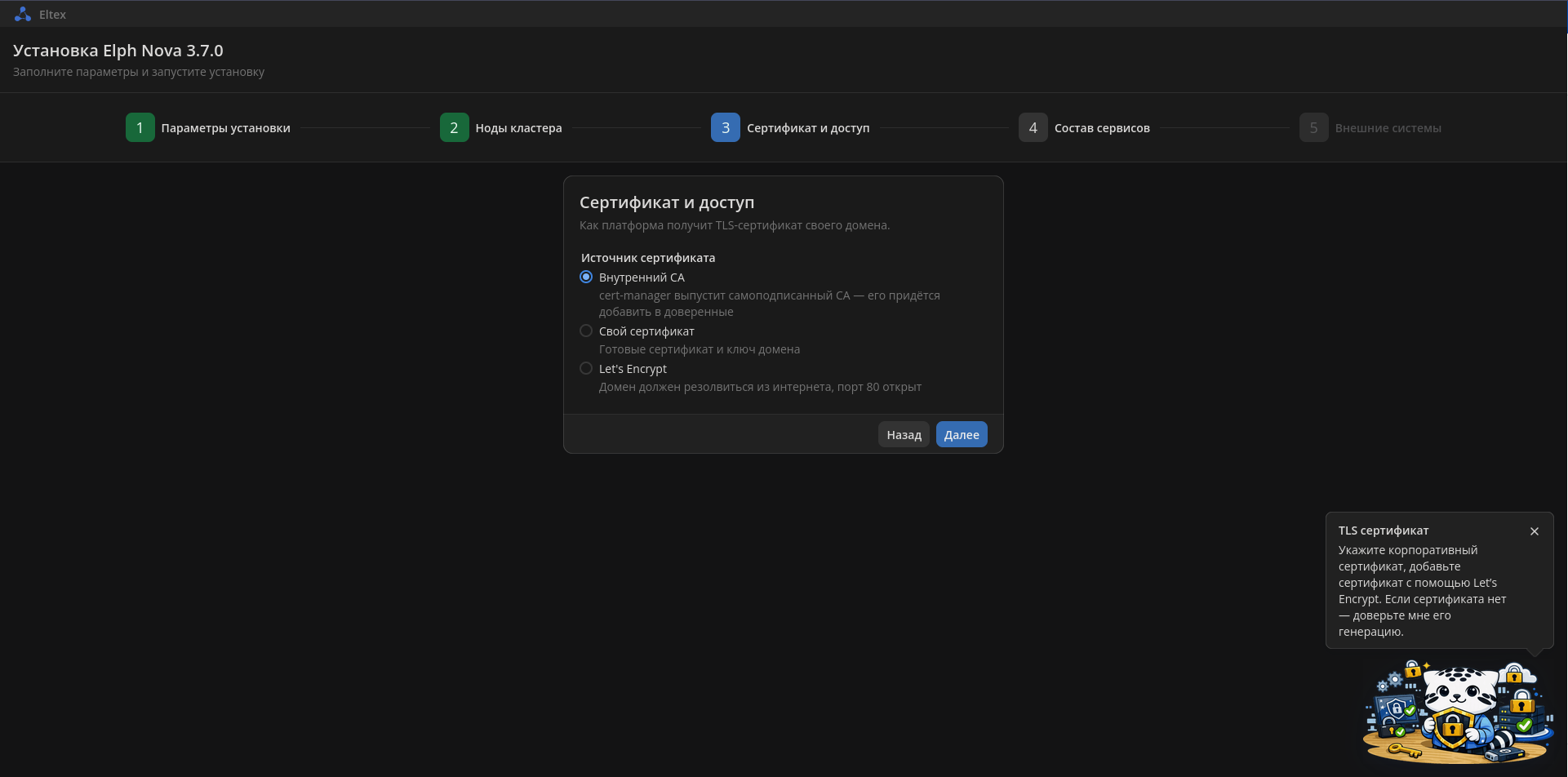
Выберите, какой сертификат будет использоваться будущим сервером Elph Nova:
- Внутренний CA — будут использоваться самоподписанный CA- и leaf-сертификаты, выпущенные cert-manager (компонент k3s);
- Свой сертификат — будут использоваться пользовательские CA- и leaf-сертификаты. При выборе данного пункта:
- Необходимо добавить ваш CA-сертификат в доверенные системой сертификаты (см. Преднастройка).
- Необходимо заполнить поля:
- Сертификат домена — сертификат в формате PEM (----- BEGIN CERTIFICATE-----);
- Приватный ключ — приватный ключ сертификата в формате PEM (----- BEGIN PRIVATE KEY -----).
- Let's Encrypt — будет запрашиваться leaf-сертификат для вашего домена в Let's Encrypt. При выборе данного пункта:
- Необходимо, чтобы ваш домен разрешался из Интернета;
- Необходимо заполнить поля:
- Почта аккаунта Let's Encrypt — почта для уведомлений от Let's Encrypt.
Нажмите кнопку «Далее», откроется страница со четвертым шагом настройки установки — «Состав сервисов»:
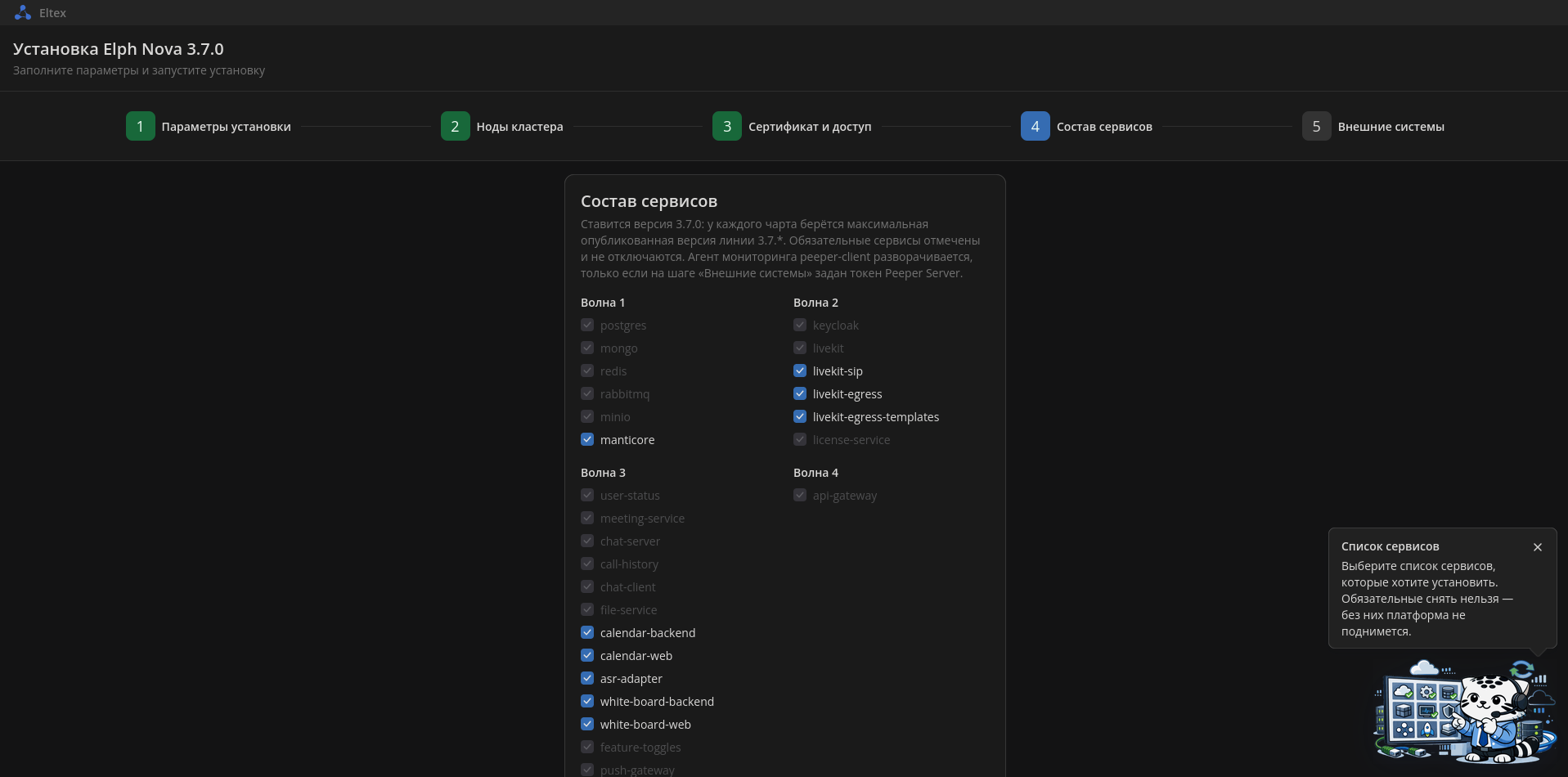
На этой странице можно отметить необходимые для установки сервисы. Этот шаг опционален, по умолчанию устанавливаются все сервисы.
При отключении сервисов поля для их настройки пропадут на следующем шаге — «Внешние системы». Например, при отключении peeper-client пропадут поля для настройки r, r IP, r.
Нажмите кнопку «Далее», откроется страница с пятым шагом настройки установки — «Внешние системы»:
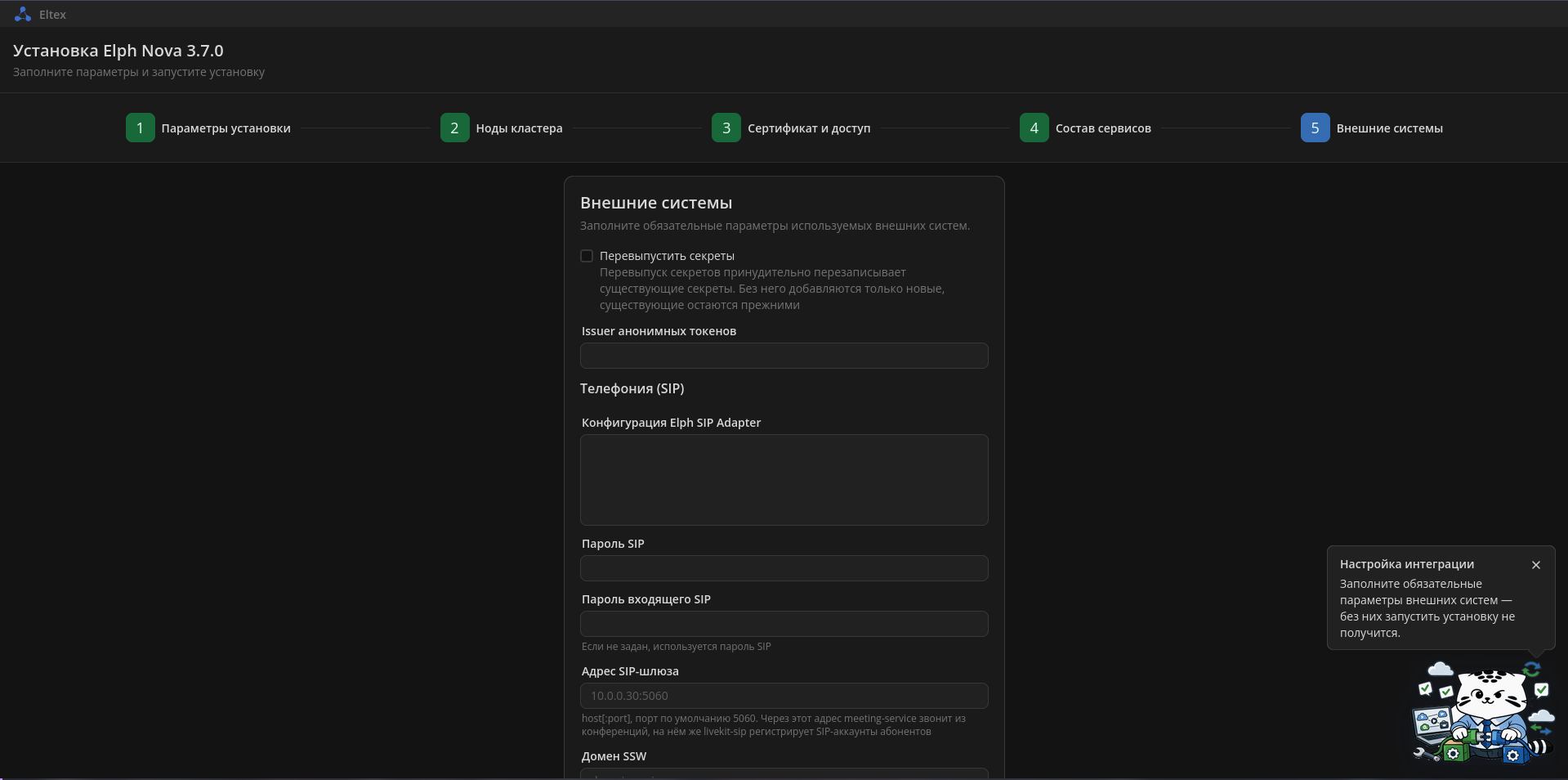
Заполните поля (поля, отмеченные звездочкой, обязательны к заполнению):
- Чекбокс «Перевыпустить секреты» — перевыпуск секретов при обновлении/переустановке;
- Телефония (SIP):
- IP-адрес/FQDN:порт SIP-адаптера (SSW/SMG);
- Каталог пользователей (LDAP) — :
- Почта календаря — :
- Чекбокс «Отправлять письма по приглашению» — включение фоновой обработки исходящих писем
- Чекбокс «Читать ответы участников» — включение фоновой обработки входящих писем электронной почты
- Мониторинг (Peeper):
Поля:
заполнять не требуется, т. к. они не поддерживаются в версии ПО 3.7.1.
Нажмите кнопку «Установить», откроется страница с процессом установки Elph Nova:
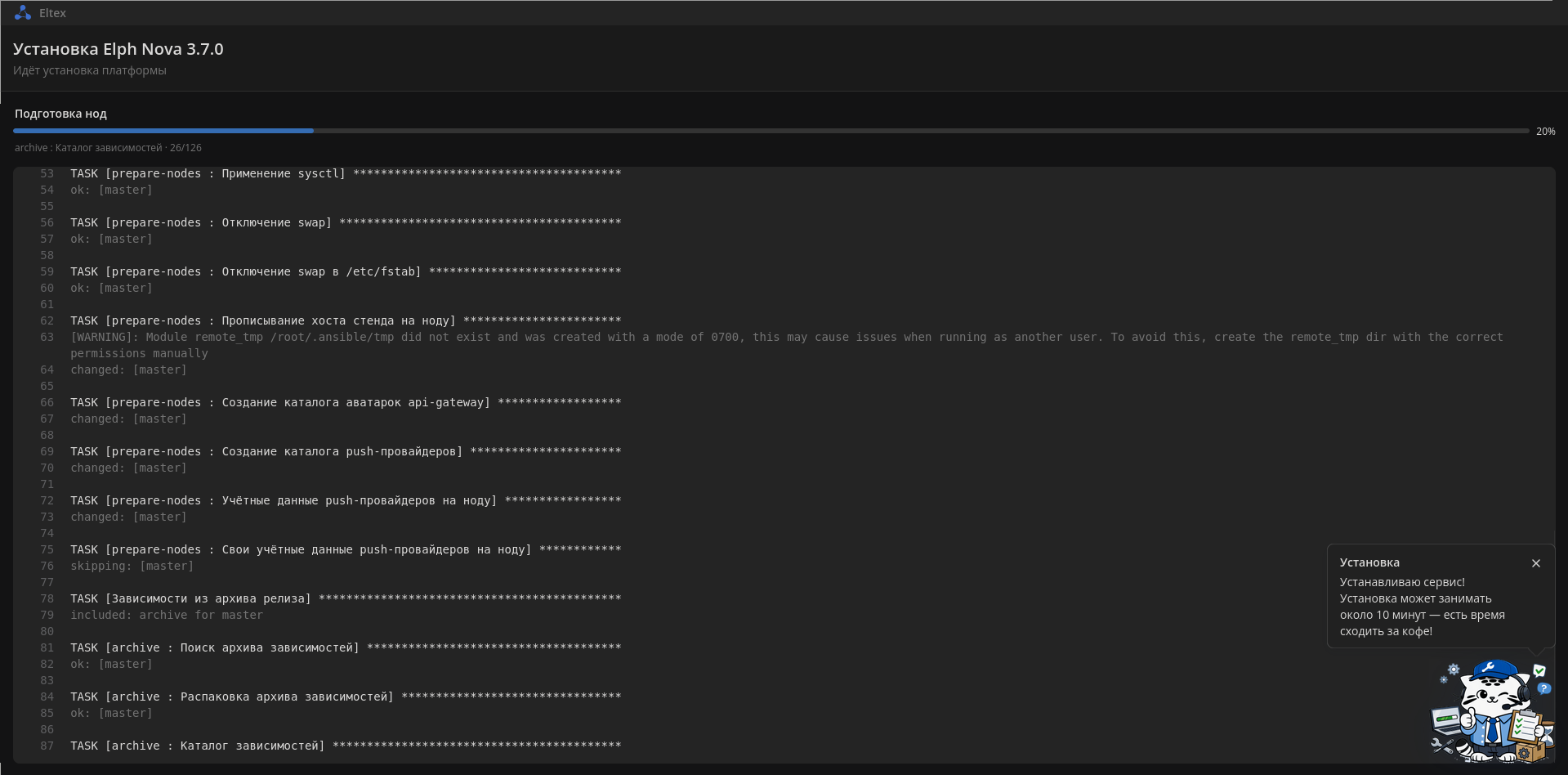
Результаты установки
По окончании установки будет выведена страница с результатами установки Elph Nova:
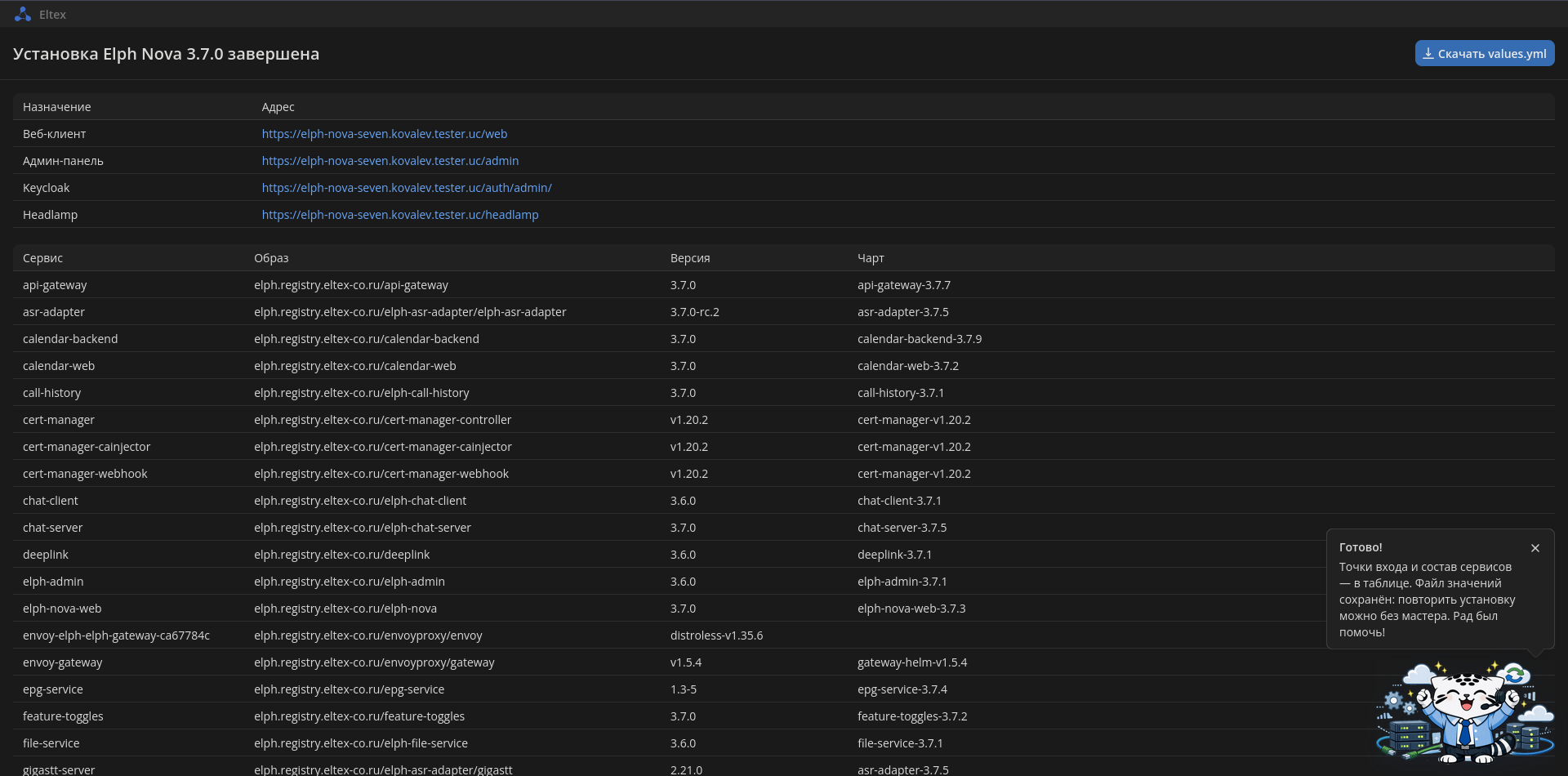
На странице отображены ссылки для:
- Веб-клиента;
- Админ панели;
- Keycloak;
- Headlamp.
В нижней части страницы отображен список установленных сервисов с их версиями. Также здесь можно скачать файл c настройками — values.yml. Этот файл можно загрузить при повторной установке/обновлении на первом шаге установки, чтобы не заполнять все поля вручную. Этот же файл можно использовать при установке через командную строку.
Если при установке возникли какие-либо ошибки, перейдите в раздел Возможные проблемы и варианты их решения, исправьте ошибки и начните установку заново.
Установка через командную строку
Настройка установки
В домашнем каталоге создайте директорию elph_install, поддиректории keys, certs и перейдите в директорию elph_install:
mkdir -p elph_install/keys
mkdir -p elph_install/certs
cd elph_install
Если используется авторизация по ssh-ключу, перенесите приватный ssh-ключ в директорию elph_install/keys.
Если используется собственный leaf TLS-сертификат, перенесите сертификат и ключ в директорию elph_install/certs.
Параметры установки задаются в файле настроек — values.yml.
Cкачайте пример файла настроек:
curl -SsO https://archive.eltex-co.ru/repository/elph-services-raw/elph-installer/3.7.1/values.example.yml
При установке в закрытом контуре перенесите файл из /opt/elph/archive:
sudo mv /opt/elph/archive/values.example.yml $HOME
sudo chown -R $USER: values.example.yml
Скопируйте шаблон файла с настройками в файле настроек — values.yml:
cp values.example.yml values.yml
Заполните переменные в файле values.yml.
Пример файла настроек values.yml:
stand_host: elph.example.com
master_host: 10.0.0.11
ssh_user: admin

ssh_key: /work/keys/ssh.key

tls_mode: internal

LDAP_CONNECTION_URL: ldap://10.0.0.213
LDAP_BIND_DN: cn=admin,dc=example,dc=com
LDAP_BIND_CREDENTIALS: password
LDAP_USERS_DN: dc=example,dc=com

MAIL_ADDRESS: no-reply@example.loc
MAIL_PASSWORD: password
MAIL_SMTP_HOST: mail.example.ru
MAIL_SMTP_PORT: '465'
MAIL_POP3_HOST: mail.example.ru
MAIL_POP3_PORT: '995'
MAIL_OUTBOX_CRON_ENABLED: 'true'
MAIL_OUTBOX_CRON_EVERY_MS: '30000'
MAIL_OUTBOX_BATCH_SIZE: '20'
MAIL_OUTBOX_MAX_ATTEMPTS: '5'
MAIL_INBOX_CRON_ENABLED: 'true'
MAIL_INBOX_CRON_EVERY_MS: '60000'

PEEPER_HOST: 10.0.0.112
PEEPER_IP: peeper.example.com
PEEPER_TOKEN: glsa_vNe26SA7IklB4LCeJNXdk0JnmjOugOp7_e165590e
Полный список переменных с назначениями и комментариями:
| Переменная | Назначение | Комментарий |
|---|---|---|
ARCHIVE_DIR | Установка: каталог на нодах, где установщик будет искать архивы Elph Nova | Необязательная, значение по умолчанию: /opt/elph/archive |
stand_host | Установка: FQDN целевого сервера | Обязательная |
master_host | Установка: IP-адрес целевого сервера | Обязательная |
| ssh_user | Установка: логин ssh для авторизации на целевом сервере | Обязательная |
| ssh_password | Установка: пароль ssh для авторизации на целевом сервере | Обязательная, необходимо указать либо ssh_password, либо ssh_key, используется для авторизации по ssh |
| ssh_key | Установка: приватный ssh-ключ для авторизации на целевом сервере (содержимое или путь к файлу внутри контейнера) | |
| skip_services | Установка: пропуск установки некоторых сервисов | Необязательная, массив из названий сервисов. Возможные значения сервисов: livekit-sip, livekit-egress, livekit-egress-templates, white-board-web, white-board-backend, asr-adapter, epg-service, redis-exporter, postgres-exporter, mongo-exporter, rabbit-exporter |
| SECRETS_FORCE | Установка: перевыпуск секретов при обновлении/переустановке | Необязательная, при отсутствии существующие секреты остаются прежними |
| tls_mode | Сертификаты: выбор режима выпуска сертификатов | Обязательная. Возможные значения:
|
| application_certificate | Сертификаты: собственный leaf TLS-сертификат, который будет использоваться Elph Nova (содержимое или путь к файлу внутри контейнера) | Необязательная, если не указан tls_mode: external |
| application_certificate_key | Сертификаты: ключ от собственного leaf TLS-сертификата, который будет использоваться Elph Nova (содержимое или путь к файлу внутри контейнера) | Необязательная, если не указан tls_mode: external |
| acme_email | Сертификаты: почта для уведомлений от Let's Encrypt | Необязательная, если не указан tls_mode: acme |
| PEEPER_TOKEN | Мониторинг: токен сервисного аккаунта Peeper-server | Необязательная, при отсутствии peeper-agent не будет установлен |
| PEEPER_HOST | Мониторинг: Hostname Peeper-server, куда peeper-agent будет посылать данные | Необязательная, если PEEPER_TOKEN не объявлена |
| PEEPER_IP | Мониторинг: IP-адрес Peeper-server, куда peeper-agent будет посылать данные | Необязательная, если PEEPER_TOKEN не объявлена |
| PEEPER_PORT | Мониторинг: порт Peeper-server, куда peeper-agent будет посылать данные | Необязательная, если PEEPER_TOKEN не объявлена |
| PEEPER_CLIENT_TAG | Мониторинг: тег образа Peeper Client | Необязательная, если PEEPER_TOKEN не объявлена |
SIP_GATEWAY_ADDRESS | SIP: IP-адрес/FQDN:порт SIP-адаптера | Необязательная, значение по умолчанию: ssw.example.com:5060 |
| SSW_DOMAIN | SIP: домен, используемый на SSW | Необязательная, значение по умолчанию: domain.main |
| LDAP_CONNECTION_URL | Синхронизация Keycloak-LDAP: URL LDAP-сервера | Обязательная, если необходима синхронизация с LDAP |
| LDAP_BIND_DN | Синхронизация Keycloak-LDAP: учетная запись привязки LDAP | Обязательная, если необходима синхронизация с LDAP |
| LDAP_BIND_CREDENTIALS | Синхронизация Keycloak-LDAP: пароль LDAP | Обязательная, если необходима синхронизация с LDAP |
| LDAP_USERS_DN | Синхронизация Keycloak-LDAP: ветка поиска пользователей по умолчанию | Необязательная, значение по умолчанию: dc=example,dc=com |
| LDAP_PROVIDER_UI_DISPLAY_NAME | Синхронизация Keycloak-LDAP: имя провайдера в Keycloak | Необязательная, значение по умолчанию: ecss |
| LDAP_USERNAME_ATTRIBUTE | Синхронизация Keycloak-LDAP: атрибут логина пользователя | Необязательная, значение по умолчанию: uid |
| LDAP_USER_RDN_ATTRIBUTE | Синхронизация Keycloak-LDAP: атрибут RDN пользователя | Необязательная, значение по умолчанию: uid |
| LDAP_USER_UUID_ATTRIBUTE | Синхронизация Keycloak-LDAP: атрибут uuid пользователя | Необязательная, значение по умолчанию: entryUUID |
| LDAP_USER_OBJ_CLASSES | Синхронизация Keycloak-LDAP: классы пользователя | Необязательная, значение по умолчанию: inetOrgPerson,organizationalPerson |
| LDAP_CUSTOM_USER_FILTER | Синхронизация Keycloak-LDAP: пользовательский фильтр | Необязательная, значение по умолчанию: (&(objectClass=inetOrgPerson)(mail=*)(telephoneNumber=*)) |
| MAIL_ADDRESS | Сервис «Календарь»: а | Обязательная, если требуется отправка уведомлений о событиях на почту |
| MAIL_PASSWORD | Сервис «Календарь»: п | Обязательная, если требуется отправка уведомлений о событиях на почту |
| MAIL_SMTP_HOST | Сервис «Календарь»: х | Обязательная, если требуется отправка уведомлений о событиях на почту |
| MAIL_SMTP_PORT | Сервис «Календарь»: порт SMTP сервера | Обязательная, если требуется отправка уведомлений о событиях на почту |
| MAIL_POP3_HOST | Сервис «Календарь»: хост POP3 сервера | Обязательная, если требуется отправка уведомлений о событиях на почту |
| MAIL_POP3_PORT | Сервис «Календарь»: порт POP3 сервера | Обязательная, если требуется отправка уведомлений о событиях на почту |
| MAIL_OUTBOX_CRON_ENABLED | Сервис «Календарь»: включение фоновой обработки исходящих писем | Необязательная, значение по умолчанию: true |
| MAIL_OUTBOX_CRON_EVERY_MS | Сервис «Календарь»: интервал запуска обработчика исходящих писем | Необязательная, значение по умолчанию: 30000 |
| MAIL_OUTBOX_BATCH_SIZE: '20' | Сервис «Календарь»: максимальное количество писем, обрабатываемых за один запуск | Необязательная, значение по умолчанию: 20 |
| MAIL_OUTBOX_MAX_ATTEMPTS: '5' | Сервис «Календарь»: максимальное число попыток отправки письма | Необязательная, значение по умолчанию: 5 |
| MAIL_INBOX_CRON_ENABLED: 'true' | Сервис «Календарь»: включение фоновой обработки входящих писем | Необязательная, значение по умолчанию: true |
| MAIL_INBOX_CRON_EVERY_MS: '60000' | Сервис «Календарь»: интервал запуска обработчика входящих писем | Необязательная, значение по умолчанию: '60000' |
Переменные:
- ANONYMOUS_TOKEN_ISSUER
- SBC_CONFIG
- SIP_AUTH_PASSWORD
- SIP_INBOUND_AUTH_PASSWORD
- PUSH_PROVIDERS_CONFIG
заполнять не требуется т. к. они не поддерживаются в версии ПО 3.7.1.
Запуск установки
Для установки Elph Nova необходимо запустить контейнер с установщиком. Пример:
docker run --rm -v "$PWD":/work \
  elph.registry.eltex-co.ru/elph-installer:3.7.1 --values /work/values.yml
Полный список параметров команды запуска установки с назначениями и комментариями:
| Параметр | Описание | Комментарий |
|---|---|---|
-v "$PWD":/work | установка текущей директории (elph_install) в директорию/work контейнера | Обязательный |
elph.registry.eltex-co.ru/elph-installer:3.7.1 | образ установщика | Обязательный |
--values /work/values.yml | файл с настройками Elph Nova | Обязательный |
Результаты установки
По окончании установки будет выведены результаты установки Elph.
В результатах отображены ссылки для:
- Веб-клиента;
- Админ панели;
- Keycloak;
- Headlamp.
Также отображается список установленных сервисов с их версиями:
Установка Elph Nova завершена

Точки входа:
  Веб-клиент           https://elph.example.com/web
  Админ-панель         https://elph.example.com/admin
  Keycloak             https://elph.example.com/auth/admin/
  Headlamp             https://elph.example.com/headlamp

Установленные сервисы: 46
  api-gateway				      elph.registry.eltex-co.ru/api-gateway:3.7.1				    api-gateway-3.7.7
  asr-adapter				      elph.registry.eltex-co.ru/elph-asr-adapter/elph-asr-adapter:3.7.1-rc.2				asr-adapter-3.7.5
  calendar-backend		          elph.registry.eltex-co.ru/calendar-backend:3.7.1			    calendar-backend-3.7.9
  calendar-web				      elph.registry.eltex-co.ru/calendar-web:3.7.1				    calendar-web-3.7.2
  call-history				      elph.registry.eltex-co.ru/elph-call-history:3.7.1			    call-history-3.7.1
  cert-manager				      elph.registry.eltex-co.ru/cert-manager-controller			    v1.20.2				cert-manager-v1.20.2
  cert-manager-cainjector		  elph.registry.eltex-co.ru/cert-manager-cainjector			    v1.20.2				cert-manager-v1.20.2
  cert-manager-webhook		      elph.registry.eltex-co.ru/cert-manager-webhook			    v1.20.2				cert-manager-v1.20.2
  chat-client				      elph.registry.eltex-co.ru/elph-chat-client:3.6.0			    chat-client-3.7.1
  chat-server				      elph.registry.eltex-co.ru/elph-chat-server:3.7.1			    chat-server-3.7.5
  deeplink				          elph.registry.eltex-co.ru/deeplink:3.6.0				        deeplink-3.7.1
  elph-admin				      elph.registry.eltex-co.ru/elph-admin:3.6.0				    elph-admin-3.7.1
  elph-nova-web				      elph.registry.eltex-co.ru/elph-nova:3.7.1				        elph-nova-web-3.7.3
  envoy-elph-elph-gateway-ca67784c  elph.registry.eltex-co.ru/envoyproxy/envoy			    distroless-v1.35.6
  envoy-gateway				      elph.registry.eltex-co.ru/envoyproxy/gateway:v1.5.4		    gateway-helm-v1.5.4
  epg-service				      elph.registry.eltex-co.ru/epg-service:1.3-5				    epg-service-3.7.4
  feature-toggles				  elph.registry.eltex-co.ru/feature-toggles:3.7.1			    feature-toggles-3.7.2
  file-service				      elph.registry.eltex-co.ru/elph-file-service:3.6.0			    file-service-3.7.1
  gigastt-server				  elph.registry.eltex-co.ru/elph-asr-adapter/gigastt:2.21.0		asr-adapter-3.7.5
  headlamp				          elph.registry.eltex-co.ru/headlamp:v0.42.0		            headlamp-0.42.0
  keycloak				          elph.registry.eltex-co.ru/keycloak:26.7.4-elph.0				keycloak-3.7.9
  license-service				  elph.registry.eltex-co.ru/elph-license-service:3.7.1			license-service-3.7.2
  livekit				          elph.registry.eltex-co.ru/livekit/livekit-server:v1.10.1
  livekit-egress				  elph.registry.eltex-co.ru/livekit/egress:v1.13				livekit-egress-3.7.2
  livekit-egress-templates	      elph.registry.eltex-co.ru/livekit-egress-template:0.2.1-elph.12 livekit-egress-templates-3.7.2
  livekit-ingress				  elph.registry.eltex-co.ru/livekit/ingress:v1.4
  livekit-sip				      elph.registry.eltex-co.ru/livekit-sip:1.0.0-elph.24			livekit-sip-3.7.3
  manticore				          elph.registry.eltex-co.ru/manticoresearch/manticore:28.4.4
  meeting-service				  elph.registry.eltex-co.ru/meeting-service:3.7.1				meeting-service-3.7.4
  minio				              elph.registry.eltex-co.ru/minio/minio:RELEASE.2025-02-07T23-21-09Z minio-3.7.1
  mongo				              elph.registry.eltex-co.ru/mongo:6.0.28
  mongo-exporter				  elph.registry.eltex-co.ru/percona/mongodb_exporter:0.51.0
  peeper-client-agent			  elph.registry.eltex-co.ru/peeper-agent:1.0-k3s				peeper-client-1.0
  postgres				          elph.registry.eltex-co.ru/postgres:17.4
  postgres-exporter			      elph.registry.eltex-co.ru/prometheuscommunity/postgres-exporter:v0.19.1
  profile-service			      elph.registry.eltex-co.ru/elph-profile-service:3.7.1			profile-service-3.7.4
  push-gateway				      elph.registry.eltex-co.ru/elph-push-gateway:3.7.1				push-gateway-3.7.4
  rabbit-exporter				  elph.registry.eltex-co.ru/kbudde/rabbitmq-exporter:1.0.0
  rabbitmq				          elph.registry.eltex-co.ru/rabbitmq:3.13.7-management
  redis				              elph.registry.eltex-co.ru/redis:8.4.2-alpine3.22
  redis-exporter				  elph.registry.eltex-co.ru/oliver006/redis_exporter:v1.84.0
  user-status				      elph.registry.eltex-co.ru/elph-user-status:3.7.1				user-status-3.7.2
  vad-server				      elph.registry.eltex-co.ru/elph-asr-adapter/vad-server:3.7.1-rc.2				asr-adapter-3.7.5
  whisper-server				  elph.registry.eltex-co.ru/elph-asr-adapter/whisper-server: 3.7.1-rc.2				asr-adapter-3.7.5
  white-board-backend			  elph.registry.eltex-co.ru/white-board-backend:3.6.1			white-board-backend-3.7.3
  white-board-web				  elph.registry.eltex-co.ru/white-board-web:3.7.1				white-board-web-3.7.4
Если при установке возникли какие-либо ошибки, перейдите в раздел Возможные проблемы и варианты их решения, исправьте ошибки и начните установку заново.