Общая информация
В данном разделе описаны процедуры настройки функционала OLT и ONT в web-интерфейсе OLT. В качестве примера рассмотрим настройку PON-части для OLT LTP-16N и ONT следующих моделей: NTU-1, NTU-RG-5421G-Wac, NTU-RG-5520G-Wax, NTU-SFP-200, аналогично процедуре настройки из CLI. Все абонентские терминалы в данном примере подключены физически к одному и тому же PON-дереву на интерфейс OLT PON-port 1. Конфигурирование сервисов включает следующие процедуры.
Глобально для OLT:
- Настройка доступа до web-интерфейса;
- Настройка внутреннего коммутатора OLT для получения услуг от вышестоящей сети передачи данных;
- Настройка сервисных профилей и прочих параметров конфигурирования сервисов ONT;
- Настройка дополнительного функционала;
- Сервисная модель используется по умолчанию: vlan-replace olt-side + traffic model n-to-1.
Для ONT, работающих в режиме bridge:
- Создание сервисных профилей OLT для настройки ONT в режиме bridge, обеспечивающих формирование логического канала передачи данных между OLT и ONT для конкретных сервисов;
- Привязка LAN-портов к определенным сервисам ONT для получения услуг конечными клиентами, подключаемыми к ONT.
Для ONT, работающих в режиме router:
- Создание сервисных профилей OLT для настройки ONT в режиме router и формирование логического канала передачи данных между OLT и ONT для конкретных сервисов.
Конфигурирование внутренних интерфейсов ONT при помощи встроенного ACS-сервера OLT в данном разделе не рассматривается. Настройка ONT при помощи ACS-сервера OLT доступна только через CLI. |
Первоначальная настройка OLT в части настроек управления для подключения по сети может быть выполнена через OOB-интерфейс либо через консольный интерфейс. Подробнее настройка параметров управления рассмотрена в пользовательской документации OLT и в статье в базе знаний [LTP-N, LTX] Настройка параметров management.
LTP-16N# configure terminal LTP-16N(configure)# management ip 10.10.0.20 LTP-16N(configure)# management mask 255.255.0.0 LTP-16N(configure)# management gateway 10.10.0.1 LTP-16N(configure)# management vid 100 LTP-16N(configure)# interface front-port 1 LTP-16N(config)(if-front-1)# vlan allow 100 LTP-16N(configure)# do commit LTP-16N(configure)# do save |
Переход в режим конфигурирования OLT Указание IP-адреса OLT в сети управления Указание маски подсети управления Указание шлюза по умолчанию Указание VLAN для управления OLT Переход в режим конфигурирования uplink интерфейса front-port 1 Настройка VLAN управления на uplink-интерфейсе Применение конфигурации Сохранение выполненных изменений в энергонезависимую память |
По умолчанию службa web отключена в настройках OLT. Для активации необходимо воспользоваться следующей командой:
LTP-16N# configure terminal LTP-16N(configure)# ip web enable LTP-16N(configure)# do commit LTP-16N(configure)# do save |
Переход в режим конфигурирования OLT Включение доступности терминала по IPv4-адресу для протокола HTTP. Применение конфигурации Сохранение выполненных изменений в энергонезависимую память |
После применения данной настройки web-интерфейс станет доступным для использования. Подключение к web-интерфейсу осуществляется через любой web-браузер. Подключение доступно как по сети через настроенный management IP адрес http://10.10.0.20 (в случае, если настройка management выполнялась ранее через CLI), так и через OOB-интерфейс. Адрес подключения через OOB по умолчанию http://192.168.200.2.
При подключении откроется диалоговым окном для авторизации на OLT, где необходимо ввести соответствующие учетные данные. Описание учетных записей, используемых для доступа к web-интерфейсу, приведено в руководстве по настройке и мониторингу OLT через web-интерфейс.
|

После успешной авторизации пользователю будет представлена стартовая страница, на которой отображается информация об OLT.
|
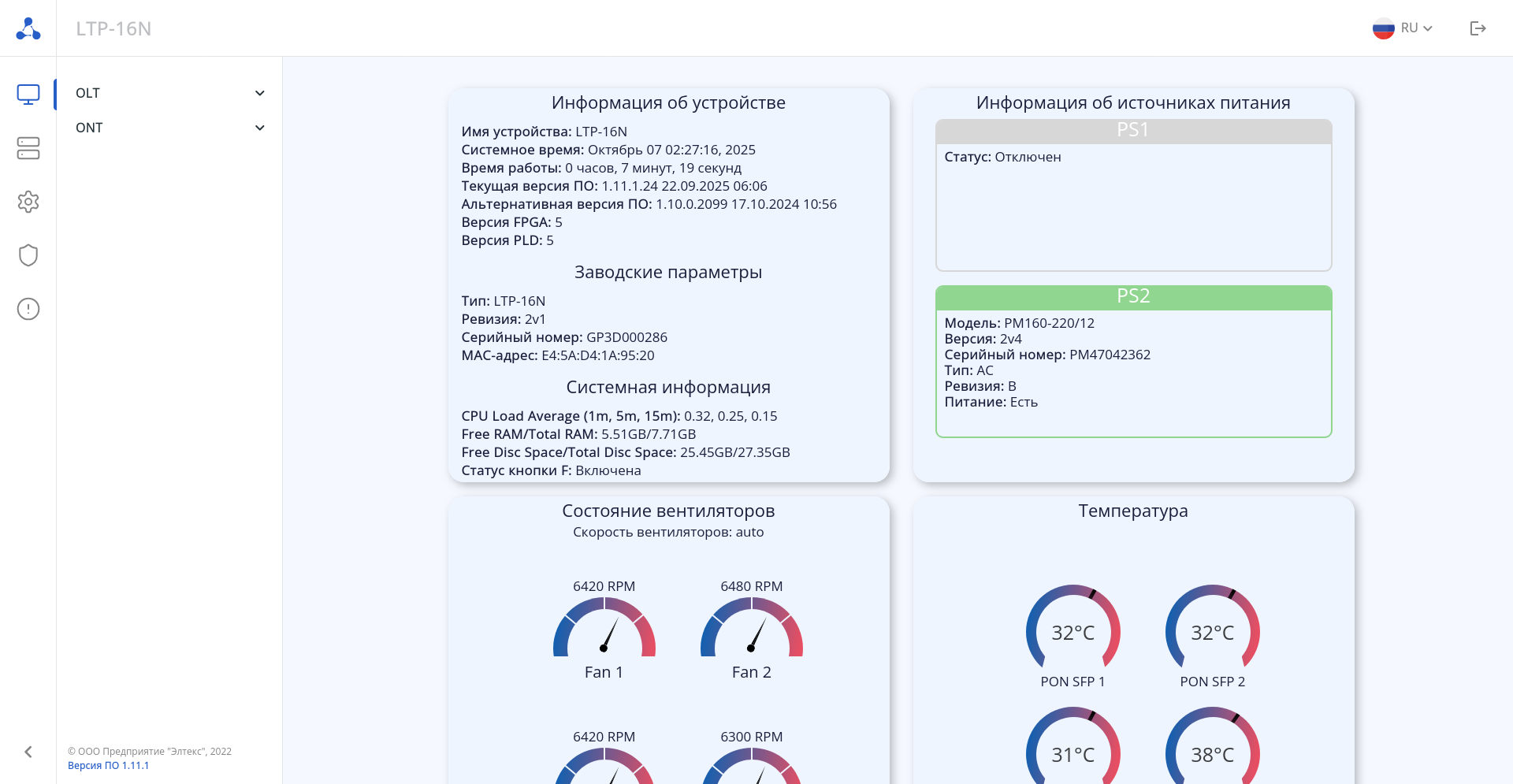
Меню навигации на левой боковой панели:
 - Мониторинг. В данной вкладке доступна информация об OLT и ONT;
 - Список ONT;
 - Конфигурация. Во вкладке доступны сетевые настройки, настройки NTP и SNMP, и настройки профилей;
 - Администрирование. Во вкладке доступны команды для работы с ПО OLT и ONT, а также доступны настройки для работы с бэкапом и лицензией;
 - Операции. Во вкладке доступно выполнение команд OLT: Save, Reconfigure, Reboot, Default.
Рассмотрим пример настройки сервисных профилей и ONT, аналогичный приведенному в разделе Настройка OLT и ONT в CLI (схема GPON).
Настройка основного функционала
Настройка параметров управления, интерфейсов и VLAN
При изменении параметров управления из web-интерфейса, в первую очередь необходимо назначить management VLAN на uplink порт OLT. Добавление VLAN управления (а так же прочих сервисных VLAN) на Uplink-интерфейс осуществляется во вкладке «FrontPorts».
|
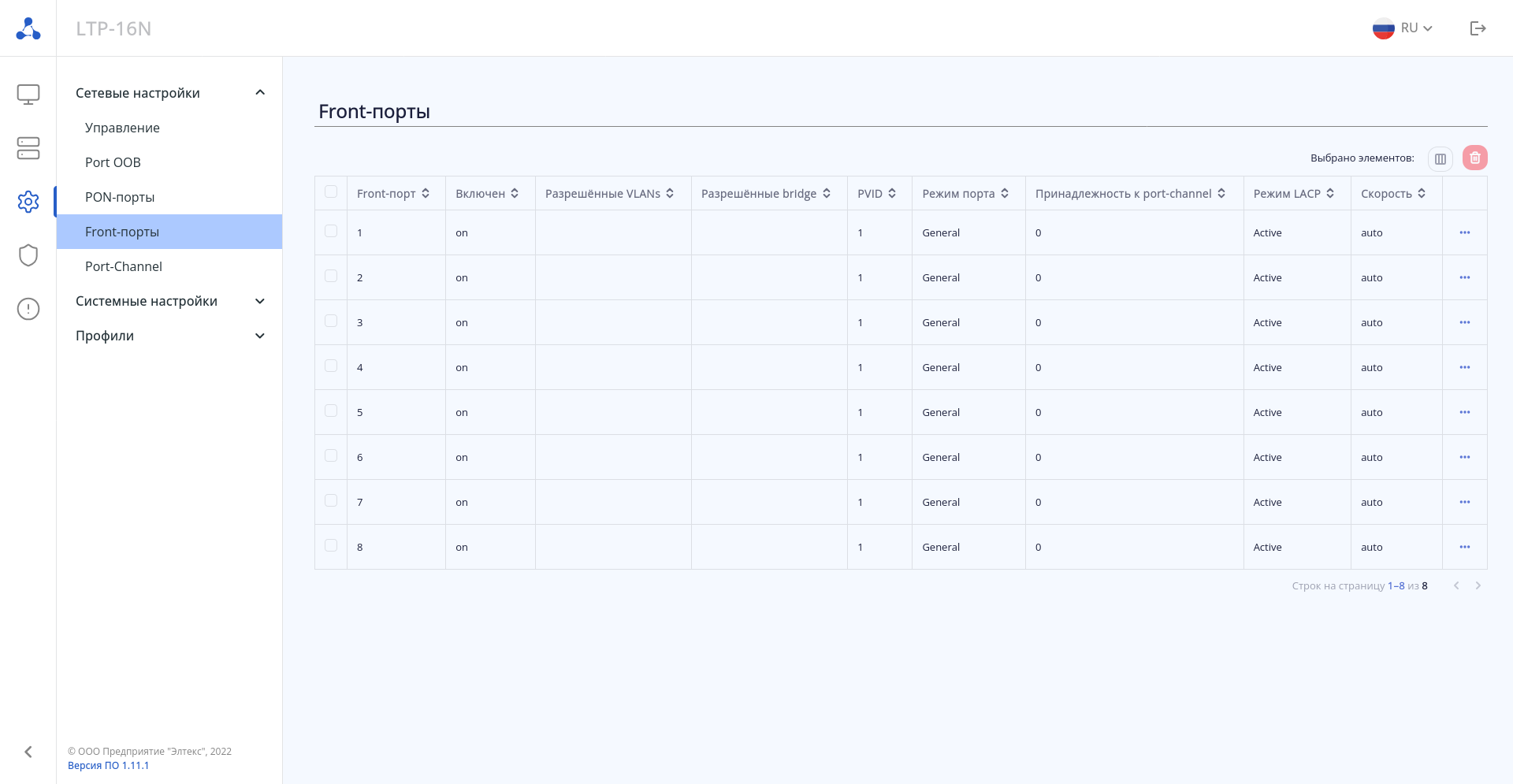
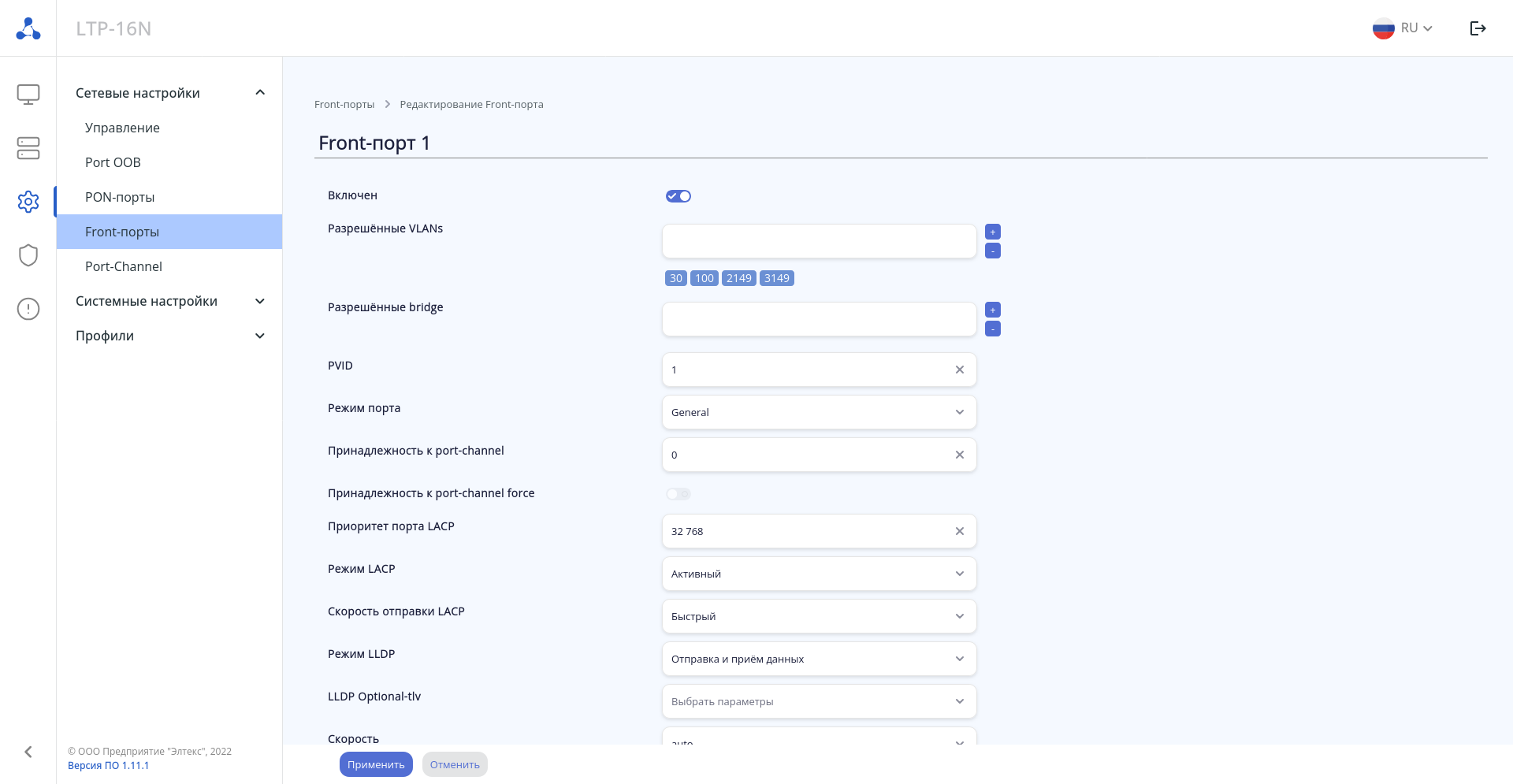
 . При нажатии на иконку открывается окно редактирования Uplink-интерфейса. Для добавления VLAN введите номер VLAN или диапазон в поле "Разрешенные VLANs" и нажмите иконку "+". Для удаления VLAN с интерфейса нужно ввести номер VLAN в поле "Разрешенные VLANs" и нажать иконку "-". Для применения выполненных изменений используйте кнопку "Применить".
|
При необходимости параметры management-интерфейса OLT могут быть изменены через web-интерфейс. Для этого перейдите во вкладку для настройки управления по пути «Конфигурация» → «Сетевые настройки» → «Управление» и задайте сетевые настройки OLT.
|
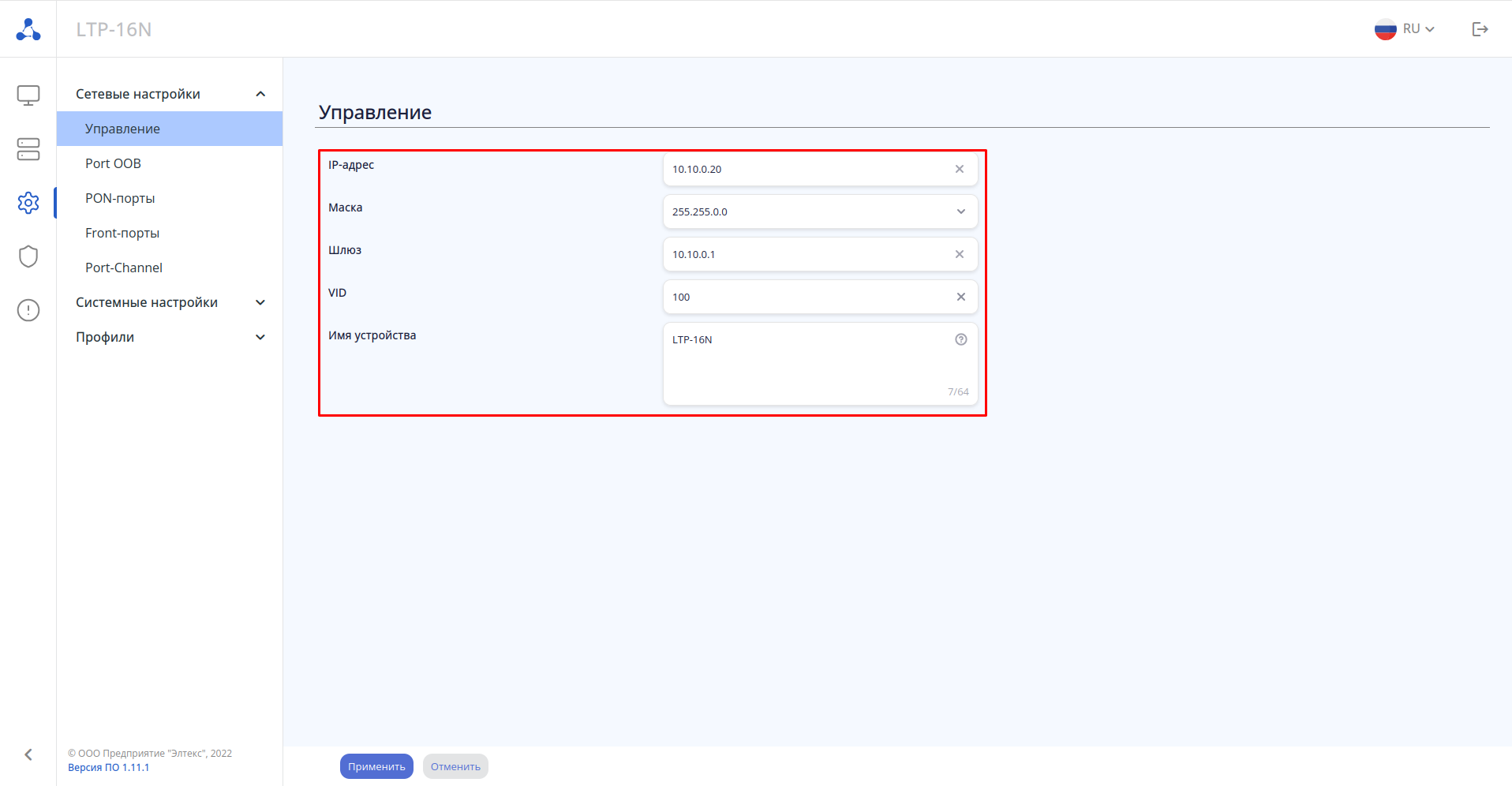
В случае изменения настроек management, текущая сессия web будет разорвана. Для возобновления работы необходимо выполнить подключение по новому адресу. |
Настройки IGMP Snooping в web-интерфейсе недоступны. Конфигурирование параметров IGMP внутреннего коммутатора OLT необходимо выполнять из CLI OLT. |
Настройка сервисных профилей cross-connect
Для настройки профилей cross-connect перейдите во вкладку «Конфигурация» → «Профили» → «Профили ONT», затем в раздел «Cross-connect». По умолчанию на OLT всегда созданы профили по умолчанию всех типов. Для cross-connect создан профиль по умолчанию crossconnect1. Для добавления нового профиля используйте кнопку  .
.
|
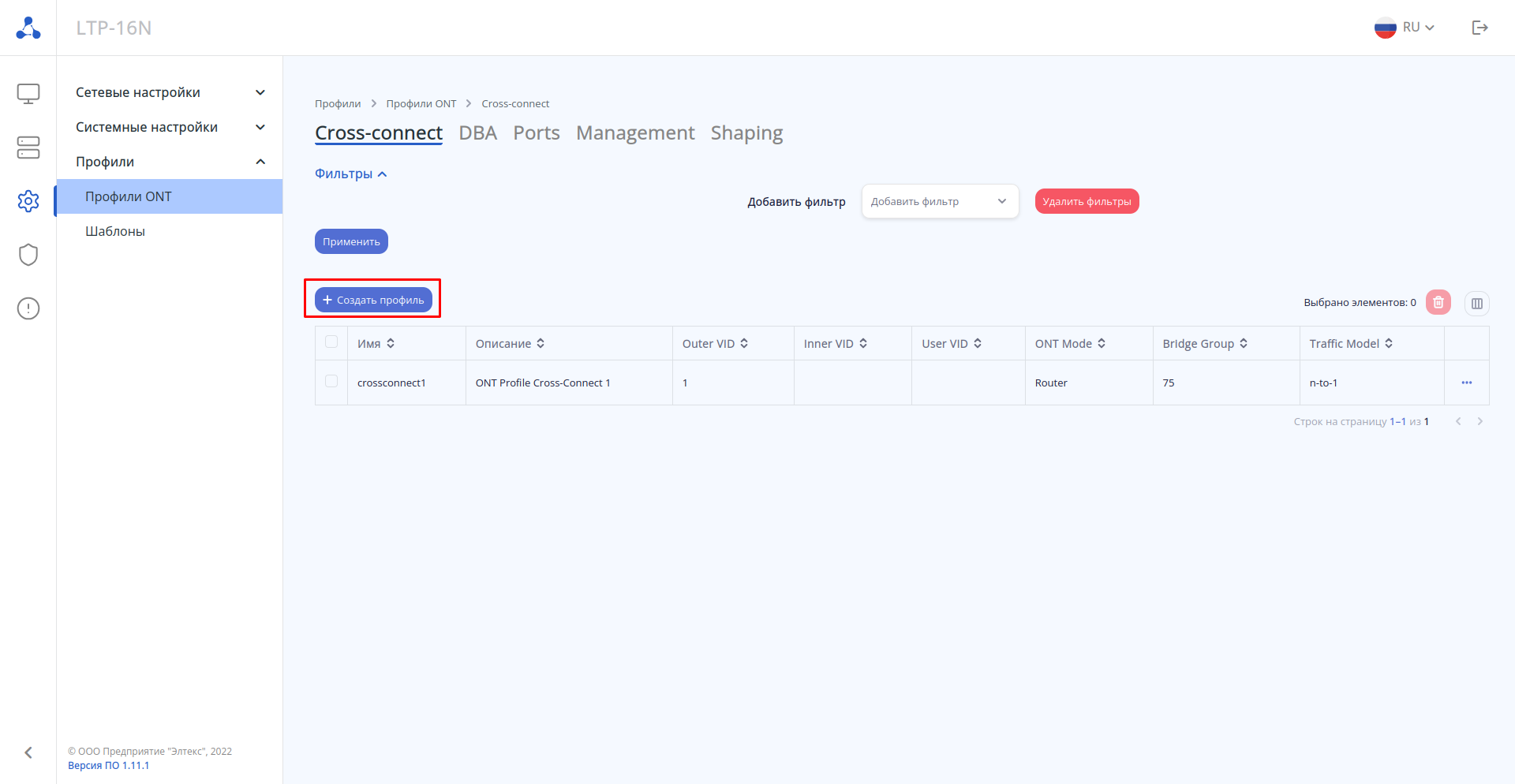
Настройка профилей cross-connect для NTU-1
Сформируйте профиль cross-connect услуги HSI для NTU-1 согласно примеру ниже. Измените выделенные параметры, остальные могут быть оставлены по умолчанию. Примените выполненные изменения.
|
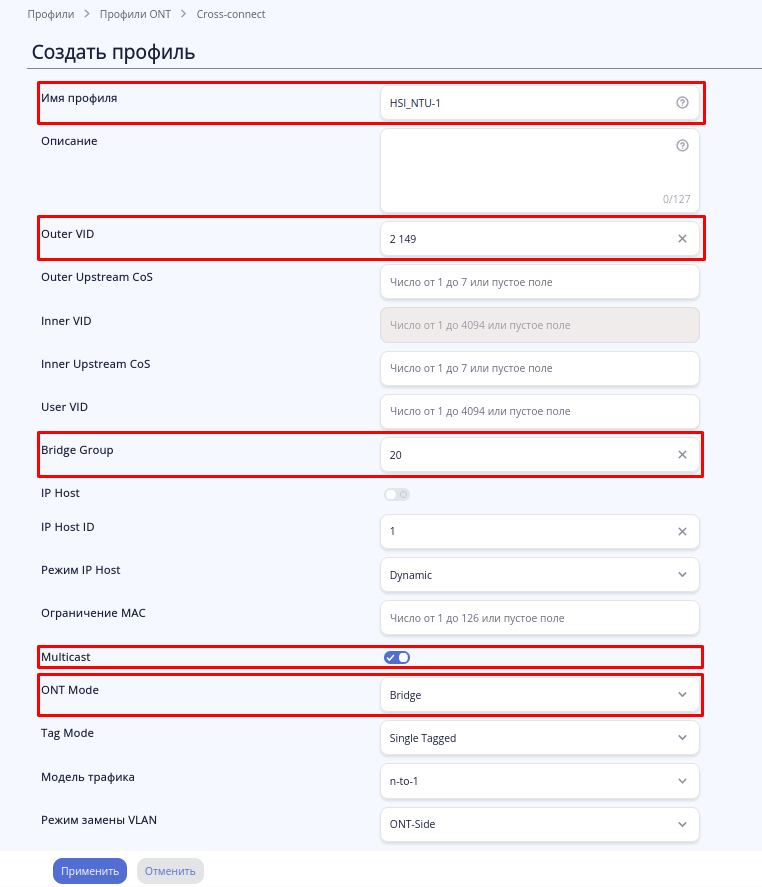
Настройка профилей cross-connect для NTU-SFP
Сформируйте профиль cross-connect услуги HSI для NTU-SFP согласно примеру ниже. Примените выполненные изменения.
|
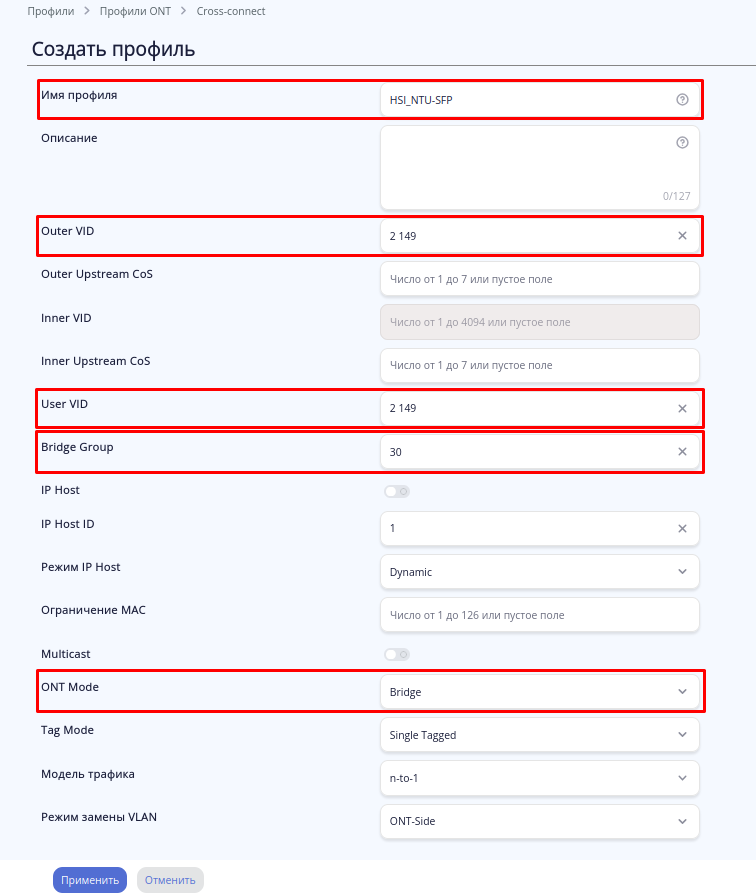
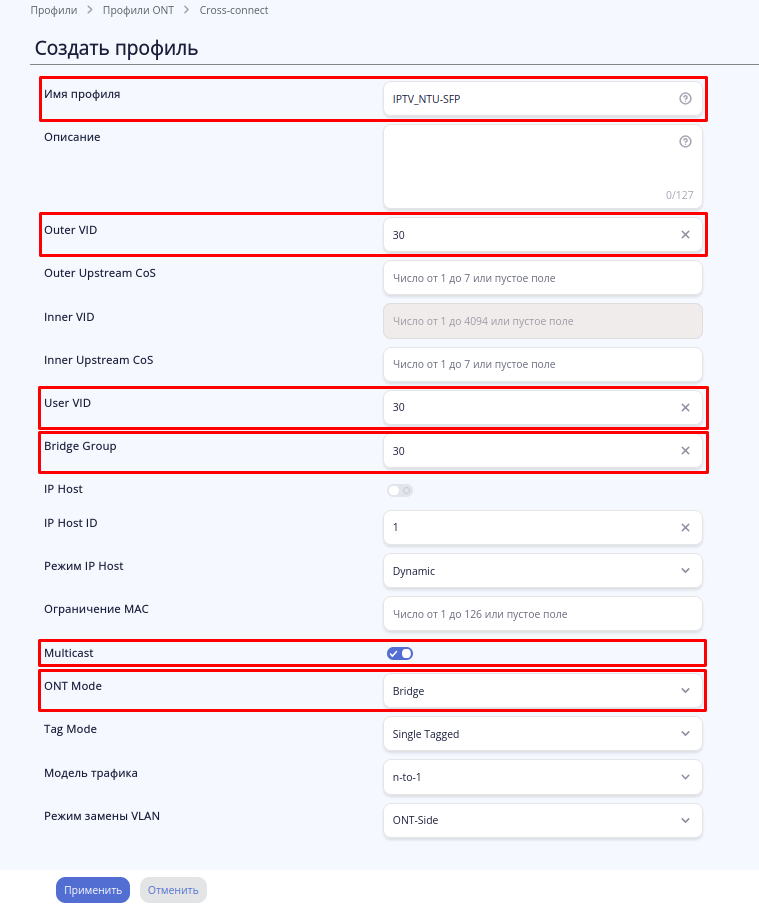
Сформируйте профиль cross-connect услуги IPTV для NTU-SFP согласно примеру ниже. Примените выполненные изменения.
|
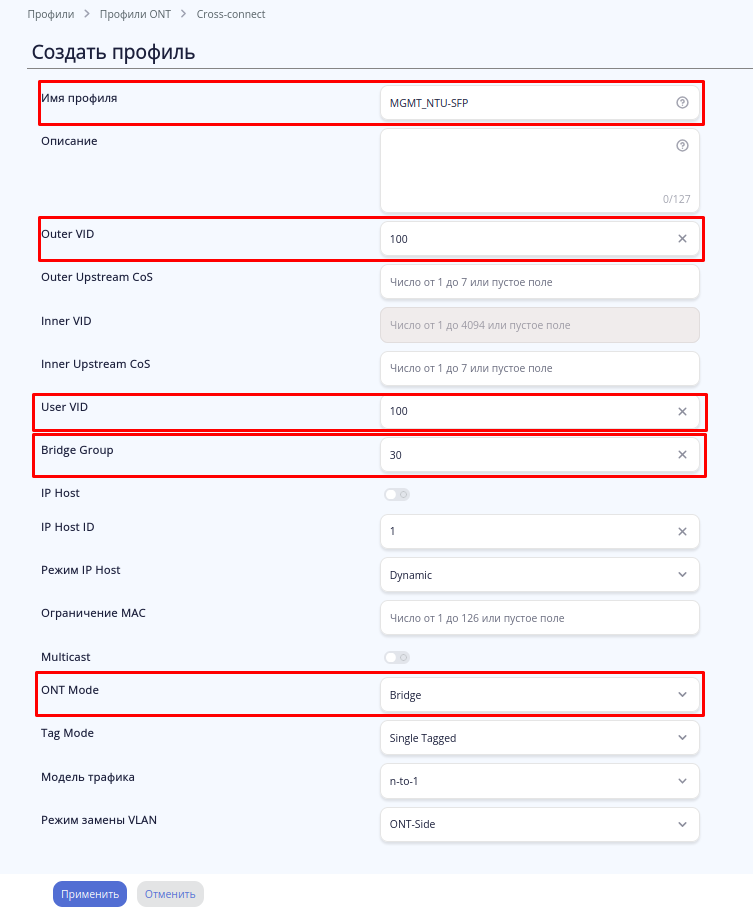
Сформируйте профиль cross-connect услуги management (управление коммутатором, включенным в NTU-SFP) для NTU-SFP согласно примеру ниже. Примените выполненные изменения.
|
Настройка профилей cross-connect для NTU-RG
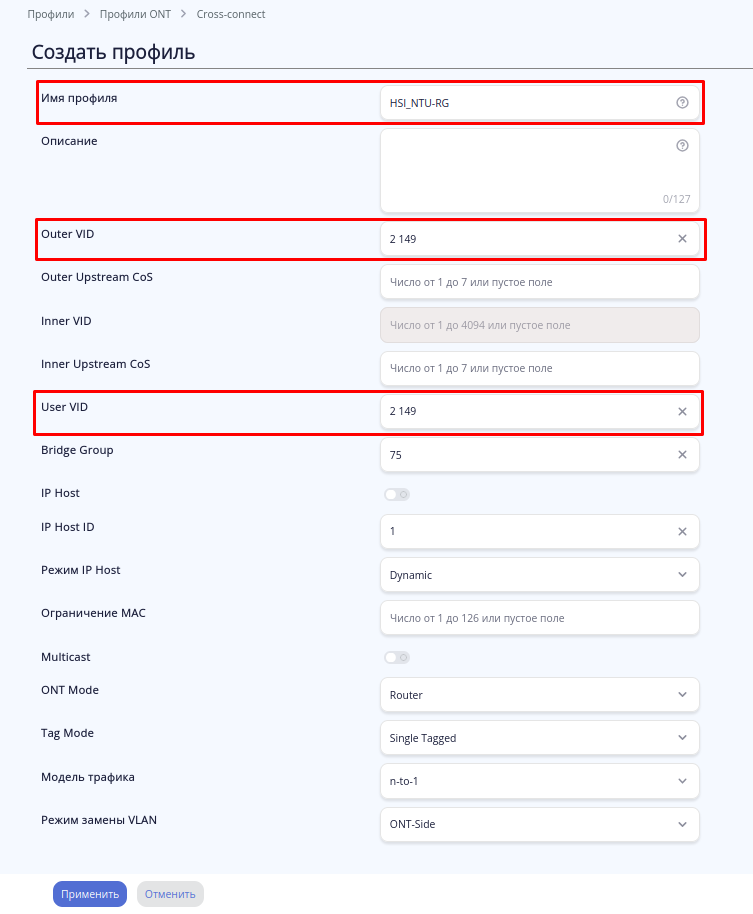
Сформируйте профиль cross-connect услуги HSI для NTU-RG согласно примеру ниже. Примените выполненные изменения.
|
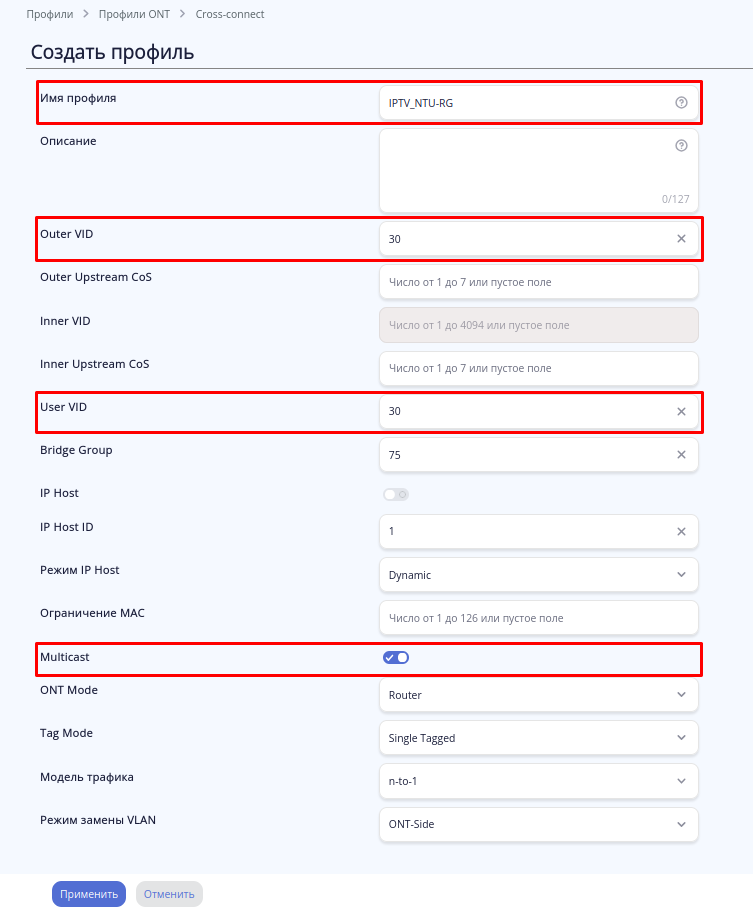
Сформируйте профиль cross-connect услуги IPTV для NTU-RG согласно примеру ниже. Примените выполненные изменения.
|
Сформируйте профиль cross-connect услуги VoIP для NTU-RG согласно примеру ниже. Примените выполненные изменения.
|
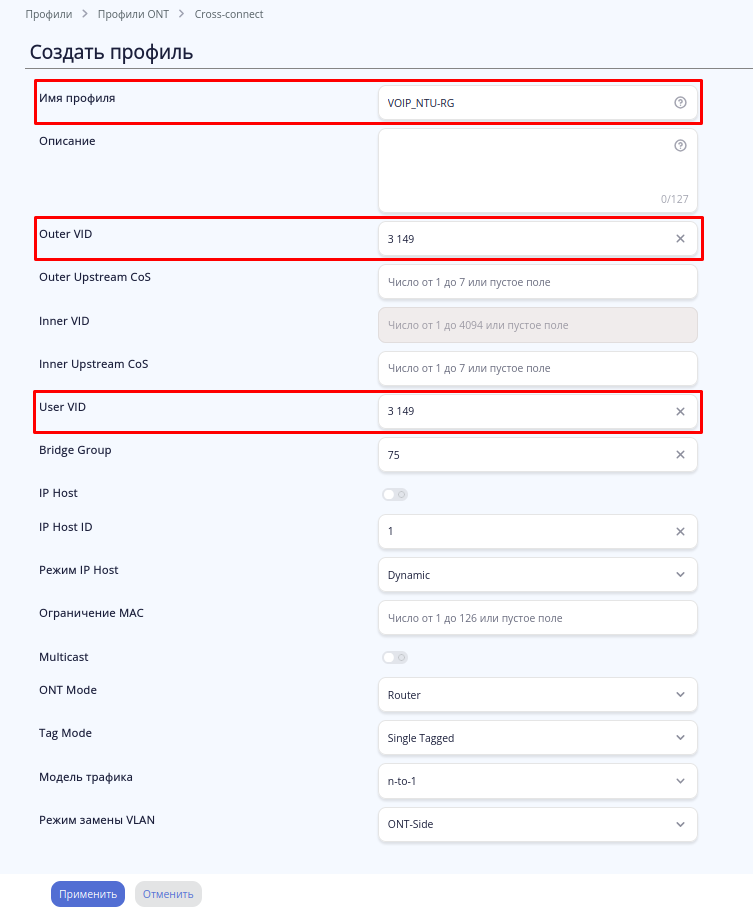
Сформируйте профиль cross-connect услуги взаимодействия ONT с встроенным ACS сервером OLT для NTU-RG согласно примеру ниже. Примените выполненные изменения.
|
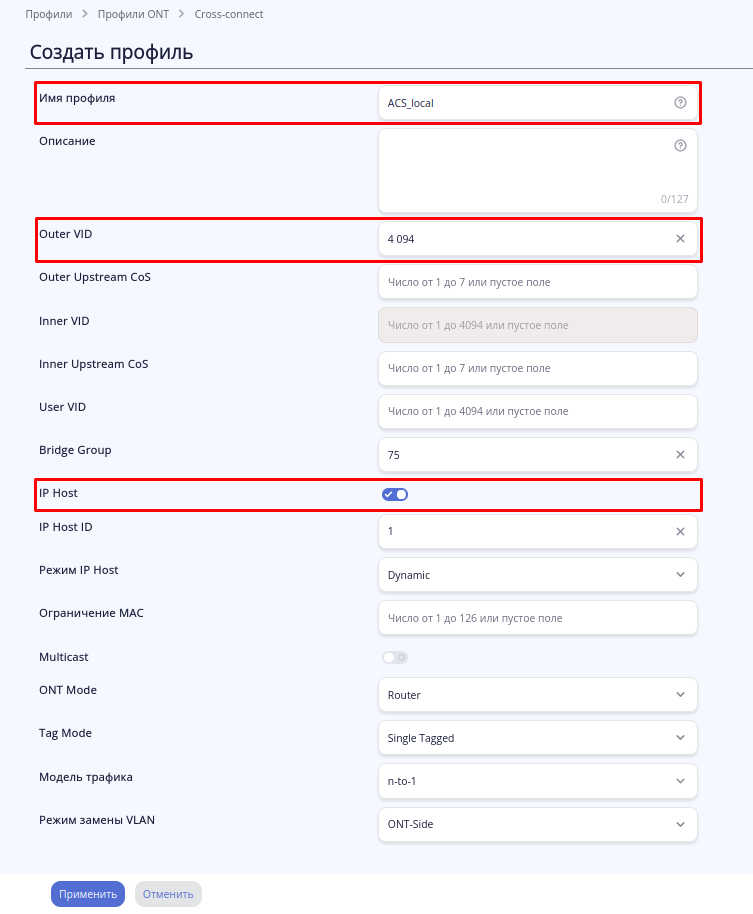
Настройка сервисных профилей ports
Для настройки профилей ports перейдите во вкладку «Конфигурация» → «Профили» → «Профили ONT», затем в раздел «Ports». По умолчанию на OLT всегда созданы профили по умолчанию всех типов. Для ports создан профиль по умолчанию ports1. Для добавления нового профиля используйте кнопку .
|
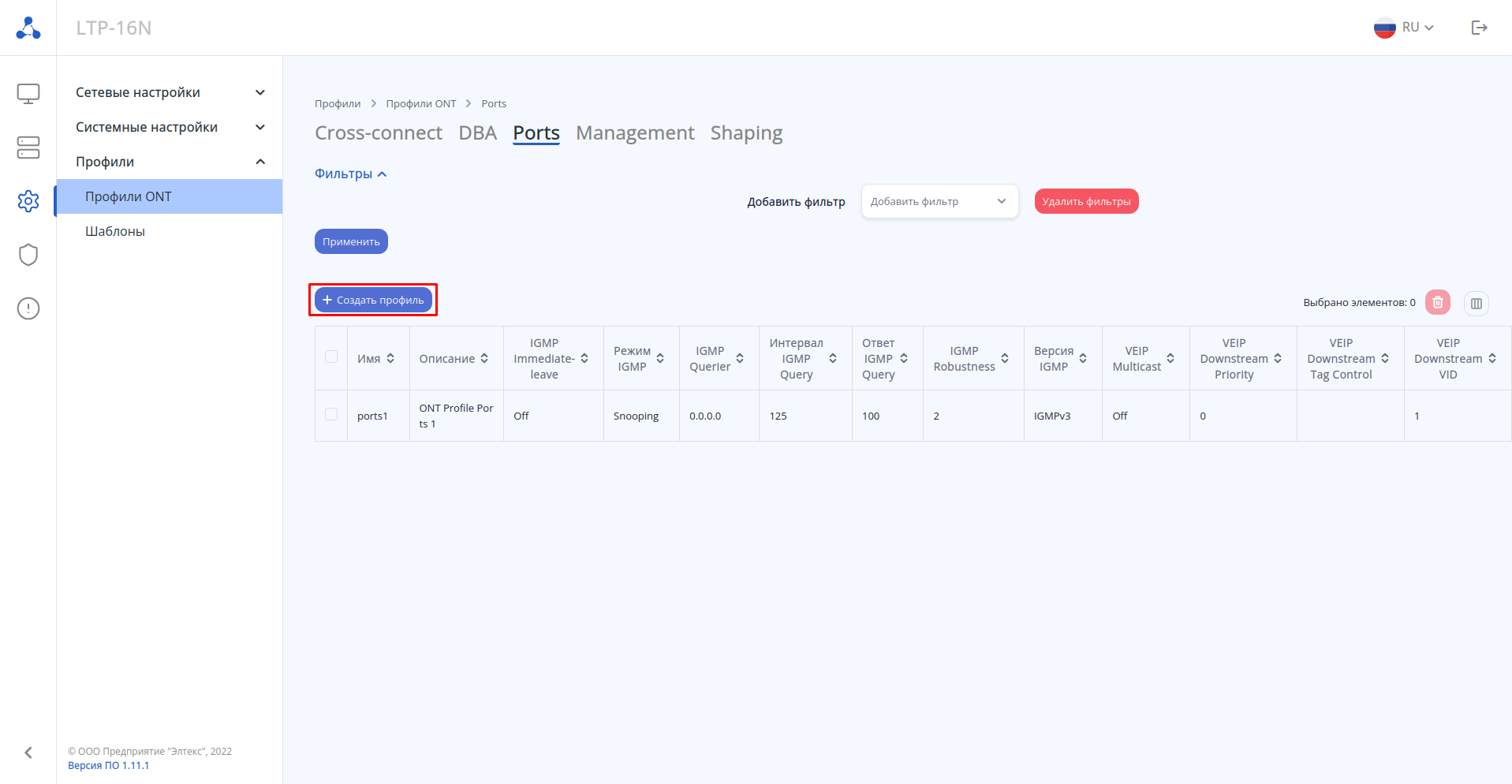
Настройка профиля ports для NTU-1
Сформируйте профиль ports для NTU-1 согласно примеру ниже. Укажите имя профиля, далее потребуется изменить параметры, расположенные под скрывающимся меню: "IGMP Multicast Dynamic Entry" и "Настройки LAN портов".
|
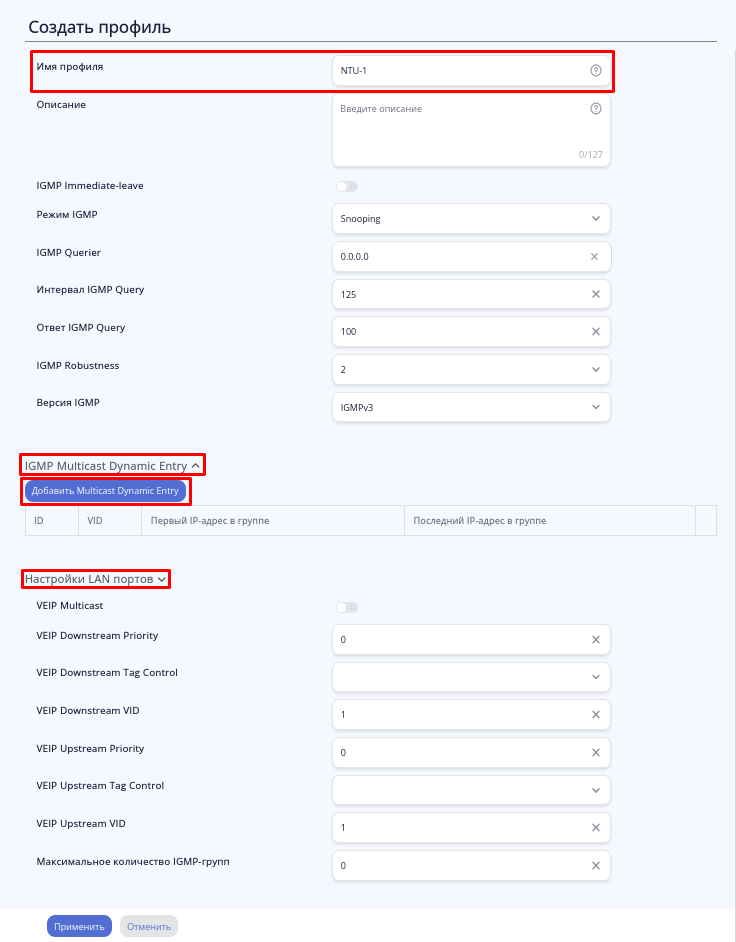
При добавлении Dynamic entry добавится запись в таблице. Укажите корректный VLAN ID для multicast VLAN путем редактирования ячейки. При необходимости так же может быть скорректирован диапазон разрешенных multicast-групп.
|

При открытии меню "Настройки LAN портов" открывается таблица редактирования всех возможных LAN портов. Для NTU-1 актуален только LAN-порт 1. Установите необходимую конфигурацию для данного порта.
|

Примените выполненные изменения.
Настройка профиля ports для NTU-SFP
Сформируйте профиль ports для NTU-SFP согласно примеру ниже. Укажите имя профиля, далее потребуется изменить параметры, расположенные под скрывающимся меню: "IGMP Multicast Dynamic Entry" и "Настройки LAN портов".
|
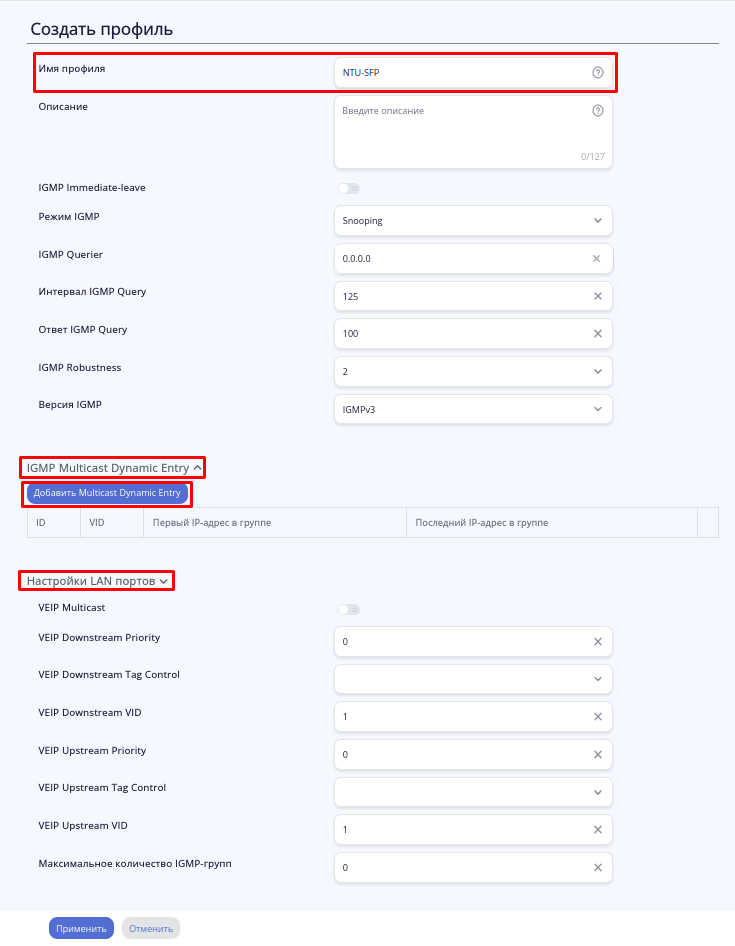
При добавлении Dynamic entry добавится запись в таблице. Укажите корректный VLAN ID для multicast VLAN путем редактирования ячейки. При необходимости так же может быть скорректирован диапазон разрешенных multicast-групп.
|
При открытии меню "Настройки LAN портов" открывается таблица редактирования всех возможных LAN-портов. Для NTU-SFP актуален только LAN-порт 1. Установите необходимую конфигурацию для данного порта. Параметры "IGMP Downstream/Upstream Tag Control" остаются пустыми, т. к. необходимые значения "Pass" — это значения по умолчанию.
|

Примените выполненные изменения.
Настройка профиля ports для NTU-RG
Сформируйте профиль ports для NTU-RG согласно примеру ниже. Измените выделенные параметры, остальные могут быть оставлены по умолчанию.
|
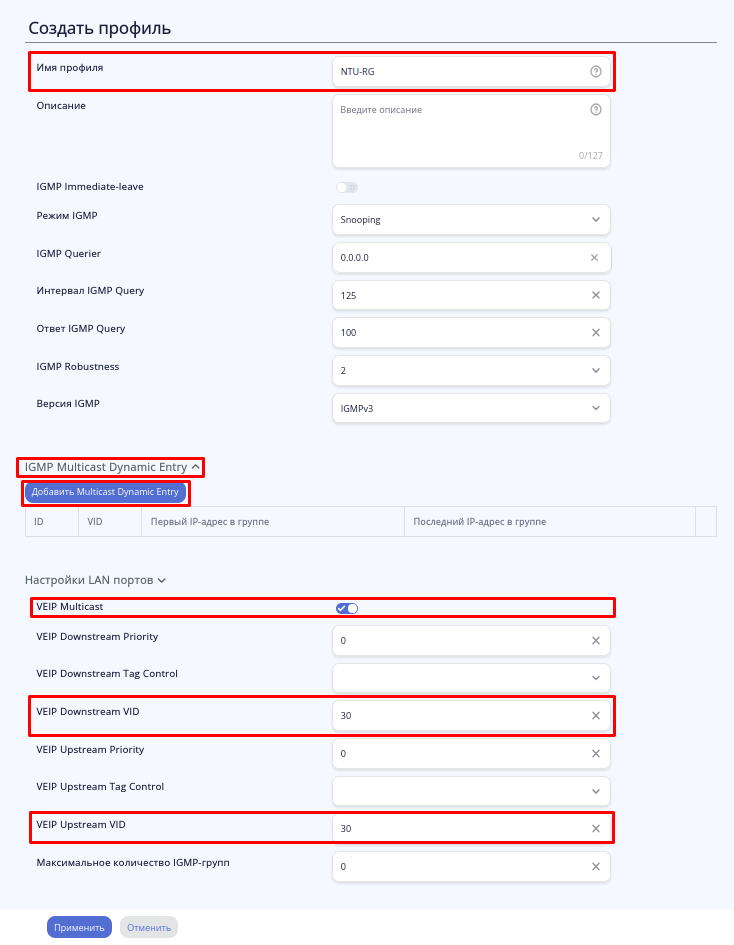
Дополнительно добавьте Dynamic entry.
|
Примените выполненные изменения.
Настройка встроенного ACS-сервера
Настройки встроенного ACS-сервера в web-интерфейсе недоступны, может быть настроен только профиль management. Конфигурирование параметров встроенного ACS-сервера OLT необходимо выполнять из CLI OLT. |
Настройка профиля management
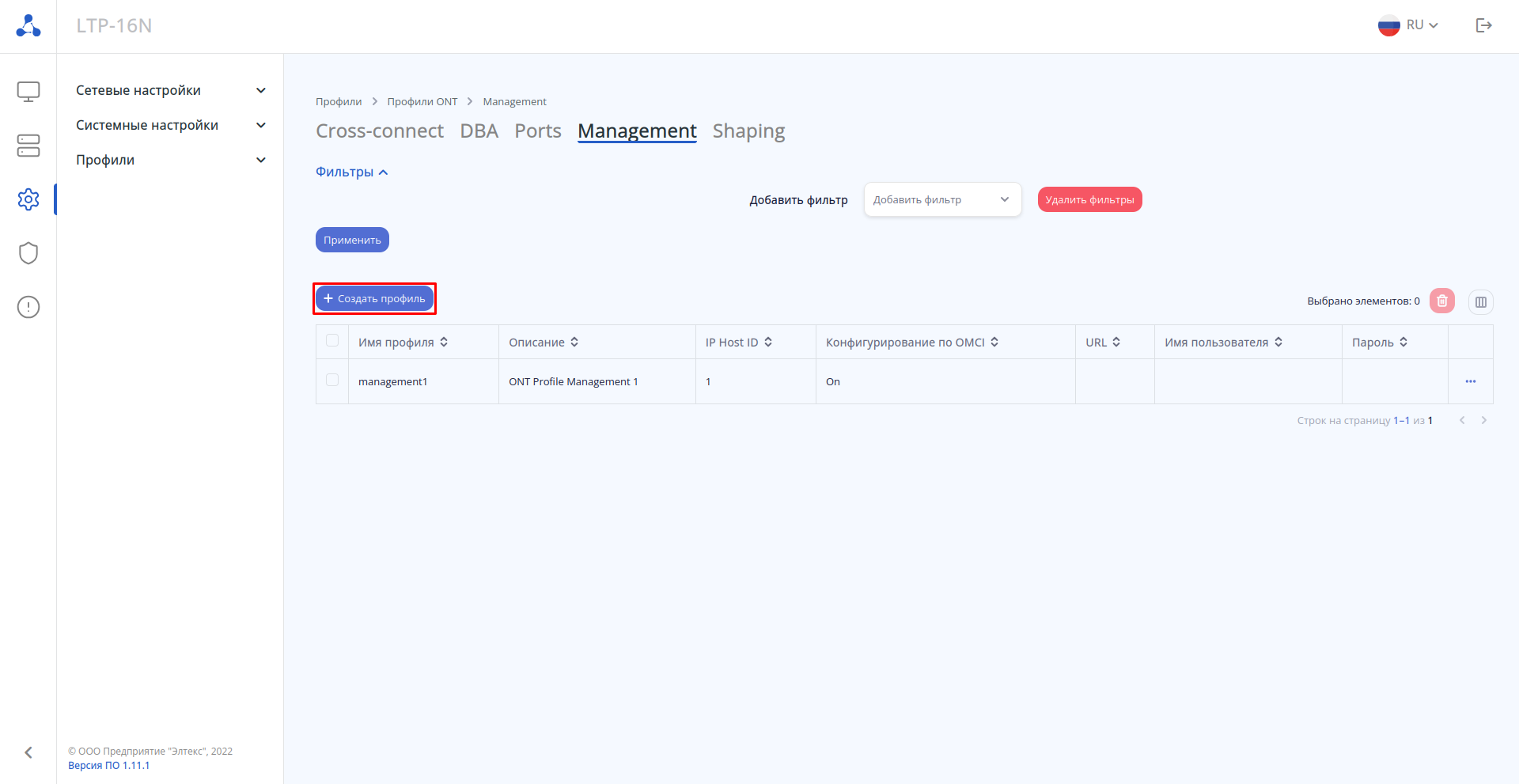
Для настройки профиля management перейдите во вкладку «Конфигурация» → «Профили» → «Профили ONT», затем в раздел «Management». По умолчанию на OLT всегда созданы профили по умолчанию всех типов. Для management создан профиль по умолчанию management1. Для добавления нового профиля используйте кнопку .
|
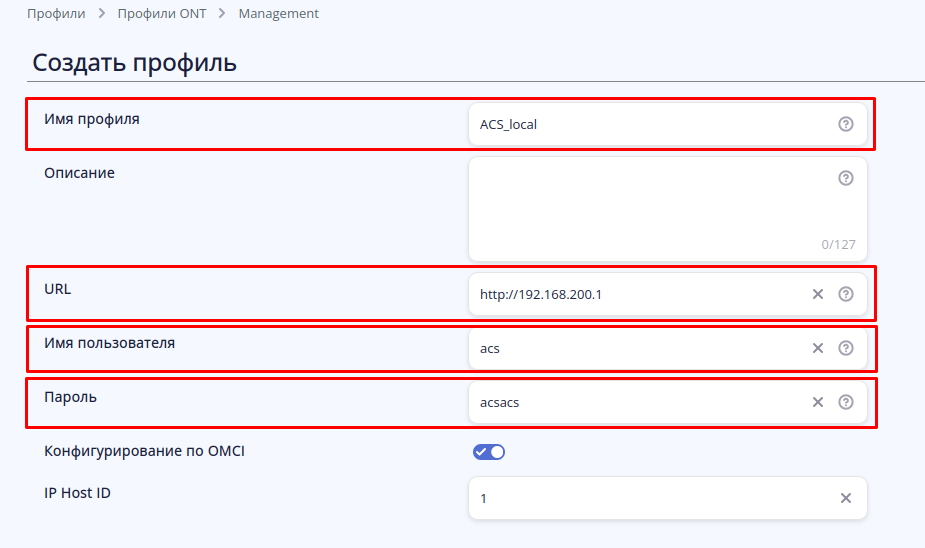
Сформируйте профиль management для NTU-RG с информацией о встроенном ACS-сервере OLT согласно примеру ниже. Измените выделенные параметры, остальные параметры оставьте по умолчанию. Примените выполненные изменения.
|
Регистрация ONT на OLT и назначение конфигурации на ONT
Управление ONT и их конфигурациями осуществляется во вкладке «ONT List». В данном списке отображаются зарегистрированные и незарегистрированные ONT. На скриншоте ниже приведен пример данного раздела при при наличии подключенных, но незарегистрированных ONT.
|
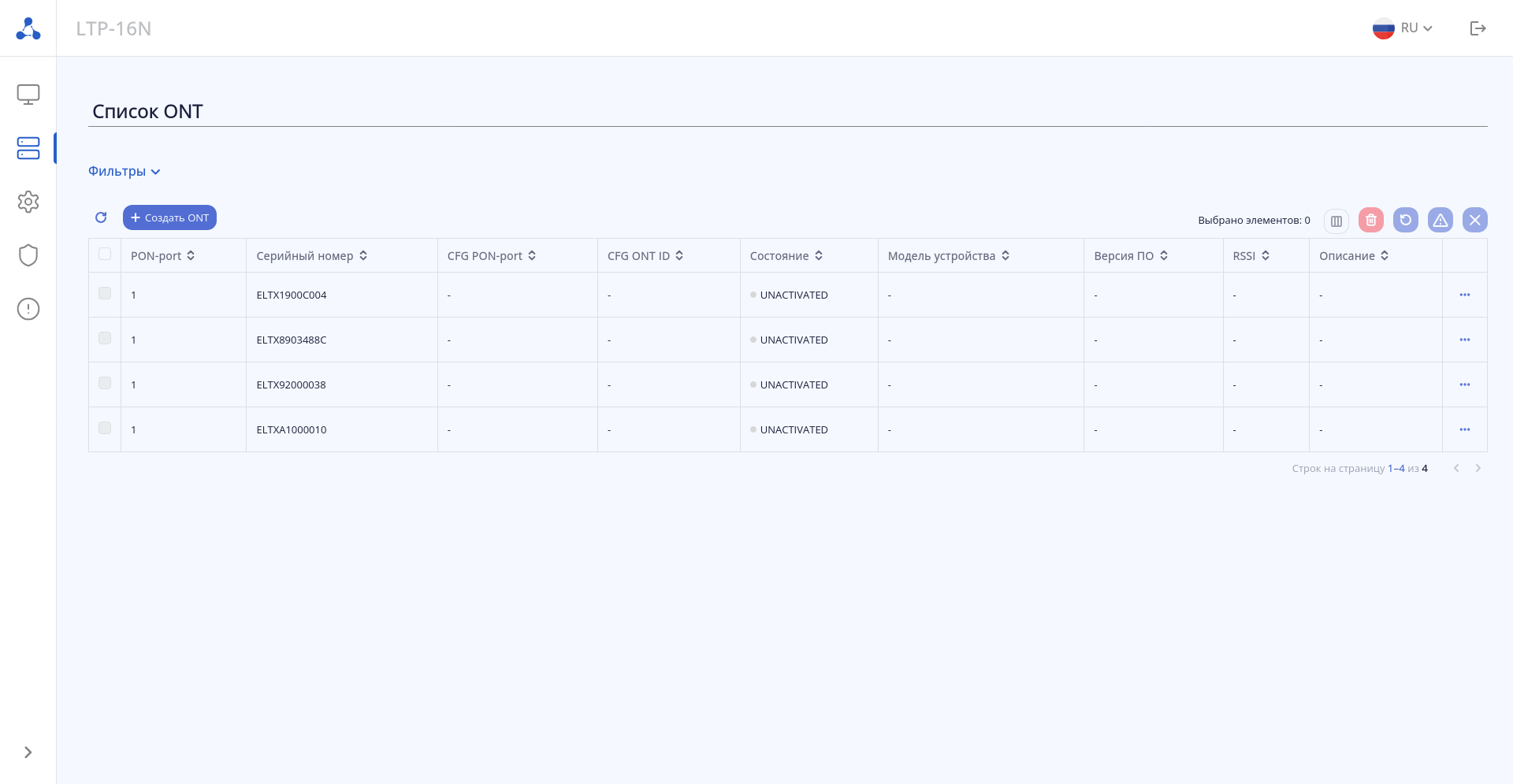
Предполагается что заведомо известно соответствие серийного номера и модели ONT:
- ELTX8903488C - NTU-1:rev.C;
- ELTX92000038 - NTU-RG-5421G-Wac:rev.B;
- ELTXA1000010 - NTU-RG-5520G-Wax;
- ELTX1900C004 - NTU-SFP-200.
На эксплуатируемой сети эти данные могут быть получены из инвентаризационного учета или из биллинговой системы.
Регистрация ONT и присвоение конфигурации осуществляется по нажатию иконки  напротив ONT. Во всплывающем меню необходимо выбрать "Добавить конфигурацию ONT". В результате откроется окно настройки выбранного ONT.
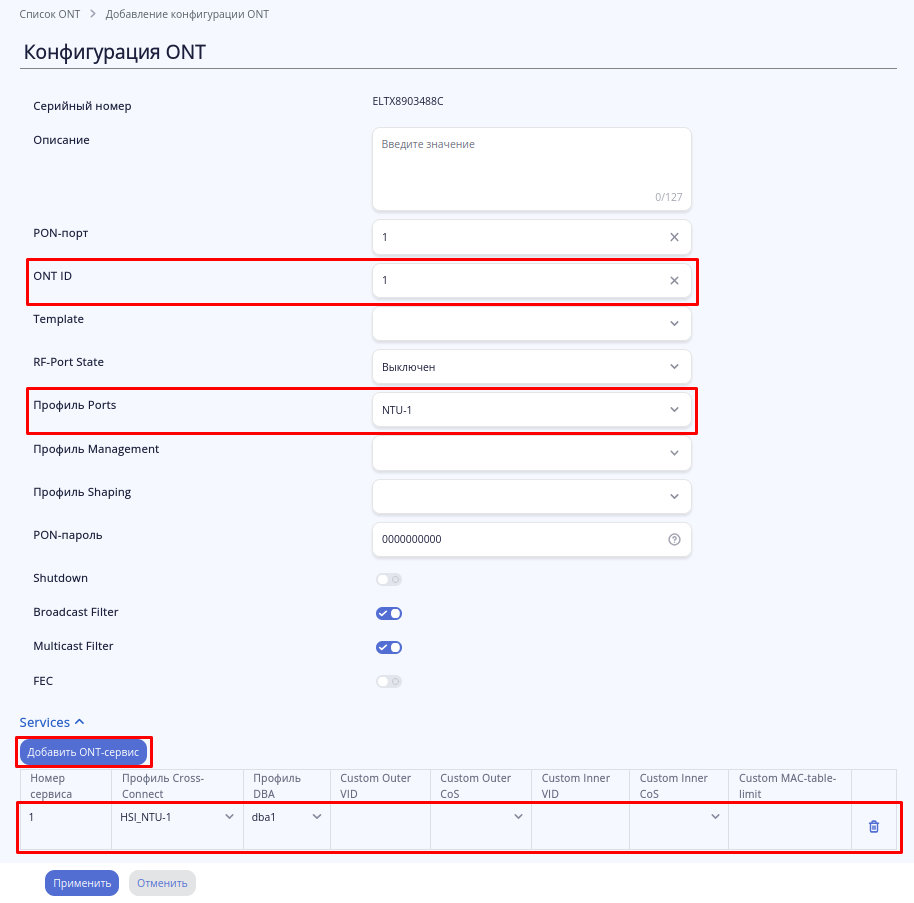
Добавление NTU-1 в конфигурацию
Зарегистрируйте NTU-1 и назначьте конфигурацию согласно примеру ниже. Измените выделенные параметры, остальные могут быть оставлены по умолчанию. Примените выполненные изменения.
|
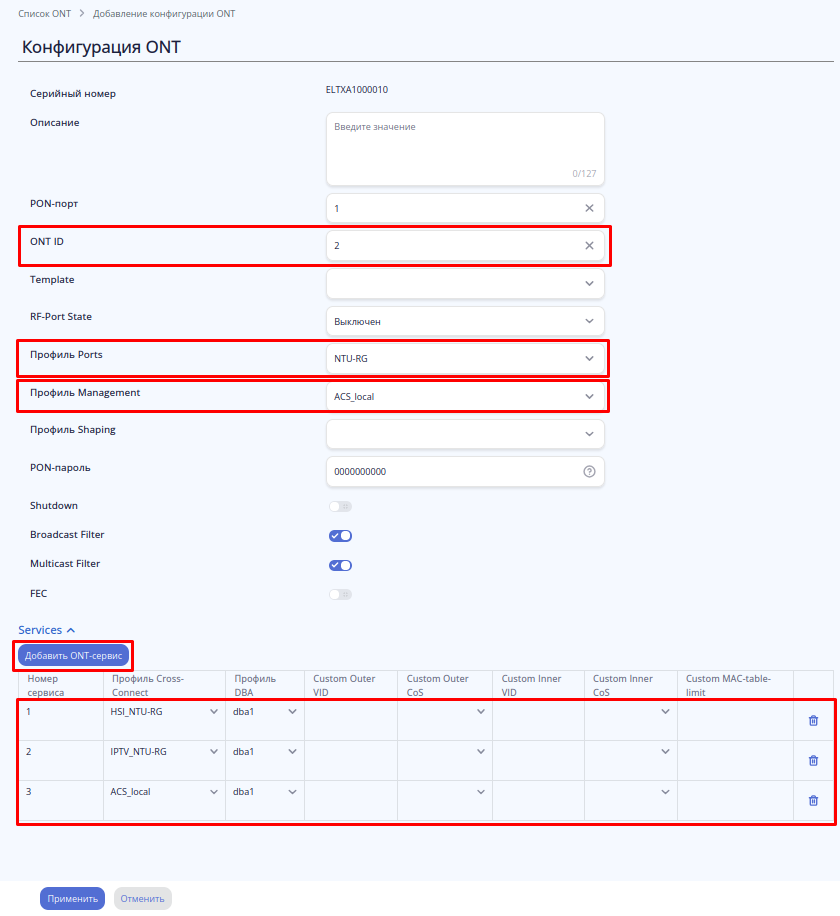
Добавление NTU-RG-5520G-Wax в конфигурацию
Зарегистрируйте NTU-RG-5520G-Wax и назначьте конфигурацию согласно примеру ниже. Измените выделенные параметры, остальные могут быть оставлены по умолчанию. Примените выполненные изменения.
|
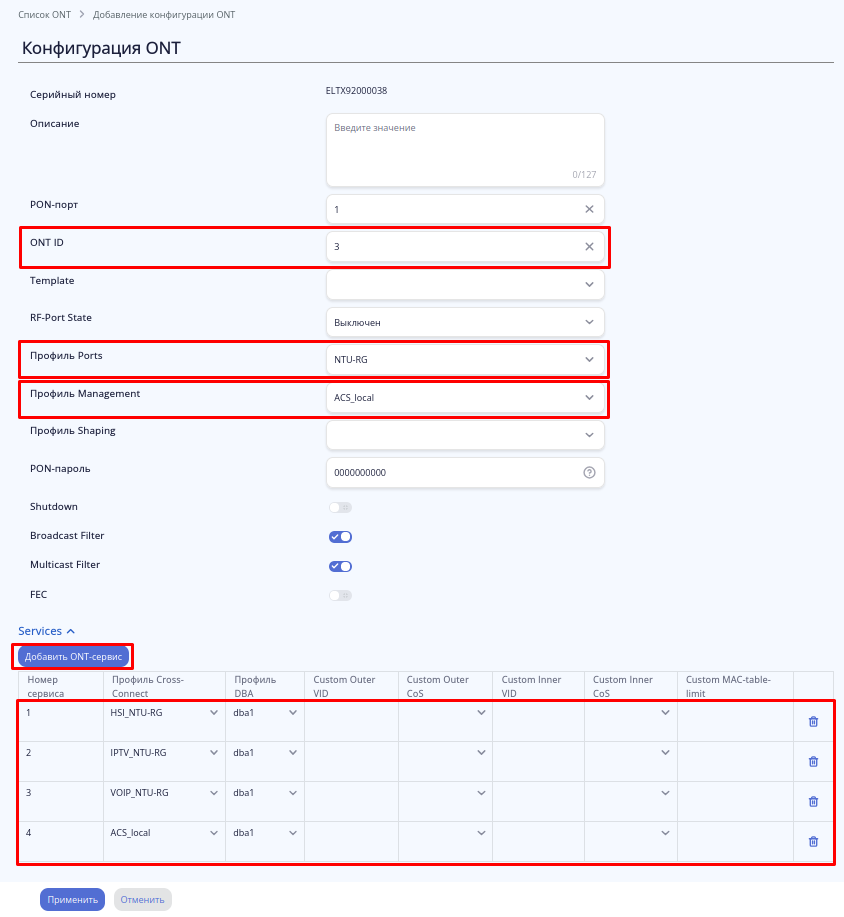
Добавление NTU-RG-5421G-Wac в конфигурацию
Зарегистрируйте NTU-RG-5421G-Wac и назначьте конфигурацию согласно примеру ниже. Измените выделенные параметры, остальные могут быть оставлены по умолчанию. Примените выполненные изменения.
|
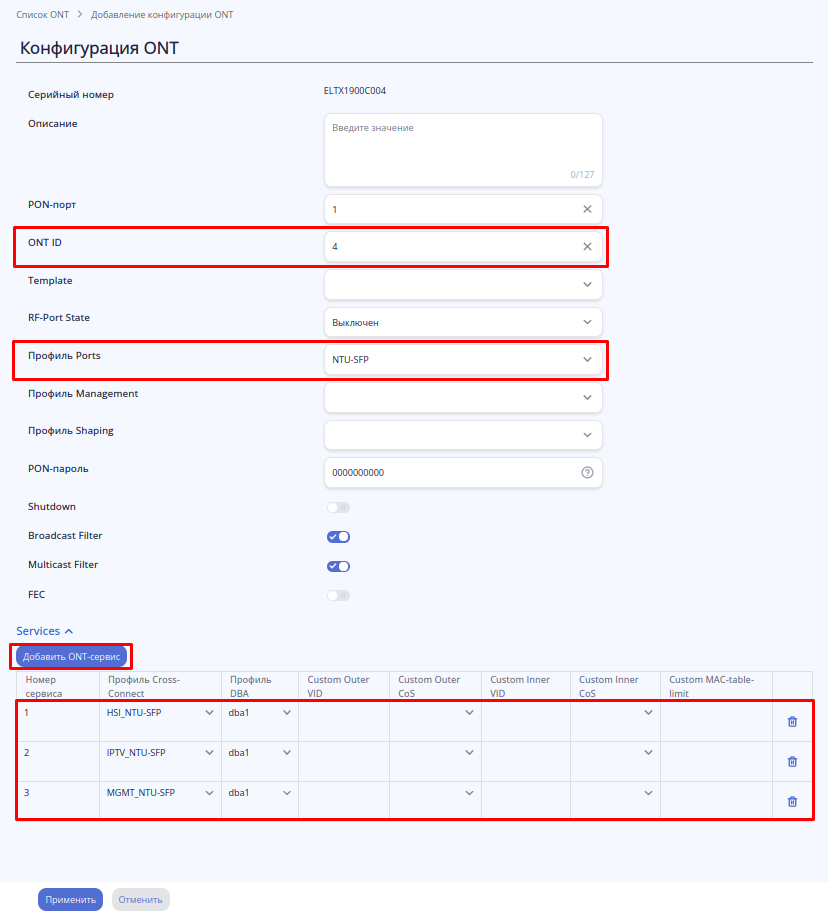
Добавление NTU-SFP-200 в конфигурацию
Зарегистрируйте NTU-SFP-200 и назначьте конфигурацию согласно примеру ниже. Измените выделенные параметры, остальные могут быть оставлены по умолчанию. Примените выполненные изменения.
|
Проверка состояния ONT
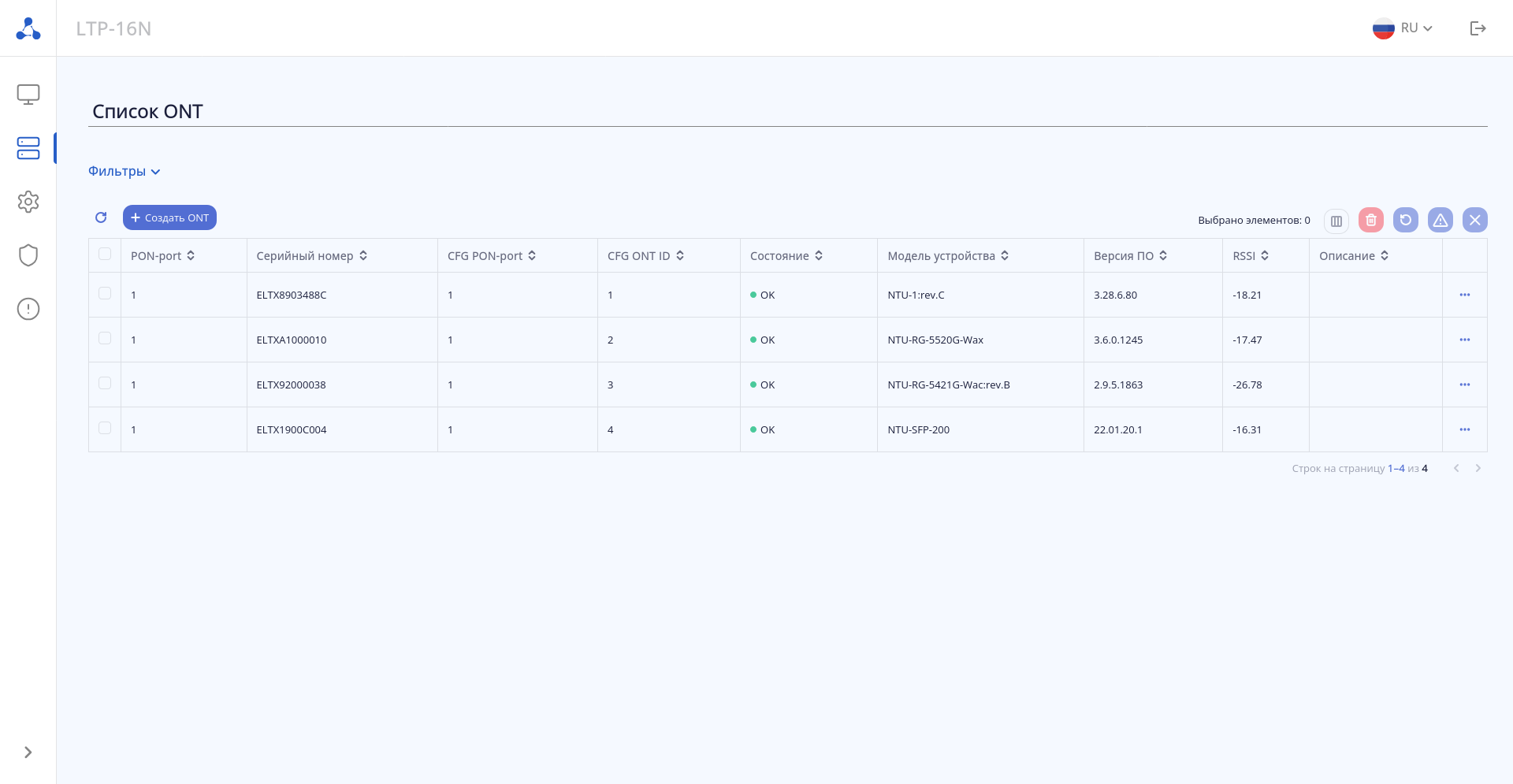
В результате выполненных настроек все ONT в списке должны иметь статус "OK" и зеленый индикатор состояния.
|