Версия ПО 2.4 |
|
Установка и запуск системы ЕССМ подробно описаны в Инструкции по установке и запуску. |
Для начала работы необходимо подключиться к веб-интерфейсу системы. Откройте браузер и в адресной строке введите:
http://<ECCM_ADDRESS> (или https://<ECCM_ADDRESS> при использовании HTTPS),
где <ECCM_ADDRESS> — адрес сервера ECCM в вашей сети (это может быть IP-адрес или доменное имя, если у вас настроен DNS).
Откроется страница авторизации:
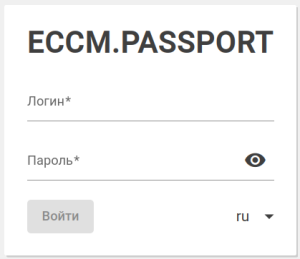
Введите логин и пароль для входа в систему в соответствующие поля и нажмите кнопку "Войти".
При первом входе пользователя в систему необходимо сменить временный пароль. Подробнее в разделе "Смена пароля при входе".
По умолчанию используется логин 'eccm', пароль 'eccm'. |
| Лицензирование системы управления ЕССМ осуществляется с помощью сервера лицензий ELM или через файловое лицензирование. Более подробно механизмы лицензирования ЕССМ описаны в разделе "Описание лицензирования". |
После установки система предоставляет бессрочную демо-лицензию на 1 устройство каждой модели. Для того чтобы работать со множеством устройств одной модели, необходимо установить соответствующую лицензию. По вопросам приобретения лицензий и оборудования обратитесь в коммерческий отдел ELTEX по телефону: +7 383 274-10-01, почте: eltex@eltex-co.ru либо закажите звонок с сайта: http://eltex-co.ru. |
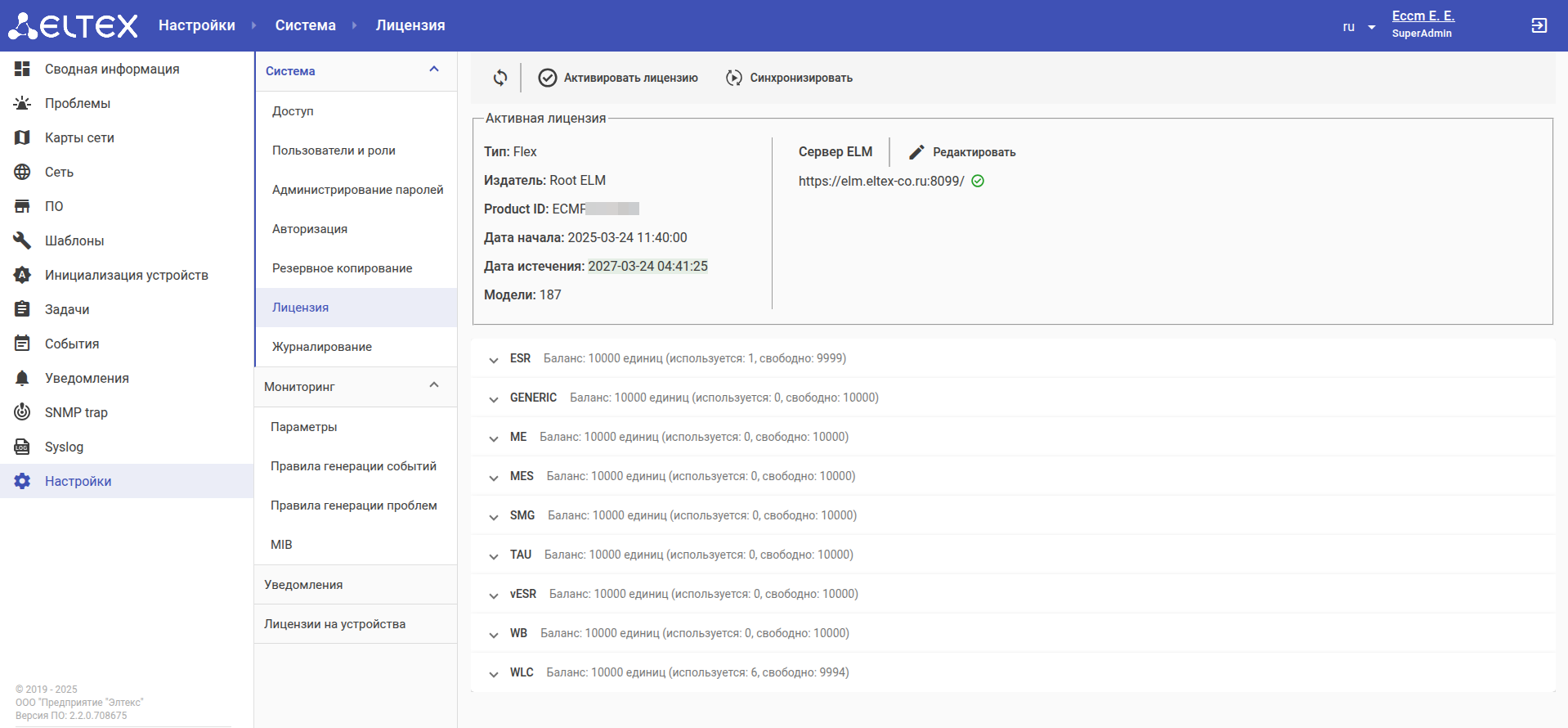
Чтобы настроить подключение к серверу лицензий, выберите раздел “Настройки” и перейдите во вкладку “Лицензия”. На странице будет отображена информация об активной лицензии:
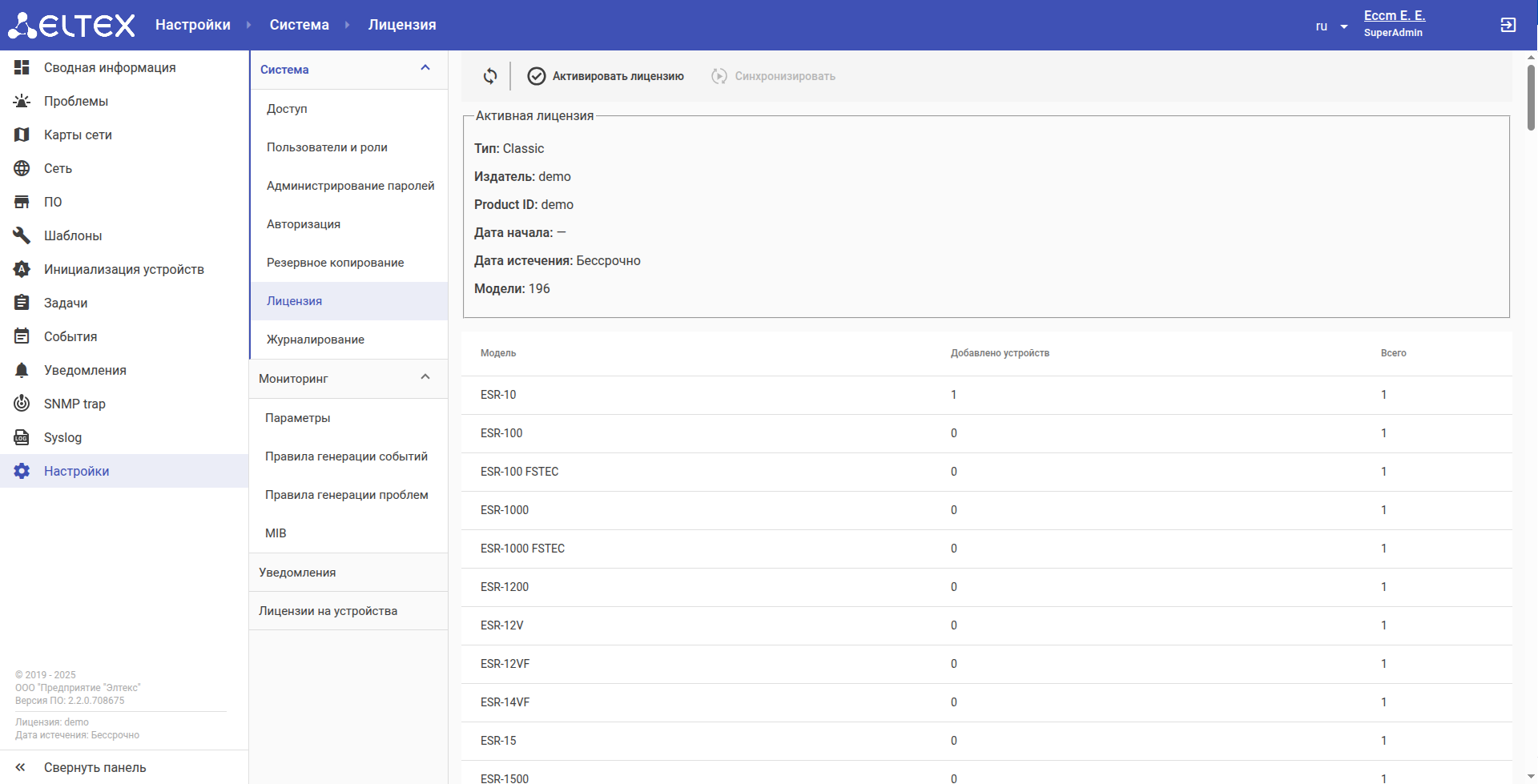
Нажмите кнопку "Активировать лицензию". Откроется первый шаг мастера активации лицензии:
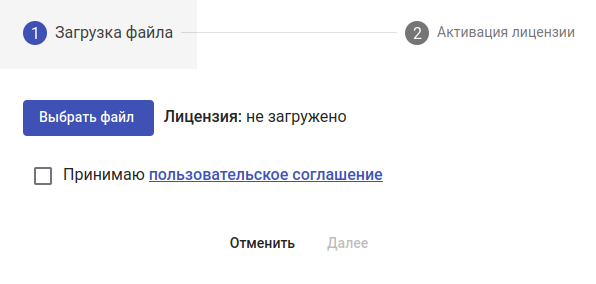
Нажмите на кнопку "Выбрать файл", в окне выберите файл лицензии.
Нажмите на ссылку "пользовательское соглашение": откроется диалоговое окно пользовательского соглашения. После ознакомления с положениями соглашения нажмите на кнопку "Принять". После закрытия окна флаг "Принимаю пользовательское соглашение" будет автоматически активирован:
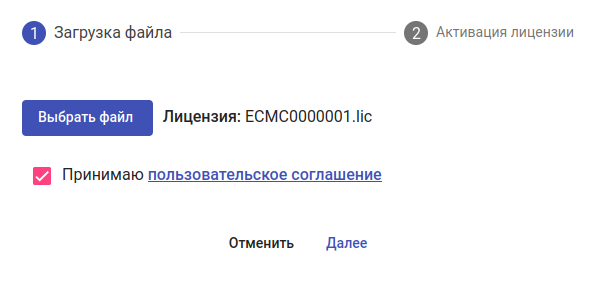
Нажмите кнопку "Далее". Откроется второй шаг маcтера активации лицензии. В поле "URL" введите URL подключения к серверу лицензий в формате "https://<Адрес ELM-сервера>:<Порт ELM-сервера>":
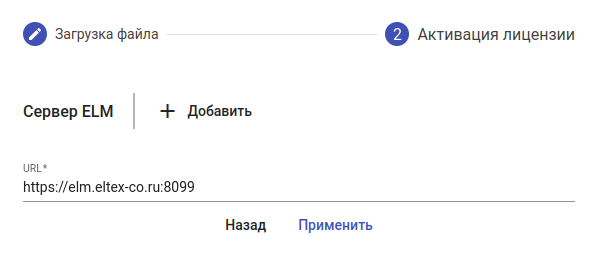
Нажмите кнопку "Применить". После подключения к серверу лицензий система ЕССМ получит актуальную лицензию:
Группы представляют собой логическое объединение устройств. Группы необходимы для добавления/администрирования и мониторинга оборудования.
Для создания группы перейдите в раздел "Сеть", в дереве объектов выберите родительскую группу, нажмите на кнопку добавления объекта  и выберите опцию "Добавить группу". В открывшемся окне введите имя группы и выберите её тип, после чего нажмите кнопку "Создать".
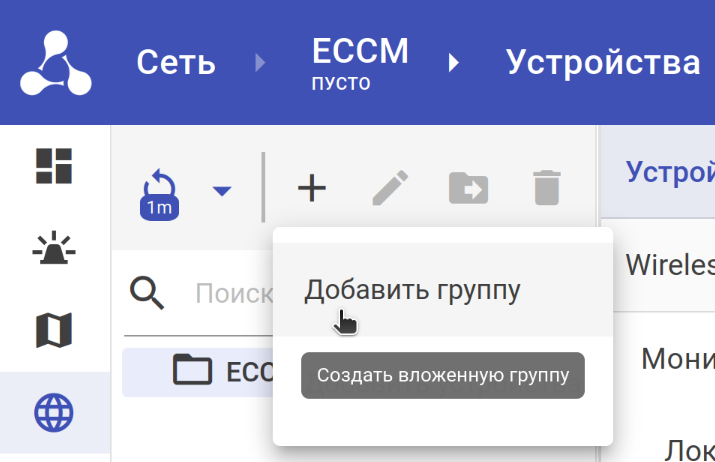
Создать группу можно в корневой группе ECCM, пустой группе или в группе, которая содержит группы. В группе, которая содержит устройства, и в группе типа "IP-фабрика", "БШПД" или "Кластер" создать новую группу нельзя. |
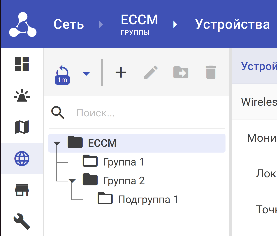
Созданные группы будут отображены в дереве.
Для добавления устройства в систему:
В дереве объектов нажмите на название группы, в которую необходимо добавить устройство/устройства;
Добавить устройство можно в пустую группу или в группу с устройствами. |
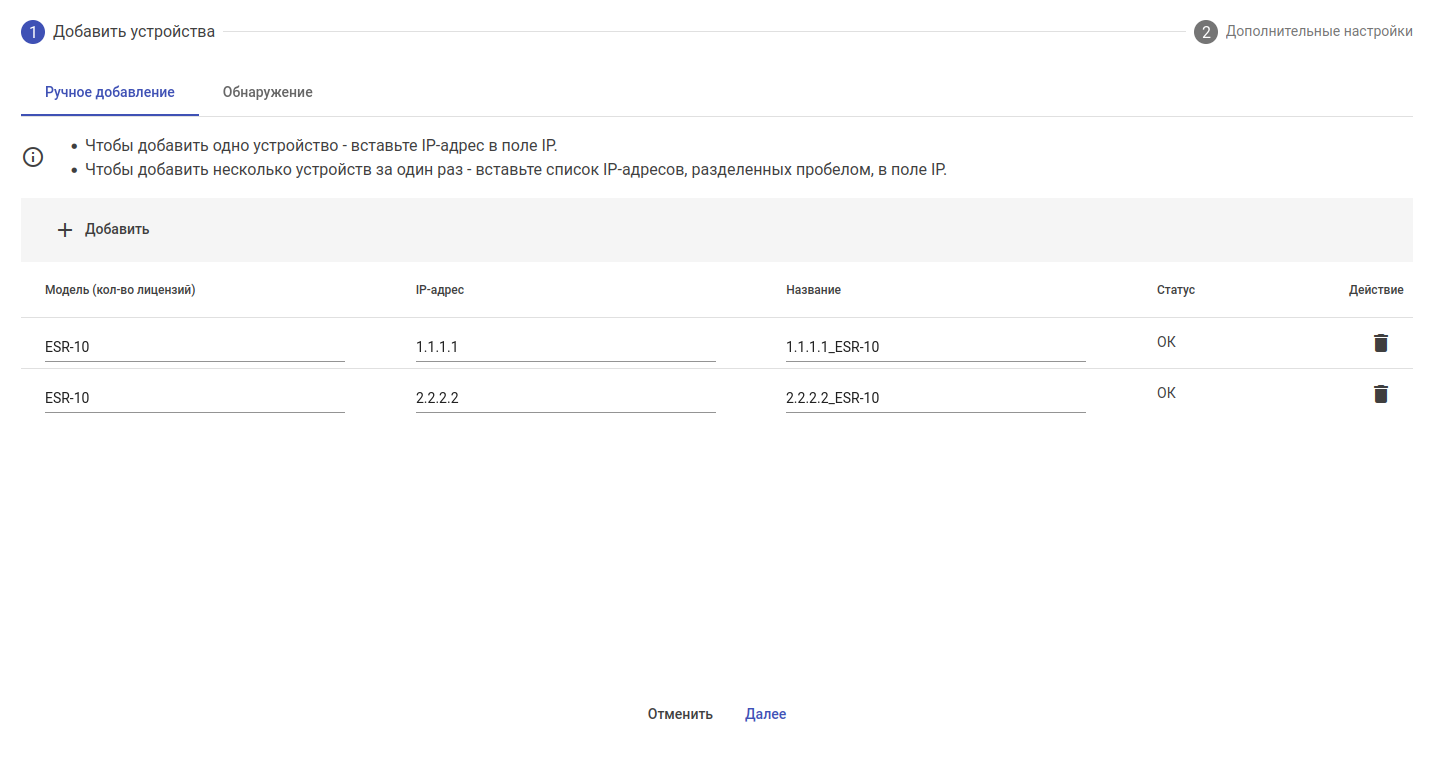
в дереве и выберите опцию "Добавить устройства". Далее добавьте устройства в систему одним из способов:Способ 1. Ручное добавление устройств
В окне добавления устройств во вкладке “Ручное добавление” введите IP-адрес устройства, выберите его модель, при необходимости измените название устройства, с которым оно будет отображаться в системе. Нажмите на кнопку “Далее”, расположенную в нижней части окна.
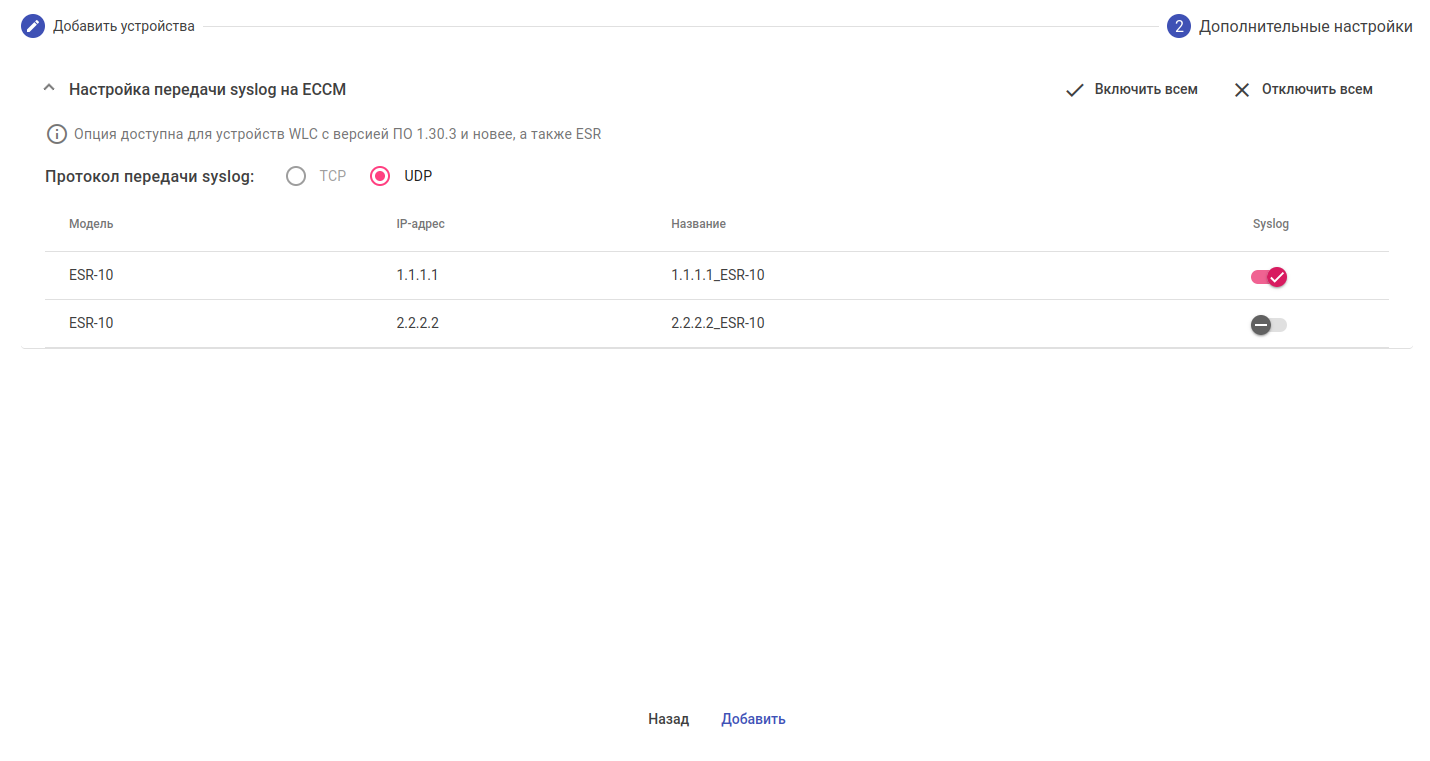
На странице дополнительных настроек выберите устройства, для которых необходимо настроить передачу syslog-сообщений на ЕССМ, и протокол передачи syslog. Нажмите на кнопку "Добавить", расположенную в нижней части окна:
Способ 2. Обнаружение
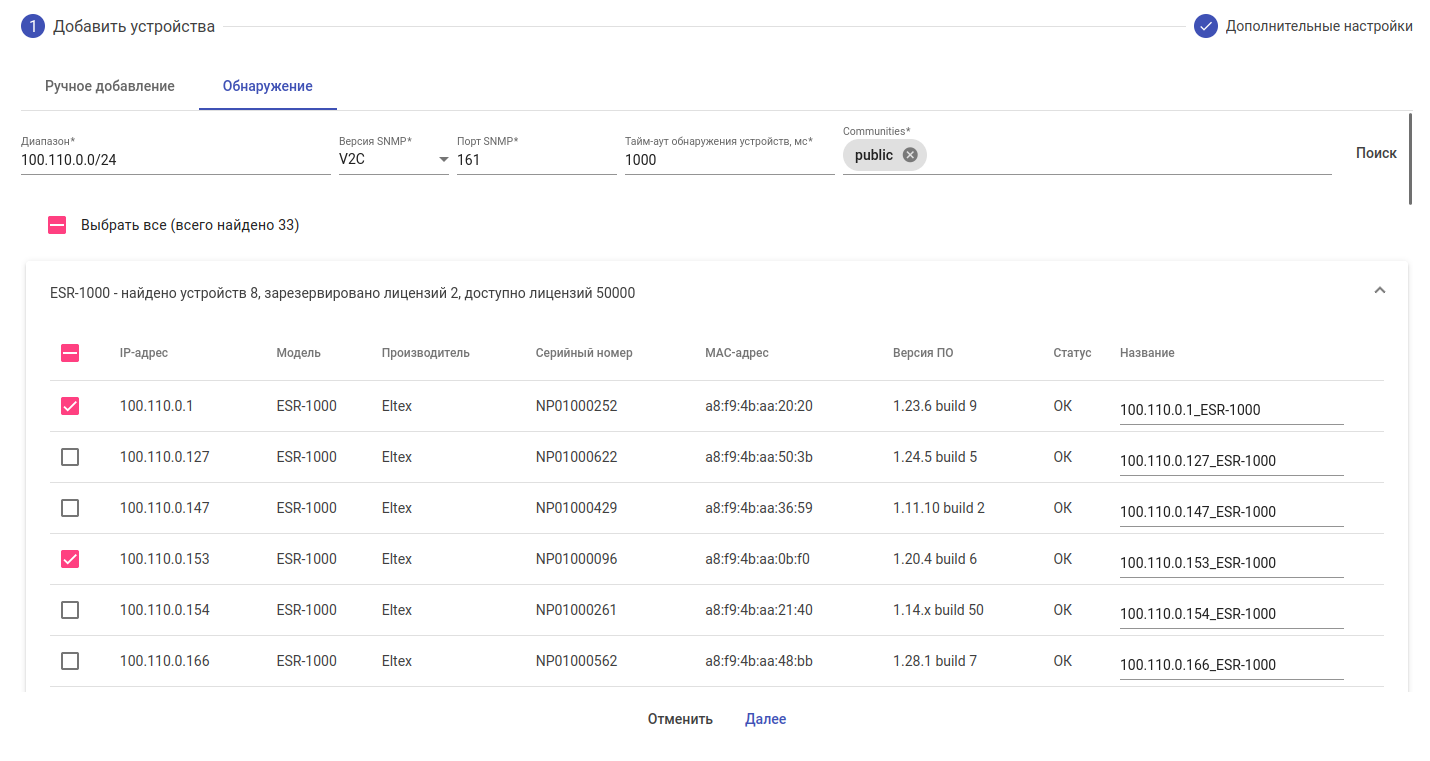
В окне добавления устройств во вкладке “Обнаружение” можно обнаружить включенные в сеть устройства по протоколу SNMP. Для этого укажите диапазон поиска и нажмите кнопку “Поиск”. Выберите из списка найденных устройств те, которые необходимо добавить в систему, измените их название (если необходимо) и нажмите на кнопку “Далее”.
На странице дополнительных настроек выберите устройства, для которых необходимо настроить передачу syslog-сообщений на ЕССМ, и протокол передачи syslog. Нажмите на кнопку "Добавить", расположенную в нижней части окна:
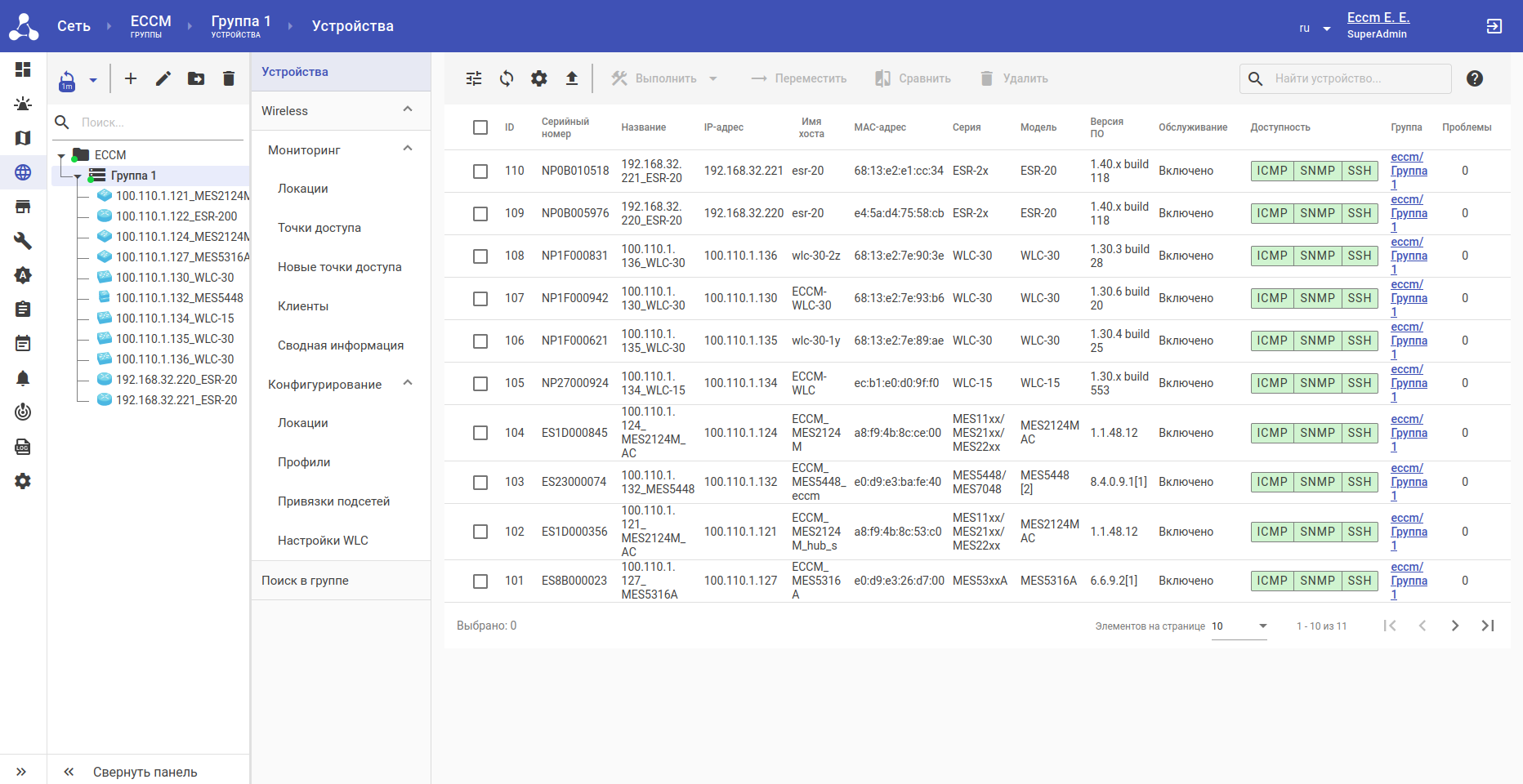
Добавленные устройства будут отображаться в таблице устройств в разделе "Сеть":
Раздел "Wireless" отображается в меню группы при наличии устройств WLC в системной лицензии. |
Чтобы просмотреть детальную информацию об устройстве, нажмите на строку с его названием в таблице на странице "Сеть" или выберите устройство в дереве объектов. Откроется страница "Устройство":
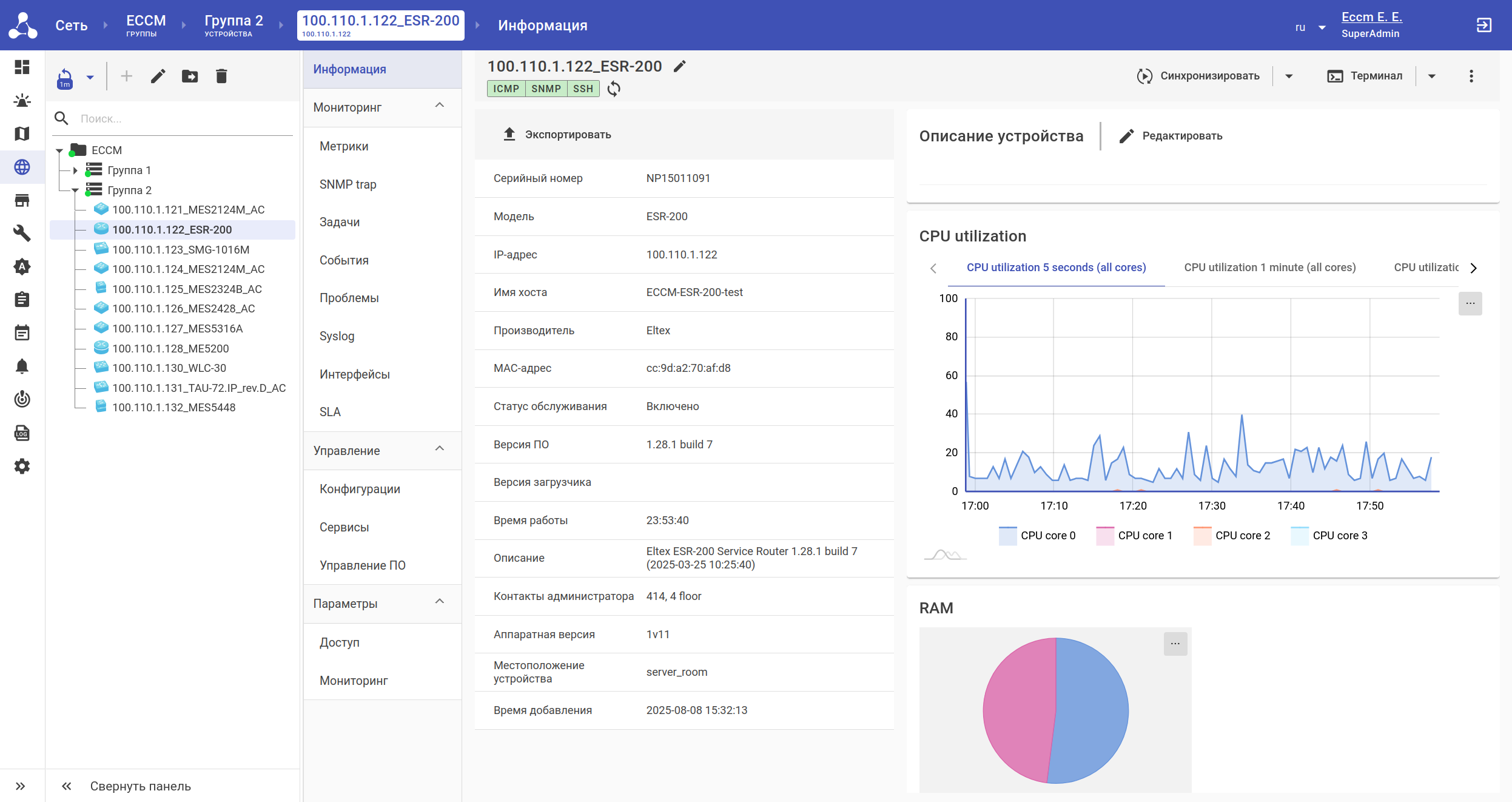
С принципом работы системы с GENERIC-устройствами (устройствами других производителей) можно ознакомиться в разделе "Работа с устройствами других вендоров". |
Система поддерживает сбор метрик и параметров устройства по протоколу SNMP. Информация об устройстве представлена в разделах меню "Информация", "Мониторинг" на странице устройства.
В процессе работы ЕССМ производит опрос устройства по протоколам ICMP, SNMP и SSH. Статусы доступности устройства отображаются на странице устройства и в таблице устройств в разделе "Сеть":
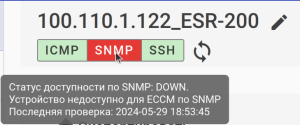
Если окно с названием протокола окрашено в красный цвет, это означает, что до устройства нет доступа по данному протоколу. Если в зеленый — доступ есть.
В приведенном выше примере до устройства нет доступа по протоколу SNMP, но есть доступ по ICMP и SSH.
Возможные причины недоступности устройства (статус доступности DOWN):
|
Отключить опрос устройства по протоколу, а также настроить периодичность опроса и другие параметры мониторинга статусов доступности конкретного устройства можно в карточке "Статусы доступности" на странице "Страница устройства" → "Параметры устройства" → "Мониторинг". Изменение глобальных настроек опроса статусов доступности всех устройств, добавленных в систему, осуществляется через карточку "Статусы доступности" на странице "Настройки" → "Мониторинг" → "Параметры" → "Мониторинг устройств". |
Состояние устройства отображает цвет иконки устройства в дереве объектов:
Цвет иконки | Описание | |
|---|---|---|
| Синий | Устройство доступно для работы в системе |
| Серый | Устройство ещё не синхронизировано |
| Тёмно-серый | Устройство не обслуживается (заблокировано в системе) |
| Красный | Устройство недоступно |
| Оранжевый | На устройстве обнаружены проблемы |
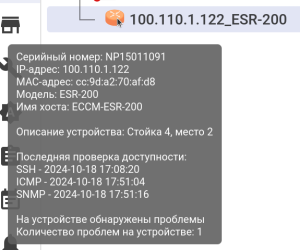
Чтобы посмотреть краткую информацию об устройстве, а также узнать время последней проверки его статусов доступности, наведите курсор на иконку устройства:
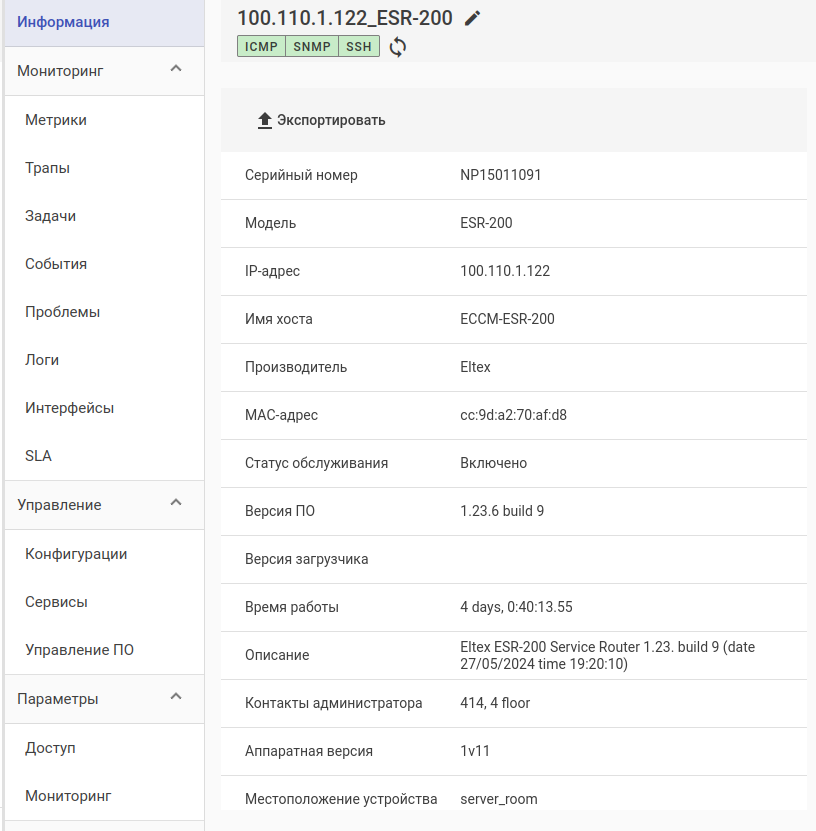
Инвентарная информация устройства расположена на странице устройства в разделе меню “Информация”. Кнопка "Экспортировать" позволяет выгрузить инвентарную информацию устройства в CSV-файл.
Чтобы обновить информацию об устройстве, нажмите на кнопку "Синхронизировать":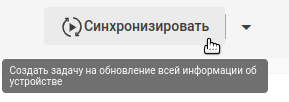
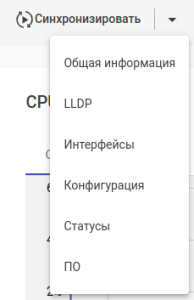
Для обновления определенного типа информации нажмите на иконку  справа от кнопки "Синхронизировать" и выберите в списке тип данных, который необходимо запросить с устройства и обновить в системе:
По умолчанию инвентарная информация обновляется системой автоматически раз в час, посредством отправки SNMP-запроса на устройство. Отключить сбор инвентарной информации или изменить период опроса для конкретного устройства можно в карточке "Интервалы опроса SNMP-метрик" на странице "Страница устройства" → "Параметры устройства" → "Мониторинг". Изменение глобальных настроек опроса инвентарной информации всех устройств, добавленных в систему, осуществляется через карточку "Интервалы опроса SNMP-метрик" на странице "Настройки" → "Мониторинг" → "Параметры" → "Мониторинг устройств". |
Для просмотра метрик устройства выберите раздел меню "Мониторинг" → "Метрики" .
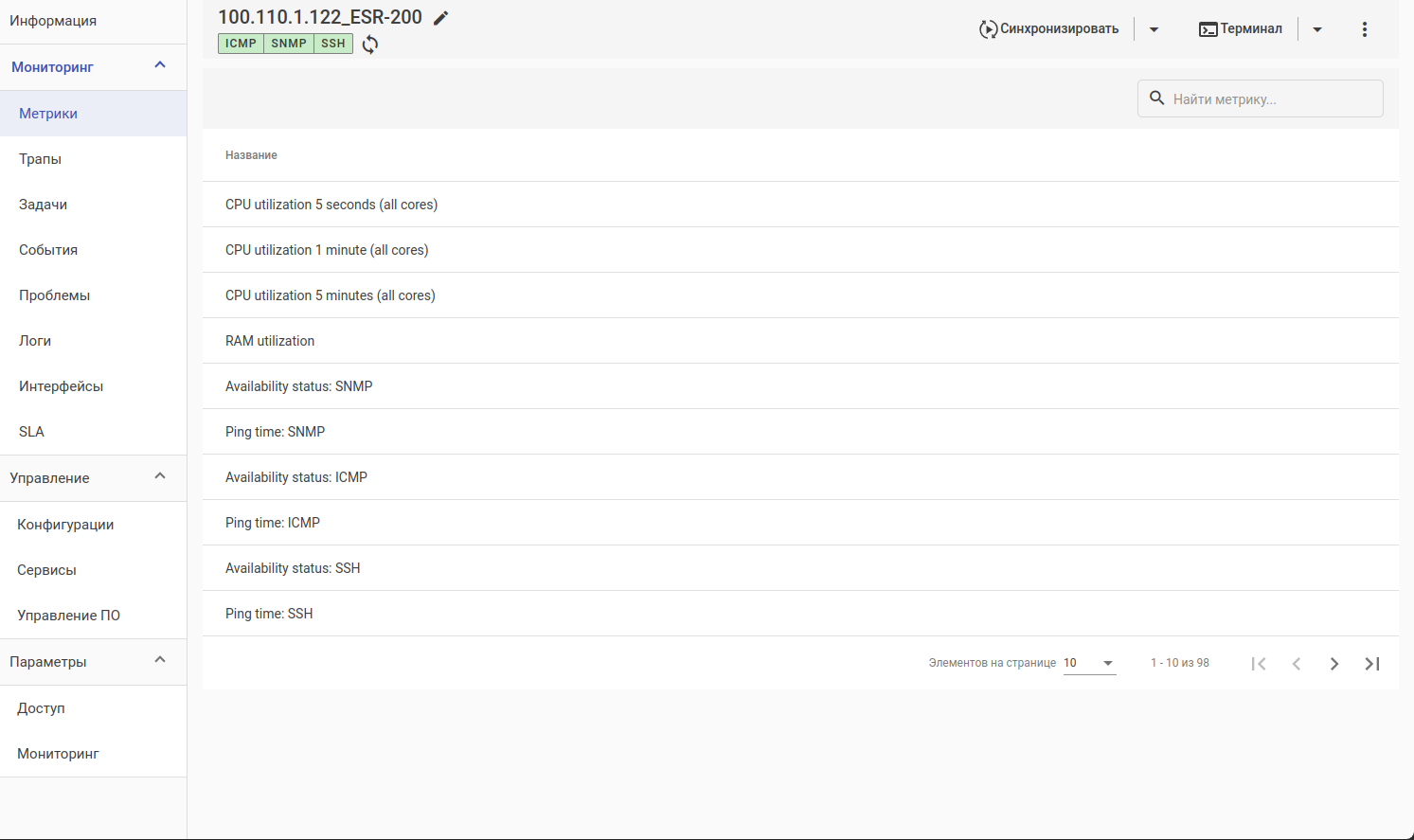
На странице отображается таблица метрик устройства. При нажатии на название метрики откроется её график. На графике можно настроить временной диапазон выборки и период обновления данных.
Полный список типов собираемых данных зависит от конкретного устройства и его конфигураций, например от количества имеющихся процессорных ядер или сконфигурированных сущностей. Также для всех устройств осуществляется мониторинг общих метрик, например доступность по ICMP.
Более подробная информация об этом и других разделах веб-интерфейса системы управления доступна в Руководстве пользователя. |
Данные мониторинга интерфейсов устройства отображаются в разделе "Мониторинг" → “Интерфейсы” на странице устройства.
Обнаружение интерфейсов происходит автоматически раз в 5 минут и включено по умолчанию. Для ручного запуска обновления нажмите на иконку справа от кнопки "Синхронизировать" и в открывшемся списке выберите "Интерфейсы".
Обновление метрик интерфейсов по умолчанию выключено. Для их обновления необходимо включить опрос на странице глобальных настроек мониторинга: "Настройки" → "Мониторинг" → "Параметры" → "Мониторинг устройств" либо на странице персональных настроек устройства: "Страница устройства" → "Параметры устройства" → "Мониторинг" . |
Системный статус интерфейса "Утерян" может принимать значения:
Информация об утерянных интерфейсах удаляется из базы данных системы в соответствии с "Интервалом хранения утерянных сущностей" (по умолчанию 20 минут). Изменить интервал хранения утерянных сущностей для всех устройств можно на странице глобальных настроек: "Настройки" → "Мониторинг" → "Параметры" → "Мониторинг устройств" либо на странице персональных настроек устройства: "Страница устройства" → "Параметры устройства" → "Мониторинг". |
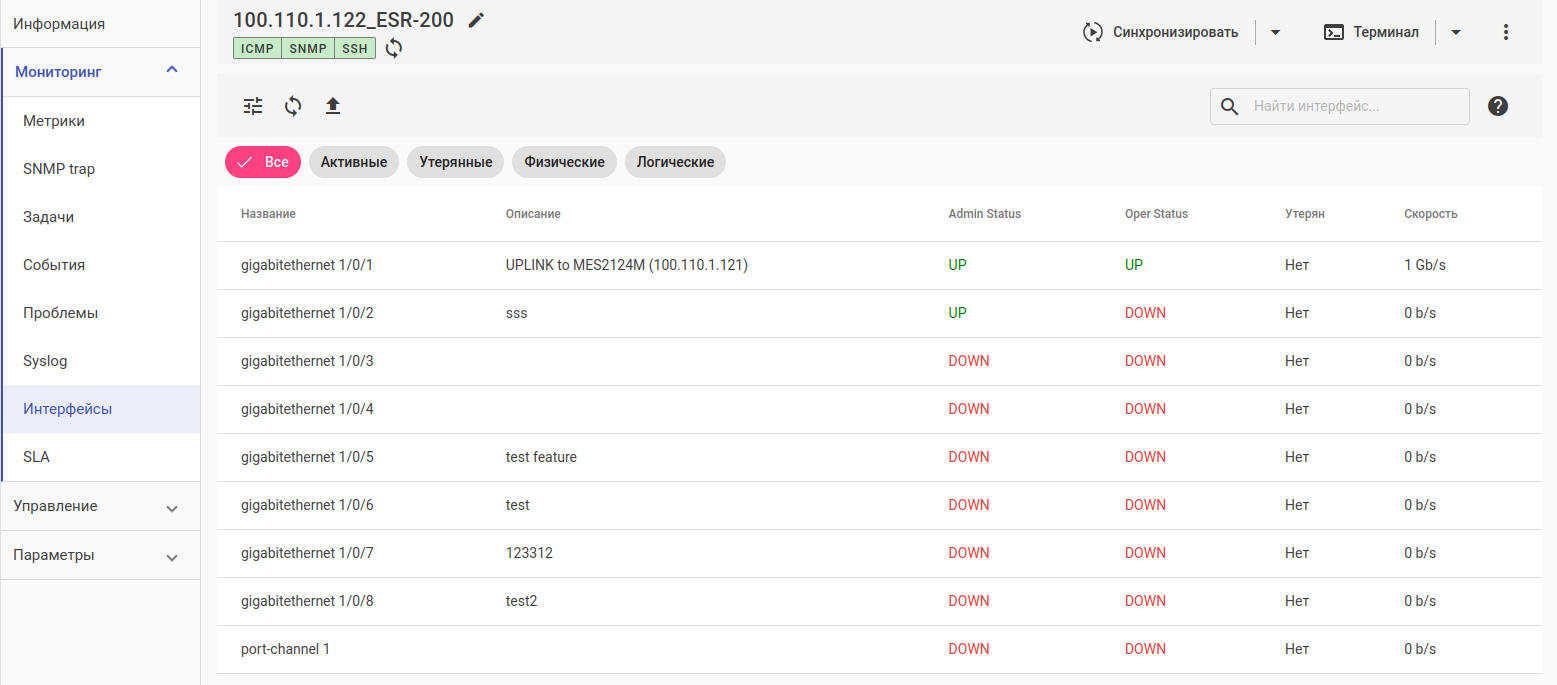
Для получения более подробной информации об интересующем интерфейсе (состояние, графики по переданному/принятому трафику, пакетам и ошибкам) нажмите на его название в таблице интерфейсов.
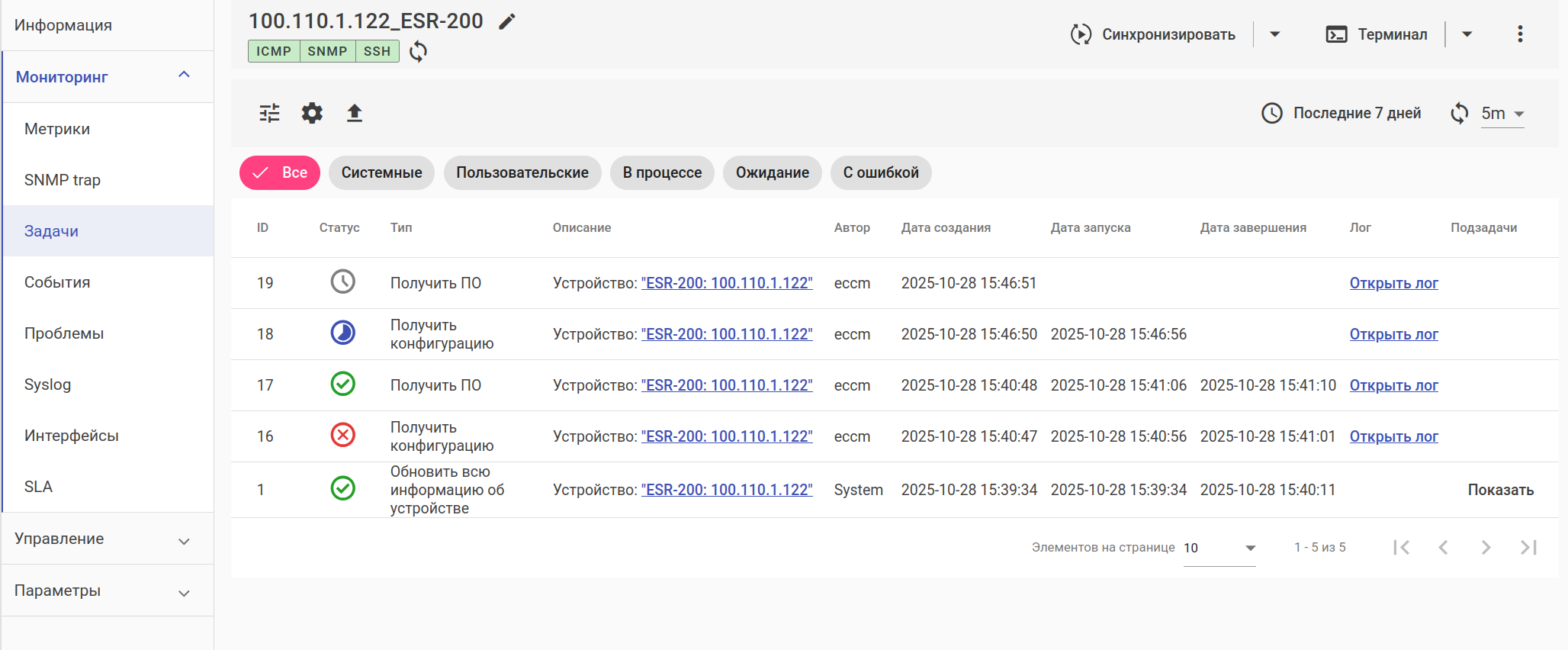
В разделе "Мониторинг" → "Задачи" представлена таблица с задачами, выполняемыми в системе. В таблице отражены следующие параметры: статус задачи, ее тип, автор, подзадачи, дата и время создания, запуска и завершения задачи.
При отображении таблицы задач все подзадачи скрыты: отображается только родительская задача с интегральным статусом. Для просмотра подзадач нажмите на кнопку "Показать" в столбце "Подзадачи".
Для просмотра журнала (лога) выполнения задачи нажмите на ссылку "Открыть лог" в столбце "Лог".
По умолчанию для доступа к устройству используется наследование глобальных (для всей системы) параметров доступа, которые можно изменить в разделе "Настройки" → "Система" → "Доступ".
Для переопределения параметров доступа конкретного устройства перейдите в раздел меню "Параметры" во вкладку "Доступ", выберите режим "Определить" в нужном блоке настроек доступа и укажите новые параметры. В режиме "Определить" система использует параметры выбранного блока настроек доступа на странице вместо глобальных.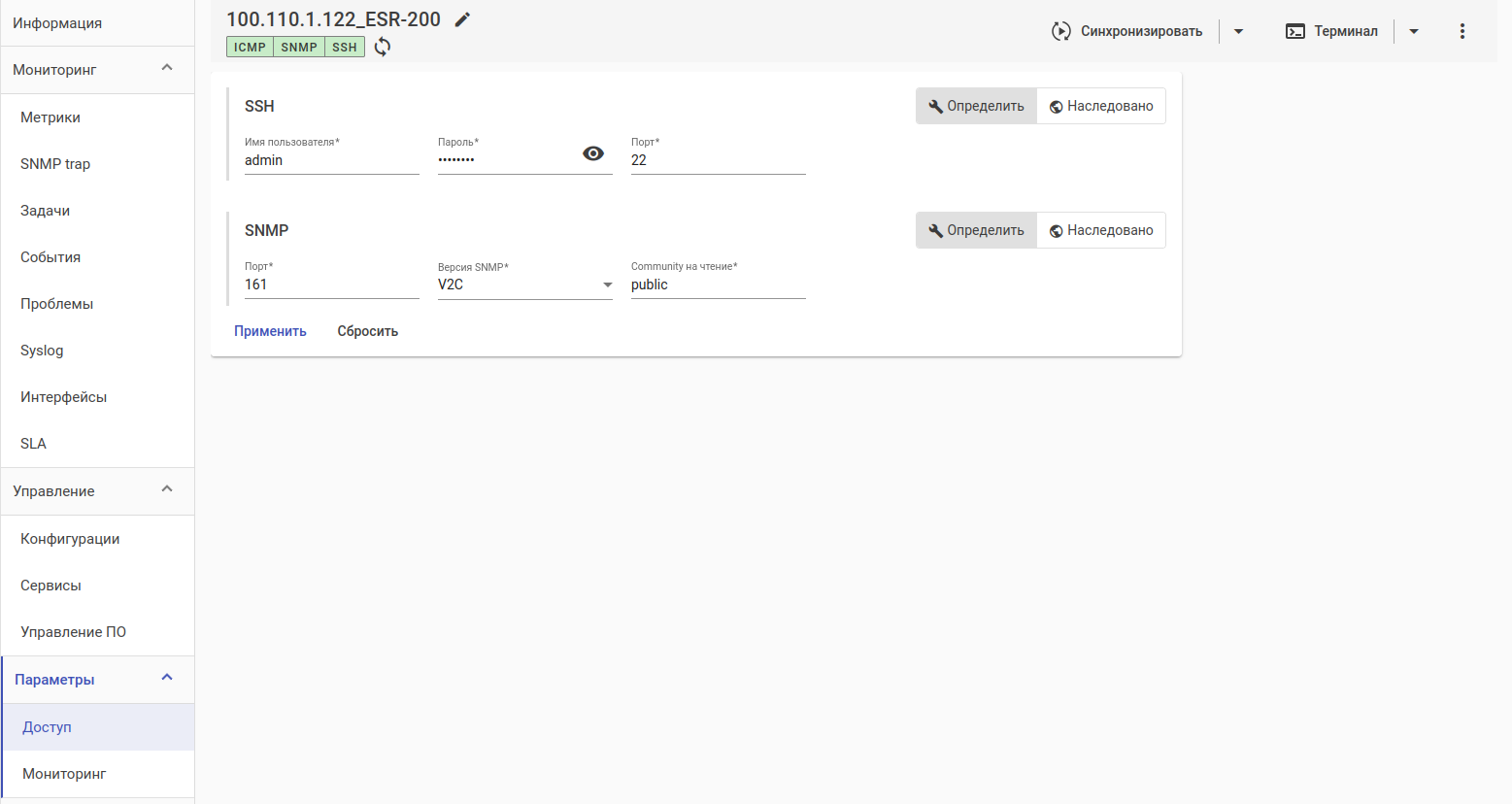
Перейдите в раздел меню "Управление" → “Управление ПО” на странице устройства. В открывшейся таблице отобразится список ПО, которое загружено на устройство.
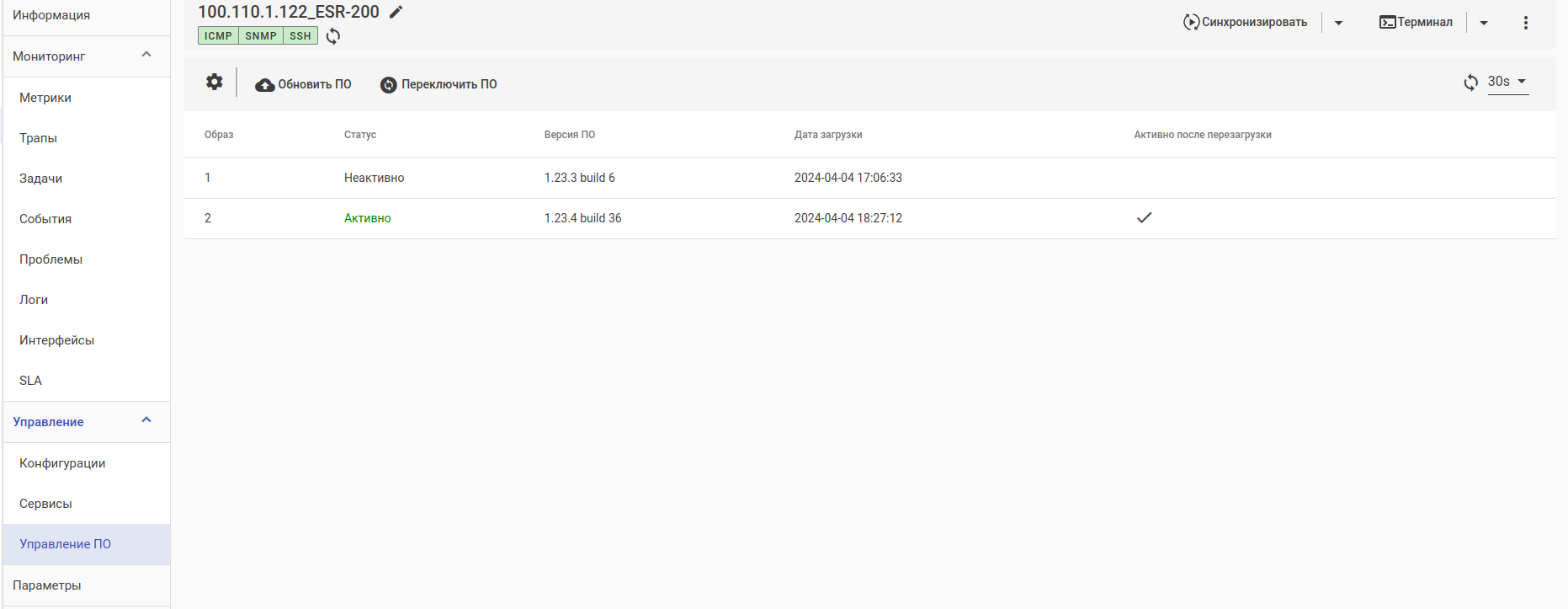
Для получения актуальной информации о ПО устройства нажмите кнопку "ПО" в меню кнопки "Синхронизировать" или кнопку "Синхронизировать". |
Для обновления ПО устройства нажмите кнопку "Обновить ПО": откроется окно мастера обновления. Ниже приведено описание шагов мастера.
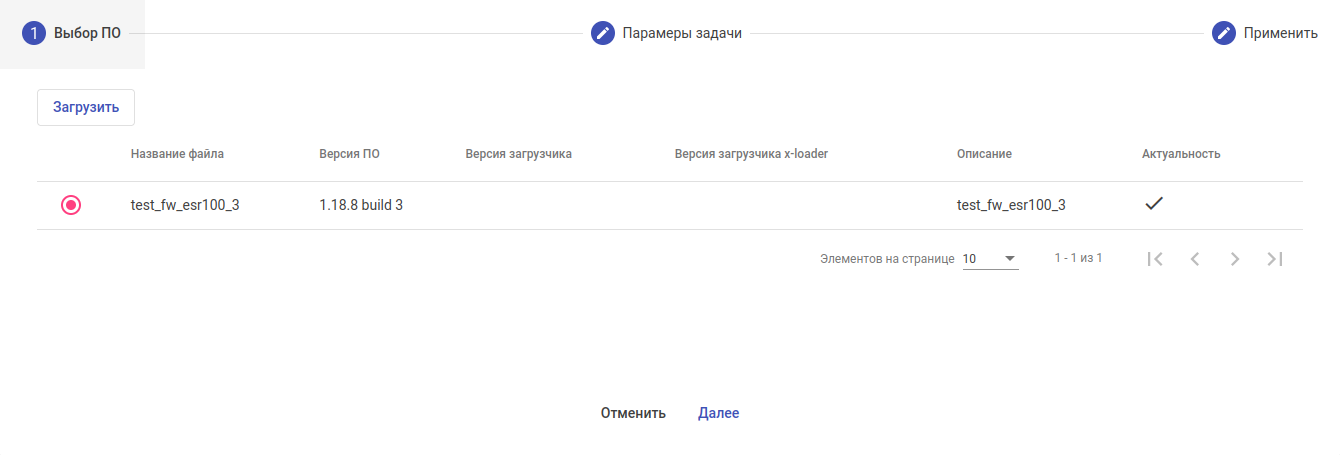
При выборе серий MES14xx/MES24xx/MES3708, MES2424, MES2448/MES3400-xx/MES3710, MES5448/MES7048 будет необходимо дополнительно добавить загрузчик и указать его версию. При выборе серий ME выбор загрузчиков U-boot/X-loader опционален. |
Интерфейс для просмотра и управления конфигурациями устройства расположен в разделе меню "Управление" → "Конфигурации" на странице устройства.
Для устройств SMG раздел "Конфигурации" отсутствует. Данный тип устройств настраивается с помощью веб-конфигуратора. Кнопка для перехода в веб-конфигуратор расположена в верхней части страницы SMG-устройства. |
В системе существуют три типа конфигурации устройств:
Актуальная — последняя полученная с устройства конфигурация (всегда отображается первой в таблице конфигураций);
Черновик — конфигурация, подготовленная для загрузки на устройство;
Резервная копия — резервная копия конфигурации с устройства. В случае смены текущей конфигурации на новую ей назначается тип "Резервная копия", а новой — "Актуальная".
Для синхронизации конфигурации устройства нажмите на кнопку "Получить конфигурацию". Процесс синхронизации запускается в автоматическом режиме раз в час, а также в случае добавления нового устройства в систему.
Интервал получения конфигурации с устройства настраивается в карточке "Интервал получения конфигурации устройства" на странице "Настройки" → "Мониторинг" → "Параметры" → "Параметры задач". |
Для просмотра конфигурации устройства выберите в таблице интересующую конфигурацию, после чего она станет доступна в режиме просмотра в окне, расположенном справа от таблицы.
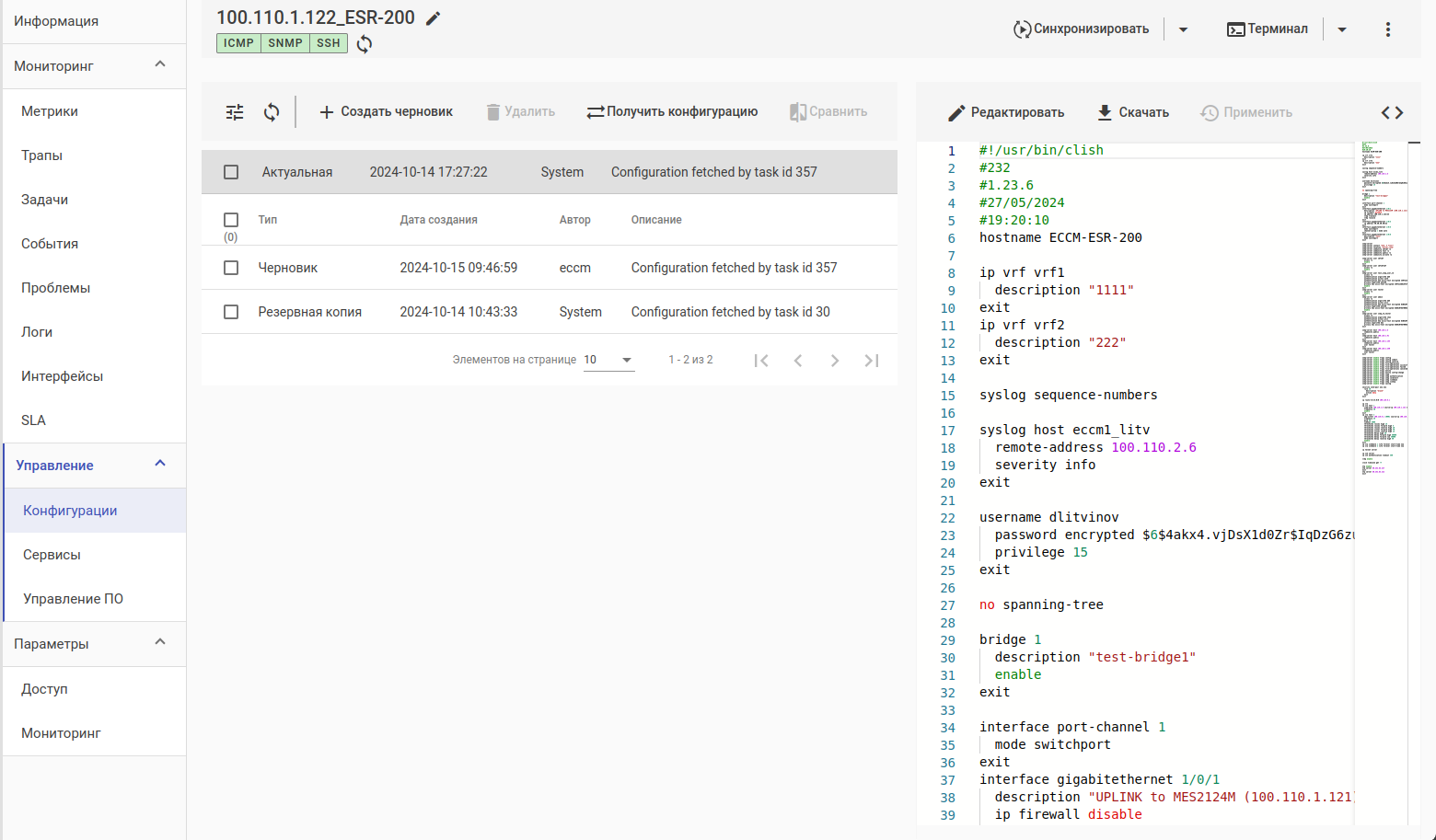
Чтобы сравнить конфигурационные файлы одного устройства между собой, выберите (отметьте галочками) две конфигурации в таблице и нажмите кнопку "Сравнить".
В системе поддержана возможность сравнения конфигурации двух устройств. Данный функционал подробно описан в разделе "Сеть" → "Страница группы" → "Устройства" → "Сравнение конфигураций устройств" Руководства пользователя. |
Процесс конфигурирования отличается для устройств TAU/WLC/ESR/ME и MES. Устройства TAU/WLC/ESR/ME применяют или отклоняют конфигурацию целиком, в то время как MES применяют отдельные изменения сразу. В связи с этим, при работе с ESR/WLC/ME/TAU используются черновики с полной конфигурацией устройства, тогда как для MES черновики включают только необходимые изменения.
Для редактирования существующей конфигурации откройте вкладку “Конфигурации” на странице устройства, выберите в таблице конфигурацию, которую необходимо изменить, и нажмите кнопку “Редактировать”: откроется редактор конфигураций.
В редакторе конфигураций произведите необходимые изменения и нажмите кнопку:
Если был выбран вариант только с сохранением, то для применения новой конфигурации выберите ее из списка и нажмите кнопку "Применить".
Пусть в ЕССМ добавлен маршрутизатор ESR со следующей конфигурацией:
hostname ESR-TEST-10 syslog max-files 10 syslog file-size 10000 syslog cli-commands username techsupport password encrypted $6$n22HpZ8qlQzycF exit domain lookup enable domain name-server 1.1.1.1 security zone trusted exit security zone untrusted exit interface gigabitethernet 1/0/1 security-zone untrusted ip firewall disable ip address 100.110.0.130/23 exit snmp-server snmp-server location "Eltex-NSK4" snmp-server community "public" ro snmp-server community "private" rw ip route 0.0.0.0/0 100.110.0.1 ip telnet server ip ssh server clock timezone gmt +7 ntp enable ntp server 10.10.5.50 exit |
Задача:
Алгоритм действий:
1. Перейдите во вкладку "Конфигурации" на странице устройства;
2. Нажмите кнопку "Получить конфигурацию" для получения актуальной конфигурации устройства;
3. Выделите "Актуальную" конфигурацию в таблице конфигураций и нажмите кнопку "Редактировать";
4. В открывшемся окне редактора внесите необходимые изменения:
hostname ESR-TEST-10 syslog max-files 10 syslog file-size 10000 syslog cli-commands domain lookup enable domain name-server 1.1.1.1 security zone trusted exit security zone untrusted exit interface gigabitethernet 1/0/1 description "UPLink" security-zone untrusted ip firewall disable ip address 100.110.0.130/23 exit snmp-server snmp-server location "Room-444" snmp-server community "public" ro snmp-server community "private" rw ip route 0.0.0.0/0 100.110.0.1 ip telnet server ip ssh server clock timezone gmt +7 ntp enable ntp server 10.10.5.50 exit |
5. Нажмите кнопку "Сохранить и Применить". После произведенных действий будет создана задача "Применить конфигурацию", статус которой можно отслеживать в разделе "Мониторинг" → "Задачи";
6. После завершения задачи на применение конфигурации старая конфигурация будет отображаться с типом "Резервная копия" в таблице конфигураций, а новая конфигурация — с типом "Актуальная".
Пусть в ЕССМ добавлен коммутатор MES со следующей конфигурацией:
no spanning-tree ! vlan database vlan 20 exit ! interface vlan 20 name OfficeNet exit ! hostname MES2324P ! enable password level 15 encrypted 5baa61e4c9b93f3f0682250b6cf8331b7ee68fd8 ! username admin password encrypted 5baa61e4c9b93f3f0682250b6cf8331b7ee68fd8 privilege 15 ! ip ssh server ! snmp-server server encrypted snmp-server community hXKI/nU2kUzqKGixTrnUEJk2X9/GnPd4ihiuEf9vIco= ro view Default encrypted snmp-server community 5O2f0coreE59RGZehVQFBLTUClcrZ1HxxBXSx3yu8I0= rw view Default ! interface gigabitethernet1/0/1 description PC switchport mode access vlan 20 exit ! interface gigabitethernet1/0/11 description to_office_network switchport mode trunk switchport trunk allowed vlan add 20 exit ! ! end |
Задача:
Алгоритм действий:
1. Перейдите во вкладку "Конфигурации" на странице устройства;
2. Нажмите кнопку "Получить конфигурацию" для получения актуальной конфигурации устройства;
3. Выделите "Актуальную" конфигурацию в таблице конфигураций и нажмите кнопку "Редактировать";
4. В открывшемся окне редактора внесите необходимые изменения:
vlan database vlan 1000 exit ! interface vlan 1000 name TestNet exit ! interface gigabitethernet1/0/11 switchport trunk allowed vlan add 1000 exit |
5. Нажмите кнопку "Сохранить и Запустить". После произведенных действий будет создана задача "Применить конфигурацию", статус которой можно отслеживать во вкладке "Задачи";
6. После завершения задачи на применение конфигурации старая конфигурация будет отображаться с типом "Резервная копия" в таблице конфигураций, а новая конфигурация — с типом "Актуальная".
У коммутаторов серии MES5448/MES7048 есть параметры, которые конфигурируются вне режима конфигурации (exec):
Для конфигурирования параметров интерфейсов и прочих протоколов введите в шаблон конфигурации команду "configure".
Полная документация MES5448/7048 доступна по ссылке: MES5448, MES7048. Руководство по эксплуатации. |
Пример
Пусть в ЕССМ добавлен коммутатор MES7048 со следующей конфигурацией:
serviceport protocol none serviceport ip 192.168.79.60 255.255.240.0 192.168.64.1 vlan database exit ip ssh server enable configure reset-button reload-only stack member 1 4 exit switch 1 priority 1 slot 1/0 3 set slot power 1/0 no set slot disable 1/0 username "admin" password 4fb1e35787dec level 15 encrypted line console exit line telnet exit line ssh exit ! snmp-server community "private" rw snmp-server community "public" ro router rip exit router ospf router-id 172.17.5.252 exit ipv6 router ospf exit exit |
Задача:
Алгоритм действий:
1. Перейдите во вкладку "Конфигурации" на странице устройства;
2. Нажмите кнопку "Получить конфигурацию" для получения актуальной конфигурации устройства;
3. Нажмите на кнопку "Создать черновик";
4. В открывшемся окне редактора внесите необходимые изменения:
hostname "MES7048_TEST" <--- режим "configure" не требуется vlan database vlan 4000 vlan routing 4000 1 exit configure <--- ниже следуют команды режима "configure" interface 1/0/1 no shutdown vlan participation include 4000 vlan tagging 4000 exit exit |
5. Нажмите кнопку "Сохранить и Применить". После произведенных действий будет создана задача "Применить конфигурацию", статус которой можно отслеживать во вкладке "Задачи";
6. После завершения задачи на применение конфигурации старая конфигурация будет отображаться с типом "Резервная копия" в таблице конфигураций, а новая конфигурация — с типом "Актуальная".
Пусть в ЕССМ добавлен маршрутизатор МЕ со следующей конфигурацией:
hostname R79

interface mgmt 0/fmc0/1
  ipv4 address 192.168.17.79/23
  vrf mgmt-intf
exit

vrf mgmt-intf
  rd 0:0
exit

router static
  vrf mgmt-intf
    address-family ipv4 unicast
      destination 0.0.0.0/0 192.168.16.1
      exit
    exit
  exit
exit

telnet server vrf mgmt-intf
exit

ssh server vrf mgmt-intf
exit |
Задача:
Алгоритм действий:
1. Перейдите во вкладку "Конфигурации" на странице устройства;
2. Нажмите кнопку "Получить конфигурацию" для получения актуальной конфигурации устройства;
3. Выделите "Актуальную" конфигурацию в таблице конфигураций и нажмите кнопку "Редактировать";
4. В открывшемся окне редактора внесите необходимые изменения:
hostname R79

interface mgmt 0/fmc0/1
  ipv4 address 192.168.17.79/23
  vrf mgmt-intf
exit

vrf mgmt-intf
  rd 0:0
exit

router static
  vrf mgmt-intf
    address-family ipv4 unicast
      destination 0.0.0.0/0 192.168.16.1
      exit
    exit
  exit
exit

telnet server vrf mgmt-intf
exit

ssh server vrf mgmt-intf
exit |
# Блок новых настроек

snmp server sysContact "Ivanov Ivan"
snmp server sysLocation "Novosibirsk"
snmp server vrf mgmt-intf
  community label eltex-ro
    community-name public
  exit
  user eltex-ro
    authentication access auth
    authentication algorithm md5
    authentication key password
  exit
exit

ntp vrf mgmt-intf
  server 192.168.16.113
  exit
exit
clock timezone gmt 7 |
5. Нажмите кнопку "Сохранить и Применить". После произведенных действий будет создана задача "Применить конфигурацию", статус которой можно отслеживать во вкладке "Задачи";
6. После завершения задачи на применение конфигурации старая конфигурация будет отображаться с типом "Резервная копия" в таблице конфигураций, а новая конфигурация — с типом "Актуальная".
Пусть в ЕССМ добавлен контроллер WLC со следующей конфигурацией (в примере конфигурация отображена частично):
radius-server local
  nas local
    key ascii-text encrypted 8CB5107EA7005AFF
    network 127.0.0.1/32
  exit
  virtual-server default
    enable
  exit
  enable
exit
radius-server host 127.0.0.1
  key ascii-text encrypted 8CB5107EA7005AFF
exit
aaa radius-profile default_radius
  radius-server host 127.0.0.1
exit

vlan 3
  force-up
exit

interface gigabitethernet 1/0/1
  mode switchport
exit
bridge 1
  vlan 1
  ip firewall disable
  ip address 192.168.1.1/24
  no spanning-tree
  enable
exit

snmp-server
snmp-server community public ro

softgre-controller
  nas-ip-address 127.0.0.1
  data-tunnel configuration wlc
  aaa radius-profile default_radius
  keepalive-disable
  service-vlan add 3
  enable
exit

wlc
  outside-address 192.168.1.1
  service-activator
    aps join auto
  exit
  ap-location default-location
    mode tunnel
    ap-profile default-ap
    ssid-profile default-ssid
  exit
.....
  enable
exit

ip ssh server |
Задача:
Алгоритм действий:
1. Перейдите во вкладку "Конфигурации" на странице устройства;
2. Нажмите кнопку "Получить конфигурацию" для получения актуальной конфигурации устройства;
3. Выделите "Актуальную" конфигурацию в таблице конфигураций и нажмите кнопку "Редактировать";
4. В открывшемся окне редактора внесите необходимые изменения:
hostname WLC_floor2

radius-server local
  nas local
    key ascii-text encrypted 8CB5107EA7005AFF
    network 127.0.0.1/32
  exit
  virtual-server default
    enable
  exit
  enable
exit
radius-server host 127.0.0.1
  key ascii-text encrypted 8CB5107EA7005AFF
exit
aaa radius-profile default_radius
  radius-server host 127.0.0.1
exit

vlan 3
  force-up
exit

interface gigabitethernet 1/0/1
  mode switchport
exit
bridge 1
  vlan 1
  ip firewall disable
  ip address 192.168.1.1/24
  no spanning-tree
  enable
exit

snmp-server community public ro

softgre-controller
  nas-ip-address 127.0.0.1
  data-tunnel configuration wlc
  aaa radius-profile default_radius
  keepalive-disable
  service-vlan add 3
  enable
exit

wlc
  outside-address 192.168.1.1
  service-activator
    aps join auto
  exit
  ap-location default-location
    mode tunnel
    ap-profile default-ap
    ssid-profile default-ssid
  exit
  ssid-profile test_ssid
    ssid test_ssid
    vlan-id 3
    security-mode WPA2
    key-wpa ascii-text encrypted CDE65039E5591FA3
    band 5g
    enable
  exit
.....
  enable
exit

ip ssh server |
5. Нажмите кнопку "Сохранить и Применить". После произведенных действий будет создана задача "Применить конфигурацию", статус которой можно отслеживать в разделе "Мониторинг" → "Задачи";
6. После завершения задачи старая конфигурация будет отображаться в таблице конфигураций с типом "Резервная копия", а новая — с типом "Актуальная".
Алгоритм действий для работы через Web-конфигуратор:
1. Перейдите на страницу устройства;
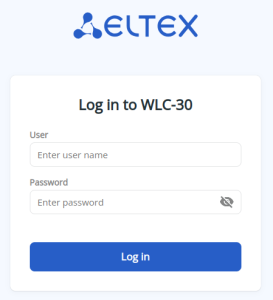
2. Нажмите кнопку "Web-конфигуратор", расположенную в верхней части страницы, после чего автоматически откроется новая вкладка с веб-интерфейсом конфигуратора устройства:

3. В окне авторизации введите логин и пароль для доступа к устройству:
4. В открывшемся окне произведите необходимые настройки.
Пусть в ЕССМ добавлен VoIP-шлюз TAU со следующей конфигурацией:
network ntp enable ntp interval 60 ntp address 192.168.11.1 ntp timezone 7 vlan1 broadcast 100.110.1.255 vlan1 ipaddr 100.110.1.131 vlan1 netmask 255.255.254.0 vlan1 vid 1000 vlan1 enable snmp enable telnet control vlan1 exit passwd admin encrypted:8F7F9F9D976G5B97 devname ECCM-TAU-72 timer duration 20 |
Задача:
Алгоритм действий:
1. Перейдите во вкладку "Конфигурации" на странице устройства;
2. Нажмите кнопку "Получить конфигурацию" для получения актуальной конфигурации устройства;
3. Выделите "Актуальную" конфигурацию в таблице конфигураций и нажмите кнопку "Редактировать";
4. В открывшемся окне редактора внесите необходимые изменения:
network ntp enable ntp interval 60 ntp address 192.168.11.2 ntp timezone 7 vlan1 broadcast 100.110.1.255 vlan1 ipaddr 100.110.1.131 vlan1 netmask 255.255.254.0 vlan1 vid 1000 vlan1 enable vlan1 description "Main Network" snmp enable telnet control vlan1 exit devname ECCM-TAU-72 timer duration 20 |
5. Нажмите кнопку "Сохранить и Применить". После произведенных действий будет создана задача "Применить конфигурацию", статус которой можно отслеживать в разделе "Мониторинг" → "Задачи";
6. После завершения задачи старая конфигурация будет отображаться в таблице конфигураций с типом "Резервная копия", а новая — с типом "Актуальная".
Алгоритм действий для работы через Web-конфигуратор:
1. Перейдите на страницу устройства;
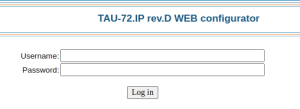
2. Нажмите кнопку "Web-конфигуратор", расположенную в верхней части страницы, после чего автоматически откроется новая вкладка с веб-интерфейсом конфигуратора устройства:

3. В окне авторизации введите логин и пароль для доступа к устройству:
4. В открывшемся окне произведите необходимые настройки.
Пусть в ЕССМ добавлен транковый шлюз SMG.
Задача:
Алгоритм действий:
1. Перейдите на страницу устройства;
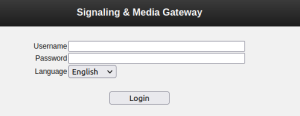
2. Нажмите кнопку "Web-конфигуратор", расположенную в верхней части страницы, после чего автоматически откроется новая вкладка с веб-интерфейсом конфигуратора устройства:

3. В окне авторизации введите логин и пароль для доступа к устройству:
4. В открывшемся окне произведите необходимые настройки.
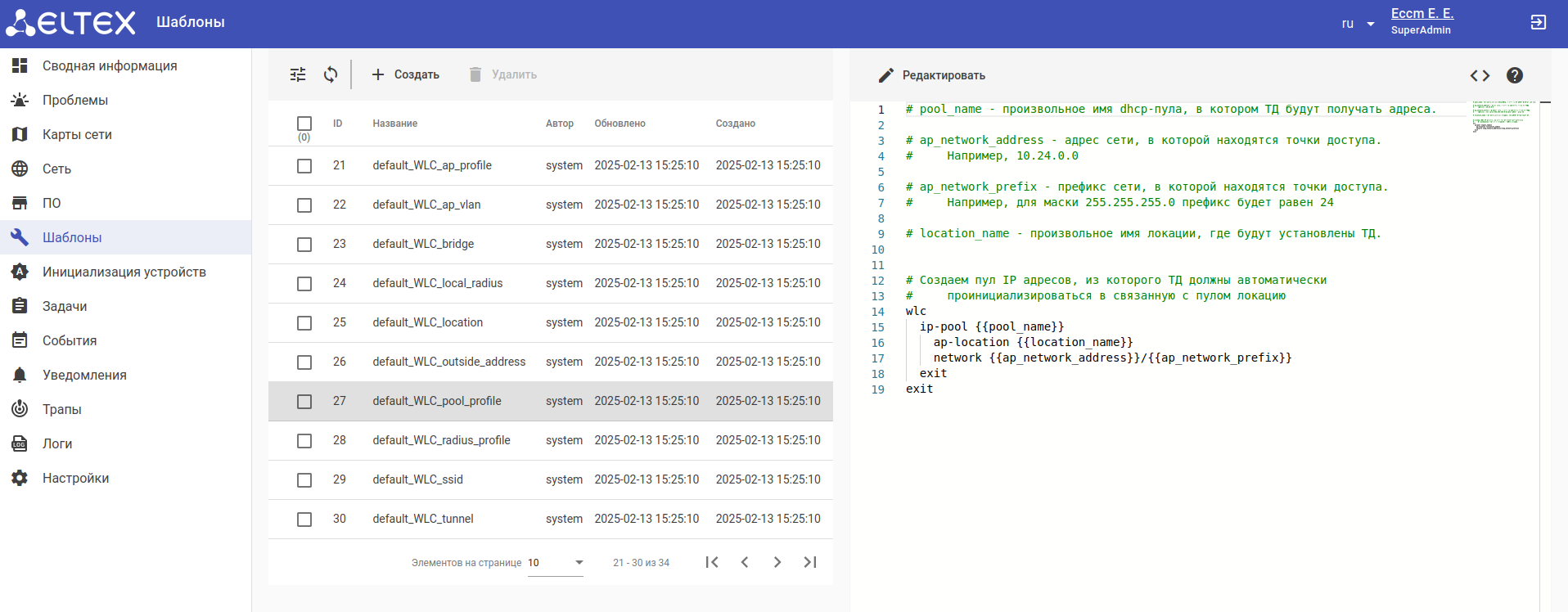
Шаблоны представляют собой последовательность CLI-команд для внесения изменений в конфигурацию оборудования. Эти команды будут применяться к оборудованию в том виде и в той последовательности, в которой они записаны в шаблоне.
Для создания шаблона перейдите на страницу “Шаблоны” и нажмите кнопку “Создать”. В открывшемся диалоговом окне введите название шаблона в соответствующее поле, необходимые команды конфигурирования в область редактора и нажмите кнопку “Создать”. Новый шаблон появится в списке шаблонов:
Шаблон для создания нового параметра "snmp community":
snmp-server community {{ community }} {{ mode }} |
Шаблон для изменения описания и IP-адреса интерфейса gigabitethernet:
interface gigabitethernet {{ intf }}
 description {{ description }}
ip address {{ address }} |
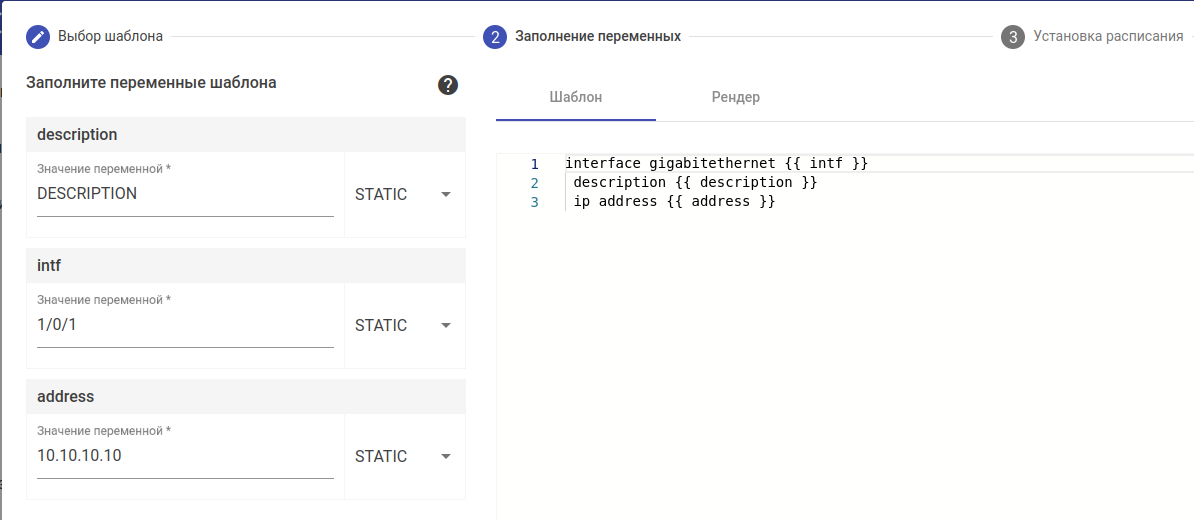
В приведенных выше примерах параметры {{ community }}, {{ mode }}, {{ intf }}, {{ description }} и {{ address }} являются переменными, значения которых задаются на втором шаге мастера конфигурирования (более подробно в разделе "Применение шаблона конфигурации" настоящего руководства).
Более подробное описание переменных и управляющих конструкций, которые могут быть использованы в шаблонах, представлено в разделе "Шаблонизатор" Руководства пользователя. |
Для того чтобы применить шаблон конфигурации на устройство или несколько устройств, перейдите в раздел "Сеть". Установите галочки напротив одного или нескольких устройств из таблицы, после чего нажмите на кнопку "Выполнить". Далее выберите опцию "Конфигурировать": откроется окно мастера настройки. Ниже приведено описание шагов мастера.
1. Выбор шаблона: на данном шаге необходимо выбрать шаблон конфигурации, который будет загружен на выбранные устройства;
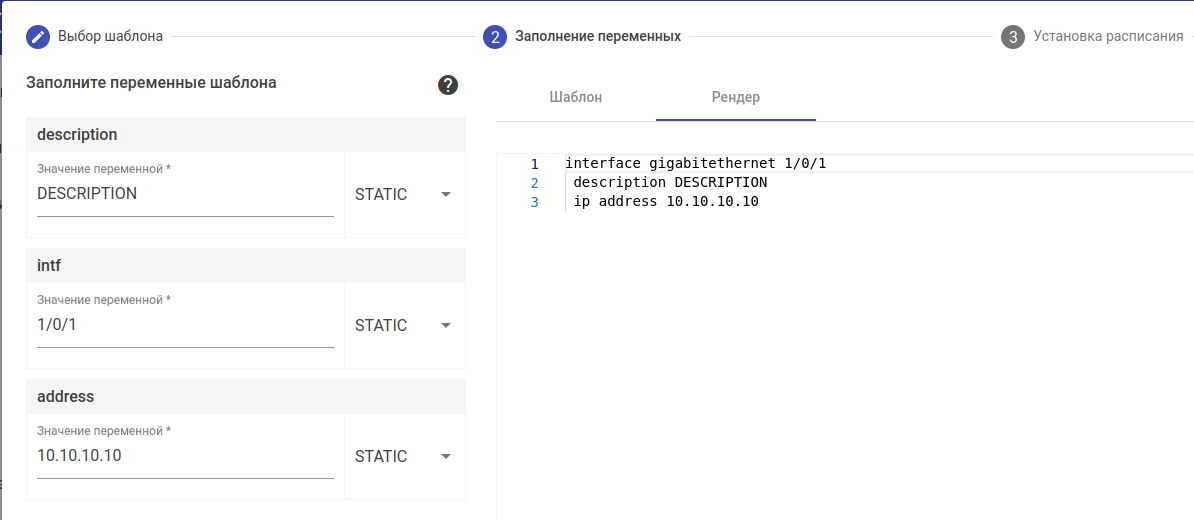
2. Заполнение переменных: на данном шаге откроется форма, в которой необходимо указать значение для каждой найденной в шаблоне пользовательской переменной; здесь же можно посмотреть рендер шаблона;
3. Установка расписания: на данном шаге можно настроить время начала задачи и стратегию обновления (более подробно в разделе "Установка расписания" Руководства пользователя);
4. Применить: на данном шаге на экране отображаются все ранее указанные параметры расписания, выбранный шаблон и список устройств. Клик по устройству в таблице откроет во вкладке "Рендер" вариант конфигурации, который будет применён к данному устройству. После нажатия на кнопку "Применить" будет создана задача, выполнение которой начнется в указанное в шаге 3 время.
Правила генерации событий предназначены для создания событий в системе. В качестве источников данных для регистрации событий используются SNMP trap, логи, wireless-события (только для WLC), SNMP-метрики устройств и задачи, выполняемые над устройствами. Правила представляют собой группы условий, объединяемых с помощью логических операторов "И" или "ИЛИ". Каждое отдельное условие, в свою очередь, состоит из элемента данных, оператора сравнения и порогового значения. В случае получения трапа или лога система проводит проверку соответствия имеющимся правилам: если обнаружено, что трап/лог соответствует правилу, система создает событие в журнале "События" → "Системные". Аналогичным образом работает обнаружение событий по метрикам, wireless-событиям и задачам, с тем отличием, что метрики собираются непосредственно системой, wireless-события система создает сама, на основе логов, полученных от устройств WLC, а задачи — создаются в системе.
Задача:
Создать два правила генерации событий для всех маршрутизаторов ESR с уровнем важности "Критическое" и названиями "esr interface linkDown" и "esr interface linkUp", которые будут срабатывать, если система зарегистрирует трапы "linkDown" и "linkUp".
Решение:
1. Откройте страницу "Настройки" → "Мониторинг" → "Правила генерации событий" и нажмите кнопку "Создать". Откроется окно создания правила генерации событий.
2. Создайте правило esr interface linkDown. Заполните следующие параметры:
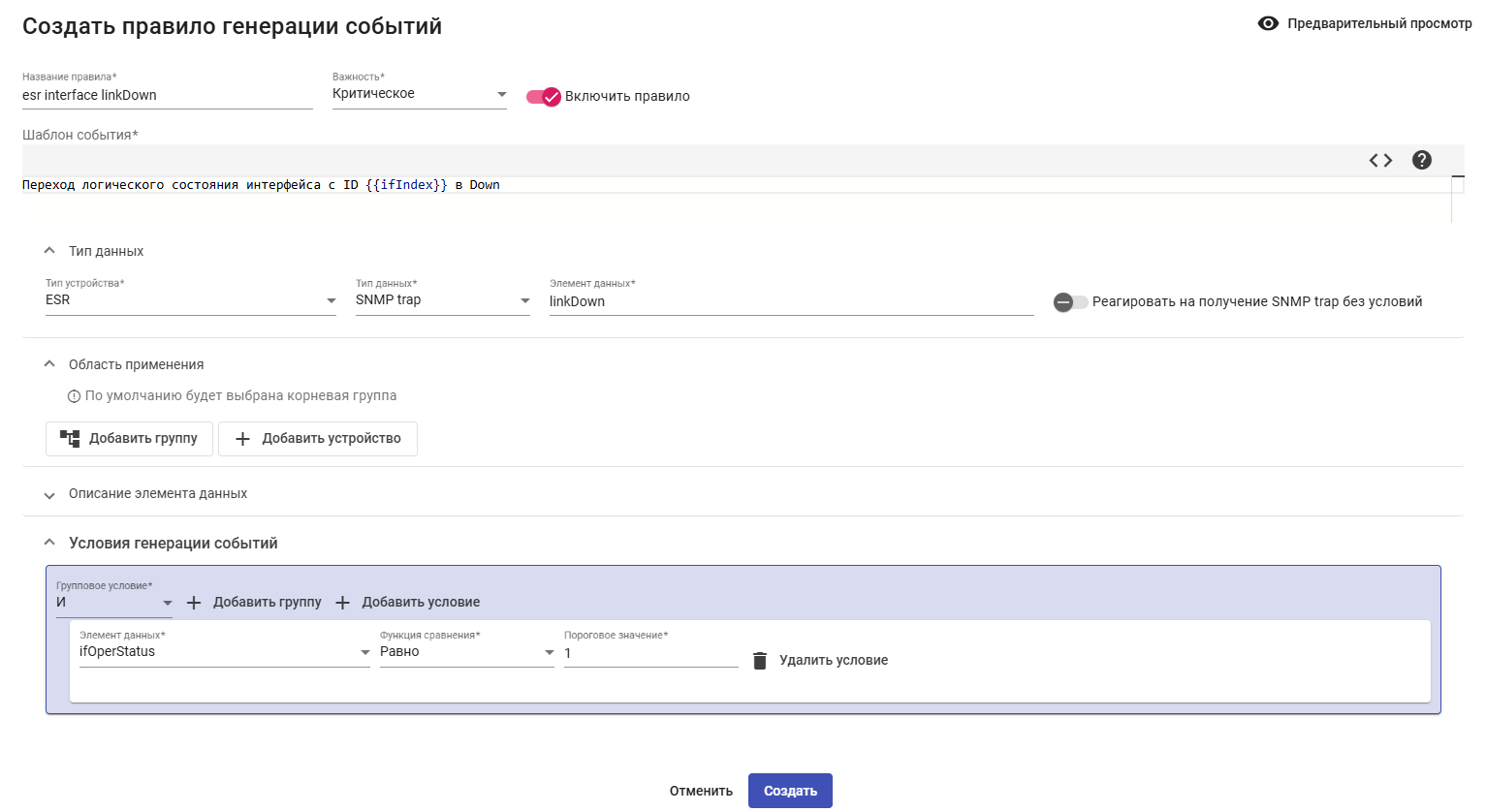
3. Нажмите на кнопку "Создать".
4. Аналогичным образом создайте правило esr interface linkUp. Заполните следующие параметры:
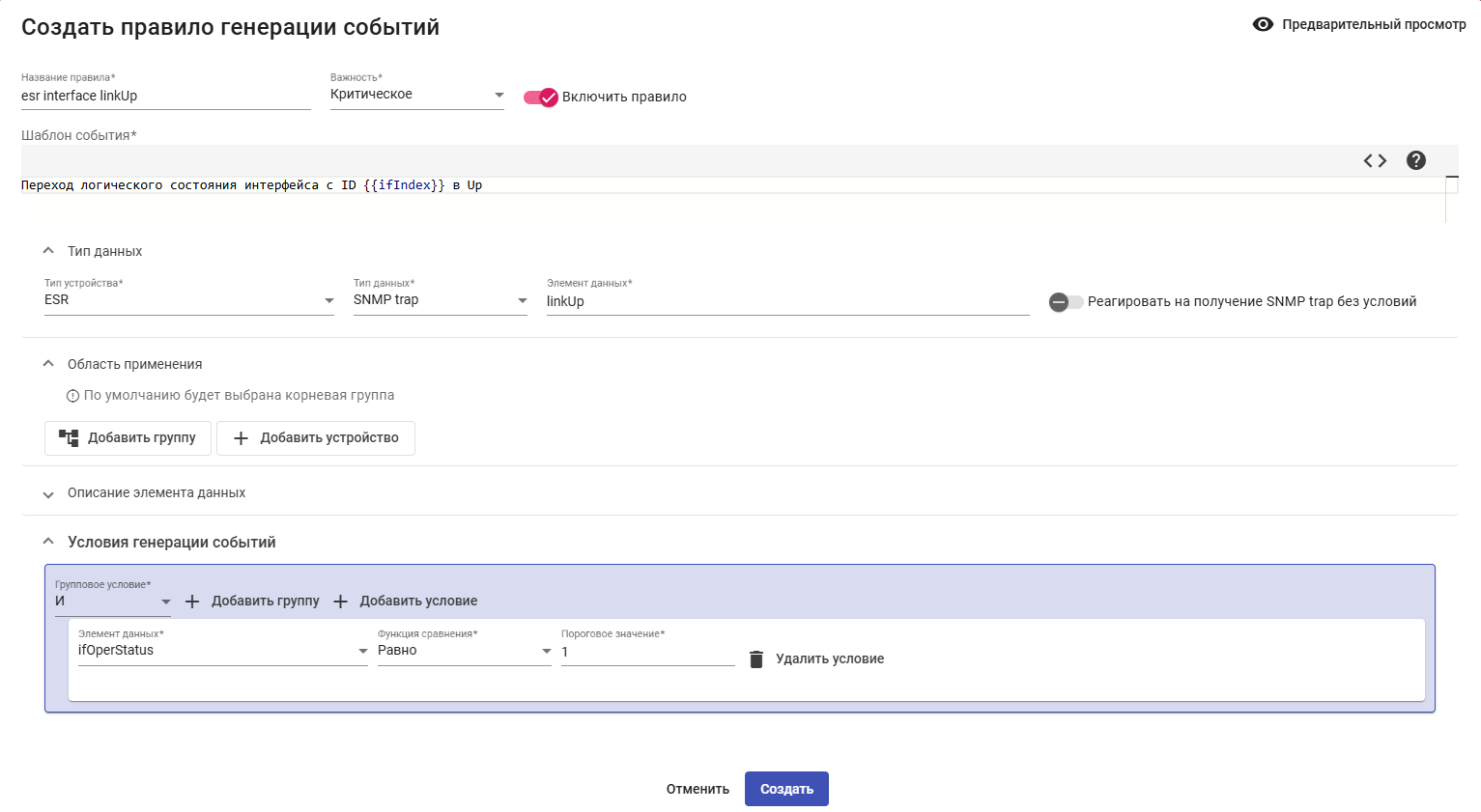
5. Нажмите на кнопку "Создать".
Вывод:
Данные события также будут отражены на странице конкретного устройства в разделе "Мониторинг устройства" → "События".
Более подробная информация о работе с правилами генерации событий доступна в разделе "Настройки" → "Мониторинг" → "Правила генерации событий" Руководства пользователя. |
Правила генерации проблем необходимы для создания проблем устройств в системе. Механизм обнаружения проблем основан на подсчете количества системных событий, зарегистрированных за определенные промежутки времени. Правила представляют собой группы условий, объединяемых с помощью логических операторов "И" или "ИЛИ". Каждое отдельное условие, в свою очередь, состоит из указания конкретного события, оператора сравнения, количества возникновений этого события, а также ключей проблем, определяющих уникальность проблемы на основе полей события. Для всего правила задается интервал времени, в течение которого происходит анализ данных проблем. В рамках правила также можно задать условие нормализации проблем, выполнение которого будет автоматически закрывать созданные проблемы.
Для создания правила генерации проблем необходимо, чтобы в системе существовало хотя бы одно правило генерации событий. |
Задача:
Пусть в системе созданы два правила генерации событий — "esr interface linkDown" и "esr interface linkUp". Нужно создать правило генерации проблем с уровнем важности "Критическое" и названием "esr interface status down", которое будет срабатывать для каждого интерфейса с уникальным индексом, относящегося к устройству с уникальным ID, если событие "esr interface linkDown" было зарегистрировано один или более раз в течение 5 минут. Также создать правило нормализации проблемы, которое автоматически закроет созданные проблемы для каждого интерфейса с уникальным индексом, относящегося к устройству с уникальным ID, если событие "esr interface linkUp" было зарегистрировано один или более раз в течение 5 минут.
Решение:
1. Откройте страницу "Настройки" → "Мониторинг" → "Правила генерации проблем" и нажмите кнопку "Создать". Откроется диалоговое окно создания правила генерации проблем.
2. Заполните следующие разделы:
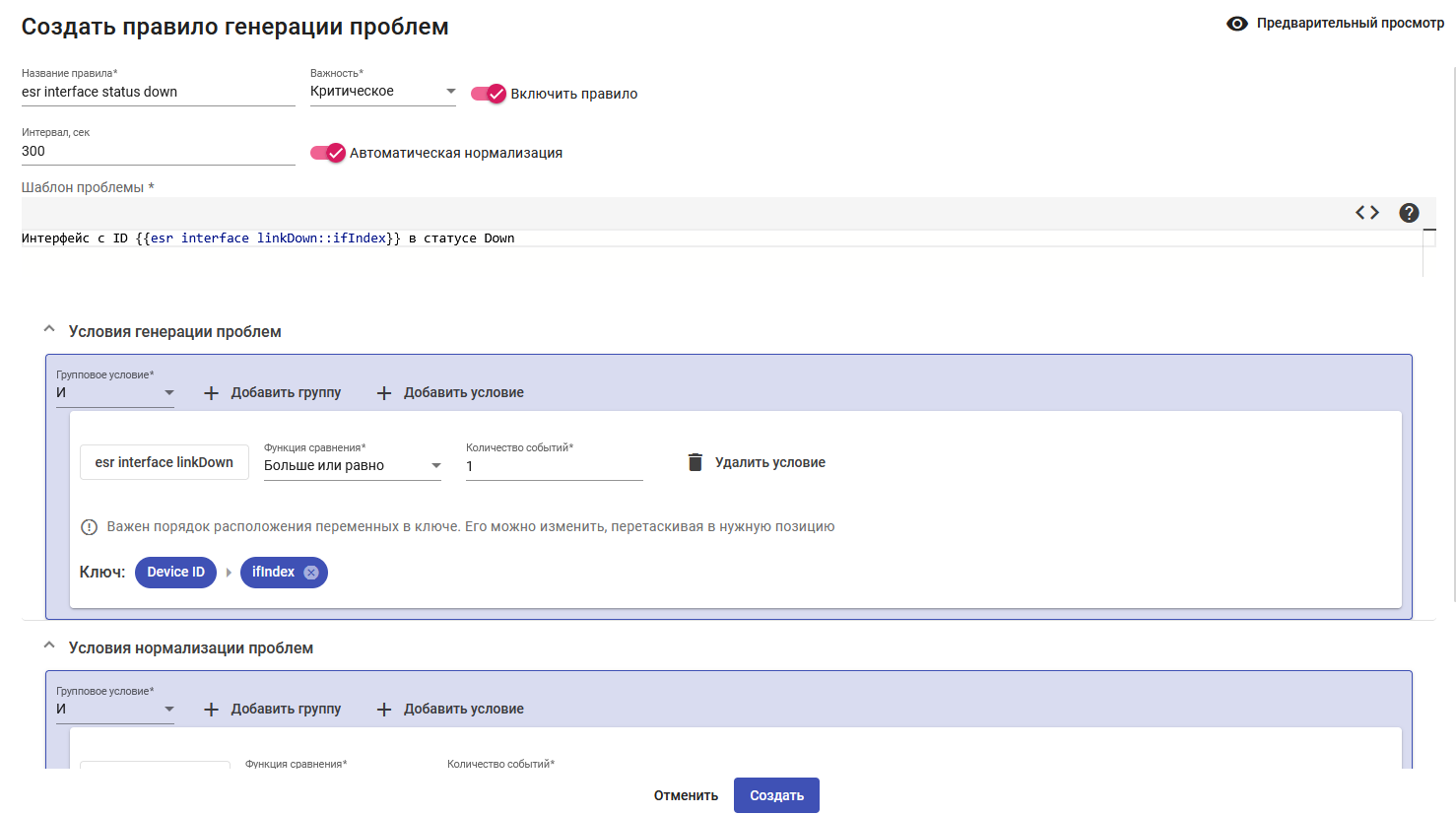
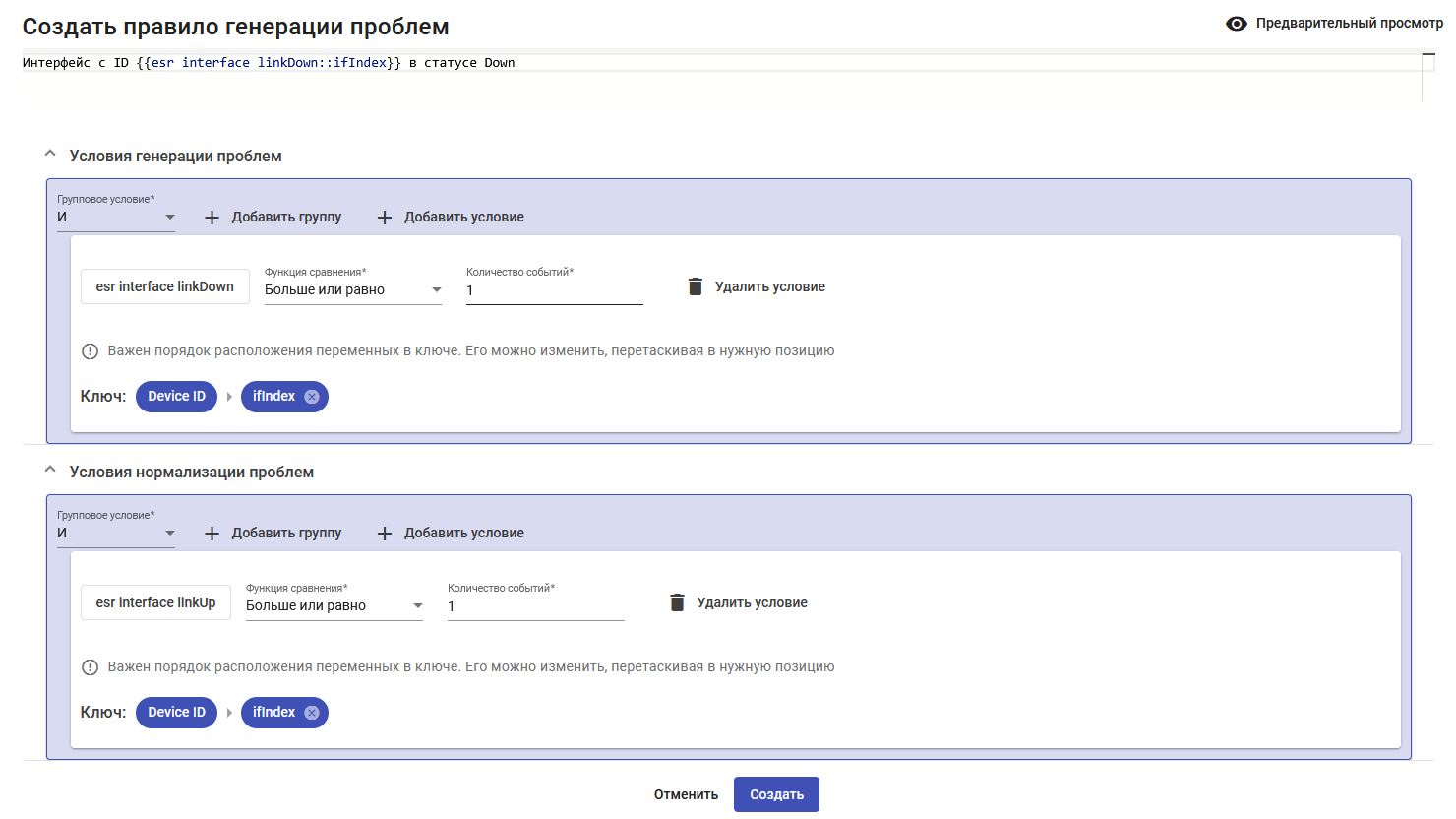
3. Нажмите кнопку "Создать".
Вывод:
Если одно или более событий "esr interface linkDown" будут зафиксированы системой за установленный интервал в 300 секунд, то в таблице на странице "Проблемы" появится проблема с меткой "esr interface status down", сгенерированная в соответствии с настроенным выше правилом. Данная проблема будет автоматически закрыта системой в случае, если сработает условие нормализации проблемы, а именно если за установленный интервал в 300 секунд будет зафиксировано одно или более событий "esr interface linkUp".
Более подробная информация о работе с правилами генерации проблем доступна в разделе "Настройки" → "Мониторинг" → "Правила генерации проблем" Руководства пользователя. |
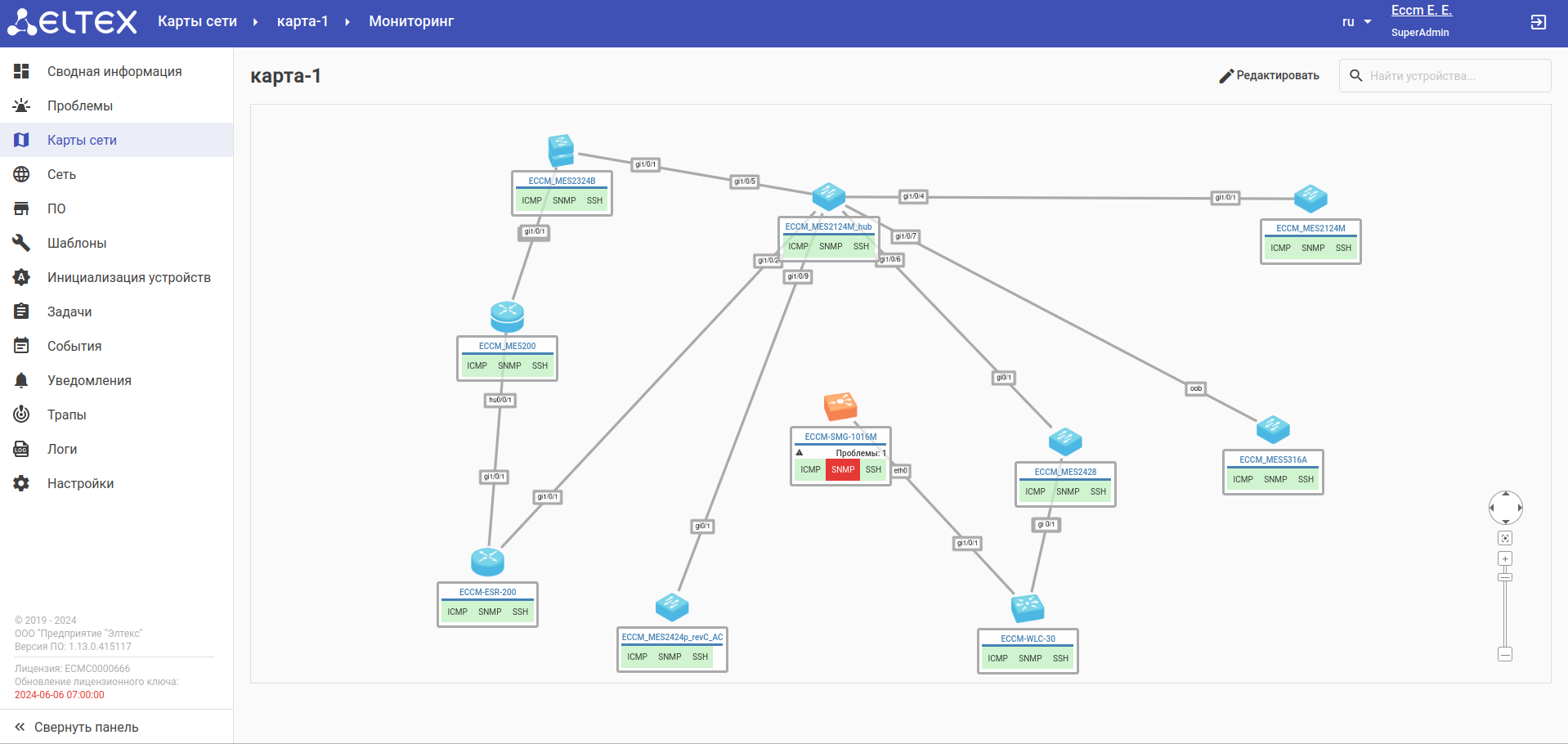
Карта сети — это логико-графико-схематическое представление взаимодействия сетевых устройств. Данный раздел позволяет определять связь устройств в рамках одной группы и осуществлять мониторинг доступности устройств на карте. Ниже приведены шаги создания карты сети:
1. Откройте страницу “Карты сети” и нажмите кнопку “Создать”. Откроется редактор карты сети;
2. Введите название карты в поле “Название” и выберите группу устройств для добавления в поле “Группа”;
3. Нажмите кнопку “Добавить устройства”. В открывшемся окне выберите необходимые для отображения на карте устройства и нажмите “Выбрать”. Узел устройства отобразится на карте;
4. Для добавления связи между узлами наведите курсор на одно из устройств, щелкните левой кнопкой мыши на появившуюся на устройстве точку и, удерживая мышь, перенесите её на второе устройство;
5. В открывшемся окне выбора интерфейсов подключения выберите интерфейсы, через которые устройства связаны (если на устройствах активен LLDP, то связи между устройствами на карте будут построены автоматически);
6. Нажмите кнопку “Сохранить”.
Для просмотра карты сети откройте страницу “Карты сети” и кликните на ее название в таблице.
Более подробная информация о работе с картами доступна в разделе "Карты сети" Руководства пользователя. |
Для создания новой учетной записи пользователя системы зайдите в раздел “Настройки" → "Система" → "Пользователи и роли”, перейдите во вкладку “Пользователи” и нажмите кнопку “Создать”. Откроется форма создания пользователя.
При создании доступен выбор вида пользователя: локальный пользователь или LDAP-пользователь.
Более подробная информация о настройках авторизации доступна в разделе "Авторизация" Руководства пользователя. |
Инструкция по настройке интеграции с LDAP доступна по ссылке: Инструкция по настройке интеграции с LDAP/MSAD. |
В открывшейся форме заполните обязательные поля (обозначены звездочкой) и выберите группы устройств и системных объектов, к которым пользователю будет предоставлен доступ. Для выбора группы доступа нажмите на кнопку "Добавить", расположенную в нижней части формы, после чего укажите группу и нажмите “Выбрать”.
После заполнения всех обязательных полей в форме "Создать пользователя" нажмите кнопку "Создать", расположенную в нижней части формы.
Система ролей позволяет гибко настраивать привилегии пользователей, определяющие их уровень доступа к различным разделам и функционалу системы.
Более подробная информация о привилегиях доступна в разделе "Пользователи и роли" → "Таблица привилегий" Руководства пользователя. |
По умолчанию в систему добавлено три роли:
Для создания новой роли зайдите в раздел “Настройки" → "Система" → "Пользователи и роли”, перейдите во вкладку “Роли” и нажмите кнопку “Создать”. Откроется форма создания роли. В открывшейся форме заполните требуемые поля и отметьте привилегии, которые будут доступны новой роли. После заполнения обязательных полей в форме "Создать роль" нажмите кнопку “Создать”, расположенную в нижней части формы.


