Введение
GPON — технология доступа, в которой в качестве транспорта между конечным абонентским оборудованием (ONT) и станционным оборудованием (OLT) используется пассивная оптическая сеть (PON). Общим компонентом всех PON-сетей являются оптическое волокно и пассивные (не требующие питания) элементы — сплиттеры, сумматоры, и т. д. Таким образом, одним из ключевых преимуществ PON-сетей является отсутствие необходимости использования на участке OLT↔ONT активных элементов (усилителей, повторителей сигнала), требующих дополнительного питания. Кроме того, другим преимуществом технологии является использование одного станционного терминала для множества абонентских устройств, является оптимальное использование полосы пропускания, а так же более высокие показатели дальности передачи сигнала на оптической сети, более высокие скорости передачи данных, и более высокую абонентскую плотность по сравнению с технологиями ETTH. Технология GPON позволяет обеспечить скорость передачи данных до 2.5 Гбит/с по направлению к абоненту (downstream) и до 1,25 Гбит/с в направлении от абонента (upstream) на каждый GPON-порт.
Примечания и предупреждения
Подсказки содержат небольшие пояснения, помогающие быстрее освоить работу с оборудованием, или дополнительную информацию. |
Примечания содержат важную информацию о настройке оборудования. |
Предупреждения информируют пользователя о ситуациях, которые могут нанести вред, привести к некорректной работе системы или потере данных. |
Глоссарий
OLT (Optical Line Terminal). Оптический линейный терминал — это станционное оборудование, устанавливаемое на узле связи оператора. Используется в технологии xPON (GPON, XGS-PON) как агрегирующий узел для подключения множества абонентских терминалов, работающих по данной технологии.
ONT (Optical Network Terminal). Оптический сетевой терминал — это абонентское оборудование, устанавливаемое в помещении абонента.
Режим Bridge — режим работы ONT, в котором услуги передаются через ONT прозрачно. В данном режиме требуется подключение за ONT дополнительного оборудования (ПК или маршрутизатора). При такой схеме подключения оборудование, подключаемое к LAN-интерфейсам ONT, устанавливает соединение напрямую с оборудованием сети оператора.
Режим Routed — режим работы ONT, в котором ONT выступает полноценным домашним маршрутизатором с возможностью установления PPPoE-/IPoE-соединений непосредственно на ONT.
IGMP — Internet Group Management Protocol. Протокол управления multicast-потоком IPTV в IPv4-сетях.
Multicast — многоадресная рассылка.
Profile cross-connect — профиль конфигурации для услуг ONT, который отвечает за формирование логического канала передачи данных между OLT и ONT в определенном VLAN.
Profile ports — профиль конфигурации для услуг ONT, который отвечает за конфигурацию внутренних параметров LAN-интерфейсов ONT, формирование правил прохождения трафика через ONT, а также действия с проходящим через ONT multicast-трафиком.
GUI EMS — графический пользовательский интерфейс системы управления Eltex EMS.
СУ — система управления (в документе используется в контексте Eltex EMS).
ACS (Automatic Configuration Server) — сервер автоматической конфигурации CPE (ONT).
Постановка задачи
Целью данного документа является демонстрация операторского решения для построения участка сети доступа с использованием технологии GPON на оборудовании компании Eltex и демонстрация практик использования этого оборудования.
Целевая аудитория
Данный документ будет полезен для инженеров сетей передачи данных сетей операторов связи на этапе проектирования участка сети при определении технологии последней мили, которая будет использоваться на участке сети. Также данный документ рекомендуется при рассмотрении модернизации участка сети доступа, построенного по технологии PON.
Предлагаемая схема сети
В предлагаемом решении рассматривается несколько типовых схем подключения с использованием ONT, работающих в режимах bridge и router.

Преимущества решения
Отличительной особенностью данной схемы подключения является обеспечение прозрачной передачи через ONT данных различных услуг, предоставляемых в разных VLAN. Такой подход к настройке позволяет подключать к LAN-интерфейсам ONT различное оборудование, от коммутаторов доступа до домашних маршрутизаторов. Таким образом, к ONT, настроенному в bridge-режиме, может подключаться как оборудование, находящееся в зоне ответственности оператора, так и любой домашний абонентский маршрутизатор. Отдельно следует отметить то, что настройка ONT в подобных схемах относительно проста и осуществляется полностью средствами OLT. Управление и мониторинг может осуществляться при помощи системы управления Eltex EMS, для которой используется отдельный физический или виртуальный сервер. Помимо подключения ONT в режиме bridge, так же могут подключаться ONT, которые могут использоваться в качестве полноценного домашнего маршрутизатора, в частности серия ONT NTU-RG производства ELTEX. Для дистанционной настройки ONT, работающих в режиме маршрутизатора, может использоваться сервер ACS, взаимодействующий с ONT по протоколу CWMP спецификации TR-069. Удаленное управление внутренними конфигурациями ONT позволяет упростить конфигурирование абонентских терминалов, применять массово типовые шаблоны конфигураций внутренних интерфейсов ONT, а так же в случае сброса настроек позволяет избежать необходимости выезда к абонентам для конфигурирования ONT. Сервер автоматической конфигурации ACS может использоваться в двух вариантах:
- Встроенный ACS сервер на OLT. Присутствует по умолчанию на всех OLT серий LTP-X, LTP-N. Позволяет осуществлять управление конфигурациями ONT, подключенных к конкретному OLT. Доступный интерфейс управления - только интерфейс командой строки (CLI). Подключение к CLI встроенного сервера ACS осуществляется из CLI OLT. Вся информация об ONT хранится в конфигурации OLT. Параметры ONT, описываемые в ACS и остальная конфигурация OLT представляют собой единый конфигурационный файл.
Встроенный ACS сервер не поддержан на OLT MA5160. |
- Внешний сервер ACS (пакет Eltex.ACS). Устанавливается на отдельном сервере, доступном из сети управления. Управление конфигурациями ONT доступно через CLI интерфейс и через графический интерфейс системы управления Eltex.EMS. Наиболее распространенный вариант установки – в паре с системой управления EMS. Хранение информации о конфигурациях ONT осуществляется в MySQL базах данных сервера.
Так же в линейке абонентского оборудования GPON представлены ONT в форм-факторе SFP модуля. Такая реализация позволяет подключать активное оборудование ethernet (коммутаторы ELTEX серии MES, маршрутизаторы ELTEX серии ESR) к PON сети.
Возможные продуктовые решения
Возможные варианты используемого оборудования для приведенной схемы:
Коммутатор агрегации
Для соединения PON сегмента доступа с вышестоящей сетью рекомендуется использовать коммутаторы агрегации Eltex серии MES с поддержкой 1/10G-интерфейсов.
| Модель | Количество портов | Типы портов | Емкость MAC-таблицы |
|---|---|---|---|
| MES3300-24 | 24 | 24 × 10/100/1000BASE-T, 4 × 10GBASE-R (SFP+)/1000BASE-X(SFP) | 16384 |
GPON OLT
В качестве GPON станционных терминалов могут быть использованы следующие модели OLT.
| Модель | Количество uplink портов | Тип uplink портов | Количество PON портов | Режимы работы PON портов |
|---|---|---|---|---|
| LTP-8X | 8 | 4 × 10/100/1000BASE-T, 4 × 10/100/1000BASE-T/1000BASE-X 2 × 10GBASE-X (SFP+)/1000BASE-X | 8 | GPON |
| LTP-4X | 4 | 4 × 10/100/1000BASE-T/1000BASE-X 2 × 10GBASE-X (SFP+)/1000BASE-X | 4 | GPON |
| LTP-16N | 8 | 8 × 10GE (SFP+)/1GE (SFP), 1 × 10/100/1000BASE-T (ООВ) | 16 | GPON |
| LTP-8N | 4 | 4 × 10GE (SFP+)/1GE (SFP), 1 × 10/100/1000BASE-T (ООВ) | 8 | GPON |
| MA5160* | 10 для одной управляющей платы. Возможно использование до двух плат. | 4 × 25/10/1GE (SFP28/SFP+/SFP) 6 × 100/40GE (QSFP28/QSFP+) | до 256 | GPON / XGS-PON / Combo GPON+XGS-PON** |
* — особенности реализации схемы с использованием MA5160 в качестве OLT приведены в Приложении 5. Использование OLT MA5160 в схеме GPON.
** — Линейная плата Combo GPON+XGS-PON LC16XG на текущий момент находится в разработке.
GPON bridge ONT
В качестве GPON абонентских терминалов, подключаемых как bridge, могут быть использованы следующие модели ONT.
| Модель | Количество LAN-портов | Тип LAN-портов |
|---|---|---|
| NTU-1 | 1 | 1 × 1G |
| NTU-SFP-200 | 1 | 1 × 1G |
Помимо перечисленных моделей, которые могут работать только в режиме bridge, также в этом режиме может быть настроен любой абонентский терминал, способный работать в режиме router.
GPON router ONT
В качестве GPON абонентских терминалов, которые содержат функционал абонентского маршрутизатора, рекомендуются к использованию следующие модели ONT.
| Модель | Количество LAN-портов | Тип LAN-портов | Wi-Fi |
|---|---|---|---|
| NTU-RG-5421G-Wac | 4 | 4 × 1G, 1 x FXS | a/b/g/n/ac |
| NTU-RG-5520G-Wax | 4 | 4 × 1G | a/b/g/n/ac/ax |
| NTU-RG-5521G-Wax | 4 | 4 × 1G, FXS | a/b/g/n/ac/ax |
Router
В качестве домашнего маршрутизатора. который может быть подключен за ONT в режиме bridge, может быть рассмотрена установка устройств:
| Модель | WAN-интерфейс | Количество LAN-портов | Wi-Fi |
|---|---|---|---|
| RG-5440G-Wac | 1 × 1G | 4 × 1G | a/b/g/n/ac |
| RG-1440G-Wac | 1 × 1G | 4 × 1G | a/b/g/n/ac |
Коммутатор доступа
Для подключения PON-сегмента к нижестоящему сегменту доступа рекомендуем использовать коммутаторы доступа Eltex серии MES.
| Модель | Количество портов | Емкость MAC-таблицы |
|---|---|---|
| MES2300-24 | 24 | 16384 |
EMS server
Системные требования к аппаратной части сервера, на котором будет установлен EMS, варьируются в зависимости от запланированного количества подключаемых OLT и ONT. Рекомендованные ОС: Ubuntu 20.04 (при установке в паре с Eltex.ACS), Ubuntu 22.04.
| Количество устройств | Распределение сервисов | CPU core | RAM, ГБ | HDD, ГБ | Функции |
|---|---|---|---|---|---|
до 10 OLT | EMS + database | 4, 64-bit x86 CPUs | 8 | 200 | Ядро СУ, СУБД |
от 10 до 200 OLT | EMS + database | 4, 64-bit x86 CPUs | 16 | 500 | Ядро СУ, СУБД |
от 200 до 400 OLT | EMS | 8, 64-bit x86 CPUs | 32 | 100 | Ядро СУ |
| database | 4, 64-bit x86 CPUs | 32 | 1000 | СУБД |
ACS server
При установке на сервер дополнительно к СУ Eltex.EMS пакета Eltex.ACS, следует дополнительно закладывать аппаратный ресурс для работы сервиса ACS. Рекомендованная ОС: Ubuntu 20.04.
| Количество устройств (CPE) | CPU | RAM, ГБ | HDD, ГБ |
|---|---|---|---|
| до 10000 | 4 core | 8 | 70 и выше |
| 10000-20000 | 8 core | 16 | 110 и выше |
| 20000-50000 | 8 core и более (AMD Ryzen 5 1600X / Intel® Xeon® E5-2680) | 16GB | 200 |
Аппаратные требования к ACS-серверу должны суммироваться c требованиями к EMS-серверу при установке ACS+EMS на одном физическом сервере.
 Конфигурация оборудования и проверка работоспособности
Предположим, что нам необходимо предоставить абоненту, подключаемому к ONT, три услуги — высокоскоростной Интернет, IPTV и IP телефонию. Каждая из услуг поступает на OLT из вышестоящей сети оператора в своем сервисном VLAN:
- VLAN 2149 — сервис Интернет;
- VLAN 30 — сервис IPTV;
- VLAN 3149 — сервис IP телефонии (VoIP).
Дополнительно задействованы следующие VLAN:
- VLAN 4094 – ACS внутренний (данный VLAN настраивается только в пределах OLT);
- VLAN 100 – управление.
Для управления OLT и коммутаторами доступа и агрегации предполагается использование отдельного VLAN. В данном документе в качестве примера будет использован VLAN 100.
Для удаленной настройки ONT, работающих в режиме маршрутизатора NTU-RG, задействуется отдельный VLAN. В примере рассмотрим использование VLAN 4094 при использовании встроенного в OLT ACS сервера. Одновременно для настройки ONT может быть использован либо внутренний либо внешний ACS сервер. Схема настройки услуг с использованием внешнего ACS сервера приведена в приложении Приложение 1. Конфигурация OLT для подключения ONT к внешнему ACS-серверу.
Управление сетевыми узлами, в частности GPON, может осуществляться через интерфейс командной строки OLT, посредством системы управления Eltex.EMS, либо через web-интерфейс OLT (доступен на OLT серий LTP-N/LTX).
Конфигурирование коммутаторов доступа и агрегации в данном примере осуществляется через CLI. Дополнительно рассмотрено в отдельных разделах конфигурирование OLT из системы управления Eltex.EMS и web-интерфейса OLT.
Услуга VoIP в данном примере предоставляется только ONT, в составе которого присутствуют FXS-порты.
Ниже приведена схема с отображением деталей конфигурации.
В соответствии с данной схемой предполагается следующее:
- Для NTU-1 — подключение абонентского маршрутизатора напрямую к ONT. Подключение пользовательских устройств выполняется к абонентскому маршрутизатору;
- Для NTU-RG-5520G-Wax и NTU-RG-5421G-Wac, настраиваемых в режиме router — подключение пользовательских устройств выполняется напрямую к ONT;
- Для NTU-SFP-200, ONT в форм-факторе SFP-модуля — подключение к коммутатору доступа. Режим обработки VLAN trunk настраивается на ONT средствами OLT.
Описание настройки сетевых узлов данной схемы приведено в следующих разделах.
Aggregation switch
Предлагаемый вариант настройки коммутатора агрегации. В данном примере рассмотрена настройка 10G-интерфейса или 1G-интерфейса для подключения коммутатора доступа или OLT LTP-8N/16N, LTP-8X, LTP-4X/8X rev.B/rev.C/rev.D, а также настройка 10G-интерфейса в качестве uplink-интерфейса к вышестоящему оборудованию сети передачи данных.
Помимо настройки интерфейсов в примере присутствует настройка IGMP snooping, LLDP, AAA, NTP.
bridge multicast filtering ! vlan database vlan 30,100,2149,3149 exit ! traffic-limiter mode kbps ! errdisable recovery cause storm-control errdisable recovery cause loopback-detection ! loopback-detection mode multicast-mac-addr loopback-detection interval 1 ! port jumbo-frame ! ip igmp snooping ip igmp snooping vlan 30 ! encrypted tacacs-server host 10.10.0.10 timeout 2 key key_hash ! aaa authentication login authorization default tacacs local aaa accounting login start-stop group tacacs+ aaa accounting commands stop-only group tacacs+ ! clock timezone KRSN +7 clock source sntp ! sntp client poll timer 3600 sntp unicast client enable sntp unicast client poll sntp server 10.10.0.2 poll ! interface TenGigabitEthernet1/0/1 loopback-detection enable description "Uplink" switchport mode trunk switchport trunk allowed vlan add 30,100,2149,3149 lldp optional-tlv sys-name sys-desc switchport forbidden default-vlan exit ! interface TenGigabitEthernet1/0/2 spanning-tree disable spanning-tree bpdu filtering loopback-detection enable description "LTP" storm-control broadcast kbps 256 storm-control unicast kbps 256 storm-control multicast kbps 256 switchport mode trunk switchport trunk allowed vlan add 30,100,2149,3149 lldp optional-tlv sys-name sys-desc switchport forbidden default-vlan exit ! interface vlan 100 name Management ip address 10.10.0.3 255.255.0.0 exit ! |
Включение фильтрации многоадресных данных Переход в базу данных VLAN Создание сервисных VLAN Указание режима работы storm-control на портах Включение восстановления линка на порту после срабатывания storm-control Включение восстановления линка на порту после обнаружения петли LBD Указание режима работы LBD Настройка параметров LBD Разрешение прохождения jumbo frame через коммутатор Включение IGMP snooping для мониторинга пользовательских подписок на IPTV-каналы Указание multicast VLAN, в котором будет работать IGMP snooping Настройка AAA-сервера и ключа авторизации. В конфигурации ключ будет представлен в зашифрованном виде Настройка параметров авторизации AAA Выбор часового пояса для сдвига системного времени относительно времени NTP-сервера Настройка протокола SNTP в качестве протокола системного времени Настройка таймеров обновления и прочих параметров SNTP Пример настройки интерфейса uplink для подключения к вышестоящему оборудованию Активация на порту механизма loopback detection Указание description Указание режима работы порта с тегированным трафиком Настройка разрешенных в trunk VLAN Настройка параметров LLDP, транслируемых с данного порта Запрет VLAN 1 (при необходимости) Пример настройки интерфейса для подключения LTP-8N/16N, LTP-8X, LTP-4X/8X rev.B/rev.C/rev.D Отключение STP Включение фильтрации BPDU STP Активация на порту механизма loopback detection Указание description Указание порогов storm-control для broadcast-трафика Указание порогов storm-control для unicast-трафика Указание порогов storm-control для multicast-трафика Указание режима работы порта с тегированным трафиком Настройка разрешенных в trunk VLAN Настройка параметров LLDP, транслируемых с данного порта Запрет VLAN 1 (при необходимости) Настройка параметров management VLAN |
 Настройка OLT и ONT в CLI
Общая информация
В данном разделе описаны процедуры настройки функционала OLT и ONT. В качестве примера рассмотрим настройку PON-части для OLT LTP-16N и ONT следующих моделей: NTU-1, NTU-RG-5421G-Wac, NTU-RG-5520G-Wax, NTU-SFP-200. Все абонентские терминалы в данном примере подключены физически к одному и тому же PON-дереву на интерфейс OLT PON-port 1. Конфигурирование сервисов включает следующие процедуры.
Глобально для OLT:
- Настройка внутреннего коммутатора OLT для получения услуг от вышестоящей сети передачи данных;
- Настройка сервисных профилей и прочих параметров конфигурирования сервисов ONT;
- Настройка дополнительного функционала;
- Сервисная модель используется по умолчанию: vlan-replace olt-side + traffic model n-to-1.
Для ONT, работающих в режиме bridge:
- Создание сервисных профилей OLT для настройки ONT в режиме bridge, обеспечивающих формирование логического канала передачи данных между OLT и ONT для конкретных сервисов;
- Привязка LAN-портов к определенным сервисам ONT для получения услуг конечными клиентами, подключаемыми к ONT.
Для ONT, работающих в режиме router:
- Создание сервисных профилей OLT для настройки ONT в режиме router и формирование логического канала передачи данных между OLT и ONT для конкретных сервисов;
- Конфигурирование внутренних интерфейсов ONT при помощи сервера автоконфигурирования (ACS).
Первоначальная настройка OLT в части настроек управления для подключения по сети может быть выполнена через OOB-интерфейс либо через консольный интерфейс. Подробнее настройка параметров управления рассмотрена в пользовательской документации OLT и в статье в базе знаний [LTP-N, LTX] Настройка параметров management. Пример настройки management-параметров OLT для данной схемы:
LTP-16N# configure terminal LTP-16N(configure)# management ip 10.10.0.20 LTP-16N(configure)# management mask 255.255.0.0 LTP-16N(configure)# management gateway 10.10.0.1 LTP-16N(configure)# management vid 100 LTP-16N(configure)# interface front-port 1 LTP-16N(config)(if-front-1)# vlan allow 100 LTP-16N(configure)# do commit LTP-16N(configure)# do save |
Переход в режим конфигурирования OLT Указание IP-адреса OLT в сети управления Указание маски подсети управления Указание шлюза по умолчанию Указание VLAN для управления OLT Переход в режим конфигурирования uplink интерфейса front-port 1 Настройка VLAN управления на uplink-интерфейсе Применение конфигурации Сохранение выполненных изменений в энергонезависимую память |
Детали настройки NTU-1:
- Идентификатор в конфигурации — interface ont 1/1;
- Обе услуги (Интернет + IPTV) предоставляются на выходе с LAN-порта в режиме untagged;
- Учитывая специфику услуг, настраивается только один сервисный профиль cross-connect для обеих услуг.
Детали настройки NTU-RG-5520G-Wax:
- Идентификатор в конфигурации — interface ont 1/2;
- Маршрутизируемый WAN-интерфейс ONT настраивается для работы с сервисами Интернет, IPTV в разных VLAN;
- Обе услуги (Интернет + IPTV) предоставляются на выходе с LAN-портов в режиме untagged для подключения конечных пользователей, обе услуги доступны со всех LAN-портов ONT;
- Сервисы на ONT конфигурируются посредством встроенного ACS-сервера OLT;
- Под каждую услугу выделяется свой профиль cross-connect;
- На ONT работает встроенный DHCP-сервер для подключения конечных пользователей, настраивается NAT для доступа к сети Интернет.
Детали настройки NTU-RG-5421G-Wac:
- Идентификатор в конфигурации — interface ont 1/3;
- Маршрутизируемый WAN-интерфейс ONT настраивается для работы с сервисами Интернет, IPTV, VoIP в разных VLAN. Дополнительно настраивается интерфейс IP WAN для работы с VoIP;
- Обе услуги (Интернет + IPTV) предоставляются на выходе с LAN-портов в режиме untagged для подключения конечных пользователей, обе услуги доступны со всех LAN-портов ONT;
- Сервисы на ONT конфигурируются посредством встроенного ACS-сервера OLT;
- Под каждую услугу выделяется свой профиль cross-connect;
- На ONT работает встроенный DHCP-сервер для подключения конечных пользователей, настраивается NAT для доступа к сети Интернет;
- FXS-порт ONT привязывается к отдельному интерфейсу WAN IP, предназначенному для взаимодействия с вышестоящим SIP-сервером (IMS).
Детали настройки NTU-SFP-200:
- Идентификатор в конфигурации — interface ont 1/4;
- Обе услуги (Интернет + IPTV) предоставляются на uplink коммутатора доступа в режиме tagged;
- Устройство имеет единственный внутренний ethernet-интерфейс для связи с портом коммутатора, к которому подключается NTU-SFP. Для OLT этот интерфейс имеет идентификатор LAN 1, поэтому для NTU-SFP будет настроен только один LAN-порт;
- Под каждую услугу выделяется свой профиль cross-connect;
- Для управления коммутатором, к которому подключается NTU-SFP, используется отдельный сервис с настроенным VLAN управления сети передачи данных оператора.
Конфигурируемая схема в графическом отображении с обозначенными деталями приведена в разделе Конфигурация оборудования и проверка работоспособности.
Настройка основного функционала
Настройка сервисных профилей cross-connect
LTP-16N# configure terminal LTP-16N(configure)# profile cross-connect HSI_NTU-1 LTP-16N(config)(profile-cross-connect-HSI_NTU-1)# ont-mode bridge LTP-16N(config)(profile-cross-connect-HSI_NTU-1)# bridge group 20 LTP-16N(config)(profile-cross-connect-HSI_NTU-1)# outer vid 2149 LTP-16N(config)(profile-cross-connect-HSI_NTU-1)# user vid untagged LTP-16N(config)(profile-cross-connect-HSI_NTU-1)# multicast enable LTP-16N(config)(profile-cross-connect-HSI_NTU-1)# exit LTP-16N(configure)# profile cross-connect HSI_NTU-SFP LTP-16N(config)(profile-cross-connect-HSI_NTU-SFP)# ont-mode bridge LTP-16N(config)(profile-cross-connect-HSI_NTU-SFP)# bridge group 30 LTP-16N(config)(profile-cross-connect-HSI_NTU-SFP)# outer vid 2149 LTP-16N(config)(profile-cross-connect-HSI_NTU-SFP)# user vid 2149 LTP-16N(config)(profile-cross-connect-HSI_NTU-SFP)# exit LTP-16N(configure)# profile cross-connect IPTV_NTU-SFP LTP-16N(config)(profile-cross-connect-IPTV_NTU-SFP)# ont-mode bridge LTP-16N(config)(profile-cross-connect-IPTV_NTU-SFP)# bridge group 30 LTP-16N(config)(profile-cross-connect-IPTV_NTU-SFP)# outer vid 30 LTP-16N(config)(profile-cross-connect-IPTV_NTU-SFP)# user vid 30 LTP-16N(config)(profile-cross-connect-IPTV_NTU-SFP)# multicast enable LTP-16N(config)(profile-cross-connect-IPTV_NTU-SFP)# exit LTP-16N(configure)# profile cross-connect MGMT_NTU-SFP LTP-16N(config)(profile-cross-connect-MGMT_NTU-SFP)# ont-mode bridge LTP-16N(config)(profile-cross-connect-MGMT_NTU-SFP)# bridge group 30 LTP-16N(config)(profile-cross-connect-MGMT_NTU-SFP)# outer vid 100 LTP-16N(config)(profile-cross-connect-MGMT_NTU-SFP)# user vid 100 LTP-16N(config)(profile-cross-connect-MGMT_NTU-SFP)# exit LTP-16N(configure)# profile cross-connect HSI_NTU-RG LTP-16N(config)(profile-cross-connect-HSI_NTU-RG)# outer vid 2149 LTP-16N(config)(profile-cross-connect-HSI_NTU-RG)# user vid 2149 LTP-16N(config)(profile-cross-connect-HSI_NTU-RG)# exit LTP-16N(configure)# profile cross-connect IPTV_NTU-RG LTP-16N(config)(profile-cross-connect-IPTV_NTU-RG)# outer vid 30 LTP-16N(config)(profile-cross-connect-IPTV_NTU-RG)# user vid 30 LTP-16N(config)(profile-cross-connect-IPTV_NTU-RG)# multicast enable LTP-16N(config)(profile-cross-connect-IPTV_NTU-RG)# exit LTP-16N(configure)# profile cross-connect VOIP_NTU-RG LTP-16N(config)(profile-cross-connect-VOIP_NTU-RG)# outer vid 3149 LTP-16N(config)(profile-cross-connect-VOIP_NTU-RG)# user vid 3149 LTP-16N(config)(profile-cross-connect-VOIP_NTU-RG)# exit LTP-16N(configure)# profile cross-connect ACS_local LTP-16N(config)(profile-cross-connect-ACS_local)# outer vid 4094 LTP-16N(config)(profile-cross-connect-ACS_local)# iphost enable LTP-16N(config)(profile-cross-connect-ACS_local)# exit LTP-16N(configure)# do commit LTP-16N(configure)# do save |
Переход в режим конфигурирования OLT Переход в режим конфигурирования профиля cross-connect сервиса Интернет для NTU-1 Указание режима работы ONT - bridge Указание номера bridge group (номер может быть любым, должен совпадать с номером в profile ports) Указание сервисного VLAN ID услуги Интернет Указание VLAN ID на выходе с LAN ONT Разрешение прохождения multicast-трафика Выход из режима конфигурирования профиля cross-connect Переход в режим конфигурирования профиля cross-connect сервиса Интернет для NTU-SFP Указание режима работы ONT - bridge Указание номера bridge group (номер может быть любым, должен совпадать с номером в profile ports) Указание сервисного VLAN ID услуги Интернет Указание VLAN ID услуги Интернет, поступающего на вход коммутатора доступа Выход из режима конфигурирования профиля cross-connect Переход в режим конфигурирования профиля cross-connect сервиса IPTV для NTU-SFP Указание режима работы ONT - bridge Указание номера bridge group (номер может быть любым, должен совпадать с номером в profile ports) Указание сервисного VLAN ID услуги IPTV Указание VLAN ID услуги IPTV, поступающего на вход коммутатора доступа Разрешение прохождения multicast-трафика Выход из режима конфигурирования профиля cross-connect Переход в режим конфигурирования профиля cross-connect VLAN управления коммутатором за NTU-SFP Указание режима работы ONT - bridge Указание номера bridge group (номер может быть любым, должен совпадать с номером в profile ports) Указание VLAN ID управления Указание VLAN ID управления, поступающего на вход коммутатора доступа Выход из режима конфигурирования профиля cross-connect Переход в режим конфигурирования профиля cross-connect сервиса Интернет для NTU-RG Указание сервисного VLAN ID услуги Интернет Указание VLAN ID услуги Интернет, поступающего на вход WAN интерфейса ONT Выход из режима конфигурирования профиля cross-connect Переход в режим конфигурирования профиля cross-connect сервиса IPTV для NTU-RG Указание сервисного VLAN ID услуги IPTV Указание VLAN ID услуги IPTV, поступающего на вход WAN интерфейса ONT Разрешение прохождения multicast-трафика Выход из режима конфигурирования профиля cross-connect Переход в режим конфигурирования профиля cross-connect сервиса VoIP для NTU-RG Указание сервисного VLAN ID услуги VoIP Указание VLAN ID услуги VoIP, поступающего на вход WAN-интерфейса ONT Выход из режима конфигурирования профиля cross-connect Переход в режим конфигурирования профиля cross-connect служебного сервиса встроенного ACS для NTU-RG Указание сервисного VLAN ID, в котором будут взаимодействовать ONT и OLT при работе ACS Включить создание на ONT средствами OMCI сервисного WAN IP интерфейса для работы с ACS Выход из режима конфигурирования профиля cross-connect Применение конфигурации Сохранение выполненных изменений в энергонезависимую память |
Настройка сервисных профилей ports
LTP-16N(configure)# profile ports NTU-1 LTP-16N(config)(profile-ports-NTU-1)# igmp multicast dynamic-entry 1 vid 30 group 224.0.0.1 239.255.255.254 LTP-16N(config)(profile-ports-NTU-1)# port 1 multicast enable LTP-16N(config)(profile-ports-NTU-1)# port 1 bridge group 20 LTP-16N(config)(profile-ports-NTU-1)# port 1 igmp downstream tag-control remove-tag LTP-16N(config)(profile-ports-NTU-1)# port 1 igmp downstream vid 30 LTP-16N(config)(profile-ports-NTU-1)# port 1 igmp upstream tag-control add-tag LTP-16N(config)(profile-ports-NTU-1)# port 1 igmp upstream vid 2149 LTP-16N(config)(profile-ports-NTU-1)# exit LTP-16N(configure)# profile ports NTU-SFP LTP-16N(config)(profile-ports-NTU-SFP)# igmp multicast dynamic-entry 1 vid 30 group 224.0.0.1 239.255.255.254 LTP-16N(config)(profile-ports-NTU-SFP)# port 1 multicast enable LTP-16N(config)(profile-ports-NTU-SFP)# port 1 bridge group 30 LTP-16N(config)(profile-ports-NTU-SFP)# port 1 igmp downstream tag-control pass LTP-16N(config)(profile-ports-NTU-SFP)# port 1 igmp downstream vid 30 LTP-16N(config)(profile-ports-NTU-SFP)# port 1 igmp upstream tag-control pass LTP-16N(config)(profile-ports-NTU-SFP)# port 1 igmp upstream vid 30 LTP-16N(config)(profile-ports-NTU-SFP)# exit LTP-16N(configure)# profile ports NTU-RG LTP-16N(config)(profile-ports-NTU-RG)# igmp multicast dynamic-entry 1 vid 30 group 224.0.0.1 239.255.255.254 LTP-16N(config)(profile-ports-NTU-RG)# veip multicast enable LTP-16N(config)(profile-ports-NTU-RG)# veip igmp downstream tag-control pass LTP-16N(config)(profile-ports-NTU-RG)# veip igmp downstream vid 30 LTP-16N(config)(profile-ports-NTU-RG)# veip igmp upstream tag-control pass LTP-16N(config)(profile-ports-NTU-RG)# veip igmp upstream vid 30 LTP-16N(config)(profile-ports-NTU-RG)# exit LTP-16N(configure)# do commit LTP-16N(configure)# do save |
Переход в режим конфигурирования профиля ports для NTU-1 Указание разрешенного диапазона multicast-групп Включение обработки multicast на LAN-порте 1 ONT Указание номера bridge group (номер должен совпадать с номером в cross-connect) Создание правила удаления тега VLAN для downstream multicast потока Указание идентификатора VLAN, с которым downstream multicast поток поступает из сети Создание правила добавления тега VLAN для upstream multicast потока Указание идентификатора VLAN, с которым uptream multicast запросы поступают от PON (VLAN ID сервиса Интернет) Выход из режима конфигурирования профиля ports Переход в режим конфигурирования профиля ports для NTU-SFP Указание разрешенного диапазона multicast-групп Включение обработки multicast на LAN-порте 1 ONT (для NTU SFP включение прохождения MC в коммутатор) Указание номера bridge group (номер должен совпадать с номером в cross-connect) Создание правила пропуска multicast-потока в downstream без изменения тега VLAN Указание идентификатора VLAN, с которым downstream multicast поток поступает из сети Создание правила пропуска multicast-потока в upstream без изменения тега VLAN Указание идентификатора VLAN, с которым uptream multicast запросы поступают от PON Выход из режима конфигурирования профиля ports Переход в режим конфигурирования профиля ports для NTU-RG Указание разрешенного диапазона multicast-групп Включение обработки multicast на WAN ONT (для режима routed) Создание правила пропуска multicast-потока в downstream без изменения тега VLAN Указание идентификатора VLAN, с которым downstream multicast поток поступает из сети Создание правила пропуска multicast-потока в upstream без изменения тега VLAN Указание идентификатора VLAN, с которым uptream multicast запросы поступают от PON Выход из режима конфигурирования профиля ports Применение конфигурации Сохранение выполненных изменений в энергонезависимую память |
Настройка VLAN, IGMP snooping, IGMP proxy на OLT
LTP-16N(configure)# vlan 30 LTP-16N(config)(vlan-30)# name IPTV LTP-16N(config)(vlan-30)# exit LTP-16N(configure)# vlan 2149 LTP-16N(config)(vlan-2149)# name Internet LTP-16N(config)(vlan-2149)# exit LTP-16N(configure)# vlan 100 LTP-16N(config)(vlan-100)# name Management LTP-16N(config)(vlan-100)# exit LTP-16N(configure)# vlan 3149 LTP-16N(config)(vlan-3149)# name VoIP LTP-16N(config)(vlan-3149)# exit LTP-16N(configure)# interface front-port 1 LTP-16N(config)(if-front-1)# vlan allow 30,100,2149,3149 LTP-16N(config)(if-front-1)# exit LTP-16N(configure)# ip igmp snooping enable LTP-16N(configure)# ip igmp proxy report enable LTP-16N(configure)# ip igmp proxy report range 224.0.0.1 239.255.255.254 from 2149 to 30 LTP-16N(configure)# do commit LTP-16N(configure)# do save |
Переход в режим редактирования VLAN 30 (IPTV) внутреннего коммутатора OLT Указание имени VLAN Выход из режима редактирования VLAN Переход в режим редактирования VLAN 2149 (Интернет) внутреннего коммутатора OLT Указание имени VLAN Выход из режима редактирования VLAN Переход в режим редактирования VLAN 100 (Management) внутреннего коммутатора OLT Указание имени VLAN Выход из режима редактирования VLAN Переход в режим редактирования VLAN 3149 (VoIP) внутреннего коммутатора OLT Указание имени VLAN Выход из режима редактирования VLAN Переход в режим редактирования uplink интерфейса front-port 1 Добавление vlan на uplink интерфейс в режиме tagged (general) Выход из режима редактирования uplink интерфейса Включение igmp snooping Включение проксирования клиентских IGMP report запросов Создание правила перенаправления клиентских IGMP, поступивших в VLAN 2149 в multicast VLAN 30 Применение конфигурации Сохранение выполненных изменений в энергонезависимую память |
Настройка встроенного ACS сервера
Настройки адресации и VLAN для встроенного ACS сервера не должны пересекаться с настройками других интерфейсов OLT: management, port-oob, прочих L3-интерфейсов. |
LTP-16N(configure)# ip acs LTP-16N(config)(acs)# acs-server enable LTP-16N(config)(acs)# acs-server ip 192.168.200.1 LTP-16N(config)(acs)# acs-server mask 255.255.248.0 LTP-16N(config)(acs)# acs-server vlan 4094 LTP-16N(config)(acs)# acs-server login acs LTP-16N(config)(acs)# acs-server password acsacs LTP-16N(config)(acs)# dhcp-server enable LTP-16N(config)(acs)# dhcp-server range 192.168.200.10 192.168.207.250 LTP-16N(config)(acs)# dhcp-server option-43 enable LTP-16N(config)(acs)# exit LTP-16N(configure)# profile management ACS_local LTP-16N(config)(profile-management-ACS_local)# username acs LTP-16N(config)(profile-management-ACS_local)# password acsacs LTP-16N(config)(profile-management-ACS_local)# url http://192.168.200.1:9595 LTP-16N(config)(profile-management-ACS_local)# exit LTP-16N(configure)# do commit LTP-16N(configure)# do save |
Переход в режим конфигурирования встроенного ACS Включение встроенного сервера ACS Указание IP-адреса ACS-сервера (данный адрес 192.168.200.1 установлен по умолчанию) Указание маски подсети ACS-сервера (маска 255.255.248.0 установлена по умолчанию) Указание VLAN для работы внутреннего ACS (действует только между OLT и ONT) Указание имени пользователя для доступа ONT к серверу по протоколу CWMP (по умолчанию: acs) Указание пароля для доступа ONT к серверу по протоколу CWMP (по умолчанию: acsacs) Включение встроенного DHCP-сервера OLT (используется только для работы ACS) Указание пула DHCP-адресов, предоставляемых ONT для взаимодействия с ACS-сервером Включение выдачи опции 43 в пакете DHCP-offer для ONT с информацией об ACS-сервере Выход из режима конфигурирования встроенного ACS Переход в режим конфигурирования профиля management, информация об ACS-сервере передается на ONT посредством OMCI Указание логина для авторизации ONT на ACS-сервере Указание пароля для авторизации ONT на ACS-сервере Указание IP-адреса и порта доступа на ACS-сервер (по умолчанию сервер слушает порт 9595) Выход из режима конфигурирования профиля management Применение конфигурации Сохранение выполненных изменений в энергонезависимую память |
Встроенный ACS-сервер OLT может обслуживать только ONT, подключенные к данному OLT. При необходимости централизованное управление через TR-069 для ONT, подключенных к любым OLT, может использоваться внешний ACS-сервер. Внешний ACS-сервер может быть развернут на одном хосте с EMS-сервером либо может быть установлен на отдельном хосте. Внешний ACS-сервер имеет CLI-интерфейс, также он может быть интегрирован в графическую оболочку EMS-сервера. При использовании внешнего ACS-сервера внутренний ACS-сервер OLT не настраивается. Настройка OLT для работы с внешним ACS-сервером приведена в Приложении 1.
Настройка ONT
Активация ONT
По умолчанию на OLT включен функционал autofind. Данный функционал позволяет обнаруживать и отображать неактивированные ONT. Регистрация или активация ONT (закрепление ONT за указанным id в конфигурации) может осуществляться по нескольким параметрам:
- Серийный номер PON (PON serial);
- PLOAM пароль (PON password);
- Комбинация данных параметров PON serial + PON password. Данный метод используется по умолчанию.
По умолчанию на всех интерфейсах ONT в конфигурации OLT указан пароль "0000000000". Данный пароль также по умолчанию используется на всех ONT производства ELTEX. При подключении ONT стороннего производства или при измененном PON password для успешной авторизации ONT актуальный пароль ONT должен быть указан в конфигурации OLT для конкретного ONT ID.
Активация ONT может выполняться:
- Вручную до подключения ONT, по заранее известным PON serial, PON password;
- Вручную в то время, когда ONT подключены к OLT. Список неактивированных ONT на канале доступен по команде:
show interface ont <номер канала> unactivated; - Автоматически при подключении ONT к OLT (функционал автоматической активации ONT). Подробнее с функционалом автоматической активации ONT можно ознакомиться в руководстве по эксплуатации OLT.
Рассмотрим случай, при котором PON serial и PON password заранее известны.
LTP-16N(configure)# interface ont 1/1 LTP-16N(config)(if-ont-1/1)# serial ELTX890001EC LTP-16N(config)(if-ont-1/1)# service 1 profile cross-connect HSI_NTU-1 dba dba1 LTP-16N(config)(if-ont-1/1)# profile ports NTU-1 LTP-16N(config)(if-ont-1/1)# exit LTP-16N(configure)# interface ont 1/2 LTP-16N(config)(if-ont-1/2)# serial ELTXA100001C LTP-16N(config)(if-ont-1/2)# service 1 profile cross-connect HSI_NTU-RG dba dba1 LTP-16N(config)(if-ont-1/2)# service 2 profile cross-connect IPTV_NTU-RG dba dba1 LTP-16N(config)(if-ont-1/2)# service 3 profile cross-connect ACS_local dba dba1 LTP-16N(config)(if-ont-1/2)# profile ports NTU-RG LTP-16N(config)(if-ont-1/2)# profile management ACS_local LTP-16N(config)(if-ont-1/2)# exit LTP-16N(configure)# interface ont 1/3 LTP-16N(config)(if-ont-1/3)# serial ELTX73000140 LTP-16N(config)(if-ont-1/3)# service 1 profile cross-connect HSI_NTU-RG dba dba1 LTP-16N(config)(if-ont-1/3)# service 2 profile cross-connect IPTV_NTU-RG dba dba1 LTP-16N(config)(if-ont-1/3)# service 3 profile cross-connect VOIP_NTU-RG dba dba1 LTP-16N(config)(if-ont-1/3)# service 4 profile cross-connect ACS_local dba dba1 LTP-16N(config)(if-ont-1/3)# profile ports NTU-RG LTP-16N(config)(if-ont-1/3)# profile management ACS_local LTP-16N(config)(if-ont-1/3)# exit LTP-16N(configure)# interface ont 1/4 LTP-16N(config)(if-ont-1/4)# serial ELTX8D00055B LTP-16N(config)(if-ont-1/4)# service 1 profile cross-connect HSI_NTU-SFP dba dba1 LTP-16N(config)(if-ont-1/4)# service 2 profile cross-connect IPTV_NTU-SFP dba dba1 LTP-16N(config)(if-ont-1/4)# service 3 profile cross-connect MGMT_NTU-SFP dba dba1 LTP-16N(config)(if-ont-1/4)# profile ports NTU-SFP LTP-16N(config)(if-ont-1/4)# exit LTP-16N(configure)# do commit LTP-16N(configure)# do save |
Переход в режим редактирования interface ont 1/1 (номер канала / id ont на канале) Указание PON serial Применение сервисного профиля cross-connect для услуги 1 (NTU-1: Интернет+IPTV) и дефолтного dba Применение сервисного профиля ports Выход из режима редактирования interface ont Переход в режим редактирования interface ont 1/2 Указание PON serial Применение сервисного профиля cross-connect для услуги 1 (NTU-RG: Интернет) и дефолтного dba Применение сервисного профиля cross-connect для услуги 2 (NTU-RG: IPTV) и дефолтного dba Применение сервисного профиля cross-connect для услуги 3 (NTU-RG: ACS) и дефолтного dba Применение сервисного профиля ports Применение служебного профиля management для взаимодействия ONT и ACS-сервера Выход из режима редактирования interface ont Переход в режим редактирования interface ont 1/3 Указание PON serial Применение сервисного профиля cross-connect для услуги 1 (NTU-RG: Интернет) и дефолтного dba Применение сервисного профиля cross-connect для услуги 2 (NTU-RG: IPTV) и дефолтного dba Применение сервисного профиля cross-connect для услуги 3 (NTU-RG: VoIP) и дефолтного dba Применение сервисного профиля cross-connect для услуги 4 (NTU-RG: ACS) и дефолтного dba Применение сервисного профиля ports Применение служебного профиля management для взаимодействия ONT и ACS-сервера Выход из режима редактирования interface ont Переход в режим редактирования interface ont 1/4 Указание PON serial Применение сервисного профиля cross-connect для услуги 1 (NTU-SFP: Интернет) и дефолтного dba Применение сервисного профиля cross-connect для услуги 1 (NTU-SFP: IPTV) и дефолтного dba Применение сервисного профиля cross-connect для услуги 1 (NTU-SFP: management) и дефолтного dba Применение сервисного профиля ports Выход из режима редактирования interface ont Применение конфигурации Сохранение выполненных изменений в энергонезависимую память |
Настройка ONT при помощи ACS
При корректной настройке сервисов ONT должны автоматически обратиться на ACS-сервер и появиться в списке доступных устройств. Управление конфигурациями ONT осуществляется из раздела CLI acs. Для просмотра списка ONT воспользуйтесь следующей командой.
Формат отображения PON serial ONT в ACS view отличается от обычного CLI. В ACS серийные номера всегда отображаются в HEX-формате. При необходимости формат отображения в CLI может быть приведен к такому же виду путем настройки отображения. |
LTP-16N# acs
LTP-16N(acs)# ont
LTP-16N(acs-ont)# show list all

   ##   Serial               Profile      Hardware name        Firmware     Last contact

    1:  454C545873000140     0: Default   NTU-RG-5421G-Wac     2.5.13.253   2025-03-23 07:21:45
    2:  454C5458A100001C     0: Default   NTU-RG-5520G-Wax     3.4.4.7620   2025-03-30 15:52:42
LTP-16N(acs-ont)# exit |
Конфигурации ONT описываются ACS профилями. ACS-профиль представляет собой совокупность параметров, описывающих внутренние интерфейсы ONT и прочие сущности TR-069. ACS профили имеют определенную структуру, уникальную для каждой модели ONT. Список профилей под различные модели ONT и различные конфигурации приведены в Базе знаний. В первую очередь ACS профиль должен быть создан на OLT и наполнен. Создание профиля выполняется в CLI OLT в разделе acs.
LTP-16N(acs)# profile LTP-16N(acs-profile)# add profile NTU-5421 LTP-16N(acs-profile)# add profile NTU-5520 LTP-16N(acs-profile)# profile NTU-5421 LTP-16N(acs-profile-name='NTU-5421')# содержимое профиля LTP-16N(acs-profile-name='NTU-5421')# exit LTP-16N(acs-profile)# profile NTU-5520 LTP-16N(acs-profile-name='NTU-5520')# содержимое профиля LTP-16N(acs-profile-name='NTU-5520')# exit LTP-16N(acs-profile)# exit |
Содержимое профиля представляет собой набор строк текстового формата. В примере выше в качестве содержимого профиля осуществляется вставка параметров CLI. Содержимое профилей представлено в приложениях: Приложение 2. ACS-профиль NTU-RG-5520G-Wax, Приложение 3. ACS-профиль NTU-RG-5421G-Wac. В данных профилях описаны интерфейсы, создаваемые на ONT под приведенный набор услуг, номера их VLAN, а также привязка LAN-интерфейсов. В профиле для NTU-RG-5421G-Wac также описываются общие параметры телефонии.
Назначение ACS-профилей на ONT осуществляется в разделе CLI acs. После назначения профиля в списке устройств, авторизованных на ACS-сервере, заполнится поле Profile.
LTP-16N(acs)# ont
LTP-16N(acs-ont)# ont 454C545873000140
LTP-16N(acs-ont-sn='454C545873000140')# set profile NTU-5421
LTP-16N(acs-ont-sn='454C545873000140')# exit
LTP-16N(acs-ont)# ont 454C5458A100001C
LTP-16N(acs-ont-sn='454C5458A100001C')# set profile NTU-5520
LTP-16N(acs-ont-sn='454C5458A100001C')# exit
LTP-16N(acs-ont)# show list all

   ##   Serial               Profile      Hardware name        Firmware     Last contact

    1:  454C545873000140     NTU-5421     NTU-RG-5421G-Wac     2.5.13.253   2025-03-23 07:21:45
2: 454C5458A100001C NTU-5520 NTU-RG-5520G-Wax 3.4.4.7620 2025-03-30 15:52:42 |
ACS-профили могут формироваться, например, по одному для каждой модели ONT и назначаться массово на все ONT этой модели. Индивидуальные настройки для каждого ONT могут применяться отдельно поверх данного ACS-профиля. Эти параметры называются приватными. Приватные параметры, назначаемые на ONT, имеют приоритет перед параметрами из ACS-профиля. Полный список предустановленных приватных параметров на OLT (при необходимости может быть дополнен вручную).
LTP-16N(acs)# privates
LTP-16N(acs-privates)# show all
    List of privates for user property 'voice1_enable':

      1. InternetGatewayDevice.Services.VoiceService.1.VoiceProfile.1.Line.1.Enable

    List of privates for user property 'voice1_number':

      1. InternetGatewayDevice.Services.VoiceService.1.VoiceProfile.1.Line.1.CallingFeatures.CallerIDName
      2. InternetGatewayDevice.Services.VoiceService.1.VoiceProfile.1.Line.1.DirectoryNumber
      3. InternetGatewayDevice.Services.VoiceService.1.VoiceProfile.1.Line.1.SIP.AuthUserName
      4. InternetGatewayDevice.Services.VoiceService.1.VoiceProfile.1.Line.1.SIP.URI

    List of privates for user property 'voice1_password':

      1. InternetGatewayDevice.Services.VoiceService.1.VoiceProfile.1.Line.1.SIP.AuthPassword

    List of privates for user property 'voice2_enable':

      1. InternetGatewayDevice.Services.VoiceService.1.VoiceProfile.1.Line.2.Enable

    List of privates for user property 'voice2_number':

      1. InternetGatewayDevice.Services.VoiceService.1.VoiceProfile.1.Line.2.CallingFeatures.CallerIDName
      2. InternetGatewayDevice.Services.VoiceService.1.VoiceProfile.1.Line.2.DirectoryNumber
      3. InternetGatewayDevice.Services.VoiceService.1.VoiceProfile.1.Line.2.SIP.AuthUserName
      4. InternetGatewayDevice.Services.VoiceService.1.VoiceProfile.1.Line.2.SIP.URI

    List of privates for user property 'voice2_password':

      1. InternetGatewayDevice.Services.VoiceService.1.VoiceProfile.1.Line.2.SIP.AuthPassword

    List of privates for user property 'sip_proxy':

      1. InternetGatewayDevice.Services.VoiceService.1.VoiceProfile.1.SIP.OutboundProxy
      2. InternetGatewayDevice.Services.VoiceService.1.VoiceProfile.1.SIP.ProxyServer
      3. InternetGatewayDevice.Services.VoiceService.1.VoiceProfile.1.SIP.RegistrarServer
      4. InternetGatewayDevice.Services.VoiceService.1.VoiceProfile.1.SIP.UserAgentDomain

    List of privates for user property 'ppp_login':

      1. InternetGatewayDevice.WANDevice.1.WANConnectionDevice.1.WANPPPConnection.1.Username

    List of privates for user property 'ppp_password':

      1. InternetGatewayDevice.WANDevice.1.WANConnectionDevice.1.WANPPPConnection.1.Password

    List of privates for user property 'user_password':

      1. InternetGatewayDevice.X_BROADCOM_COM_LoginCfg.UserPassword

    List of privates for user property 'admin_password':

      1. InternetGatewayDevice.X_BROADCOM_COM_LoginCfg.AdminPassword

    List of privates for user property 'wifi_enable':

      1. InternetGatewayDevice.LANDevice.1.WLANConfiguration.1.Enable

    List of privates for user property 'wifi_ssid':

      1. InternetGatewayDevice.LANDevice.1.WLANConfiguration.1.SSID

    List of privates for user property 'wifi_encoding':

      1. InternetGatewayDevice.LANDevice.1.WLANConfiguration.1.BeaconType

    List of privates for user property 'wifi_password':

      1. InternetGatewayDevice.LANDevice.1.WLANConfiguration.1.PreSharedKey.1.KeyPassphrase

LTP-16N(acs-privates)# exit |
Добавление отдельного приватного параметра, например, для настройки Wi-Fi сетей диапазона 5ГГц, выполняется так.
LTP-16N(acs)# privates LTP-16N(acs-privates)# add wifi_enable_5GHz InternetGatewayDevice.LANDevice.1.WLANConfiguration.5.Enable nocheck LTP-16N(acs-privates)# add wifi_ssid_5GHz InternetGatewayDevice.LANDevice.1.WLANConfiguration.5.SSID nocheck LTP-16N(acs-privates)# add wifi_password_5GHz InternetGatewayDevice.LANDevice.1.WLANConfiguration.1.PreSharedKey.5.KeyPassphrase nocheck LTP-16N(acs-privates)# exit |
При выполнении изменений в разделе CLI acs, все изменения применяются автоматически. Выполнение commit не требуется, но требуется сохранение изменений в энергонезависимую память командой |
Для назначения приватного параметра укажите в разделе настройки ONT имя параметра и его значение.
LTP-16N(acs)# ont LTP-16N(acs-ont)# ont 454C545873000140 LTP-16N(acs-ont-sn='454C545873000140')# set private voice1_number 83839999999 LTP-16N(acs-ont-sn='454C545873000140')# set private voice1_password 12345678 LTP-16N(acs-ont-sn='454C545873000140')# exit LTP-16N(acs-ont)# ont 454C5458A100001C LTP-16N(acs-ont-sn='454C5458A100001C')# set private wifi_enable_5GHz Enabled LTP-16N(acs-ont-sn='454C5458A100001C')# set private wifi_ssid_5GHz WLAN-5G LTP-16N(acs-ont-sn='454C5458A100001C')# set private wifi_password_5GHz 12345678 LTP-16N(acs-ont-sn='454C5458A100001C')# exit |
После назначения профиля ACS или приватных параметров для быстрого и корректного применения настроек рекомендуется выполнить сброс ONT на заводские настройки.
Сброс можно выполнить из раздела ACS.
LTP-16N(acs)# ont LTP-16N(acs-ont)# ont 454C545873000140 LTP-16N(acs-ont-sn='454C545873000140')# setfactdef LTP-16N(acs-ont-sn='454C545873000140')# exit |
Либо из основного CLI OLT.
LTP-16N# send omci default interface ont 1/3 |
При использовании внешнего ACS-сервера процедура настройки ONT может быть выполнена через графический интерфейс внешнего ACS-сервера. Подробнее настройка ONT из графического интерфейса рассмотрена в Приложении 4.
Проверка работоспособности услуг
Рассмотрим действия, которые могут быть выполнены для проверки работы услуг, на примере подключенных ONT.
- Проверка состояния ONT. При корректной работе ONT статус должен быть «OK».
LTP-16N# show interface ont 1/1-4 state

-----------------------------------
[ONT 1/1] state
-----------------------------------
Serial number:                ELTX890001EC
Pon-password:
Pon-port:                     1
ONT ID:                       1
Equipment ID:                 NTU-1:rev.C
Hardware version:             2v0
Current software version:     3.29.2.145
Alternate software version:   3.29.2.53
Equalization delay:           259420
FEC state:                    Disable
Alloc IDs:                    767
State:                        OK
ONT distance:                 0.087 [km]
RSSI:                         -11.88 [dBm]

-----------------------------------
[ONT 1/2] state
-----------------------------------
Serial number:                ELTXA100001C
Pon-password:
Pon-port:                     1
ONT ID:                       2
Equipment ID:                 NTU-RG-5520G-Wax
Hardware version:             3v2
Current software version:     3.4.4.7620
Alternate software version:   3.4.4.7620
Equalization delay:           258068
FEC state:                    Disable
Alloc IDs:                    767
State:                        OK
ONT distance:                 0.201 [km]
RSSI:                         -13.83 [dBm]

-----------------------------------
[ONT 1/3] state
-----------------------------------
Serial number:                ELTX73000140
Pon-password:
Pon-port:                     1
ONT ID:                       3
Equipment ID:                 NTU-RG-5421G-Wac
Hardware version:             1v1
Current software version:     2.5.13.253
Alternate software version:   2.5.13.234
Equalization delay:           259433
FEC state:                    Disable
Alloc IDs:                    766
State:                        OK
ONT distance:                 0.086 [km]
RSSI:                         -14.74 [dBm]

-----------------------------------
[ONT 1/4] state
-----------------------------------
Serial number:                ELTX8D00055B
Pon-password:
Pon-port:                     1
ONT ID:                       4
Equipment ID:                 NTU-SFP-200
Hardware version:             NTU-SFP-200
Current software version:     23.04.06.1
Alternate software version:   23.04.06.1
Equalization delay:           258068
FEC state:                    Disable
Alloc IDs:                    766
State:                        OK
ONT distance:                 0.087 [km]
RSSI:                         -12.42 [dBm]
- Проверка состояния MAC-таблицы для данных ONT на чипе OLT. При нормальной работе bridge ONT (например NTU-1) в выводе MAC-таблицы ONT должна быть запись с MAC-адресом клиентского устройства, подключенного за NTU-1.
При нормальной работе RG ONT (например NTU-RG-5520G-Wax) в выводе MAC таблицы ONT должна быть запись с MAC-адресом ONT. Записи MAC должны быть обучены во VLAN всех настроенных сервисов, если они активны.LTP-16N# show mac interface ont 1/1 Loading MAC table... MAC port svid cvid uvid ONT gem type ------------------- ----------------- ------ ------ ------ ------ ------- --------- EC:B1:E0:15:72:A6 pon-port 1 2149 1/1 1024 Dynamic 1 MAC entriesLTP-16N# show mac interface ont 1/2 Loading MAC table... MAC port svid cvid uvid ONT gem type ------------------- --------------------- ------ ------ ------ --------- ------- --------- EC:B1:E0:23:C9:42 pon-port 1 2149 2149 1/2 144 Dynamic EC:B1:E0:23:C9:43 pon-port 1 30 30 1/2 145 Dynamic 3 MAC entries - Проверка состояния LAN-портов. При корректной работе порт 1 должен быть в состоянии up. В случае состояния down при ожидаемом наличии линка требуется проверить физическое соединение между NTU и клиентским оборудованием.
LTP-16N# show interface ont 1/1-4 ports
-----------------------------------
  [ONT 1/1] ports state
-----------------------------------

UNI ##    1
Link:     up
Speed:    1G
Duplex:   full
-----------------------------------
  [ONT 1/2] ports state
-----------------------------------

UNI ##    1                    2                    3                    4
Link:     up                   down                 down                 down
Speed:    1G                   n/a                  n/a                  n/a
Duplex:   full                 n/a                  n/a                  n/a
-----------------------------------
  [ONT 1/3] ports state
-----------------------------------

UNI ##    1                    2                    3                    4
Link:     up                   down                 down                 down
Speed:    1G                   n/a                  n/a                  n/a
Duplex:   full                 n/a                  n/a                  n/a
-----------------------------------
  [ONT 1/4] ports state
-----------------------------------

UNI ##    1
Link:     up
Speed:    1G
Duplex:   full
- Для проверки работы IPTV может быть выполнена проверка списка igmp-групп, обученных на LTP-N. Если IGMP report, отправленный клиентом, поступил на LTP-16N, запрошенная группа отобразится в списке. При просмотре клиентом канала его счетчик должен обновляться каждые 125 секунд.
LTP-16N# show ip igmp snooping groups vlan 30 VLAN 30: groups count – 1 1: 225.54.205.129 Filter mode EXCLUDE Member pon-port 1, expires 00:04:10 Filter mode EXCLUDE Group expires 00:04:10 - Проверка списка обученных multicast-групп со стороны NTU-1.
LTP-16N# show interface ont 1/1 counters ont-side multicast-subscriber-monitor
-----------------------------------
  [ONT 1/1] counters
-----------------------------------

##    Counters for ports:            1            2
---   ----------------------------   ----------   ----------
  1   Current multicast bandwidth    0            0
  2   Join messages counter          5            0
  3   Bandwidth exceeded counter     0            0
  4   Number of active groups        1            0

Port 1:
        Group 1:
                Client IP address: 192.168.101.97
                Destination IP address: 225.54.205.129
                Source IP address: 0.0.0.0
                Recent join time: 3122
                VLAN ID: 30
                Actual bandwidth: 0
Дополнительный функционал OLT (опциональные настройки)
PPPoE Snooping / PPPoE Intermediate Agent
Функционал PPPoE Snooping позволяет осуществлять мониторинг пользовательских PPPoE-сессий от ONT. Также включение PPPoE Snooping необходимо для работы функционала PPPoE Intermediate Agent, позволяющего модифицировать пользовательские PPPoE-запросы путем добавления в них дополнительных vendor specific тегов. Полный список возможных параметров (лексем), которые возможно добавить, приведен в руководстве по эксплуатации OLT.
LTP-16N# configure terminal LTP-16N(configure)# profile pppoe-ia test LTP-16N(config)(profile-pppoe-ia-test)# circuit-id format %PONSERIAL%/%ONTID% LTP-16N(config)(profile-pppoe-ia-test)# remote-id format %GEMID% LTP-16N(config)(profile-pppoe-ia-test)# exit LTP-16N(configure)# ip pppoe LTP-16N(config)(pppoe)# snooping enable LTP-16N(config)(pppoe)# pppoe-ia profile test LTP-16N(config)(pppoe)# do commit LTP-16N(config)(pppoe)# do save |
Переход в режим конфигурирования OLT Переход в режим создания и редактирования профиля pppoe-ia с именем "test" Указание формата тега circuit-id Указание формата тега remote-id Выход из режима редактирования профиля pppoe-ia Переход в режим конфигурирования блока pppoe Включение PPPoE snooping Назначение на PON-чип созданного профиля pppoe-ia "test" Применение конфигурации Сохранение выполненных изменений в энергонезависимую память |
Мониторинг активных PPPoE-сессий
При включении PPPoE snooping возможно осуществление мониторинга сессий. Для просмотра списка сессий используется команда show ip pppoe sessions.
LTP-16N# show ip pppoe sessions
    PPPoE sessions (1):
##     Serial                    PON-port    ONT ID   GEM    Client MAC          Session ID   Duration    Unblock
----   -----------------------   ---------   ------   ----   -----------------   ----------   ---------   ---------
1 ELTX890001EC 1 1 1024 EC:B1:E0:15:72:A6 0x0005 0:00:29 0:00:00 |
DHCP Snooping / DHCP option 82
Функционал DHCP Snooping позволяет осуществлять мониторинг пользовательских DHCP-сессий от ONT. Также включение DHCP Snooping необходимо для работы функционала подстановки DHCP опции 82, позволяющего модифицировать пользовательские DHCP-запросы путем добавления дополнительных vendor specific тегов в DHCP-пакеты. Полный список возможных параметров (лексем), которые возможно добавить, приведен в руководстве по эксплуатации OLT.
LTP-16N# configure terminal LTP-16N(configure)# profile dhcp-opt82 test LTP-16N(config)(profile-dhcp-opt82-test)# overwrite-opt82 enable LTP-16N(config)(profile-dhcp-opt82-test)# circuit-id format %PONSERIAL%/%ONTID% LTP-16N(config)(profile-dhcp-opt82-test)# remote-id format %OPT82_RID% LTP-16N(config)(profile-dhcp-opt82-test)# exit LTP-16N(configure)# ip dhcp LTP-16N(config)(dhcp)# snooping enable LTP-16N(config)(dhcp)# opt82 profile test LTP-16N(config)(dhcp)# opt82 profile test vid 2149 LTP-16N(config)(dhcp)# exit LTP-16N(configure)# interface ont 1/2 LTP-16N(config)(if-ont-1/1)# service 1 custom dhcp-opt82-profile test LTP-16N(config)(if-ont-1/1)# exit LTP-16N(configure)# exit LTP-16N# commit LTP-16N# save |
Переход в режим конфигурирования OLT Переход в режим создания и редактирования профиля dhcp-opt-82 с именем "test" Разрешить OLT перезапись опции 82 для пользовательских DHCP-запросов Указание формата тега circuit-id Указание формата тега remote-id Выход из режима редактирования профиля dhcp-opt-82 Переход в режим конфигурирования блока dhcp Включение DHCP snooping Сформированный профиль может быть применен глобально на OLT для всех ONT и для всех сервисных VLAN Либо профиль может быть применен глобально для всех ONT, но для определенного VLAN Выход из режима конфигурирования блока dhcp Либо созданный профиль возможно применить выборочно на ONT, переход в режим конфигурирования ONT Назначение профиля opt82 для сервиса 1 Выход из режима конфигурирования ONT Выход из режима конфигурирования OLT Применение конфигурации Сохранение выполненных изменений в энергонезависимую память |
Мониторинг активных аренд DHCP
При включении DHCP snooping возможен мониторинг аренд DHCP. Для просмотра списка сессий используется команда show ip dhcp sessions.
LTP-16N# show ip dhcp sessions
    DHCP sessions (1):
##     Serial                    PON-port    ONT-ID   Service   IP                MAC                 Vid    GEM     Life time
----   -----------------------   ---------   ------   -------   ---------------   -----------------   ----   -----   ---------
1 ELTXA100001C 1 2 1 192.168.220.192 EC:B1:E0:23:C9:42 2149 144 3471 |
DHCP relay
Функция DHCP relay представляет собой ретранслятор DHCP-пакетов из клиентской сети через маршрутизируемую сеть к DHCP-серверу. Возможны два варианта настройки. Первый вариант используется, когда DHCP-сервер находится в одном VLAN с управлением OLT. Второй вариант используется, если VLAN, в которых находятся DHCP-сервер и VLAN управления — это разные VLAN. При втором варианте настройки широковещательные DHCP-запросы из клиентского VLAN будут перекладываться во VLAN управления OLT или в отдельный VLAN (в зависимости от настройки) и отправляться выше в сеть как unicast-трафик. Ниже рассмотрены примеры, где VLAN управления — 100, сервисный VLAN для пользовательской услуги — 2149, VLAN через который доступен DHCP сервер (для одного из вариантов схем) – VLAN 200.
Для обеспечения работы функционала должен быть включен DHCP Snooping. |
Базовая настройка DHCP relay
LTP-16N# configure terminal LTP-16N(configure)# ip dhcp LTP-16N(config)(dhcp)# snooping enable LTP-16N(config)(dhcp)# snooping enable vlan 100,200,2149 LTP-16N(config)(dhcp)# relay enable |
Переход в режим конфигурирования OLT Переход в режим конфигурирования блока dhcp Включение snooping глобально для всех VLAN Вместо приведенной выше команды возможно включение DHCP snooping для определенного VLAN Включение DHCP relay |
Далее следуют два возможных варианта настройки в зависимости от расположения DHCP-сервера на сети.
Вариант 1 — DHCP-сервер находится в VLAN управления OLT
Укажите адрес сервера и клиентский VLAN (в примере VLAN 2149), из которого будет происходить перенаправление. Можно задавать несколько серверов, тогда перенаправление будет выполнено на все указанные серверы одновременно, но DHCP-сессия будет установлена только с первым ответившим сервером. В случае, если подсеть DHCP сервера отличается от подсети управления, перенаправление запросов будет осуществляться через management gateway (в примере VLAN 100).
LTP-16N(config)(dhcp)# relay server-ip 172.16.20.5 vid 2149 LTP-16N(config)(dhcp)# relay server-ip 172.16.20.200 vid 2149 LTP-16N(config)(dhcp)# do commit LTP-16N(config)(dhcp)# do save |
Указание адреса DHCP-сервера и VLAN, из которого будет осуществляться перенаправление запросов Указание адреса DHCP-сервера и VLAN, из которого будет осуществляться перенаправление запросов Применение конфигурации Сохранение выполненных изменений в энергонезависимую память |
Вариант 2 – DHCP-сервер находится в VLAN, отличающемся от VLAN управления OLT
В данном случае помимо настройки адресов DHCP-серверов, потребуется настройка IP-интерфейса в VLAN, в который будут перенаправлены DHCP-пакеты (в примере VLAN 200). Также должен быть указан маршрут до сервера.
LTP-16N(config)(dhcp)# relay server-ip 172.16.20.5 vid 2149 LTP-16N(config)(dhcp)# relay server-ip 172.16.20.200 vid 2149 LTP-16N(config)(dhcp)# exit LTP-16N(configure)# vlan 200 LTP-16N(config)(vlan-200)# ip interface address 192.168.150.2 mask 255.255.255.0 LTP-16N(config)(vlan-200)# exit LTP-16N(configure)# ip route address 172.16.20.0 mask 255.255.255.0 gateway 192.168.150.1 name dhcp_server LTP-16N(configure)# exit LTP-16N# commit LTP-16N# save |
Указание адреса DHCP-сервера и VLAN, из которого будет осуществляться перенаправление запросов Указание адреса DHCP-сервера и VLAN, из которого будет осуществляться перенаправление запросов Выход из режима конфигурирования блока dhcp Переход в режима конфигурирования VLAN, в котором доступен DHCP-сервер Укажите адрес интерфейса для OLT, с которого будут направляться запросы к DHCP-серверу Выход из режима конфигурирования VLAN Настройка маршрута до DHCP-сервера Выход из режима конфигурирования OLT Применение конфигурации Сохранение выполненных изменений в энергонезависимую память |
AAA
Механизм AAA позволяет осуществлять централизованное управление пользователями персонала провайдера в сети управления, определять для них права доступа к оборудованию и осуществлять учет действий пользователей на сетевых узлах. Для работы AAA поддержаны протоколы RADIUS и TACACS+. Рассмотрим пример настройки TACACS+.
LTP-16N# configure terminal LTP-16N(configure)# aaa LTP-16N(config)(aaa)# authentication tacacs+ LTP-16N(config)(aaa)# authorization tacacs+ privilege LTP-16N(config)(aaa)# enable LTP-16N(config)(aaa)# tacacs-server host 10.10.0.100 key 1234567-r0 LTP-16N(config)(aaa)# tacacs-server host 10.10.0.101 key 1234567-r1 LTP-16N(config)(aaa)# tacacs-server host 10.10.0.102 key 1234567-r2 LTP-16N(config)(aaa)# tacacs-server timeout 2 LTP-16N(config)(aaa)# tacacs-server host 10.10.0.101 port 444 LTP-16N(configure)# exit LTP-16N# commit LTP-16N# save |
Переход в режим конфигурирования OLT Переход в режим конфигурирования параметров AAA Указание метода авторизации tacacs+ Включение получения привилегий пользователя через TACACS+ Активация AAA Указание tacacs-сервера 1 и ключа авторизации на нем Указание tacacs-сервера 2 и ключа авторизации на нем (опционально) Указание tacacs-сервера 3 и ключа авторизации на нем (опционально) Указание таймаута ожидания ответа от сервера (по умолчанию 3 секунды) (опционально) Указание адреса TACACS+ сервера и порта (если он отличается от порта по умолчанию) Выход из режима конфигурирования OLT Применение конфигурации Сохранение выполненных изменений в энергонезависимую память |
При настройке метода авторизации и аутентификации TACACS+ или RADIUS авторизация пользователями из локальной базы пользователей OLT будет возможна только в случае недоступности AAA-сервера. |
SNMP
По умолчанию функционал SNMP-агента включен. Дополнительные настройки приведены далее.
Для работы с EMS обязательна настройка отправки SNMP trap или Inform сообщений на адрес EMS-сервера. |
Настройка SNMPv2
LTP-16N# configure terminal LTP-16N(configure)# ip snmp user "rwuser" auth-password "rwpassword" enc-password "rwencrpass" access rw LTP-16N(configure)# ip snmp user "rouser" auth-password "ropassword" enc-password "roencrpass" access ro LTP-16N(configure)# ip snmp traps 10.10.0.150 type v2 LTP-16N(configure)# exit LTP-16N# commit LTP-16N# save |
Переход в режим конфигурирования OLT Добавление пользователя с правами на чтение/запись Добавление пользователя с правами только на чтение Включение отправки SNMP Trap v2 на указанный адрес SNMP-менеджера Выход из режима конфигурирования OLT Применение конфигурации Сохранение выполненных изменений в энергонезависимую память |
Настройка SNMPv3
SNMPv3-агент поддерживает методы authNoPriv и authPriv. Шифрование пароля выполняется по алгоритму MD5. |
LTP-16N# configure terminal LTP-16N(configure)# ip snmp user "rwuser" auth-password "rwpassword" enc-password "rwencrpass" access rw LTP-16N(configure)# ip snmp user "rouser" auth-password "ropassword" enc-password "roencrpass" access ro LTP-16N(configure)# exit LTP-16N# commit LTP-16N# save |
Переход в режим конфигурирования OLT Добавление пользователя с правами на чтение/запись, с Authentication password "rwpassword" и Privacy password "rwencrpass" Добавление пользователя с правами только на чтение c Authentication password "ropassword" и Privacy password "roencrpass" Выход из режима конфигурирования OLT Применение конфигурации Сохранение выполненных изменений в энергонезависимую память |
Отключение SNMP-агента
При необходимости SNMP-агент может быть выключен на OLT. При необходимости отключения используйте приведенные команды.
LTP-16N# configure terminal LTP-16N(configure)# no ip snmp enable LTP-16N(configure)# do commit LTP-16N(configure)# do save |
Telnet
По умолчанию доступ по протоколу включен без ограничений. При необходимости отключения доступа telnet используйте приведенные команды.
LTP-16N# configure terminal LTP-16N(configure)# no ip telnet enable LTP-16N(configure)# do commit LTP-16N(configure)# do save |
SSH
По умолчанию доступ по протоколу включен без ограничений. При необходимости отключения доступа ssh используйте приведенные команды.
LTP-16N# configure terminal LTP-16N(configure)# no ip ssh enable LTP-16N(configure)# do commit LTP-16N(configure)# do save |
Management ACL
Management ACL — это списки контроля доступа, предназначенные для фильтрации трафика управления самим сетевым устройством, но не для транзитного трафика.
Все настраиваемые политики доступа применяются только ко всем адресам управления OLT. Как к настроенному параметром Management ACL на OLT работает по правилу whitelist — запрещено всё, что не разрешено. Поэтому перед применением настроек убедитесь в том, что все необходимые адреса и подсети указаны в применяемой конфигурации и указаны корректно. Во избежание потери удаленного управления устройством. |
LTP-16N# configure terminal LTP-16N(configure)# ip snmp access-control LTP-16N(configure)# ip snmp allow ip 172.10.10.11 LTP-16N(configure)# ip snmp allow ip 10.10.0.0 mask 255.255.0.0 LTP-16N(configure)# ip telnet access-control LTP-16N(configure)# ip telnet allow ip 172.10.10.11 LTP-16N(configure)# ip telnet allow ip 10.10.0.0 mask 255.255.0.0 LTP-16N(configure)# ip ssh access-control LTP-16N(configure)# ip ssh allow ip 172.10.10.11 LTP-16N(configure)# ip ssh allow ip 10.10.0.0 mask 255.255.0.0 LTP-16N(configure)# exit LTP-16N# commit LTP-16N# save |
Переход в режим конфигурирования OLT Включение management ACL для SNMP Разрешение хоста 172.10.10.11 для SNMP (отсутствие маски равносильно указанию маски /32) Разрешение подсети 10.10.0.0/16 для SNMP Включение management ACL для Telnet Разрешение хоста 172.10.10.11 для Telnet Разрешение подсети 10.10.0.0/16 для Telnet Включение management ACL для SSH Разрешение хоста 172.10.10.11 для SSH Разрешение подсети 10.10.0.0/16 для SSH Выход из режима конфигурирования OLT Применение конфигурации Сохранение выполненных изменений в энергонезависимую память |
NTP
Активация клиента протокола синхронизации времени по сети. Возможно указание до трех серверов NTP.
LTP-16N# configure terminal LTP-16N(configure)# ip ntp server 10.10.0.156 LTP-16N(configure)# ip ntp server 10.10.0.157 LTP-16N(configure)# ip ntp server 10.10.0.158 LTP-16N(configure)# ip ntp interval 4096 LTP-16N(configure)# ip ntp timezone hours 7 minutes 0 LTP-16N(configure)# ip ntp enable LTP-16N(configure)# exit LTP-16N# commit LTP-16N# save |
Переход в режим конфигурирования OLT Указание NTP сервера 1 Указание NTP сервера 2 Указание NTP сервера 3 Указание интервала синхронизации в секундах (доступны значения от 8 до 65536) Указание часового пояса вашего региона (часы от -12 до 12, минуты от 0 до 59) Активация сервиса NTP Выход из режима конфигурирования OLT Применение конфигурации Сохранение выполненных изменений в энергонезависимую память |
Веб-интерфейс OLT
Для конфигурирования и мониторинга состояния OLT существует возможность использования web-интерфейса OLT. По умолчанию web-интерфейс отключен, включается через CLI.
LTP-16N# configure terminal LTP-16N(configure)# ip web enable LTP-16N(configure)# exit LTP-16N# commit LTP-16N# save |
Переход в режим конфигурирования OLT Активация службы WEB-сервера Выход из режима конфигурирования OLT Применение конфигурации Сохранение выполненных изменений в энергонезависимую память |
Доступ к web возможен только под локальными учетными записями. Локальные учетные записи должны иметь настроенную привилегию на доступ к web-интерфейсу. По умолчанию доступ к web присутствует только у пользователя admin с правами administrator. Ниже приведены примеры редактирования привилегий для WEB.
LTP-16N# configure terminal LTP-16N(configure)# user admin web-privilege operator LTP-16N(configure)# user webadmin password webpassword web-privilege administrator LTP-16N(configure)# user monitoring password monitoring web-privilege viewer LTP-16N(configure)# no user operator web-privilege LTP-16N(configure)# exit LTP-16N# commit LTP-16N# save |
Переход в режим конфигурирования OLT Изменение уровень доступа в WEB на уровень operator для существующего пользователя admin Создание пользователя webadmin с правами WEB уровня administrator Создание пользователя monitoring с правами WEB уровня viewer Запрет доступа к WEB пользователю operator Выход из режима конфигурирования OLT Применение конфигурации Сохранение выполненных изменений в энергонезависимую память |
Настройка OLT и ONT в web-интерфейсе OLT
Общая информация
В данном разделе описаны процедуры настройки функционала OLT и ONT в web-интерфейсе OLT. В качестве примера рассмотрим настройку PON-части для OLT LTP-16N и ONT следующих моделей: NTU-1, NTU-RG-5421G-Wac, NTU-RG-5520G-Wax, NTU-SFP-200, аналогично процедуре настройки из CLI. Все абонентские терминалы в данном примере подключены физически к одному и тому же PON-дереву на интерфейс OLT PON-port 1. Конфигурирование сервисов включает следующие процедуры.
Глобально для OLT:
- Настройка доступа до web-интерфейса;
- Настройка внутреннего коммутатора OLT для получения услуг от вышестоящей сети передачи данных;
- Настройка сервисных профилей и прочих параметров конфигурирования сервисов ONT;
- Настройка дополнительного функционала;
- Сервисная модель используется по умолчанию: vlan-replace olt-side + traffic model n-to-1.
Для ONT, работающих в режиме bridge:
- Создание сервисных профилей OLT для настройки ONT в режиме bridge, обеспечивающих формирование логического канала передачи данных между OLT и ONT для конкретных сервисов;
- Привязка LAN-портов к определенным сервисам ONT для получения услуг конечными клиентами, подключаемыми к ONT.
Для ONT, работающих в режиме router:
- Создание сервисных профилей OLT для настройки ONT в режиме router и формирование логического канала передачи данных между OLT и ONT для конкретных сервисов.
Конфигурирование внутренних интерфейсов ONT при помощи встроенного ACS-сервера OLT в данном разделе не рассматривается. Настройка ONT при помощи ACS-сервера OLT доступна только через CLI. |
Первоначальная настройка OLT в части настроек управления для подключения по сети может быть выполнена через OOB-интерфейс либо через консольный интерфейс. Подробнее настройка параметров управления рассмотрена в пользовательской документации OLT и в статье в базе знаний [LTP-N, LTX] Настройка параметров management.
LTP-16N# configure terminal LTP-16N(configure)# management ip 10.10.0.20 LTP-16N(configure)# management mask 255.255.0.0 LTP-16N(configure)# management gateway 10.10.0.1 LTP-16N(configure)# management vid 100 LTP-16N(configure)# interface front-port 1 LTP-16N(config)(if-front-1)# vlan allow 100 LTP-16N(configure)# do commit LTP-16N(configure)# do save |
Переход в режим конфигурирования OLT Указание IP-адреса OLT в сети управления Указание маски подсети управления Указание шлюза по умолчанию Указание VLAN для управления OLT Переход в режим конфигурирования uplink интерфейса front-port 1 Настройка VLAN управления на uplink-интерфейсе Применение конфигурации Сохранение выполненных изменений в энергонезависимую память |
По умолчанию службa web отключена в настройках OLT. Для активации необходимо воспользоваться следующей командой:
LTP-16N# configure terminal LTP-16N(configure)# ip web enable LTP-16N(configure)# do commit LTP-16N(configure)# do save |
Переход в режим конфигурирования OLT Включение доступности терминала по IPv4-адресу для протокола HTTP. Применение конфигурации Сохранение выполненных изменений в энергонезависимую память |
После применения данной настройки web-интерфейс станет доступным для использования. Подключение к web-интерфейсу осуществляется через любой web-браузер. Подключение доступно как по сети через настроенный management IP адрес http://10.10.0.20 (в случае, если настройка management выполнялась ранее через CLI), так и через OOB-интерфейс. Адрес подключения через OOB по умолчанию http://192.168.200.2.
При подключении откроется диалоговым окном для авторизации на OLT, где необходимо ввести соответствующие учетные данные. Описание учетных записей, используемых для доступа к web-интерфейсу, приведено в руководстве по настройке и мониторингу OLT через web-интерфейс.
|
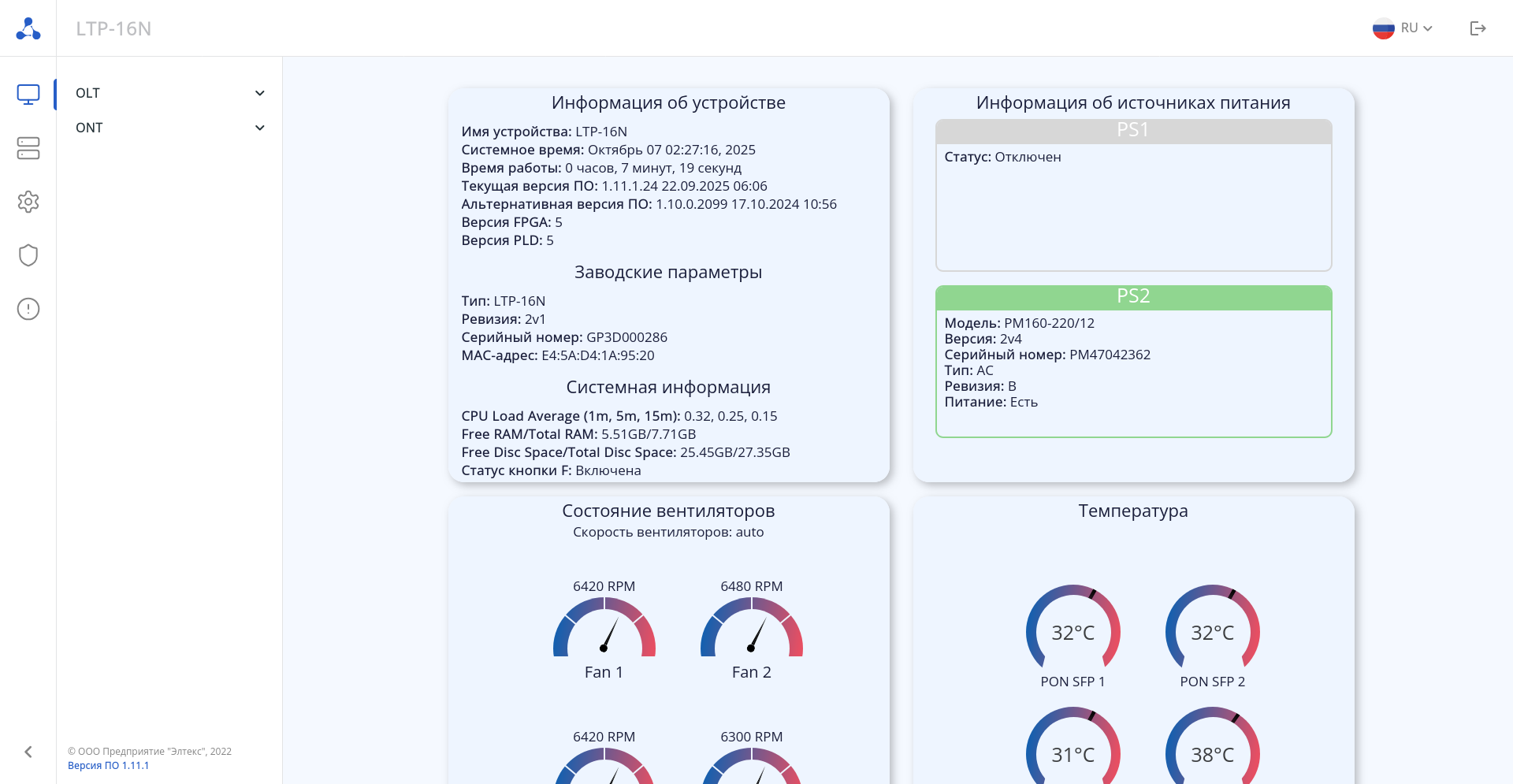
После успешной авторизации пользователю будет представлена стартовая страница, на которой отображается информация об OLT.
|
Меню навигации на левой боковой панели:
 - Мониторинг. В данной вкладке доступна информация об OLT и ONT;
 - Список ONT;
 - Конфигурация. Во вкладке доступны сетевые настройки, настройки NTP и SNMP, и настройки профилей;
 - Администрирование. Во вкладке доступны команды для работы с ПО OLT и ONT, а также доступны настройки для работы с бэкапом и лицензией;
 - Операции. Во вкладке доступно выполнение команд OLT: Save, Reconfigure, Reboot, Default.
Рассмотрим пример настройки сервисных профилей и ONT, аналогичный приведенному в разделе Настройка OLT и ONT в CLI.
Настройка основного функционала
Настройка параметров управления, интерфейсов и VLAN
При изменении параметров управления из web-интерфейса, в первую очередь необходимо назначить management VLAN на uplink порт OLT. Добавление VLAN управления (а так же прочих сервисных VLAN) на Uplink-интерфейс осуществляется во вкладке «FrontPorts».
|
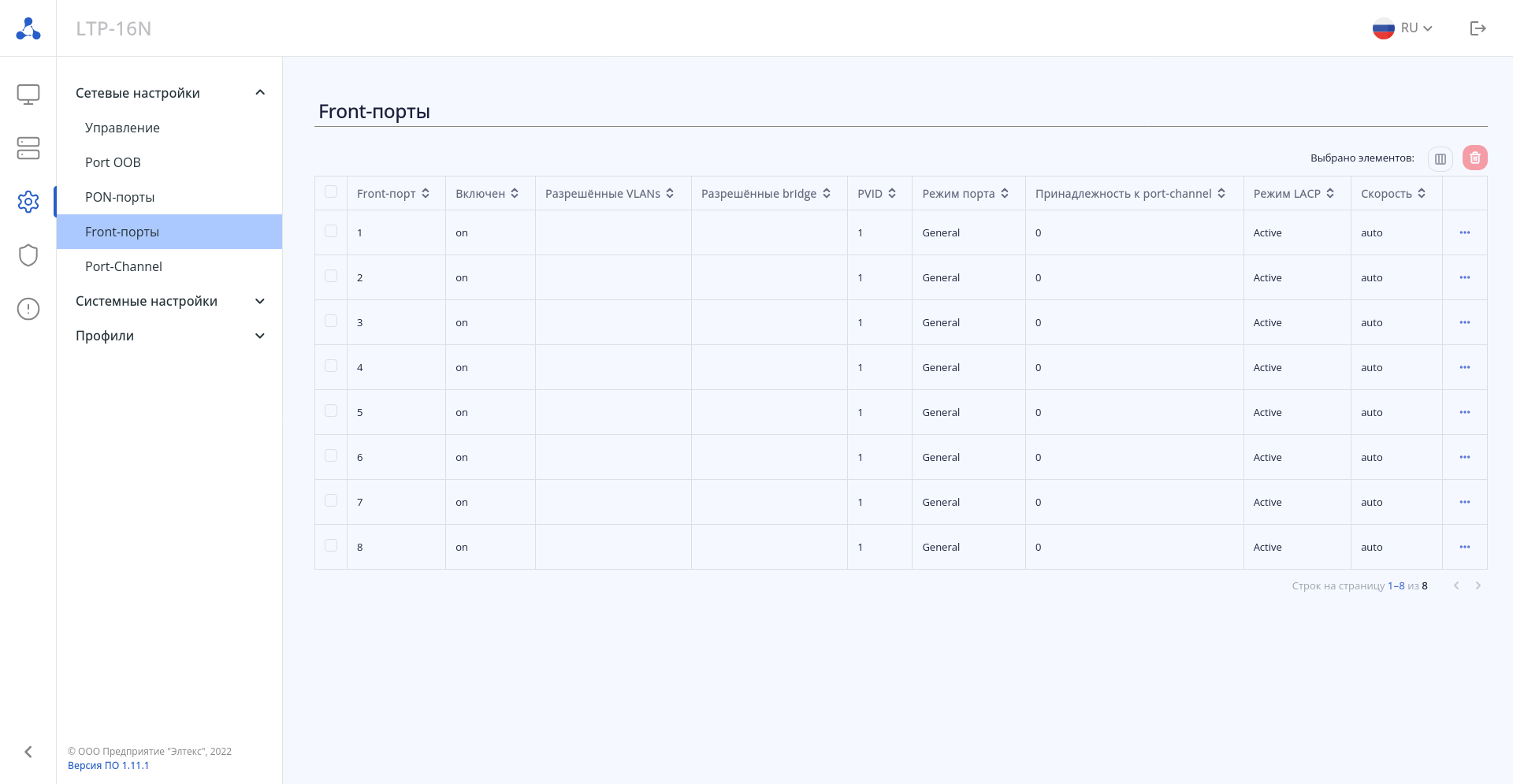
Напротив каждого интерфейса доступна иконка свойств интерфейса  . При нажатии на иконку открывается окно редактирования Uplink-интерфейса. Для добавления VLAN введите номер VLAN или диапазон в поле "Разрешенные VLANs" и нажмите иконку "+". Для удаления VLAN с интерфейса нужно ввести номер VLAN в поле "Разрешенные VLANs" и нажать иконку "-". Для применения выполненных изменений используйте кнопку "Применить".
|
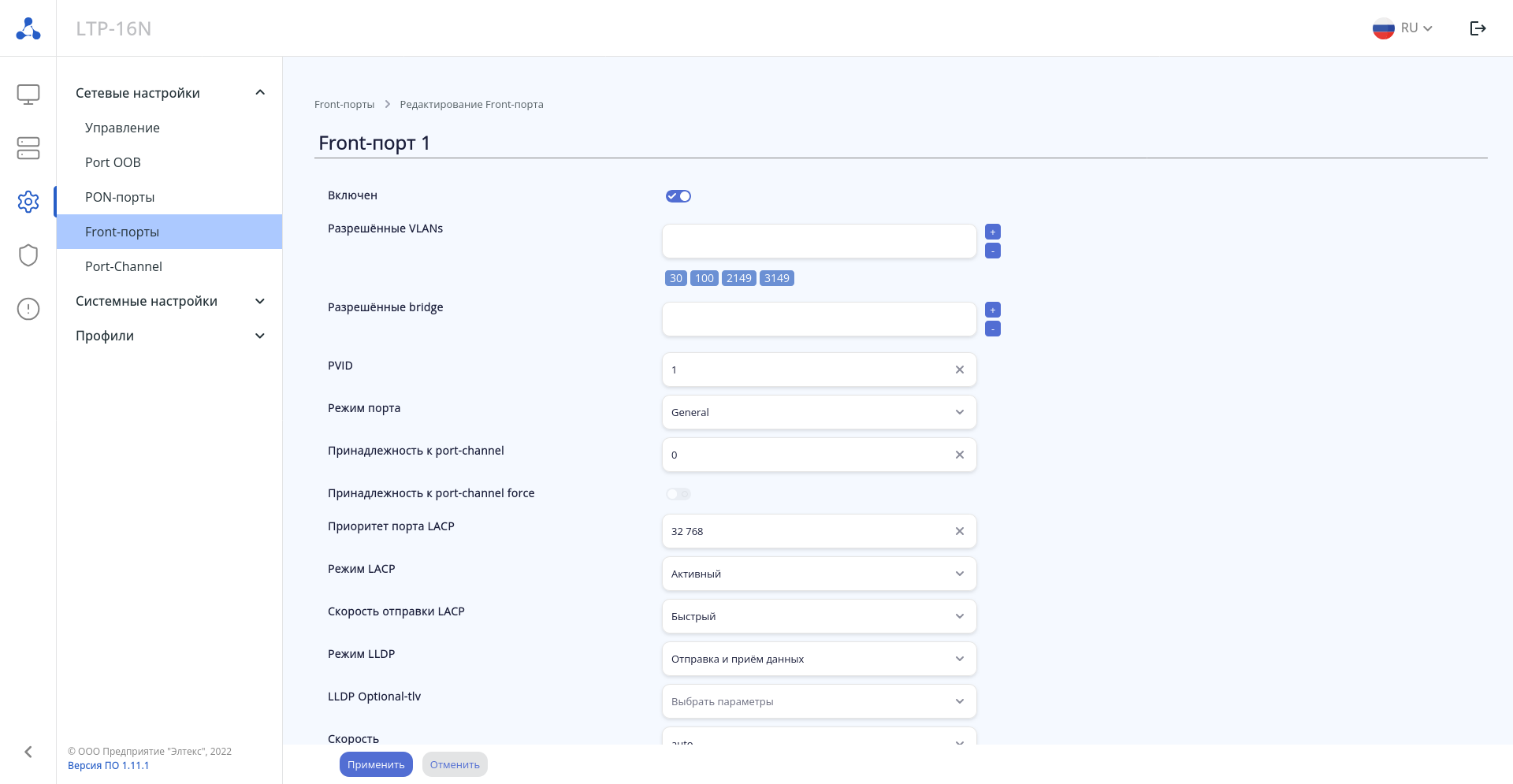
При необходимости параметры management-интерфейса OLT могут быть изменены через web-интерфейс. Для этого перейдите во вкладку для настройки управления по пути «Конфигурация» → «Сетевые настройки» → «Управление» и задайте сетевые настройки OLT.
|
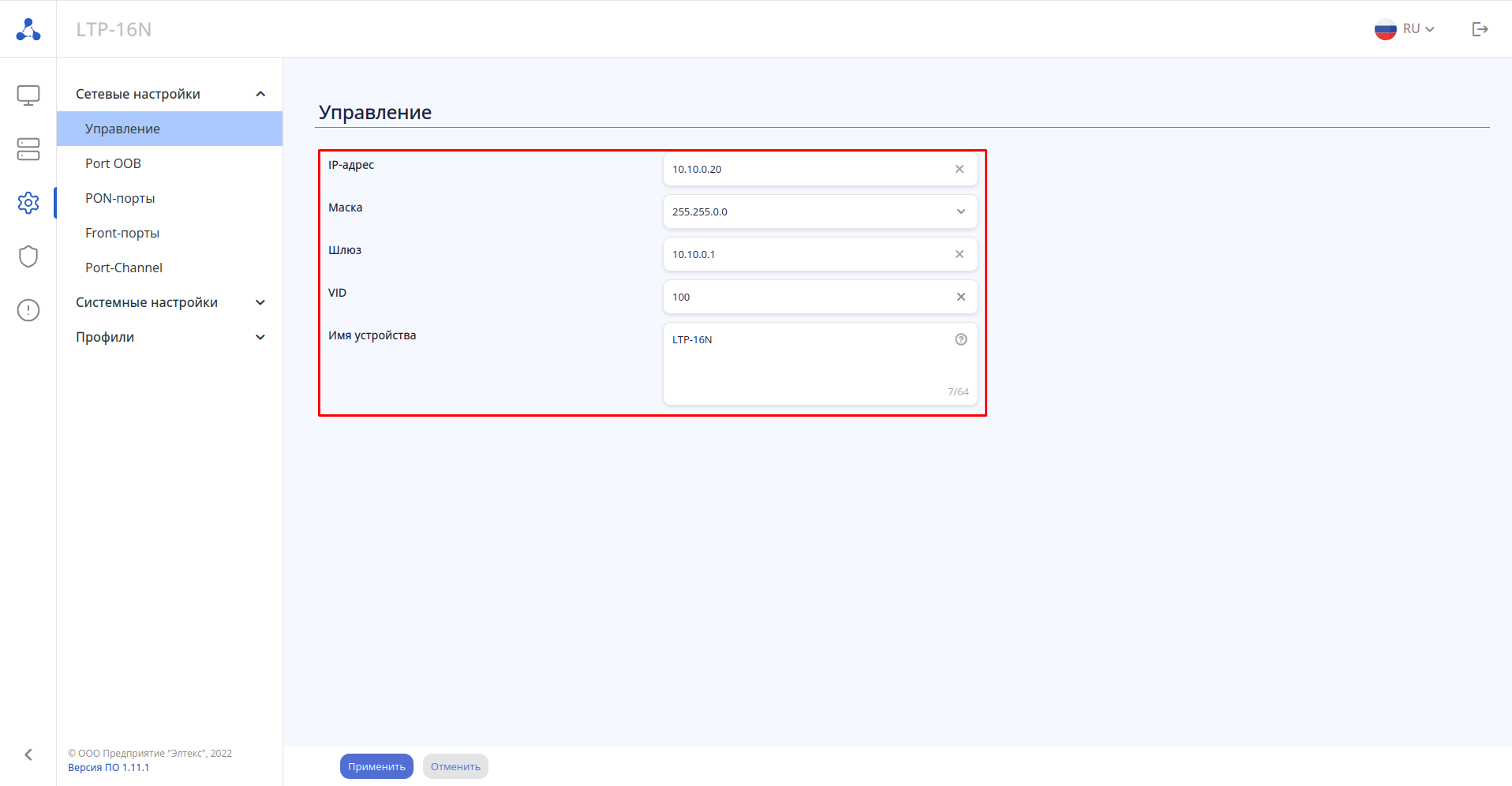
В случае изменения настроек management, текущая сессия web будет разорвана. Для возобновления работы необходимо выполнить подключение по новому адресу. |
Настройки IGMP Snooping в web-интерфейсе недоступны. Конфигурирование параметров IGMP внутреннего коммутатора OLT необходимо выполнять из CLI OLT. |
Настройка сервисных профилей cross-connect
Для настройки профилей cross-connect перейдите во вкладку «Конфигурация» → «Профили» → «Профили ONT», затем в раздел «Cross-connect». По умолчанию на OLT всегда созданы профили по умолчанию всех типов. Для cross-connect создан профиль по умолчанию crossconnect1. Для добавления нового профиля используйте кнопку  .
.
|
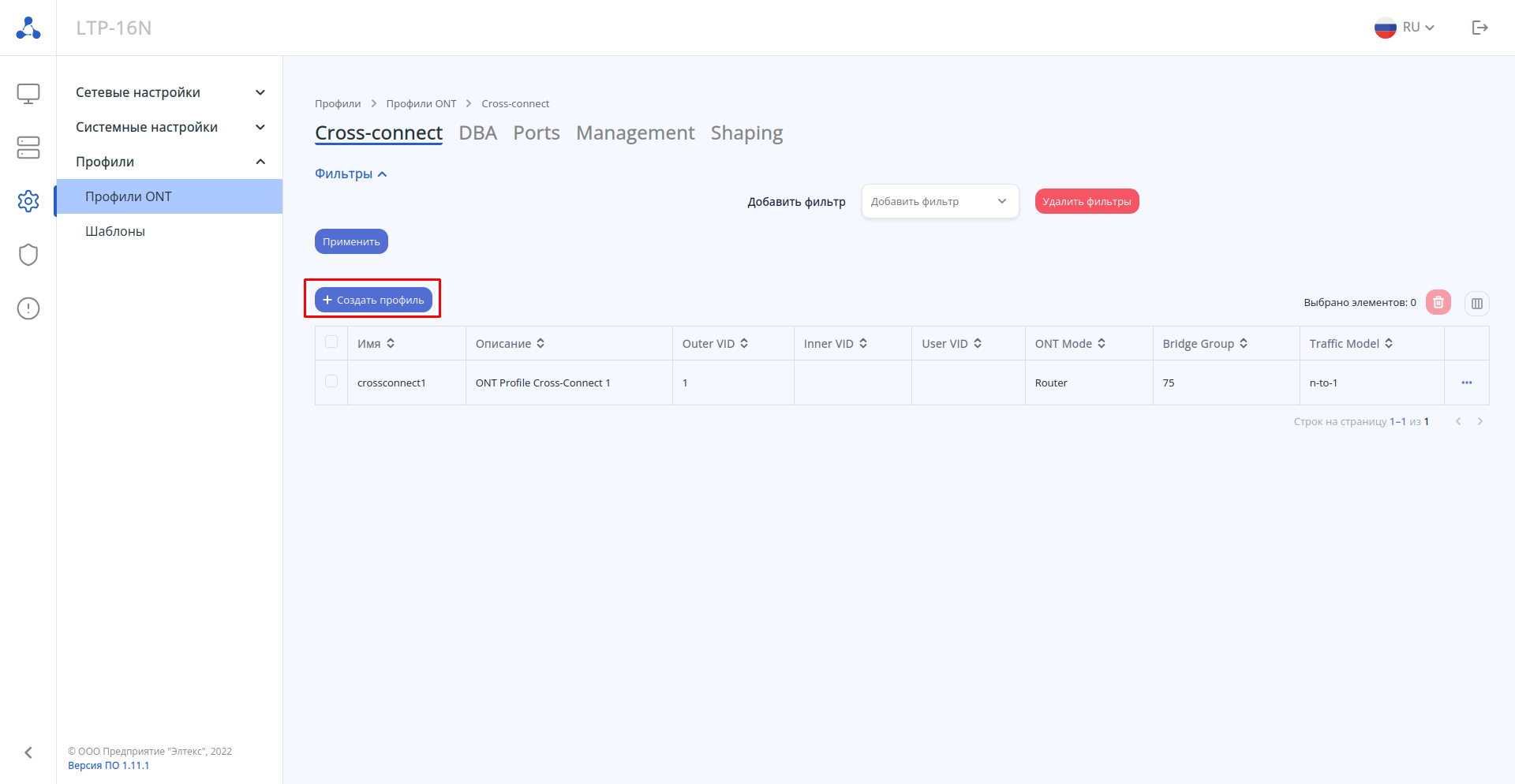
Настройка профилей cross-connect для NTU-1
Сформируйте профиль cross-connect услуги HSI для NTU-1 согласно примеру ниже. Измените выделенные параметры, остальные могут быть оставлены по умолчанию. Примените выполненные изменения.
|
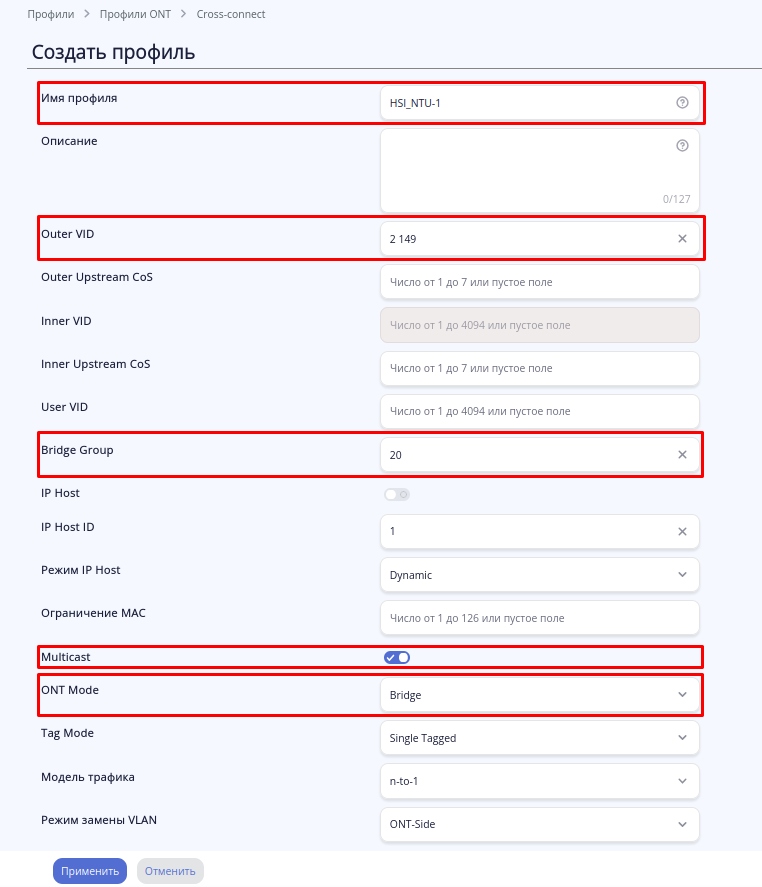
Настройка профилей cross-connect для NTU-SFP
Сформируйте профиль cross-connect услуги HSI для NTU-SFP согласно примеру ниже. Примените выполненные изменения.
|
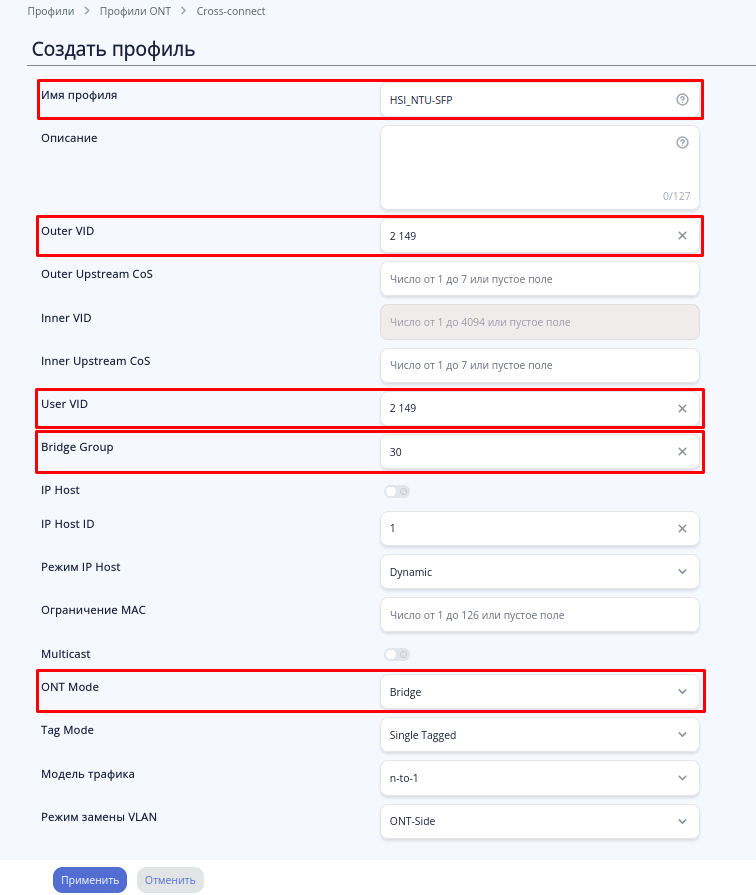
Сформируйте профиль cross-connect услуги IPTV для NTU-SFP согласно примеру ниже. Примените выполненные изменения.
|
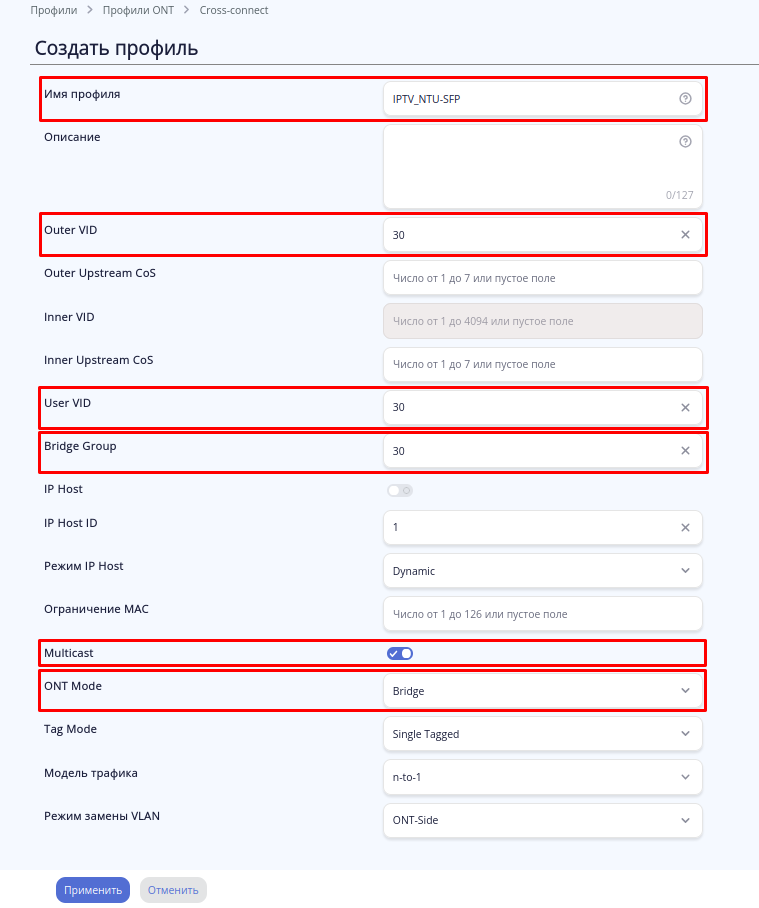
Сформируйте профиль cross-connect услуги management (управление коммутатором, включенным в NTU-SFP) для NTU-SFP согласно примеру ниже. Примените выполненные изменения.
|
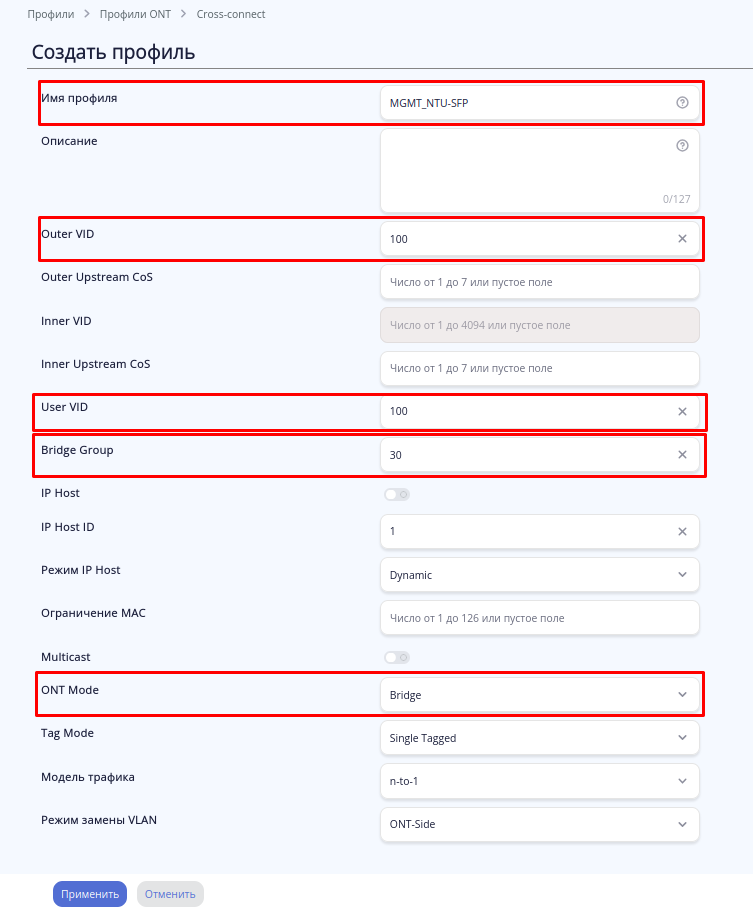
Настройка профилей cross-connect для NTU-RG
Сформируйте профиль cross-connect услуги HSI для NTU-RG согласно примеру ниже. Примените выполненные изменения.
|
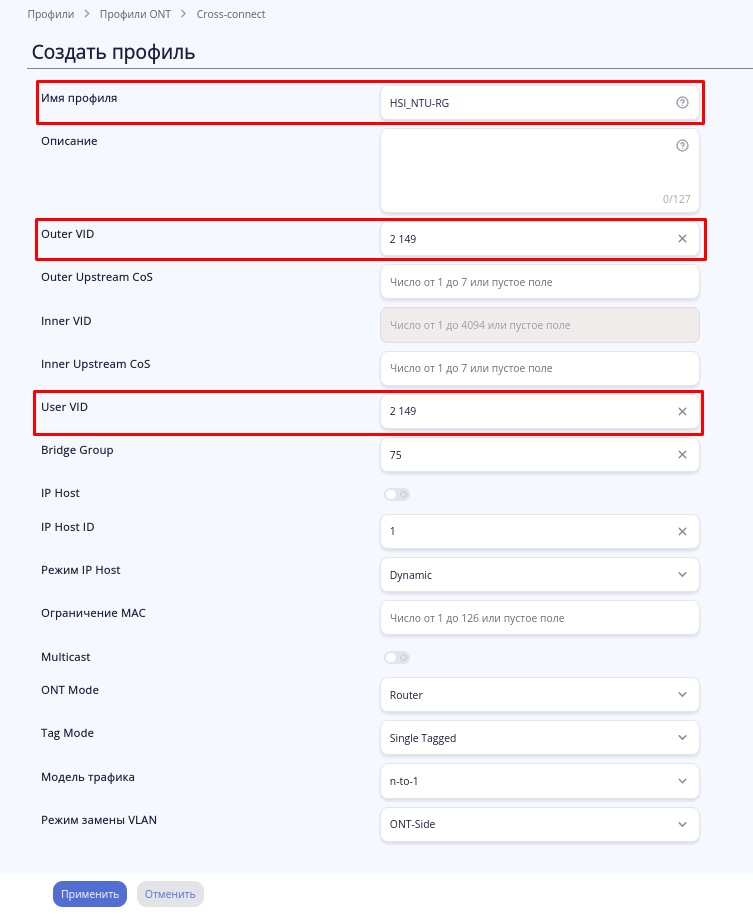
Сформируйте профиль cross-connect услуги IPTV для NTU-RG согласно примеру ниже. Примените выполненные изменения.
|
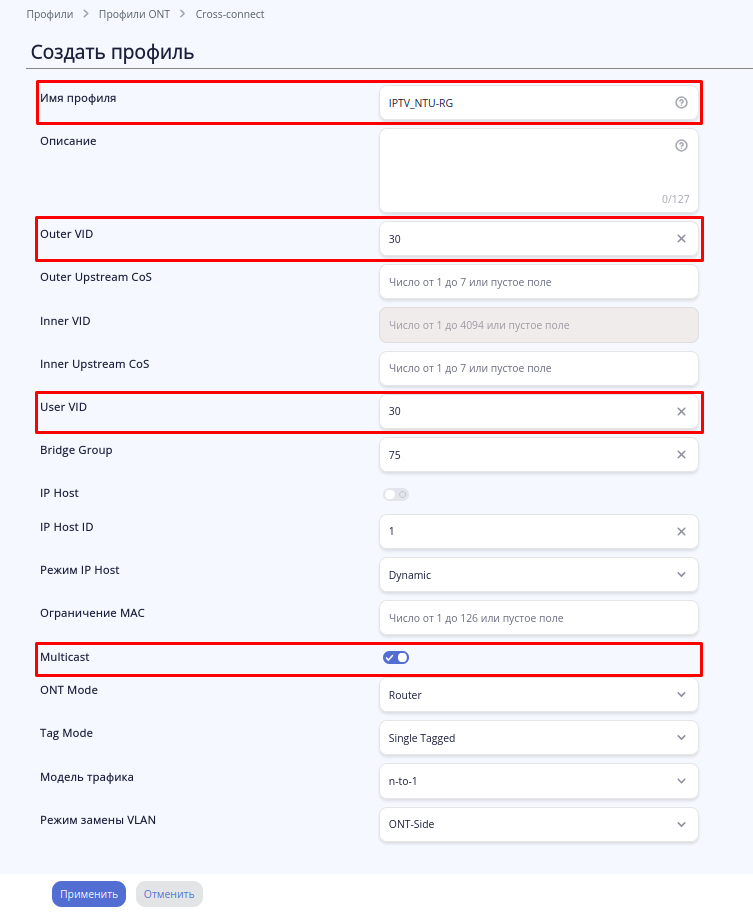
Сформируйте профиль cross-connect услуги VoIP для NTU-RG согласно примеру ниже. Примените выполненные изменения.
|
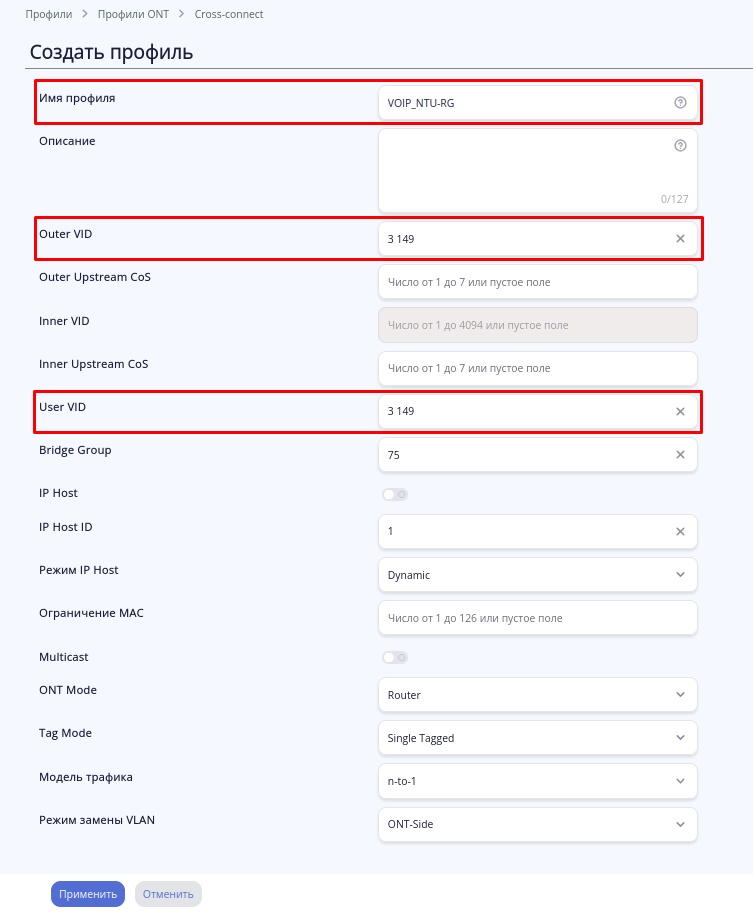
Сформируйте профиль cross-connect услуги взаимодействия ONT с встроенным ACS сервером OLT для NTU-RG согласно примеру ниже. Примените выполненные изменения.
|
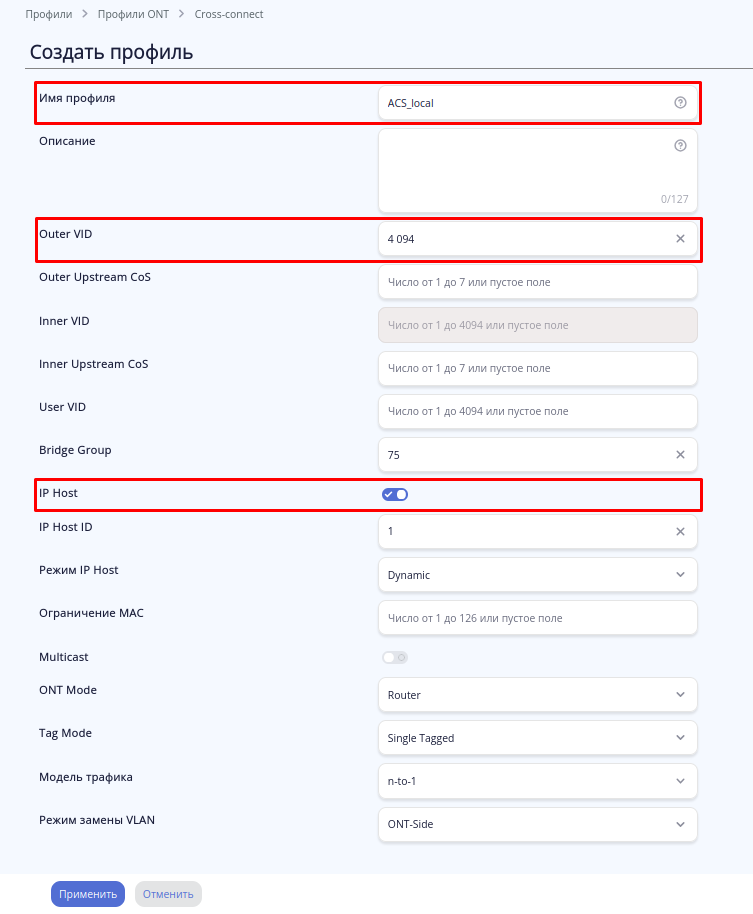
Настройка сервисных профилей ports
Для настройки профилей ports перейдите во вкладку «Конфигурация» → «Профили» → «Профили ONT», затем в раздел «Ports». По умолчанию на OLT всегда созданы профили по умолчанию всех типов. Для ports создан профиль по умолчанию ports1. Для добавления нового профиля используйте кнопку .
|
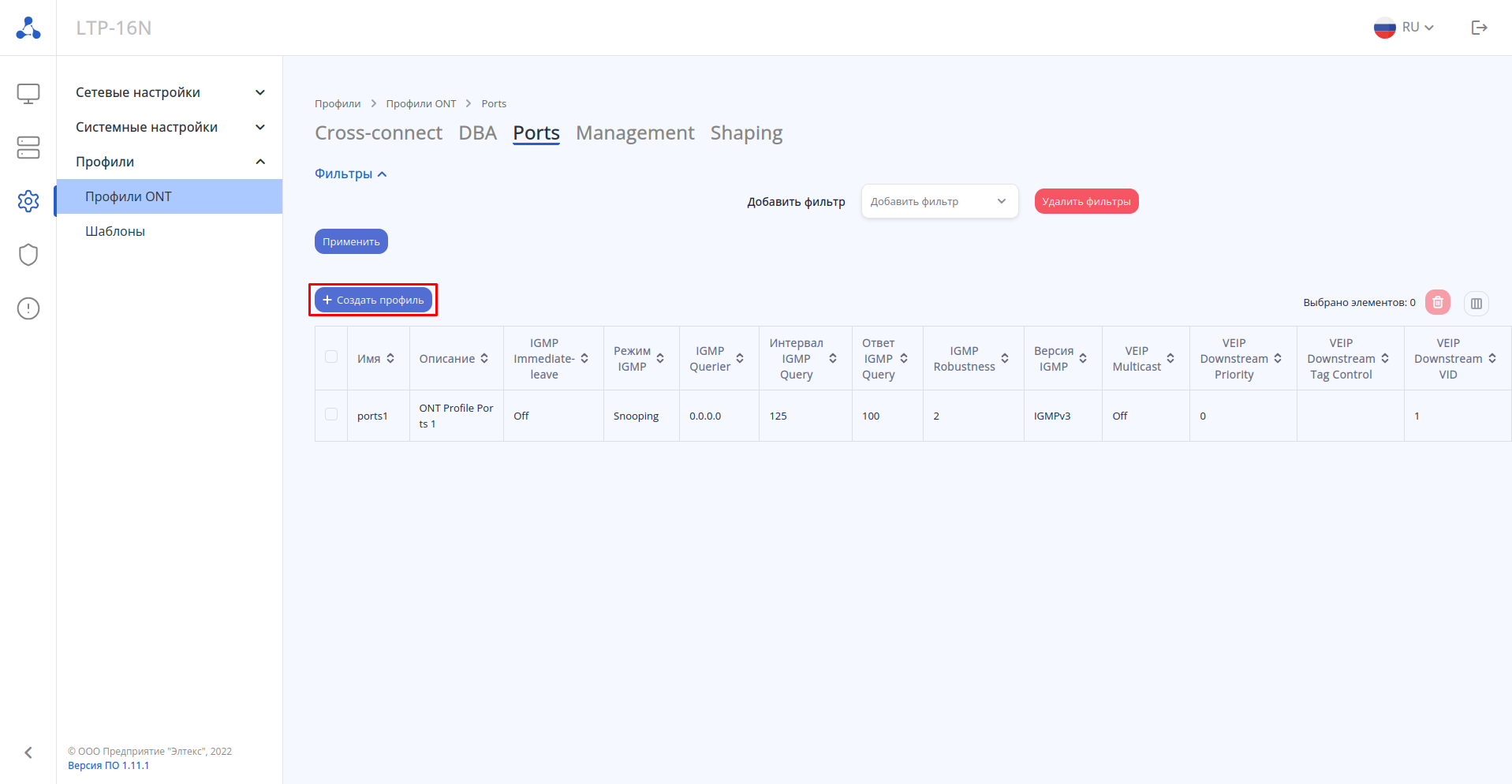
Настройка профиля ports для NTU-1
Сформируйте профиль ports для NTU-1 согласно примеру ниже. Укажите имя профиля, далее потребуется изменить параметры, расположенные под скрывающимся меню: "IGMP Multicast Dynamic Entry" и "Настройки LAN портов".
|
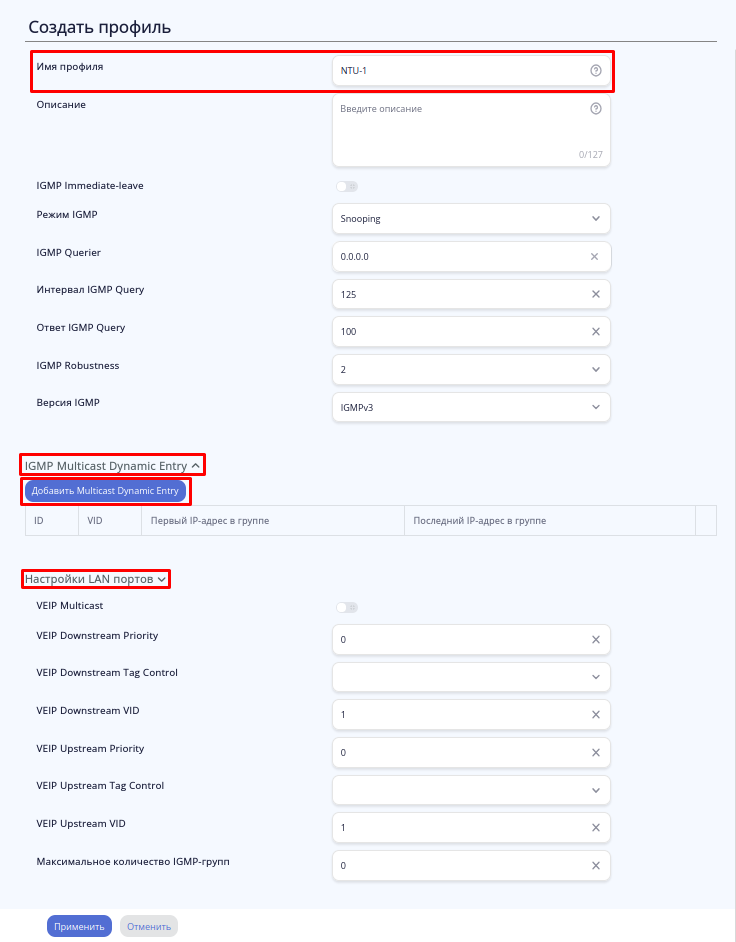
При добавлении Dynamic entry добавится запись в таблице. Укажите корректный VLAN ID для multicast VLAN путем редактирования ячейки. При необходимости так же может быть скорректирован диапазон разрешенных multicast-групп.
|

При открытии меню "Настройки LAN портов" открывается таблица редактирования всех возможных LAN портов. Для NTU-1 актуален только LAN-порт 1. Установите необходимую конфигурацию для данного порта.
|

Примените выполненные изменения.
Настройка профиля ports для NTU-SFP
Сформируйте профиль ports для NTU-SFP согласно примеру ниже. Укажите имя профиля, далее потребуется изменить параметры, расположенные под скрывающимся меню: "IGMP Multicast Dynamic Entry" и "Настройки LAN портов".
|
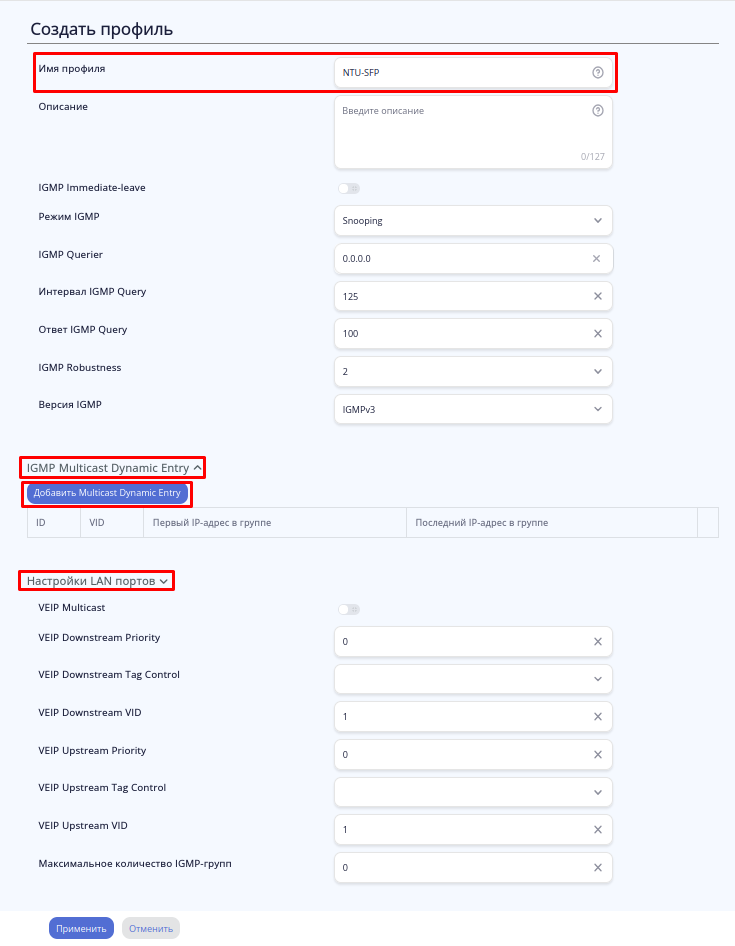
При добавлении Dynamic entry добавится запись в таблице. Укажите корректный VLAN ID для multicast VLAN путем редактирования ячейки. При необходимости так же может быть скорректирован диапазон разрешенных multicast-групп.
|
При открытии меню "Настройки LAN портов" открывается таблица редактирования всех возможных LAN-портов. Для NTU-SFP актуален только LAN-порт 1. Установите необходимую конфигурацию для данного порта. Параметры "IGMP Downstream/Upstream Tag Control" остаются пустыми, т. к. необходимые значения "Pass" — это значения по умолчанию.
|

Примените выполненные изменения.
Настройка профиля ports для NTU-RG
Сформируйте профиль ports для NTU-RG согласно примеру ниже. Измените выделенные параметры, остальные могут быть оставлены по умолчанию.
|
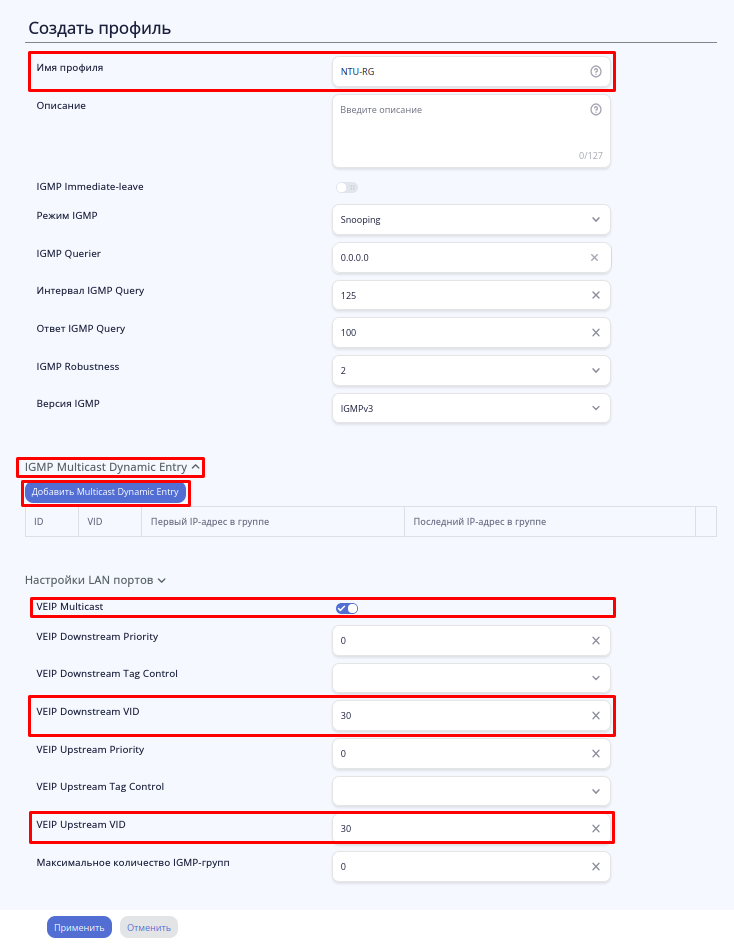
Дополнительно добавьте Dynamic entry.
|
Примените выполненные изменения.
Настройка встроенного ACS-сервера
Настройки встроенного ACS-сервера в web-интерфейсе недоступны, может быть настроен только профиль management. Конфигурирование параметров встроенного ACS-сервера OLT необходимо выполнять из CLI OLT. |
Настройка профиля management
Для настройки профиля management перейдите во вкладку «Конфигурация» → «Профили» → «Профили ONT», затем в раздел «Management». По умолчанию на OLT всегда созданы профили по умолчанию всех типов. Для management создан профиль по умолчанию management1. Для добавления нового профиля используйте кнопку .
|
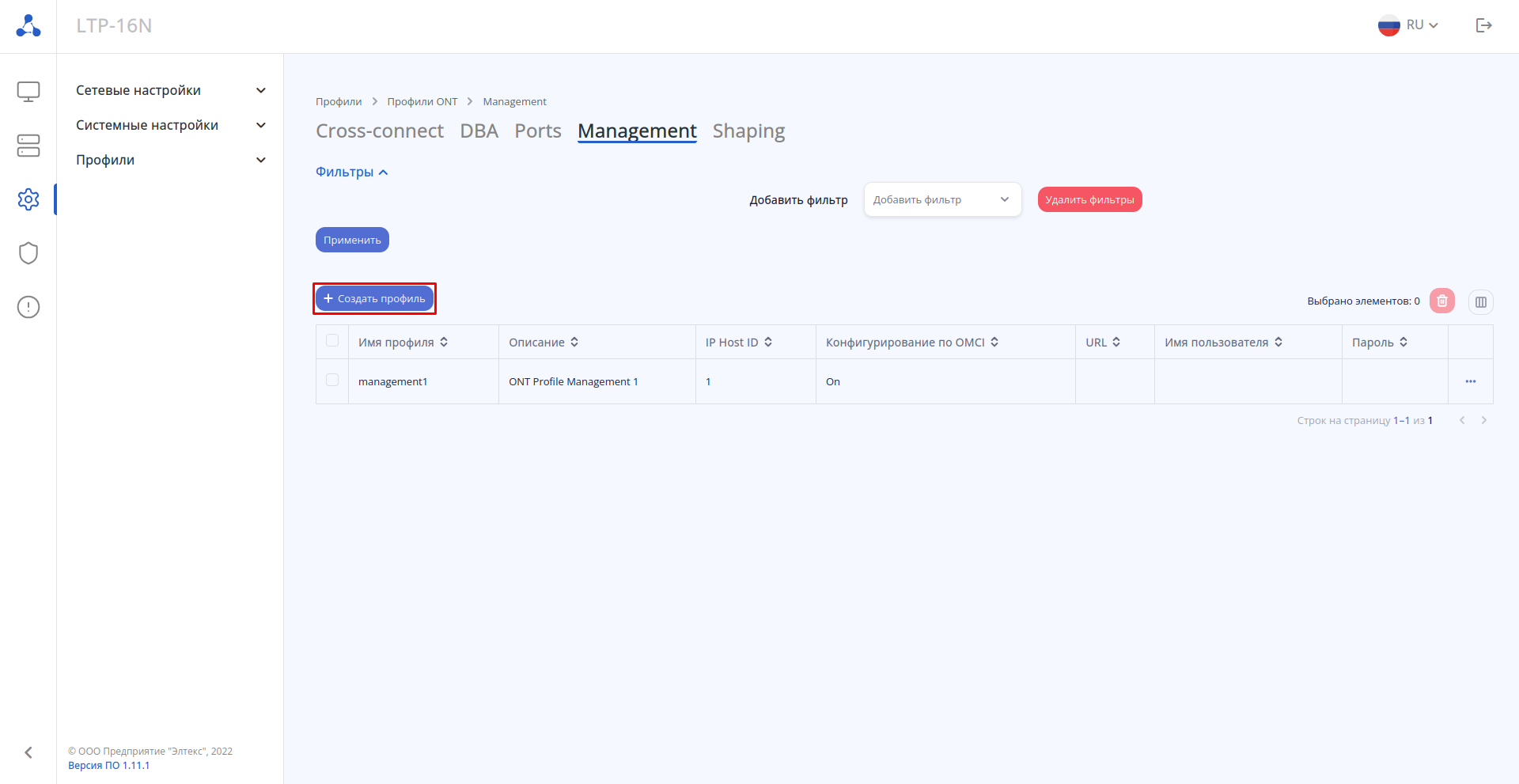
Сформируйте профиль management для NTU-RG с информацией о встроенном ACS-сервере OLT согласно примеру ниже. Измените выделенные параметры, остальные параметры оставьте по умолчанию. Примените выполненные изменения.
|
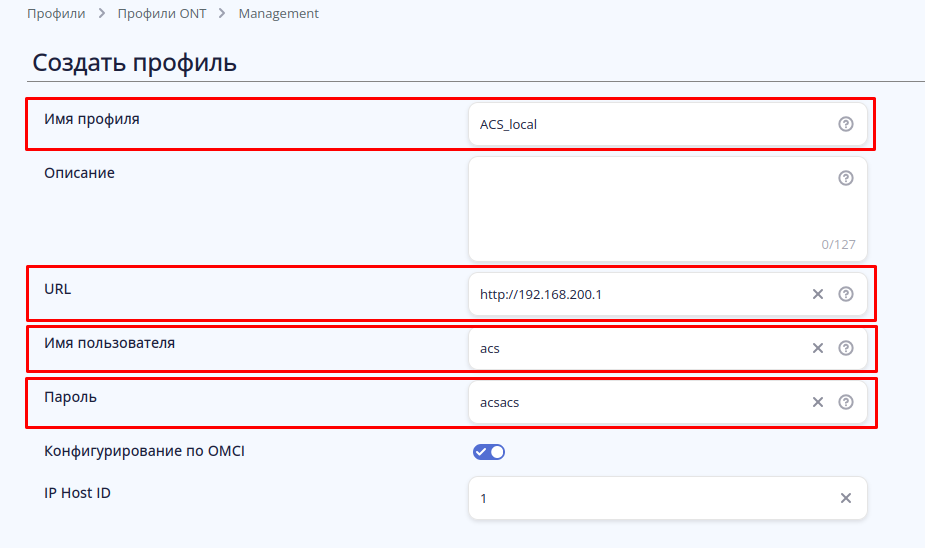
Регистрация ONT на OLT и назначение конфигурации на ONT
Управление ONT и их конфигурациями осуществляется во вкладке «ONT List». В данном списке отображаются зарегистрированные и незарегистрированные ONT. На скриншоте ниже приведен пример данного раздела при при наличии подключенных, но незарегистрированных ONT.
|
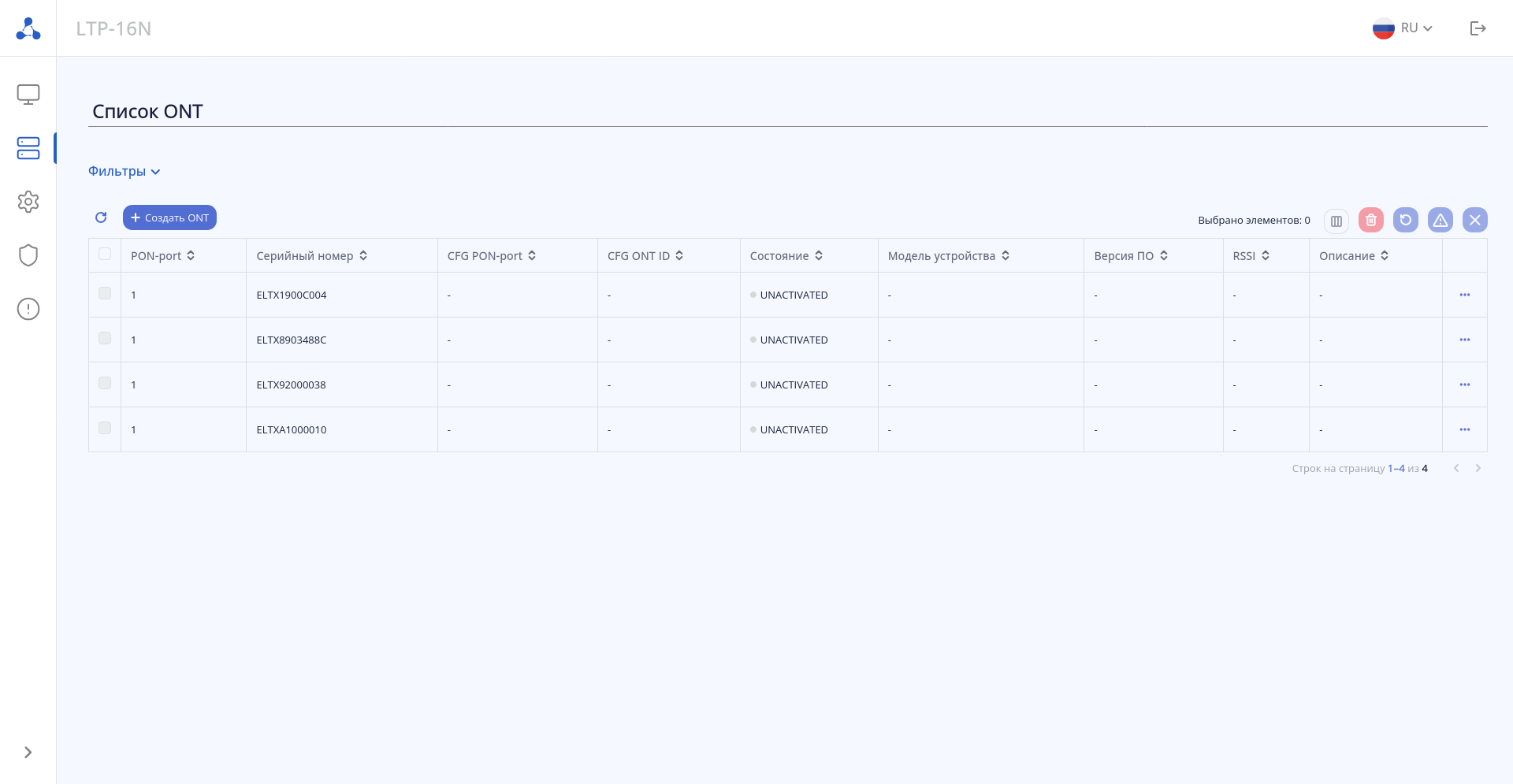
Предполагается что заведомо известно соответствие серийного номера и модели ONT:
- ELTX8903488C - NTU-1:rev.C;
- ELTX92000038 - NTU-RG-5421G-Wac:rev.B;
- ELTXA1000010 - NTU-RG-5520G-Wax;
- ELTX1900C004 - NTU-SFP-200.
На эксплуатируемой сети эти данные могут быть получены из инвентаризационного учета или из биллинговой системы.
Регистрация ONT и присвоение конфигурации осуществляется по нажатию иконки  напротив ONT. Во всплывающем меню необходимо выбрать "Добавить конфигурацию ONT". В результате откроется окно настройки выбранного ONT.
Добавление NTU-1 в конфигурацию
Зарегистрируйте NTU-1 и назначьте конфигурацию согласно примеру ниже. Измените выделенные параметры, остальные могут быть оставлены по умолчанию. Примените выполненные изменения.
|
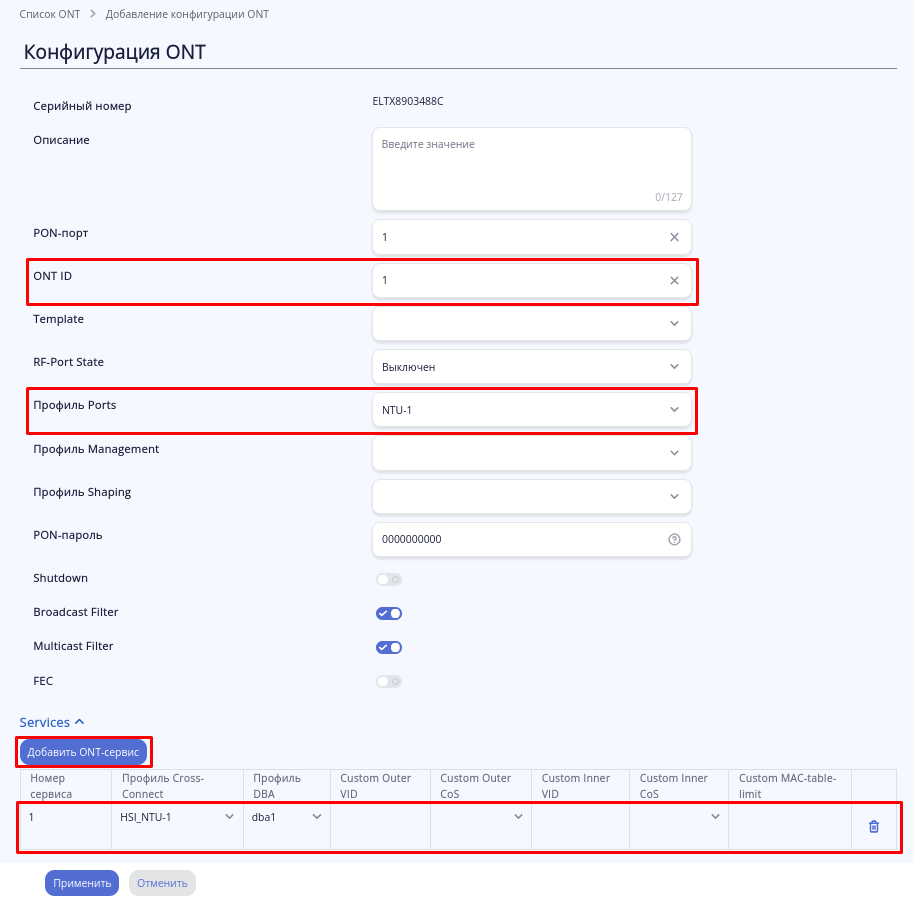
Добавление NTU-RG-5520G-Wax в конфигурацию
Зарегистрируйте NTU-RG-5520G-Wax и назначьте конфигурацию согласно примеру ниже. Измените выделенные параметры, остальные могут быть оставлены по умолчанию. Примените выполненные изменения.
|
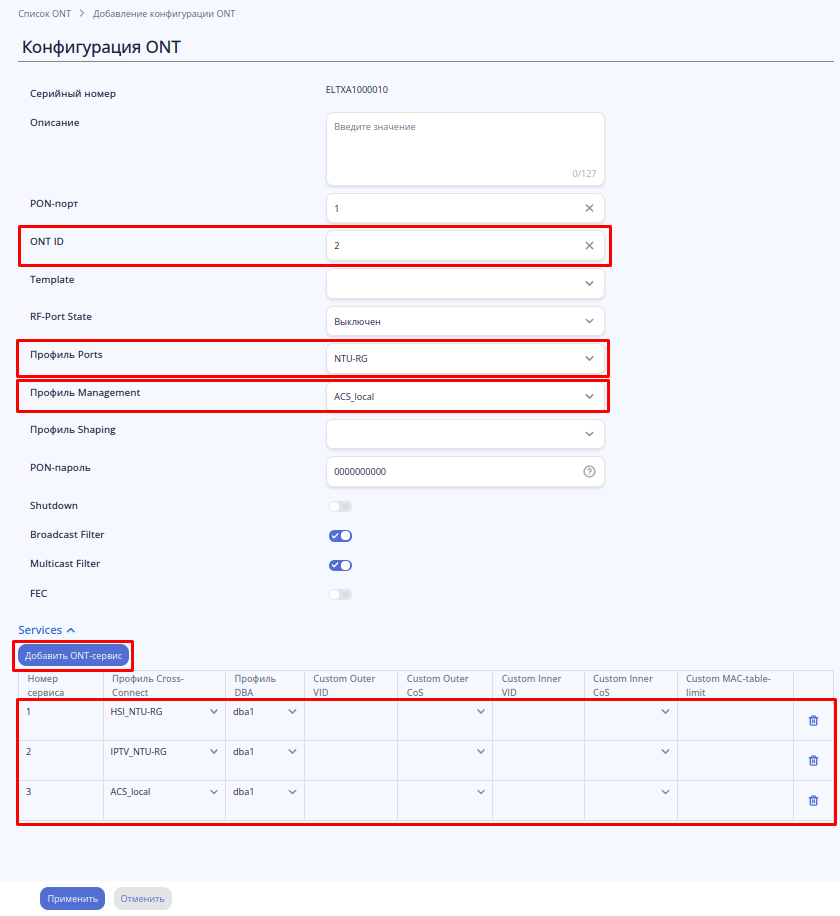
Добавление NTU-RG-5421G-Wac в конфигурацию
Зарегистрируйте NTU-RG-5421G-Wac и назначьте конфигурацию согласно примеру ниже. Измените выделенные параметры, остальные могут быть оставлены по умолчанию. Примените выполненные изменения.
|
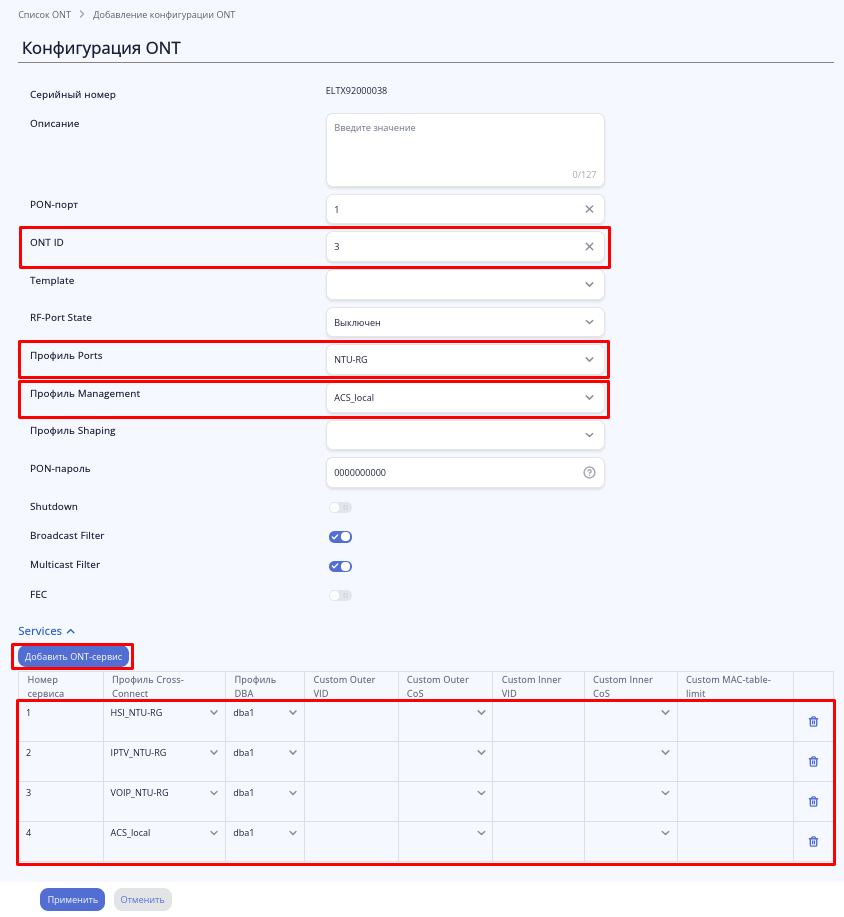
Добавление NTU-SFP-200 в конфигурацию
Зарегистрируйте NTU-SFP-200 и назначьте конфигурацию согласно примеру ниже. Измените выделенные параметры, остальные могут быть оставлены по умолчанию. Примените выполненные изменения.
|
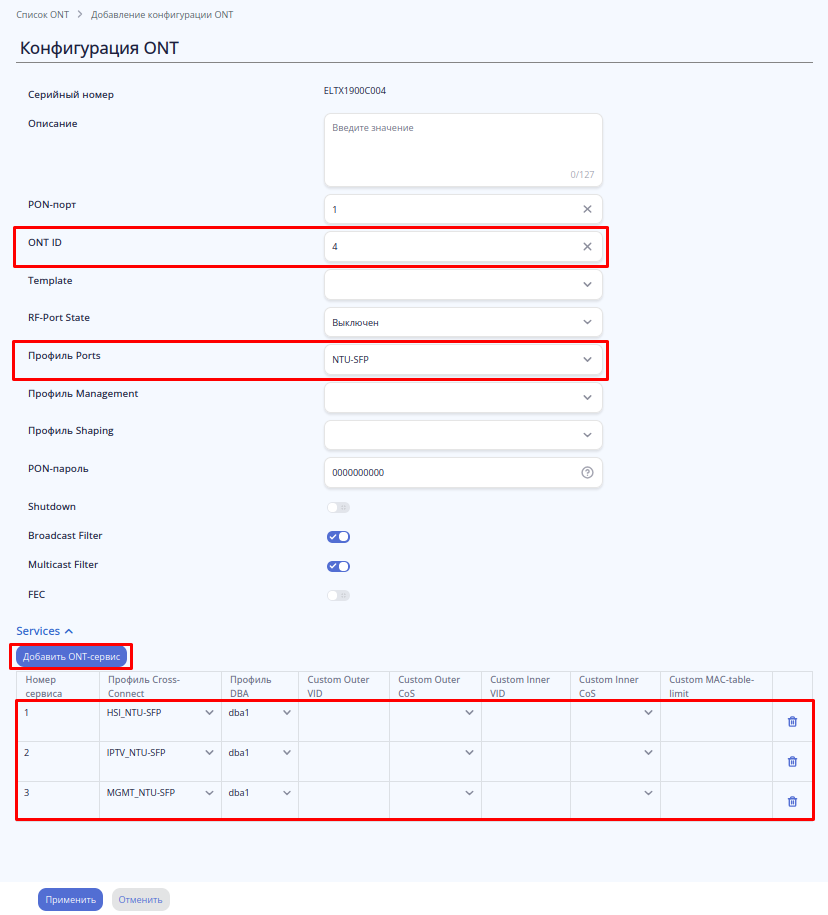
Проверка состояния ONT
В результате выполненных настроек все ONT в списке должны иметь статус "OK" и зеленый индикатор состояния.
|
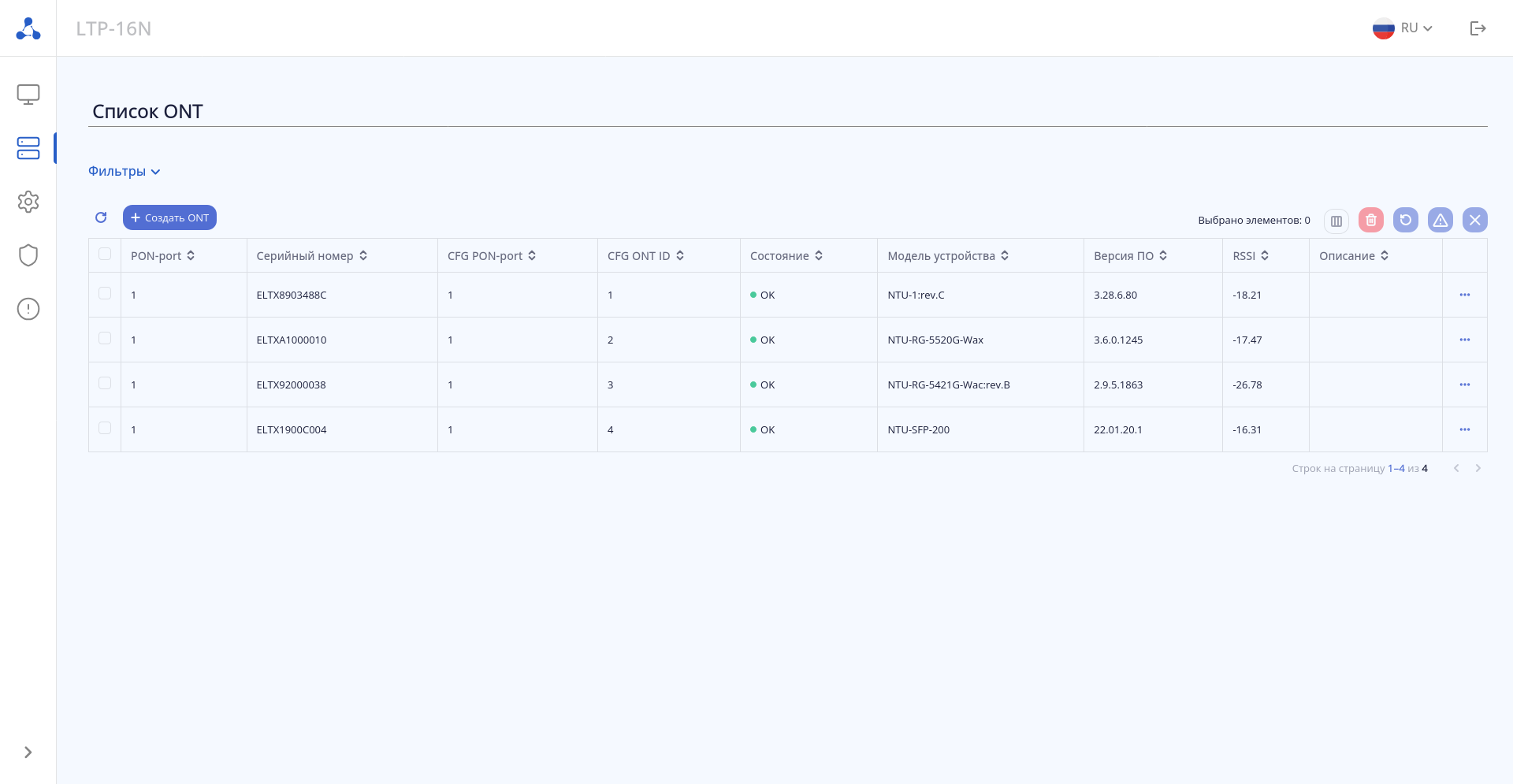
Настройка OLT и ONT в Eltex EMS
Для подключения к GUI сервера EMS с рабочего места оператора на ПК оператора должен быть установлен пакет Java17 (для актуальных версий EMS). Подключение осуществляется путем загрузки на ПК апплета через браузер по адресу:
http://<ip_ems_сервера>:8080/ems/jws
Далее загруженный файл апплета формата jnlp необходимо запустить при помощи Java. По умолчанию для доступа к GUI используется учетная запись admin без пароля. Вход в систему осуществляется с указанием имени учётной записи пользователя и его пароля. После идентификации пользователя выводится диалоговое окно со списком разрешённых действий и узлов или сообщение об ошибочном входе. Пользователи имеют возможность настройки таких параметров как: логин, пароль, роль, дата окончания действия учетной записи и т. д. Настройка пользователей выполняется в разделе «Администрирование» → «Права и пользователи» → «Настройка пользователей системы».
Рассмотрим рабочую область пользовательского интерфейса EMS и работу с конфигурированием устройства EMS, выполняя действия по настройке сервисных профилей и ONT, аналогичные описанным в CLI в разделе Настройка OLT + ONT в CLI (схема GPON).
Описание рабочего пространства системы управления
Рабочее пространство пользовательского интерфейса EMS глобально состоит из следующих элементов:
- Панель управления (1);
- Дерево устройств (2);
- Поле настроек (3);
- Поле задач (4).
Размещение перечисленных полей представлено на скриншоте.
|
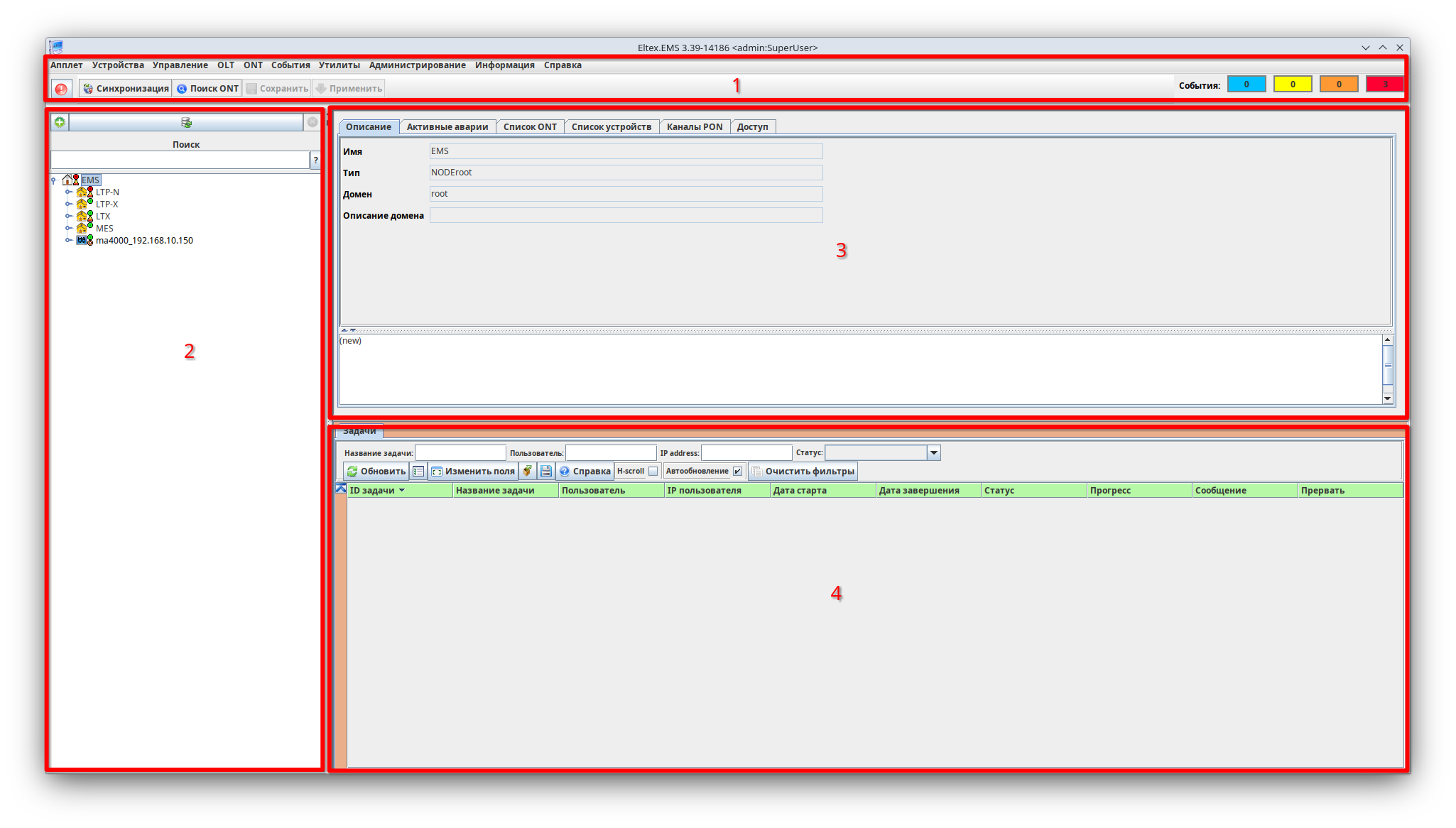
Добавление устройств в дерево объектов
Для управления устройством необходимо добавить сетевой узел (OLT) в дерево объектов. Добавление осуществляется по нажатию иконки  в дереве объектов. Далее необходимо указать:
- Имя объекта — может быть любым (соответствовать hostname, IP-адресу управления, и т. д.);
- Тип — модель добавляемого устройства;
- IP адрес — IP-адрес управления, заданный на устройстве;
|
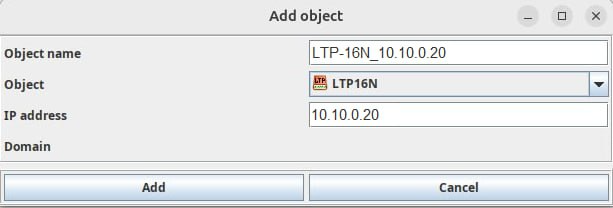
Имя объекта не обязательно должно совпадать с hostname устройства. Имя устройства, указанное при добавлении в дерево, необходимо только для идентификации OLT в пределах системы EMS.
Добавляемое устройство должно быть доступно по IP-адресу управления с EMS-сервера. Устройства можно группировать в директории, добавив объект с типом NODE и поместив сетевой узел под этот объект. Группировать устройства можно по различным признакам: по территориальному расположению, по моделям устройств и т. д. Для корректной работы устройства необходимо, чтобы на добавляемом устройстве была настроена отправка трапов на IP EMS-сервера (см. настройку SNMP в разделе Настройка OLT + ONT в CLI (схема GPON).
После добавления устройства взаимодействие системы управления с устройством будет осуществляться со значениями community public и private по умолчанию. Если они были изменены, необходимо указать новые настройки для этого устройства в EMS. Нужно выбрать устройство в дереве объектов, далее перейти во вкладку «Доступ», нажать на иконку редактирования и указать корректные параметры доступа.
|
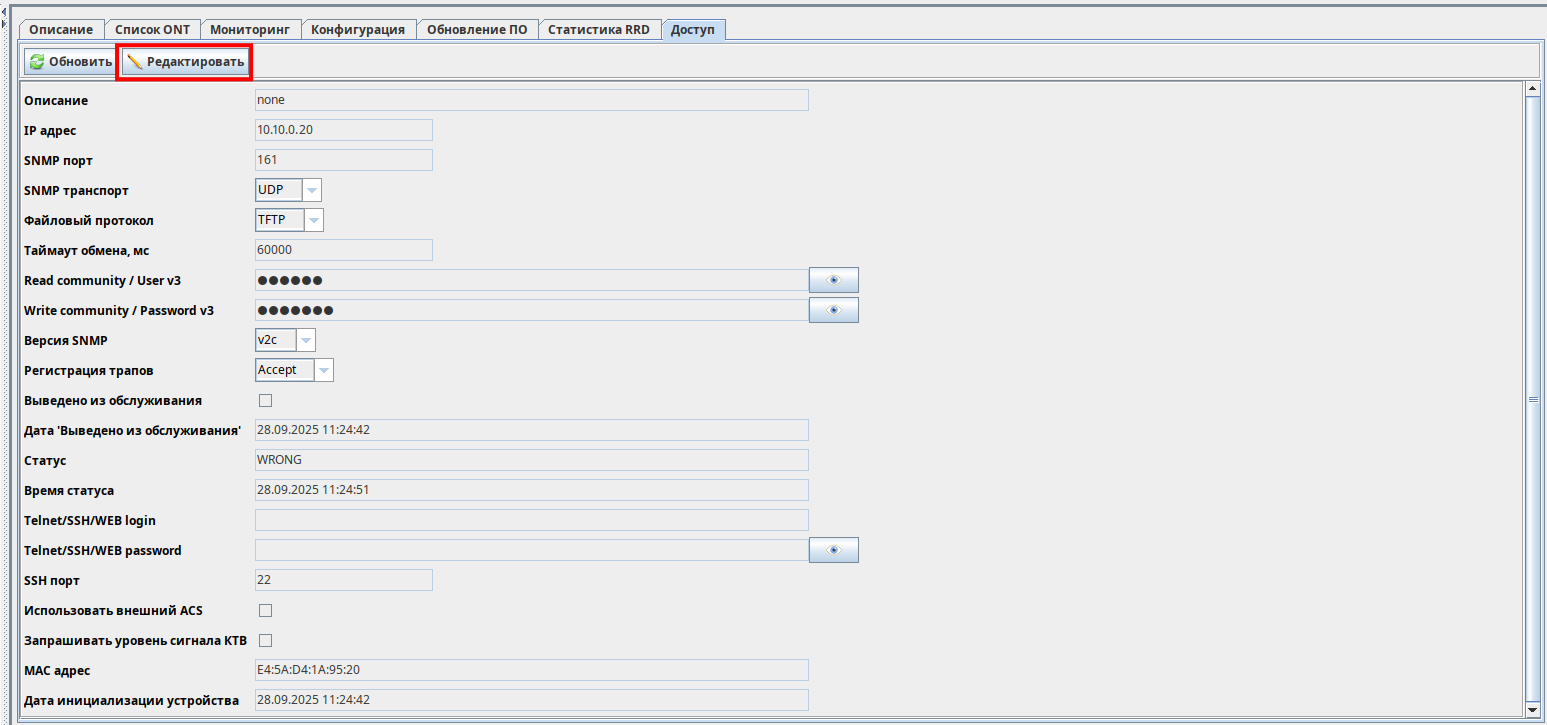
Кроме того, для корректной работы EMS с OLT обязательна настройка на OLT отправки трапов на адрес EMS-сервера. Если это ранее не было выполнено из CLI, это можно настроить через EMS после добавления устройства. В дереве устройств выберите нужный OLT, далее в поле настроек перейдите во вкладку «Конфигурация», затем в раздел «Traps». В данном окне выполните добавление получателя трапов. Откроется окно, в котором автоматически будут подставлены данные сервера EMS. При необходимости скорректируйте автоматически подставленные данные и примените изменения.
|
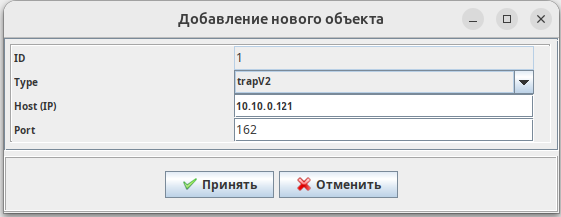
Для актуализации информации об OLT выполняется синхронизация устройства кнопкой  на панели управления. Для синхронизации всех добавленных OLT при нажатии кнопки в дереве устройств должно быть выбрано корневое устройство (EMS) либо, для синхронизации отдельного OLT, выберите конкретное устройство в дереве. Синхронизация всех устройств из дерева выполняется автоматически раз в час. Также информация о состоянии OLT актуализируется в реальном времени при получении сервером SNMP trap сообщений от OLT о различных событиях.
Настройка OLT, ONT
Рассмотрим пример настройки OLT и подключаемых ONT (процедуры регистрации ONT, настройка услуг). Настройка будет осуществляться по аналогии с настройкой OLT из CLI, приведенной в разделе Настройка OLT и ONT в CLI.
Настройка профилей cross-connect
Для настройки профилей cross-connect выберите в дереве устройств нужный OLT, далее в поле настроек перейдите во вкладку «Конфигурация», затем в раздел «Профили» и выберите тип «CrossConnectProfile». По умолчанию на OLT всегда созданы профили по умолчанию всех типов. Для cross-connect создан профиль по умолчанию crossconnect1. Для добавления нового профиля используйте кнопку . Поле настроек данного раздела выглядит так:
|
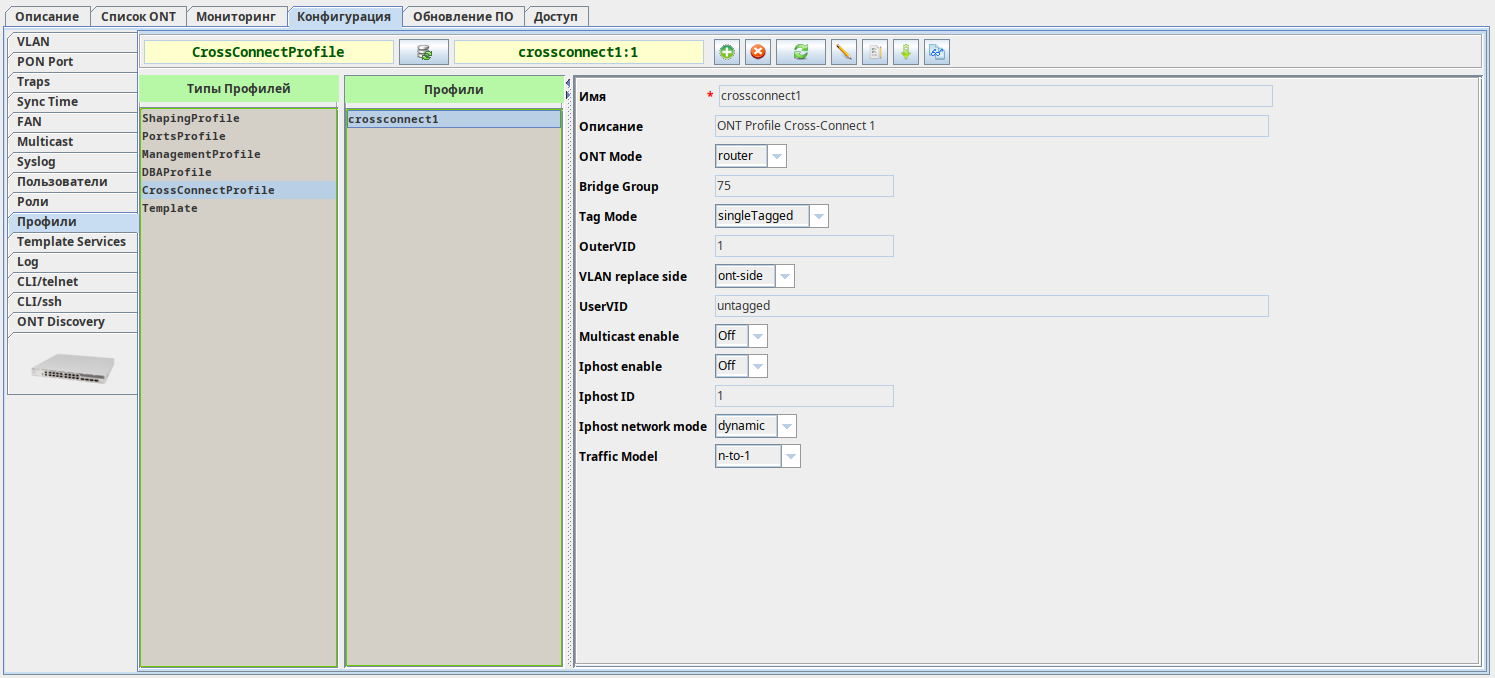
Настройка cross-connect для NTU-1
Сформируйте профиль cross-connect для NTU-1 согласно нижеприведенному примеру. Примените выполненные изменения (кнопка "Принять").
|
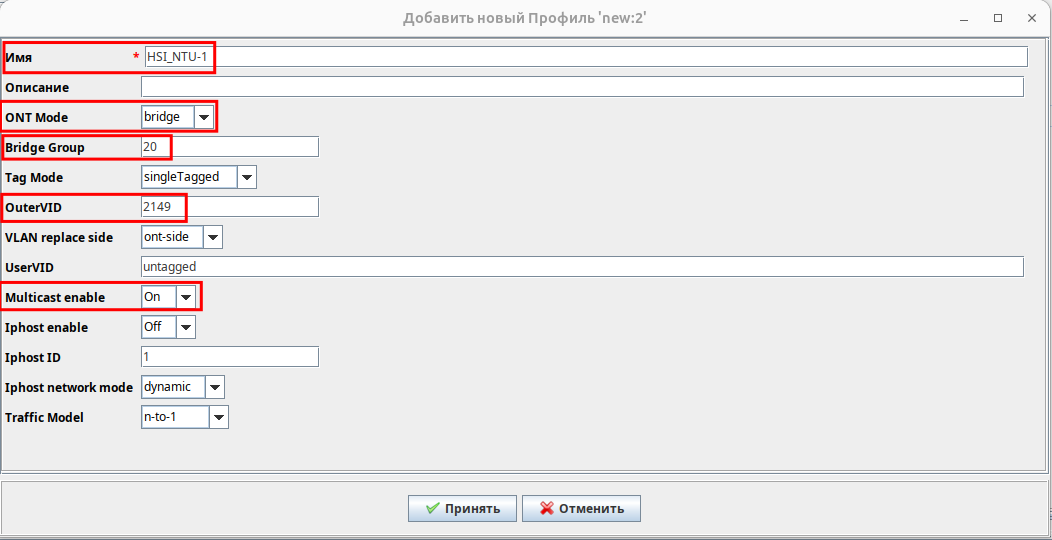
Настройка cross-connect для NTU-SFP
Сформируйте профиль cross-connect услуги IPTV для NTU-SFP согласно нижеприведенному примеру. Примените выполненные изменения (кнопка "Принять").
|
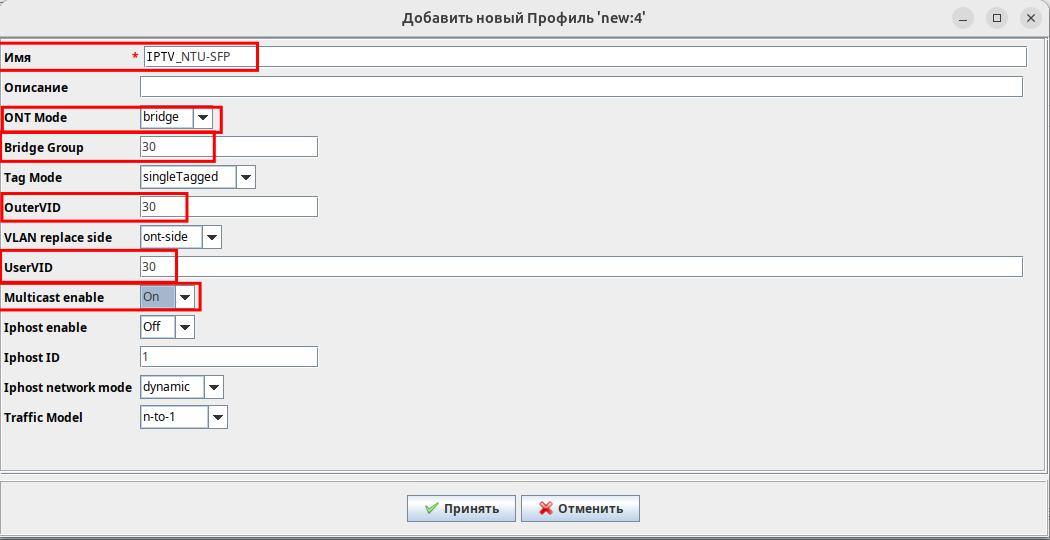
Сформируйте профиль cross-connect услуги Интернет для NTU-SFP-200 согласно нижеприведенному примеру. Примените выполненные изменения (кнопка "Принять").
|
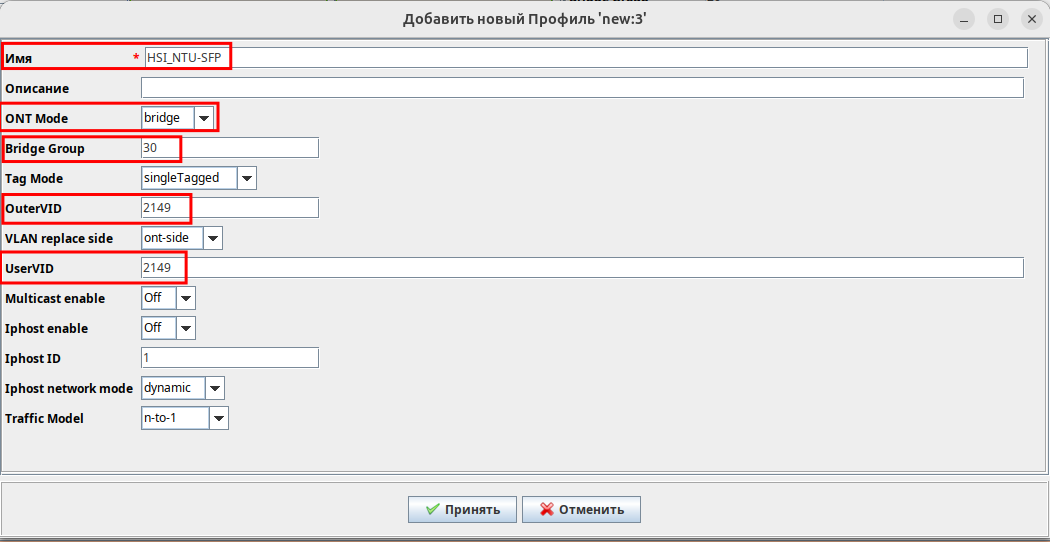
Сформируйте профиль cross-connect услуги management (управление коммутатором, включенным в NTU-SFP) согласно нижеприведенному примеру. Примените выполненные изменения (кнопка "Принять").
|
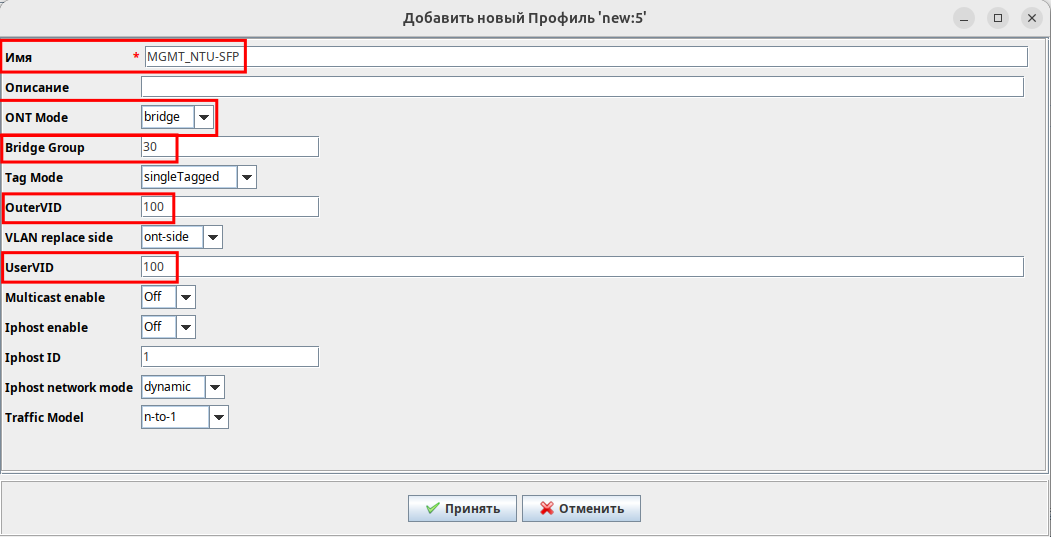
Настройка cross-connect для NTU-RG
Сформируйте профиль cross-connect услуги IPTV для NTU-RG согласно нижеприведенному примеру. Примените выполненные изменения (кнопка "Принять").
|
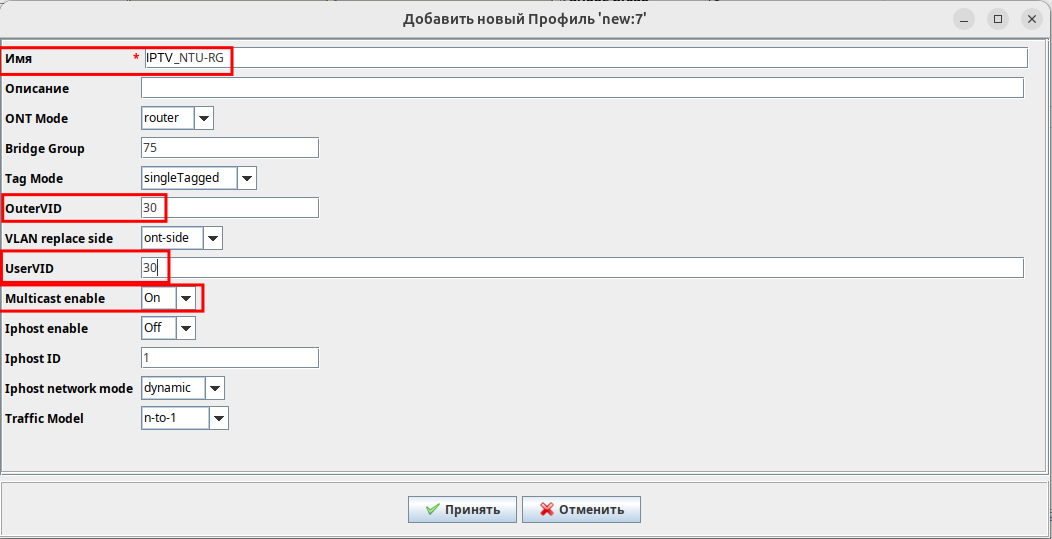
Сформируйте профиль cross-connect услуги Интернет для NTU-RG согласно нижеприведенному примеру. Примените выполненные изменения (кнопка "Принять").
|
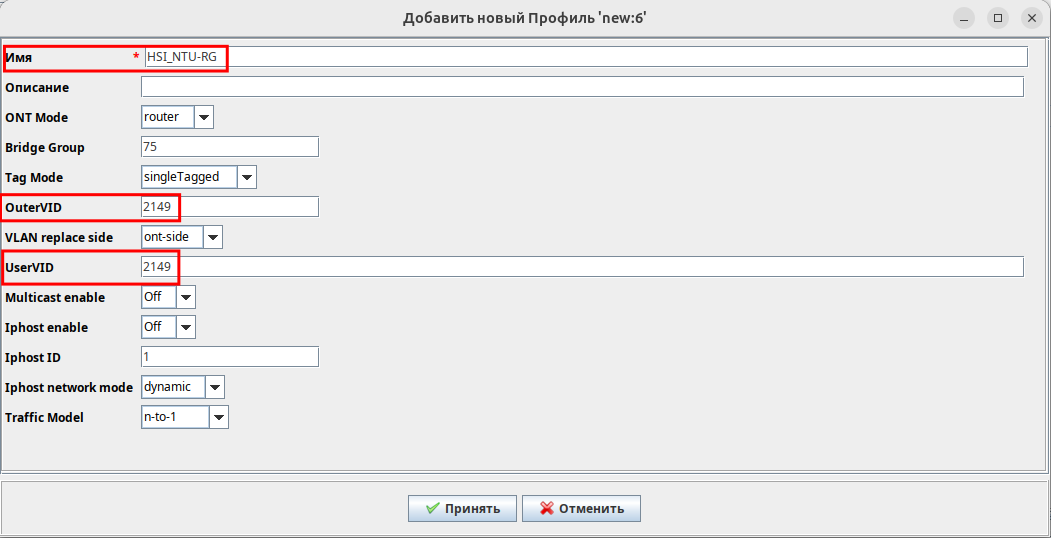
Сформируйте профиль cross-connect услуги VoIP для NTU-RG согласно нижеприведенному примеру. Примените выполненные изменения (кнопка "Принять").
|
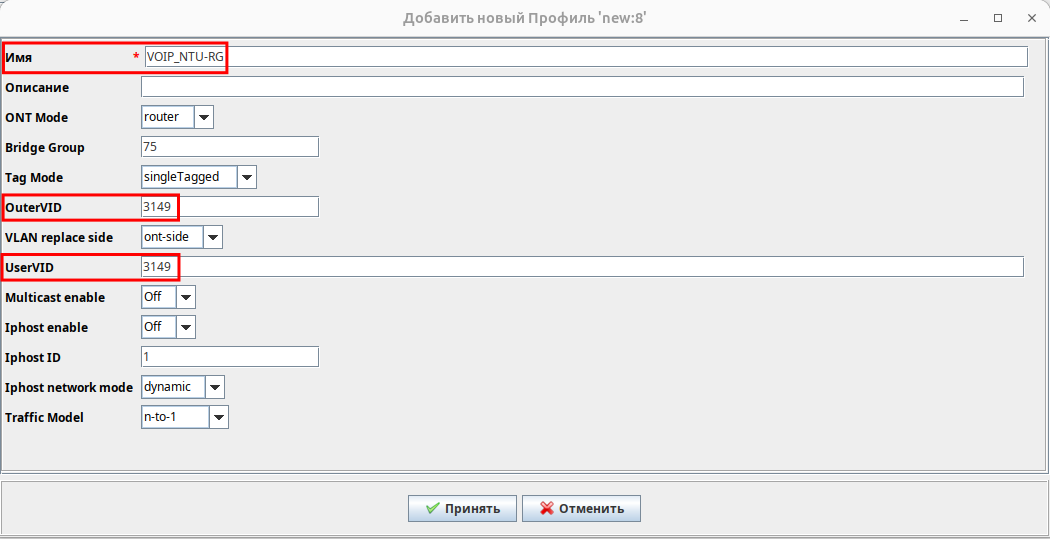
Сформируйте профиль cross-connect услуги взаимодействия ONT с встроенным ACS сервером OLT для NTU-RG согласно нижеприведенному примеру. Примените выполненные изменения (кнопка "Принять").
|
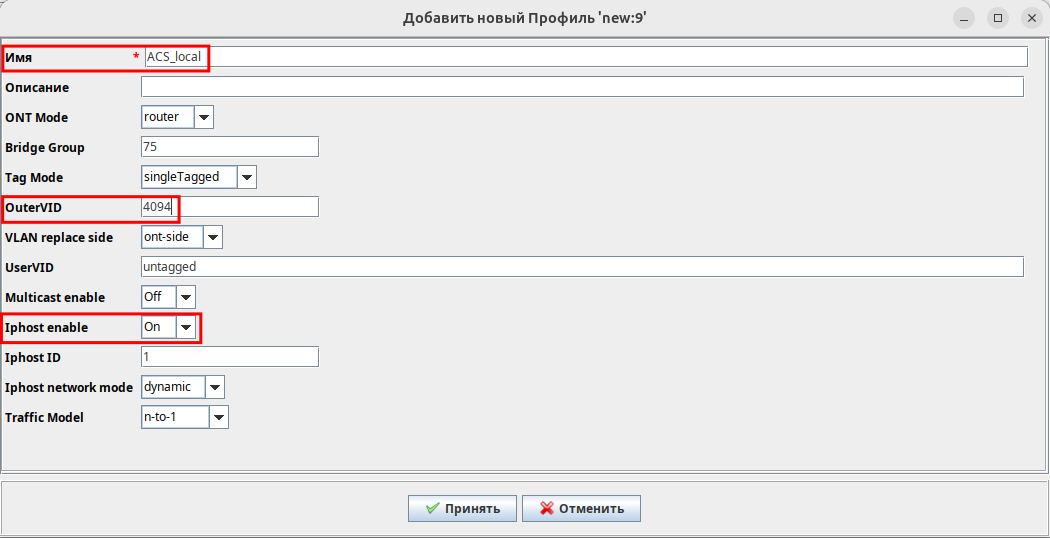
Настройка профилей ports
Для настройки профилей ports выберите в дереве устройств нужный OLT, далее в поле настроек перейдите во вкладку «Конфигурация», затем в раздел «Профили» и выберите тип «PortsProfile». По умолчанию на OLT всегда созданы профили по умолчанию всех типов. Для ports создан профиль по умолчанию это ports1. Для добавления нового профиля используйте кнопку . Поле настроек данного раздела выглядит так:
|
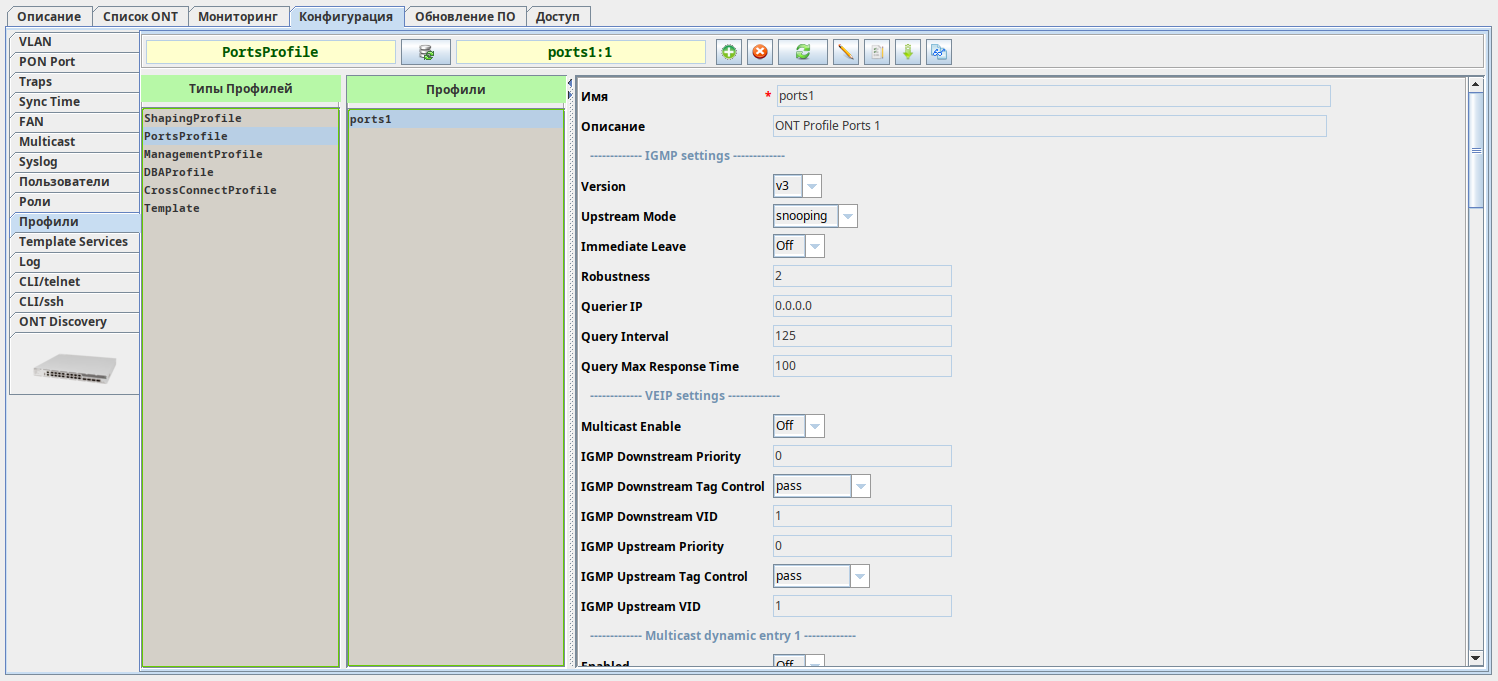
Настройка ports для NTU-1
Сформируйте профиль ports для NTU-1 согласно нижеприведенному примеру. Из всех доступных настроек затрагиваются только блоки: Multicast dynamic entry 1 и UNI #1. Примените выполненные изменения (кнопка "Принять").
|
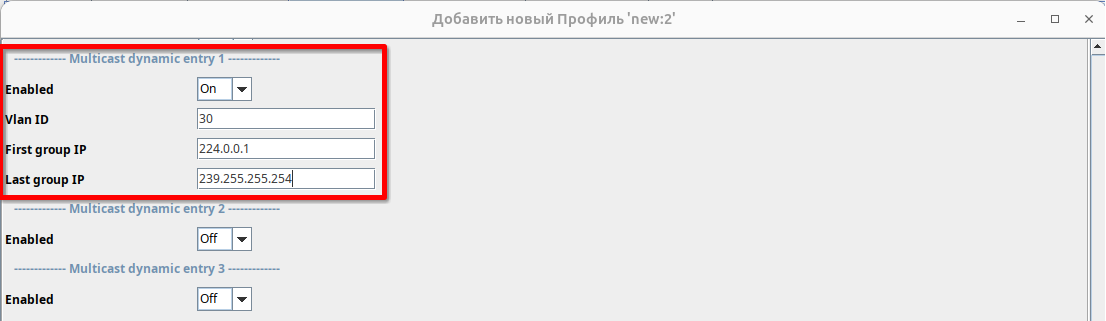
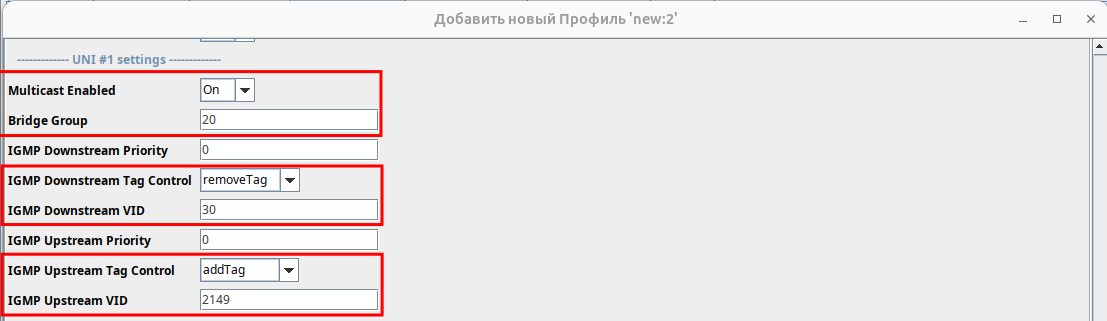
Настройка ports для NTU-SFP
Сформируйте профиль ports для NTU-SFP согласно нижеприведенному примеру. Из всех доступных настроек затрагиваются только блоки: Multicast dynamic entry 1 и UNI #1. Примените выполненные изменения (кнопка "Принять").
|

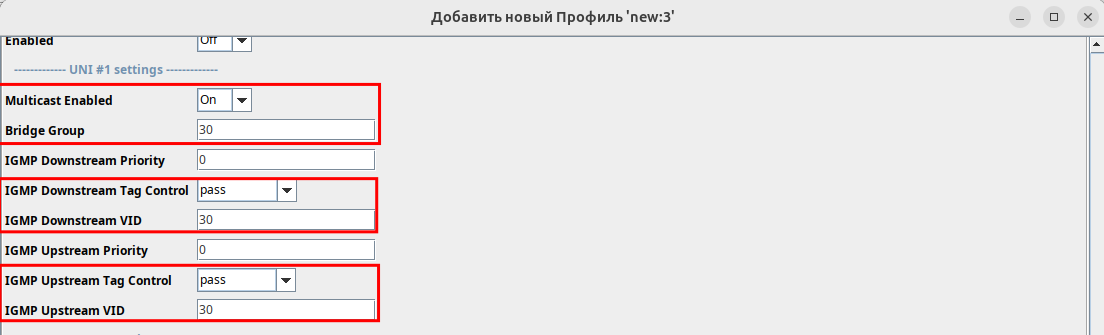
Настройка ports для NTU-RG
Сформируйте профиль ports для NTU-RG согласно нижеприведенному примеру. Из всех доступных настроек затрагиваются только блоки: Multicast dynamic entry 1 и VEIP. Примените выполненные изменения (кнопка "Принять").
|
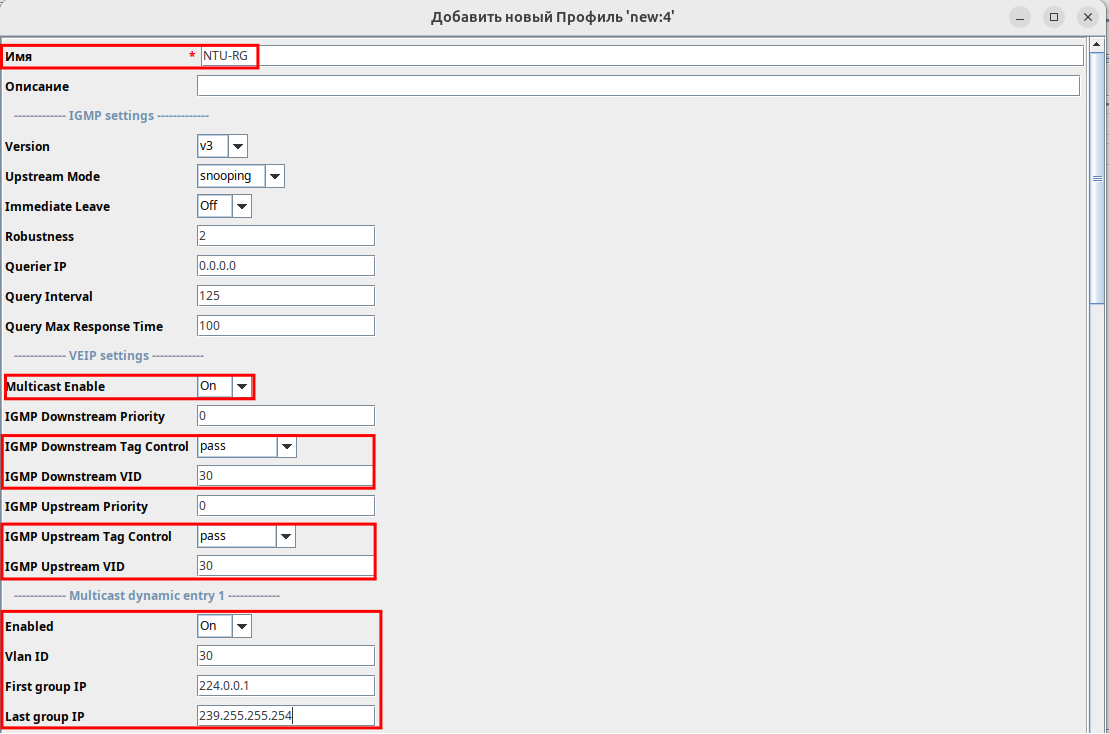
Настройка VLAN
Настройка VLAN осуществляется в разделе «VLAN» вкладки «Конфигурация». Все VLAN на OLT созданы по умолчанию, но отсутствуют в списке EMS, так как присутствуют в конфигурации по умолчанию, которая является скрытой. Для добавления на интерфейс нужного VLAN можно создать его в GUI EMS. По умолчанию поле настроек раздела VLAN выглядит следующим образом:
|
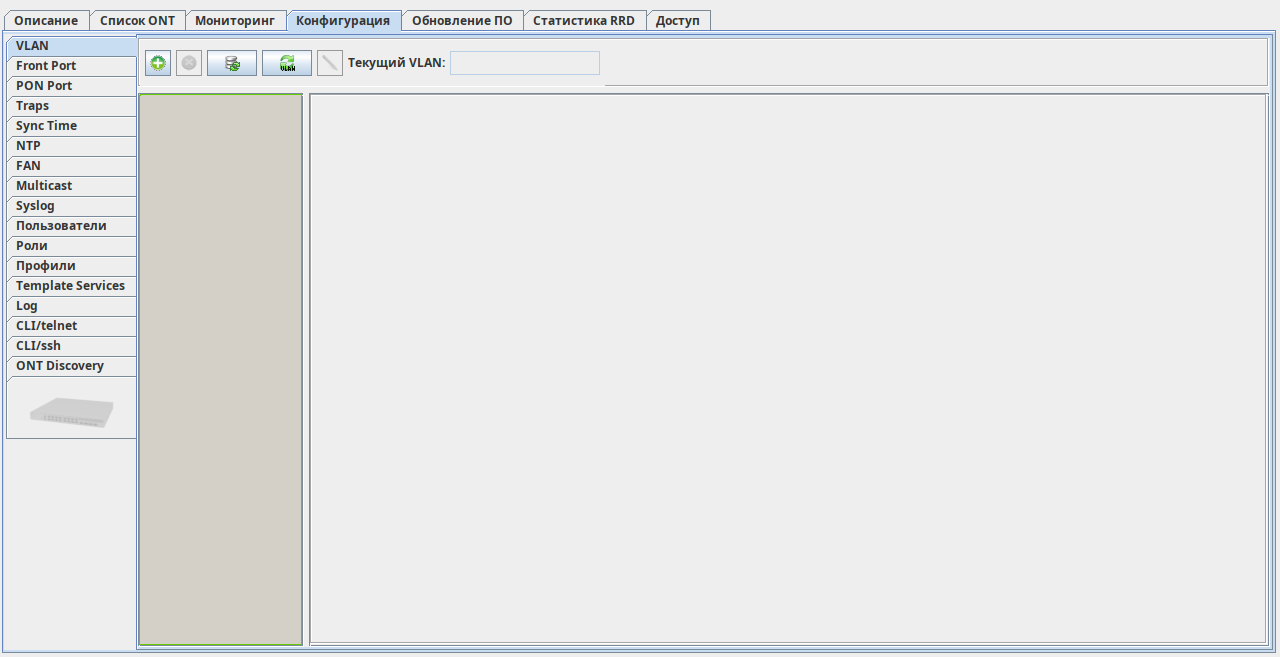
Для добавления VLAN используйте иконку . Создайте VLAN multicast с VLAN ID 30.
|
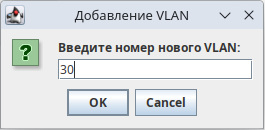
Далее автоматически откроется окно редактирования VLAN. Здесь можно указать индивидуальные параметры обработки multicast для создаваемого VLAN, а также можно указать имя VLAN в конфигурации. При создании VLAN можно оставить значения всех параметров по умолчанию. В качестве примера укажем имя «IPTV» для VLAN.
|
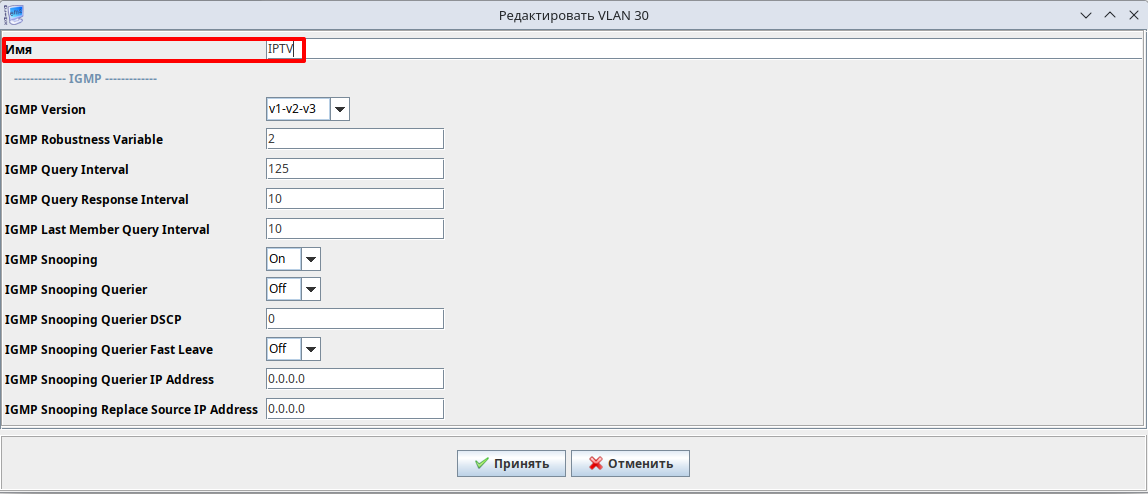
Настройка VLAN на Uplink-интерфейсах OLT выполняется на вкладке Front-port. Для редактирования назначенных на интерфейс VLAN выделите в списке нужный Front-port, далее нажмите кнопку «Редактировать».
|

В окне редактирования настроек Uplink интерфейсов могут быть указаны следующие параметры:
- Description интерфейса.
- SwitchPort mode — режим работы с VLAN на порту. Доступные варианты — general, access, trunk. По умолчанию используется General.
- VLAN allow — список разрешенных на интерфейсе VLAN. Перечисление осуществляется через запятую.
- Bridge allow — список VLAN, для которых разрешен bridging (передача трафика между соседними Front-port). При наличии нескольких VLAN перечисление осуществляется через запятую.
- PVid — VLAN ID, в который будет помещен приходящий на порт нетегированный трафик (по умолчанию VLAN 1).
|
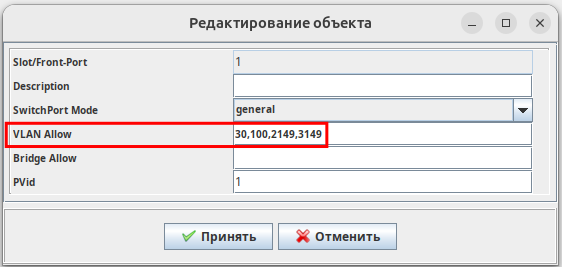
Аналогичные действия по созданию VLAN и добавлению его в конфигурацию Front-port выполните так же и для VLAN услуг Интернет, Управление, Телефония.
Настройка multicast на OLT
Настройка обработки multicast на OLT осуществляется в разделе «Multicast» вкладки «Конфигурация». В текущей реализации в этом разделе доступно только глобальное управление IGMP snooping. Параметр должен быть включен.
|
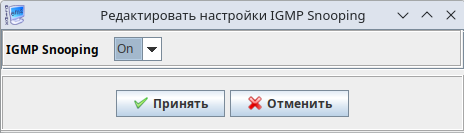
Настройки igmp proxy report, требуемые по приведенной схеме, могут быть выполнены только в CLI.
|
Настройка встроенного ACS-сервера
Настройки адресации и VLAN для встроенного ACS сервера не должны пересекаться с настройками других интерфейсов OLT: management, port-oob, прочих L3-интерфейсов. |
Настройка встроенного ACS-сервера, требуемая по приведенной схеме, может быть выполнена только в CLI.
LTP-16N(configure)# ip acs LTP-16N(config)(acs)# acs-server enable LTP-16N(config)(acs)# acs-server ip 192.168.200.1 LTP-16N(config)(acs)# acs-server mask 255.255.248.0 LTP-16N(config)(acs)# acs-server vlan 4094 LTP-16N(config)(acs)# acs-server login acs LTP-16N(config)(acs)# acs-server password acsacs LTP-16N(config)(acs)# dhcp-server enable LTP-16N(config)(acs)# dhcp-server range 192.168.200.10 192.168.207.250 LTP-16N(config)(acs)# dhcp-server option-43 enable LTP-16N(config)(acs)# exit |
Настройка сервисного профиля management
Для настройки профиля management выберите в дереве устройств нужный OLT, далее в поле настроек перейдите во вкладку «Конфигурация», затем в раздел «Профили» и выберите тип «ManagementProfile». По умолчанию на OLT всегда созданы профили по умолчанию всех типов. Для management создан профиль по умолчанию это management1. Для добавления нового профиля используйте кнопку . Поле настроек данного раздела выглядит так:
|
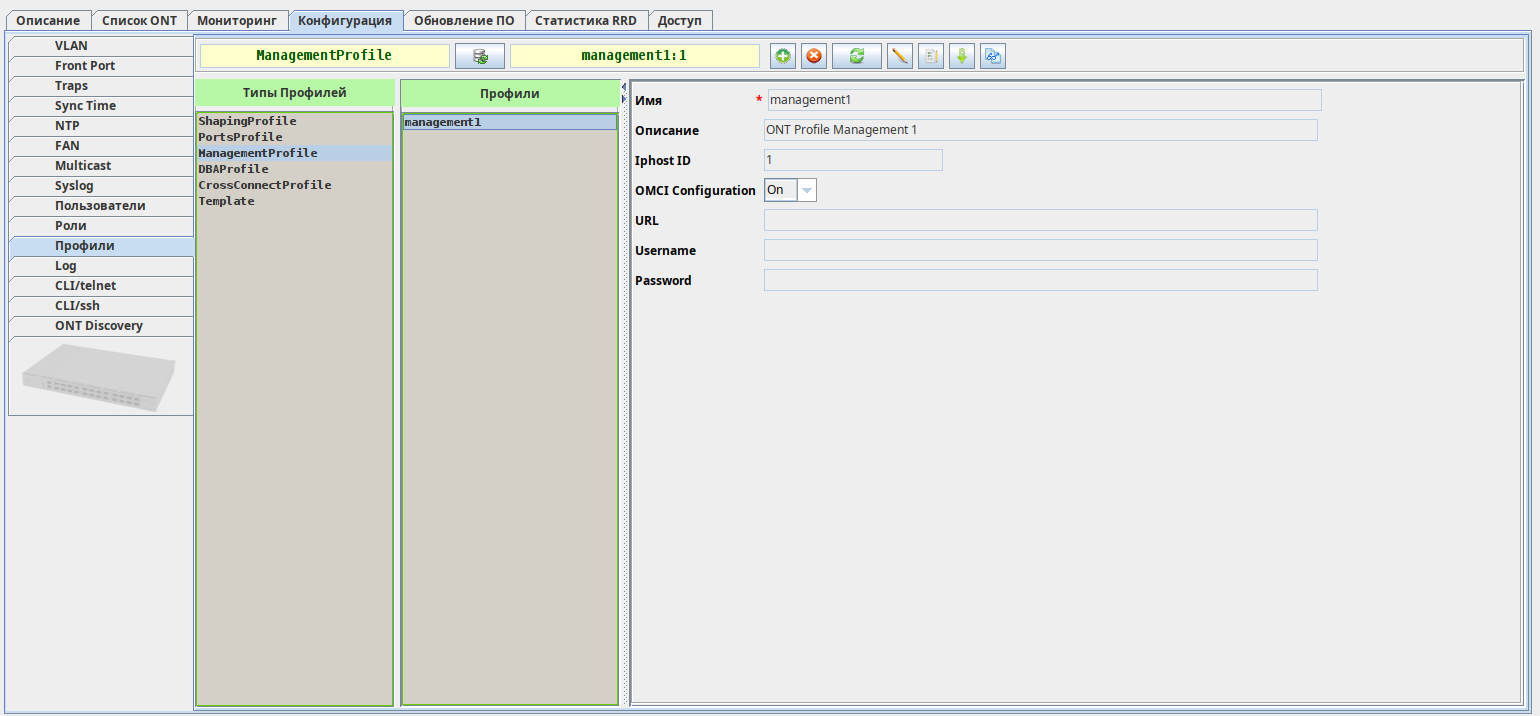
Сформируйте профиль management для взаимодействия ONT с встроенным ACS-сервером OLT согласно рисунку ниже. Примените выполненные изменения (кнопка "Принять").
|
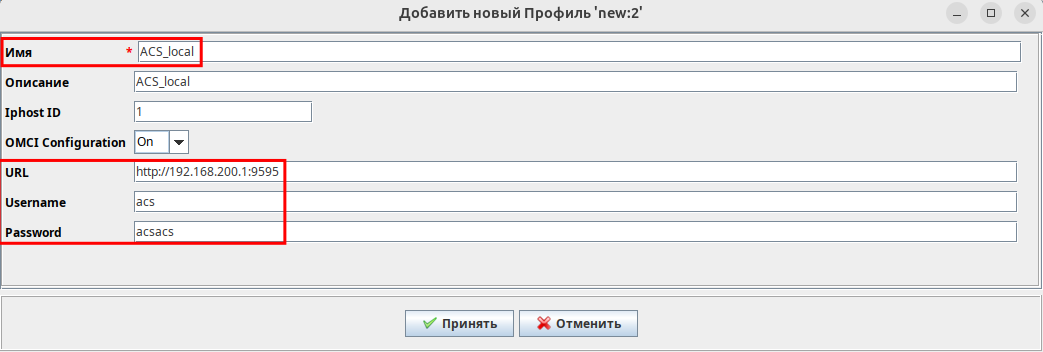
Регистрация ONT на OLT и назначение конфигурации на ONT
Управление ONT и их конфигурациями осуществляется во вкладке «Список ONT». В данном списке отображаются зарегистрированные и незарегистрированные ONT. На скриншоте ниже приведен пример данного раздела при наличии подключенных, но незарегистрированных ONT.
|

Регистрация ONT и назначение конфигурации могут быть выполнены по двойному клику по ONT в списке. В результате откроется окно, где ONT необходимо присвоить id в конфигурации и назначить необходимые сервисные профили. Поля "Serial" и "PON Port ID" заполнятся автоматически исходя из реального значения PON serial и физического номера PON-порта, к которому подключается ONT. Поле "ONT ID" также заполнится автоматически исходя из следующего по порядку свободного ONT ID. Данные значения могут быть скорректированы вручную. После указания необходимой информации в текущем окне нажмите "Принять", на панели управления выполните действие "Применить".
Регистрация NTU-1
Выполните регистрацию и примените конфигурационные профили для NTU-1 согласно нижеприведенному примеру.
|
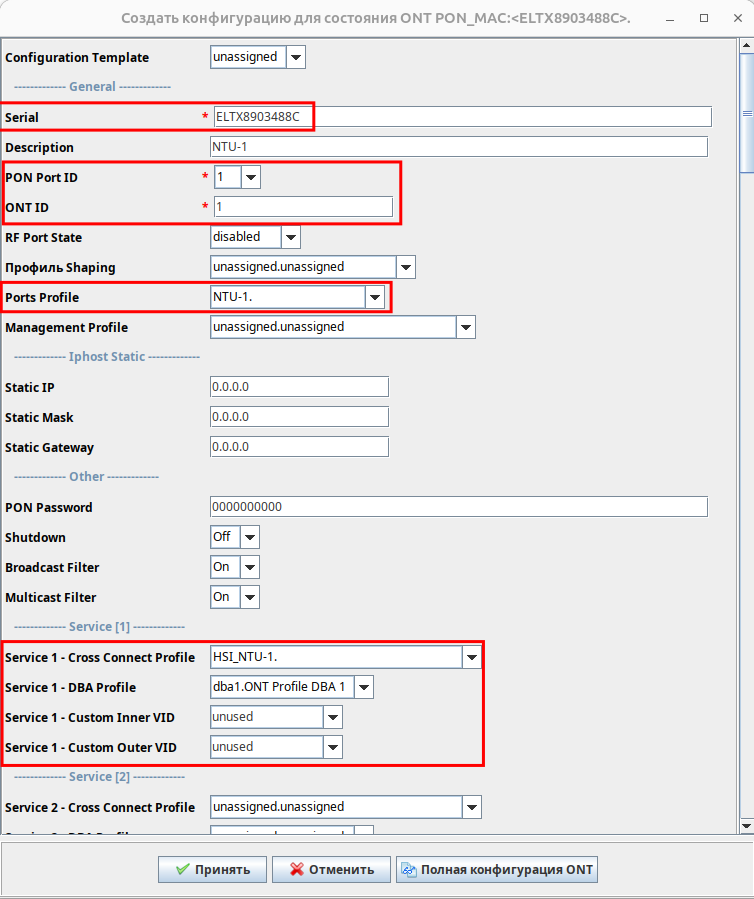
Регистрация NTU-RG
Выполните регистрацию и примените конфигурационные профили для NTU-RG-5520G-Wax и NTU-RG-541G-Wac согласно нижеприведенному примеру.
NTU-RG-5520G-Wax
|
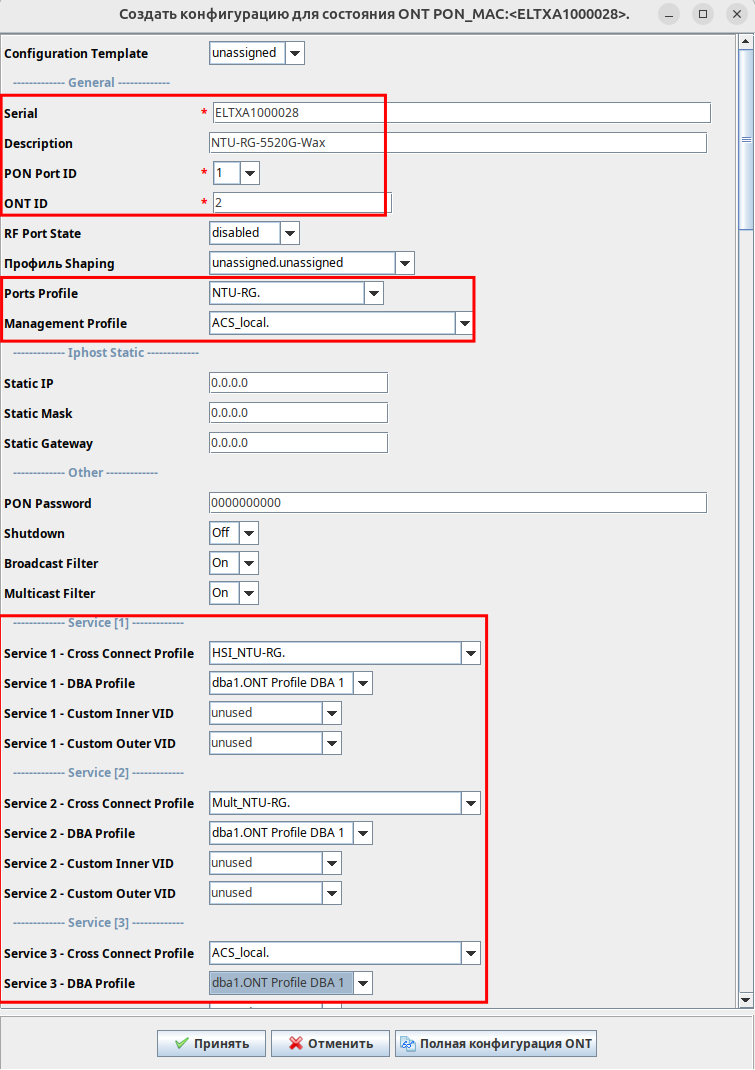
NTU-RG-5421G-Wac
|
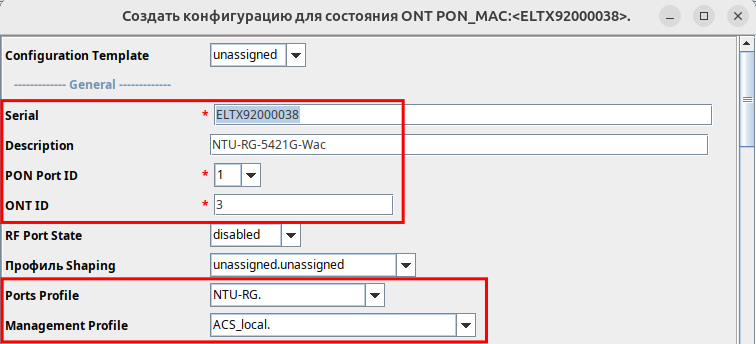
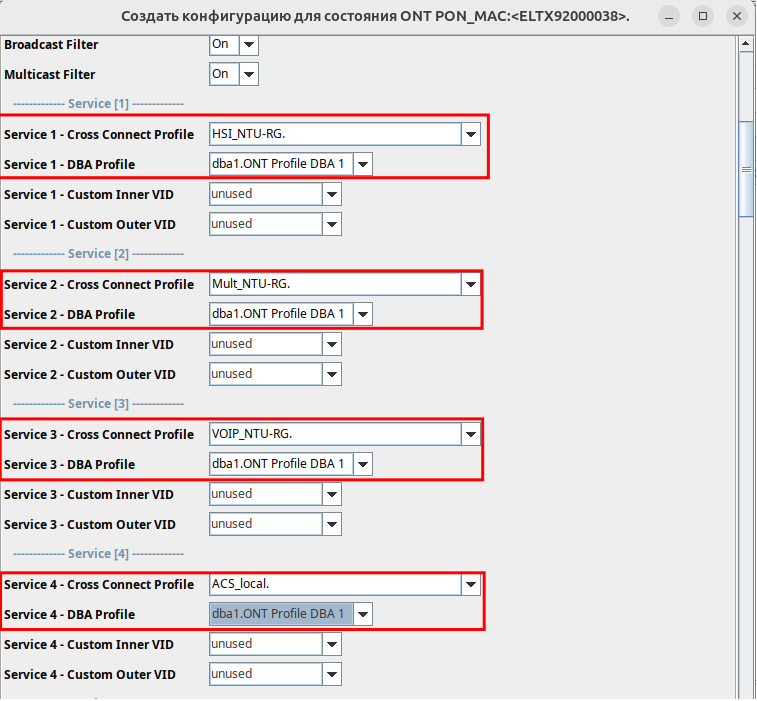
Регистрация NTU-SFP-200
Выполните регистрацию и примените конфигурационные профили для NTU-SFP-200 согласно нижеприведенному примеру.
|
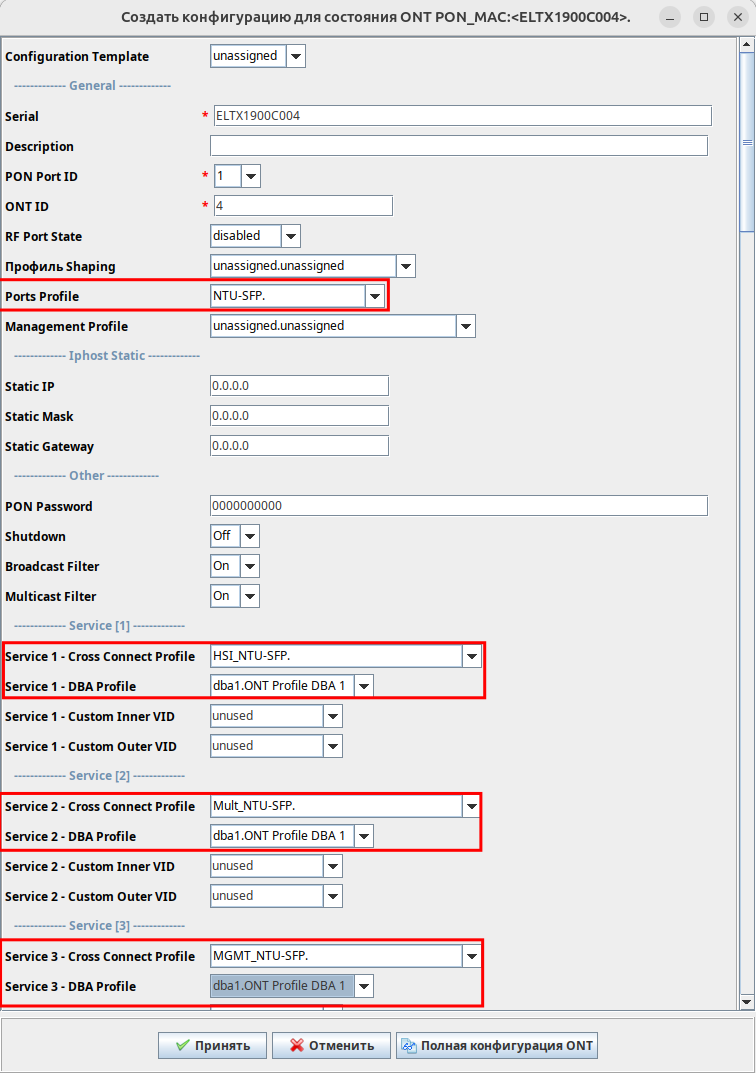
Проверка
После применения настроек при успешной регистрации ONT статус изменится на «OK», цвет индикатора изменится на зеленый.
|

Router
В качестве домашнего маршрутизатора может использоваться роутер Eltex RG-5440G-Wac. Рассмотрим его настройку для представленной схемы через web-интерфейс.
- Подключение к web-интерфейсу ONT осуществляется со стороны LAN по адресу 192.168.1.1. Рассмотрим ручную настройку устройства, выбрав соответствующий пункт при подключении к web.
- Далее необходимо подключиться под пользователем admin, пароль по умолчанию password. При первом подключении будет предложено сменить пароль, можно осуществить смену. Далее автоматически откроется страница «Статус WAN», на которой будет отображаться статус сетевого соединения Интернет. По умолчанию на устройстве создан IPoE-интерфейс nas0_0 с типом подключения DHCP. При корректной настройке вышестоящего оборудования реквизиты будут получены из конфигурации устройства по умолчанию.
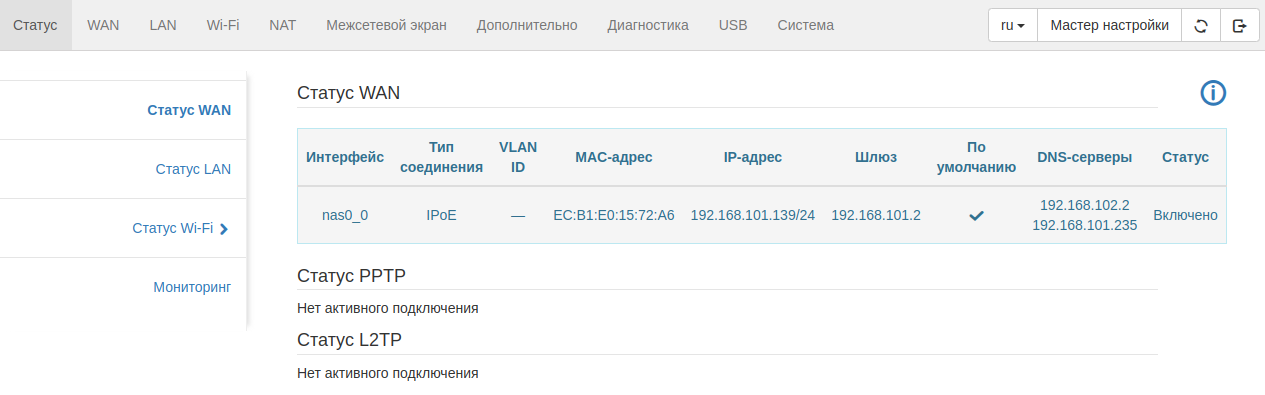
- В конфигурации по умолчанию будет работать только сервис internet. Для работы IPTV необходимо включить IGMP proxy на WAN-интерфейсе. Для этого необходимо выбрать вкладку «WAN» → раздел «Ethernet WAN» и нажать на иконку редактирования WAN-интерфейса nas0_0.
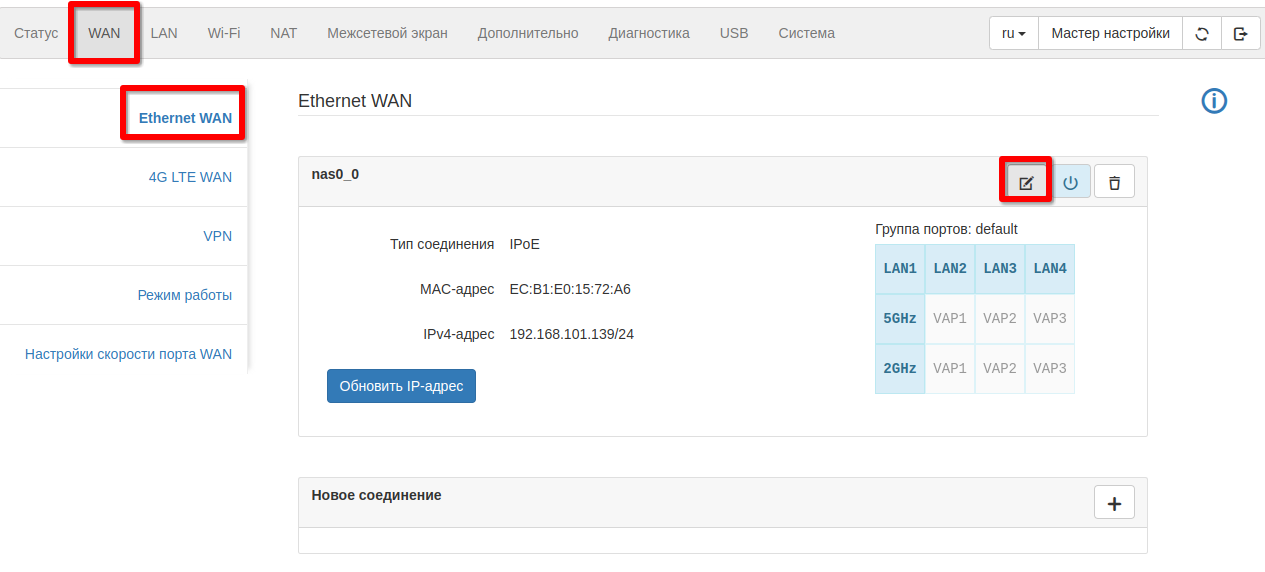
- В открывшемся окне необходимо установить флаг напротив параметра Включить IGMP Proxy и сохранить настройки.
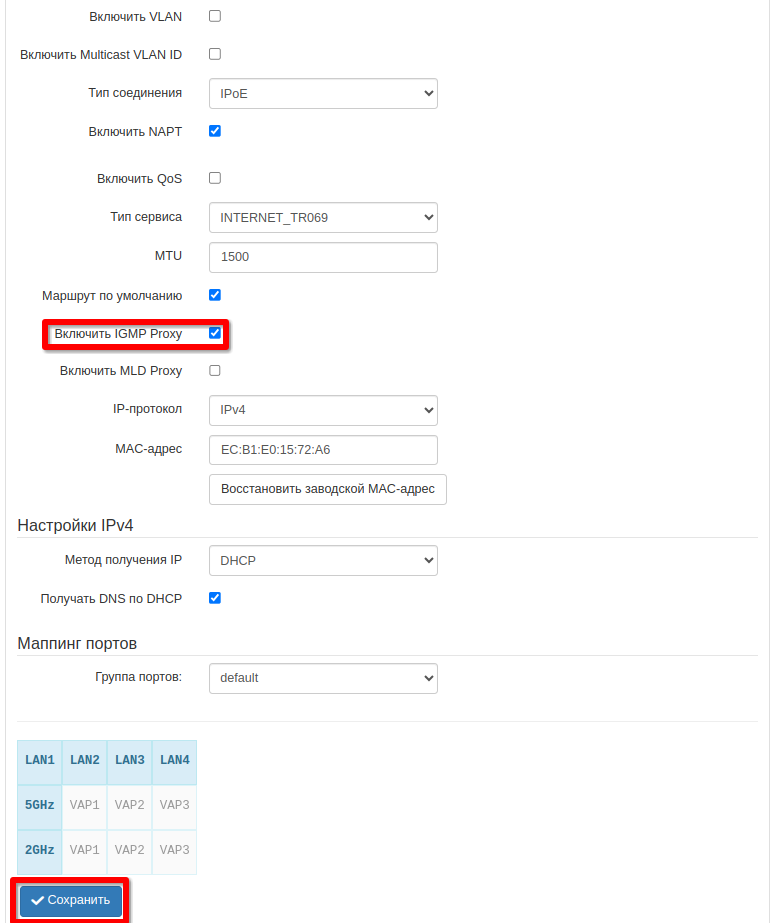
- На странице «Статус» → «Мониторинг» отображается общее состояние устройства, скорость подключения LAN и WAN-интерфейсов, а также статистика по счетчикам.
Access switch
Предлагаемый вариант настройки коммутатора доступа для схемы с подключением через NTU-SFP-200. При данной настройке, услуги Интернет и IPTV, предоставляются клиентам, подключаемым к интерфейсам GigabitEthernet, в нетегированном виде. Uplink-интерфейсом выступает GigabitEthernet, поскольку LAN-порт NTU-1 / NTU-SFP-200 поддерживает работу в режиме 10/100/1000BASE-T.
bridge multicast filtering ! vlan database vlan 30,100,2149 exit ! ip dhcp snooping ip dhcp snooping vlan 2149 ! ip igmp snooping ip igmp snooping vlan 30 ip igmp snooping vlan 2149 ! interface GigabitEthernet1/0/1 ip dhcp snooping trust switchport mode trunk switchport trunk allowed vlan add 30,100,2149 exit ! interface GigabitEthernet1/0/2 ip dhcp snooping limit clients 10 switchport mode general switchport general allowed vlan add 2149 untagged switchport general pvid 2149 switchport general multicast-tv vlan 30 exit ! interface GigabitEthernet1/0/3 ip dhcp snooping limit clients 15 switchport mode general switchport general allowed vlan add 2149 untagged switchport general pvid 2149 switchport general multicast-tv vlan 30 exit ! interface vlan 100 name Management ip address 10.10.0.5 255.255.0.0 exit ! |
Включение фильтрации многоадресных данных Переход в базу данных VLAN Создание сервисных VLAN Включение DHCP snooping для мониторинга пользовательских сессий Указание VLAN для работы DHCP snooping Включение IGMP snooping для мониторинга пользовательских подписок на IPTV-каналы Указание multicast VLAN, в котором будет работать IGMP snooping Указание Интернет VLAN, в котором будет работать IGMP snooping Пример настройки интерфейса uplink для подключения к вышестоящему оборудованию (NTU-SFP) Доверенный порт для DHCP snooping Указание режима работы порта с тегированным трафиком Настройка разрешенных в trunk VLAN Настройка пользовательского порта для подключения оконечного оборудования абонента Ограничение количества клиентов, которые могут получить IP-адрес за портом (опционально) Указание режима работы порта general Добавление VLAN интернет в режиме untagged Указание pvid Указание идентификатора multicast TV VLAN Настройка пользовательского порта для подключения оконечного оборудования абонента Ограничение количества клиентов, которые могут получить IP-адрес за портом (опционально) Указание режима работы порта general Добавление VLAN интернет в режиме untagged Указание pvid Указание идентификатора multicast TV VLAN Настройка параметров management VLAN |
Поддержка и мониторинг
Мониторинг в EMS
Блок «События» на панели управления
Данный блок находится на панели управления в правом верхнем углу и выглядит следующим образом:

Блок отображает наличие активных событий различного приоритета и количество этих событий. Разделение приоритетов событий выполняется цветами:
- Синий — события WARNING;
- Желтый — MINOR;
- Оранжевый — MAJOR;
- Красный — ALARM.
События на данной панели будут отображаться для выбранного узла в дереве EMS. При выборе корневого устройства (EMS) будет отображена информация по всем присутствующим в дереве устройствам, а также общесистемные события, в том числе события самого сервера EMS. Добавление событий в список осуществляется на основе полученных SNMP trap сообщений от устройств.
По клику на блок в поле настроек открывается список активных аварий.
|
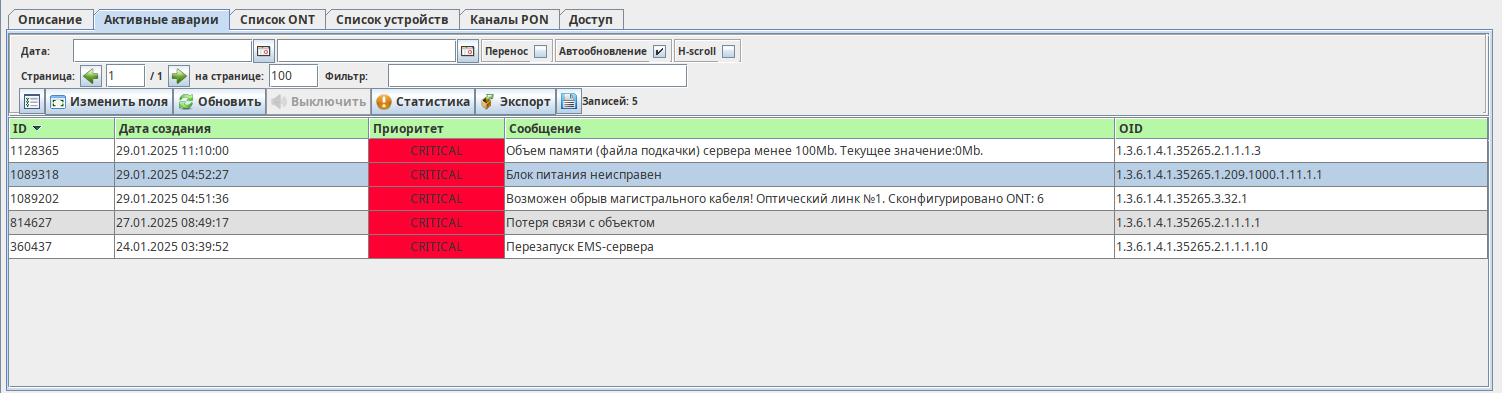
Для раскрытия подробностей об аварии необходимо дважды кликнуть по выбранному событию.
|
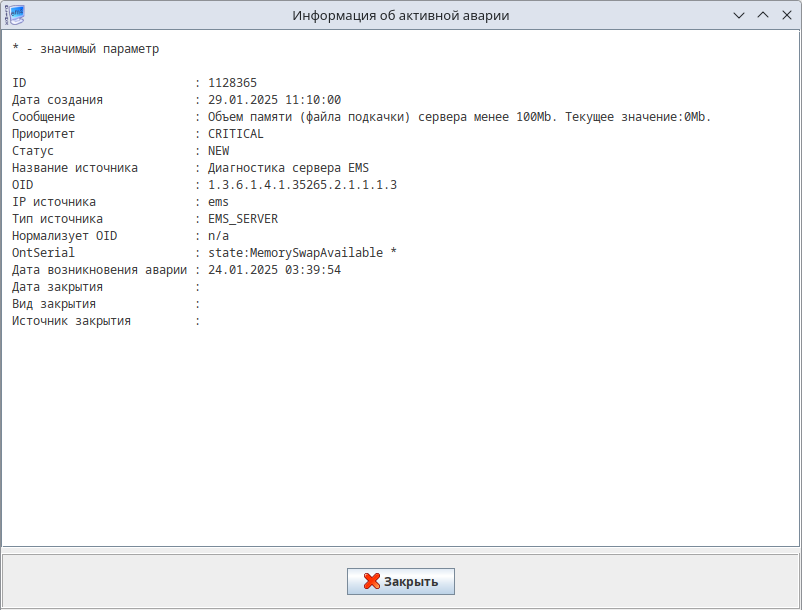
Управление (ручное закрытие) выбранными событиями осуществляется через контекстное меню нажатием правой кнопки мыши(ПКМ) по выбранному событию.
Мониторинг состояния OLT
Сводная информация об устройстве
При выборе устройства в дереве объектов и наведении на него курсором доступна краткая информация о текущем состоянии устройства в виде всплывающей подсказки.
|
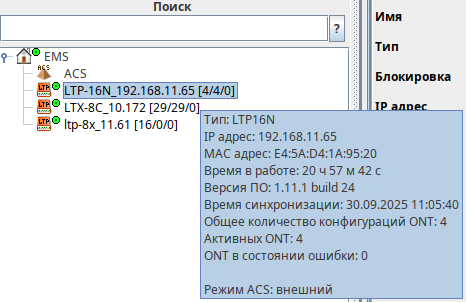
Также для получения данной информации в отдельном окне можно использовать контекстное меню: нажмите по строке с устройством правой кнопкой мыши (ПКМ) и перейдите в раздел «Сводная информация об устройстве».
|
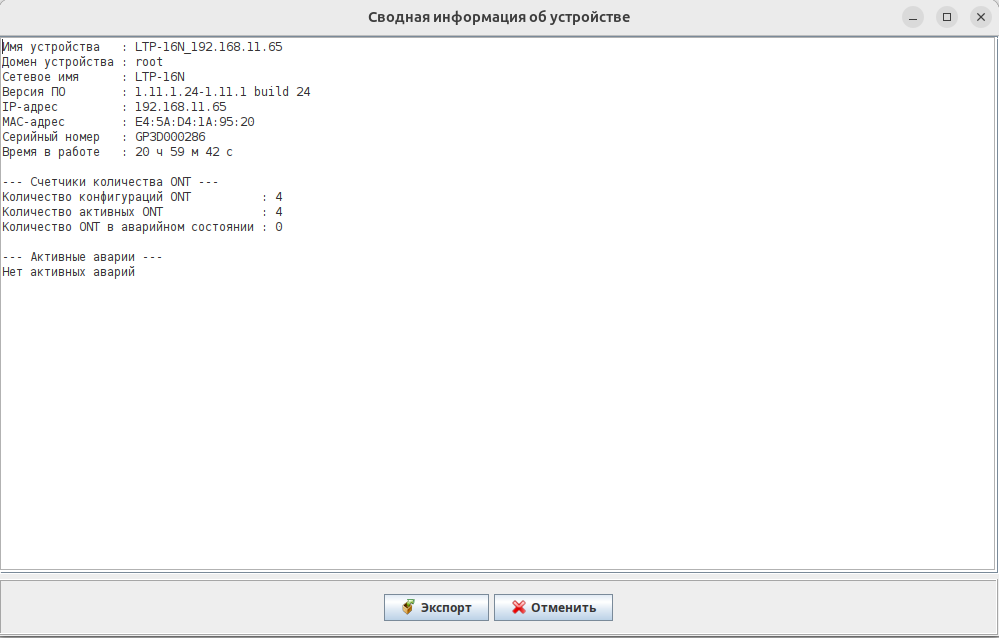
Более подробную информацию, касающуюся мониторинга OLT, можно получить в меню «Мониторинг».
Меню «Мониторинг»
Вкладка «Активные аварии»
Вкладка содержит список текущих аварийных и внештатных событий устройства. События в данном списке создаются при получении аварийных трапов от устройств либо при работе внутренних периодических служб системы (например, контроль доступности, контроль температуры). Копия каждого события при его возникновении сохраняется в журнал событий данного устройства. В случае автоматической нормализации (например, при получении нормализующего трапа или восстановлении канала обмена) событие стирается из списка активных событий, но остаётся в журнале. В журнале фиксируются как аварийные, так и нормализующие сообщения.
|
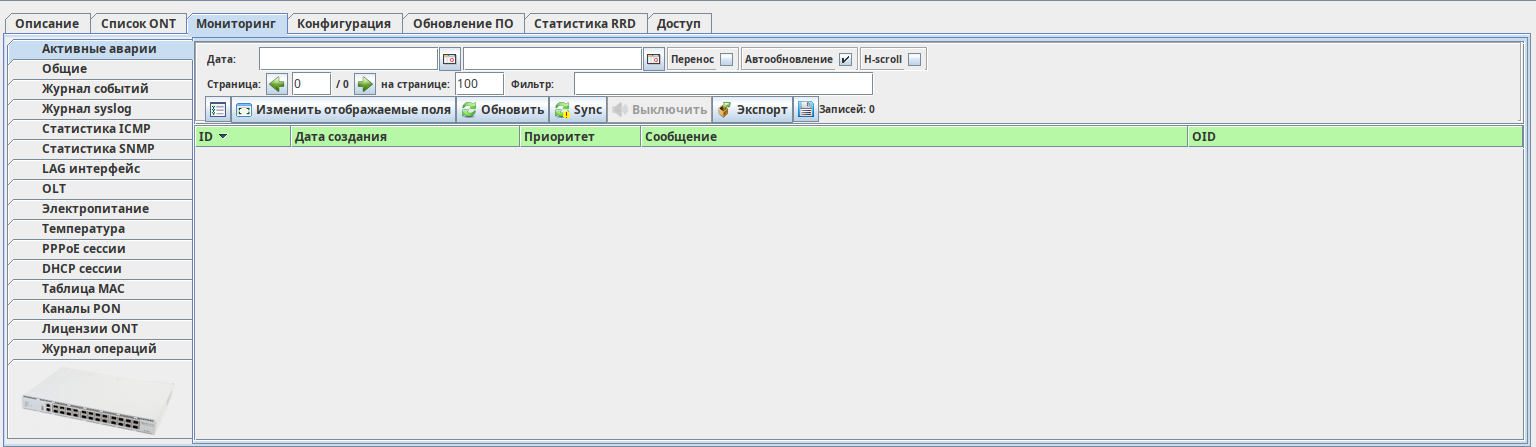
Вкладка «Общие»
Во вкладке отображаются общие данные, полученные от устройства. Информация доступна только в режиме чтения.
|
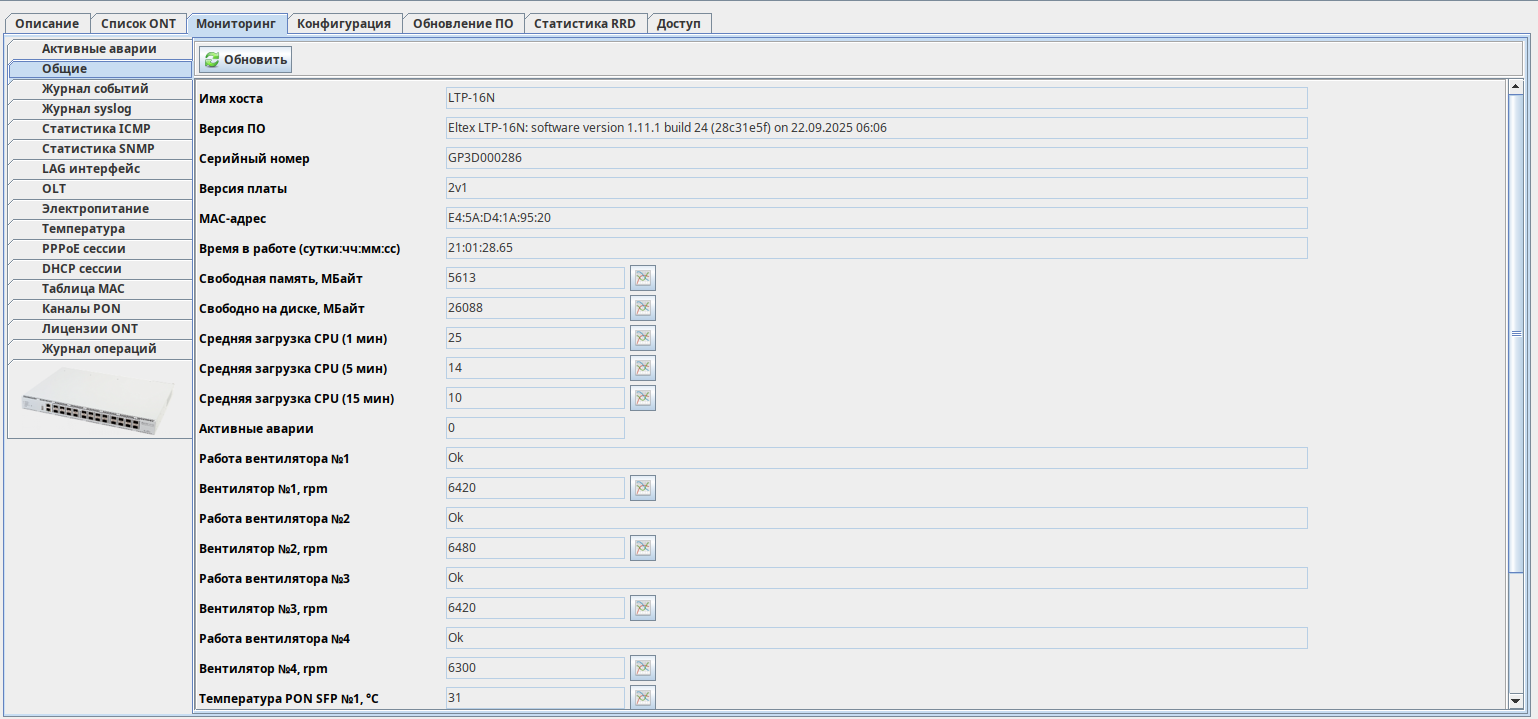
Вкладка «Журнал событий»
Вкладка содержит список событий, информация о которых поступала от устройства.
|
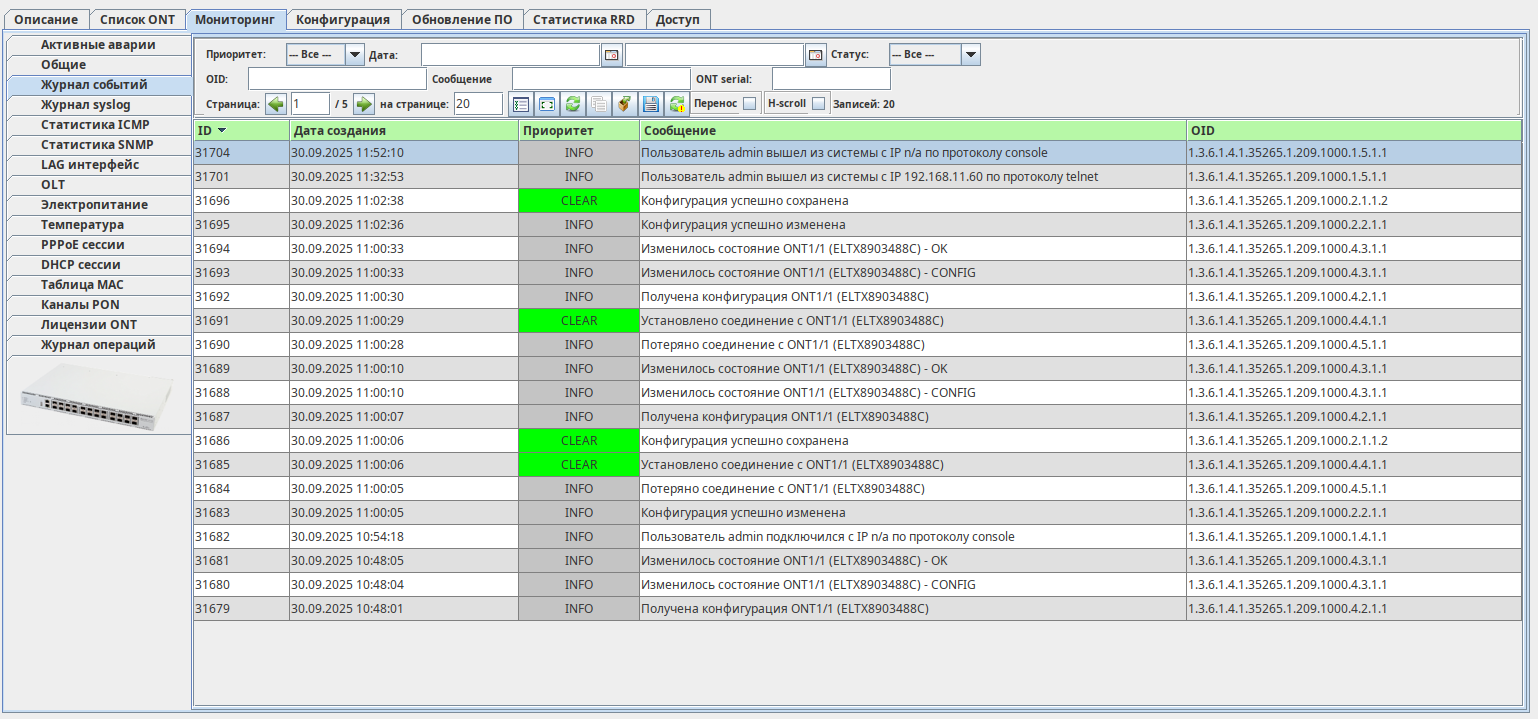
Вкладка «Журнал syslog»
В данной вкладке отображаются записи системного журнала устройства. Информация доступна только в режиме чтения. SYSLOG — протокол, предназначенный для передачи сообщений о происходящих в системе событиях.
Система EMS может выступать SYSLOG-сервером и принимать сообщения журнала от устройств. |
В рассматриваемом примере отправка сообщений SYSLOG настроена, поэтому информация в данной вкладке присутствует.
|
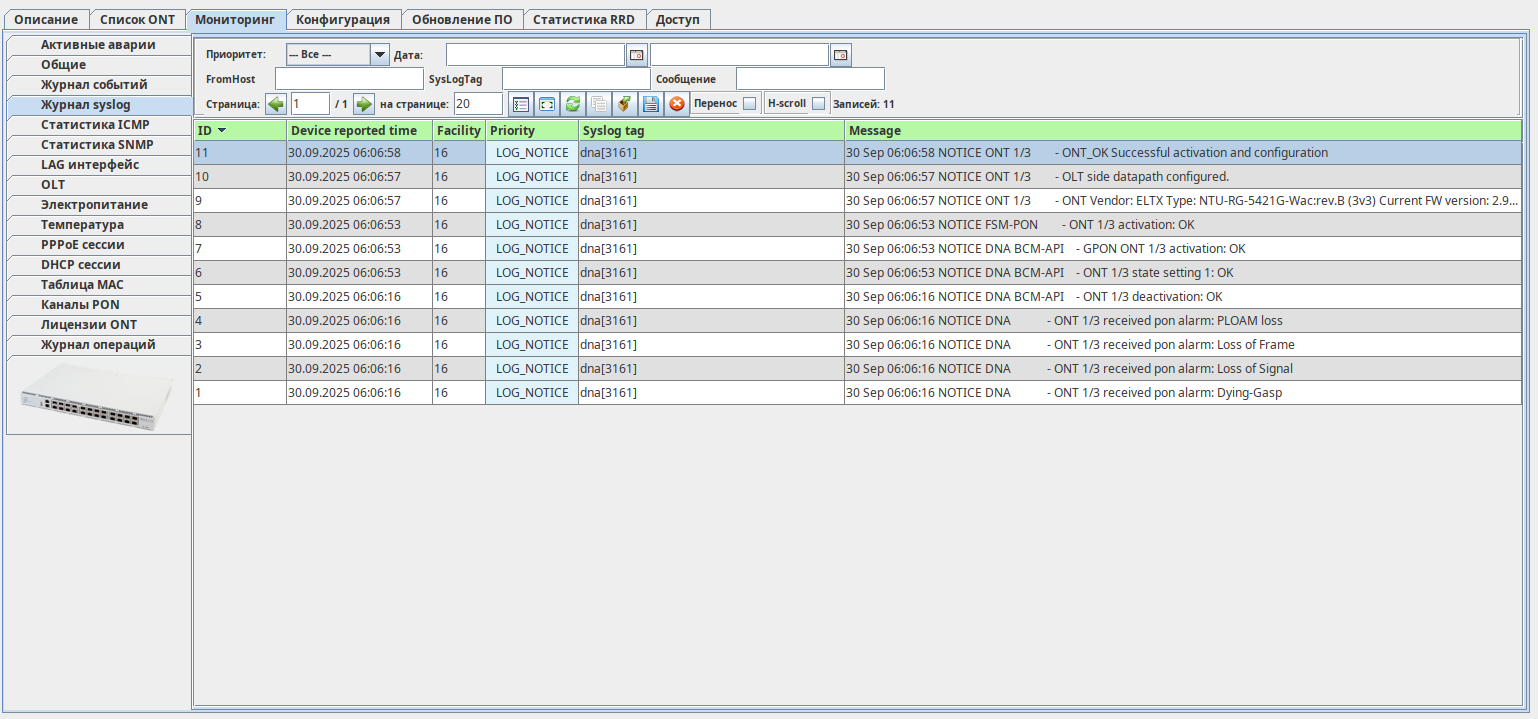
Вкладка «Статистика ICMP»
В данной вкладке отображается временная диаграмма задержки получения ответов на ICMP-запросы (ping). Система EMS самостоятельно выполняет периодический ICMP-опрос устройств. Красными точками на графике отмечаются ошибки получения ответа на ICMP-запросы.
|
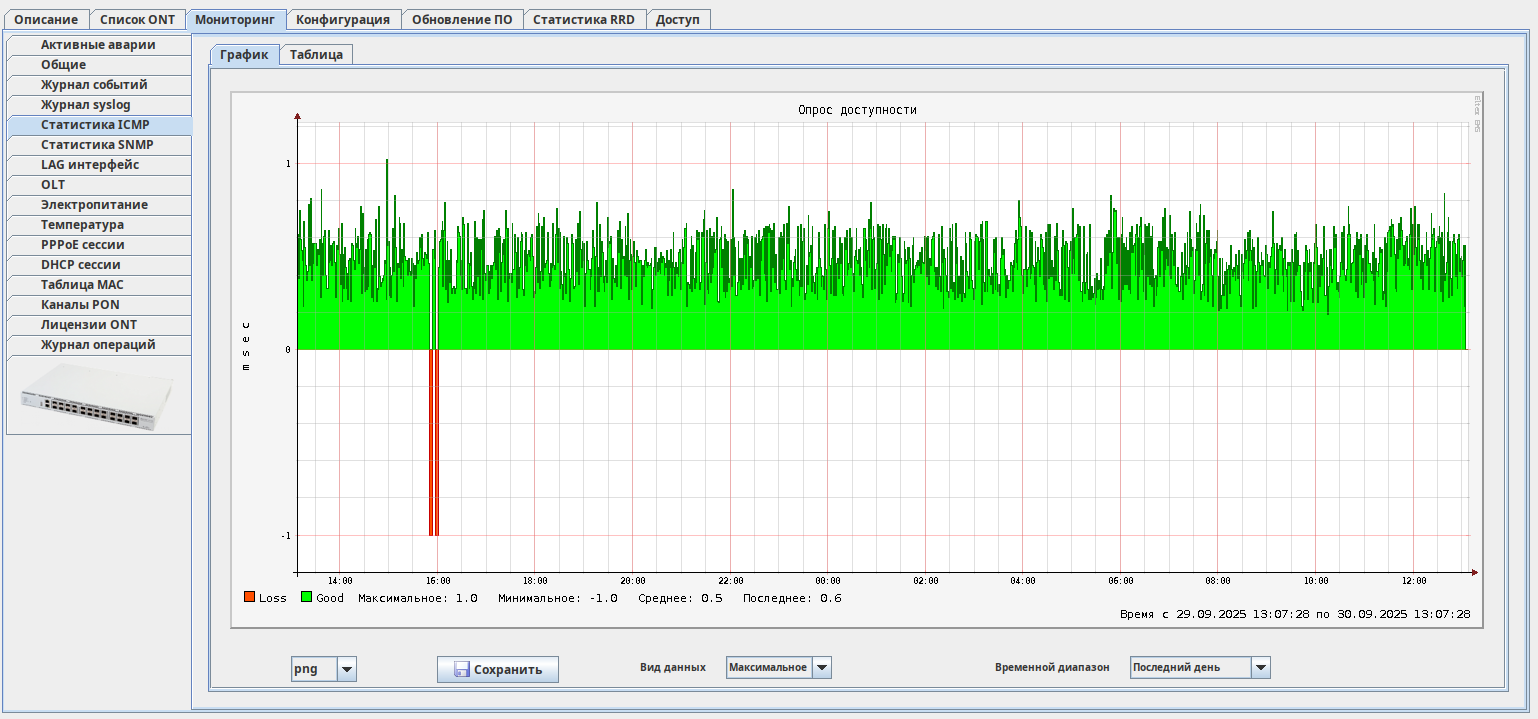
Вкладка «Статистика SNMP»
В данной вкладке отображается временная диаграмма задержки получения ответов на SNMP-запросы от системы управления. Система EMS самостоятельно выполняет периодический SNMP-опрос устройств. Красными точками на графике отмечаются ошибки получения ответа на SNMP-запросы.
|
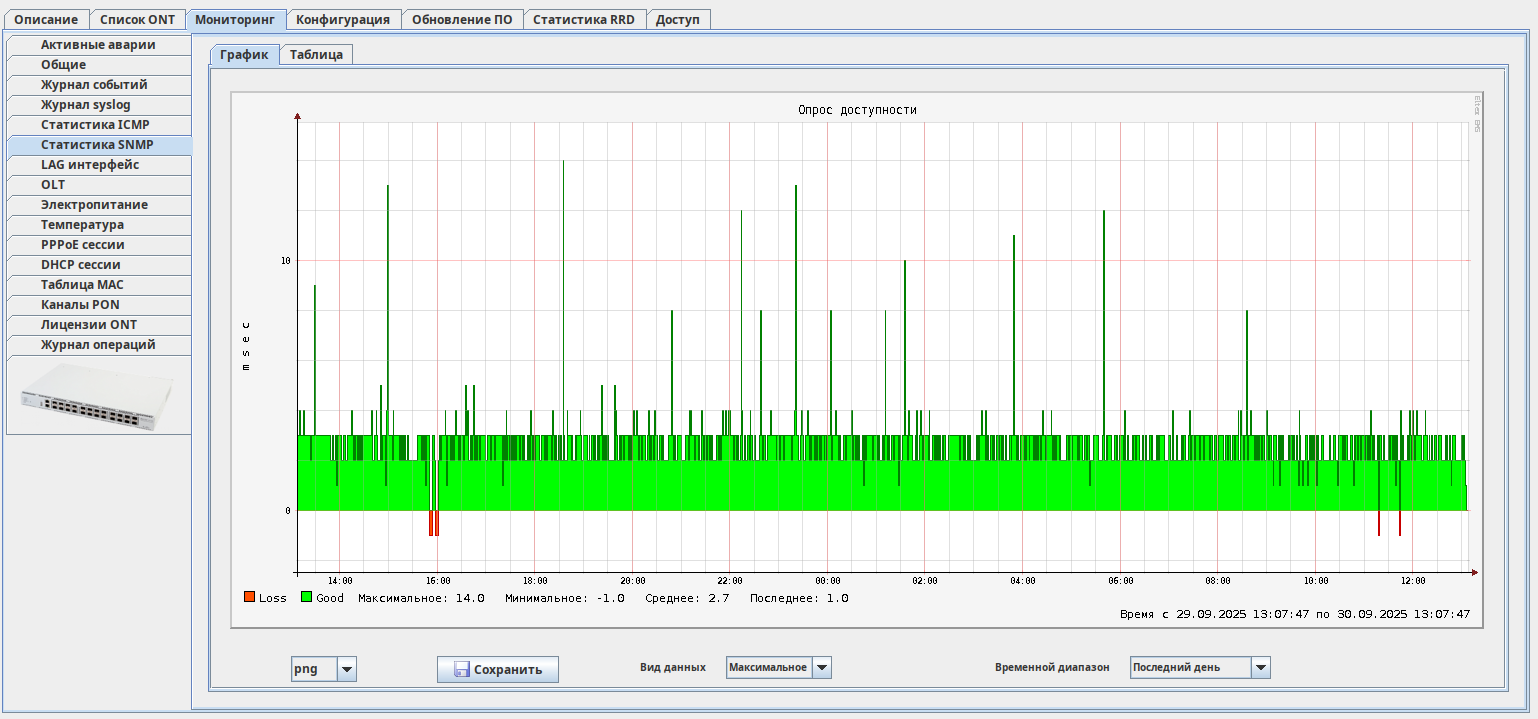
Вкладка «OLT»
В данной вкладке осуществляется оперативный мониторинг состояния портов OLT, а также состояния и скорости вращения вентиляторов.
Индикация состояний вентиляторов:
 — в работе;
 — выключен администратором сети или находится в аварийном состоянии.
Индикация портов: — текущее состояние интерфейса UP — в работе;
 — текущее состояние интерфейса DOWN — порт не активен/не подключен.
  — текущее состояние порта неизвестно— порт не активен/не подключен или выключен администратором сети.
Кнопки статуса портов являются активными элементами, по нажатию осуществляется переход к окну информации об интерфейсах, где также возможно изменить административный статус порта.
|
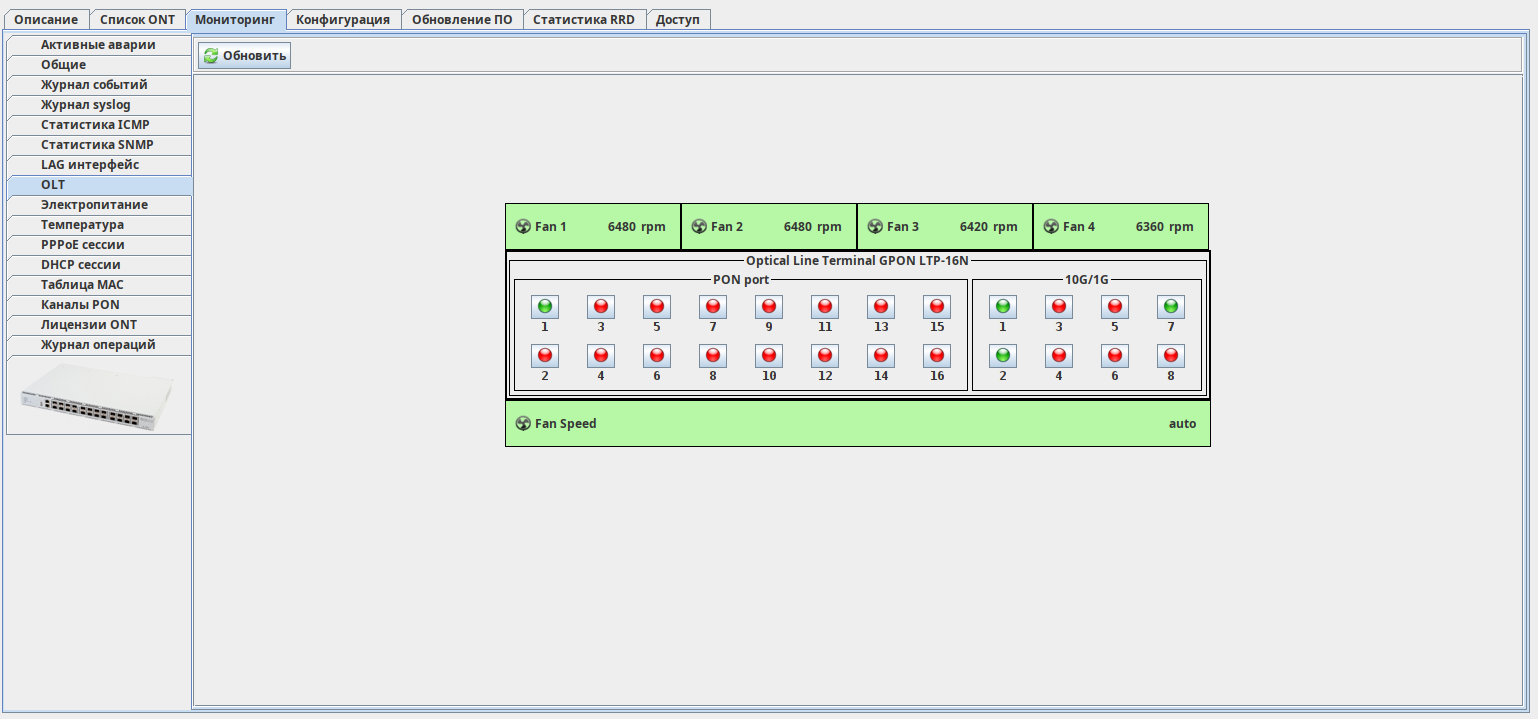
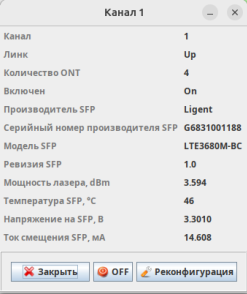
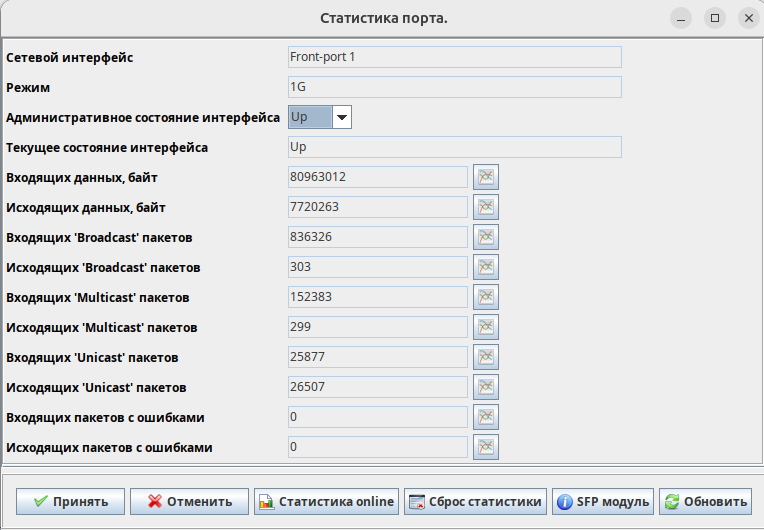
Вкладка «Электропитание»
Раздел содержит данные о текущем состоянии подключенных к OLT источников питания: название модуля, тип питания и статус первичного напряжения.
|
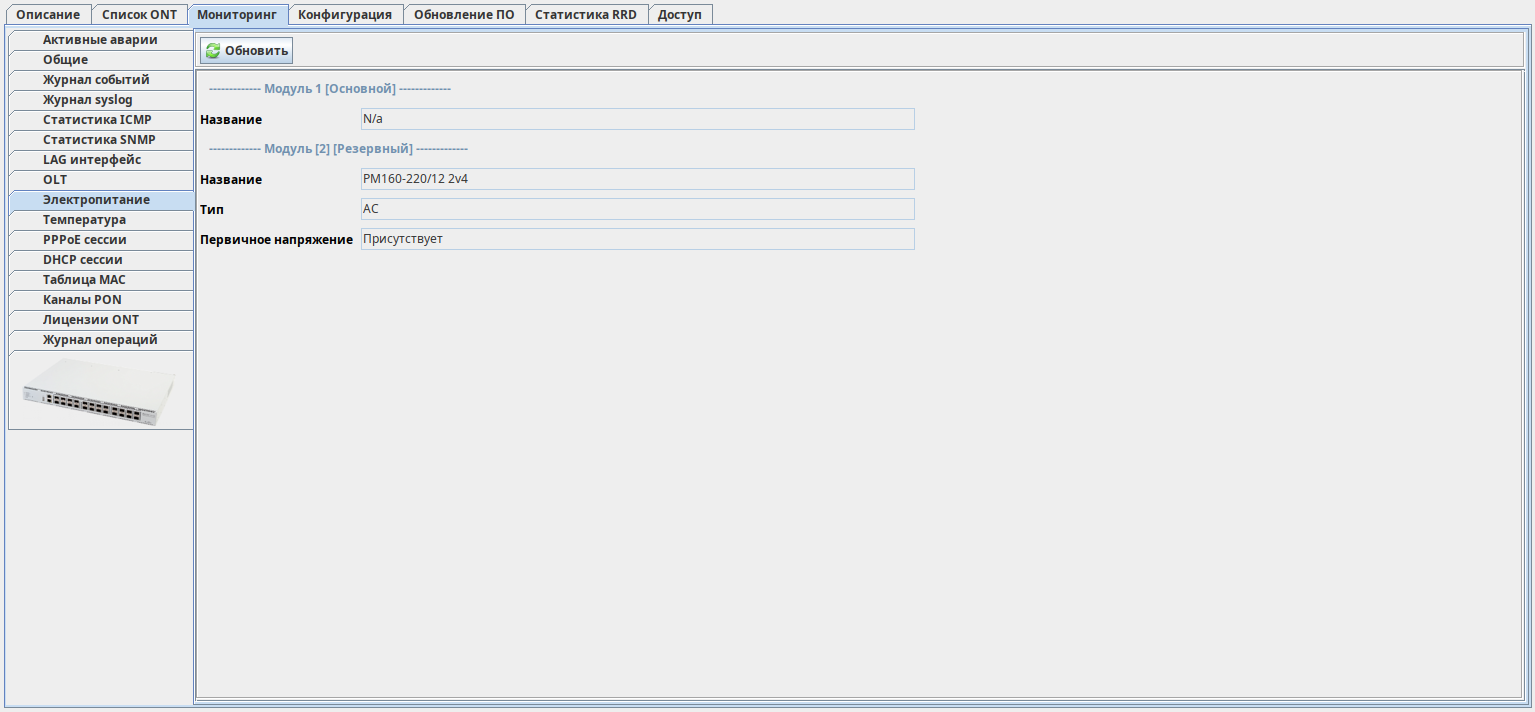
Вкладка «Температура»
В данной вкладке доступна графическая статистика изменения показания датчиков температуры, установленных внутри модулей. В графике наглядно отображается зависимость измеряемого параметра от времени. Вид графика (диаграмма или линейный), вид данных (среднее или максимальное), а также выводимый временной диапазон (от последних двух часов до недели) возможно настроить в соответствующих выпадающих полях под графиком. Для получения цифровых значений температур можно перейти в отображение таблицей по кнопке «Таблица».
|
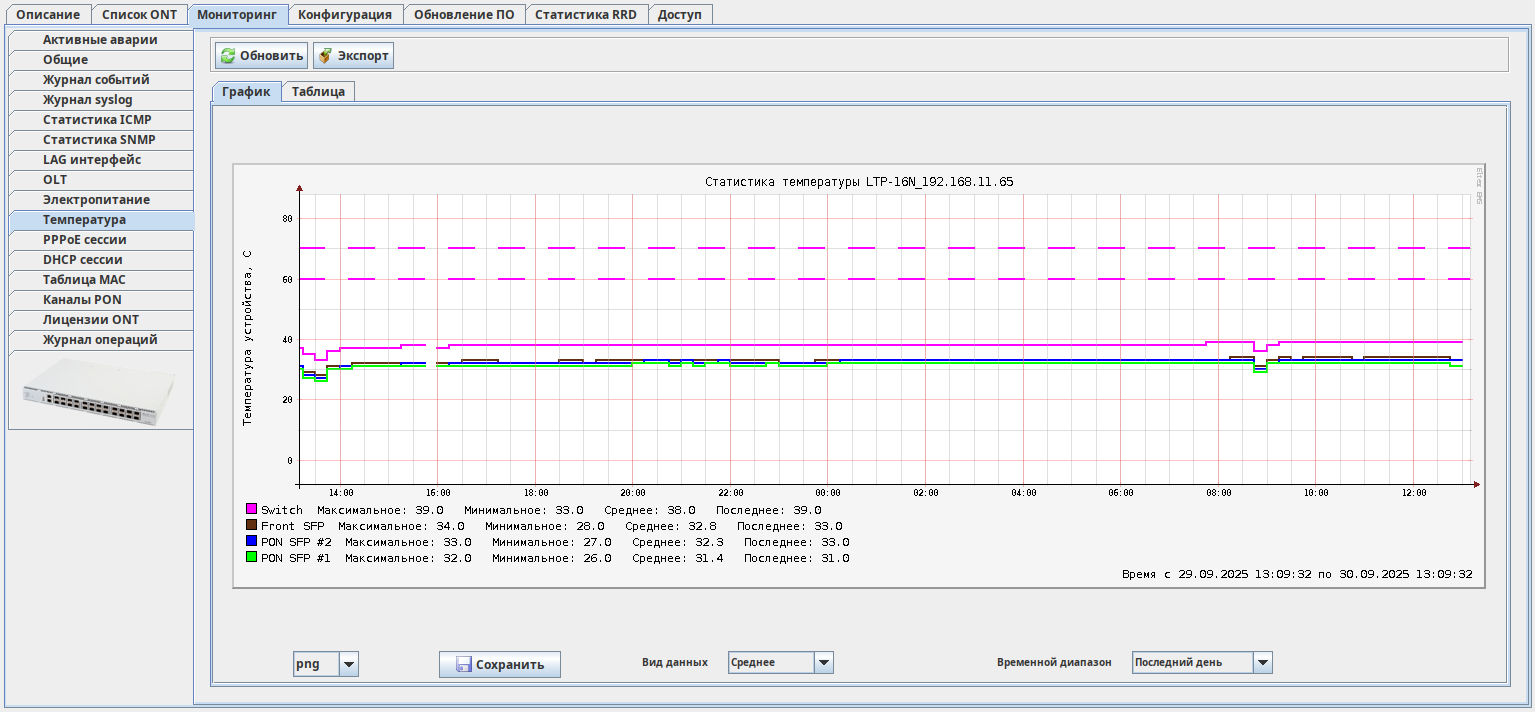
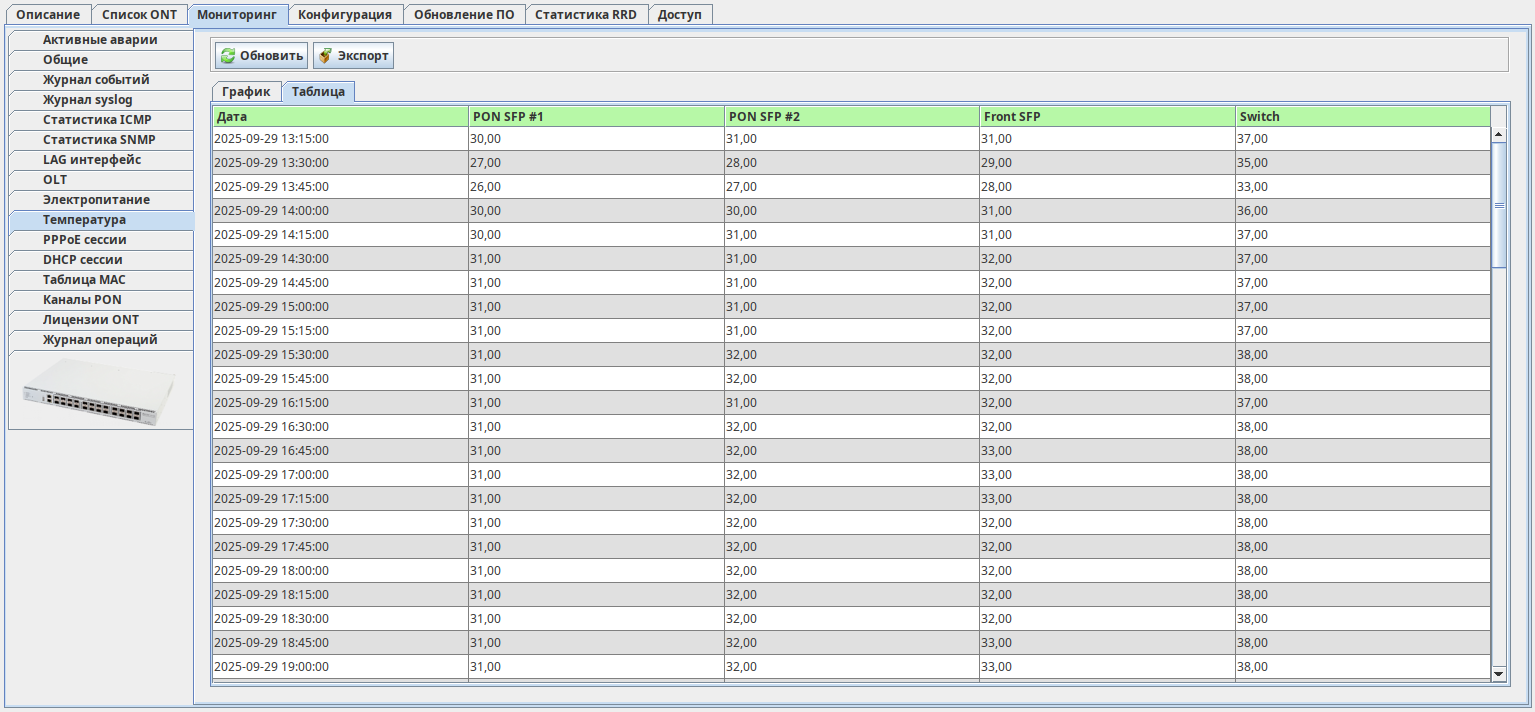
Вкладки «PPPoE сессии», «DHCP сессии»
Вкладки содержат данные о текущих активных PPPoE и DHCP-сессиях. Информация доступна только в режиме чтения и только при включенных PPPoE или DHCP snooping.
Вкладка «PPPoE сессии» содержит таблицу с полями PON serial, MAC клиента, ID сессии, ONT ID, Канал, Продолжительность, Блокировка.
Вкладка «DHCP сессии» содержит таблицу с полями PON serial, Канал, ONT ID, Service ID, IP клиента, MAC клиента, VLAN ID, GEM Port, Время жизни.
|
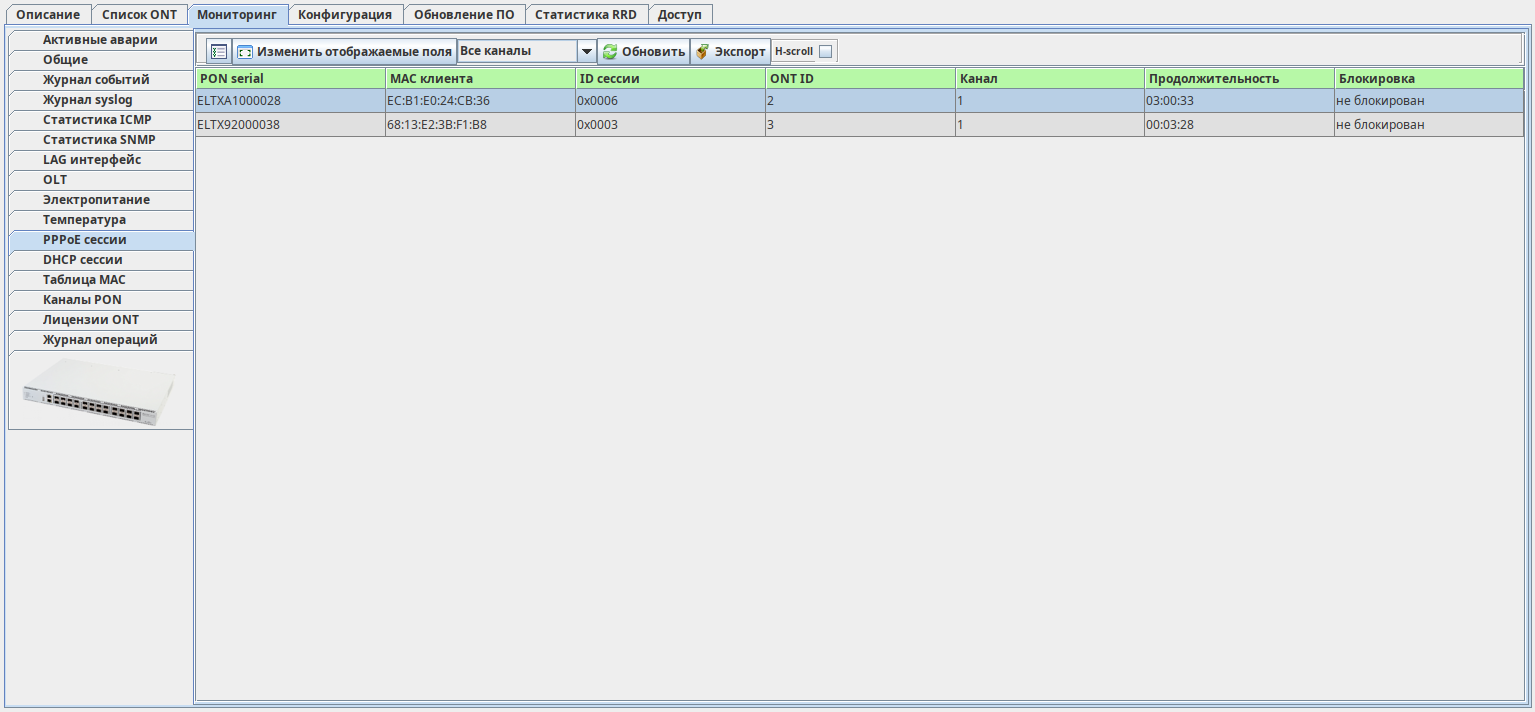
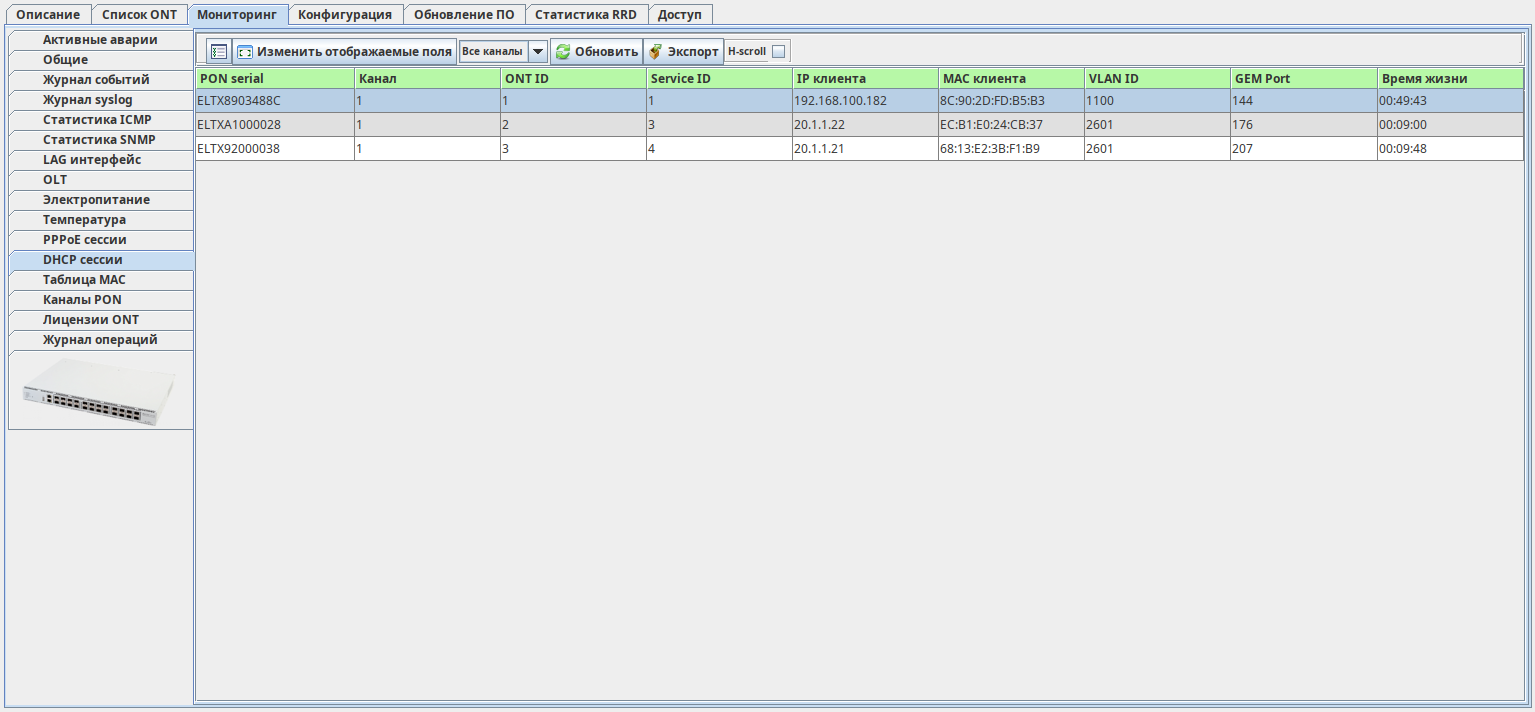
Вкладка «Таблица MAC»
В данной вкладке производится мониторинг таблицы МАС-адресов всех ONT, подключенных к портам pon или switch (front-port, port-channel). При помощи выпадающего списка «Pon/Switch» возможно выбрать определенный тип портов, для которых будет отображена информация.
|
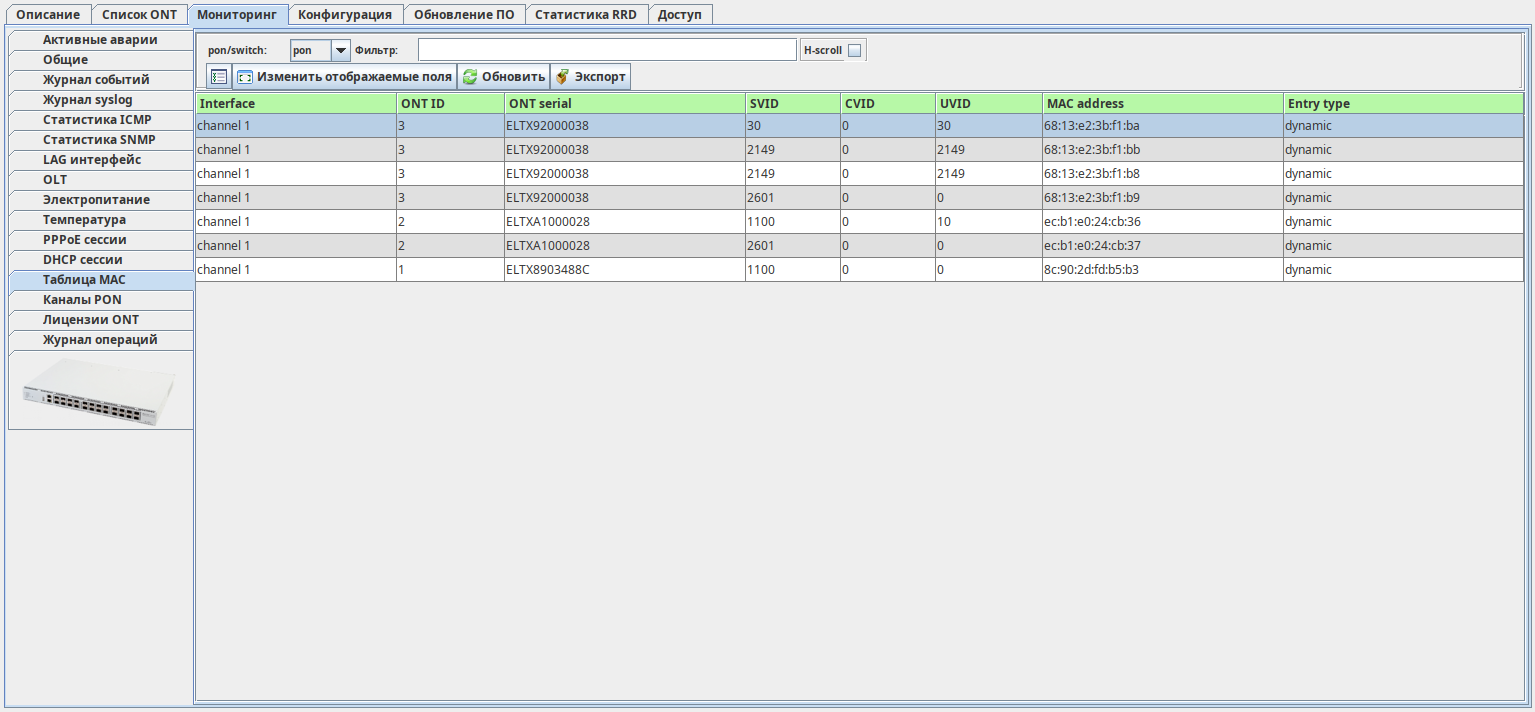
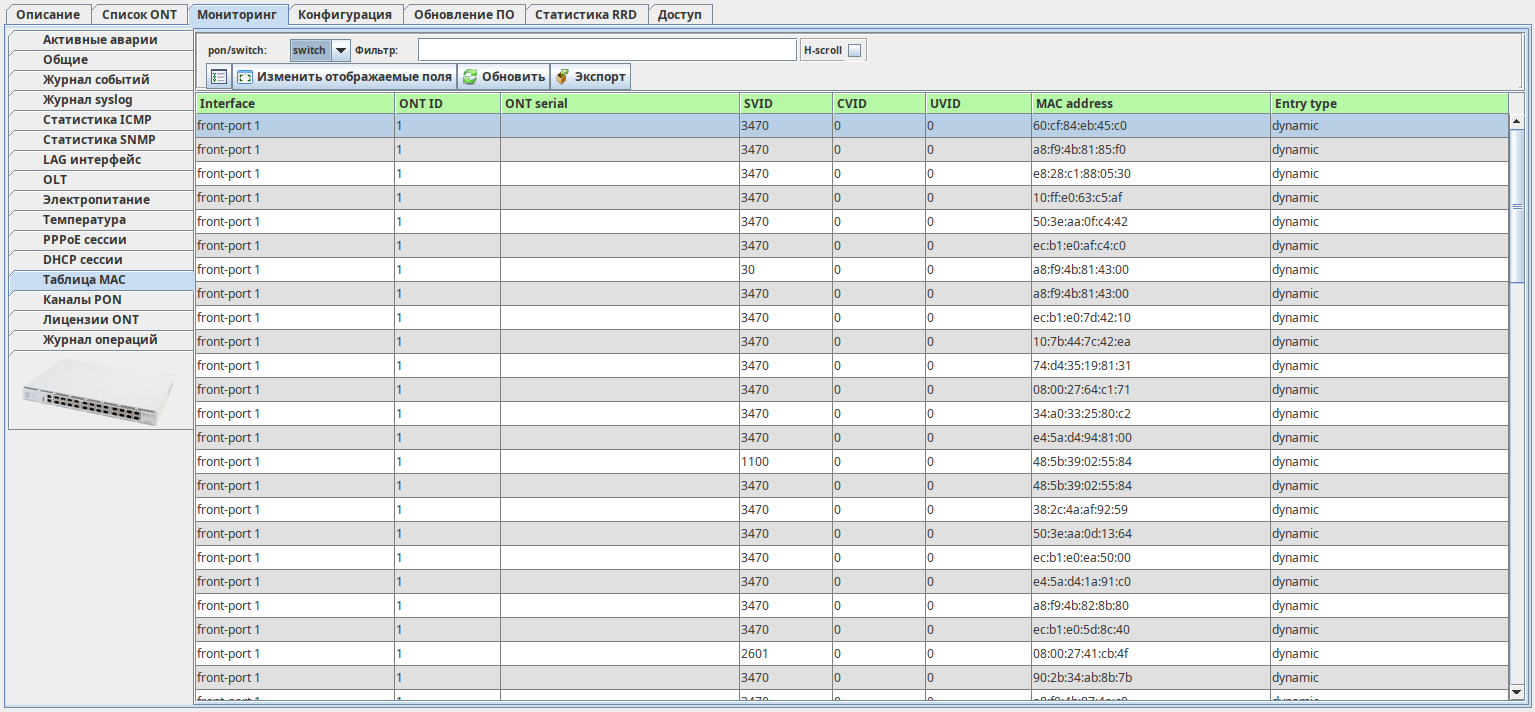
Вкладка «Каналы PON»
В данной вкладке осуществляется управление и мониторинг SFP-модулей устройства. В верхней панели данной вкладки доступны быстрые действия с данными интерфейсами — включение, выключение, реконфигурация, запрос статистики, просмотр утилизации.
| Операция реконфигурации pon-port вызывает реконфигурацию всех подключенных к данному PON каналу ONT. Это приводит к кратковременному перерыву в предоставлении услуг для данных ONT. |
В данной вкладке приведена таблица со списком PON-интерфейсов. Количество PON-интерфейсов зависит от модели OLT. В данной таблице представлена информация о состоянии подключенных к pon-port SFP-модулей, их производителе и модели, информация о количестве подключенных на канал ONT и физические параметры SFP: tx power, Температура, Напряжение, Ток смещения.
|
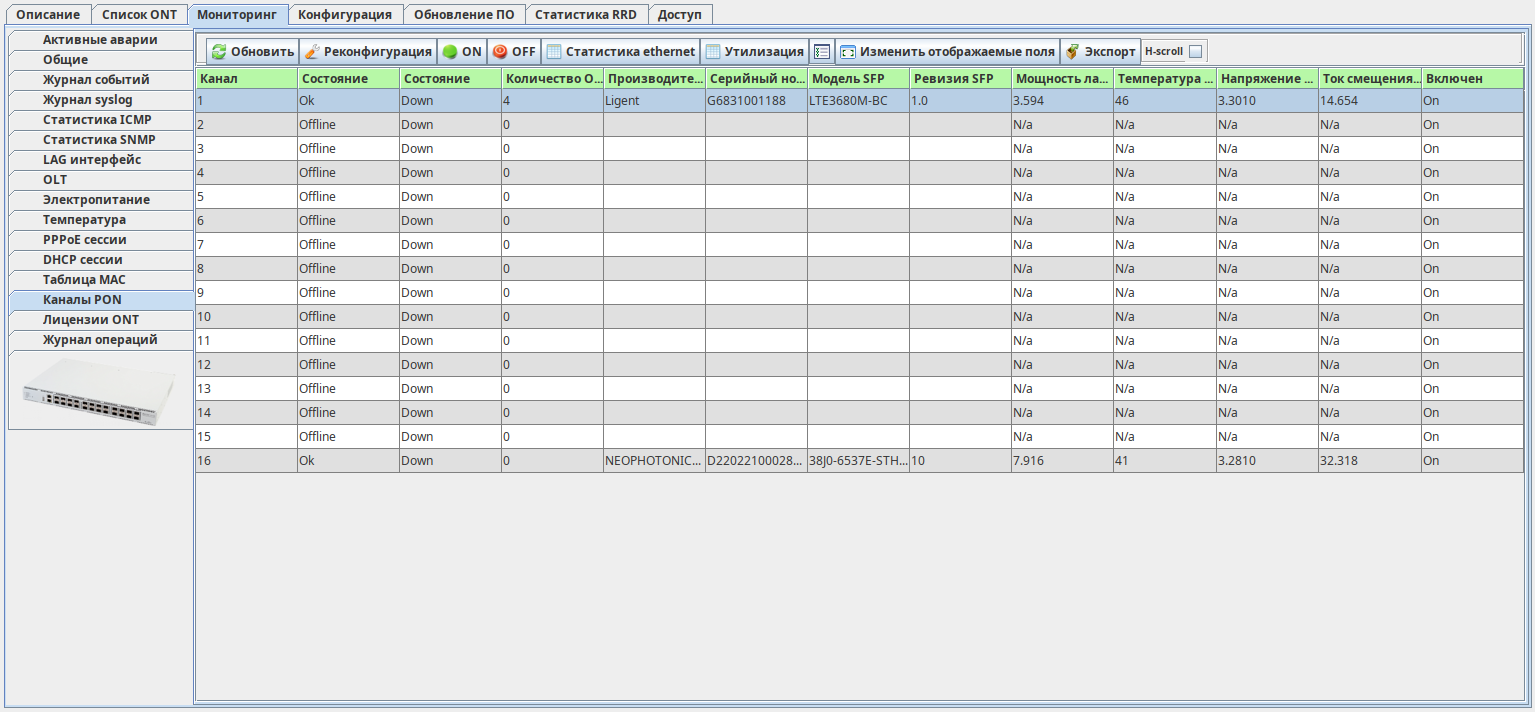
Вкладка «Лицензии ONT»
В данной вкладке доступна информация об установленной на OLT лицензии для подключения ONT сторонних производителей. Информация доступна только для чтения. Установка лицензии на OLT возможна через CLI.
|
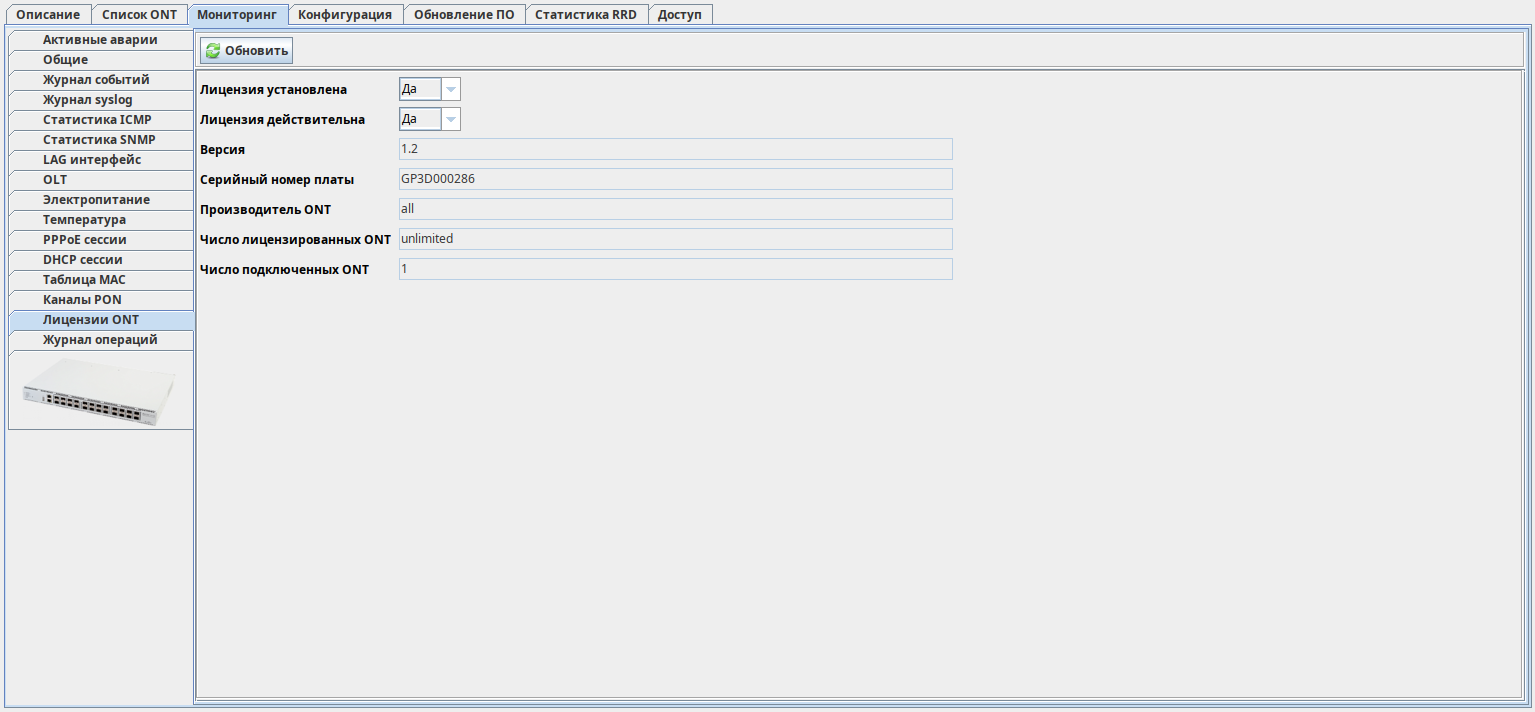
Вкладка «Журнал операций»
В данной вкладке доступна подробная информация о действиях, совершенных из GUI EMS, совершенных над данным OLT.
|
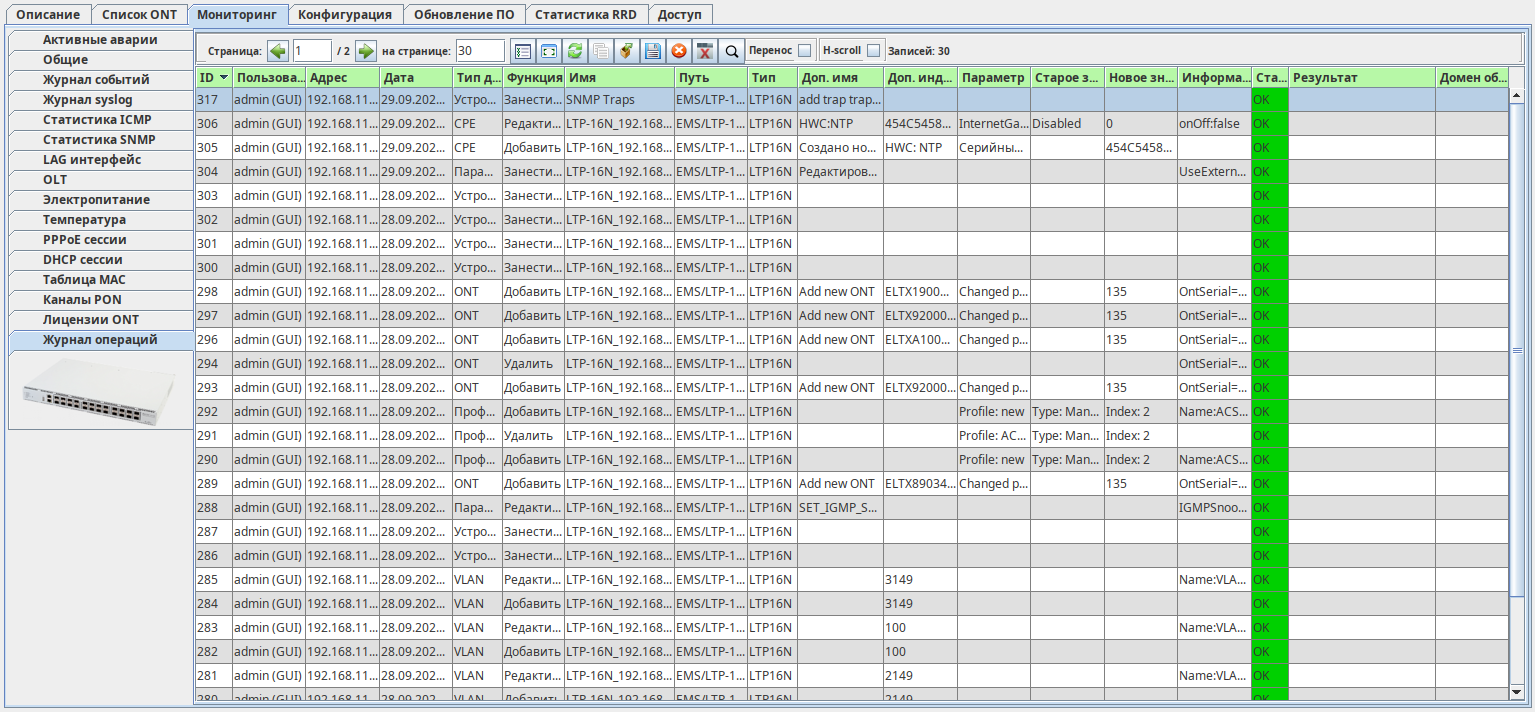
Меню «Обновление ПО»
Работа с программным обеспечением OLT, ONT (кроме команд выборочного обновления ПО ONT) осуществляется в данном разделе. Раздел включает три вкладки: «ПО OLT», «Автообновление ПО ONT», «Файлы ПО ONT».
Вкладка «ПО OLT»
В данной вкладке доступны действия по смене активного образа ПО, перезагрузке OLT для применения новой версии ПО, а также возможна загрузка нового файла ПО на OLT для последующего обновления.
|
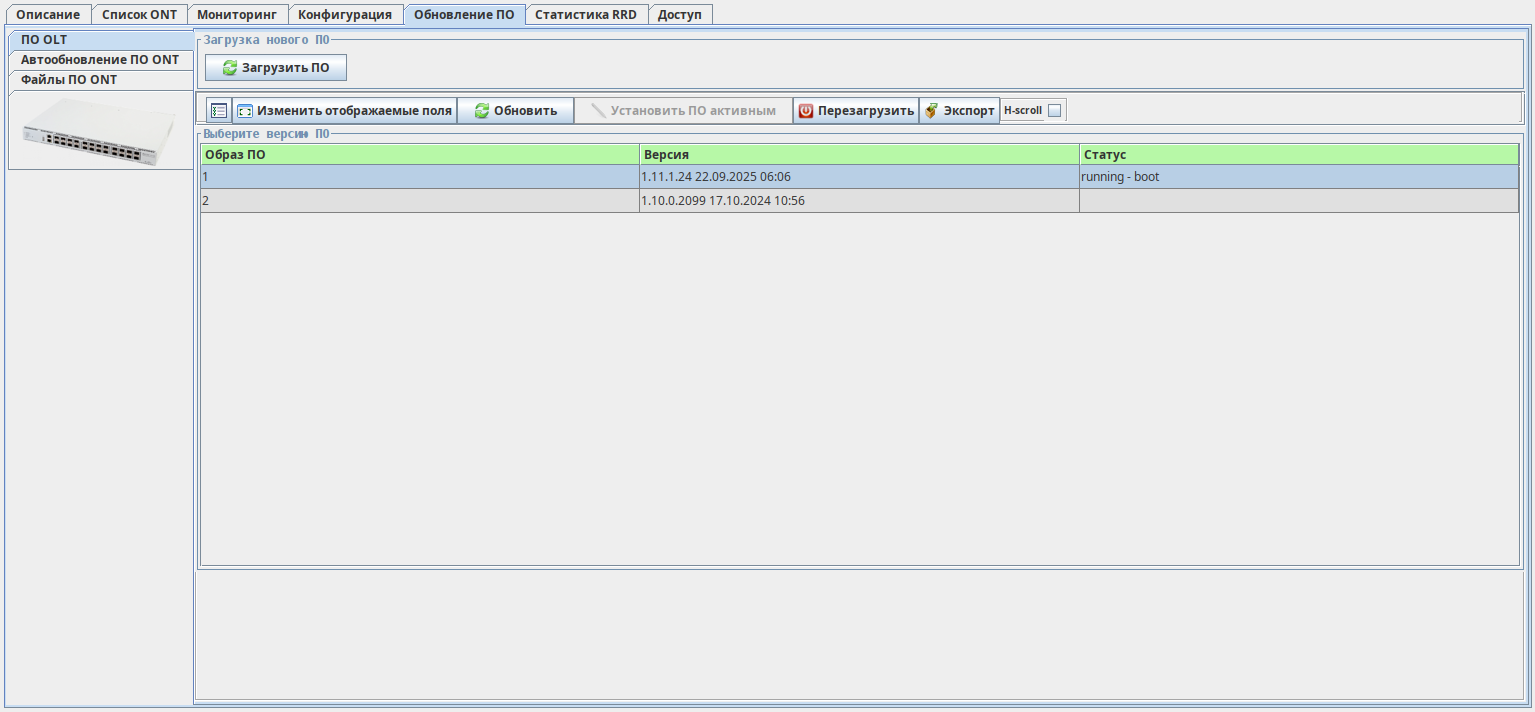
Вкладка «Автообновление ПО ONT»
В данной вкладке выполняется настройка автоматического обновления ONT. На странице выводятся созданные правила. Также правила можно создавать, редактировать, удалять. Подробнее описание данного функционала приведено в руководстве по эксплуатации.
Вкладка «Файлы ПО ONT»
В данной вкладке осуществляется управление образами ПО для абонентских терминалов, хранящихся на OLT. Здесь ПО для ONT может быть загружено посредством EMS или удалено с OLT.
|
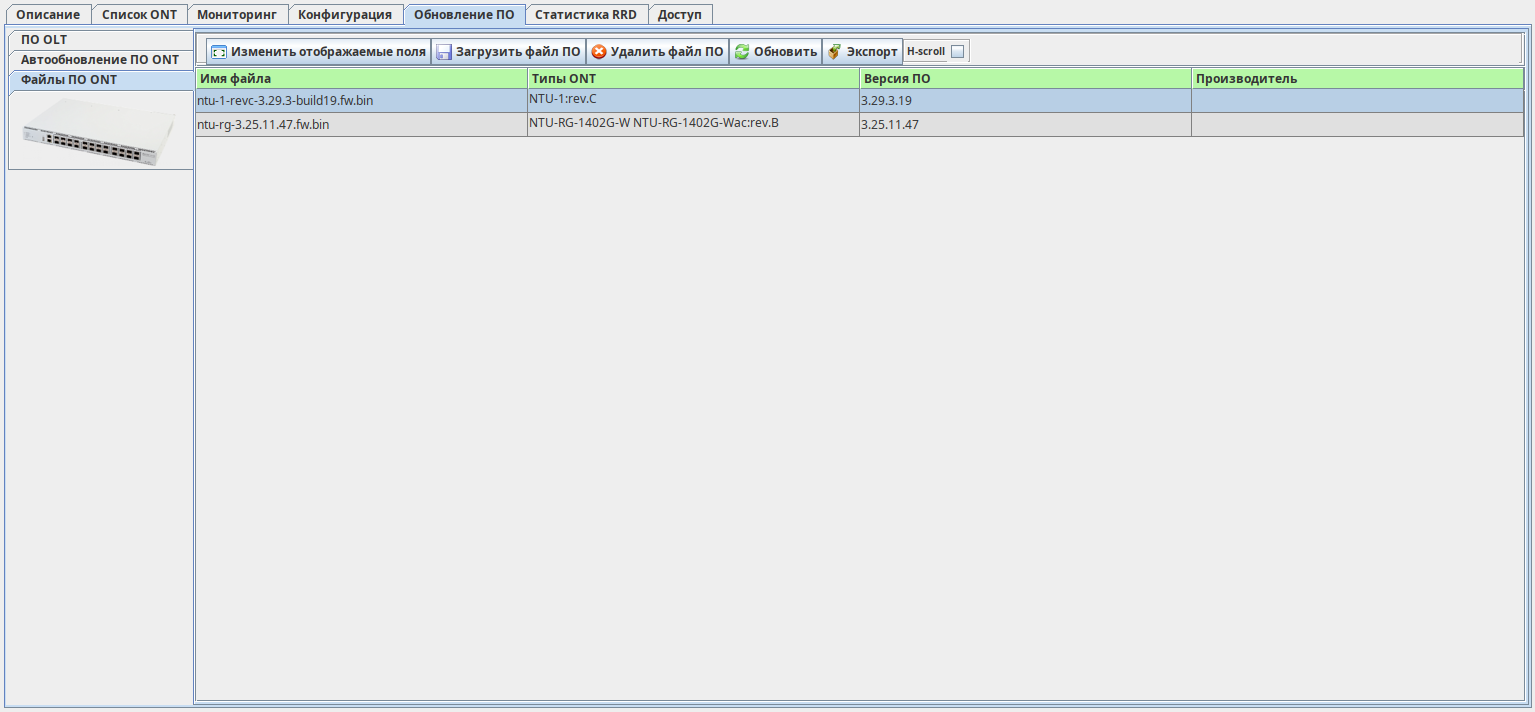
Операции с OLT
Основные операции, доступные для текущего объекта (LTP-N) в дереве устройств, вынесены в контекстное меню объекта (открывается по нажатию правой кнопкой мыши (ПКМ) по объекту). Доступные в этом меню операции с OLT приведены ниже:
|
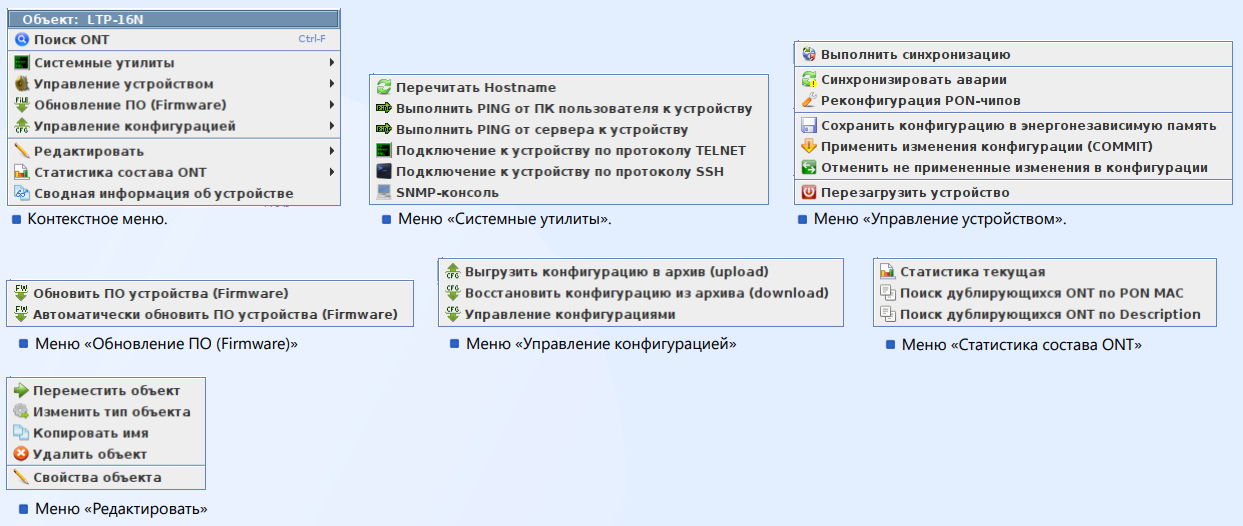
Мониторинг состояния ONT
Меню «Список ONT»
В данном разделе отображается информация обо всех ONT, зарегистрированных на устройстве и физически подключенных к PON-каналам ONT, а также их характеристики.
|
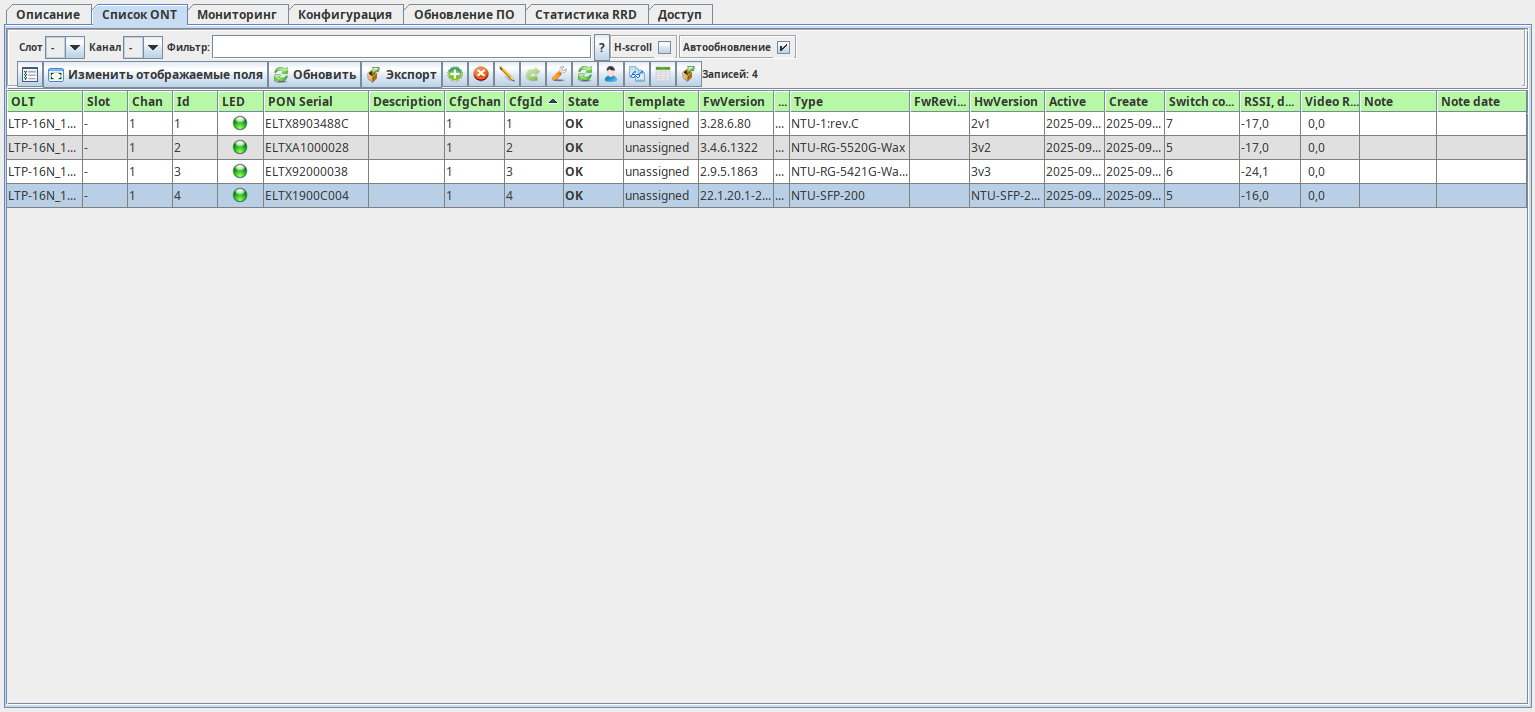
По двойному клику левой кнопкой мыши по выбранному ONT открывается окно редактирования его конфигурации.
По клику правой кнопкой мыши по выбранному ONT открывается контекстное меню с запросом подробной информации об ONT и возможными операциями.
|
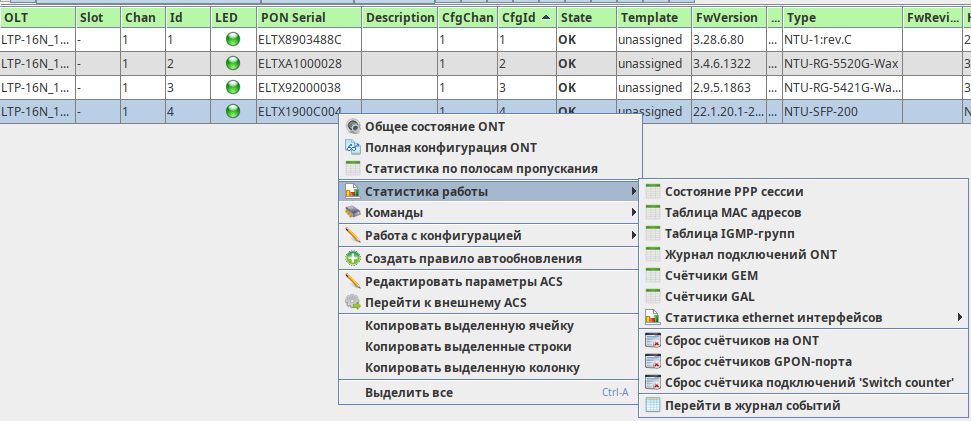
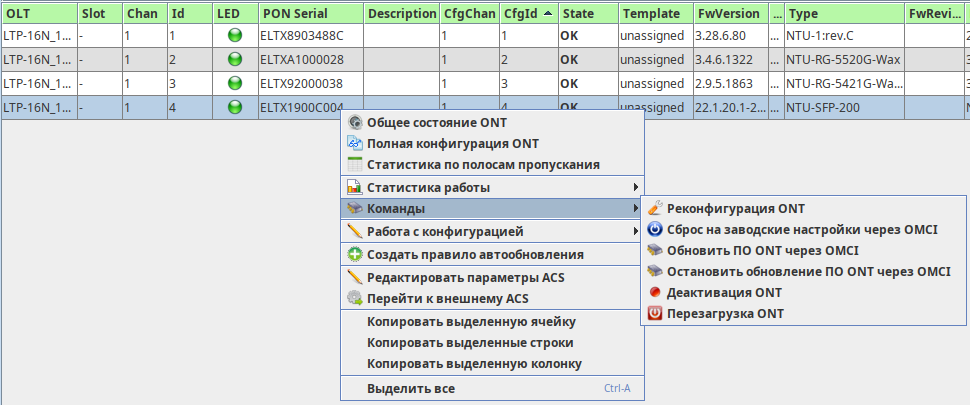
Мониторинг в web-интерфейсе OLT
На устройствах серии LTP-N реализован web-интерфейс для управления устройством. Доступ к web-интерфейсу осуществляется по IP-адресу OLT в сети управления. По умолчанию web-интерфейс отключен в целях безопасности. Включение доступа к web осуществляется через CLI. Навигация по страницам осуществляется при помощи меню навигации в левой части экрана.
Страница «Мониторинг → OLT → Информация об устройстве»
На данной странице представлена основная информация об устройстве: hostname, uptime, версия ПО OLT, информация об источниках питания, показатели температуры встроенных датчиков, состояние вентиляторов, и т. д.
|
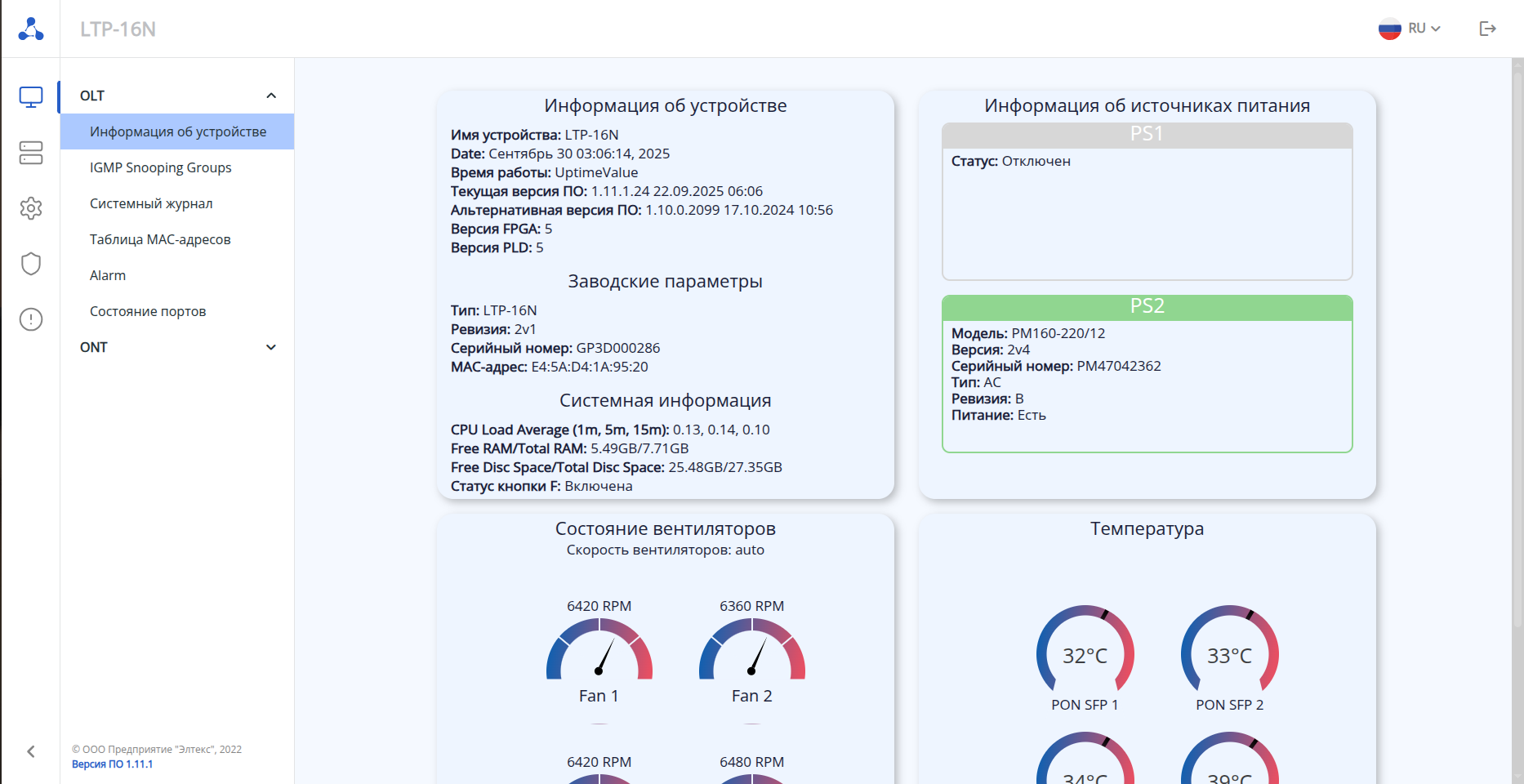
Страница «Мониторинг → OLT → IGMP Snooping Groups»
На странице представлена информация об IGMP-группах, запрошенных на всех портах OLT. Информация представлена в двух таблицах:
- Общее количество запрошенных групп в каждом VLAN;
- Индивидуальные запрошенные группы.
Доступно изменение количества строк, отображаемых в таблице, а также различные фильтры вывода информации.
|
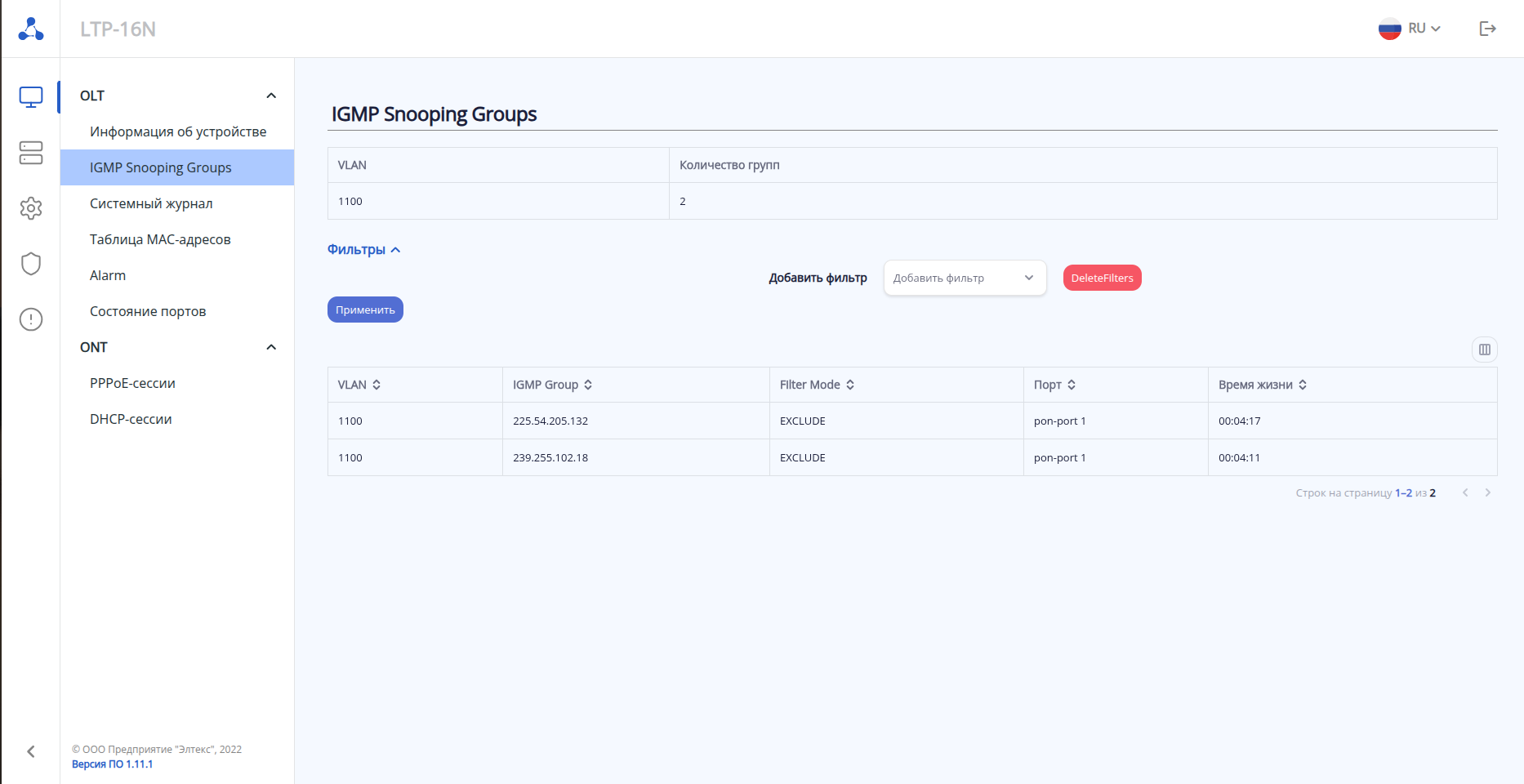
Страница «Мониторинг → OLT → Системный журнал»
Данная страница содержит список файлов с информацией о работе системы (log-файлы). В web-интерфейсе можно просмотреть последние 500 строк log-файла. Для просмотра файла полностью его необходимо скачать.
|
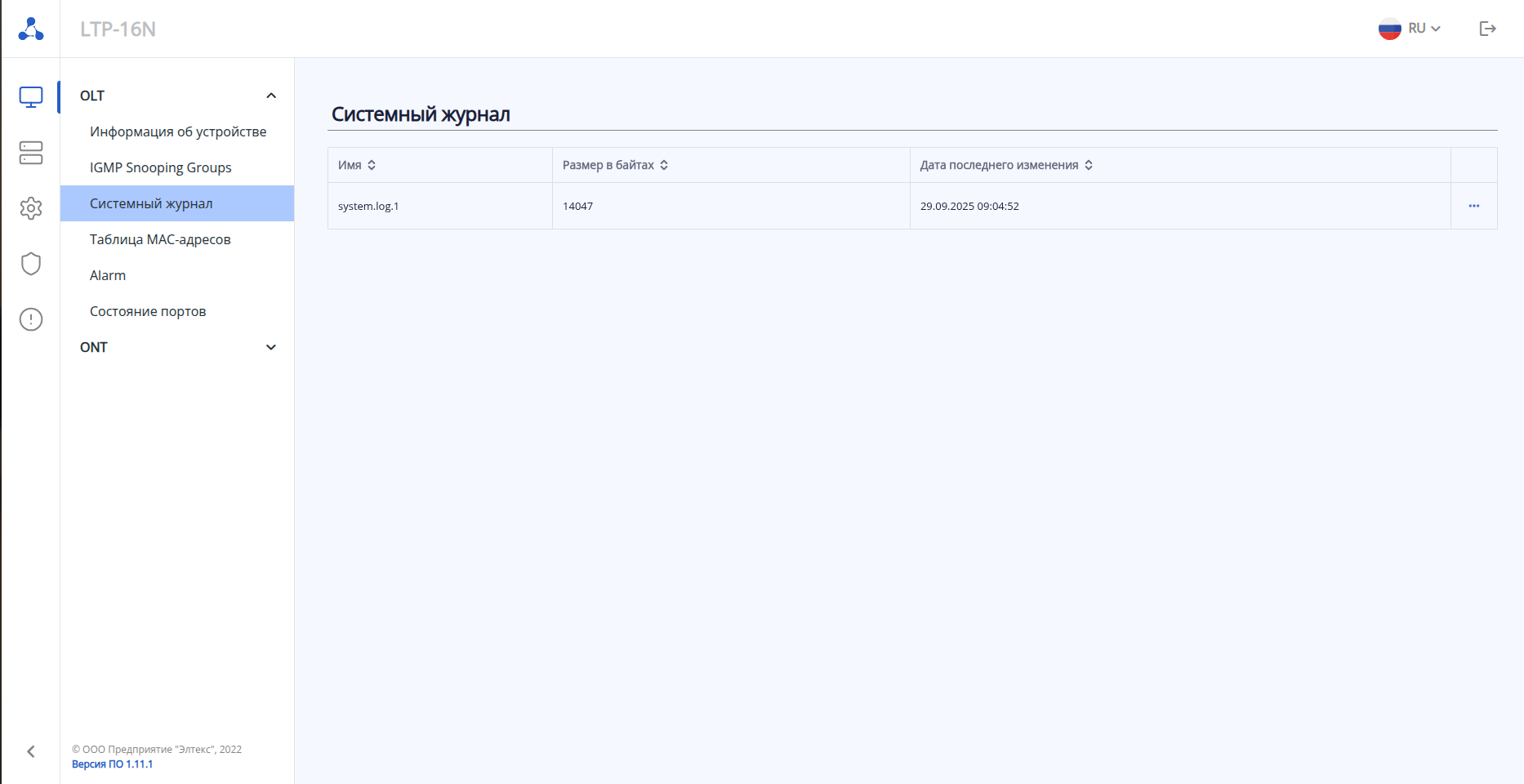
Страница «Мониторинг → OLT → Таблица МАС-адресов»
На странице отображаются все MAC-адреса, обученные на OLT. Под таблицей можно изменить количество отображаемых строк — 10, 20, 50, 100. Для удобства поиска MAC есть возможность использовать группу фильтров или сортировку по выбранному столбцу таблицы.
|
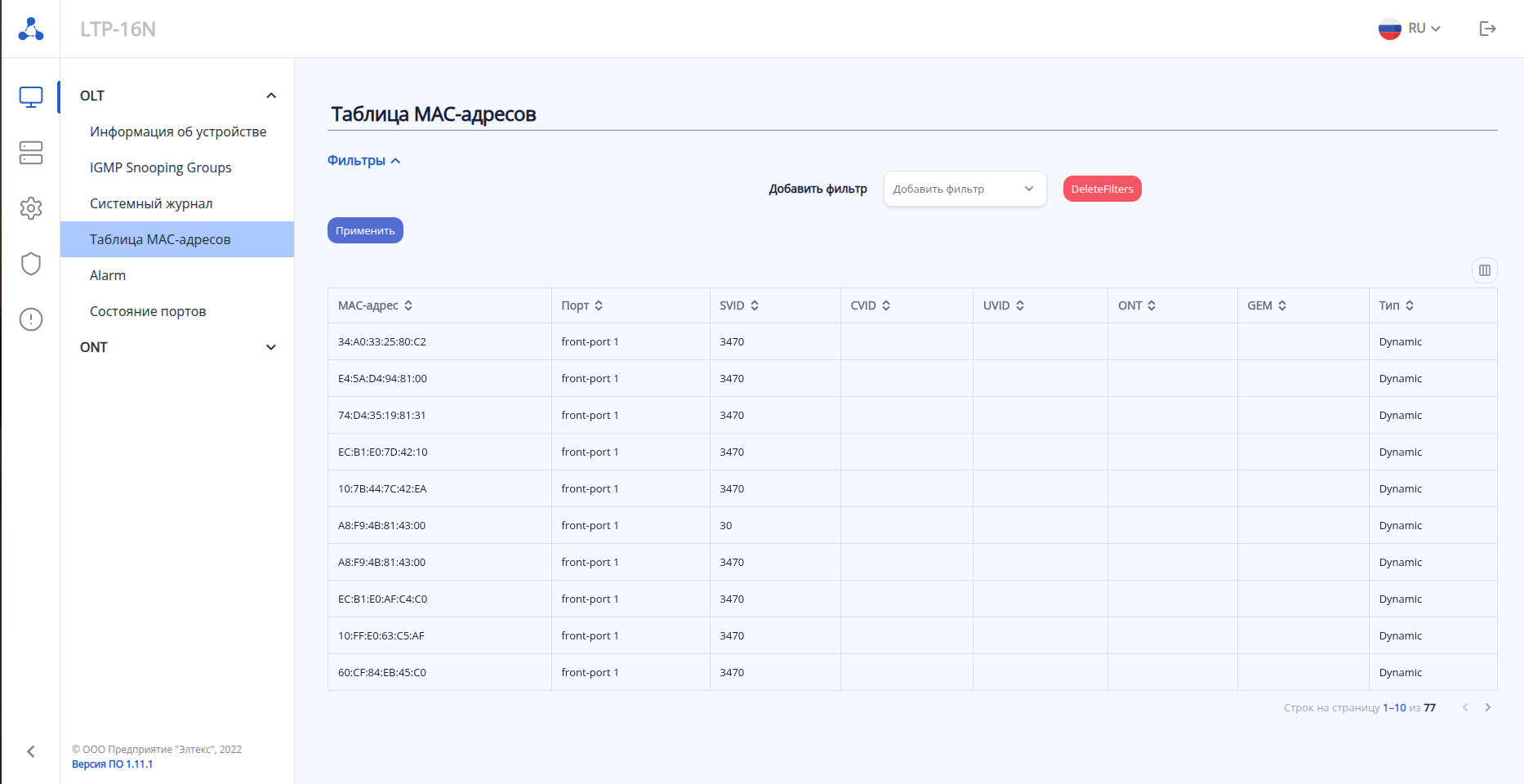
Страница «Мониторинг → OLT → Состояние портов»
На данной странице содержится три основных блока информации:
- Графическое отображение OLT;
- Таблица PON-портов;
- Таблица Front-портов.
Графическое отображение OLT позволяет проводить операции для каждого порта (необходимо вызвать меню правой кнопкой мыши). Для PON-порта доступны операции реконфигурации и отключения. Для Front-порта — только отключение. Таблицы PON-port и Front-port несут основную информацию о состоянии портов, без возможности редактирования.
|
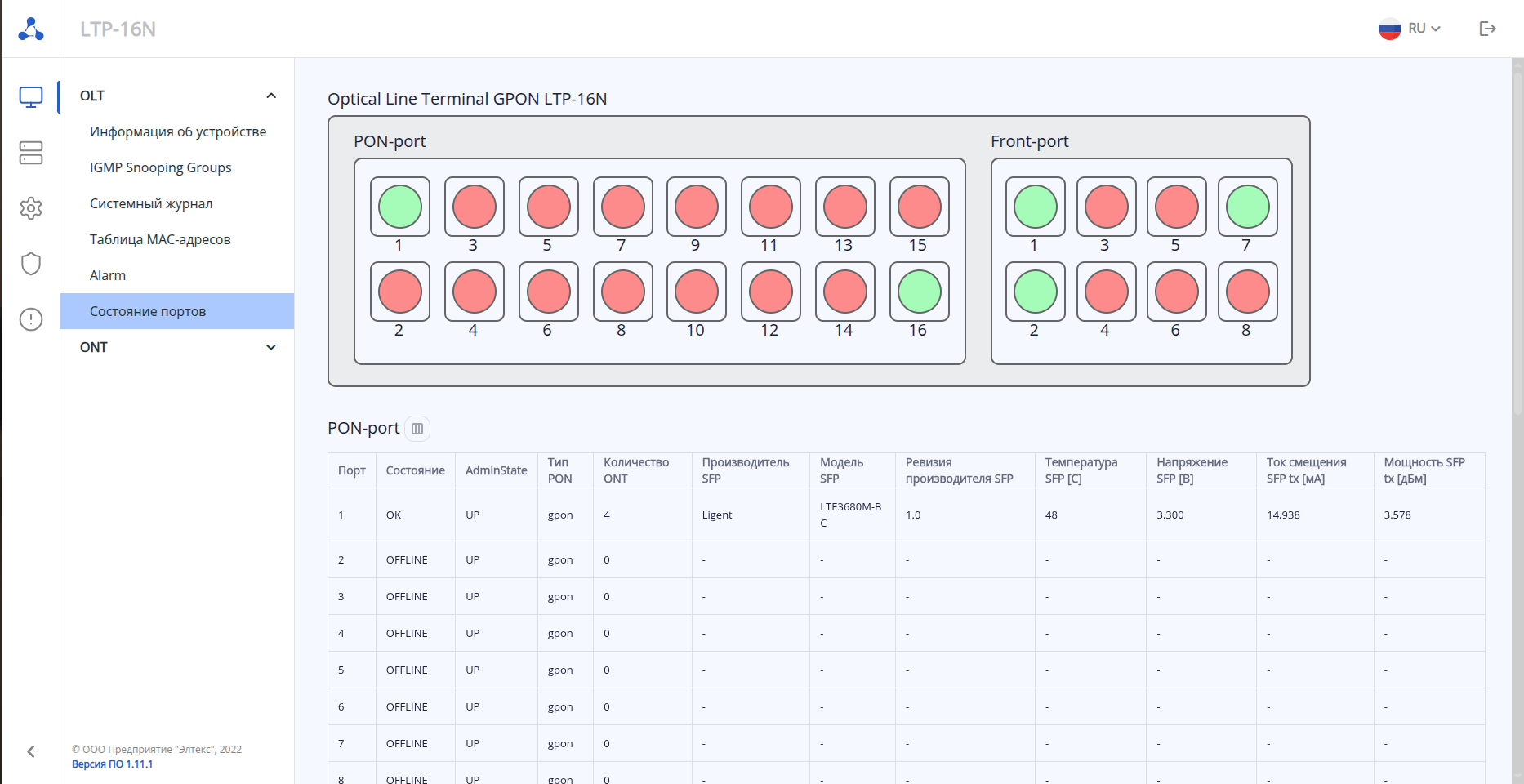
Страница «Мониторинг → ONT → PPPoE-сессии»
На странице отображаются данные о текущих активных PPPoE-сессиях. Информация доступна только в режиме чтения и только при включенном PPPoE snooping.
|
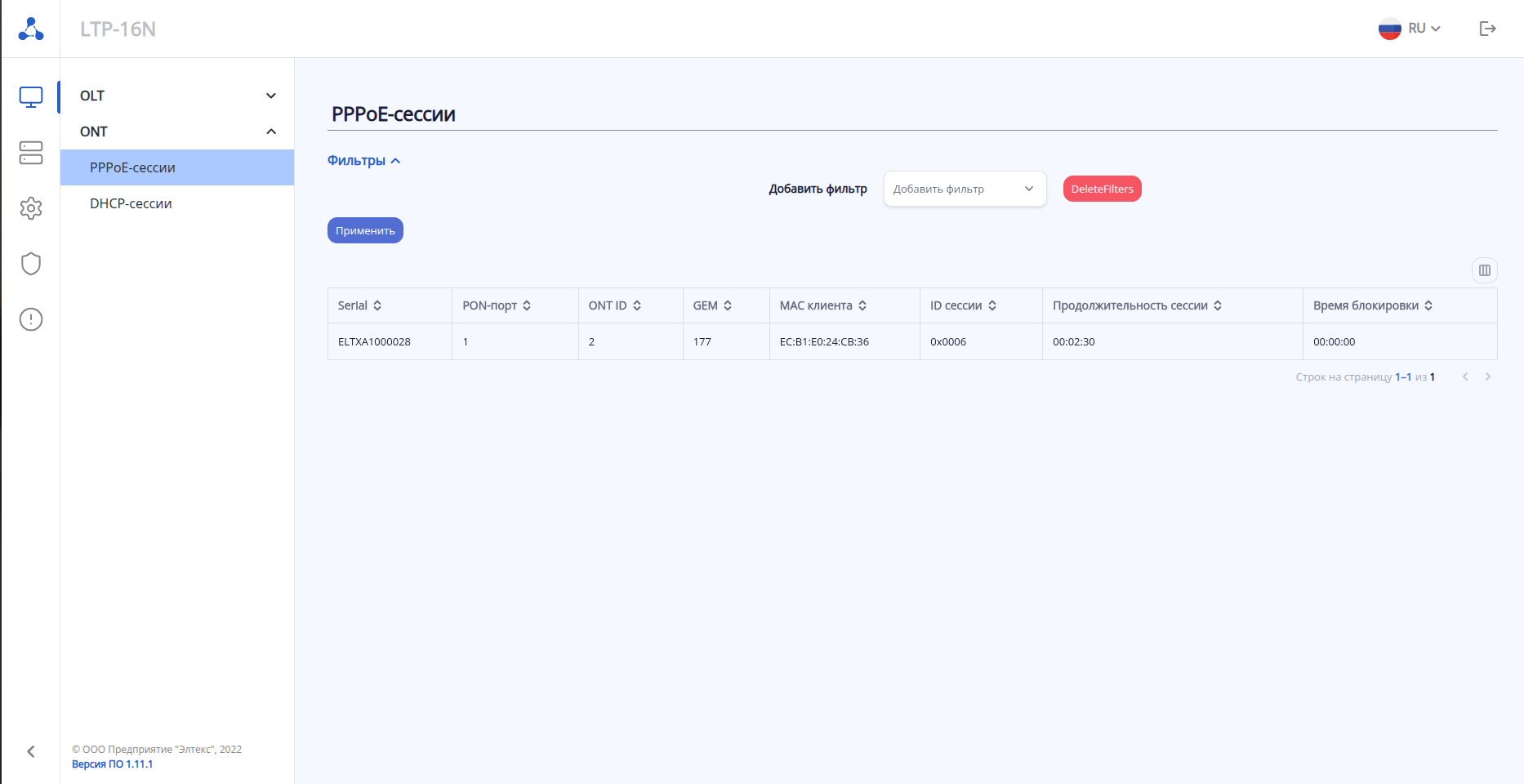
Страница «Мониторинг → ONT → DHCP-сессии»
На странице отображаются данные о текущих активных DHCP-сессиях. Информация доступна только в режиме чтения и только при включенном DHCP snooping.
|
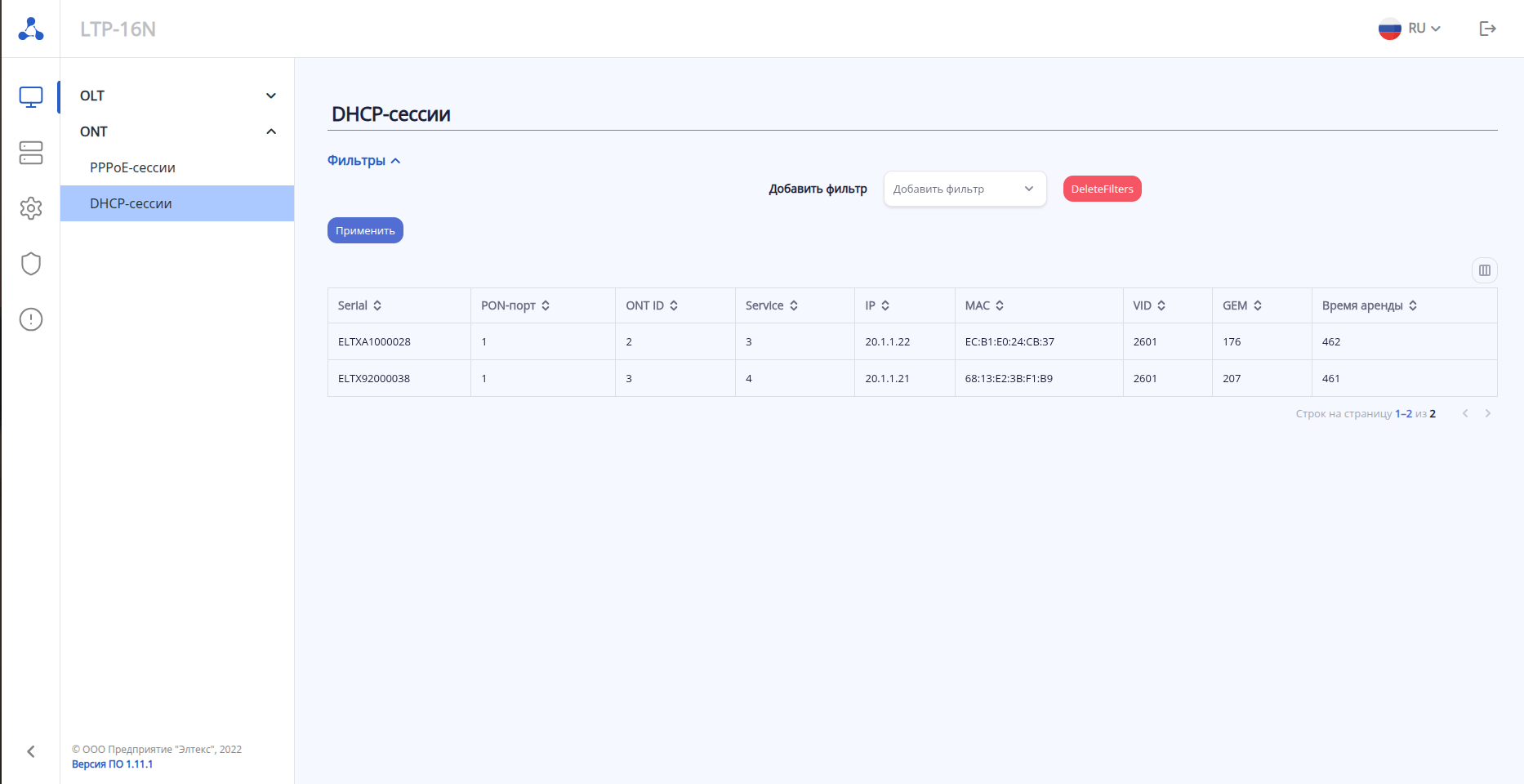
Страница «Список ONT»
В данном разделе отображается информация обо всех ONT, зарегистрированных на устройстве и физически подключенных к PON-каналам ONT. Над таблицей расположены кнопки создания новой конфигурации ONT, работы с конфигурацией действующих ONT, а также иконки быстрых действий с ONT (перезагрузка, реконфигурация, сброс к заводским настройкам). Иконки действий с конфигурациями и иконки быстрых действий становятся активными при выборе одного либо нескольких ONT. Доступны следующие иконки:
 — создание конфигурации ONT;
 — слева направо: удаление конфигурации ONT, перезагрузка ONT, реконфигурация ONT, сброс ONT к заводским настройкам.
В таблице напротив каждого ONT доступен вызов дополнительного контекстного меню действий с выбранными ONT —  . По нажатию данной кнопки доступны следующие действия:
- Показать состояние ONT;
- Редактировать конфигурацию ONT:
- Показать таблицу MAC-адресов;
- Показать счетчики ONT;
- Добавить конфигурацию ONT (доступно только для UNACTIVATED ONT).
Общий вид данной страницы:
|
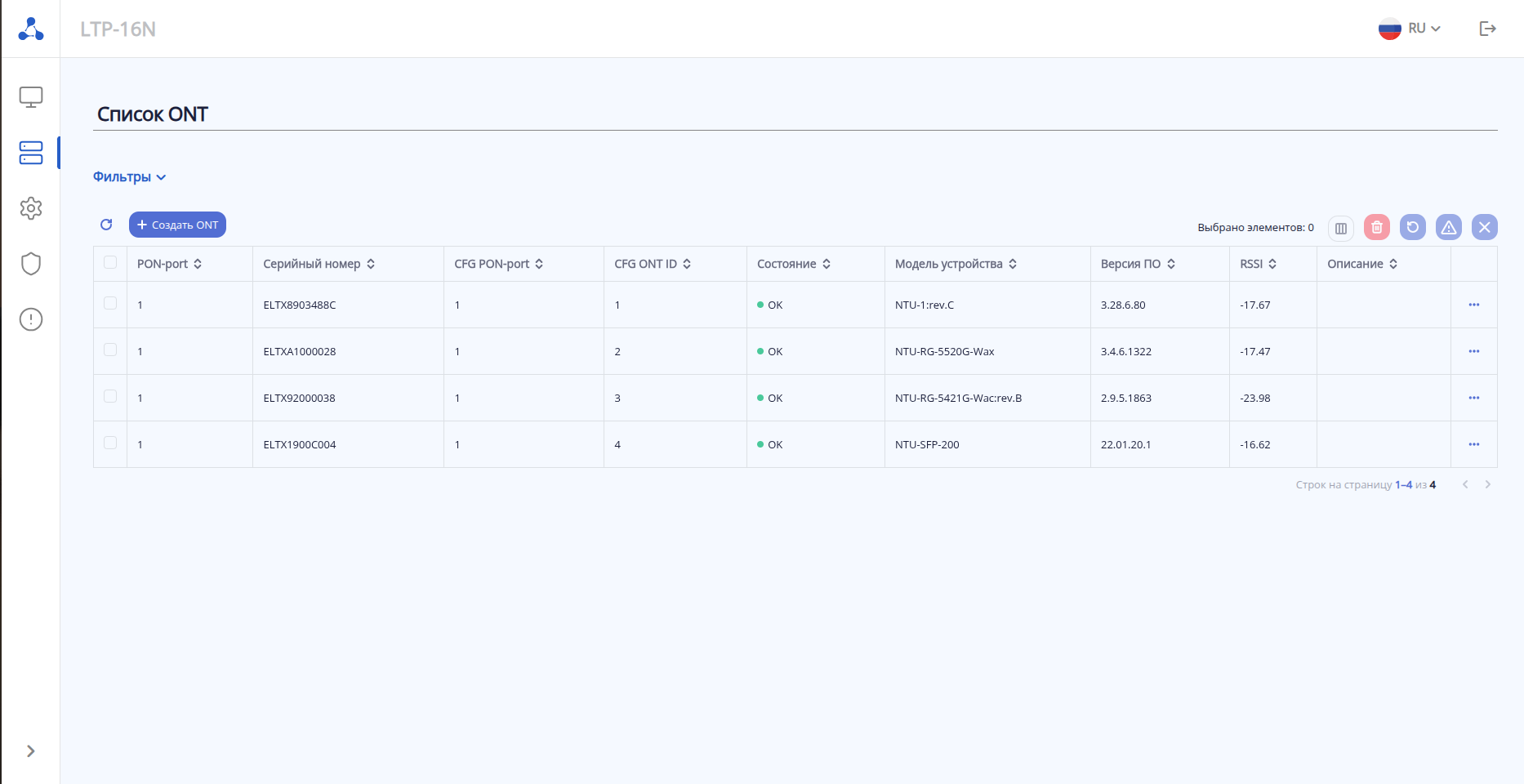
Приложения
 Приложение 1. Конфигурация OLT для подключения ONT к внешнему ACS-серверу
Схема подключения внешнего ACS сервера
Внешний ACS-сервер представляет собой систему, устанавливаемую на отдельном физическом или виртуальном сервере, расположенном в технологической сети. Внешний ACS-сервер может использоваться в следующих вариациях:
- На одном сервере с пакетом Eltex.EMS с интеграцией интерфейса управления ACS в GUI EMS сервера;
- На отдельном от Eltex.EMS с интеграцией интерфейса управления ACS в GUI EMS сервера;
- В качестве самостоятельного пакета с интерфейсом управления CLI.
В каждой перечисленной схеме взаимодействие ONT и ACS-сервера обеспечивается напрямую, OLT обеспечивает прозрачный обмен данными.
Кроме того, при использовании внешнего ACS-сервера для предоставления IP-адресов на ONT в VLAN ACS должен присутствовать DHCP-сервер с настроенным пулом адресов для ONT. DHCP-сервер может быть развернут как на отдельном сервере, так и на одном сервере с EMS и/или ACS.
В общем виде схема включения ACS-сервера в сеть выглядит следующим образом. В качестве примера для взаимодействия ONT и ACS сервера рассмотрена настройка VLAN 4093.
Обмен данными обеспечивается в отдельном VLAN аналогично обмену ONT со встроенным ACS сервером OLT.
Процедура установки и настройки пакета Eltex.ACS описана в документации на продукт, а также в базе знаний.
Для Eltex.ACS предусмотрена система лицензирования. Для уточнения деталей приобретения лицензии свяжитесь с коммерческим отделом предприятия ELTEX. Без лицензии действует ограничение на подключение CPE к ACS-серверу, не более 100 CPE. |
Настройка сервисных профилей cross-connect и management
LTP-16N(configure)# profile cross-connect ACS_ext LTP-16N(config)(profile-cross-connect-ACS_ext)# outer vid 4093 LTP-16N(config)(profile-cross-connect-ACS_ext)# iphost enable LTP-16N(config)(profile-cross-connect-ACS_ext)# exit LTP-16N(configure)# profile management ACS_ext LTP-16N(config)(profile-management-ACS_ext)# username acs LTP-16N(config)(profile-management-ACS_ext)# password acsacs LTP-16N(config)(profile-management-ACS_ext)# url http://20.1.1.1:9595 LTP-16N(config)(profile-management-ACS_ext)# exit LTP-16N(configure)# do commit LTP-16N(configure)# do save |
Переход в режим конфигурирования профиля cross-connect служебного сервиса внешнего ACS для NTU-RG Указание сервисного VLAN ID, в котором будут взаимодействовать ONT и OLT при работе ACS Включить создание на ONT средствами OMCI сервисного WAN IP интерфейса для работы с ACS Выход из режима конфигурирования профиля cross-connect Переход в режим конфигурирования профиля management, информация об ACS-сервере передается на ONT посредством OMCI Указание логина для авторизации ONT на ACS-сервере (по умолчанию для внешнего сервера "acs") Указание пароля для авторизации ONT на ACS-сервере (по умолчанию для внешнего сервера "acsacs") Указание IP адреса и порта доступа на ACS-сервер (по умолчанию сервер слушает порт 9595) Выход из режима конфигурирования профиля management Применение конфигурации Сохранение выполненных изменений в энергонезависимую память |
Настройка ONT
После создания необходимых профилей их необходимо применить на ONT. В качестве примера данной процедуры мы рассмотрим процесс настройки на ранее сконфигурированных устройствах ONT моделей NTU-RG-5421G-Wac и NTU-RG-5520G-Wac. Подробное руководство будет представлено в разделе Настройка OLT и ONT в CLI.
LTP-16N(configure)# interface ont 1/2 LTP-16N(config)(if-ont-1/2)# service 3 profile cross-connect ACS_ext dba dba1 LTP-16N(config)(if-ont-1/2)# profile management ACS_ext LTP-16N(config)(if-ont-1/2)# exit LTP-16N(configure)# interface ont 1/3 LTP-16N(config)(if-ont-1/3)# service 4 profile cross-connect ACS_ext dba dba1 LTP-16N(config)(if-ont-1/3)# profile management ACS_ext LTP-16N(config)(if-ont-1/3)# exit LTP-16N(configure)# do commit LTP-16N(configure)# do save |
Переход в режим редактирования interface ont 1/2 Применение сервисного профиля cross-connect для услуги 3 (NTU-RG: ACS_ext) и дефолтного dba Применение служебного профиля management для взаимодействия ONT и внешнего ACS сервера Выход из режима редактирования interface ont Переход в режим редактирования interface ont 1/3 Применение сервисного профиля cross-connect для услуги 4 (NTU-RG: ACS_ext) и дефолтного dba Применение служебного профиля management для взаимодействия ONT и внешнего ACS сервера Выход из режима редактирования interface ont Применение конфигурации Сохранение выполненных изменений в энергонезависимую память |
 Приложение 2. ACS-профиль NTU-RG-5520G-Wax
set property InternetGatewayDevice.Layer2Bridging.Bridge.1.BridgeEnable 1 nocheck set property InternetGatewayDevice.Layer2Bridging.Bridge.1.BridgeName TR-HSI nocheck set property InternetGatewayDevice.Layer2Bridging.Bridge.3.BridgeEnable 1 nocheck set property InternetGatewayDevice.Layer2Bridging.Bridge.3.BridgeName HSI nocheck set property InternetGatewayDevice.Layer2Bridging.Bridge.3.VLANID 10 nocheck set property InternetGatewayDevice.Layer2Bridging.Bridge.3.BridgeEnable 1 nocheck set property InternetGatewayDevice.Layer2Bridging.Bridge.3.BridgeName proxy nocheck set property InternetGatewayDevice.Layer2Bridging.Bridge.3.VLANID 30 nocheck set property InternetGatewayDevice.Layer2Bridging.Filter.1.FilterBridgeReference 1 nocheck set property InternetGatewayDevice.Layer2Bridging.Filter.1.FilterEnable 1 nocheck set property InternetGatewayDevice.Layer2Bridging.Filter.1.FilterInterface 1 nocheck set property InternetGatewayDevice.Layer2Bridging.Filter.10.FilterBridgeReference 1 nocheck set property InternetGatewayDevice.Layer2Bridging.Filter.10.FilterEnable 1 nocheck set property InternetGatewayDevice.Layer2Bridging.Filter.10.FilterInterface 11 nocheck set property InternetGatewayDevice.Layer2Bridging.Filter.11.FilterBridgeReference 1 nocheck set property InternetGatewayDevice.Layer2Bridging.Filter.11.FilterEnable 1 nocheck set property InternetGatewayDevice.Layer2Bridging.Filter.11.FilterInterface 12 nocheck set property InternetGatewayDevice.Layer2Bridging.Filter.12.FilterBridgeReference 1 nocheck set property InternetGatewayDevice.Layer2Bridging.Filter.12.FilterEnable 1 nocheck set property InternetGatewayDevice.Layer2Bridging.Filter.12.FilterInterface 13 nocheck set property InternetGatewayDevice.Layer2Bridging.Filter.13.FilterBridgeReference 1 nocheck set property InternetGatewayDevice.Layer2Bridging.Filter.13.FilterEnable 1 nocheck set property InternetGatewayDevice.Layer2Bridging.Filter.13.FilterInterface 14 nocheck set property InternetGatewayDevice.Layer2Bridging.Filter.14.FilterBridgeReference 1 nocheck set property InternetGatewayDevice.Layer2Bridging.Filter.14.FilterEnable 1 nocheck set property InternetGatewayDevice.Layer2Bridging.Filter.14.FilterInterface 16 nocheck set property InternetGatewayDevice.Layer2Bridging.Filter.15.FilterBridgeReference 1 nocheck set property InternetGatewayDevice.Layer2Bridging.Filter.15.FilterEnable 1 nocheck set property InternetGatewayDevice.Layer2Bridging.Filter.15.FilterInterface 5 nocheck set property InternetGatewayDevice.Layer2Bridging.Filter.16.FilterBridgeReference 2 nocheck set property InternetGatewayDevice.Layer2Bridging.Filter.16.FilterEnable 1 nocheck set property InternetGatewayDevice.Layer2Bridging.Filter.16.FilterInterface 17 nocheck set property InternetGatewayDevice.Layer2Bridging.Filter.17.FilterBridgeReference 2 nocheck set property InternetGatewayDevice.Layer2Bridging.Filter.17.FilterEnable 1 nocheck set property InternetGatewayDevice.Layer2Bridging.Filter.17.FilterInterface 5 nocheck set property InternetGatewayDevice.Layer2Bridging.Filter.3.FilterBridgeReference 1 nocheck set property InternetGatewayDevice.Layer2Bridging.Filter.3.FilterEnable 1 nocheck set property InternetGatewayDevice.Layer2Bridging.Filter.3.FilterInterface 2 nocheck set property InternetGatewayDevice.Layer2Bridging.Filter.3.FilterBridgeReference 3 nocheck set property InternetGatewayDevice.Layer2Bridging.Filter.3.FilterEnable 1 nocheck set property InternetGatewayDevice.Layer2Bridging.Filter.3.FilterInterface 3 nocheck set property InternetGatewayDevice.Layer2Bridging.Filter.4.FilterBridgeReference 3 nocheck set property InternetGatewayDevice.Layer2Bridging.Filter.4.FilterEnable 1 nocheck set property InternetGatewayDevice.Layer2Bridging.Filter.4.FilterInterface 4 nocheck set property InternetGatewayDevice.Layer2Bridging.Filter.5.FilterBridgeReference 1 nocheck set property InternetGatewayDevice.Layer2Bridging.Filter.5.FilterEnable 1 nocheck set property InternetGatewayDevice.Layer2Bridging.Filter.5.FilterInterface 6 nocheck set property InternetGatewayDevice.Layer2Bridging.Filter.6.FilterBridgeReference 1 nocheck set property InternetGatewayDevice.Layer2Bridging.Filter.6.FilterEnable 1 nocheck set property InternetGatewayDevice.Layer2Bridging.Filter.6.FilterInterface 7 nocheck set property InternetGatewayDevice.Layer2Bridging.Filter.7.FilterBridgeReference 1 nocheck set property InternetGatewayDevice.Layer2Bridging.Filter.7.FilterEnable 1 nocheck set property InternetGatewayDevice.Layer2Bridging.Filter.7.FilterInterface 8 nocheck set property InternetGatewayDevice.Layer2Bridging.Filter.8.FilterBridgeReference 1 nocheck set property InternetGatewayDevice.Layer2Bridging.Filter.8.FilterEnable 1 nocheck set property InternetGatewayDevice.Layer2Bridging.Filter.8.FilterInterface 9 nocheck set property InternetGatewayDevice.Layer2Bridging.Filter.9.FilterBridgeReference 1 nocheck set property InternetGatewayDevice.Layer2Bridging.Filter.9.FilterEnable 1 nocheck set property InternetGatewayDevice.Layer2Bridging.Filter.9.FilterInterface 10 nocheck set property InternetGatewayDevice.Layer2Bridging.Marking.1.MarkingBridgeReference 1 nocheck set property InternetGatewayDevice.Layer2Bridging.Marking.1.MarkingEnable 1 nocheck set property InternetGatewayDevice.Layer2Bridging.Marking.1.MarkingInterface 1 nocheck set property InternetGatewayDevice.Layer2Bridging.Marking.10.MarkingBridgeReference 1 nocheck set property InternetGatewayDevice.Layer2Bridging.Marking.10.MarkingEnable 1 nocheck set property InternetGatewayDevice.Layer2Bridging.Marking.10.MarkingInterface 12 nocheck set property InternetGatewayDevice.Layer2Bridging.Marking.11.MarkingBridgeReference 1 nocheck set property InternetGatewayDevice.Layer2Bridging.Marking.11.MarkingEnable 1 nocheck set property InternetGatewayDevice.Layer2Bridging.Marking.11.MarkingInterface 13 nocheck set property InternetGatewayDevice.Layer2Bridging.Marking.12.MarkingBridgeReference 1 nocheck set property InternetGatewayDevice.Layer2Bridging.Marking.12.MarkingEnable 1 nocheck set property InternetGatewayDevice.Layer2Bridging.Marking.12.MarkingInterface 14 nocheck set property InternetGatewayDevice.Layer2Bridging.Marking.13.MarkingBridgeReference 1 nocheck set property InternetGatewayDevice.Layer2Bridging.Marking.13.MarkingEnable 1 nocheck set property InternetGatewayDevice.Layer2Bridging.Marking.13.MarkingInterface 5 nocheck set property InternetGatewayDevice.Layer2Bridging.Marking.13.VLANIDMark 10 nocheck set property InternetGatewayDevice.Layer2Bridging.Marking.13.VLANIDUntag 0 nocheck set property InternetGatewayDevice.Layer2Bridging.Marking.14.MarkingBridgeReference 2 nocheck set property InternetGatewayDevice.Layer2Bridging.Marking.14.MarkingEnable 1 nocheck set property InternetGatewayDevice.Layer2Bridging.Marking.14.MarkingInterface 5 nocheck set property InternetGatewayDevice.Layer2Bridging.Marking.14.VLANIDMark 30 nocheck set property InternetGatewayDevice.Layer2Bridging.Marking.14.VLANIDUntag 0 nocheck set property InternetGatewayDevice.Layer2Bridging.Marking.3.MarkingBridgeReference 1 nocheck set property InternetGatewayDevice.Layer2Bridging.Marking.3.MarkingEnable 1 nocheck set property InternetGatewayDevice.Layer2Bridging.Marking.3.MarkingInterface 2 nocheck set property InternetGatewayDevice.Layer2Bridging.Marking.3.MarkingBridgeReference 3 nocheck set property InternetGatewayDevice.Layer2Bridging.Marking.3.MarkingEnable 1 nocheck set property InternetGatewayDevice.Layer2Bridging.Marking.3.MarkingInterface 3 nocheck set property InternetGatewayDevice.Layer2Bridging.Marking.4.MarkingBridgeReference 3 nocheck set property InternetGatewayDevice.Layer2Bridging.Marking.4.MarkingEnable 1 nocheck set property InternetGatewayDevice.Layer2Bridging.Marking.4.MarkingInterface 4 nocheck set property InternetGatewayDevice.Layer2Bridging.Marking.5.EthernetPriorityMark 0 nocheck set property InternetGatewayDevice.Layer2Bridging.Marking.5.MarkingBridgeReference 1 nocheck set property InternetGatewayDevice.Layer2Bridging.Marking.5.MarkingEnable TRUE nocheck set property InternetGatewayDevice.Layer2Bridging.Marking.5.MarkingInterface 7 nocheck set property InternetGatewayDevice.Layer2Bridging.Marking.6.MarkingBridgeReference 1 nocheck set property InternetGatewayDevice.Layer2Bridging.Marking.6.MarkingEnable 1 nocheck set property InternetGatewayDevice.Layer2Bridging.Marking.6.MarkingInterface 8 nocheck set property InternetGatewayDevice.Layer2Bridging.Marking.7.MarkingBridgeReference 1 nocheck set property InternetGatewayDevice.Layer2Bridging.Marking.7.MarkingEnable 1 nocheck set property InternetGatewayDevice.Layer2Bridging.Marking.7.MarkingInterface 9 nocheck set property InternetGatewayDevice.Layer2Bridging.Marking.8.MarkingBridgeReference 1 nocheck set property InternetGatewayDevice.Layer2Bridging.Marking.8.MarkingEnable 1 nocheck set property InternetGatewayDevice.Layer2Bridging.Marking.8.MarkingInterface 10 nocheck set property InternetGatewayDevice.Layer2Bridging.Marking.9.MarkingBridgeReference 1 nocheck set property InternetGatewayDevice.Layer2Bridging.Marking.9.MarkingEnable 1 nocheck set property InternetGatewayDevice.Layer2Bridging.Marking.9.MarkingInterface 11 nocheck set property InternetGatewayDevice.WANDevice.1.WANConnectionDevice.1.WANIPConnection.1.Enable 1 nocheck set property InternetGatewayDevice.WANDevice.1.WANConnectionDevice.1.WANIPConnection.3.AddressingType Static nocheck set property InternetGatewayDevice.WANDevice.1.WANConnectionDevice.1.WANIPConnection.3.ConnectionType IP_Routed nocheck set property InternetGatewayDevice.WANDevice.1.WANConnectionDevice.1.WANIPConnection.3.DefaultGateway 192.168.21.1 nocheck set property InternetGatewayDevice.WANDevice.1.WANConnectionDevice.1.WANIPConnection.3.DNSServers 8.8.8.8 nocheck set property InternetGatewayDevice.WANDevice.1.WANConnectionDevice.1.WANIPConnection.3.Enable 1 nocheck set property InternetGatewayDevice.WANDevice.1.WANConnectionDevice.1.WANIPConnection.3.ExternalIPAddress 192.168.21.21 nocheck set property InternetGatewayDevice.WANDevice.1.WANConnectionDevice.1.WANIPConnection.3.NATEnabled 0 nocheck set property InternetGatewayDevice.WANDevice.1.WANConnectionDevice.1.WANIPConnection.3.SubnetMask 255.255.255.0 nocheck set property InternetGatewayDevice.WANDevice.1.WANConnectionDevice.1.WANIPConnection.3.X_RTK_IGMPProxy 1 nocheck set property InternetGatewayDevice.WANDevice.1.WANConnectionDevice.1.WANIPConnection.3.X_RTK_ServiceType 0 nocheck set property InternetGatewayDevice.WANDevice.1.WANConnectionDevice.1.WANIPConnection.2.AddressingType DHCP nocheck set property InternetGatewayDevice.WANDevice.1.WANConnectionDevice.1.WANIPConnection.2.ConnectionType IP_Routed nocheck set property InternetGatewayDevice.WANDevice.1.WANConnectionDevice.1.WANIPConnection.2.Enable 1 nocheck set property InternetGatewayDevice.WANDevice.1.WANConnectionDevice.1.WANIPConnection.2.NATEnabled 1 nocheck set property InternetGatewayDevice.WANDevice.1.WANConnectionDevice.1.WANIPConnection.2.X_ELTEX_RU_FirewallEnabled 1 nocheck set property InternetGatewayDevice.WANDevice.1.WANConnectionDevice.1.WANIPConnection.2.X_RTK_ServiceType 1 nocheck |
 Приложение 3. ACS-профиль NTU-RG-5421G-Wac
set property InternetGatewayDevice.LANDevice.1.LANHostConfigManagement.DHCPLeaseTime 3600 nocheck set property InternetGatewayDevice.LANDevice.1.LANHostConfigManagement.IPInterface.1.Enable 1 nocheck set property InternetGatewayDevice.LANDevice.1.LANHostConfigManagement.IPInterface.1.IPInterfaceAddressingType Static nocheck set property InternetGatewayDevice.LANDevice.1.LANHostConfigManagement.IPInterface.1.IPInterfaceIPAddress 192.168.1.1 nocheck set property InternetGatewayDevice.LANDevice.1.LANHostConfigManagement.IPInterface.1.IPInterfaceSubnetMask 255.255.255.0 nocheck set property InternetGatewayDevice.LANDevice.1.LANHostConfigManagement.MaxAddress 192.168.1.21490 nocheck set property InternetGatewayDevice.LANDevice.1.LANHostConfigManagement.MinAddress 192.168.1.2149 nocheck set property InternetGatewayDevice.LANDevice.1.LANHostConfigManagement.SubnetMask 255.255.255.0 nocheck set property InternetGatewayDevice.Layer2Bridging.Bridge.1.BridgeEnable 1 nocheck set property InternetGatewayDevice.Layer2Bridging.Bridge.1.BridgeName TR-HSI nocheck set property InternetGatewayDevice.Layer2Bridging.Bridge.2.BridgeEnable 1 nocheck set property InternetGatewayDevice.Layer2Bridging.Bridge.2.BridgeName PPP nocheck set property InternetGatewayDevice.Layer2Bridging.Bridge.2.VLANID 2149 nocheck set property InternetGatewayDevice.Layer2Bridging.Bridge.3.BridgeEnable 1 nocheck set property InternetGatewayDevice.Layer2Bridging.Bridge.3.BridgeName IPTV nocheck set property InternetGatewayDevice.Layer2Bridging.Bridge.3.VLANID 30 nocheck set property InternetGatewayDevice.Layer2Bridging.Bridge.4.BridgeEnable 1 nocheck set property InternetGatewayDevice.Layer2Bridging.Bridge.4.BridgeName VoIP nocheck set property InternetGatewayDevice.Layer2Bridging.Bridge.4.VLANID 2149 nocheck set property InternetGatewayDevice.Layer2Bridging.Filter.1.FilterBridgeReference 1 nocheck set property InternetGatewayDevice.Layer2Bridging.Filter.1.FilterEnable 1 nocheck set property InternetGatewayDevice.Layer2Bridging.Filter.1.FilterInterface 1 nocheck set property InternetGatewayDevice.Layer2Bridging.Filter.2.FilterBridgeReference 1 nocheck set property InternetGatewayDevice.Layer2Bridging.Filter.2.FilterEnable 1 nocheck set property InternetGatewayDevice.Layer2Bridging.Filter.2.FilterInterface 2 nocheck set property InternetGatewayDevice.Layer2Bridging.Filter.3.FilterBridgeReference 1 nocheck set property InternetGatewayDevice.Layer2Bridging.Filter.3.FilterEnable 1 nocheck set property InternetGatewayDevice.Layer2Bridging.Filter.3.FilterInterface 3 nocheck set property InternetGatewayDevice.Layer2Bridging.Filter.4.FilterBridgeReference 1 nocheck set property InternetGatewayDevice.Layer2Bridging.Filter.4.FilterEnable 1 nocheck set property InternetGatewayDevice.Layer2Bridging.Filter.4.FilterInterface 4 nocheck set property InternetGatewayDevice.Layer2Bridging.Filter.5.FilterBridgeReference 1 nocheck set property InternetGatewayDevice.Layer2Bridging.Filter.5.FilterEnable 1 nocheck set property InternetGatewayDevice.Layer2Bridging.Filter.5.FilterInterface 6 nocheck set property InternetGatewayDevice.Layer2Bridging.Filter.6.FilterBridgeReference 1 nocheck set property InternetGatewayDevice.Layer2Bridging.Filter.6.FilterEnable 1 nocheck set property InternetGatewayDevice.Layer2Bridging.Filter.6.FilterInterface 7 nocheck set property InternetGatewayDevice.Layer2Bridging.Filter.7.FilterBridgeReference 1 nocheck set property InternetGatewayDevice.Layer2Bridging.Filter.7.FilterEnable 1 nocheck set property InternetGatewayDevice.Layer2Bridging.Filter.7.FilterInterface 8 nocheck set property InternetGatewayDevice.Layer2Bridging.Filter.8.FilterBridgeReference 1 nocheck set property InternetGatewayDevice.Layer2Bridging.Filter.8.FilterEnable 1 nocheck set property InternetGatewayDevice.Layer2Bridging.Filter.8.FilterInterface 9 nocheck set property InternetGatewayDevice.Layer2Bridging.Filter.9.FilterBridgeReference 1 nocheck set property InternetGatewayDevice.Layer2Bridging.Filter.9.FilterEnable 1 nocheck set property InternetGatewayDevice.Layer2Bridging.Filter.9.FilterInterface 2149 nocheck set property InternetGatewayDevice.Layer2Bridging.Filter.2149.FilterBridgeReference 1 nocheck set property InternetGatewayDevice.Layer2Bridging.Filter.2149.FilterEnable 1 nocheck set property InternetGatewayDevice.Layer2Bridging.Filter.2149.FilterInterface 11 nocheck set property InternetGatewayDevice.Layer2Bridging.Filter.11.FilterBridgeReference 1 nocheck set property InternetGatewayDevice.Layer2Bridging.Filter.11.FilterEnable 1 nocheck set property InternetGatewayDevice.Layer2Bridging.Filter.11.FilterInterface 12 nocheck set property InternetGatewayDevice.Layer2Bridging.Filter.12.FilterBridgeReference 1 nocheck set property InternetGatewayDevice.Layer2Bridging.Filter.12.FilterEnable 1 nocheck set property InternetGatewayDevice.Layer2Bridging.Filter.12.FilterInterface 13 nocheck set property InternetGatewayDevice.Layer2Bridging.Filter.13.FilterBridgeReference 1 nocheck set property InternetGatewayDevice.Layer2Bridging.Filter.13.FilterEnable 1 nocheck set property InternetGatewayDevice.Layer2Bridging.Filter.13.FilterInterface 14 nocheck set property InternetGatewayDevice.Layer2Bridging.Filter.14.FilterBridgeReference 1 nocheck set property InternetGatewayDevice.Layer2Bridging.Filter.14.FilterEnable 1 nocheck set property InternetGatewayDevice.Layer2Bridging.Filter.14.FilterInterface 16 nocheck set property InternetGatewayDevice.Layer2Bridging.Filter.15.FilterBridgeReference 1 nocheck set property InternetGatewayDevice.Layer2Bridging.Filter.15.FilterEnable 1 nocheck set property InternetGatewayDevice.Layer2Bridging.Filter.15.FilterInterface 5 nocheck set property InternetGatewayDevice.Layer2Bridging.Filter.16.FilterBridgeReference 2 nocheck set property InternetGatewayDevice.Layer2Bridging.Filter.16.FilterEnable 1 nocheck set property InternetGatewayDevice.Layer2Bridging.Filter.16.FilterInterface 17 nocheck set property InternetGatewayDevice.Layer2Bridging.Filter.17.FilterBridgeReference 2 nocheck set property InternetGatewayDevice.Layer2Bridging.Filter.17.FilterEnable 1 nocheck set property InternetGatewayDevice.Layer2Bridging.Filter.17.FilterInterface 5 nocheck set property InternetGatewayDevice.Layer2Bridging.Filter.18.FilterBridgeReference 3 nocheck set property InternetGatewayDevice.Layer2Bridging.Filter.18.FilterEnable 1 nocheck set property InternetGatewayDevice.Layer2Bridging.Filter.18.FilterInterface 18 nocheck set property InternetGatewayDevice.Layer2Bridging.Filter.19.FilterBridgeReference 3 nocheck set property InternetGatewayDevice.Layer2Bridging.Filter.19.FilterEnable 1 nocheck set property InternetGatewayDevice.Layer2Bridging.Filter.19.FilterInterface 5 nocheck set property InternetGatewayDevice.Layer2Bridging.Marking.1.MarkingBridgeReference 1 nocheck set property InternetGatewayDevice.Layer2Bridging.Marking.1.MarkingEnable 1 nocheck set property InternetGatewayDevice.Layer2Bridging.Marking.1.MarkingInterface 1 nocheck set property InternetGatewayDevice.Layer2Bridging.Marking.2.MarkingBridgeReference 1 nocheck set property InternetGatewayDevice.Layer2Bridging.Marking.2.MarkingEnable 1 nocheck set property InternetGatewayDevice.Layer2Bridging.Marking.2.MarkingInterface 2 nocheck set property InternetGatewayDevice.Layer2Bridging.Marking.3.MarkingBridgeReference 1 nocheck set property InternetGatewayDevice.Layer2Bridging.Marking.3.MarkingEnable 1 nocheck set property InternetGatewayDevice.Layer2Bridging.Marking.3.MarkingInterface 3 nocheck set property InternetGatewayDevice.Layer2Bridging.Marking.4.MarkingBridgeReference 1 nocheck set property InternetGatewayDevice.Layer2Bridging.Marking.4.MarkingEnable 1 nocheck set property InternetGatewayDevice.Layer2Bridging.Marking.4.MarkingInterface 4 nocheck set property InternetGatewayDevice.Layer2Bridging.Marking.5.EthernetPriorityMark 0 nocheck set property InternetGatewayDevice.Layer2Bridging.Marking.5.MarkingBridgeReference 1 nocheck set property InternetGatewayDevice.Layer2Bridging.Marking.5.MarkingEnable TRUE nocheck set property InternetGatewayDevice.Layer2Bridging.Marking.5.MarkingInterface 7 nocheck set property InternetGatewayDevice.Layer2Bridging.Marking.6.MarkingBridgeReference 1 nocheck set property InternetGatewayDevice.Layer2Bridging.Marking.6.MarkingEnable 1 nocheck set property InternetGatewayDevice.Layer2Bridging.Marking.6.MarkingInterface 8 nocheck set property InternetGatewayDevice.Layer2Bridging.Marking.7.MarkingBridgeReference 1 nocheck set property InternetGatewayDevice.Layer2Bridging.Marking.7.MarkingEnable 1 nocheck set property InternetGatewayDevice.Layer2Bridging.Marking.7.MarkingInterface 9 nocheck set property InternetGatewayDevice.Layer2Bridging.Marking.8.MarkingBridgeReference 1 nocheck set property InternetGatewayDevice.Layer2Bridging.Marking.8.MarkingEnable 1 nocheck set property InternetGatewayDevice.Layer2Bridging.Marking.8.MarkingInterface 2149 nocheck set property InternetGatewayDevice.Layer2Bridging.Marking.9.MarkingBridgeReference 1 nocheck set property InternetGatewayDevice.Layer2Bridging.Marking.9.MarkingEnable 1 nocheck set property InternetGatewayDevice.Layer2Bridging.Marking.9.MarkingInterface 11 nocheck set property InternetGatewayDevice.Layer2Bridging.Marking.2149.MarkingBridgeReference 1 nocheck set property InternetGatewayDevice.Layer2Bridging.Marking.2149.MarkingEnable 1 nocheck set property InternetGatewayDevice.Layer2Bridging.Marking.2149.MarkingInterface 12 nocheck set property InternetGatewayDevice.Layer2Bridging.Marking.11.MarkingBridgeReference 1 nocheck set property InternetGatewayDevice.Layer2Bridging.Marking.11.MarkingEnable 1 nocheck set property InternetGatewayDevice.Layer2Bridging.Marking.11.MarkingInterface 13 nocheck set property InternetGatewayDevice.Layer2Bridging.Marking.12.MarkingBridgeReference 1 nocheck set property InternetGatewayDevice.Layer2Bridging.Marking.12.MarkingEnable 1 nocheck set property InternetGatewayDevice.Layer2Bridging.Marking.12.MarkingInterface 14 nocheck set property InternetGatewayDevice.Layer2Bridging.Marking.13.MarkingBridgeReference 1 nocheck set property InternetGatewayDevice.Layer2Bridging.Marking.13.MarkingEnable 1 nocheck set property InternetGatewayDevice.Layer2Bridging.Marking.13.MarkingInterface 5 nocheck set property InternetGatewayDevice.Layer2Bridging.Marking.13.VLANIDUntag 0 nocheck set property InternetGatewayDevice.Layer2Bridging.Marking.13.VLANIDMark 2149 nocheck set property InternetGatewayDevice.Layer2Bridging.Marking.14.MarkingBridgeReference 2 nocheck set property InternetGatewayDevice.Layer2Bridging.Marking.14.MarkingEnable 1 nocheck set property InternetGatewayDevice.Layer2Bridging.Marking.14.MarkingInterface 5 nocheck set property InternetGatewayDevice.Layer2Bridging.Marking.14.VLANIDMark 30 nocheck set property InternetGatewayDevice.Layer2Bridging.Marking.15.MarkingBridgeReference 3 nocheck set property InternetGatewayDevice.Layer2Bridging.Marking.15.MarkingEnable 1 nocheck set property InternetGatewayDevice.Layer2Bridging.Marking.15.MarkingInterface 5 nocheck set property InternetGatewayDevice.Layer2Bridging.Marking.15.VLANIDUntag 0 nocheck set property InternetGatewayDevice.Layer2Bridging.Marking.15.VLANIDMark 2149 nocheck set property InternetGatewayDevice.WANDevice.1.WANConnectionDevice.1.WANIPConnection.1.Enable 1 nocheck set property InternetGatewayDevice.WANDevice.1.WANConnectionDevice.1.WANPPPConnection.1.ConnectionType IP_Routed nocheck set property InternetGatewayDevice.WANDevice.1.WANConnectionDevice.1.WANPPPConnection.1.Enable 1 nocheck set property InternetGatewayDevice.WANDevice.1.WANConnectionDevice.1.WANPPPConnection.1.NATEnabled 1 nocheck set property InternetGatewayDevice.WANDevice.1.WANConnectionDevice.1.WANPPPConnection.1.Password tester nocheck set property InternetGatewayDevice.WANDevice.1.WANConnectionDevice.1.WANPPPConnection.1.Username tester nocheck set property InternetGatewayDevice.WANDevice.1.WANConnectionDevice.1.WANPPPConnection.1.X_RTK_ServiceType 1 nocheck nocheck set property InternetGatewayDevice.WANDevice.1.WANConnectionDevice.1.WANPPPConnection.1.X_ELTEX_RU_FirewallEnabled 1 nocheck nocheck set property InternetGatewayDevice.WANDevice.1.WANConnectionDevice.1.WANIPConnection.2.Enable 1 nocheck set property InternetGatewayDevice.WANDevice.1.WANConnectionDevice.1.WANIPConnection.2.AddressingType Static nocheck set property InternetGatewayDevice.WANDevice.1.WANConnectionDevice.1.WANIPConnection.2.ConnectionType IP_Routed nocheck set property InternetGatewayDevice.WANDevice.1.WANConnectionDevice.1.WANIPConnection.2.ExternalIPAddress 192.168.21.21 nocheck set property InternetGatewayDevice.WANDevice.1.WANConnectionDevice.1.WANIPConnection.2.SubnetMask 255.255.255.0 nocheck set property InternetGatewayDevice.WANDevice.1.WANConnectionDevice.1.WANIPConnection.2.DefaultGateway 192.168.21.1 nocheck set property InternetGatewayDevice.WANDevice.1.WANConnectionDevice.1.WANIPConnection.2.NATEnabled 0 nocheck set property InternetGatewayDevice.WANDevice.1.WANConnectionDevice.1.WANIPConnection.2.X_RTK_IGMPProxy 1 nocheck nocheck set property InternetGatewayDevice.WANDevice.1.WANConnectionDevice.1.WANIPConnection.3.Enable 1 nocheck set property InternetGatewayDevice.WANDevice.1.WANConnectionDevice.1.WANIPConnection.3.ConnectionType IP_Routed nocheck set property InternetGatewayDevice.WANDevice.1.WANConnectionDevice.1.WANIPConnection.3.AddressingType DHCP nocheck set property InternetGatewayDevice.WANDevice.1.WANConnectionDevice.1.WANIPConnection.3.DNSEnabled 1 nocheck set property InternetGatewayDevice.WANDevice.1.WANConnectionDevice.1.WANIPConnection.3.NATEnabled 0 nocheck set property InternetGatewayDevice.WANDevice.1.WANConnectionDevice.1.WANIPConnection.3.X_RTK_ServiceType 4 nocheck nocheck set property InternetGatewayDevice.Services.VoiceService.1.VoiceProfile.1.SIP.OutboundProxy 172.16.0.1 nocheck set property InternetGatewayDevice.Services.VoiceService.1.VoiceProfile.1.SIP.ProxyServer 172.16.0.1 nocheck set property InternetGatewayDevice.Services.VoiceService.1.VoiceProfile.1.SIP.RegistrarServer 172.16.0.1 nocheck set property InternetGatewayDevice.Services.VoiceService.1.VoiceProfile.1.SIP.UserAgentDomain 172.16.0.1 nocheck set property InternetGatewayDevice.Services.VoiceService.1.VoiceProfile.1.SIP.OutboundProxyPort 5060 nocheck set property InternetGatewayDevice.Services.VoiceService.1.VoiceProfile.1.SIP.RegisterExpires 600 nocheck set property InternetGatewayDevice.Services.VoiceService.1.VoiceProfile.1.SIP.RegistrarServerPort 5060 nocheck set property InternetGatewayDevice.Services.VoiceService.1.VoiceProfile.1.SIP.RegistrationPeriod 600 nocheck set property InternetGatewayDevice.Services.VoiceService.1.VoiceProfile.1.SIP.UserAgentPort 5060 nocheck |
 Приложение 4. Настройка услуг ONT с использованием внешнего ACS-сервера
Работа с модулем ACS в GUI Eltex.EMS
Перед началом работы с ACS в GUI Eltex.EMS необходимо добавить ACS в дерево устройств. Процедура добавления ACS в дерево устройств описано в документации ACS — Руководство по взаимодействию с интерфейсом EMS-ACS. |
При корректной настройке сервисов по Приложению 1, ONT должны автоматически обратиться на внешний ACS-сервер и появиться в списке доступных устройств. Для просмотра списка ONT перейдите в дереве устройств EMS в раздел ACS, затем во вкладку «Работа с устройствами». После чего в дереве операций ACS выберите раздел «CPE» → «list». Для внешнего ACS-сервера существует понятие классы устройств. Класс — это группа устройств различных моделей, идентичных по предназначению и функционалу (ONT, голосовые шлюзы, STB, и т. д.). Для ONT выделяется класс под названием "NTP", вся работа с GPON ONT осуществляется в этом классе.
|
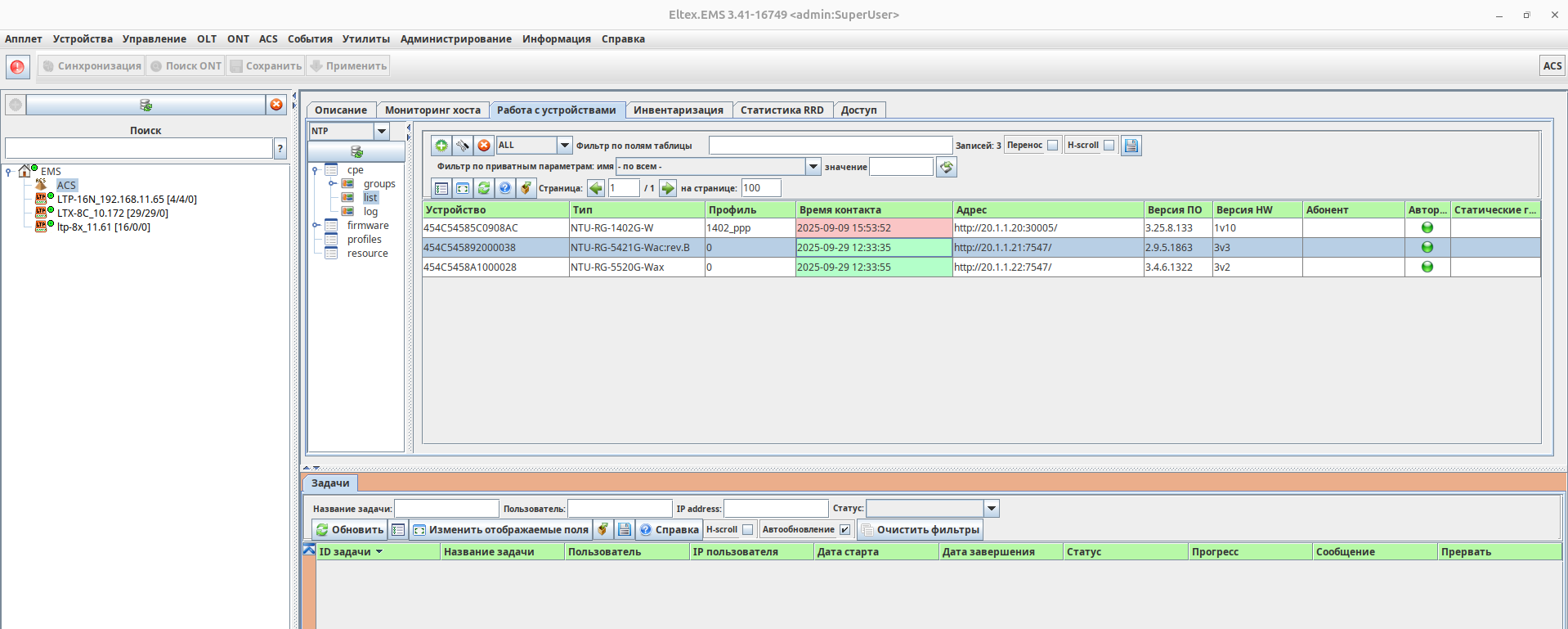
Формат отображения PON serial ONT в ACS view отличается от обычного CLI. В ACS серийные номера всегда отображаются в HEX-формате. |
Поле списка ONT, зарегистрированных на ACS-сервере, представлено в виде таблицы, содержащей параметры ONT. Ключевые из них:
- Устройство — серийный номер PON serial ONT;
- Тип — модель ONT;
- Профиль — назначенный на ONT конфигурационный профиль;
- Время контакта — время последнего взаимодействия ONT с ACS-сервером. Отсутствие взаимодействие более часа может указывать на то, что ONT отключен, либо на проблемы в соединении;
- Адрес — URL для обращения ACS-сервера к ONT. Содержит IP адрес ONT;
- Версия ПО — установленная на ONT версия ПО;
- Версия HW — аппаратная версия устройства.
При двойном нажатии левой кнопкой мыши на выбранный в списке ONT, открывается окно редактирования параметров ONT.
|
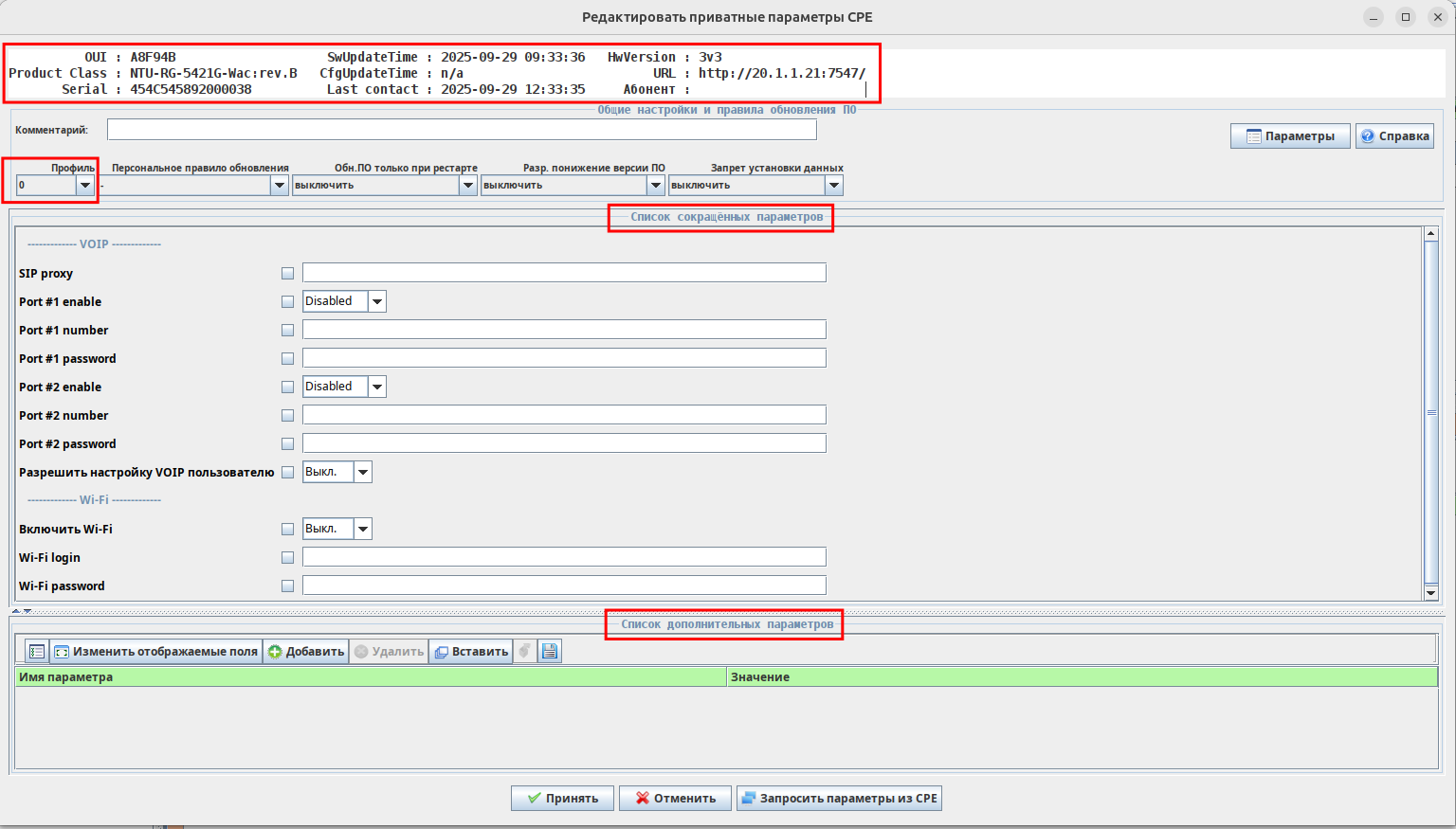
В данном окне доступны следующие ключевые элементы:
- Поле с данными об ONT — отображает информацию о выбранном устройстве;
- Поле для назначения ACS-профиля — позволяет выбрать конфигурационный ACS-профиль;
- Список сокращенных параметров — индивидуальные параметры ONT в графическом виде (поля задаются XML-шаблонами редактирования конфигурации ONT);
- Список дополнительных параметров — параметры, назначаемые вручную в виде текстовой строки, содержащей полный путь к параметру.
Некоторые дополнительные параметры приведены Базе Знаний в статье Дополнительные property для настройки ONT. Также в Базе Знаний приведены готовые ACS-профили для различных моделей ONT под различные конфигурации, профили опубликованы в статье ACS профили и отдельные параметры ONT.
Добавление ACS-профиля
Для назначения ACS-профиля на ONT, профиль должен быть предварительно добавлен на ACS-сервер. Добавление ACS-профиля осуществляется в разделе «Работа с устройствами» → «Profiles». Рабочее пространство раздела управления ACS-профилями выглядит следующим образом:
|
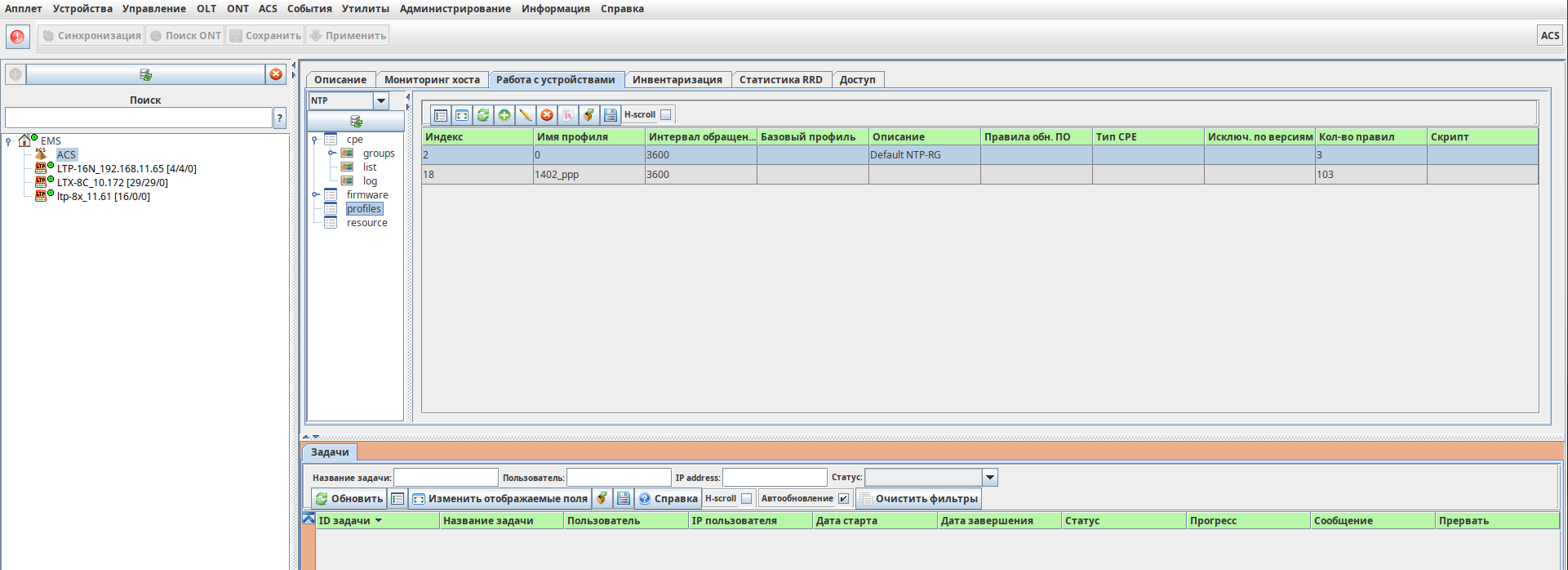
По умолчанию на ACS всегда присутствует пустой профиль с именем "0", который не содержит каких-либо параметров. Данный профиль автоматически применяется ко всем новым обратившимся на ACS сервер ONT.
Для формирования нового ACS-профиля выберите иконку  . Далее появится окно добавления нового профиля, укажите в нем основную информацию:
- Имя профиля — укажите наименования профиля. В качестве названия профиля может быть указана модель ONT, а также базовая информация об услугах. В целом имя профиля может быть любым;
- Описание — опционально может быть указана дополнительная информация о профиле, например, какие услуги включает данный ACS-профиль;
- Интервал обращений, сек — периодичность обращения ONT на ACS-сервер для сверки параметров, настроенных на ONT и параметров, назначенных для данного ONT на ACS-сервере. рекомендуемое время по умолчанию 3600 сек.;
- Скрипт, базовый профиль — неиспользуемые поля;
- Остальные поля связаны с формированием правил автоматического обновления. С настройкой правил автообновления ПО ONT при помощи ACS-сервера можно ознакомиться в документации к ACS.
После указания основной информации о профиле выберите кнопку "Применить".
|
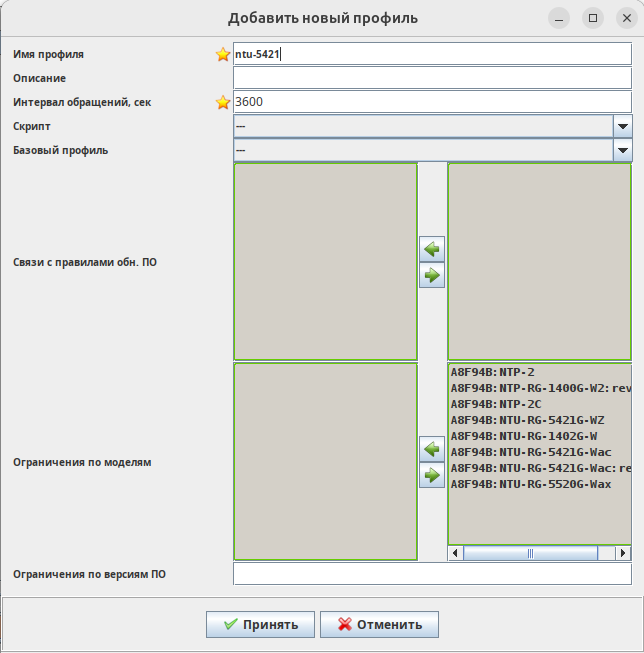
В результате выполненных действий ACS-профиль появится в общем списке.
|

Далее необходимо осуществить наполнение ACS-профиля. Переход в режим редактирования профиля осуществляется двойным нажатием левой кнопкой мыши по выбранному профилю. Для вставки содержимого ACS-профиля могут быть использованы кнопки "Добавить" и "Вставить".
|
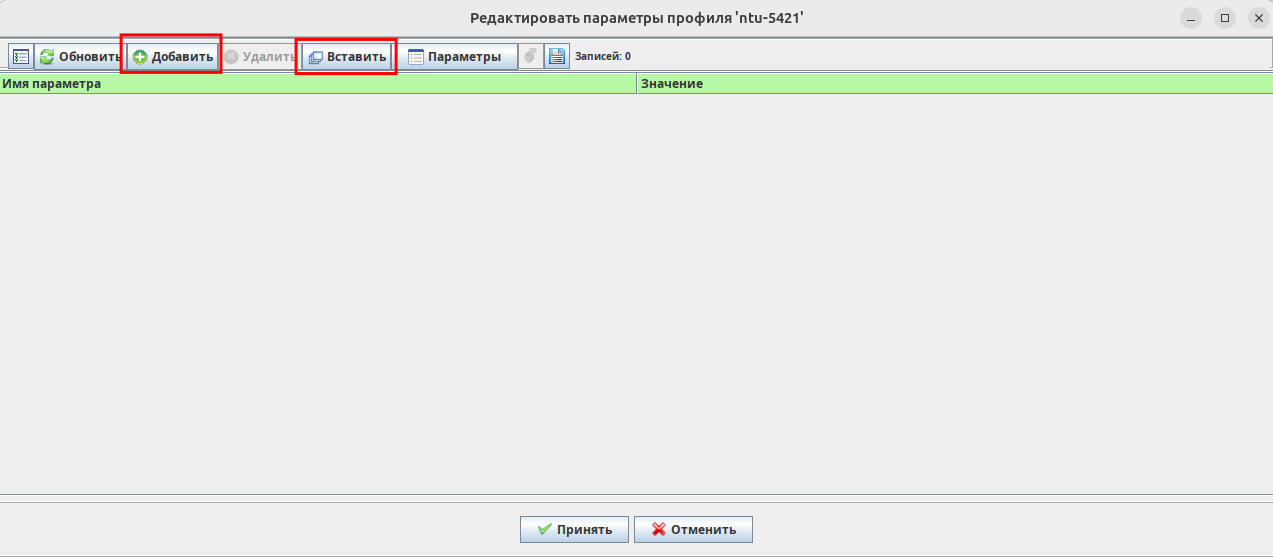
При нажатии на кнопку  параметры могут быть добавлены построчно.
|

По кнопке  доступна вставка содержимого буфера обмена. При использовании кнопки "Вставить", содержимое ACS-профиля должно быть предварительно скопировано в буфер обмена, например, из текстового редактора. При вставке из буфера обмена профиль может быть вставлен полностью.
|
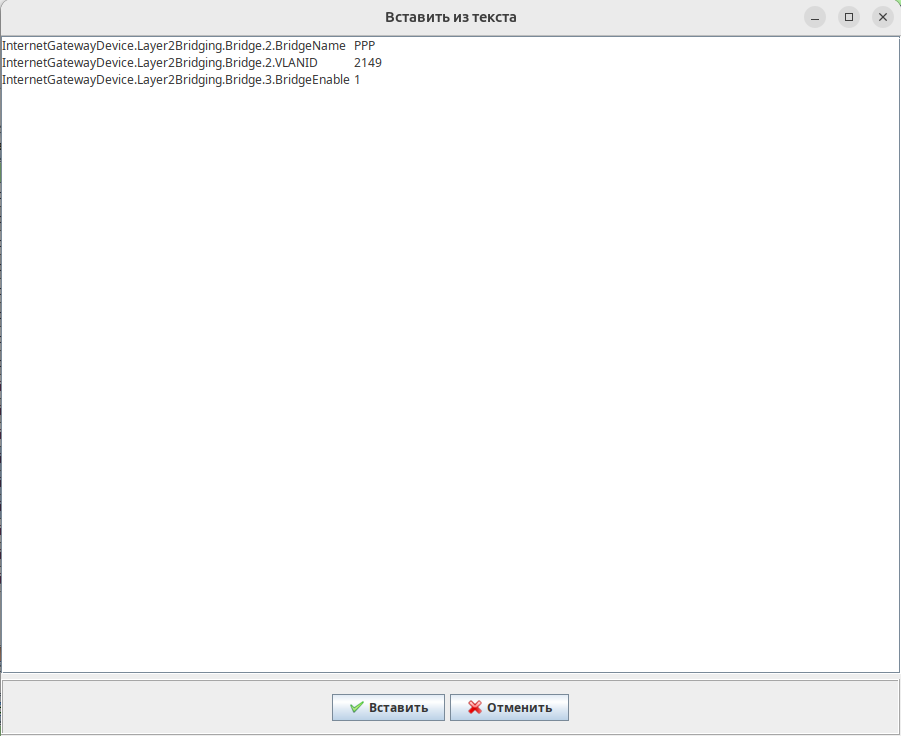
| Готовые ACS-профили для ONT NTU-RG-5520G-Wax и NTU-RG-5421G-Wac располагаются в разделах Приложение 2 и Приложение 3 соответственно. Профили в приложениях приведены в формате, в котором выполняется загрузка на встроенный ACS-сервер OLT. Перед загрузкой профиля на внешний ACS-сервер в содержимом профилей нужно удалить в каждой строке значения "set property" в начале строк и "nocheck" в конце строк. |
Настройка ONT
После добавления профиля на ACS-сервер необходимо вернуться в раздел, содержащий список ONT («CPE» → «list»).
Далее следует выполнить следующие шаги:
- Переход к конфигурированию ONT — выберите необходимое устройство из списка ONT для начала процесса конфигурирования.
- Назначение ранее созданного ACS-профиля — в процессе настройки назначьте созданный ранее ACS-профиль для выбранного ONT.
- Применение настроек — убедитесь, что все внесенные изменения были корректно сохранены и настройки применены.
После успешного применения настроек назначенный ACS-профиль будет отображаться в общем списке устройств ONT.
|

После назначения профиля ACS или приватных параметров для быстрого и корректного применения настроек рекомендуется выполнить сброс ONT на заводские настройки.
 Приложение 5. Использование OLT MA5160 в схеме GPON
Общая информация
MA5160 представляет собой модульный OLT в исполнении 11U для стандартной 19" стойки. Существует несколько типов модулей для данного устройства:
- Управляющие платы FC64, служащие для координации работы модульной системы и для соединения OLT с вышестоящей сетью оператора;
- Линейные платы с интерфейсами PON, служащие для подключения абонентских терминалов ONT. Существует несколько типов линейных плат:
- LC16G — линейная плата, которая содержит в своем составе только GPON-интерфейсы;
- LC16XG — линейная плата, которая имеет XGS-PON интерфейсы, способные работать либо в режиме XGS-PON, либо в режиме GPON. При этом режим работы PON-порта указывается для всех интерфейсов по отдельности. Например, в пределах одной платы один порт может работать в режиме GPON, в то же время другой порт может работать в режиме XGS-PON. Режим работы PON-портов задается в настройках слота.
- LC16C (на текущий момент находится в разработке) — линейная плата, которая содержит combo PON-интерфейсы, что позволяет одновременно подключать к PON-интерфейсам ONT, работающие как по технологии GPON, так и по технологии XGS-PON с использованием в OLT определенных SFP-модулей, способных работать в режиме combo. Режим работы PON-портов для плат данного типа ненастраиваемый и имеет значение combo.
Установка двух управляющих модулей позволяет обеспечить резервирование коммутаторов и увеличить пропускную способность системы. Модули работают в режиме стекирования (интерфейсы модулей объединены в транковые группы при помощи LAG, LACP). Интерфейс управления всеми модулями единый. Все линейные и управляющие модули соединены между собой внутри крейта при помощи высокоскоростных шин.
Ключевым преимуществом данного устройства является высокая абонентская емкость в совокупности с вариативностью использования технологий для абонентских подключений. С точки зрения архитектуры одна линейная плата заменяет один OLT формата pizza-box. Например, плата LC16G идентична по архитектуре и функционалу pizza-box OLT LTP-16N, а LC16XG — OLT LTX-16.
Схема подключения
Рассмотрим схему включения, аналогичную рассматриваемой в разделе «Конфигурация оборудования и проверка работоспособности», с небольшими отличиями. В качестве линейной платы по схеме предусмотрено использование LC16G. Исходные данные для данной схемы:
- VLAN 2149 — сервис Интернет;
- VLAN 30 — сервис IPTV;
- VLAN 3149 — сервис IP телефонии (VoIP);
- VLAN 100 — управление.
В отличие от исходной схемы, в схеме, рассматриваемой в данном приложении, используется внешний ACS сервер. Для этого в схему введен дополнительный VLAN 4093.
На OLT модели MA5160 встроенный ACS сервер не предусмотрен. |
В соответствии с данной схемой предполагается следующее:
- Для NTU-1 — подключение абонентского маршрутизатора напрямую к ONT. Подключение пользовательских устройств выполняется к абонентскому маршрутизатору;
- Для NTU-RG-5520G-Wax и NTU-RG-5421G-Wac, настраиваемых в режиме router — подключение пользовательских устройств выполняется напрямую к ONT;
- Для NTU-SFP-200, ONT в форм-факторе SFP-модуля — подключение к коммутатору доступа. Режим обработки VLAN trunk настраивается на ONT средствами OLT.
Процедура настройки OLT и ONT в CLI
Подход к конфигурированию имеет некоторые синтаксические отличия от OLT серии LTP-N, обусловленные модульной архитектурой устройства MA5160. Детали настройки всех ONT так же рассмотрены на странице «Конфигурация оборудования и проверка работоспособности». Первоначальная настройка OLT в части настроек управления для подключения по сети может быть выполнена через OOB-интерфейс либо через консольный интерфейс. Пример настройки management-параметров OLT для данной схемы:
MA5160# configure terminal MA5160(configure)# management ip 10.10.0.25 MA5160(configure)# management mask 255.255.0.0 MA5160(configure)# management gateway 10.10.0.1 MA5160(configure)# management vid 100 MA5160(configure)# interface front-port 1/1 MA5160(config)(if-front-1/1)# vlan allow 100 MA5160(configure)# do commit MA5160(configure)# do confirm |
Переход в режим конфигурирования OLT Указание IP-адреса OLT в сети управления Указание маски подсети управления Указание шлюза по умолчанию Указание VLAN для управления OLT Переход в режим конфигурирования uplink интерфейса front-port 1/1 Настройка VLAN управления на uplink-интерфейсе Применение конфигурации Сохранение выполненных изменений в энергонезависимую память |
Uplink интерфейсы front-port имеют двойные индексы, например, front-port 1/1. Первый индекс — это номер юнита управляющей платы, второй — номер порта на управляющей плате. Номер юнита 1 соответствует левой управляющей плате, 2 — правой. Таким образом, front-port 1/1 является первым портом левой управляющей платы. |
На MA5160 для подтверждения выполненных в конфигурации изменений используется команда confirm (в отличие от LTP-N, где используется команда save). |
Детали настройки NTU-1:
- Идентификатор в конфигурации — interface ont 1/1/1;
- Обе услуги (Интернет + IPTV) предоставляются на выходе с LAN-порта в режиме untagged;
- Учитывая специфику услуг, настраивается только один сервисный профиль cross-connect для обеих услуг.
Детали настройки NTU-RG-5520G-Wax:
- Идентификатор в конфигурации — interface ont 1/1/2;
- Маршрутизируемый WAN-интерфейс ONT настраивается для работы с сервисами Интернет, IPTV в разных VLAN;
- Обе услуги (Интернет + IPTV) предоставляются на выходе с LAN-портов в режиме untagged для подключения конечных пользователей, обе услуги доступны со всех LAN-портов ONT;
- Сервисы на ONT конфигурируются посредством встроенного ACS-сервера OLT;
- Под каждую услугу выделяется свой профиль cross-connect;
- На ONT работает встроенный DHCP-сервер для подключения конечных пользователей, настраивается NAT для доступа к сети Интернет.
Детали настройки NTU-RG-5421G-Wac:
- Идентификатор в конфигурации — interface ont 1/1/3;
- Маршрутизируемый WAN-интерфейс ONT настраивается для работы с сервисами Интернет, IPTV, VoIP в разных VLAN. Дополнительно настраивается интерфейс IP WAN для работы с VoIP;
- Обе услуги (Интернет + IPTV) предоставляются на выходе с LAN-портов в режиме untagged для подключения конечных пользователей, обе услуги доступны со всех LAN-портов ONT;
- Сервисы на ONT конфигурируются посредством встроенного ACS-сервера OLT;
- Под каждую услугу выделяется свой профиль cross-connect;
- На ONT работает встроенный DHCP-сервер для подключения конечных пользователей, настраивается NAT для доступа к сети Интернет;
- FXS-порт ONT привязывается к отдельному интерфейсу WAN IP, предназначенному для взаимодействия с вышестоящим SIP-сервером (IMS).
Детали настройки NTU-SFP-200:
- Идентификатор в конфигурации — interface ont 1/1/4;
- Обе услуги (Интернет + IPTV) предоставляются на uplink коммутатора доступа в режиме tagged;
- Устройство имеет единственный внутренний Ethernet-интерфейс для связи с портом коммутатора, к которому подключается NTU-SFP. Для OLT этот интерфейс имеет идентификатор LAN 1, поэтому для NTU-SFP будет настроен только один LAN-порт;
- Под каждую услугу выделяется свой профиль cross-connect;
- Для управления коммутатором, к которому подключается NTU-SFP, используется отдельный сервис с настроенным VLAN управления сети передачи данных оператора.
Для обозначения интерфейсов ONT используются тройные индексы, где первое значение соответствует номеру линейной платы, второе — номеру pon-port на указанной линейной плате, третье — идентификатор ONT на канале. Соответственно интерфейсы pon-port в конфигурации OLT будут иметь двойные индексы, состоящие из номера линейной платы и номера порта на плате. |
Настройка основного функционала
Настройка сервисных профилей cross-connect
Принцип настройки сервисных профилей cross-connect на MA5160 не отличается от LTP-N.
MA5160# configure terminal MA5160(configure)# profile cross-connect HSI_NTU-1 MA5160(config)(profile-cross-connect-HSI_NTU-1)# ont-mode bridge MA5160(config)(profile-cross-connect-HSI_NTU-1)# bridge group 20 MA5160(config)(profile-cross-connect-HSI_NTU-1)# outer vid 2149 MA5160(config)(profile-cross-connect-HSI_NTU-1)# user vid untagged MA5160(config)(profile-cross-connect-HSI_NTU-1)# multicast enable MA5160(config)(profile-cross-connect-HSI_NTU-1)# exit MA5160(configure)# profile cross-connect HSI_NTU-SFP MA5160(config)(profile-cross-connect-HSI_NTU-SFP)# ont-mode bridge MA5160(config)(profile-cross-connect-HSI_NTU-SFP)# bridge group 30 MA5160(config)(profile-cross-connect-HSI_NTU-SFP)# outer vid 2149 MA5160(config)(profile-cross-connect-HSI_NTU-SFP)# user vid 2149 MA5160(config)(profile-cross-connect-HSI_NTU-SFP)# exit MA5160(configure)# profile cross-connect IPTV_NTU-SFP MA5160(config)(profile-cross-connect-IPTV_NTU-SFP)# ont-mode bridge MA5160(config)(profile-cross-connect-IPTV_NTU-SFP)# bridge group 30 MA5160(config)(profile-cross-connect-IPTV_NTU-SFP)# outer vid 30 MA5160(config)(profile-cross-connect-IPTV_NTU-SFP)# user vid 30 MA5160(config)(profile-cross-connect-IPTV_NTU-SFP)# multicast enable MA5160(config)(profile-cross-connect-IPTV_NTU-SFP)# exit MA5160(configure)# profile cross-connect MGMT_NTU-SFP MA5160(config)(profile-cross-connect-MGMT_NTU-SFP)# ont-mode bridge MA5160(config)(profile-cross-connect-MGMT_NTU-SFP)# bridge group 30 MA5160(config)(profile-cross-connect-MGMT_NTU-SFP)# outer vid 100 MA5160(config)(profile-cross-connect-MGMT_NTU-SFP)# user vid 100 MA5160(config)(profile-cross-connect-MGMT_NTU-SFP)# exit MA5160(configure)# profile cross-connect HSI_NTU-RG MA5160(config)(profile-cross-connect-HSI_NTU-RG)# outer vid 2149 MA5160(config)(profile-cross-connect-HSI_NTU-RG)# user vid 2149 MA5160(config)(profile-cross-connect-HSI_NTU-RG)# exit MA5160(configure)# profile cross-connect IPTV_NTU-RG MA5160(config)(profile-cross-connect-IPTV_NTU-RG)# outer vid 30 MA5160(config)(profile-cross-connect-IPTV_NTU-RG)# user vid 30 MA5160(config)(profile-cross-connect-IPTV_NTU-RG)# multicast enable MA5160(config)(profile-cross-connect-IPTV_NTU-RG)# exit MA5160(configure)# profile cross-connect VOIP_NTU-RG MA5160(config)(profile-cross-connect-VOIP_NTU-RG)# outer vid 3149 MA5160(config)(profile-cross-connect-VOIP_NTU-RG)# user vid 3149 MA5160(config)(profile-cross-connect-VOIP_NTU-RG)# exit MA5160(configure)# profile cross-connect ACS_external MA5160(config)(profile-cross-connect-ACS_external)# outer vid 4094 MA5160(config)(profile-cross-connect-ACS_external)# iphost enable MA5160(config)(profile-cross-connect-ACS_external)# exit MA5160(configure)# do commit MA5160(configure)# do confirm |
Переход в режим конфигурирования OLT Переход в режим конфигурирования профиля cross-connect сервиса Интернет для NTU-1 Указание режима работы ONT — bridge Указание номера bridge group (номер может быть любым, должен совпадать с номером в profile ports) Указание сервисного VLAN ID услуги Интернет Указание VLAN ID на выходе с LAN ONT Разрешение прохождения multicast-трафика Выход из режима конфигурирования профиля cross-connect Переход в режим конфигурирования профиля cross-connect сервиса Интернет для NTU-SFP Указание режима работы ONT — bridge Указание номера bridge group (номер может быть любым, должен совпадать с номером в profile ports) Указание сервисного VLAN ID услуги Интернет Указание VLAN ID услуги Интернет, поступающего на вход коммутатора доступа Выход из режима конфигурирования профиля cross-connect Переход в режим конфигурирования профиля cross-connect сервиса IPTV для NTU-SFP Указание режима работы ONT — bridge Указание номера bridge group (номер может быть любым, должен совпадать с номером в profile ports) Указание сервисного VLAN ID услуги IPTV Указание VLAN ID услуги IPTV, поступающего на вход коммутатора доступа Разрешение прохождения multicast-трафика Выход из режима конфигурирования профиля cross-connect Переход в режим конфигурирования профиля cross-connect VLAN управления коммутатором за NTU-SFP Указание режима работы ONT — bridge Указание номера bridge group (номер может быть любым, должен совпадать с номером в profile ports) Указание VLAN ID управления Указание VLAN ID управления, поступающего на вход коммутатора доступа Выход из режима конфигурирования профиля cross-connect Переход в режим конфигурирования профиля cross-connect сервиса Интернет для NTU-RG Указание сервисного VLAN ID услуги Интернет Указание VLAN ID услуги Интернет, поступающего на вход WAN интерфейса ONT Выход из режима конфигурирования профиля cross-connect Переход в режим конфигурирования профиля cross-connect сервиса IPTV для NTU-RG Указание сервисного VLAN ID услуги IPTV Указание VLAN ID услуги IPTV, поступающего на вход WAN интерфейса ONT Разрешение прохождения multicast-трафика Выход из режима конфигурирования профиля cross-connect Переход в режим конфигурирования профиля cross-connect сервиса VoIP для NTU-RG Указание сервисного VLAN ID услуги VoIP Указание VLAN ID услуги VoIP, поступающего на вход WAN-интерфейса ONT Выход из режима конфигурирования профиля cross-connect Переход в режим конфигурирования профиля cross-connect служебного сервиса встроенного ACS для NTU-RG Указание сервисного VLAN ID, в котором будут взаимодействовать ONT и OLT при работе ACS Включить создание на ONT средствами OMCI сервисного WAN IP интерфейса для работы с ACS Выход из режима конфигурирования профиля cross-connect Применение конфигурации Сохранение выполненных изменений в энергонезависимую память |
Настройка сервисных профилей ports
Принцип настройки сервисных профилей ports на MA5160 не отличается от LTP-N.
MA5160# configure terminal MA5160(configure)# profile ports NTU-1 MA5160(config)(profile-ports-NTU-1)# igmp multicast dynamic-entry 1 vid 30 group 224.0.0.1 239.255.255.254 MA5160(config)(profile-ports-NTU-1)# port 1 multicast enable MA5160(config)(profile-ports-NTU-1)# port 1 bridge group 20 MA5160(config)(profile-ports-NTU-1)# port 1 igmp downstream tag-control remove-tag MA5160(config)(profile-ports-NTU-1)# port 1 igmp downstream vid 30 MA5160(config)(profile-ports-NTU-1)# port 1 igmp upstream tag-control add-tag MA5160(config)(profile-ports-NTU-1)# port 1 igmp upstream vid 2149 MA5160(config)(profile-ports-NTU-1)# exit MA5160(configure)# profile ports NTU-SFP MA5160(config)(profile-ports-NTU-SFP)# igmp multicast dynamic-entry 1 vid 30 group 224.0.0.1 239.255.255.254 MA5160(config)(profile-ports-NTU-SFP)# port 1 multicast enable MA5160(config)(profile-ports-NTU-SFP)# port 1 bridge group 30 MA5160(config)(profile-ports-NTU-SFP)# port 1 igmp downstream tag-control pass MA5160(config)(profile-ports-NTU-SFP)# port 1 igmp downstream vid 30 MA5160(config)(profile-ports-NTU-SFP)# port 1 igmp upstream tag-control pass MA5160(config)(profile-ports-NTU-SFP)# port 1 igmp upstream vid 30 MA5160(config)(profile-ports-NTU-SFP)# exit MA5160(configure)# profile ports NTU-RG MA5160(config)(profile-ports-NTU-RG)# igmp multicast dynamic-entry 1 vid 30 group 224.0.0.1 239.255.255.254 MA5160(config)(profile-ports-NTU-RG)# veip multicast enable MA5160(config)(profile-ports-NTU-RG)# veip igmp downstream tag-control pass MA5160(config)(profile-ports-NTU-RG)# veip igmp downstream vid 30 MA5160(config)(profile-ports-NTU-RG)# veip igmp upstream tag-control pass MA5160(config)(profile-ports-NTU-RG)# veip igmp upstream vid 30 MA5160(config)(profile-ports-NTU-RG)# exit MA5160(configure)# do commit MA5160(configure)# do confirm |
Переход в режим конфигурирования OLT Переход в режим конфигурирования профиля ports для NTU-1 Указание разрешенного диапазона multicast-групп Включение обработки multicast на LAN-порте 1 ONT Указание номера bridge group (номер должен совпадать с номером в cross-connect) Создание правила удаления тега VLAN для downstream multicast потока Указание идентификатора VLAN, с которым downstream multicast поток поступает из сети Создание правила добавления тега VLAN для upstream multicast потока Указание идентификатора VLAN, с которым upstream multicast запросы поступают от PON (VLAN ID сервиса Интернет) Выход из режима конфигурирования профиля ports Переход в режим конфигурирования профиля ports для NTU-SFP Указание разрешенного диапазона multicast-групп Включение обработки multicast на LAN-порте 1 ONT (для NTU SFP включение прохождения MC в коммутатор) Указание номера bridge group (номер должен совпадать с номером в cross-connect) Создание правила пропуска multicast-потока в downstream без изменения тега VLAN Указание идентификатора VLAN, с которым downstream multicast поток поступает из сети Создание правила пропуска multicast-потока в upstream без изменения тега VLAN Указание идентификатора VLAN, с которым upstream multicast запросы поступают от PON Выход из режима конфигурирования профиля ports Переход в режим конфигурирования профиля ports для NTU-RG Указание разрешенного диапазона multicast-групп Включение обработки multicast на WAN ONT (для режима routed) Создание правила пропуска multicast-потока в downstream без изменения тега VLAN Указание идентификатора VLAN, с которым downstream multicast поток поступает из сети Создание правила пропуска multicast-потока в upstream без изменения тега VLAN Указание идентификатора VLAN, с которым upstream multicast запросы поступают от PON Выход из режима конфигурирования профиля ports Применение конфигурации Сохранение выполненных изменений в энергонезависимую память |
Настройка VLAN, IGMP snooping, IGMP proxy на OLT
Принцип настройки сервисных профилей ports на MA5160 в целом аналогичен LTP-N за некоторыми исключениями. IGMP snooping должен быть включен как глобально (будет включен на управляющих платах), так и на слотах (линейных платах). IGMP proxy report настраивается только на слотах.
MA5160# configure terminal MA5160(configure)# vlan 30 MA5160(config)(vlan-30)# name IPTV MA5160(config)(vlan-30)# exit MA5160(configure)# vlan 2149 MA5160(config)(vlan-2149)# name Internet MA5160(config)(vlan-2149)# exit MA5160(configure)# vlan 3149 MA5160(config)(vlan-3149)# name VoIP MA5160(config)(vlan-3149)# exit MA5160(configure)# vlan 100 MA5160(config)(vlan-100)# name Management MA5160(config)(vlan-100)# exit MA5160(configure)# vlan 4093 MA5160(config)(vlan-4093)# name ACS_external MA5160(config)(vlan-4093)# exit MA5160(configure)# interface front-port 1/1 MA5160(config)(if-front-1/1)# vlan allow 30,100,2149,3149,4093 MA5160(config)(if-front-1/1)# exit MA5160(configure)# ip igmp snooping enable MA5160(configure)# slot 1-16 MA5160(config)(slot-1-16)# ip igmp snooping enable MA5160(config)(slot-1-16)# ip igmp proxy report enable MA5160(config)(slot-1-16)# ip igmp proxy report range 224.0.0.1 239.255.255.254 from 2149 to 30 MA5160(config)(slot-1-16)# exit MA5160(configure)# exit MA5160(configure)# do commit MA5160(configure)# do confirm |
Переход в режим конфигурирования OLT Переход в режим редактирования VLAN 30 (IPTV) внутреннего коммутатора управляющей платы FC64 OLT Указание имени VLAN Выход из режима редактирования VLAN Переход в режим редактирования VLAN 2149 (Интернет) внутреннего коммутатора управляющей платы FC64 OLT Указание имени VLAN Выход из режима редактирования VLAN Переход в режим редактирования VLAN 3149 (VoIP) внутреннего коммутатора управляющей платы FC64 OLT Указание имени VLAN Выход из режима редактирования VLAN Переход в режим редактирования VLAN 100 (Management) внутреннего коммутатора управляющей платы FC64 OLT Указание имени VLAN Выход из режима редактирования VLAN Переход в режим редактирования VLAN 4093 (Внешний ACS) внутреннего коммутатора управляющей платы FC64 OLT Указание имени VLAN Выход из режима редактирования VLAN Переход в режим редактирования uplink интерфейса front-port 1/1 Добавление VLAN на uplink интерфейс в режиме tagged (general) Выход из режима редактирования uplink интерфейса Включение igmp snooping на управляющих платах Переход в режим конфигурирования диапазона слотов 1-16 Включение igmp snooping на линейных платах Включение проксирования клиентских IGMP report запросов Создание правила перенаправления клиентских IGMP, поступивших в VLAN 2149 в multicast VLAN 30 Выход из режима конфигурирования диапазона слотов Выход из режима конфигурирования OLT Применение конфигурации Сохранение выполненных изменений в энергонезависимую память |
Настройка profile management
Для обеспечения взаимодействия ONT и ACS сервера необходимо передать ONT адресную информацию о сервере. Передача этой информации может осуществляться с OLT на ONT по протоколу OMCI. При помощи настройки profile management и последующего его применения к ONT.
MA5160# configure terminal MA5160(configure)# profile management ACS_external MA5160(config)(profile-management-ACS_external)# username acs MA5160(config)(profile-management-ACS_external)# password acsacs MA5160(config)(profile-management-ACS_external)# url http://192.168.155.1:9595 MA5160(config)(profile-management-ACS_external)# exit MA5160(configure)# exit MA5160(configure)# do commit MA5160(configure)# do confirm |
Переход в режим конфигурирования OLT Переход в режим конфигурирования профиля management, информация об ACS-сервере передается на ONT посредством OMCI Указание логина для авторизации ONT на ACS-сервере Указание пароля для авторизации ONT на ACS-сервере Указание IP-адреса и порта доступа на ACS-сервер (по умолчанию сервер слушает порт 9595) Выход из режима конфигурирования профиля management Применение конфигурации Сохранение выполненных изменений в энергонезависимую память |
Регистрация линейных плат и активация ONT
Регистрация линейных плат
При подключении линейных плат необходимо вручную указать тип линейной платы в конфигурации. Параметр pon-type не требует корректировок. По умолчанию параметр pon-type имеет значение "gpon".
MA5160# configure terminal MA5160(configure)# slot 1 MA5160(config)(slot-1)# type lc16g MA5160(config)(slot-1)# exit MA5160(configure)# exit MA5160# commit MA5160# confirm |
Переход в режим конфигурирования OLT Переход в режим конфигурирования линейного слота 1 Указание типа линейной платы — LC16G (GPON) Выход из режима конфигурирования слота Выход из режима конфигурирования OLT Применение конфигурации Сохранение выполненных изменений в энергонезависимую память |
Регистрация ONT на OLT и назначение конфигурации на ONT
Процедура регистрации и применения конфигурации к ONT аналогична LTP-N.
MA5160# configure terminal MA5160(configure)# interface ont 1/1/1 MA5160(config)(if-ont-1/1/1)# serial ELTX890001EC MA5160(config)(if-ont-1/1/1)# service 1 profile cross-connect HSI_NTU-1 dba dba2 MA5160(config)(if-ont-1/1/1)# profile ports NTU-1 MA5160(config)(if-ont-1/1/1)# exit MA5160(configure)# interface ont 1/1/2 MA5160(config)(if-ont-1/1/2)# serial ELTXA100001C MA5160(config)(if-ont-1/1/2)# service 1 profile cross-connect HSI_NTU-RG dba dba2 MA5160(config)(if-ont-1/1/2)# service 2 profile cross-connect IPTV_NTU-RG dba dba2 MA5160(config)(if-ont-1/1/2)# service 3 profile cross-connect ACS_external dba dba2 MA5160(config)(if-ont-1/1/2)# profile ports NTU-RG MA5160(config)(if-ont-1/1/2)# profile management ACS_local MA5160(config)(if-ont-1/1/2)# exit MA5160(configure)# interface ont 1/1/3 MA5160(config)(if-ont-1/1/3)# serial ELTX73000140 MA5160(config)(if-ont-1/1/3)# service 1 profile cross-connect HSI_NTU-RG dba dba2 MA5160(config)(if-ont-1/1/3)# service 2 profile cross-connect IPTV_NTU-RG dba dba2 MA5160(config)(if-ont-1/1/3)# service 3 profile cross-connect VOIP_NTU-RG dba dba2 MA5160(config)(if-ont-1/1/3)# service 4 profile cross-connect ACS_external dba dba2 MA5160(config)(if-ont-1/1/3)# profile ports NTU-RG MA5160(config)(if-ont-1/1/3)# profile management ACS_local MA5160(config)(if-ont-1/1/3)# exit MA5160(configure)# interface ont 1/1/4 MA5160(config)(if-ont-1/1/4)# serial ELTX8D00055B MA5160(config)(if-ont-1/1/4)# service 1 profile cross-connect HSI_NTU-SFP dba dba2 MA5160(config)(if-ont-1/1/4)# service 2 profile cross-connect IPTV_NTU-SFP dba dba2 MA5160(config)(if-ont-1/1/4)# service 3 profile cross-connect MGMT_NTU-SFP dba dba2 MA5160(config)(if-ont-1/1/4)# profile ports NTU-SFP MA5160(config)(if-ont-1/1/4)# exit MA5160(configure)# exit MA5160# commit MA5160# confirm |
Переход в режим конфигурирования OLT Переход в режим редактирования interface ont 1/1/1 (номер слота / номер канала / id ont на канале) Указание PON serial Применение сервисного профиля cross-connect для услуги 1 (NTU-1: Интернет+IPTV) и дефолтного dba Применение сервисного профиля ports Выход из режима редактирования interface ont Переход в режим редактирования interface ont 1/1/2 Указание PON serial Применение сервисного профиля cross-connect для услуги 1 (NTU-RG: Интернет) и дефолтного dba Применение сервисного профиля cross-connect для услуги 2 (NTU-RG: IPTV) и дефолтного dba Применение сервисного профиля cross-connect для услуги 3 (NTU-RG: ACS) и дефолтного dba Применение сервисного профиля ports Применение служебного профиля management для взаимодействия ONT и ACS-сервера Выход из режима редактирования interface ont Переход в режим редактирования interface ont 1/1/3 Указание PON serial Применение сервисного профиля cross-connect для услуги 1 (NTU-RG: Интернет) и дефолтного dba Применение сервисного профиля cross-connect для услуги 2 (NTU-RG: IPTV) и дефолтного dba Применение сервисного профиля cross-connect для услуги 3 (NTU-RG: VoIP) и дефолтного dba Применение сервисного профиля cross-connect для услуги 4 (NTU-RG: ACS) и дефолтного dba Применение сервисного профиля ports Применение служебного профиля management для взаимодействия ONT и ACS-сервера Выход из режима редактирования interface ont Переход в режим редактирования interface ont 1/1/4 Указание PON serial Применение сервисного профиля cross-connect для услуги 1 (NTU-SFP: Интернет) и дефолтного dba Применение сервисного профиля cross-connect для услуги 1 (NTU-SFP: IPTV) и дефолтного dba Применение сервисного профиля cross-connect для услуги 1 (NTU-SFP: management) и дефолтного dba Применение сервисного профиля ports Выход из режима редактирования interface ont Выход из режима конфигурирования OLT Применение конфигурации Сохранение выполненных изменений в энергонезависимую память |
По умолчанию на MA5160 предусмотрено два профиля DBA, каждый из которых соответствует определенной технологии PON. Профиль dba1 предназначен для XGS-PON ONT, dba2 — для GPON. |
Проверка работы услуг PON
Выполняется аналогично LTP-N. Проверка работы услуг описана в разделе «Настройка OLT и ONT в CLI».
Приложение 6. Настройка схемы QinQ (GPON)
Общая информация
Рассмотрим часть схемы включения пользователей, аналогичную рассматриваемой в разделе «Конфигурация оборудования и проверка работоспособности» с отличием в том, что пользовательские сервисы будут предоставляться в QinQ. В качестве примера рассмотрим услуги со следующими идентификаторами VLAN (приведены в формате S-VLAN:C-VLAN):
- VLAN 2149:10 — сервис Интернет;
- VLAN 30 — сервис IPTV (без QinQ);
- VLAN 3149:11 — сервис IP телефонии (VoIP);
- VLAN 100 — VLAN управления OLT и коммутаторами, включенными за NTU-SFP;
- VLAN 500 — S-VLAN для организации QinQ сервиса tunnel;
- VLAN 600 — S-VLAN для организации QinQ сервиса selective-tunnel;
- VLAN 4094 — встроенный ACS сервер OLT для настройки NTU-RG.
Формат работы с метками для пользовательских услуг на ONT указывается в сервисном профиле cross-connect (параметр tag-mode). По умолчанию работает тип tag-mode single-tagged. Для QinQ сервисов доступны следующие типы:
- tag-mode double-tagged
Применим для пользовательских услуг, которые передаются по сети до OLT с двойным тегом QinQ (C-VLAN может быть индивидуальным для каждого абонента). Для дальнейшей передачи услуги в направлении ONT, пара меток S-VLAN:C-VLAN перезаписывается на указанное в профиле cross-connect значение user vid, либо в случае, если user vid untagged, выполняется снятие меток VLAN. Для обработки услуги обязательно указание в cross-connect обеих меток VLAN. S-VLAN соответствует параметр outer vid, C-VLAN соответствует inner vid. Для режимов работы ONT router и bridge операции будут иметь некоторые отличия, описанные в таблицах ниже.- Режим router (обработка меток VLAN на WAN интерфейсе ONT)
User vid Метка VLAN на WAN ONT untagged соответствует inner vid заданное значение соответствует user vid - Режим bridge (прозрачная передача трафика через ONT, сервисный профиль cross-connect определяет VLAN метки на LAN интерфейсе ONT)
User vid Метка VLAN на LAN ONT untagged без метки VLAN заданное значение соответствует user vid
- Режим router (обработка меток VLAN на WAN интерфейсе ONT)
- tag-mode tunnel
Данный режим позволяет OLT принимать трафик с любыми метками VLAN (с одним тегом VLAN), которые отправляет пользователь в LAN порт ONT. Данный режим доступен только для ont-mode bridge. К пользовательским меткам средствами OLT добавляется дополнительная метка S-VLAN (outer vid) для дальнейшей отправки трафика по сети в QinQ. - tag-mode selective-tunnel
Принцип работы данного режима аналогичен tunnel. Здесь так же средствами OLT добавляется дополнительная метка к пользовательским меткам VLAN. Отличие в том, что диапазон пользовательских VLAN, для которых разрешено добавление дополнительной метки, строго определен и настраивается на OLT.
Схема подключения
Для демонстрации применения QinQ рассматривается следующая схема и принцип её настройки:
При настройке QinQ VLAN на uplink интерфейсе OLT, указывается только метка S-VLAN, под которой передаются остальные метки. Например, для передачи трафика в VLAN 500:200, достаточно добавить в конфигурацию uplink: |
Детали настройки NTU-1:
- Идентификатор в конфигурации — interface ont 1/1;
- Обе услуги (Интернет QinQ + IPTV) предоставляются на выходе с LAN-порта в режиме untagged;
- Учитывая специфику услуг, настраивается только один сервисный профиль cross-connect для обеих услуг.
Детали настройки NTU-RG-5421G-Wac:
- Идентификатор в конфигурации — interface ont 1/2;
- Маршрутизируемый WAN-интерфейс ONT настраивается для работы с сервисами Интернет QinQ, IPTV, VoIP в разных VLAN;
- Обе услуги (Интернет QinQ + IPTV) предоставляются на выходе с LAN-портов в режиме untagged для подключения конечных пользователей, обе услуги доступны со всех LAN-портов ONT. Внутренняя конфигурация ONT определяется настройкой TR-069 (в данном приложении не рассматривается);
Детали настройки NTU-SFP-200 (1):
- Предполагаемая точка установки коммутатора доступа, подключаемого к данному SFP-ONU – узел доступа. Коммутатор управляется из сети оператора.
- Идентификатор в конфигурации — interface ont 1/3;
- Устройство имеет единственный внутренний ethernet-интерфейс для связи с портом коммутатора, к которому подключается NTU-SFP. Для OLT этот интерфейс имеет идентификатор LAN 1, поэтому для NTU-SFP будет настроен только один LAN-порт;
- Для управления коммутатором, к которому подключается NTU-SFP, используется отдельный сервис с настроенным VLAN управления сети передачи данных оператора;
- На каждый порт доступа коммутатора предполагается применение уникального VLAN в режиме access. На uplink интерфейс коммутатора данные VLAN назначаются в режиме trunk. Для передачи трафика выше по сети, средствами OLT добавляется дополнительная метка VLAN 500;
- Дополнительно пользователям, подключенным к коммутатору, предоставляется услуга IPTV (без QinQ).
Детали настройки NTU-SFP-200 (2):
- Предполагаемая точка установки коммутатора доступа, подключаемого к данному SFP-ONU – помещение абонента. Коммутатор управляется абонентом.
- Идентификатор в конфигурации — interface ont 1/4;
- Устройство имеет единственный внутренний ethernet-интерфейс для связи с портом коммутатора, к которому подключается NTU-SFP. Для OLT этот интерфейс имеет идентификатор LAN 1, поэтому для NTU-SFP будет настроен только один LAN-порт;
- На каждый порт доступа коммутатора предполагается применение уникального VLAN в режиме access. На uplink интерфейс коммутатора данные VLAN назначаются в режиме trunk. Для передачи трафика выше по сети оператора, средствами OLT добавляется дополнительная метка VLAN 600.
|
Настройка основного функционала
Настройка сервисных профилей cross-connect
LTP-16N# configure terminal LTP-16N(configure)# profile cross-connect HSI_NTU-1_QinQ LTP-16N(config)(profile-cross-connect-HSI_NTU-1_QinQ)# ont-mode bridge LTP-16N(config)(profile-cross-connect-HSI_NTU-1_QinQ)# bridge group 20 LTP-16N(config)(profile-cross-connect-HSI_NTU-1_QinQ)# tag-mode double-tagged LTP-16N(config)(profile-cross-connect-HSI_NTU-1_QinQ)# outer vid 2149 LTP-16N(config)(profile-cross-connect-HSI_NTU-1_QinQ)# inner vid 10 LTP-16N(config)(profile-cross-connect-HSI_NTU-1_QinQ)# multicast enable LTP-16N(config)(profile-cross-connect-HSI_NTU-1_QinQ)# exit LTP-16N(configure)# profile cross-connect HSI_NTU-RG_QinQ LTP-16N(config)(profile-cross-connect-HSI_NTU-RG_QinQ)# tag-mode double-tagged LTP-16N(config)(profile-cross-connect-HSI_NTU-RG_QinQ)# outer vid 2149 LTP-16N(config)(profile-cross-connect-HSI_NTU-RG_QinQ)# inner vid 10 LTP-16N(config)(profile-cross-connect-HSI_NTU-RG_QinQ)# exit LTP-16N(configure)# profile cross-connect IPTV_NTU-RG LTP-16N(config)(profile-cross-connect-IPTV_NTU-RG)# outer vid 30 LTP-16N(config)(profile-cross-connect-IPTV_NTU-RG)# user vid 30 LTP-16N(config)(profile-cross-connect-IPTV_NTU-RG)# multicast enable LTP-16N(config)(profile-cross-connect-IPTV_NTU-RG)# exit LTP-16N(configure)# profile cross-connect VOIP_NTU-RG_QinQ LTP-16N(config)(profile-cross-connect-VOIP_NTU-RG_QinQ)# tag-mode double-tagged LTP-16N(config)(profile-cross-connect-VOIP_NTU-RG_QinQ)# outer vid 3149 LTP-16N(config)(profile-cross-connect-VOIP_NTU-RG_QinQ)# inner vid 11 LTP-16N(config)(profile-cross-connect-VOIP_NTU-RG_QinQ)# exit LTP-16N(configure)# profile cross-connect ACS_local LTP-16N(config)(profile-cross-connect-ACS_local)# outer vid 4094 LTP-16N(config)(profile-cross-connect-ACS_local)# iphost enable LTP-16N(config)(profile-cross-connect-ACS_local)# exit LTP-16N(configure)# profile cross-connect IPTV_NTU-SFP LTP-16N(config)(profile-cross-connect-IPTV_NTU-SFP)# ont-mode bridge LTP-16N(config)(profile-cross-connect-IPTV_NTU-SFP)# bridge group 30 LTP-16N(config)(profile-cross-connect-IPTV_NTU-SFP)# outer vid 30 LTP-16N(config)(profile-cross-connect-IPTV_NTU-SFP)# user vid 30 LTP-16N(config)(profile-cross-connect-IPTV_NTU-SFP)# multicast enable LTP-16N(config)(profile-cross-connect-IPTV_NTU-SFP)# exit LTP-16N(configure)# profile cross-connect MGMT_NTU-SFP LTP-16N(config)(profile-cross-connect-MGMT_NTU-SFP)# ont-mode bridge LTP-16N(config)(profile-cross-connect-MGMT_NTU-SFP)# bridge group 30 LTP-16N(config)(profile-cross-connect-MGMT_NTU-SFP)# outer vid 100 LTP-16N(config)(profile-cross-connect-MGMT_NTU-SFP)# user vid 100 LTP-16N(config)(profile-cross-connect-MGMT_NTU-SFP)# exit LTP-16N(configure)# profile cross-connect NTU-SFP_Tunnel LTP-16N(config)(profile-cross-connect-NTU-SFP_Tunnel)# ont-mode bridge LTP-16N(config)(profile-cross-connect-NTU-SFP_Tunnel)# bridge group 30 LTP-16N(config)(profile-cross-connect-NTU-SFP_Tunnel)# tag-mode tunnel LTP-16N(config)(profile-cross-connect-NTU-SFP_Tunnel)# traffic-model 1-to-1 LTP-16N(config)(profile-cross-connect-NTU-SFP_Tunnel)# outer vid 500 LTP-16N(config)(profile-cross-connect-NTU-SFP_Tunnel)# exit LTP-16N(configure)# profile cross-connect NTU-SFP_STunnel LTP-16N(config)(profile-cross-connect-NTU-SFP_STunnel)# ont-mode bridge LTP-16N(config)(profile-cross-connect-NTU-SFP_STunnel)# bridge group 30 LTP-16N(config)(profile-cross-connect-NTU-SFP_STunnel)# tag-mode selective-tunnel LTP-16N(config)(profile-cross-connect-NTU-SFP_STunnel)# traffic-model 1-to-1 LTP-16N(config)(profile-cross-connect-NTU-SFP_STunnel)# outer vid 600 LTP-16N(config)(profile-cross-connect-NTU-SFP_STunnel)# exit LTP-16N(configure)# do commit LTP-16N(configure)# do save |
Переход в режим конфигурирования OLT Переход в режим конфигурирования профиля cross-connect сервиса QinQ Интернет для NTU-1 Указание режима работы ONT - bridge Указание номера bridge group (номер может быть любым, должен совпадать с номером в profile ports) Указание логики обработки VLAN тегов double-tagged Указание SVLAN ID услуги Интернет Указание CVLAN ID услуги Интернет Разрешение прохождения multicast-трафика Выход из режима конфигурирования профиля cross-connect Переход в режим конфигурирования профиля cross-connect сервиса QinQ Интернет для NTU-RG (режим router) Указание логики обработки VLAN тегов double-tagged Указание SVLAN ID услуги Интернет Указание CVLAN ID услуги Интернет Выход из режима конфигурирования профиля cross-connect Переход в режим конфигурирования профиля cross-connect сервиса IPTV для NTU-RG Указание сервисного VLAN ID услуги IPTV Указание пользовательского VLAN ID услуги IPTV, поступающего на вход WAN интерфейса ONT Разрешение прохождения multicast-трафика Выход из режима конфигурирования профиля cross-connect Переход в режим конфигурирования профиля cross-connect сервиса QinQ VoIP для NTU-RG Указание логики обработки VLAN тегов double-tagged Указание SVLAN ID услуги VoIP Указание CVLAN ID услуги VoIP Выход из режима конфигурирования профиля cross-connect Переход в режим конфигурирования профиля cross-connect служебного сервиса встроенного ACS для NTU-RG Указание сервисного VLAN ID, в котором будут взаимодействовать ONT и OLT при работе ACS Включить создание на ONT средствами OMCI сервисного WAN IP интерфейса для работы с ACS Выход из режима конфигурирования профиля cross-connect Переход в режим конфигурирования профиля cross-connect сервиса IPTV для NTU-SFP Указание режима работы ONT - bridge Указание номера bridge group (номер может быть любым, должен совпадать с номером в profile ports) Указание сервисного VLAN ID услуги IPTV Указание пользовательского VLAN ID услуги IPTV, поступающего на вход коммутатора доступа Разрешение прохождения multicast-трафика Выход из режима конфигурирования профиля cross-connect Переход в режим конфигурирования профиля cross-connect VLAN управления коммутатором за NTU-SFP Указание режима работы ONT - bridge Указание номера bridge group (номер может быть любым, должен совпадать с номером в profile ports) Указание VLAN ID управления Указание VLAN ID управления, поступающего на вход коммутатора доступа Выход из режима конфигурирования профиля cross-connect Переход в режим конфигурирования профиля cross-connect сервиса tunnel Интернет для NTU-SFP Указание режима работы ONT - bridge Указание номера bridge group (номер может быть любым, должен совпадать с номером в profile ports) Указание логики обработки VLAN тегов tunnel Указание traffic-model Указание SVLAN ID услуги Интернет, метка которого будет добавляться к пользовательским меткам VLAN Выход из режима конфигурирования профиля cross-connect Переход в режим конфигурирования профиля cross-connect сервиса selective-tunnel Интернет для NTU-SFP Указание режима работы ONT - bridge Указание номера bridge group (номер может быть любым, должен совпадать с номером в profile ports) Указание логики обработки VLAN тегов selective-tunnel Указание traffic-model Указание SVLAN ID услуги Интернет, метка которого будет добавляться к пользовательским меткам VLAN Выход из режима конфигурирования профиля cross-connect Применение конфигурации Сохранение выполненных изменений в энергонезависимую память |
Обратите внимание. В случае, если S-VLAN и C-VLAN индивидуальные для каждого сервиса и абонента, то для экономии профилей cross-connect, можно задавать outer и inner VLAN непосредственно на interface ONT. Например. Формат общего QinQ профиля cross-connect:
Применение профиля на ONT и указание идентификаторов VLAN:
|
Настройка сервисных профилей ports
LTP-16N(configure)# profile ports NTU-1_QinQ LTP-16N(config)(profile-ports-NTU-1_QinQ)# igmp multicast dynamic-entry 1 vid 30 group 224.0.0.1 239.255.255.254 LTP-16N(config)(profile-ports-NTU-1_QinQ)# port 1 multicast enable LTP-16N(config)(profile-ports-NTU-1_QinQ)# port 1 bridge group 20 LTP-16N(config)(profile-ports-NTU-1_QinQ)# port 1 igmp downstream tag-control remove-tag LTP-16N(config)(profile-ports-NTU-1_QinQ)# port 1 igmp downstream vid 30 LTP-16N(config)(profile-ports-NTU-1_QinQ)# port 1 igmp upstream tag-control add-tag LTP-16N(config)(profile-ports-NTU-1_QinQ)# port 1 igmp upstream vid 10 LTP-16N(config)(profile-ports-NTU-1_QinQ)# exit LTP-16N(configure)# profile ports NTU-SFP LTP-16N(config)(profile-ports-NTU-SFP)# igmp multicast dynamic-entry 1 vid 30 group 224.0.0.1 239.255.255.254 LTP-16N(config)(profile-ports-NTU-SFP)# port 1 multicast enable LTP-16N(config)(profile-ports-NTU-SFP)# port 1 bridge group 30 LTP-16N(config)(profile-ports-NTU-SFP)# port 1 igmp downstream tag-control pass LTP-16N(config)(profile-ports-NTU-SFP)# port 1 igmp downstream vid 30 LTP-16N(config)(profile-ports-NTU-SFP)# port 1 igmp upstream tag-control pass LTP-16N(config)(profile-ports-NTU-SFP)# port 1 igmp upstream vid 30 LTP-16N(config)(profile-ports-NTU-SFP)# exit LTP-16N(configure)# profile ports NTU-RG LTP-16N(config)(profile-ports-NTU-RG)# igmp multicast dynamic-entry 1 vid 30 group 224.0.0.1 239.255.255.254 LTP-16N(config)(profile-ports-NTU-RG)# veip multicast enable LTP-16N(config)(profile-ports-NTU-RG)# veip igmp downstream tag-control pass LTP-16N(config)(profile-ports-NTU-RG)# veip igmp downstream vid 30 LTP-16N(config)(profile-ports-NTU-RG)# veip igmp upstream tag-control pass LTP-16N(config)(profile-ports-NTU-RG)# veip igmp upstream vid 30 LTP-16N(config)(profile-ports-NTU-RG)# exit LTP-16N(configure)# do commit LTP-16N(configure)# do save |
Переход в режим конфигурирования профиля ports для NTU-1 Указание разрешенного диапазона multicast-групп и multicast VLAN Включение обработки multicast на интерфейсе LAN1 ONT Указание номера bridge group (номер должен совпадать с номером в cross-connect) на интерфейсе LAN1 ONT Создание правила удаления тега VLAN для downstream multicast потока Указание идентификатора VLAN, с которым downstream multicast поток поступает из сети Создание правила добавления тега VLAN для upstream multicast запросов Указание идентификатора VLAN, с которым uptream multicast запросы поступают от PON (CVLAN ID сервиса Интернет) Выход из режима конфигурирования профиля ports Переход в режим конфигурирования профиля ports для NTU-SFP Указание разрешенного диапазона multicast-групп и multicast VLAN Включение обработки multicast на интерфейсе LAN1 NTU-SFP Указание номера bridge group (номер должен совпадать с номером в cross-connect) на интерфейсе LAN1 NTU-SFP Создание правила сохранения тега VLAN для downstream multicast потока Указание идентификатора VLAN, с которым downstream multicast поток поступает из сети Создание правила сохранения тега VLAN для upstream multicast запросов Указание идентификатора VLAN, с которым uptream multicast запросы поступают от PON (VLAN ID сервиса IPTV) Выход из режима конфигурирования профиля ports Переход в режим конфигурирования профиля ports для NTU-RG Указание разрешенного диапазона multicast-групп Включение обработки multicast на WAN ONT (для режима routed) Создание правила сохранения тега VLAN для downstream multicast потока Указание идентификатора VLAN, с которым downstream multicast поток поступает из сети Создание правила сохранения тега VLAN для upstream multicast запросов Указание идентификатора VLAN, с которым uptream multicast запросы поступают от PON Выход из режима конфигурирования профиля ports Применение конфигурации Сохранение выполненных изменений в энергонезависимую память |
Настройка ONT
Далее необходимо зарегистрировать ONT и применить сформированные сервисные профили.
LTP-16N(configure)# interface ont 1/1 LTP-16N(config)(if-ont-1/1)# serial ELTX890001EC LTP-16N(config)(if-ont-1/1)# service 1 profile cross-connect HSI_NTU-1_QinQ dba dba1 LTP-16N(config)(if-ont-1/1)# profile ports NTU-1_QinQ LTP-16N(config)(if-ont-1/1)# exit LTP-16N(configure)# interface ont 1/2 LTP-16N(config)(if-ont-1/2)# serial ELTX73000140 LTP-16N(config)(if-ont-1/2)# service 1 profile cross-connect HSI_NTU-RG_QinQ dba dba1 LTP-16N(config)(if-ont-1/2)# service 2 profile cross-connect IPTV_NTU-RG dba dba1 LTP-16N(config)(if-ont-1/2)# service 3 profile cross-connect VOIP_NTU-RG_QinQ dba dba1 LTP-16N(config)(if-ont-1/2)# service 4 profile cross-connect ACS_local dba dba1 LTP-16N(config)(if-ont-1/2)# profile ports NTU-RG LTP-16N(config)(if-ont-1/2)# profile management ACS_local LTP-16N(config)(if-ont-1/2)# exit LTP-16N(configure)# interface ont 1/3 LTP-16N(config)(if-ont-1/3)# serial ELTX8D00055B LTP-16N(config)(if-ont-1/3)# service 1 profile cross-connect NTU-SFP_Tunnel dba dba1 LTP-16N(config)(if-ont-1/3)# service 2 profile cross-connect MGMT_NTU-SFP dba dba1 LTP-16N(config)(if-ont-1/3)# profile ports NTU-SFP LTP-16N(config)(if-ont-1/3)# exit LTP-16N(configure)# interface ont 1/4 LTP-16N(config)(if-ont-1/4)# serial ELTX8D0005C4 LTP-16N(config)(if-ont-1/4)# service 1 profile cross-connect NTU-SFP_STunnel dba dba1 LTP-16N(config)(if-ont-1/4)# service 1 selective-tunnel vid 400-410 LTP-16N(config)(if-ont-1/4)# service 2 profile cross-connect MGMT_NTU-SFP dba dba1 LTP-16N(config)(if-ont-1/4)# profile ports NTU-SFP LTP-16N(config)(if-ont-1/4)# exit LTP-16N(configure)# do commit LTP-16N(configure)# do save |
Переход в режим редактирования interface ont 1/1 (номер канала / id ont на канале) Указание PON serial Применение сервисного профиля cross-connect для услуги 1 (NTU-1: QinQ Интернет+IPTV) и дефолтного dba Применение сервисного профиля ports Выход из режима редактирования interface ont Переход в режим редактирования interface ont 1/2 Указание PON serial Применение сервисного профиля cross-connect для услуги 1 (NTU-RG: QinQ Интернет) и дефолтного dba Применение сервисного профиля cross-connect для услуги 2 (NTU-RG: IPTV) и дефолтного dba Применение сервисного профиля cross-connect для услуги 3 (NTU-RG: QinQ VoIP) и дефолтного dba Применение сервисного профиля cross-connect для услуги 4 (NTU-RG: ACS) и дефолтного dba Применение сервисного профиля ports Применение служебного профиля management для взаимодействия ONT и ACS-сервера Выход из режима редактирования interface ont Переход в режим редактирования interface ont 1/3 Указание PON serial Применение сервисного профиля cross-connect для услуги 1 (NTU-SFP: Tunnel) и дефолтного dba Применение сервисного профиля cross-connect для услуги 2 (NTU-SFP: management) и дефолтного dba Применение сервисного профиля ports Выход из режима редактирования interface ont Переход в режим редактирования interface ont 1/4 Указание PON serial Применение сервисного профиля cross-connect для услуги 1 (NTU-SFP: Selective-Tunnel) и дефолтного dba Указание разрешенных CVLAN ID на сервис Применение сервисного профиля cross-connect для услуги 2 (NTU-SFP: management) и дефолтного dba Применение сервисного профиля ports Выход из режима редактирования interface ont Применение конфигурации Сохранение выполненных изменений в энергонезависимую память |
Для обеспечения работы NTU-RG с ACS требуется настройка встроенного ACS сервера, profile management (см. раздел Настройка OLT и ONT в CLI / Настройка встроенного ACS сервера), а так же формирование и применение к ONT ACS профиля. |