ECCM — система, предназначенная для инвентаризации, управления и мониторинга сетевого оборудования Eltex. Поможет автоматизировать рутинные задачи по конфигурированию и обновлению оборудования, осуществить непрерывный мониторинг работы сети для быстрого реагирования и устранения возникающих неисправностей.
В данной статье в качестве примера приведён контроллер беспроводного доступа WLC-30. Для любого другого оборудования Eltex действия будут аналогичны.
Добавление устройств в ECCM
Добавить оборудование в ECCM можно несколькими способами:
- Вручную;
- Автоматически;
- С помощью ZTP.
Добавление вручную
Обычно используется для добавления нового устройства в существующую сеть.
Перейдите во вкладку «Сеть» и выберите группу, в которую требуется добавить устройство.
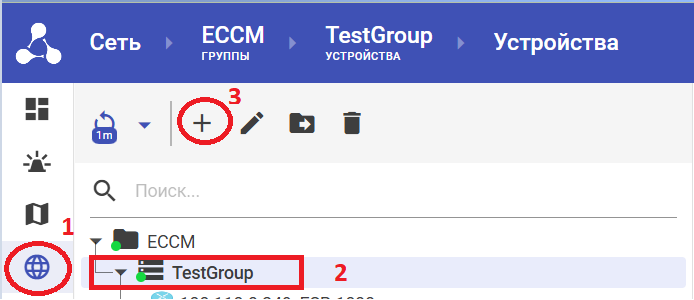
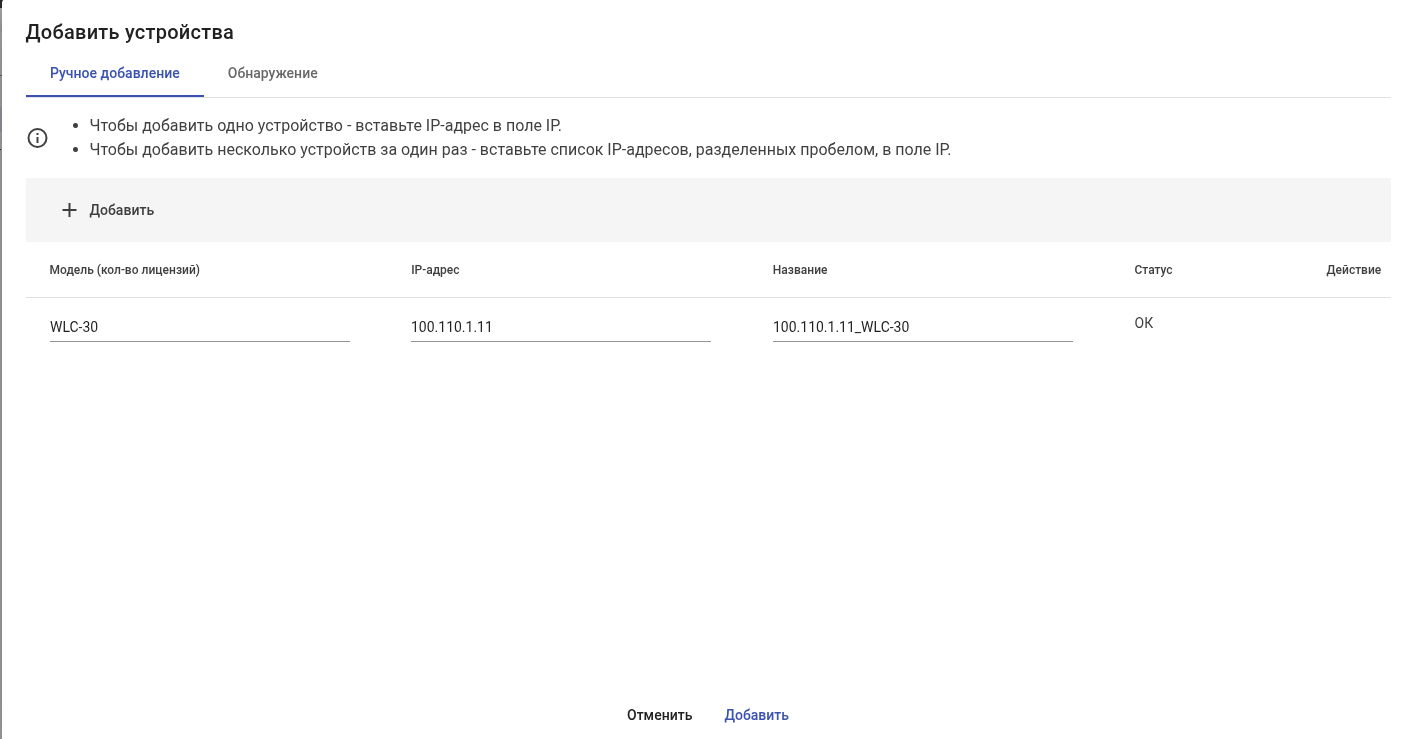
Нажмите кнопку  для добавления устройства и заполните данные. Система произведет проверку введенных данных и в поле «Статус» отобразит, возможно ли добавить устройство (статус = OK), или есть какие-либо ошибки (например, некорректный IP-адрес, наличие устройства с таким же IP-адресом или отсутствие лицензии для выбранной модели). Если параметры введены корректно, в нижней части окна станет активной кнопка «Добавить». Нажмите ее, чтобы добавить устройство в группу.
Автоматическое добавление
Используется в случае необходимости добавления групп устройств в определённом диапазоне адресов.
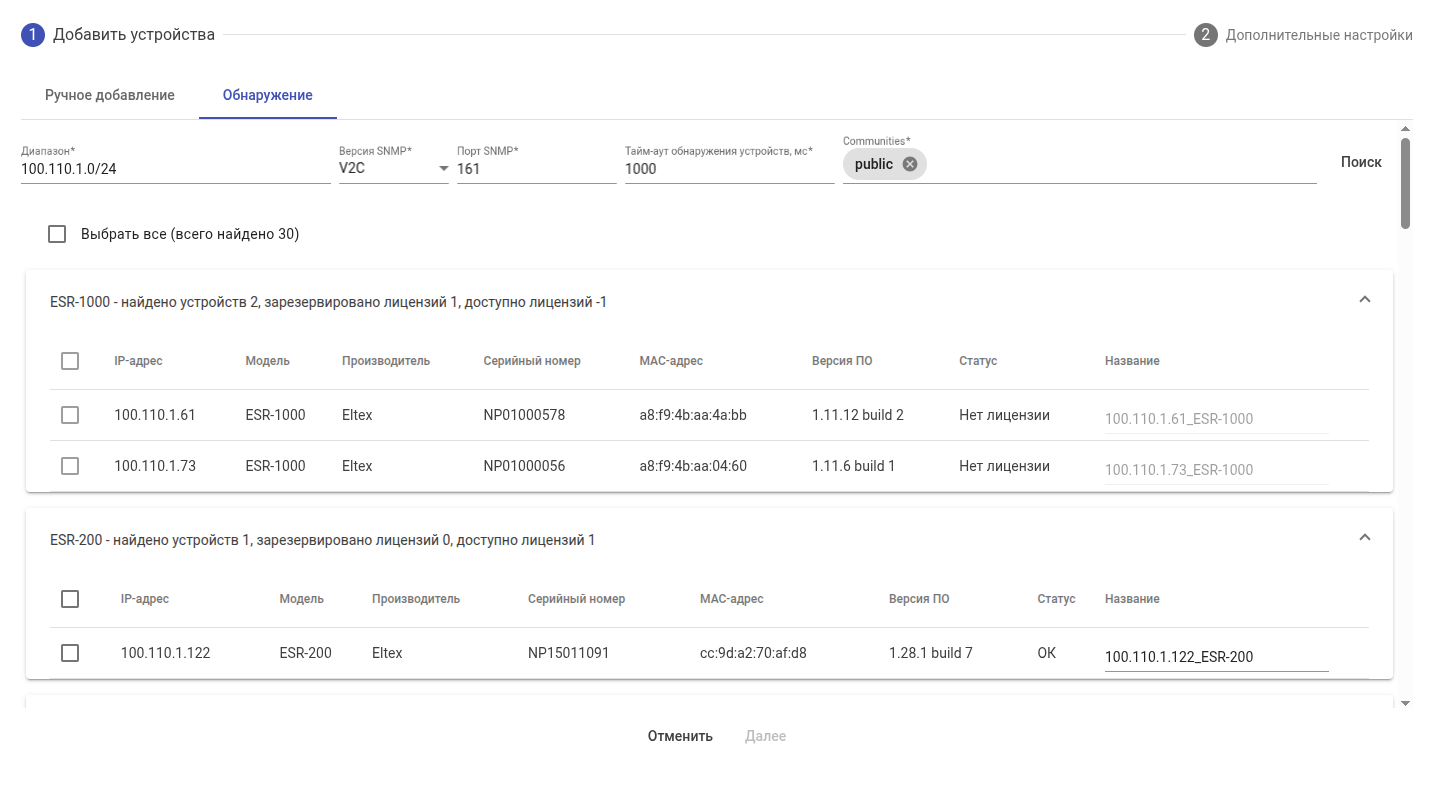
Во вкладке «Добавить устройства» выберите вкладку «Обнаружение».
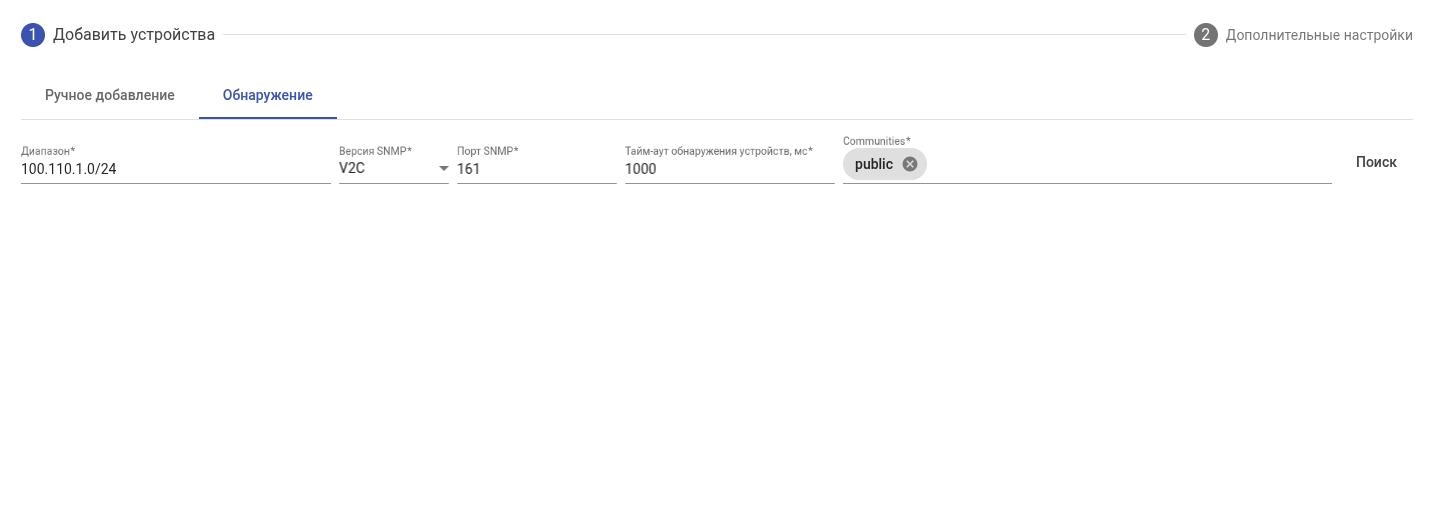
Заполните данные:
Диапазон — поле для указания диапазона адресов. Поддерживает ввод в различных форматах, например:
10.25.96.1-90;
10.25.96-97.1-90;
10.25.96.1-10.25.96.90;
10.25.96.1/24.
Версия SNMP — выпадающий список с возможностью выбора версии протокола. Поддерживаются протоколы V1, V2C, V3.
Порт SNMP — по умолчанию используется 161, но возможно указать иное значение.
Таймаут обнаружения устройств, мс — таймаут на обнаружение устройств.
Communities — пароль для доступа к SNMP.
После указания всех данных нажмите кнопку «Поиск».
Ниже отобразится список устройств, которые обнаружены по заданным параметрам. Выберите необходимые устройства или установите флаг «Выбрать все» и нажмите «Добавить».
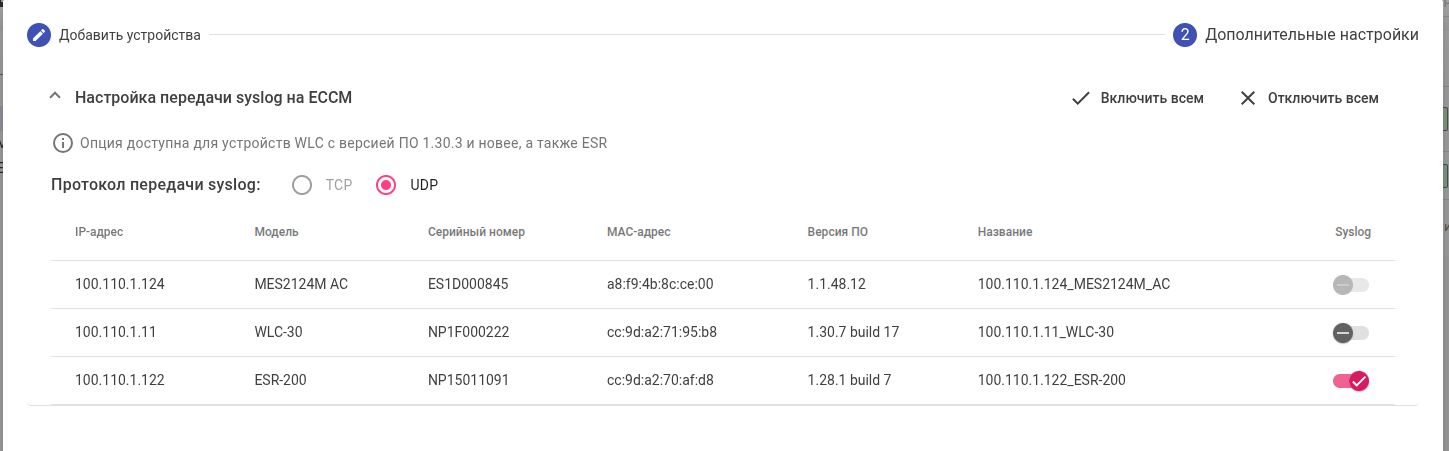
После того, как были выбраны необходимые устройства, появится возможность включения/отключения syslog для всех или выбранной группы устройств (доступно только для ESR и WLC).
Включение syslog при добавлении устройства в ECCM позволяет сократить время на настройку этой функции отдельно для каждого устройства.
После добавления устройства в группу, оно будет доступно для мониторинга и управления.
Если статусы не обновились, то, вероятнее всего, данные SSH и SNMP отличаются от стандартных.

Измените эти данные во вкладке «Доступ». Нажмите кнопку «Определить», чтобы автоматически заполнить поля с информацией или введите нужные данные вручную, а затем нажмите кнопку «Применить».
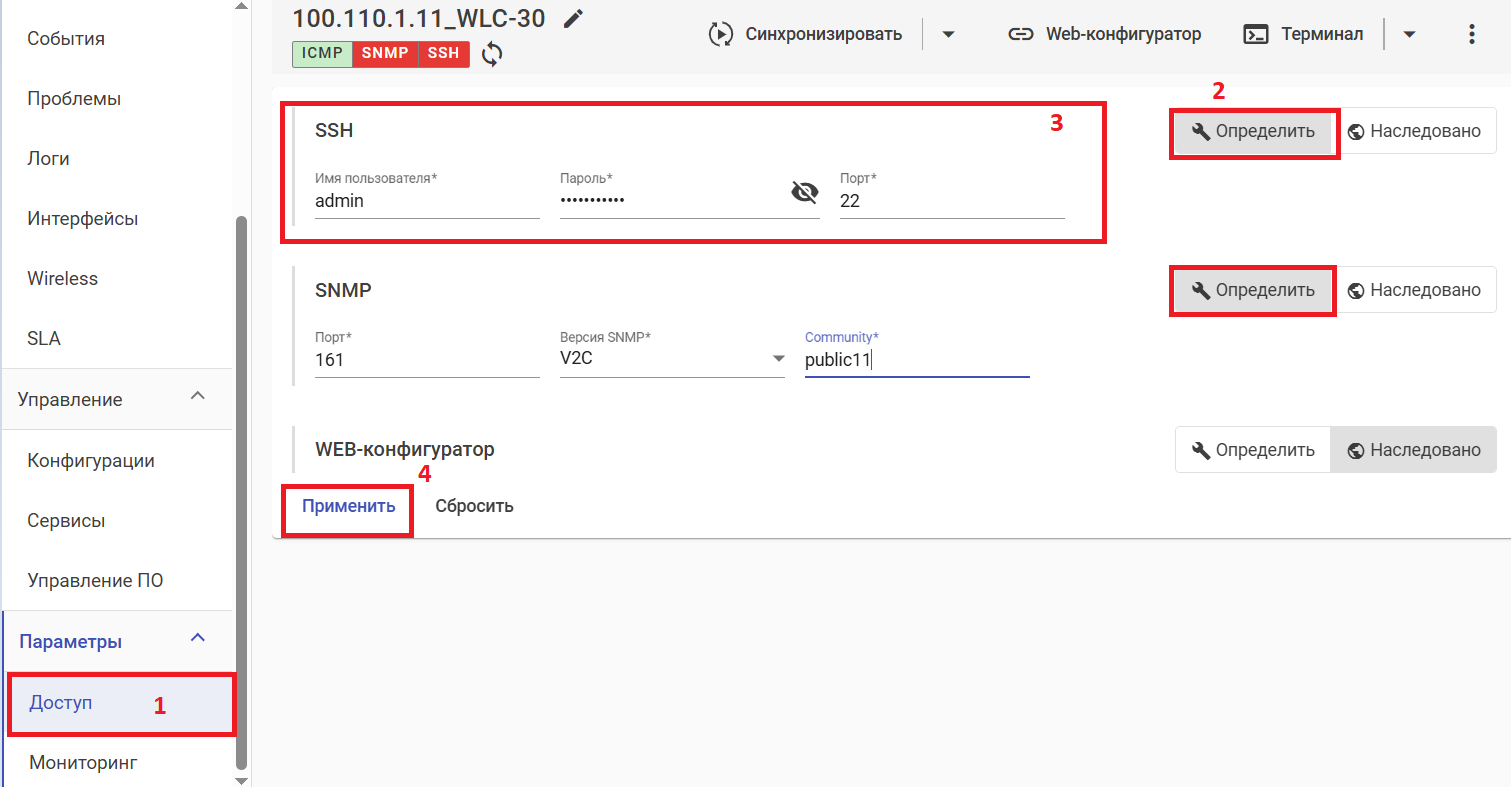
На скриншоте ниже показано, как выглядят обновленные статусы:

Добавление с помощью ZTP
В данной реализации возможно использование для добавления и конфигурации определённых устройств с известным MAC-адресом. Например, при добавлении нового устройства в существующую сеть или при выходе из строя того или иного оборудования. В данном случае при подключении нового устройства в сеть на него будет сразу загружена требуемая конфигурация.
- Использование ZTP возможно только для устройств с factory-config, при иной конфигурации рекомендуется аппаратный/софтовый сброс через factory-reset.
- Для правильной работы инициализации устройств необходимо обеспечить их подключение через DHCP Relay.
В случае добавления оборудования с помощью ZTP, при обнаружении устройства с определённым MAC-адресом ему будет назначен конкретный IP-адрес и загружена конфигурация.
Перейдите во вкладку «Инициализация устройств» и проверьте, что DHCP-сервер включен, далее перейдите во вкладку «Привязки».
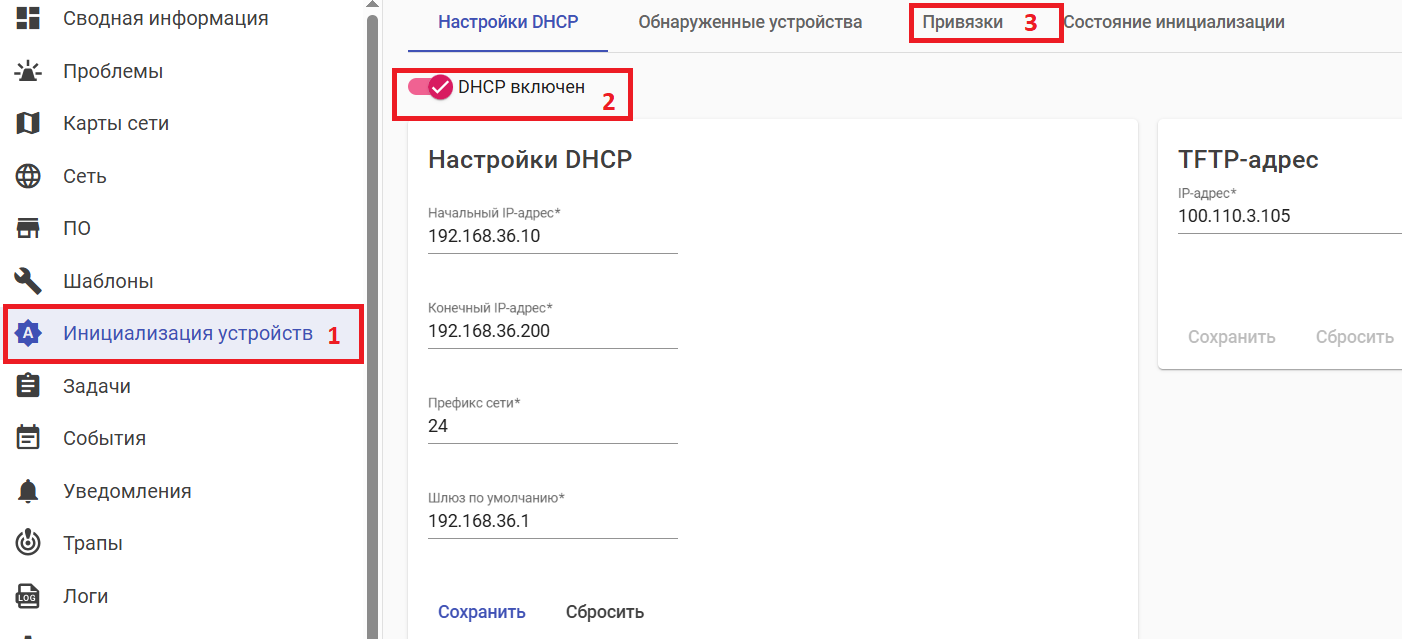
Здесь укажите необходимые параметры:
- МАС-адрес ожидаемого целевого устройства. Когда устройство с данным МАС появится в сети, для него запустится процедура автоматического конфигурирования;
- IP-адрес, который будет выдан данному устройству. IP-адрес должен соответствовать пулу DHCP-адресов, настроенному в разделе «Инициализация устройств» → «Настройки DHCP»;
- Группа, в которую данное устройство будет помещено после добавления в систему;
- Модель устройства;
- Всегда обновлять до актуальной версии — для данной привязки всегда будет поддерживаться актуальная версия ПО;
- Выберите файл ПО — при нажатии на кнопку откроется диалоговое окно выбора файла ПО, с помощью которого устройство будет автоматически обновлено после добавления в систему. Кнопка отображается только в случае, если для данной модели устройства ранее был загружен файл ПО и не был активирован пункт «Всегда обновлять до актуальной версии»;
- Конфигурация устройства — конфигурация, которая будет применена к устройству.
После настройки параметров нажмите «Создать» для создания привязки.
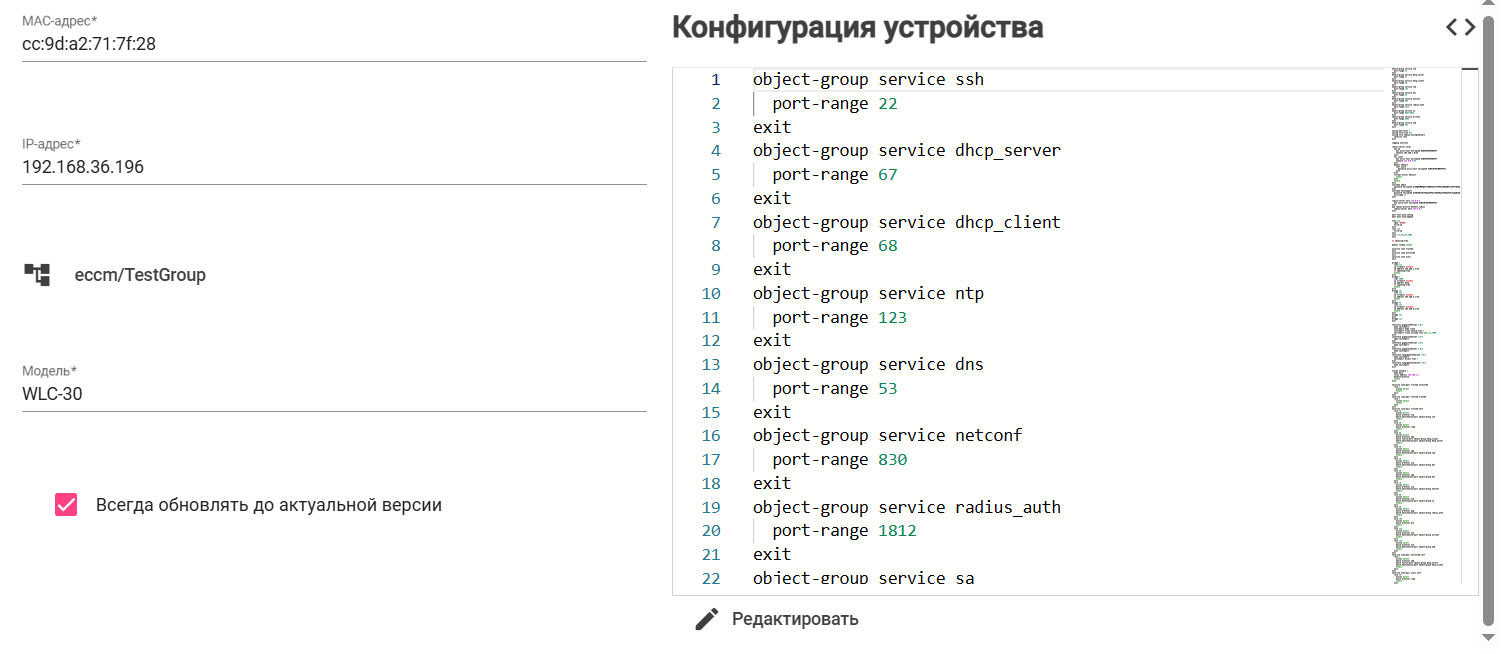
Далее перейдите в раздел «Состояние инициализации». Инициализация будет проходить в несколько этапов:
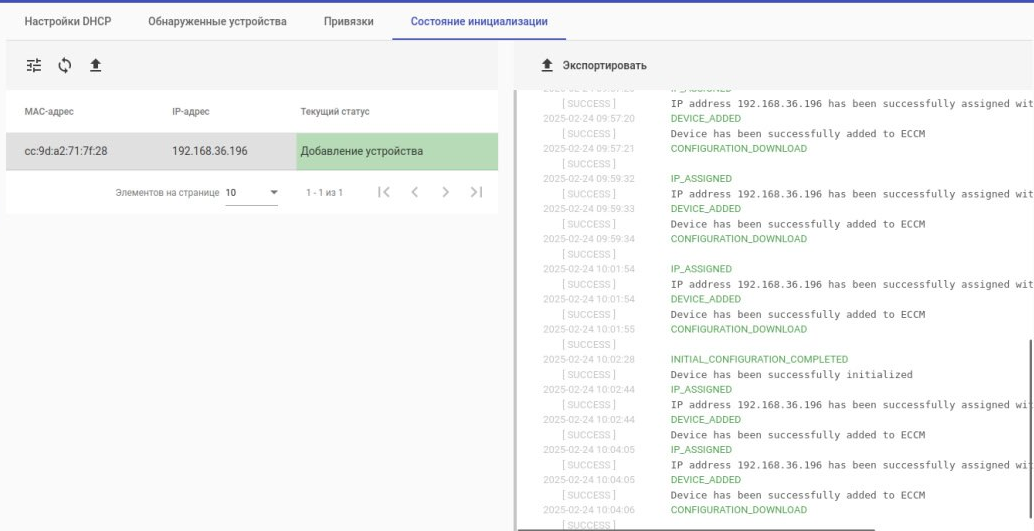
После успешного добавления устройство отобразится в выбранной группе.
Мониторинг оборудования
Мониторинг поддерживается контроллерами WLC с версией ПО 1.30.1 build 1 и новее.
Основная информация
После добавления оборудования в необходимую группу устройств оно будет доступно для мониторинга. Для просмотра параметров выберете интересующее вас устройство. Откроется таблица с общей информацией об устройстве:
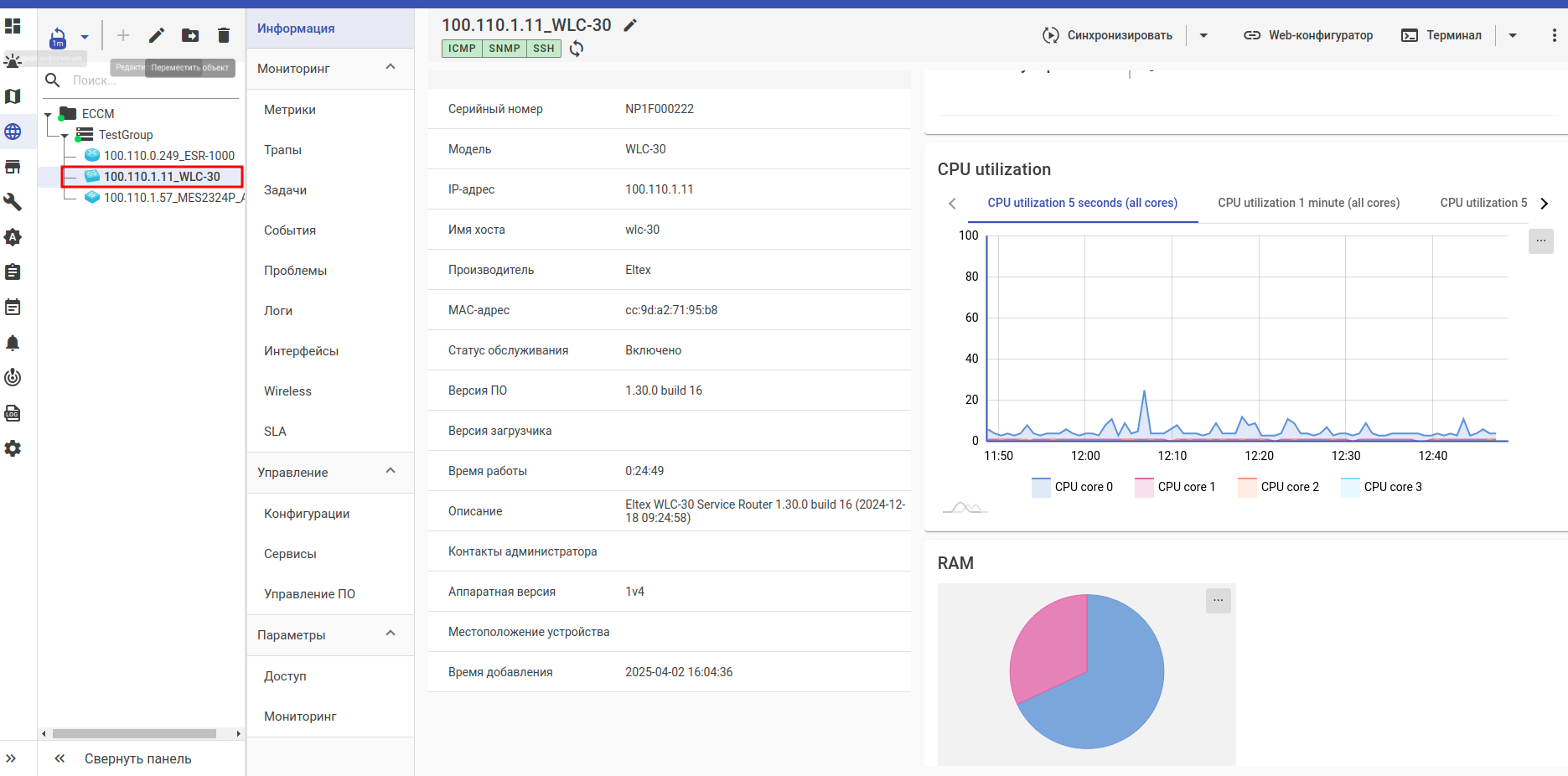
В таблице представлены:
- Статусы доступности устройства с возможностью их ручного обновления;
- Инвентарные данные;
- Версия ПО;
- Время работы;
- Графики с основными показателями устройства (загрузка процессора, использование памяти).
С данной страницы доступен переход в «Web-конфигуратор» и «Терминал».
Web-конфигуратор — переход в web-интерфейс устройства (доступно только контроллеров WLC)
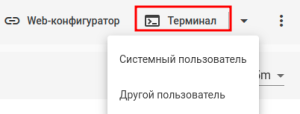
Терминал — переход в CLI устройства. Войти можно двумя способами: в качестве системного пользователя или под другой учётной записью, выбрав пункт «Другой пользователь»:
В ЕССМ также можно отслеживать следующую информацию об устройстве:
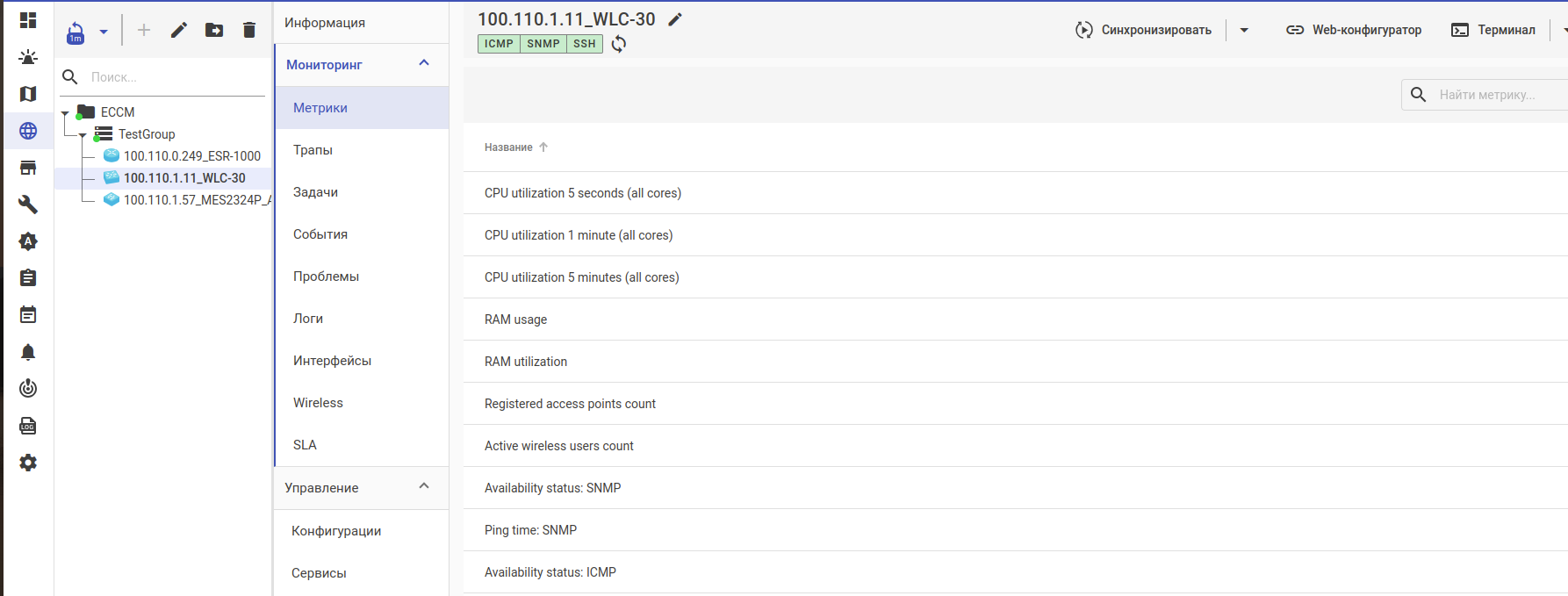
- Метрики. Полный список метрик собираемых данных зависит от конкретного устройства и его конфигураций, например, от количества имеющихся процессорных ядер или сконфигурированных сущностей. Также для всех устройств осуществляется мониторинг общих метрик, например доступность по ICMP.
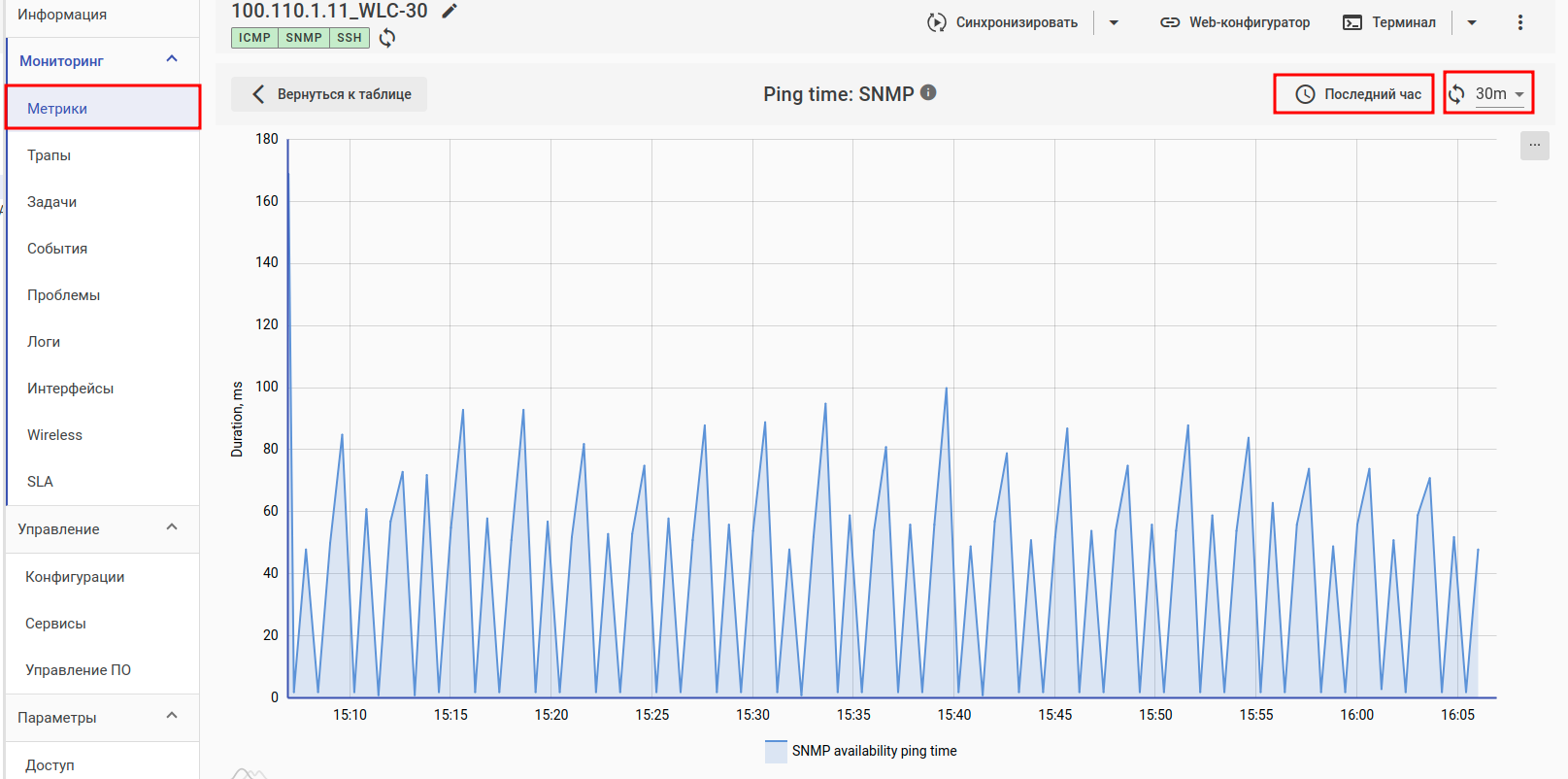
Если нажать на название метрики, откроется график.
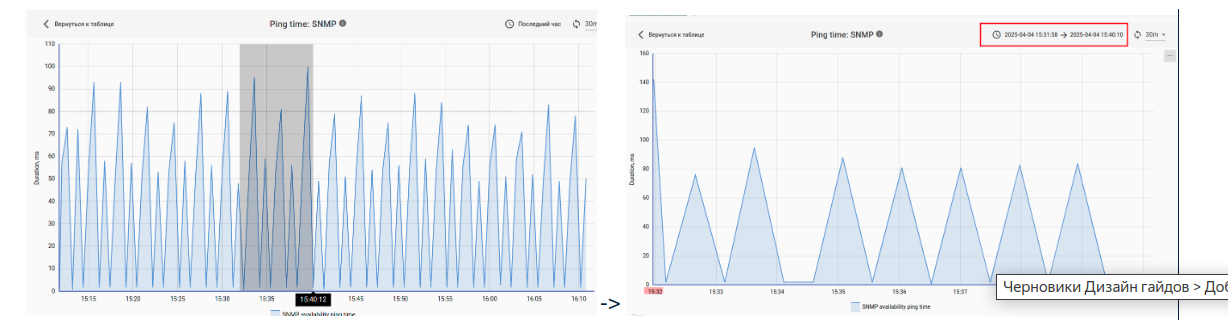
Временной диапазон графика можно настроить, нажав на значок , и выставить интервал обновления
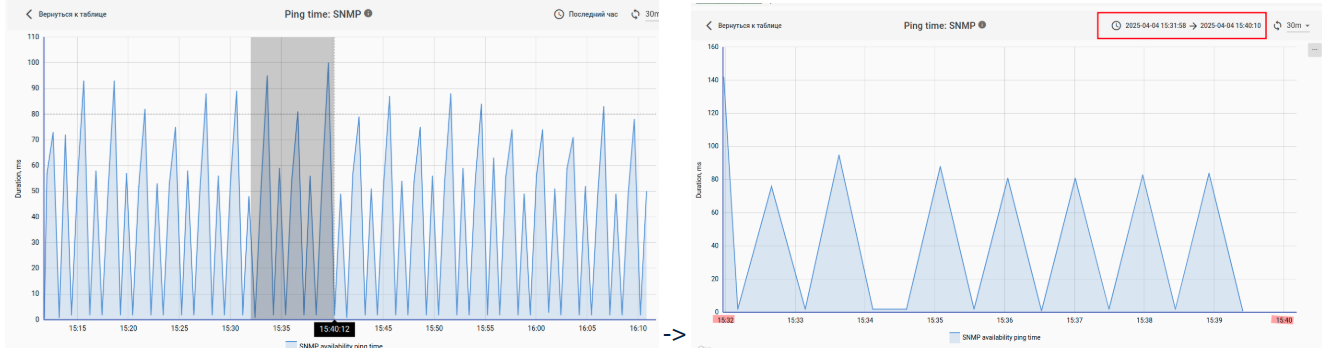
  либо выделить необходимую область времени.
 - Трапы. Для регистрации трапов в системе необходимо настроить приемник трапов на странице «Настройки» → «Система» → «Доступ», виджет «Настройки приёмника SNMP trap».
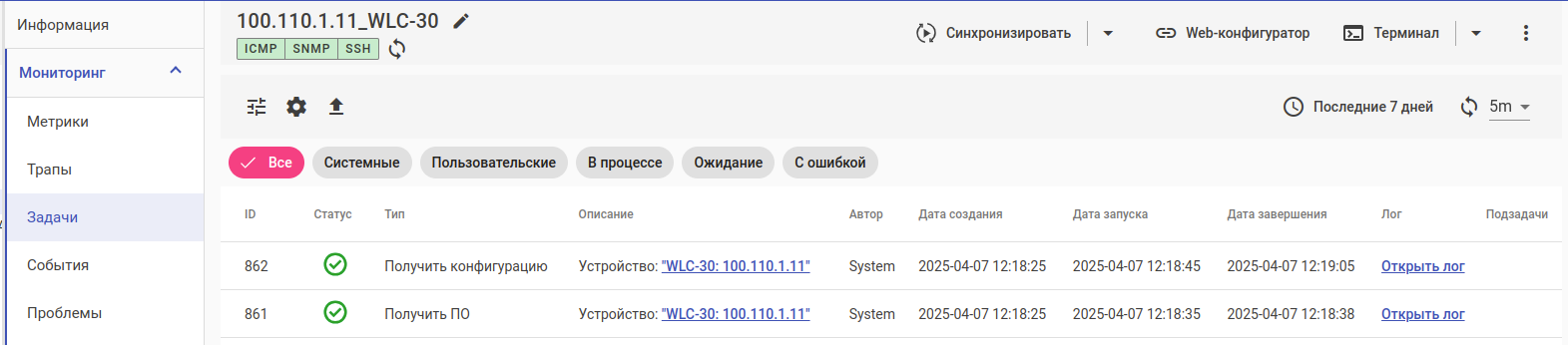
- Задачи. Информация о системных и пользовательских задачах. Отображается описание и статус выполнения задач, от чьего имени запущена задача, дата и время запуска/завершения, лог задачи.
- События. Раздел предназначен для отображения информации о событиях, возникших на устройстве, которые были сгенерированы системой на основе правил генерации событий. Более подробное описание приведено в руководство пользователя "Правила генерации событий".
- Для контроллеров беспроводного доступа также реализован раздел события, связанные с точками доступа и клиентскими устройствами за время их подключения к WLC. Например, регистрация/разрегистрация ТД, авторизация клиента.
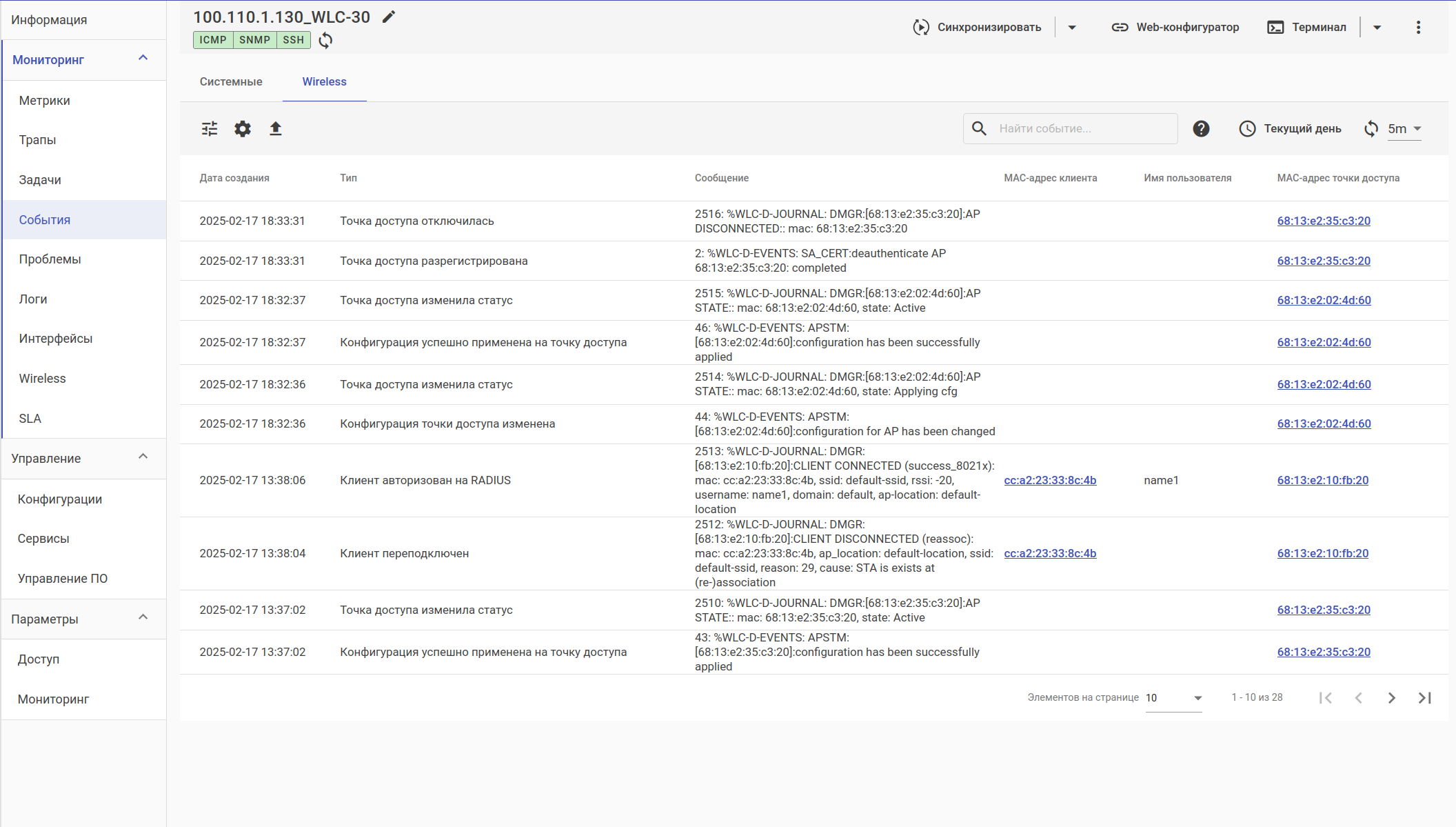
Интерфейс раздела аналогичен интерфейсу страницы "События → Wireless". По умолчанию для данного раздела установлен фильтр по выбранному устройству.
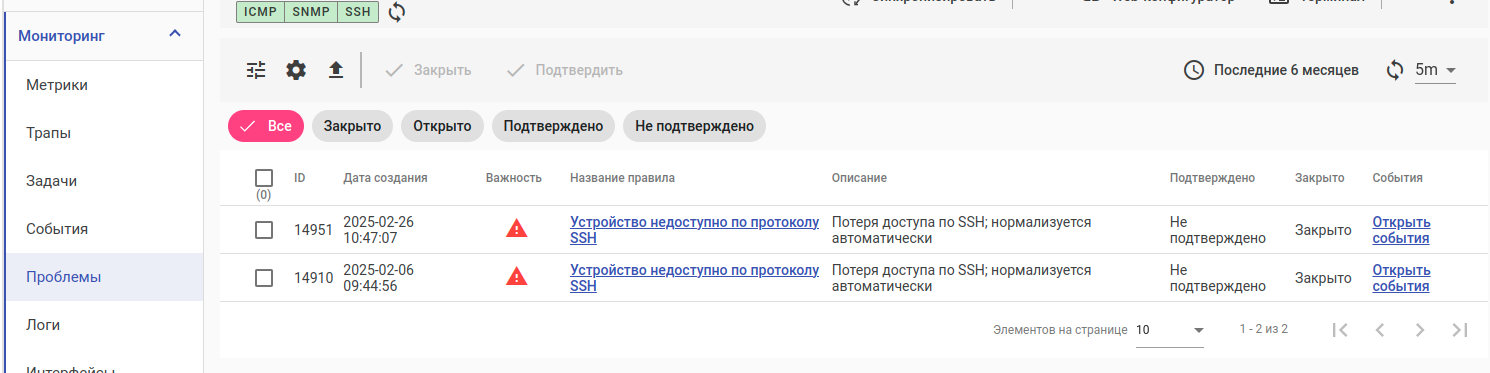
- Проблемы, связанные с устройством. Будет отображена информация, настроенная в разделе генерации проблем. Более подробное описание приведено в разделе руководства пользователя «Правила генерации проблем». В зависимости от настроек будет зафиксирована информация о недоступности устройства, критических ошибках и пр.
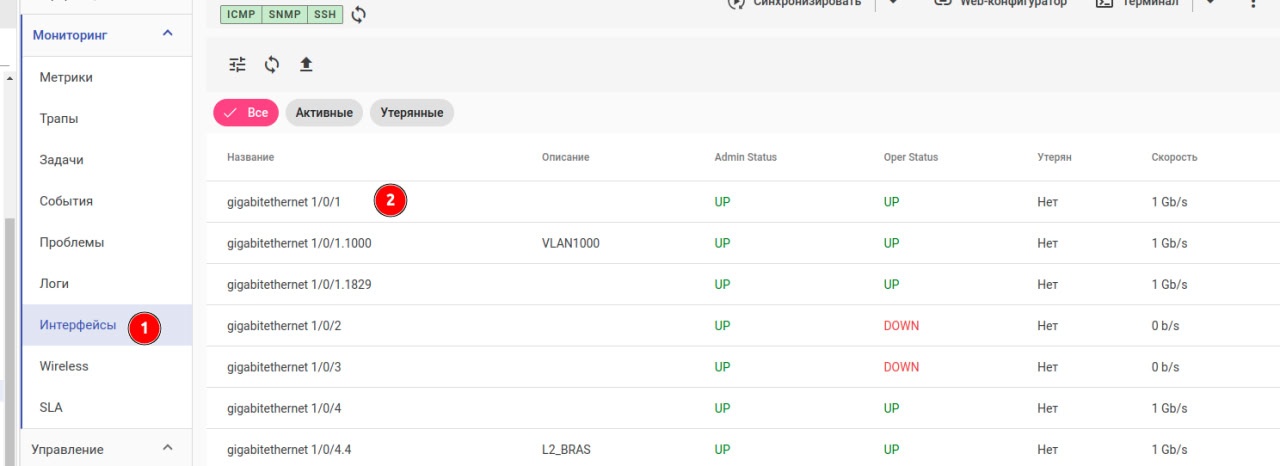
- Состояние, статус, согласование, графики по переданному/принятому трафику, пакетам и ошибкам и прочая информация о физических и логических интерфейсах. Для этого выбираем «Интерфейсы» → Интересующий интерфейс:
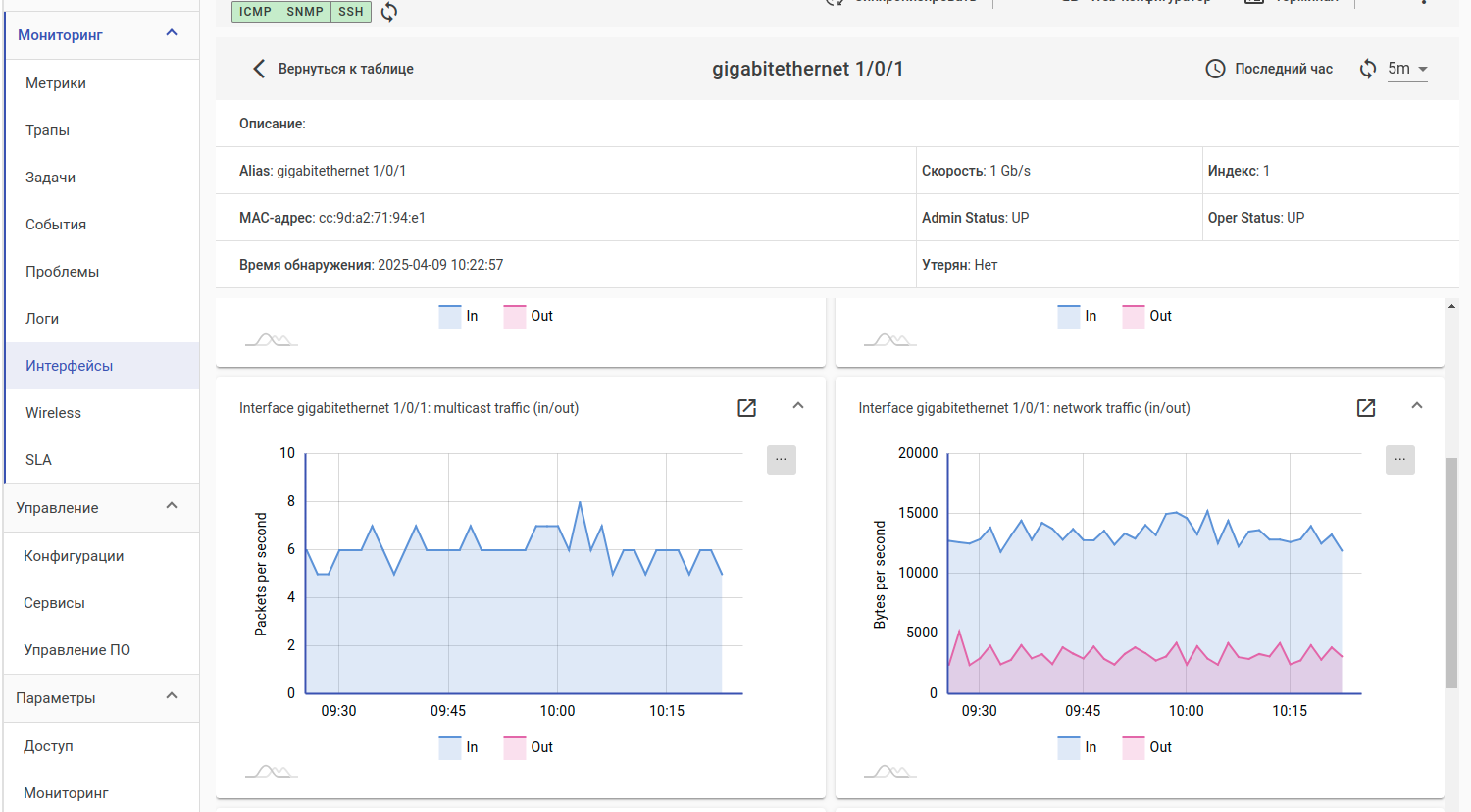
Во всех разделах есть возможность выбрать определённый период времени и интервал опроса. Для этого используются кнопки:  .
.
Выбрать интересующий период можно, выделив его на графике левой кнопкой мыши, если для параметра предусмотрен график.
Для сервисных маршрутизаторов ESR и контроллеров беспроводного доступа доступен раздел SLA.
Основная функция SLA — выполнение тестов, нацеленных на вычисление параметров канала связи, таких как:
односторонние задержки;
круговые задержки;
джиттер;
потери пакетов;
изменение порядка следования пакетов.
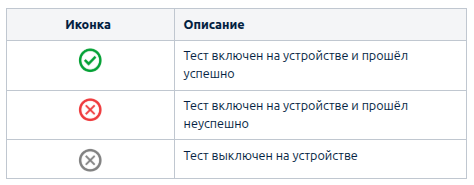
Тесты включают набор измерений, каждое из которых отображается внутри карточки теста в виде отдельного графика результатов этого измерения. Рядом с названием теста отображается иконка с его статусом:
Мониторинг коммутаторов MES
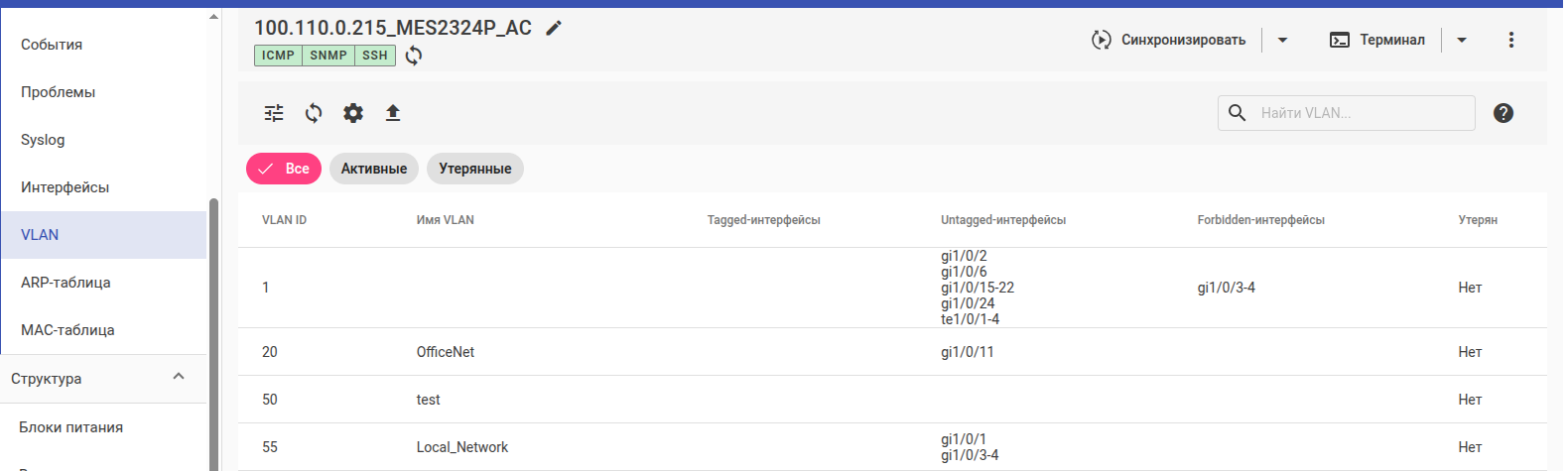
Для коммутаторов MES доступен раздел VLAN.
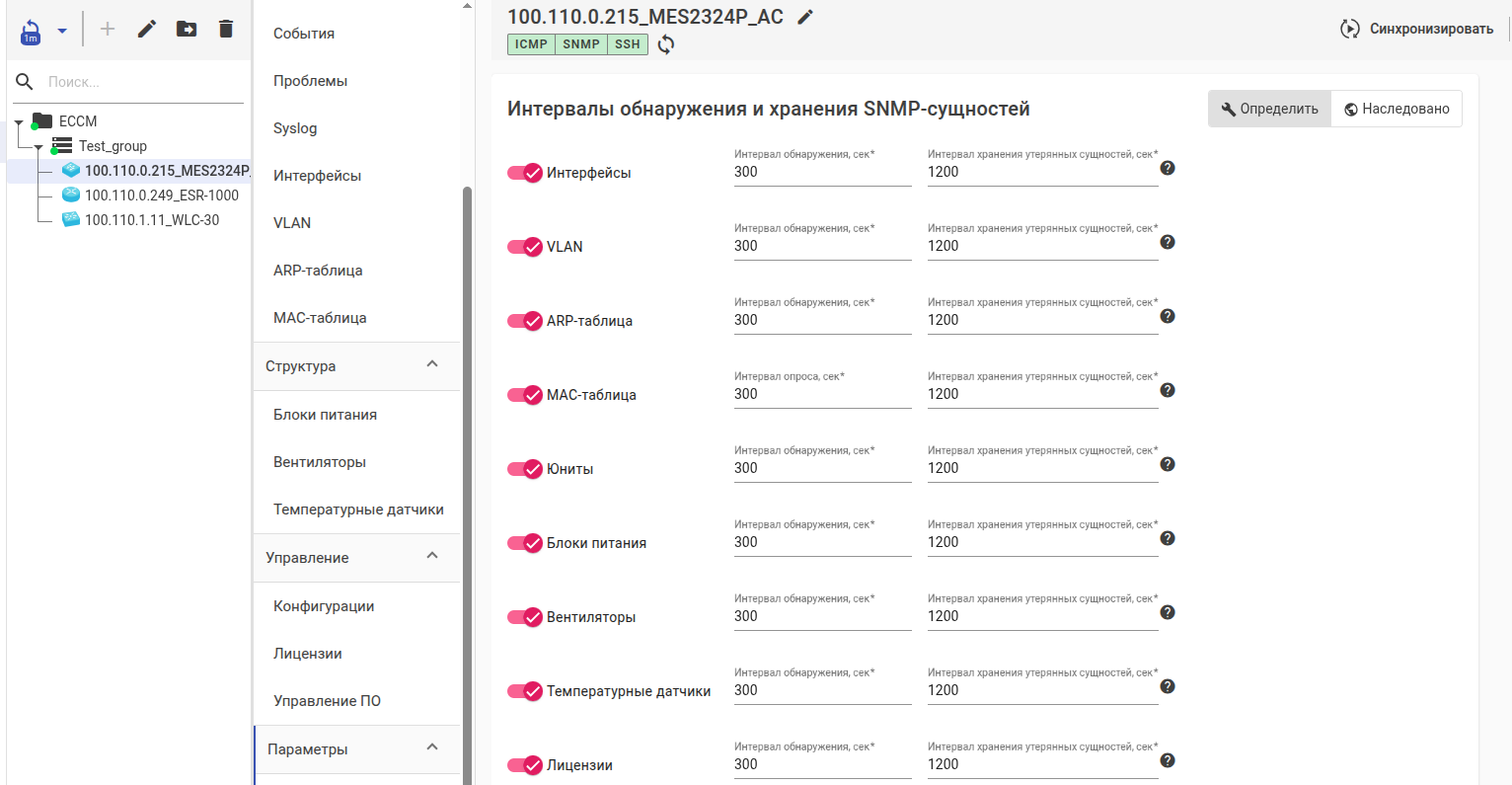
Для отображения информации о VLAN необходимо включить обнаружение VLAN, а также настроить интервалы обнаружения и хранения информации:
В данном разделе представлена информация:
- О настроенных VLAN;
- Список интерфейсов, передающих тегированные и нетегированные кадры для VLAN;
- Список интерфейсов, для которых запрещено членство во VLAN;
- Системный статус VLAN. Может быть активным, то есть VLAN существует на устройстве и опрашивается системой, либо утерянным, то есть VLAN был обнаружен на устройстве, но последняя процедура обнаружения VLAN его не нашла (VLAN был удален), при этом информация о VLAN продолжает храниться в базе данных системы.
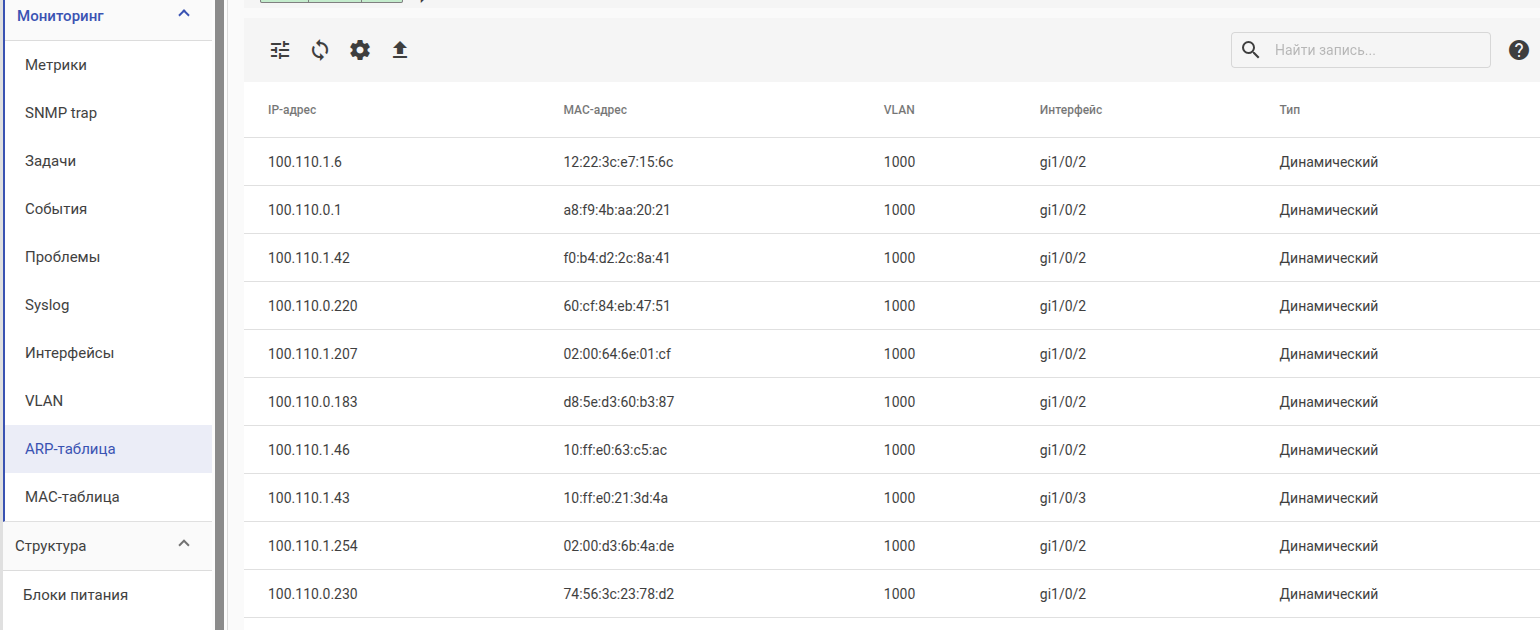
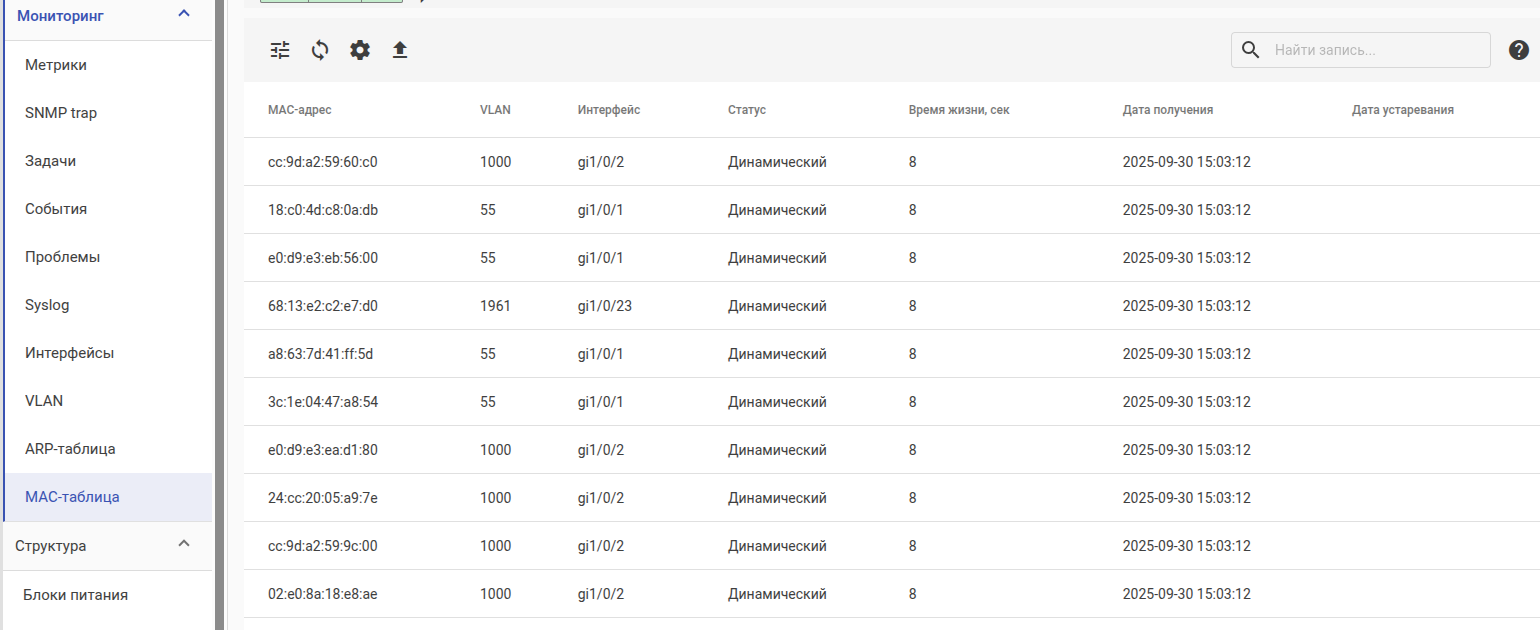
Также возможен просмотр ARP и MAC-таблиц коммутаторов MES.
По умолчанию опрос MAC, АRP-таблиц всех устройств отключен. Для возможности отображения необходимо включить опрос таблиц аналогично скриншоту выше в карточке "Интервалы отображения и хранения SNMP-сущностей".
После включения будут активны таблицы в соответствующих разделах:
ARP-таблица:
MAC-таблица:
Для коммутаторов MES обеспечивается мониторинг блоков питания, вентиляторов и температурных датчиков. Дополнительные настройки для этого не требуются.
Мониторинг устройств Wirelles
В каждой группе есть раздел «Wireless», в котором можно просмотреть информацию о настроенных на WLC локациях, зарегистрированных и новых точках доступа, клиентских устройствах.
Описанные ниже параметры объекта мониторинга можно изучить на персональной странице устройства (Устройство/Мониторинг/Wireless)
Локации
В разделе отображается таблица с информацией о локациях, настроенных на устройствах WLC конкретной системной группы. В таблице корневой группы ECCM будут представлены локации со всех устройств WLC, добавленных в систему.
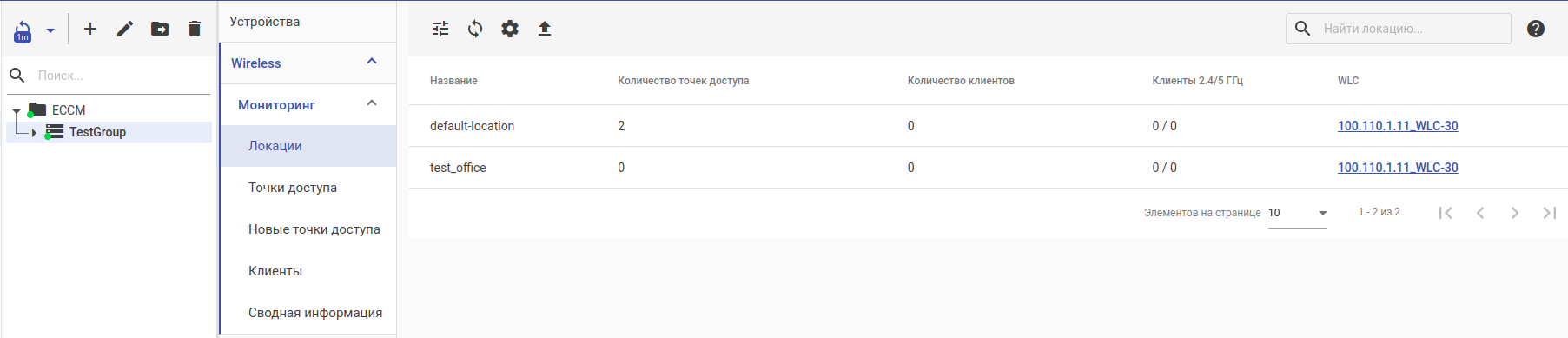
На данной странице отображено количество точек доступа на определённой локации и количество активных клиентов, в том числе с разбивкой по диапазонам устройств.
Если локации с идентичными названиями имеются на более чем двух WLC, то для просмотра всего перечня устройств, на которых настроена локация, нажмите на иконку  :
:

Для перехода на персональную страницу локации и получения более подробной информации кликните по названию локации:
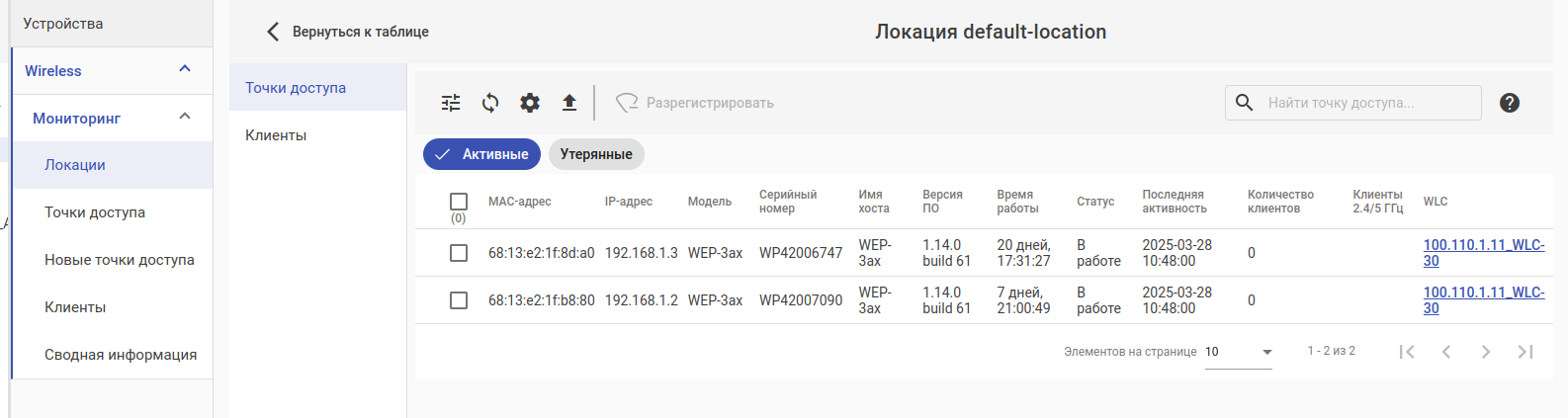
Здесь будет отображена детальная информация о точках доступа в локации:
- MAC-адрес;
- Назначенный IP-адрес;
- Модель, серийный номер;
- Статус, время работы и т. д.
Точки доступа
В разделе отображается таблица с информацией о зарегистрированных точках доступа на устройствах WLC конкретной системной группы. В таблице корневой группы ECCM будут представлены точки доступа со всех устройств WLC, добавленных в систему.
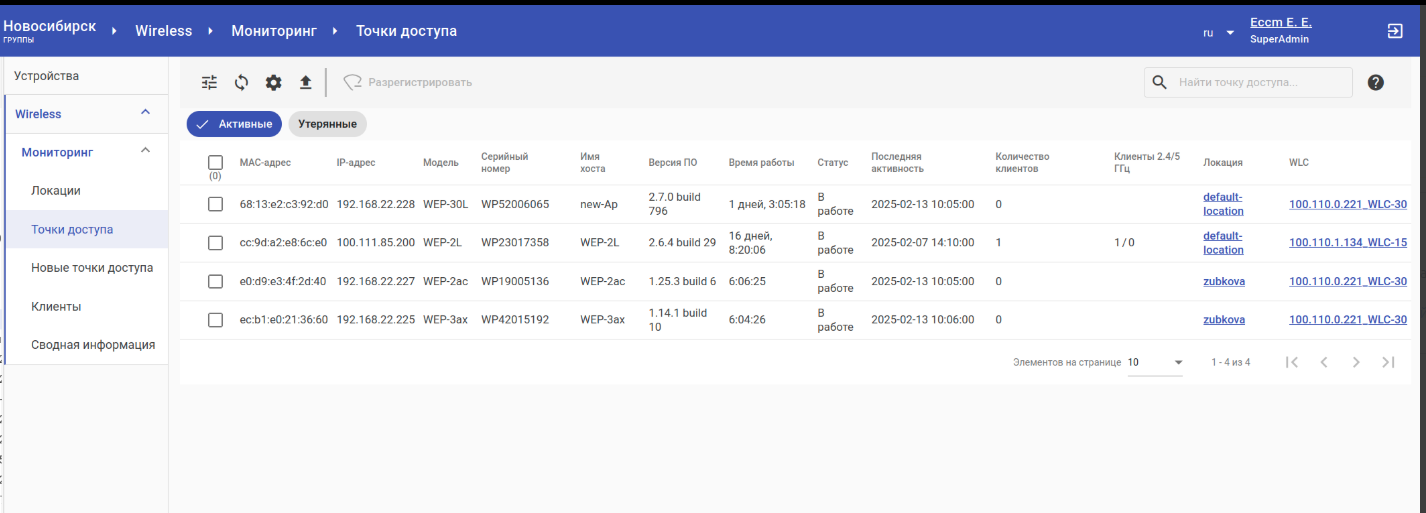
Доступная информация о точках доступа:
- Инвентарные данные (SN, модель, MAC-адрес);
- Время работы устройства;
- Количество подключенных клиентских устройств, в том числе с распределением по диапазонам частот и т. д.
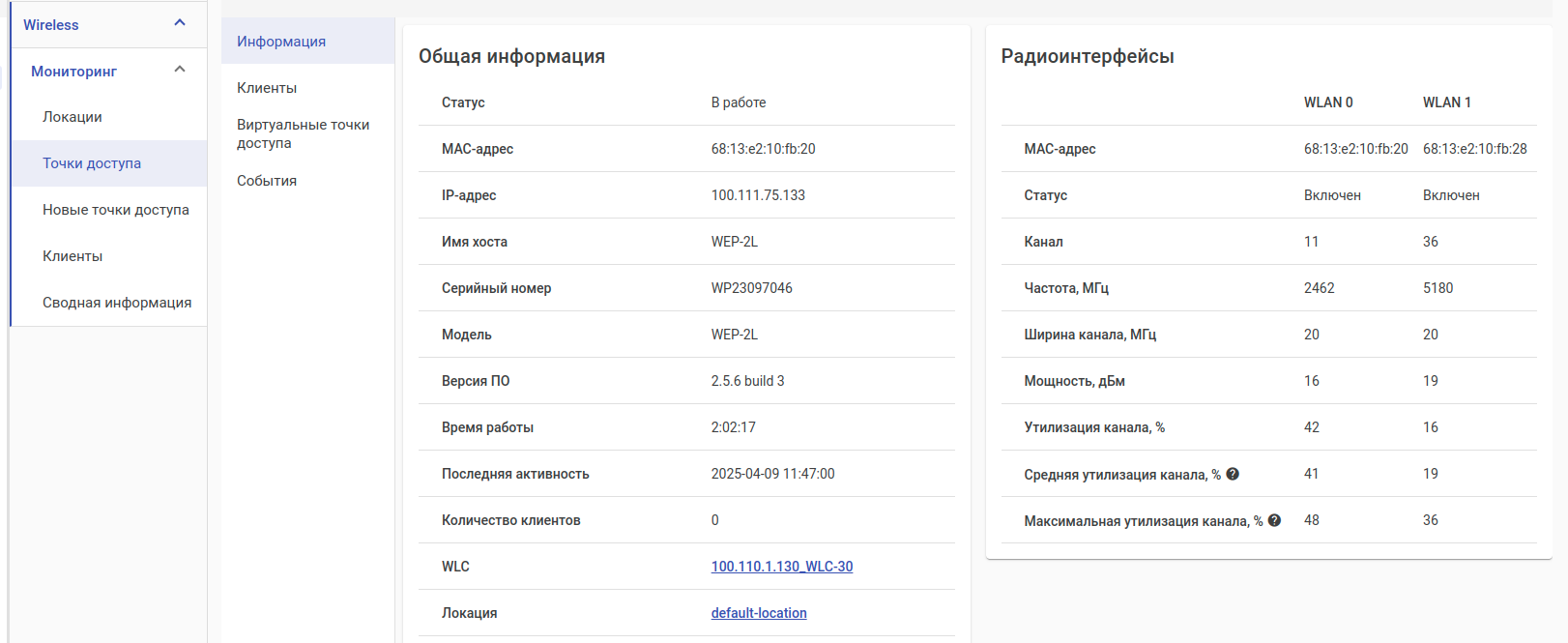
Также доступен переход на определённую точку доступа для получения более подробной информации.
Новые точки доступа
В разделе отображается таблица с информацией о точках доступа, которые ожидают или находятся в процессе регистрации на устройствах WLC конкретной системной группы. В таблице корневой группы ECCM будут представлены незарегистрированные точки доступа со всех устройств WLC, добавленных в систему.
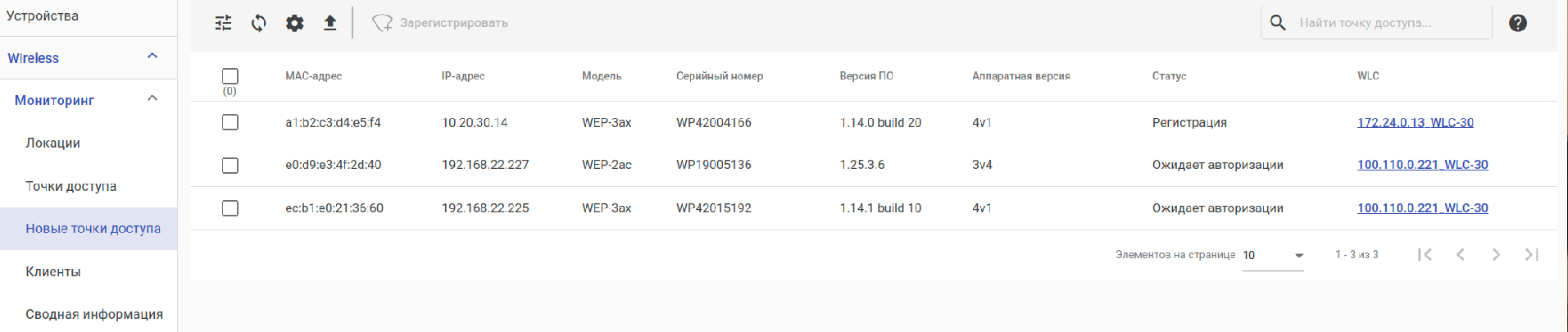
Чтобы зарегистрировать одну или несколько точек доступа, выберите их с помощью флагов в таблице и нажмите кнопку «Зарегистрировать».

После регистрации ТД перейдут в раздел «Точки доступа».
Клиенты
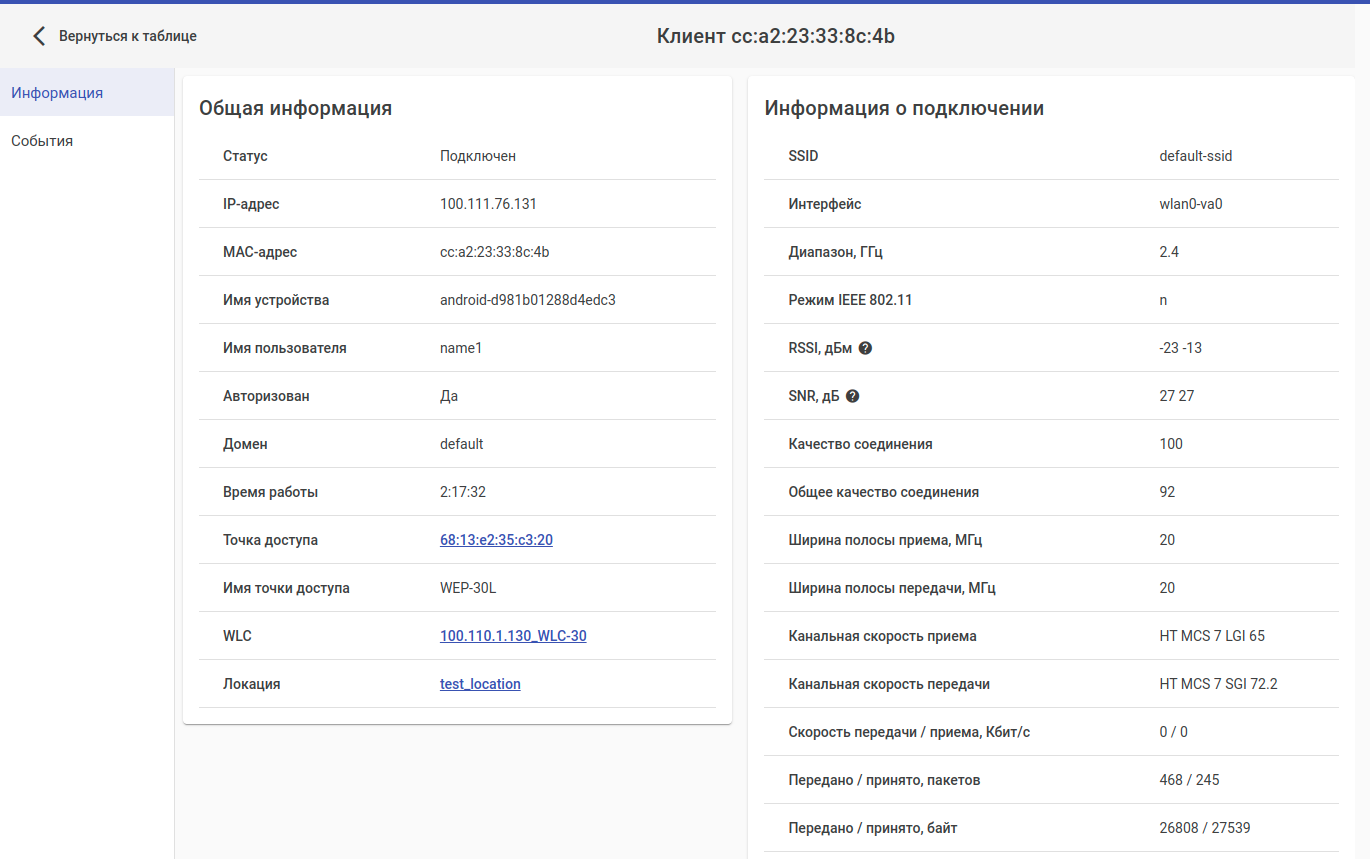
В разделе отображается таблица с информацией о беспроводных клиентах, которые подключены к точкам доступа, зарегистрированным на устройствах WLC конкретной системной группы. В таблице корневой группы ECCM будут представлены клиенты точек доступа со всех устройств WLC, добавленных в систему.
Информация доступная для мониторинга:
- MAC-адрес, IP-адрес клиента;
- SSID — имя сети, к которой подключен клиент;
- Время работы — время, в течение которого клиент подключен к беспроводной сети;
- RSSI, дБм — уровень принимаемого сигнала;
- SNR, дБ — отношение сигнал/шум;
- Качество соединения — параметр, который отображает состояние линка до клиента, рассчитанный на основании количества повторных передач отправленных клиенту пакетов. Максимальное значение — 100 % (все переданные пакеты отправились с первой попытки), минимальное значение — 0 % (ни один пакет не был успешно отправлен клиенту). Значение параметра рассчитывается за последние 10 секунд.
Для каждого клиента доступна более подробная информация, такая как ширина полосы, скорость передачи/приёма, общее качество соединения и пр.:
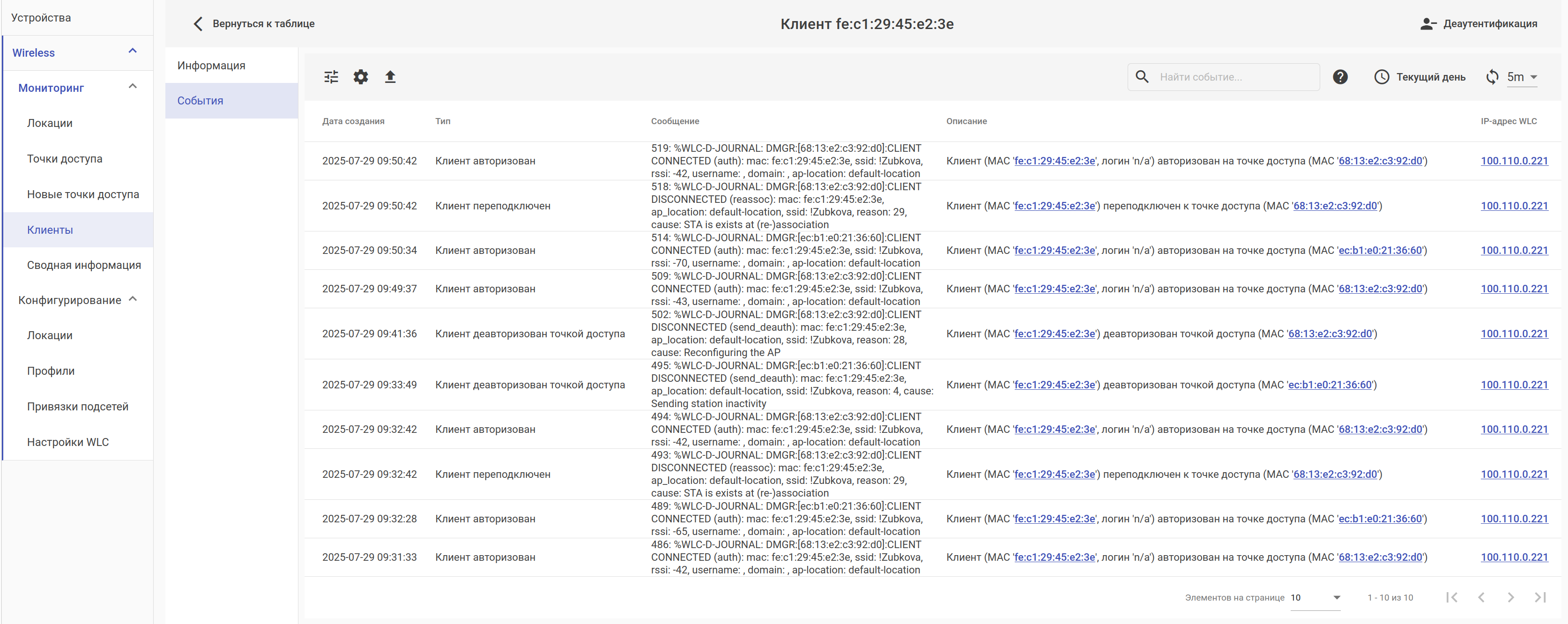
Система предоставляет просмотр событий по клиентам. Это позволяет определить, на какой точке доступа был авторизован пользователь, установить причину его деавторизации, а также отследить его перемещение между точками:
Сводная информация
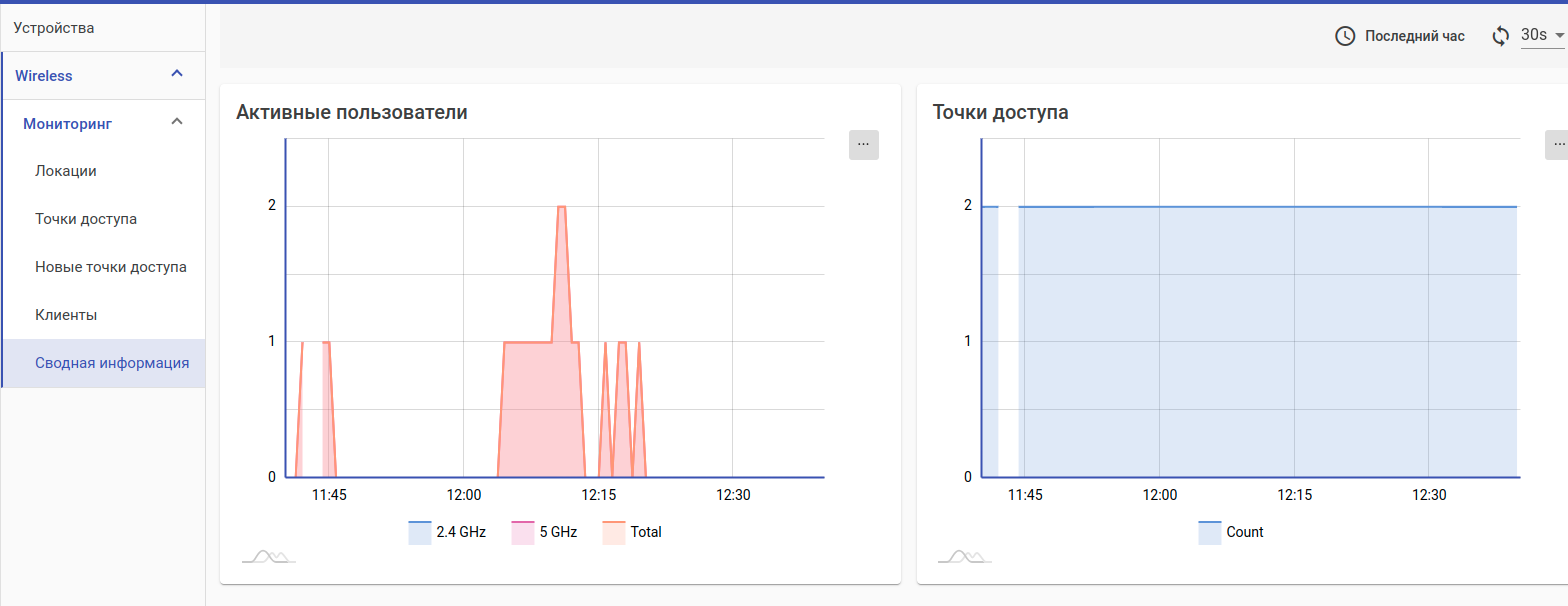
В разделе отображаются графики счетчиков активных пользователей и точек доступа, зарегистрированных на устройствах WLC конкретной системной группы. На графиках корневой группы ECCM будут представлены данные со всех устройств WLC, добавленных в систему.