Создание пользователей
Для создания пользователей необходимо выполнить следующие шаги:
Получите логин/пароль администратора Keycloak из секрета keycloak-secrets (выполняется на машине с k3s):
kubectl get secret keycloak-secrets -n elph -o jsonpath='{.data.KEYCLOAK_USER}' | base64 -d
kubectl get secret keycloak-secrets -n elph -o jsonpath='{.data.KEYCLOAK_PASSWORD}' | base64 -d
Веб-интерфейс Keycloak расположен по URL https://<your-domain-name>/auth.
Откройте веб-интерфейс Keycloak и выполните вход. После успешной авторизации будет отображена приветственная страница, в левой части которой расположено меню для управления различными объектами Keycloak.
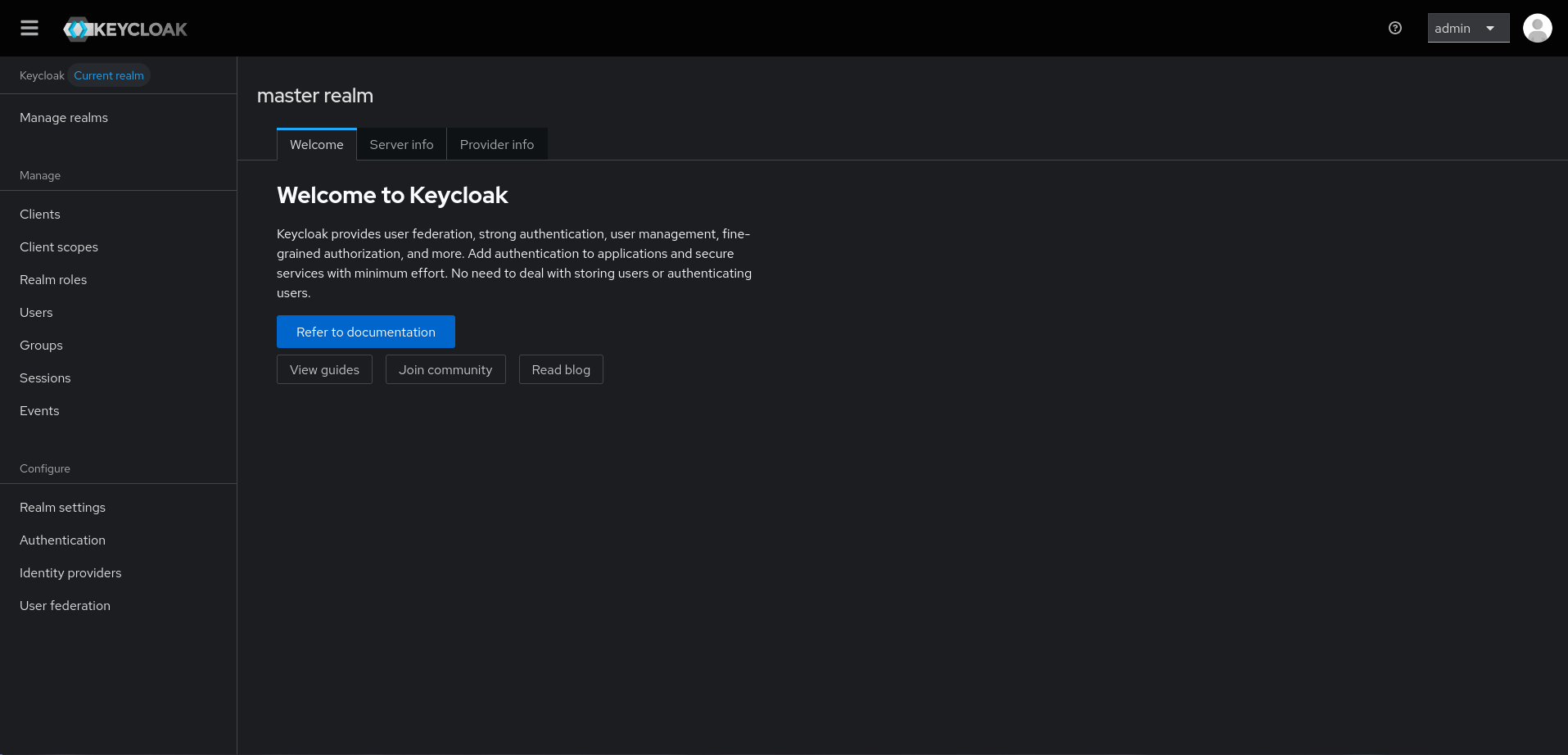
Далее перейдите в меню «Manage Realms» и выберите домен eltex:
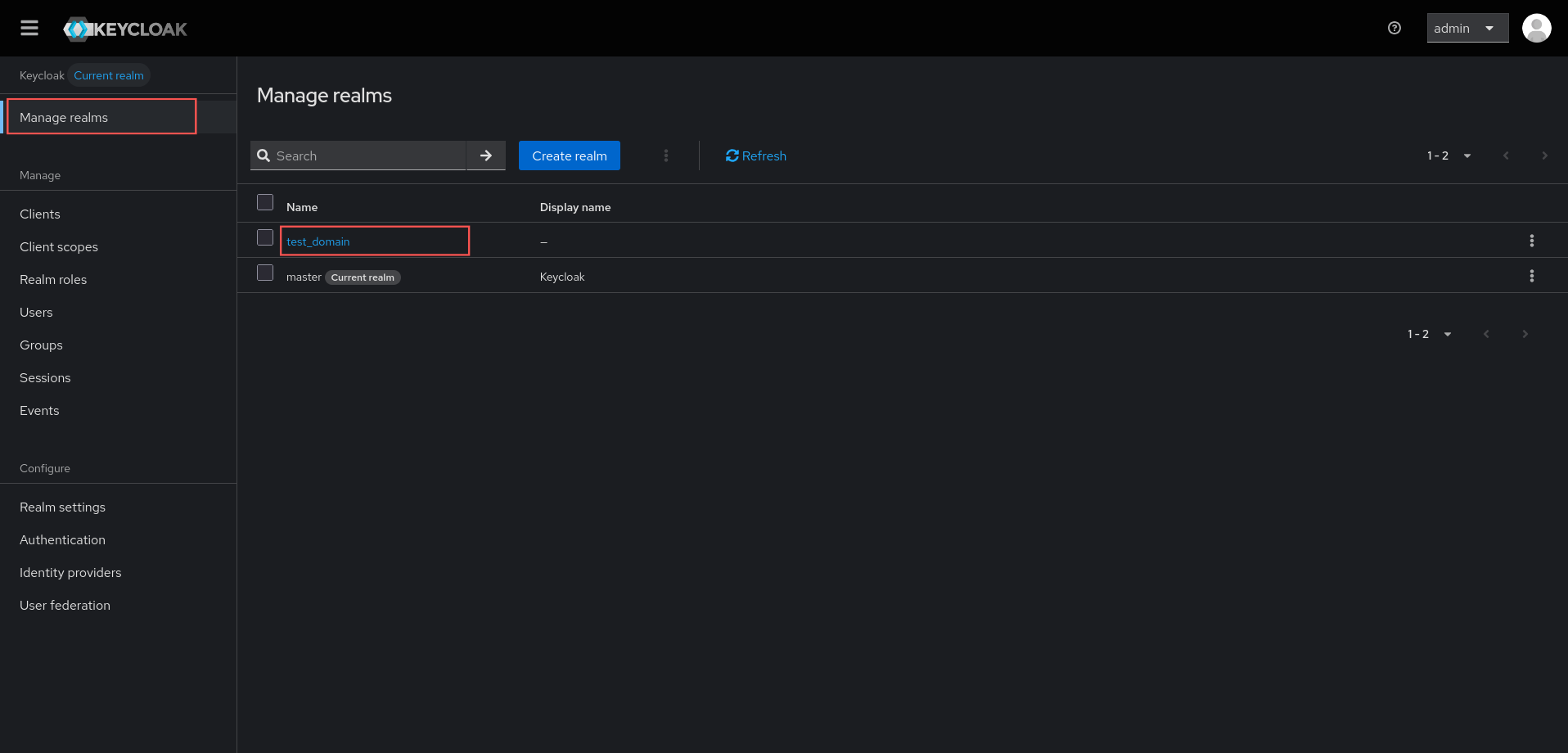
После выбора домена откроется приветственная страница: «Welcome to eltex».
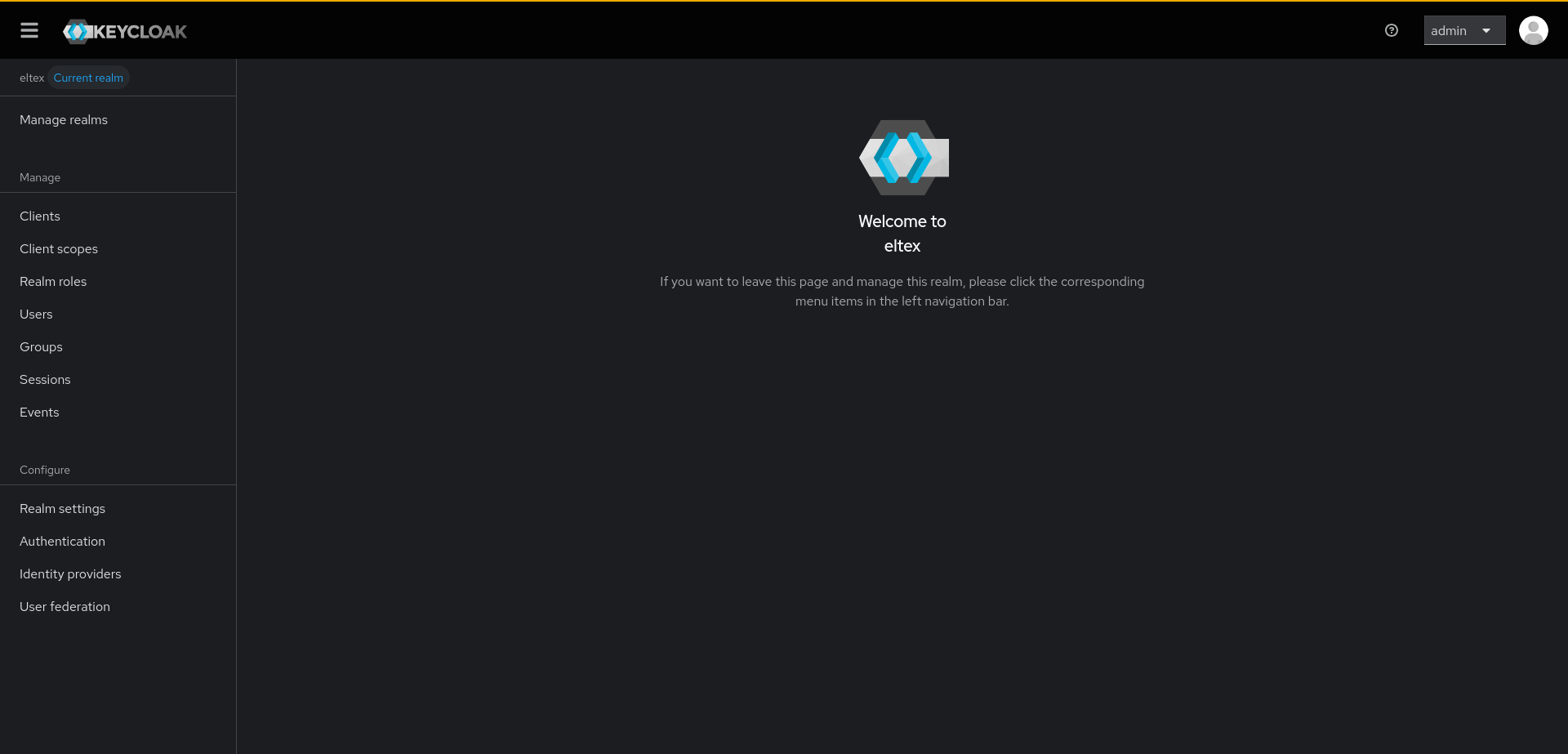
Далее перейдите в меню «Users». На этой странице будут отображены все пользователи, добавленные в этом домене, поле для поиска пользователя по имени и кнопка  для добавления пользователя:
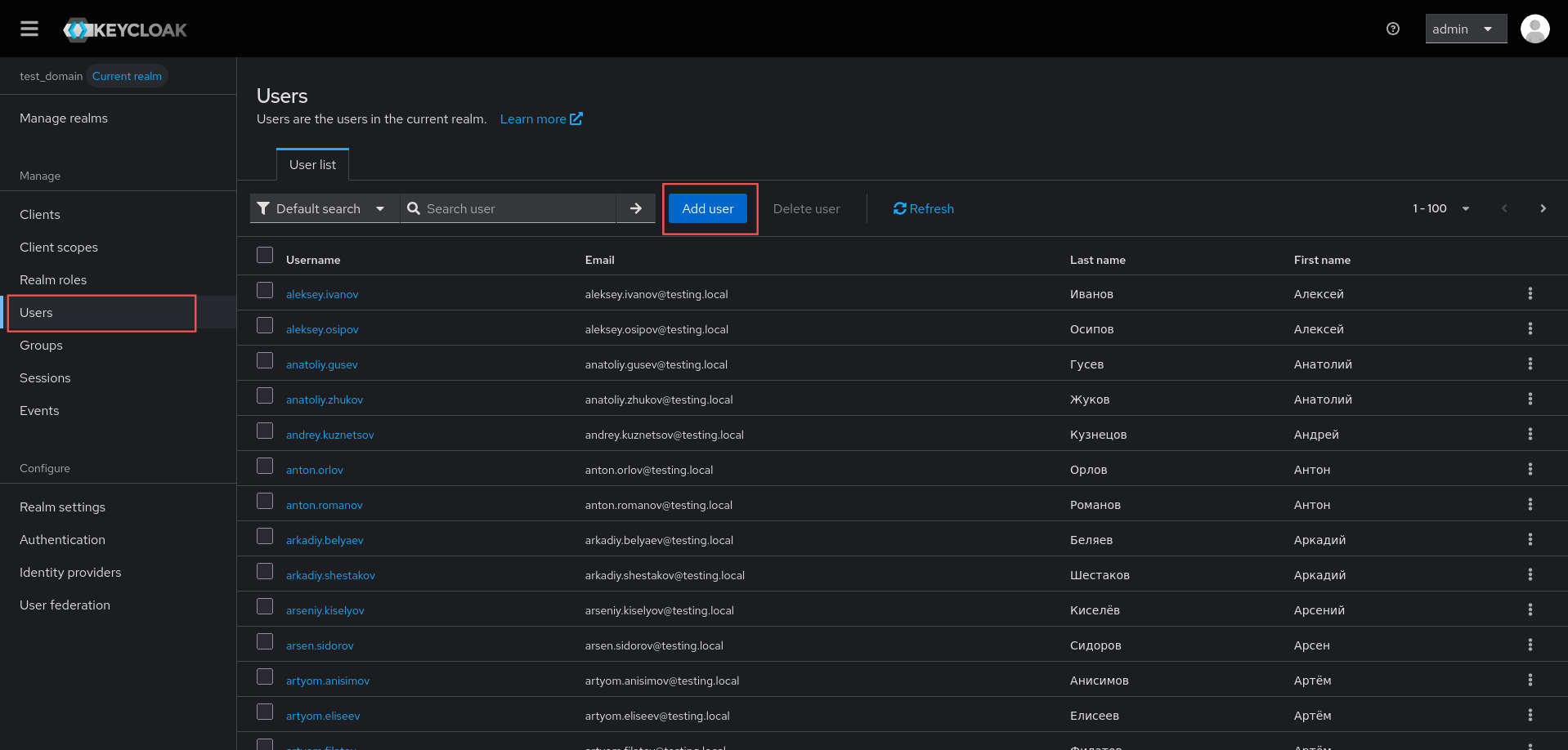
Нажмите кнопку — отобразится страница с полями ввода параметров пользователя:
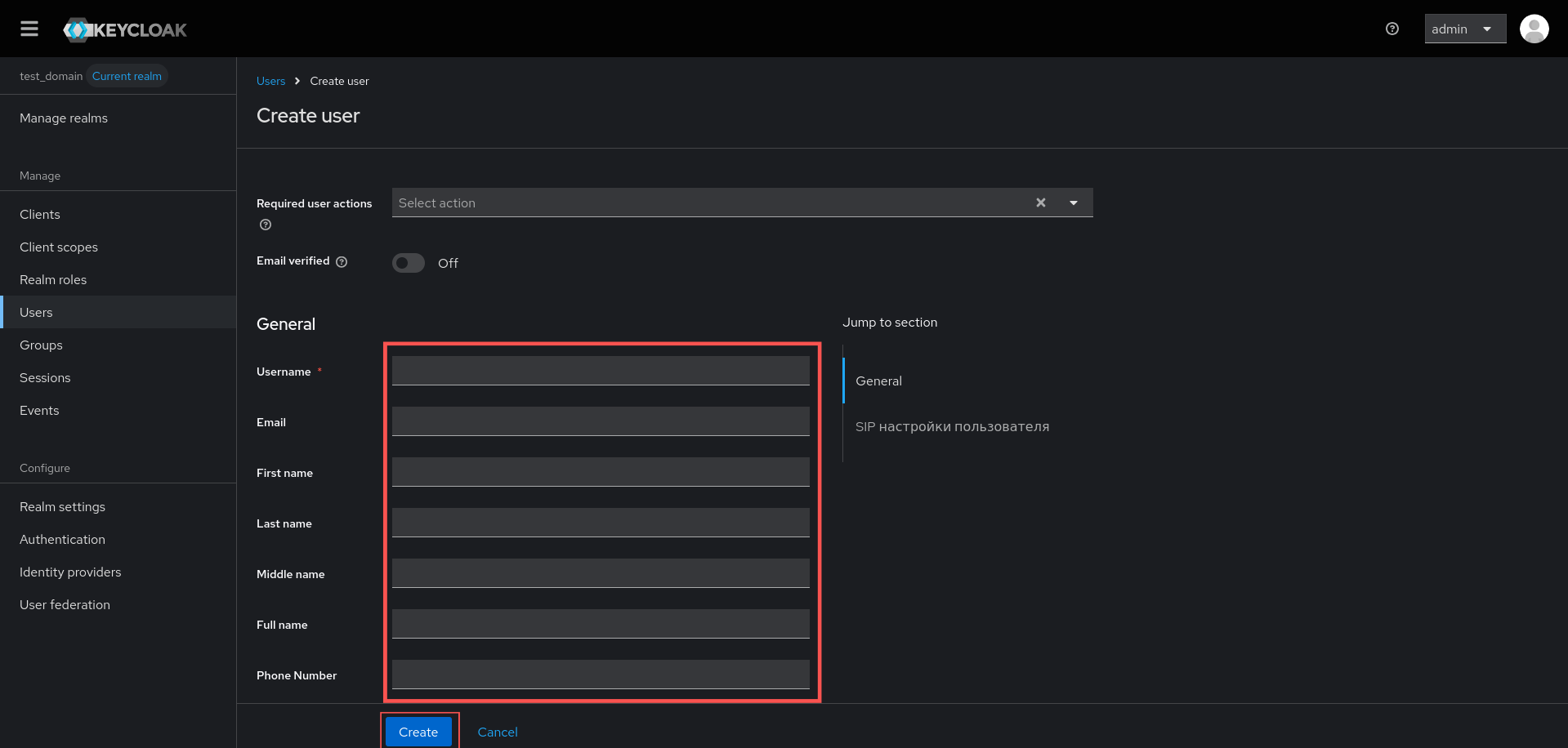
Заполните поля блоков «General» и «SIP настройки пользователя»:
- Обязательные настройки:
- Username;
- Необязательные настройки:
- Email — используется для отображения почты пользователя;
- First name, Last name, Middle name, Full name — используется для отображения фамилии, имени, отчества и полного ФИО;
- avatarURL — используется для отображения аватара пользователя;
- Title — используется для отображения должности пользователя.
- Phone Number — номер пользователя на SIP-адаптере (заполните, если используете SIP);
- SIP Login — логин пользователя на SIP-адаптере (заполните, если используете SIP);
- SIP Password — пароль пользователя на SIP-адаптере (заполните, если используете SIP).
SIP Login должен быть равен Phone Number.
После заполнения полей нажмите кнопку  .
После создания пользователя перейдите во вкладку «Credentials» на этой же странице, и нажмите кнопку  .
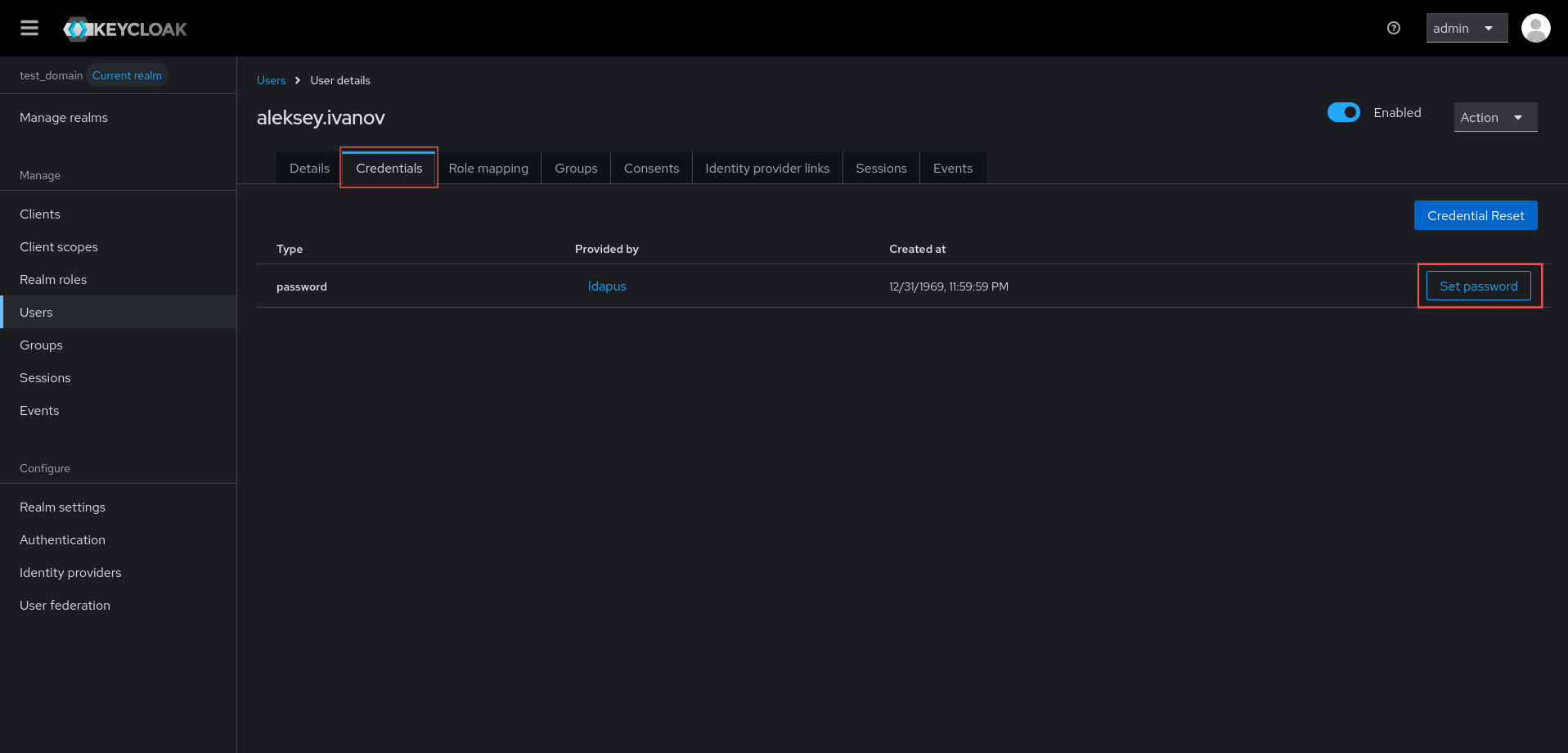
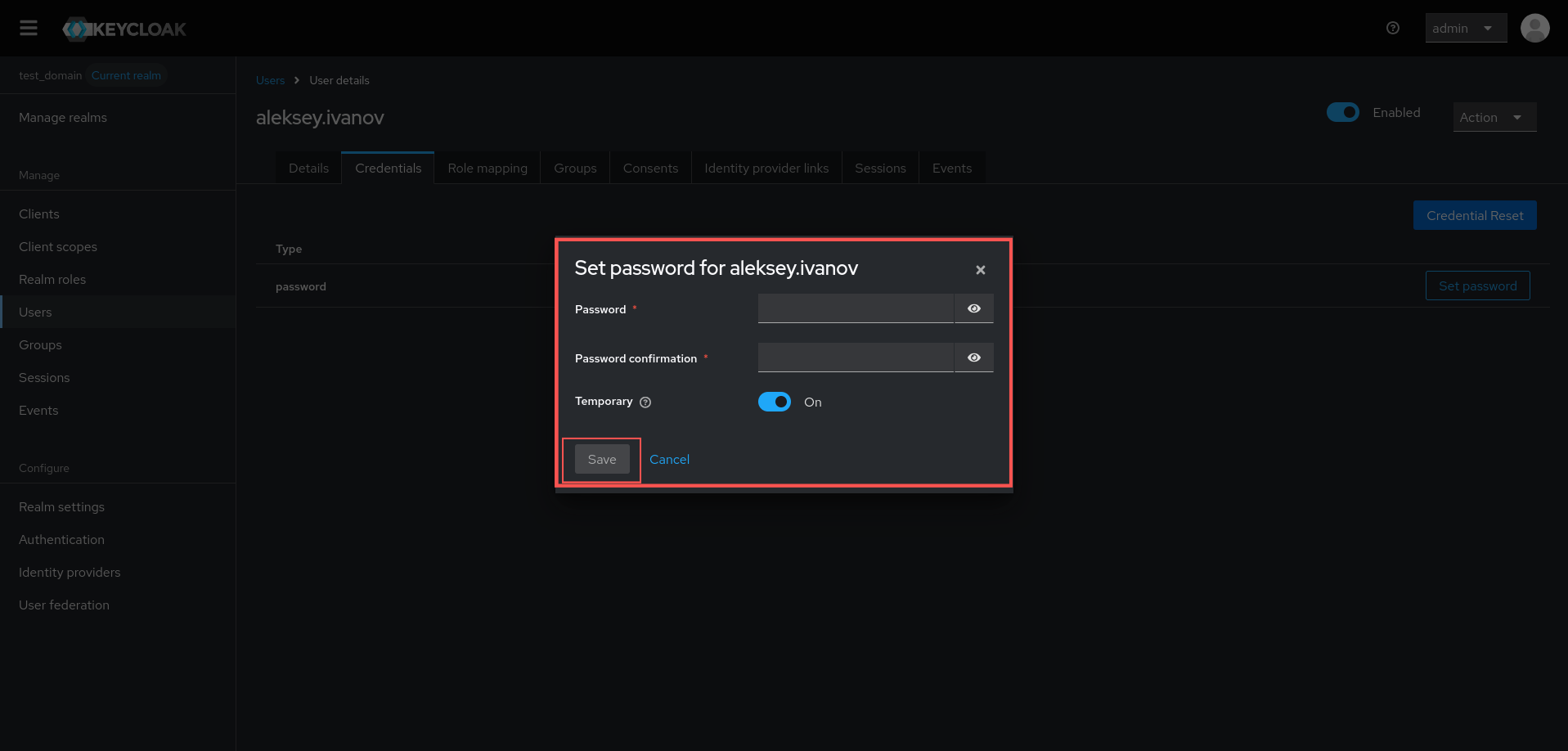
Появятся поля для ввода пароля и переключатель «Temporary», при включении которого пользователь должен будет сменить свой пароль при следующем входе в систему.
При использовании временного пароля в системе Keycloak могут возникать проблемы с авторизацией мобильных клиентов (Android и iOS). Для обеспечения стабильной работы не рекомендуется использовать временный пароль (переключатель «Temporary» оставить в положении «Off»).
Также создание пользователей возможно через http-запросы с помощью curl:
Все команды выполняются на хосте с k3s.
Получите логин/пароль администратора Keycloak из секрета keycloak-secrets:
KC_USER=$(kubectl get secret keycloak-secrets -n elph -o jsonpath='{.data.KEYCLOAK_USER}' | base64 -d)
KC_PASS=$(kubectl get secret keycloak-secrets -n elph -o jsonpath='{.data.KEYCLOAK_PASSWORD}' | base64 -d)
Выставьте переменную HOST в соответствии с доменным именем сервера elph, например:
HOST=elph.eltex-co.ru
Получите токен:
KC_TOKEN=$(curl -s -X POST \
  "https://$HOST/auth/realms/master/protocol/openid-connect/token" \
  -H "Content-Type: application/x-www-form-urlencoded" \
  --data-urlencode "client_id=admin-cli" \
  --data-urlencode "grant_type=password" \
  --data-urlencode "username=$KC_USER" \
  --data-urlencode "password=$KC_PASS" \
  -k | jq -r '.access_token')
Создайте пользователя (например: realm «eltex», пароль 0000, аватар nikolay.jpg):
curl -s -X POST \
  "https://$HOST/auth/admin/realms/eltex/users" \
  -H "Authorization: Bearer $KC_TOKEN" \
  -H "Content-Type: application/json" \
  -d '{
    "username": "nikolay",
    "firstName": "Николай",
    "email": "nikolay@eltex.loc",
    "enabled": true,
    "attributes": {
      "avatarURL": ["nikolay.jpg"],
      "sipLogin": ["1005"],
      "sipPassword": ["1005"]
    },
    "credentials": [{
      "type": "password",
      "value": "0000",
      "temporary": false
    }]
  }' \
  -k
Настройка аватаров пользователей
Аватар пользователя может указывать на локальный или внешний ресурс.
В случае с внешним ресурсом в поле avatar URL в настройках пользователя указывается полный URL, по которому доступен файл аватара.
В случае с локальным ресурсом в поле avatar URL в настройках пользователя указывается только имя предварительно загруженного на сервер файла аватара.
Файлы для аватаров хранятся на сервере в директории /opt/elph/elph-proxy/avatars, которую необходимо предварительно создать:
sudo mkdir -p /opt/elph/elph-proxy/avatars/
После добавления в директорию аватара проверьте, что api-gateway отдаёт файл, для этого:
Выставьте переменную HOST в соответствии с доменным именем сервера elph, например:
HOST=elph.eltex-co.ru
И запросите аватар с помощью curl:
curl -s -k -I https://$HOST/elph_api/loadLocal/nikolay.jpg
Для синхронизации контактов и аватаров из Keycloak profile-service использует:
- настраиваемый параметр KEYCLOAK_SYNC_INTERVAL (по умолчанию 15 мин) для периодической синхронизации.
Назначение администратора
Чтобы назначить пользователя администратором:
Создайте роли ft-admin и ft-manage. Для этого перейдите на страницу «Realm roles»:
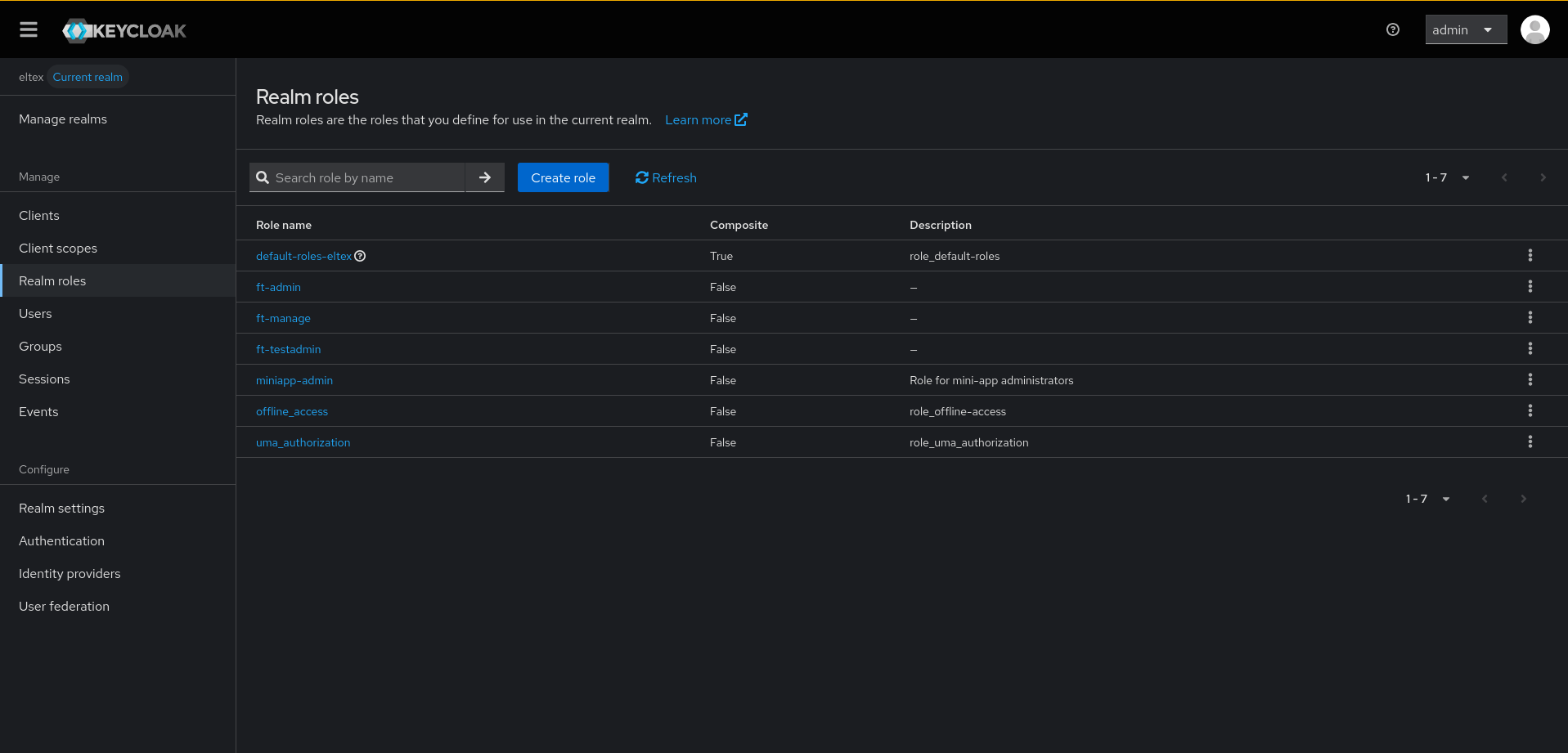
Нажмите кнопку Create role и введите в поле «Role name» ft-admin:
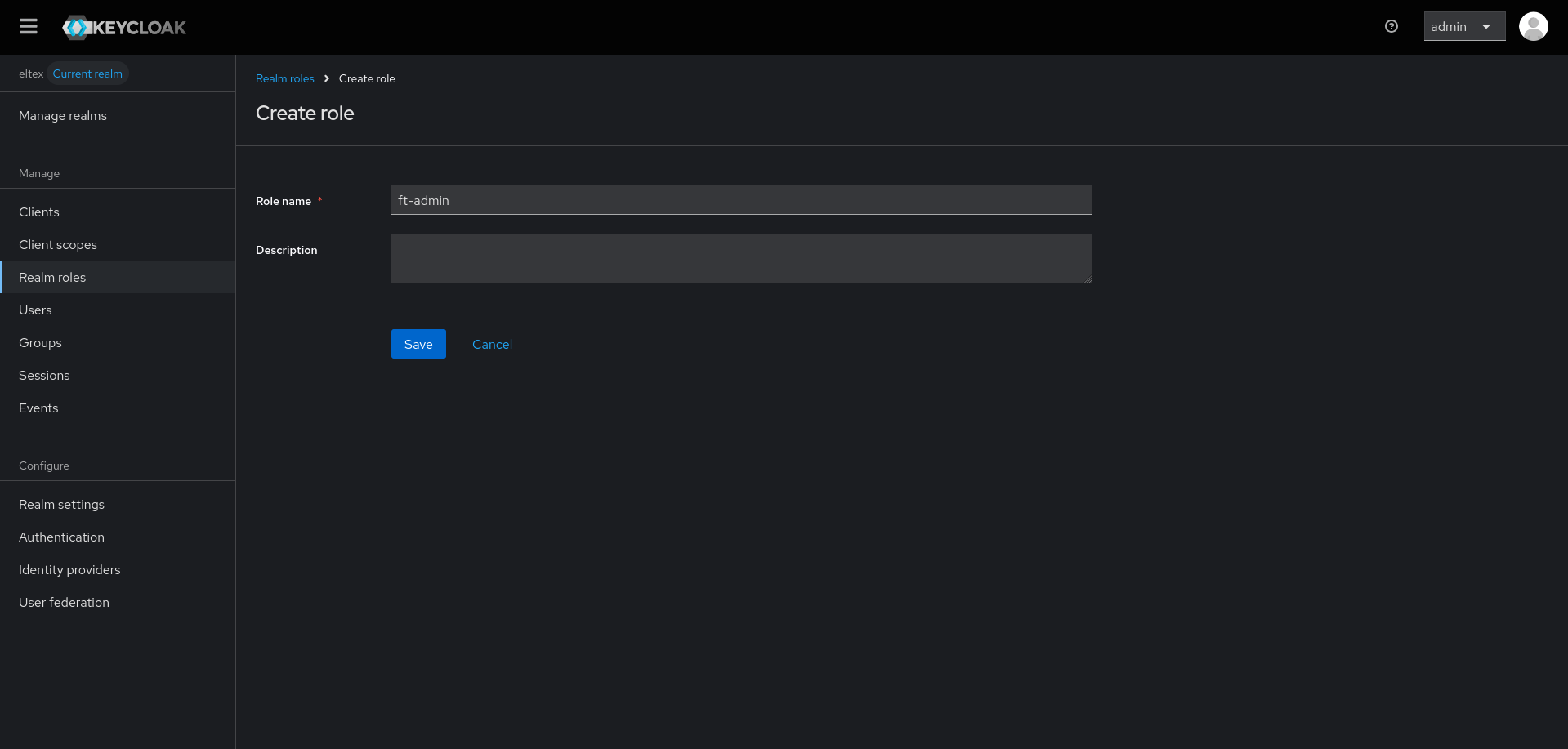
Нажмите кнопку Save и повторите шаги для создания роли «ft-manage».
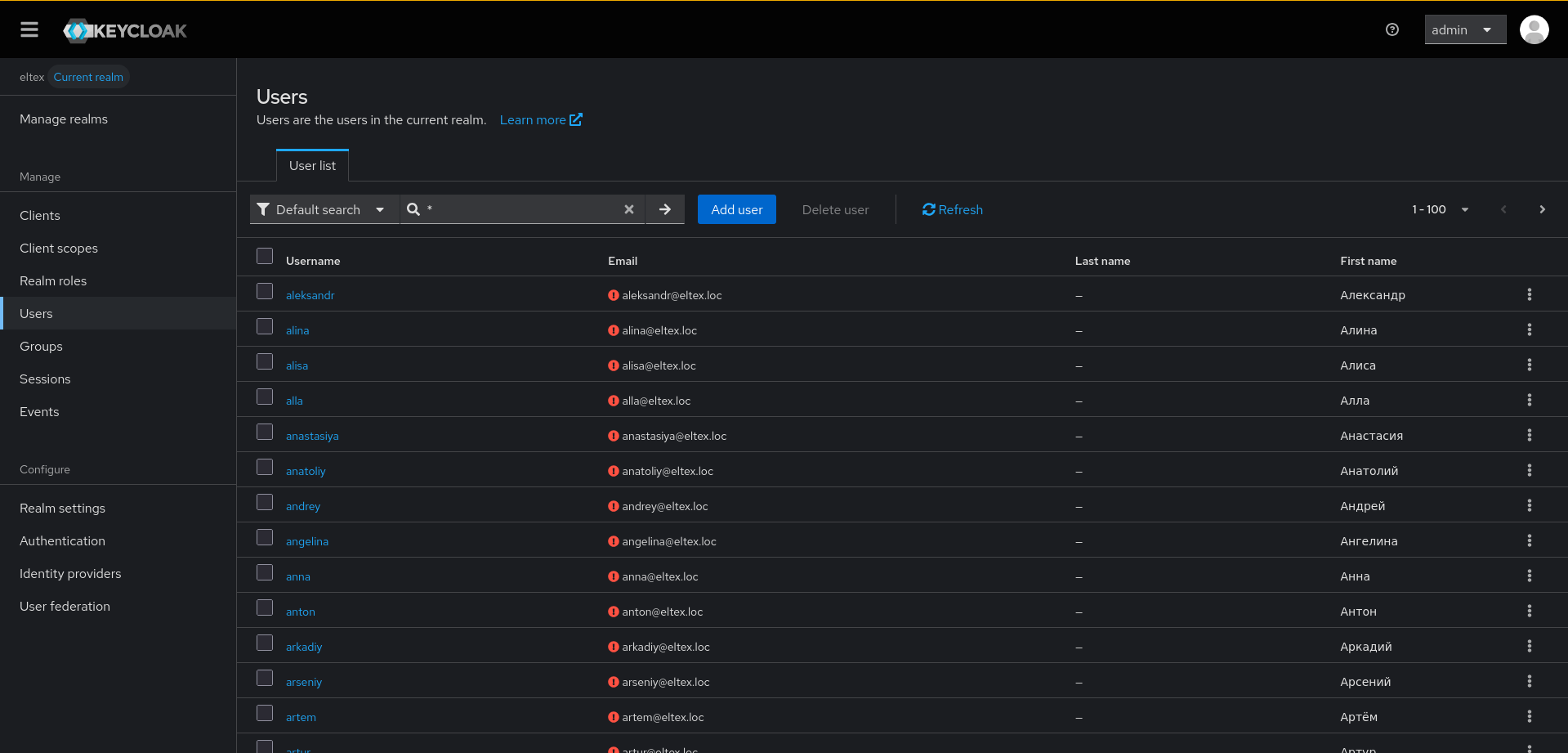
Чтобы назначить роли пользователю, перейдите в раздел «Users»:
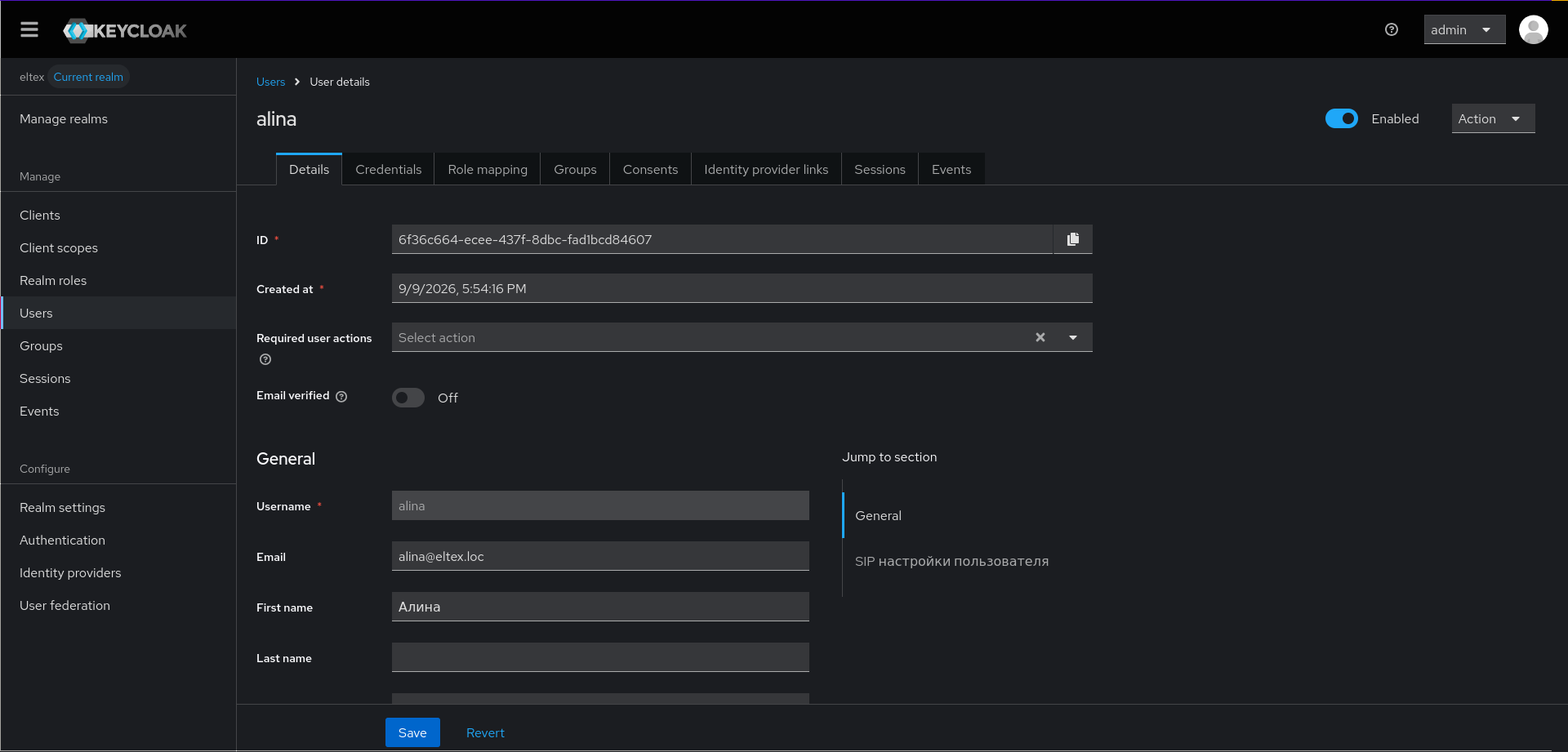
Выберите необходимого пользователя:
Перейдите во вкладку «Role mapping»:
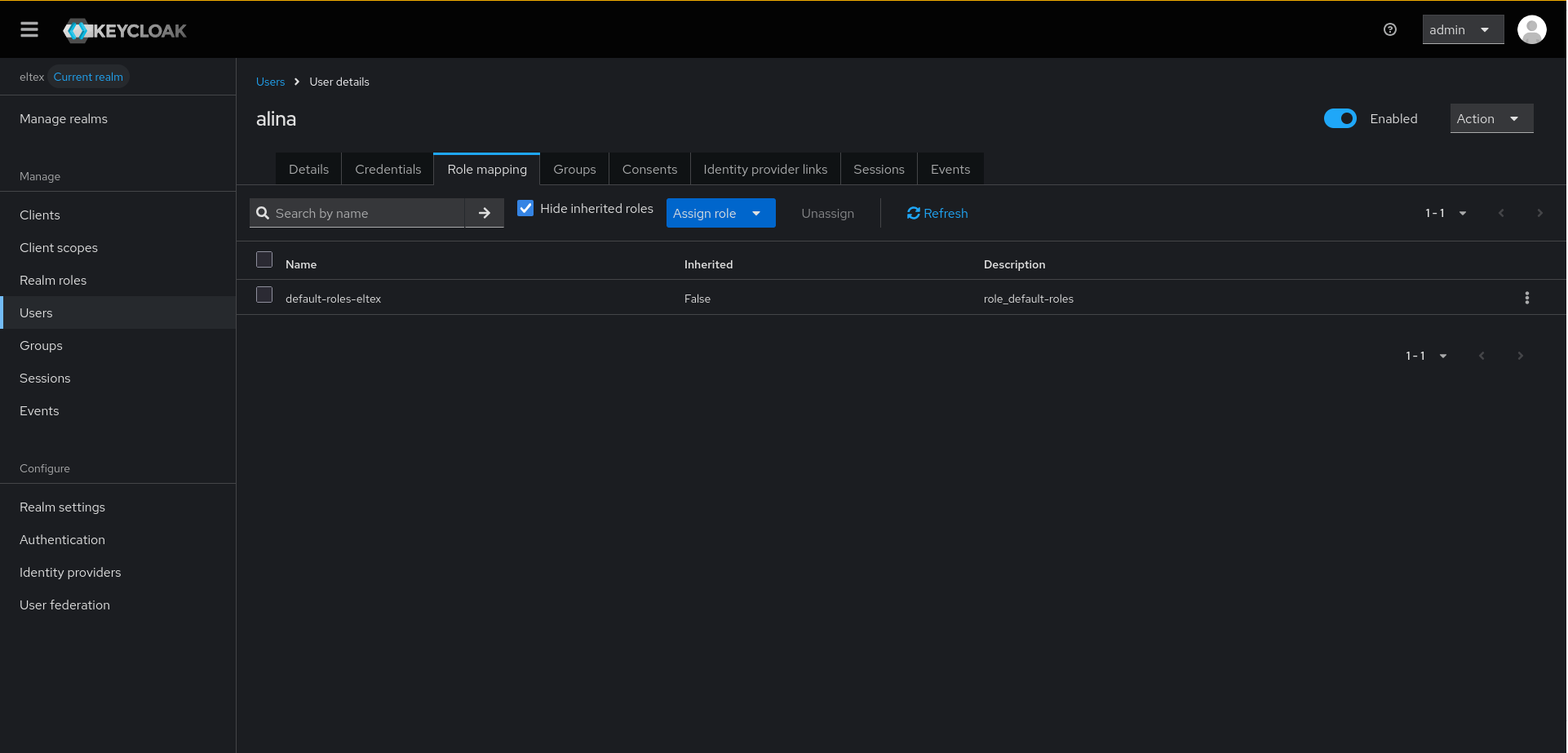
Нажмите кнопку Assign role, выберите «Realm Roles», отметьте роли «ft-manage», «ft-admin» и нажмите кнопку Assign:
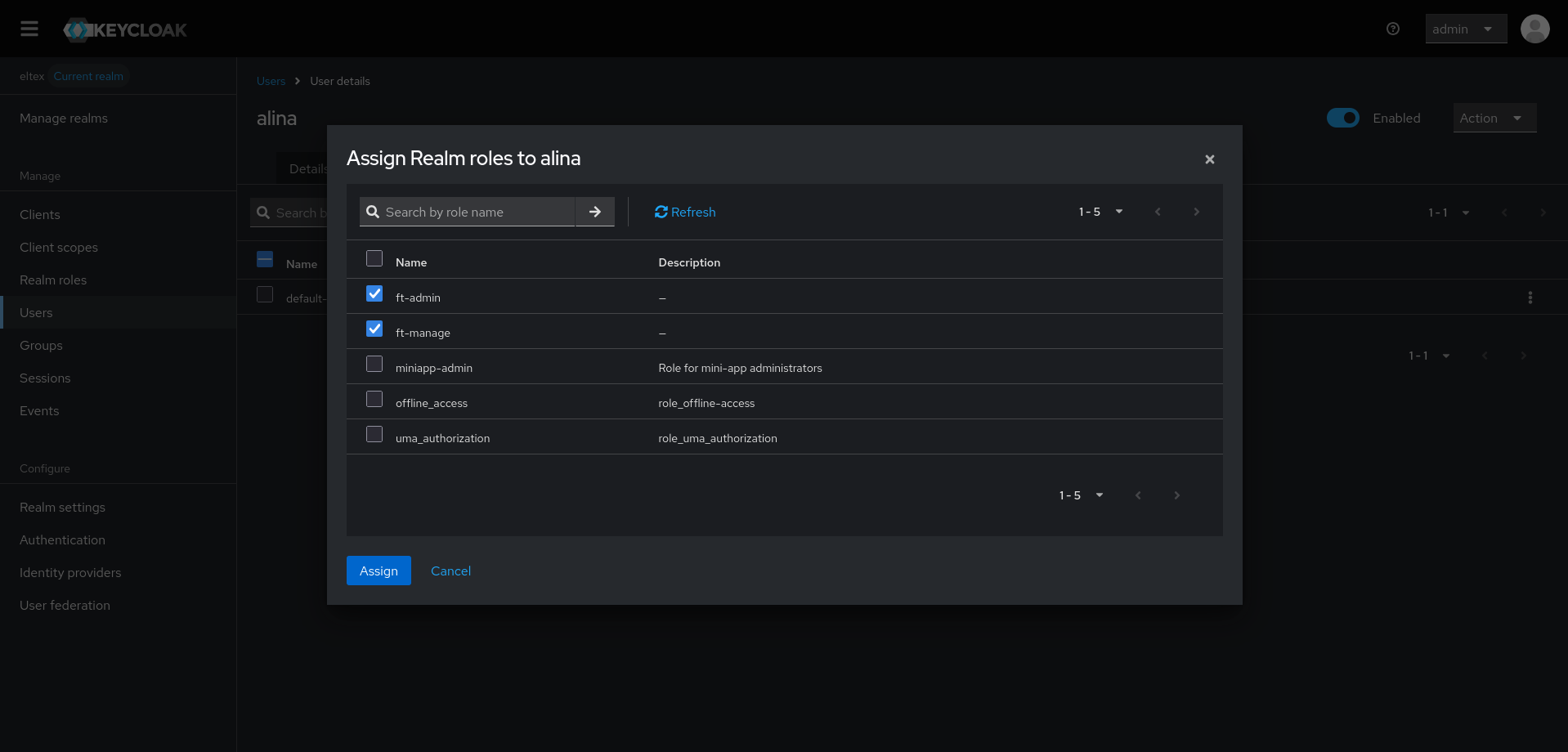
Если добавление прошло успешно, в правом верхнем углу должно отобразиться сообщение — «User role mapping successfully updated».
Выставьте переменную HOST в соответствии с доменным именем сервера elph, например:
HOST=elph.eltex-co.ru
Получите логин/пароль администратора Keycloak из секрета keycloak-secrets:
KC_USER=$(kubectl get secret keycloak-secrets -n elph -o jsonpath='{.data.KEYCLOAK_USER}' | base64 -d)
KC_PASS=$(kubectl get secret keycloak-secrets -n elph -o jsonpath='{.data.KEYCLOAK_PASSWORD}' | base64 -d)
Получите токен:
KC_TOKEN=$(curl -s -X POST \
  "https://$HOST/auth/realms/master/protocol/openid-connect/token" \
  -H "Content-Type: application/x-www-form-urlencoded" \
  --data-urlencode "client_id=admin-cli" \
  --data-urlencode "grant_type=password" \
  --data-urlencode "username=$KC_USER" \
  --data-urlencode "password=$KC_PASS" \
  -k | jq -r '.access_token')
Добавьте роли:
curl -sk -X POST \
  "https://$HOST/auth/admin/realms/eltex/roles" \
  -H "Authorization: Bearer $KC_TOKEN" \
  -H "Content-Type: application/json" \
  -d '{"name": "ft-admin"}'

curl -sk -X POST \
  "https://$HOST/auth/admin/realms/eltex/roles" \
  -H "Authorization: Bearer $KC_TOKEN" \
  -H "Content-Type: application/json" \
  -d '{"name": "ft-manage"}'
Получите id пользователя (например, nikolay):
USER_ID=$(curl -sk \
"https://$HOST/auth/admin/realms/eltex/users?username=nikolay&exact=true" \
-H "Authorization: Bearer $KC_TOKEN" | jq -r '.[0].id' )
Получите id ролей:
FT_ADMIN_ROLE=$(curl -sk \
  "https://$HOST/auth/admin/realms/eltex/roles/ft-admin" \
  -H "Authorization: Bearer $KC_TOKEN" | jq -c '{id, name}')

FT_MANAGE_ROLE=$(curl -sk \
  "https://$HOST/auth/admin/realms/eltex/roles/ft-manage" \
  -H "Authorization: Bearer $KC_TOKEN" | jq -c '{id, name}')
Назначьте эти роли пользователю (например, nikolay):
curl -sk -o -X POST \
"https://$HOST/auth/admin/realms/eltex/users/$USER_ID/role-mappings/realm" \
-H "Authorization: Bearer $KC_TOKEN" \
-H "Content-Type: application/json" \
-d "$(printf '%s\n' $FT_MANAGE_ROLE $FT_ADMIN_ROLE | jq -s '.')"
Синхронизация с LDAP
В данном разделе описано включение синхронизации с LDAP через веб-интерфейс после установки. Включение синхронизации при установке описано в разделе Установка/Обновление Elph Nova.
Для включения синхронизации с LDAP:
Узнайте логин/пароль администратора Keycloak из секрета keycloak-secrets:
kubectl get secret keycloak-secrets -n elph -o jsonpath='{.data.KEYCLOAK_USER}' | base64 -d;echo
kubectl get secret keycloak-secrets -n elph -o jsonpath='{.data.KEYCLOAK_PASSWORD}' | base64 -d;echo
Войдите в Keycloak — http://your-domain-name/auth:
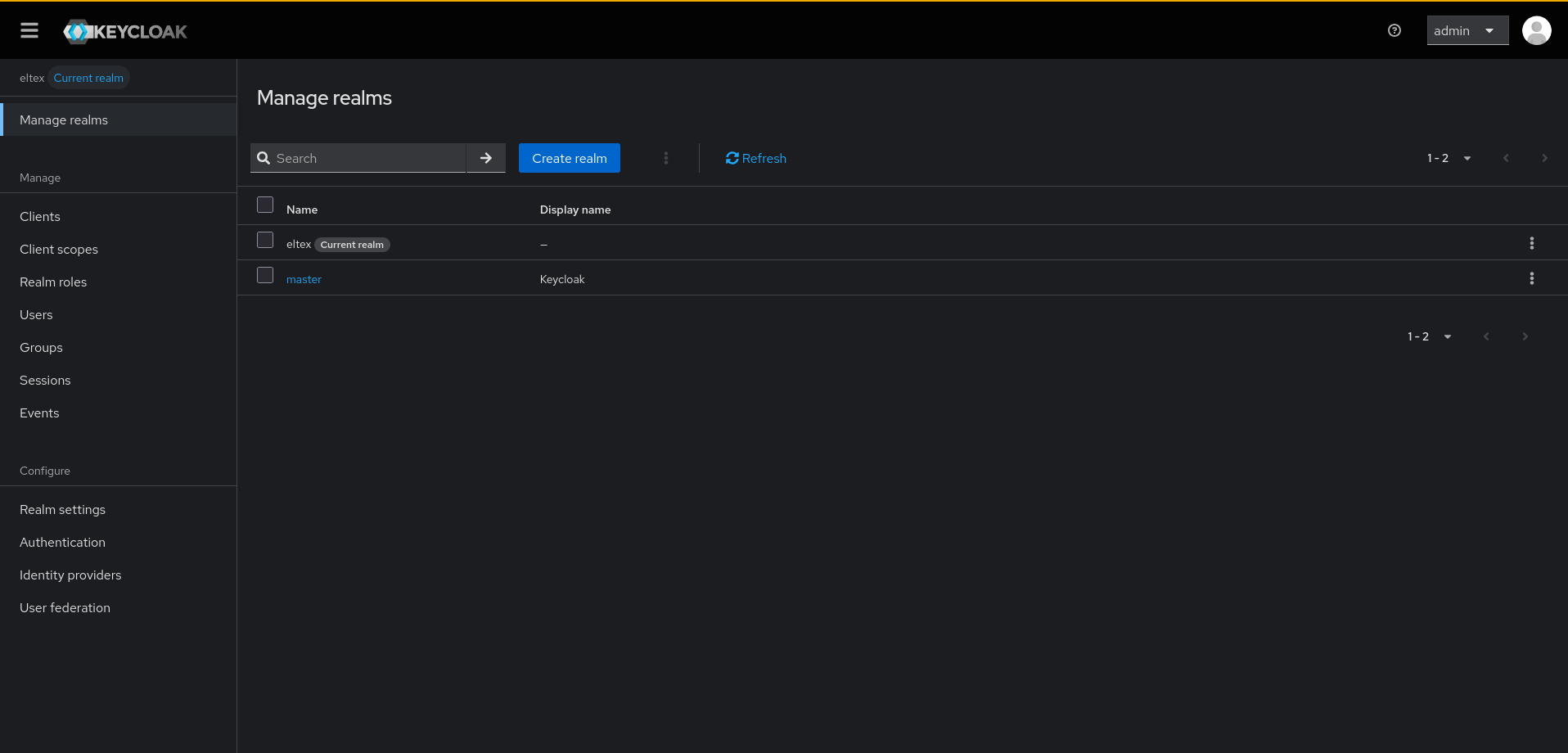
Перейдите на страницу «Manage realms» и выберите свой realm:
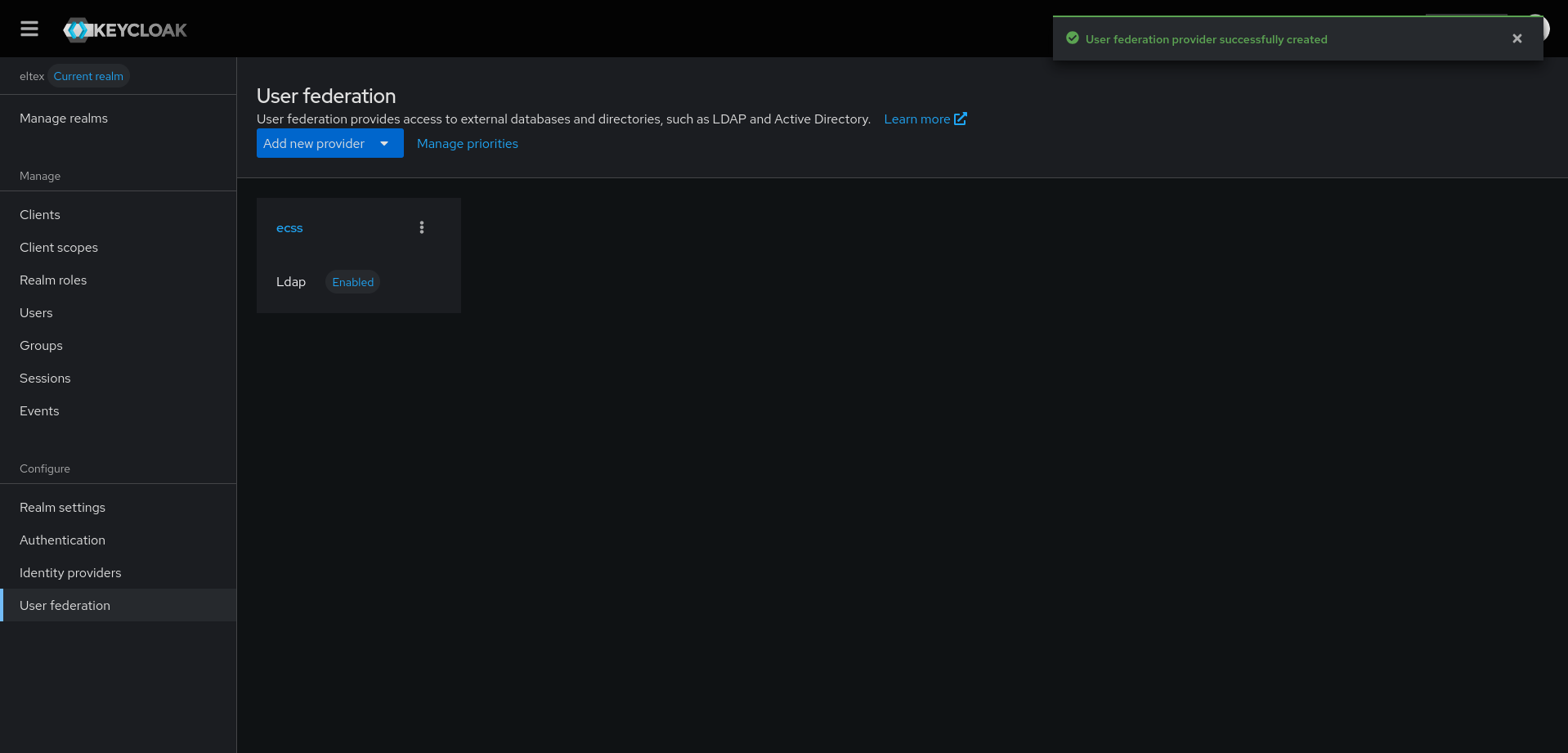
Перейдите на страницу «User federation» и нажмите кнопку Add Ldap providers:
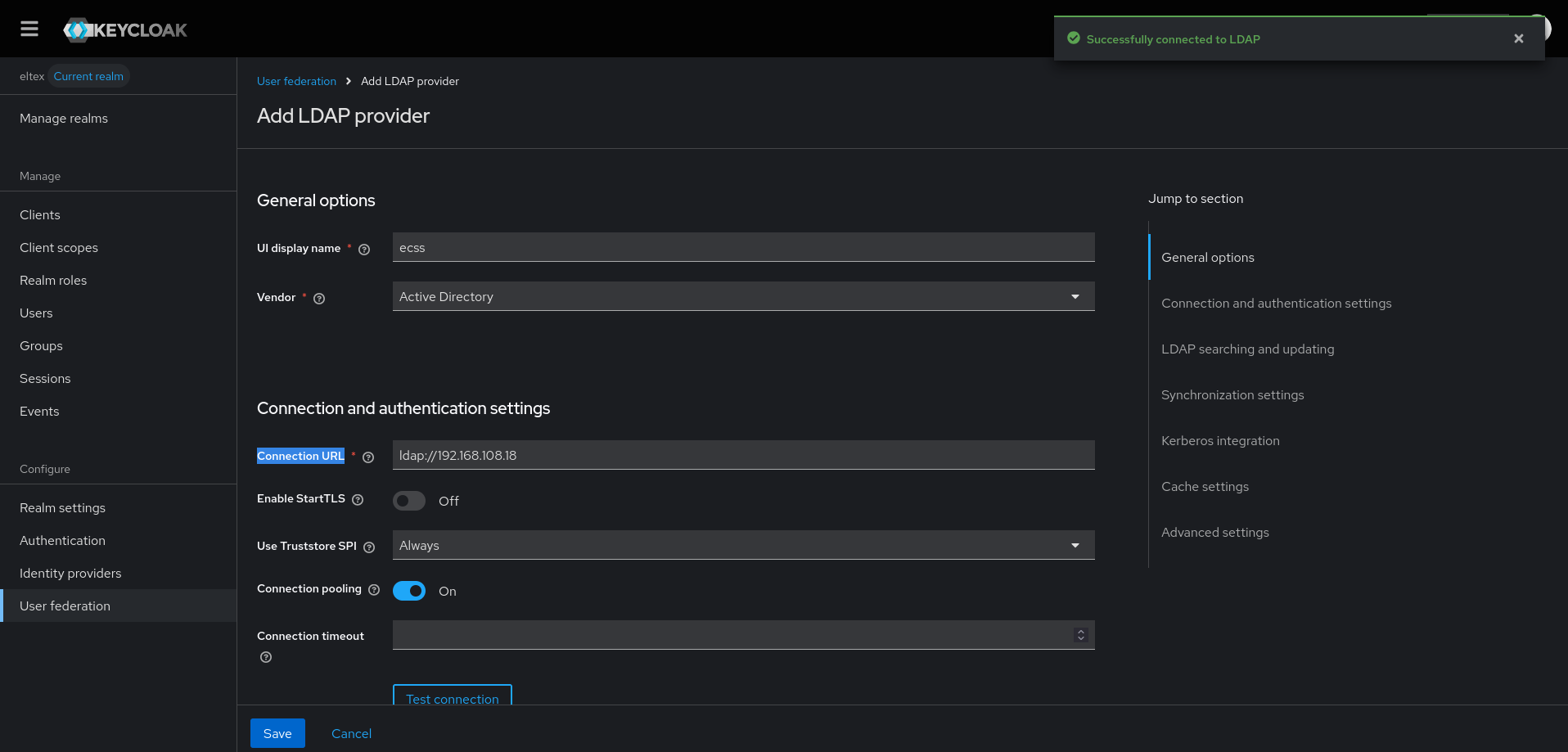
В разделе «General options» заполните поле «UI display name».
В разделе «Connection and authentication settings» заполните поле «Connection URL». Проверьте соединение, нажав на кнопку Test connection:
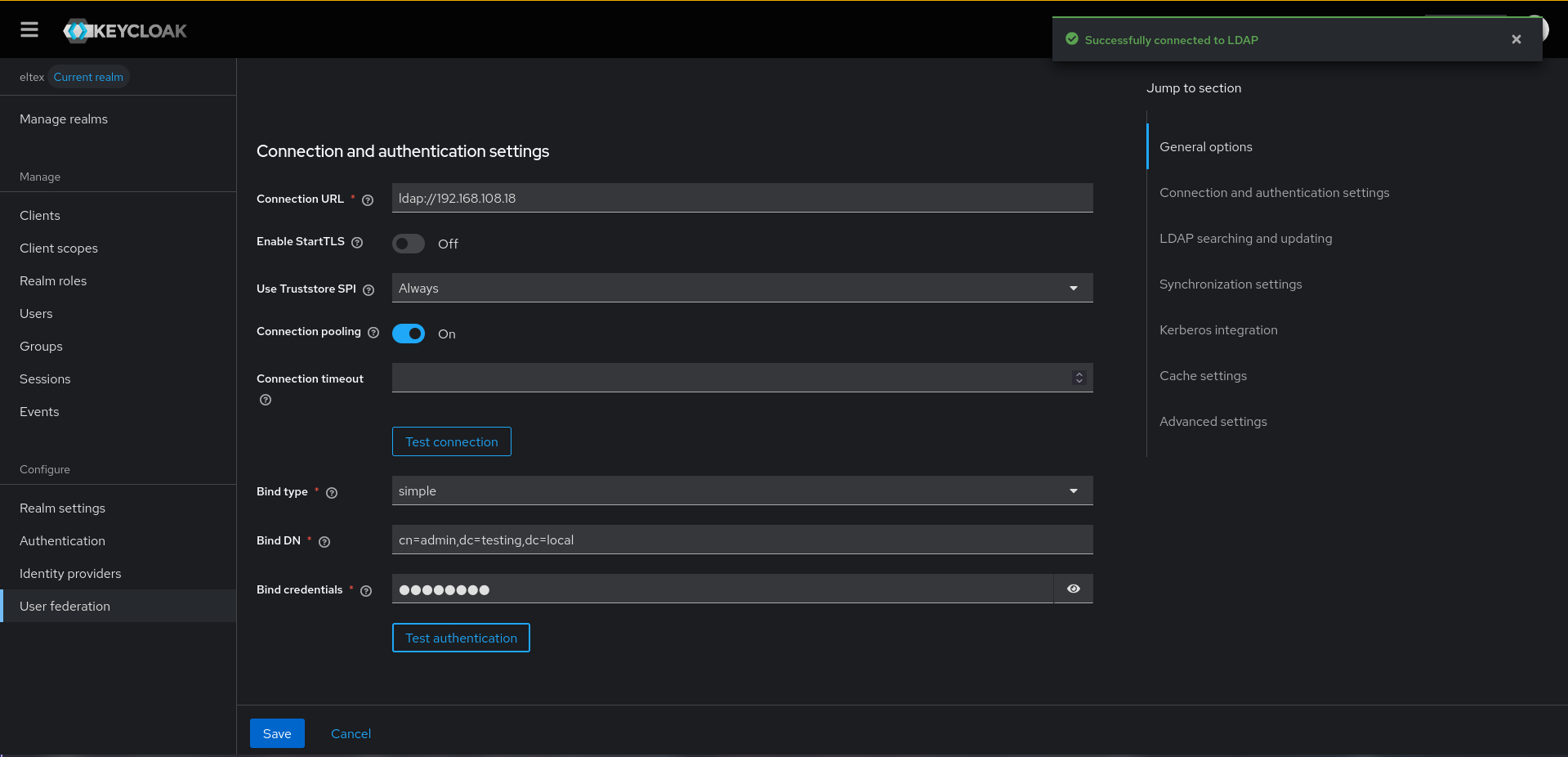
В разделе «Connection and authentication settings» заполните поля «Bind DN», «Bind credentials» и проверьте соединение, нажав на кнопку Test authentication:
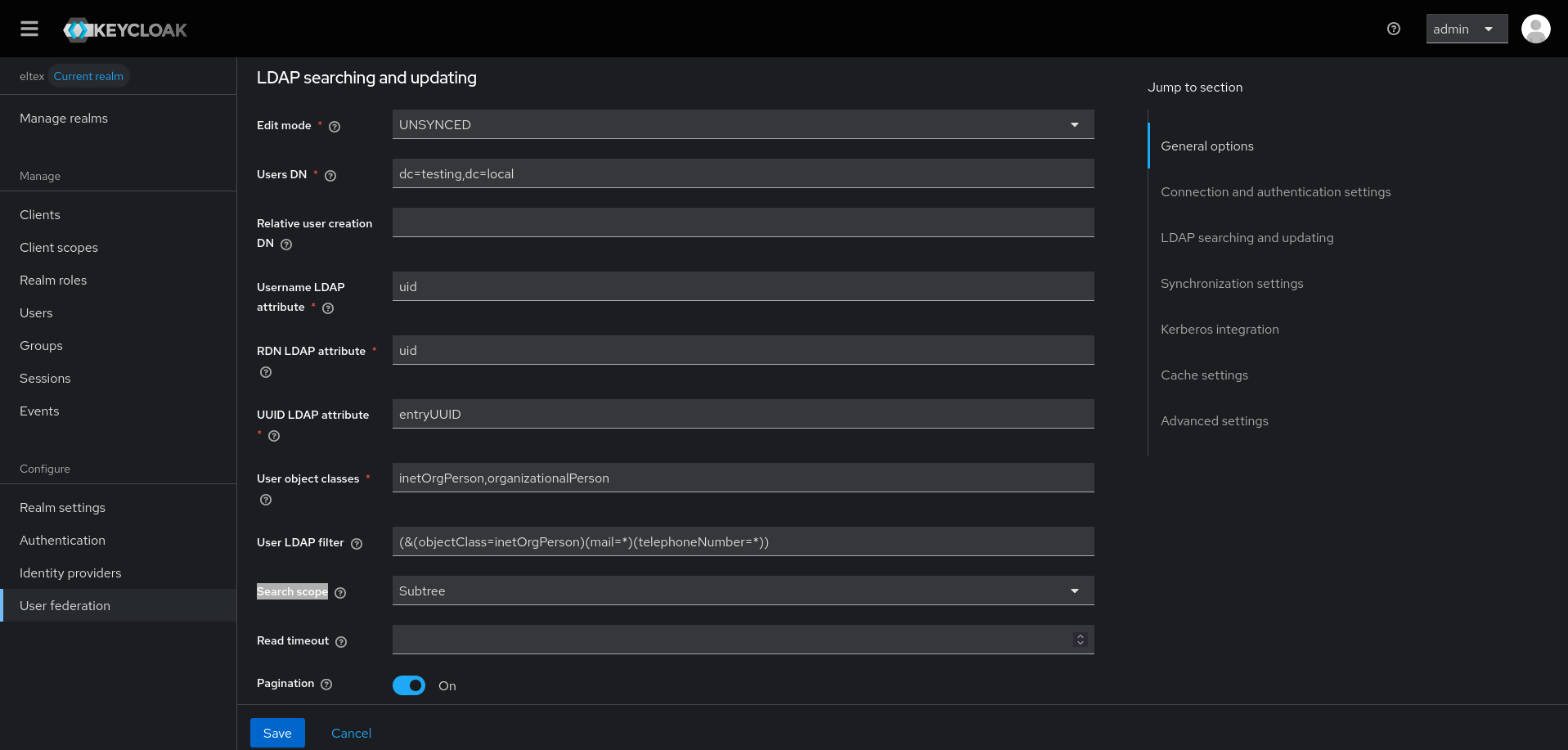
В разделе «LDAP searching and updating» заполните поля:
- «Users DN»;
- «Username LDAP attribute»;
- «RDN LDAP attribute»;
- «UUID LDAP attribute»;
- «User object classes»;
- «User LDAP filter».
В полях с выбором:
- «Edit mode» установите «UNSYNCED»;
- «Search scope» установите «Subtree».
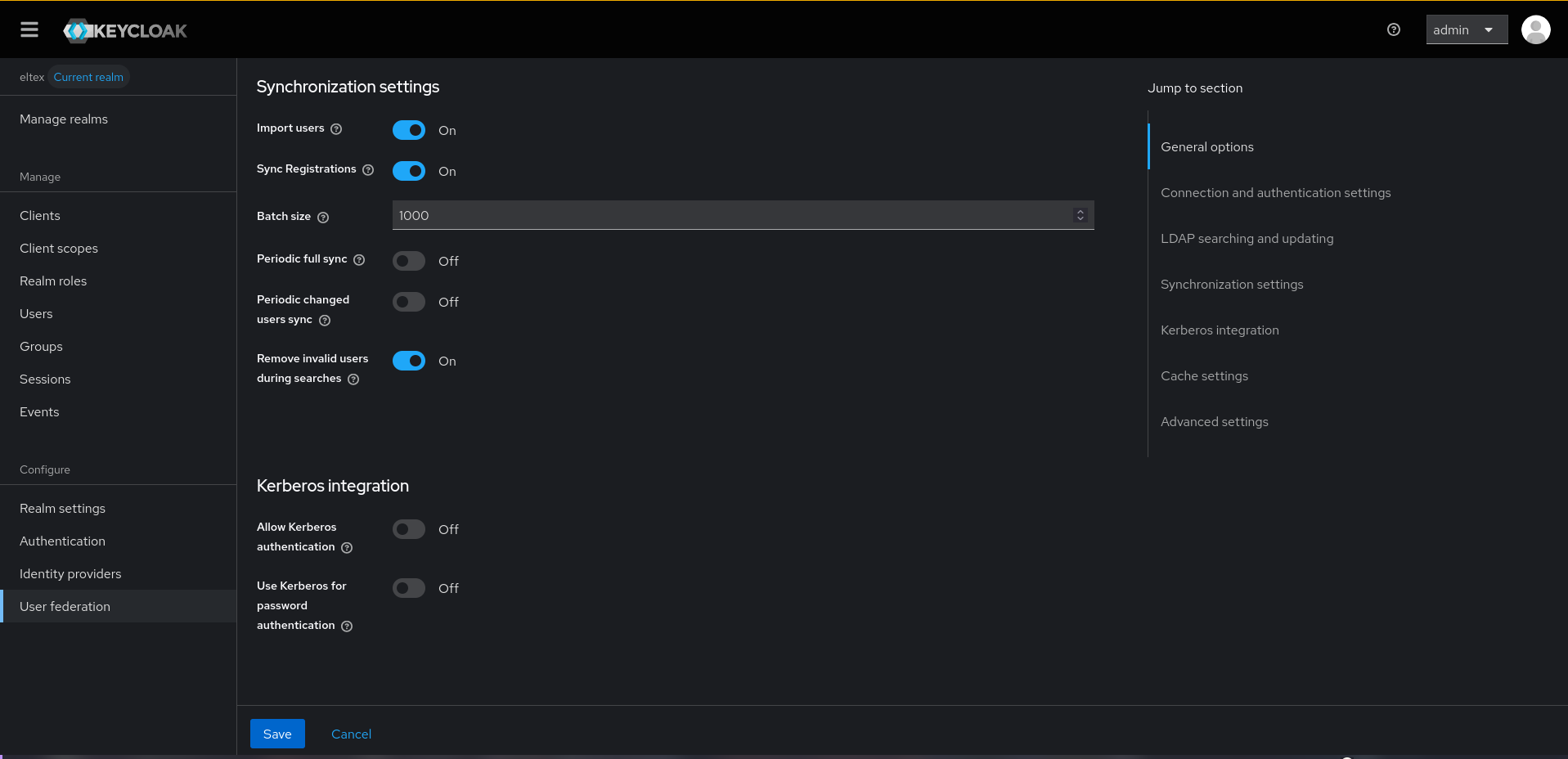
В разделе «Synchronization settings» в поле «Batch size» выставьте 1000:
В разделе «Advanced settings» отметьте чек-бокс «Trust Email»:
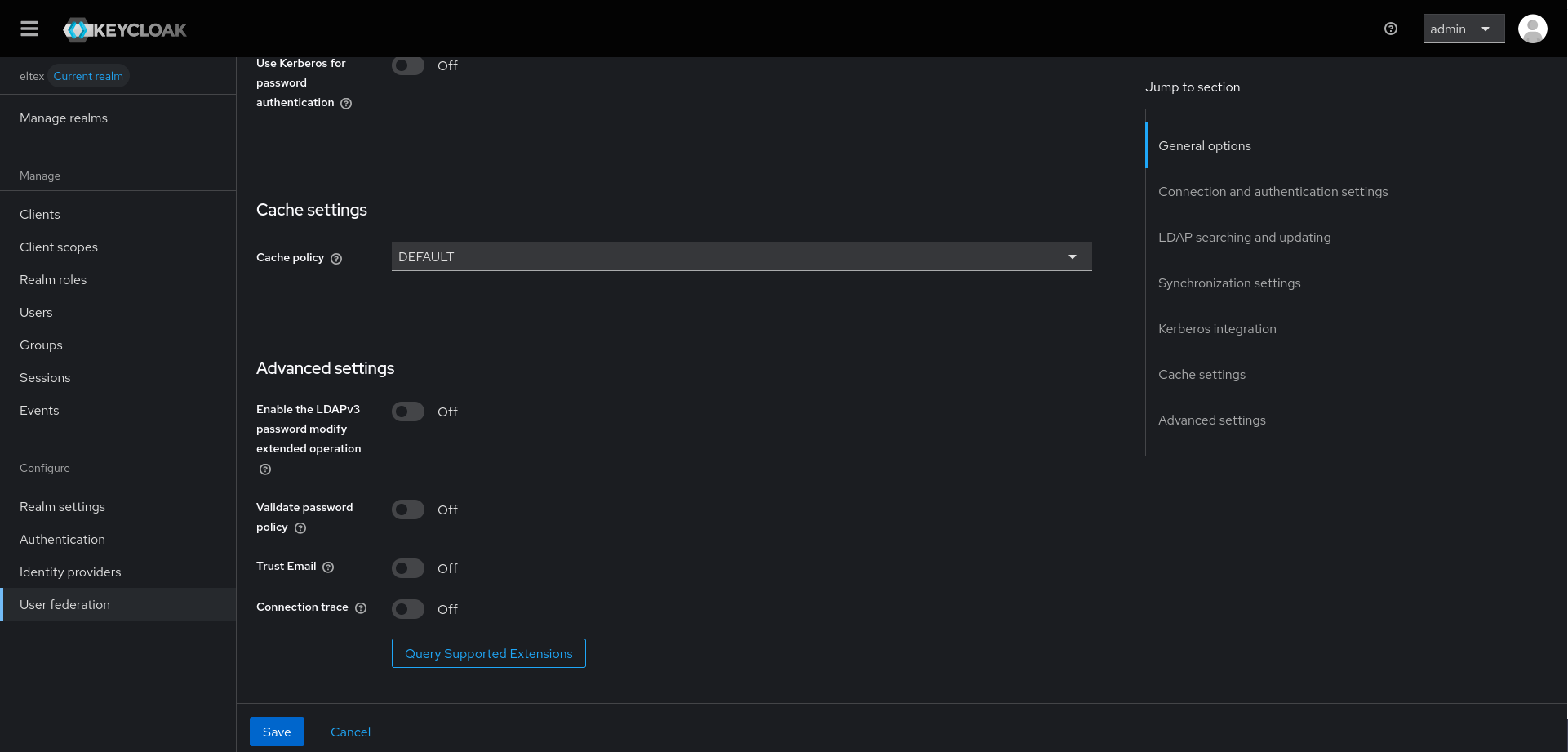
Все остальные поля оставьте по умолчанию и нажмите кнопку Save:
Настройка интеграции с SIP-адаптером
Настройка интеграции с SIP-адаптером выполняется в два шага:
- Настройка адреса и домена SIP-адаптера;
- Настройка сквозной маршрутизации SIP-трафика.
Настройка адреса и домена SIP-адаптера
Настройка адреса и домена SIP-адаптера возможна как при установке (см. Настройка и запуск установки или Настройка установки), так и после.
Чтобы настроить адрес и домен SIP после установки выполните, следующие шаги:
livekit-sip
Установите в values для helm-chart livekit-sip:
- sipGatewayAddress — <IP-адрес SIP-адаптера>:<порт SIP-адаптера>
- sipConfig.sipRegistrationSource.registrar — <IP-адрес SIP-адаптера>:<порт SIP-адаптера>
- sipConfig.sipRegistrationSource.profile.domain — <домен SIP-адаптера>
Например:
sudo helm upgrade livekit-sip helm-elph/livekit-sip --namespace elph --reuse-values \
--set sipGatewayAddress="192.168.1.1:5060" \
--set sipConfig.sipRegistrationSource.registrar="sip:192.168.1.1:5060" \
--set sipConfig.sipRegistrationSource.profile.domain="test_domain"
meeting-service
Установите в values для helm-chart meeting-service:
- env.SIP_GATEWAY_ADDRESS — <IP-адрес SIP-адаптера>:<порт SIP-адаптера>
Например:
sudo helm upgrade meeting-service helm-elph/meeting-service --namespace elph --reuse-values \
--set env.SIP_GATEWAY_ADDRESS="192.168.1.1:5060"
profile-service
Установите в values для helm-chart profile-service:
- env.SSW_DOMAIN — <домен SIP-адаптера>
Например:
sudo helm upgrade profile-service helm-elph/profile-service --namespace elph --reuse-values \
--set env.SSW_DOMAIN="test_domain"
Настройка сквозной маршрутизации SIP-трафика
Для отключения аутентификации SIP-транков выполните следующие шаги:
Удалите секреты и env-переменные, отвечающие за SIP:
kubectl patch secret meeting-service-secret -n elph --type=json -p='[{"op": "remove", "path": "/data/SIP_INBOUND_AUTH_PASSWORD"}]'
kubectl patch secret meeting-service-secret -n elph --type=json -p='[{"op": "remove", "path": "/data/SIP_AUTH_PASSWORD"}]'
Добавьте адрес localhost в /etc/hosts и перезапустите livekit-sip:
(echo "127.0.0.1 localhost"; cat /etc/hosts) | sudo tee /etc/hosts > /dev/null
kubectl rollout restart deploy/livekit-sip -n elph
Удалите env.SIP_INBOUND_AUTH_USERNAME в values для helm-chart meeting-service:
sudo helm upgrade meeting-service helm-elph/meeting-service --namespace elph --reuse-values \
--set env.SIP_INBOUND_AUTH_USERNAME=null
Перейдите в контейнер livekit-sip и получите SipTrunkID для inbound SIP-транка:
SIP_ID=$(kubectl exec deploy/livekit-sip -n elph -- lk sip inbound list 2>/dev/null | grep ST | awk '{print $2}')
Удалите inbound SIP-транк:
kubectl exec deploy/livekit-sip -n elph -- lk sip inbound delete $SIP_ID
Перезапустите deployment livekit-sip и meeting-service:
kubectl rollout restart deploy/livekit-sip -n elph
kubectl rollout restart deploy/meeting-service -n elph
Для корректной работы SIP-телефонии убедитесь, что поля Phone Number, SIP Login, SIP Password соответствуют аналогичным полям в SIP-адаптере.
Лицензия
Для Elph Nova предусмотрено 3 типа лицензирования:
1. Online ELM. Предусматривает периодическую проверку и подтверждение на сервере лицензирования, расположенного на предприятии Eltex — ELM-сервере, доступного по адресу https://elm.eltex-co.ru:8099.
2. Offline ELM. Лицензирование в закрытом контуре заказчика через модуль лицензирования Offline ELM с использованием USB-токена. Лицензирование производится аналогично лицензированию в Online ELM, но в качестве сервера выступает инсталляция Offline ELM.
Перед установкой необходимо ознакомиться с системными требованиями и инструкцией по установке и обслуживанию.
3. PLR (Persistent License Reservation). Файловое лицензирование с привязкой к параметрам хоста, которые активируются на стороне предприятия Eltex.
Для активации лицензии любого из типов необходимо авторизоваться в административной панели и загрузить ключ продукта.
После этого необходимо активировать лицензию, выполнив шаги из раздела, соответствующего типу лицензии.
Загрузка ключа продукта
Войдите в админ-панель под учетной записью администратора (см. раздел Назначение администратора) — http://your-domain-name/admin.
В левой панели на главной странице нажмите кнопку Добавить лицензию:
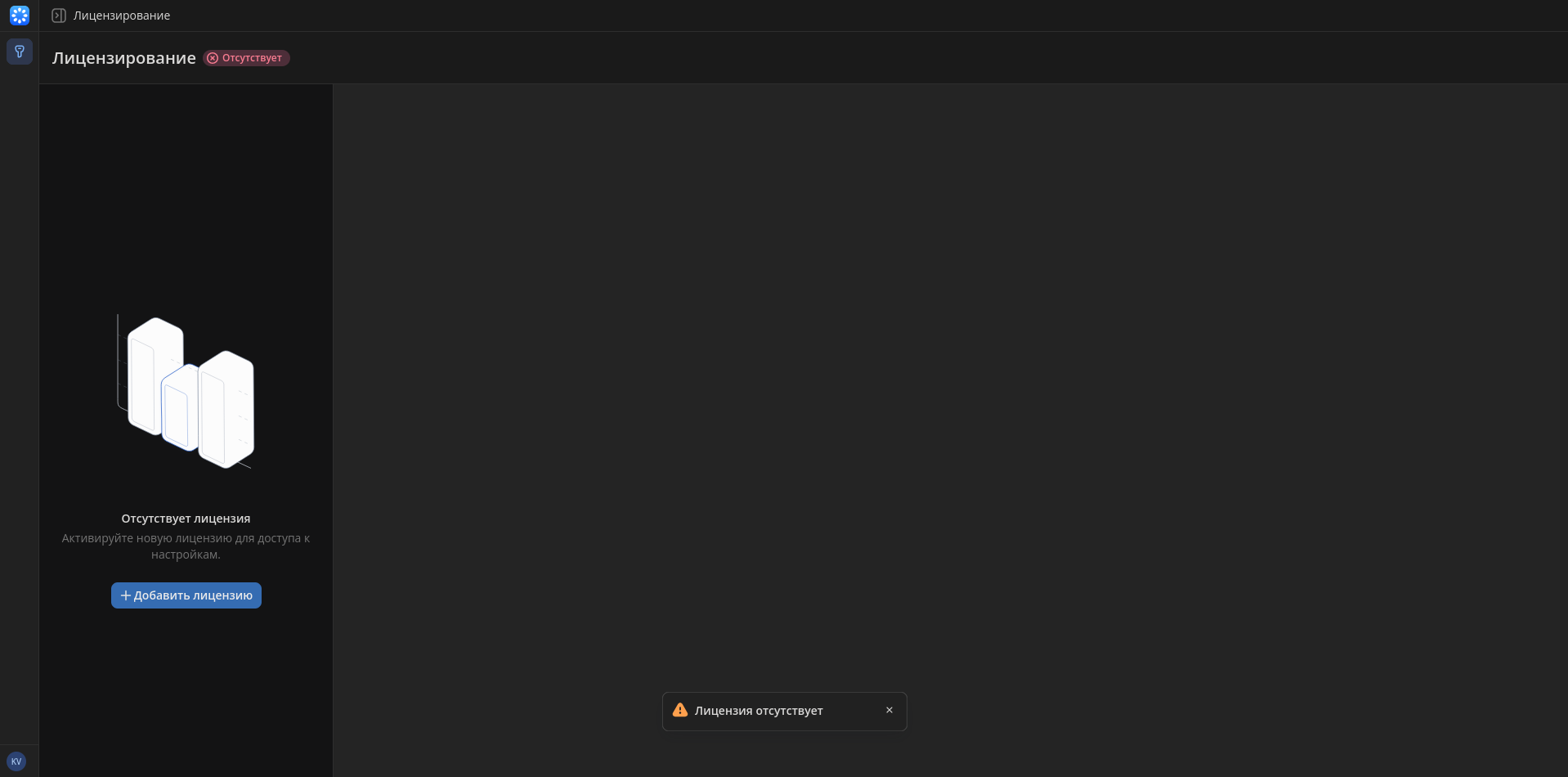
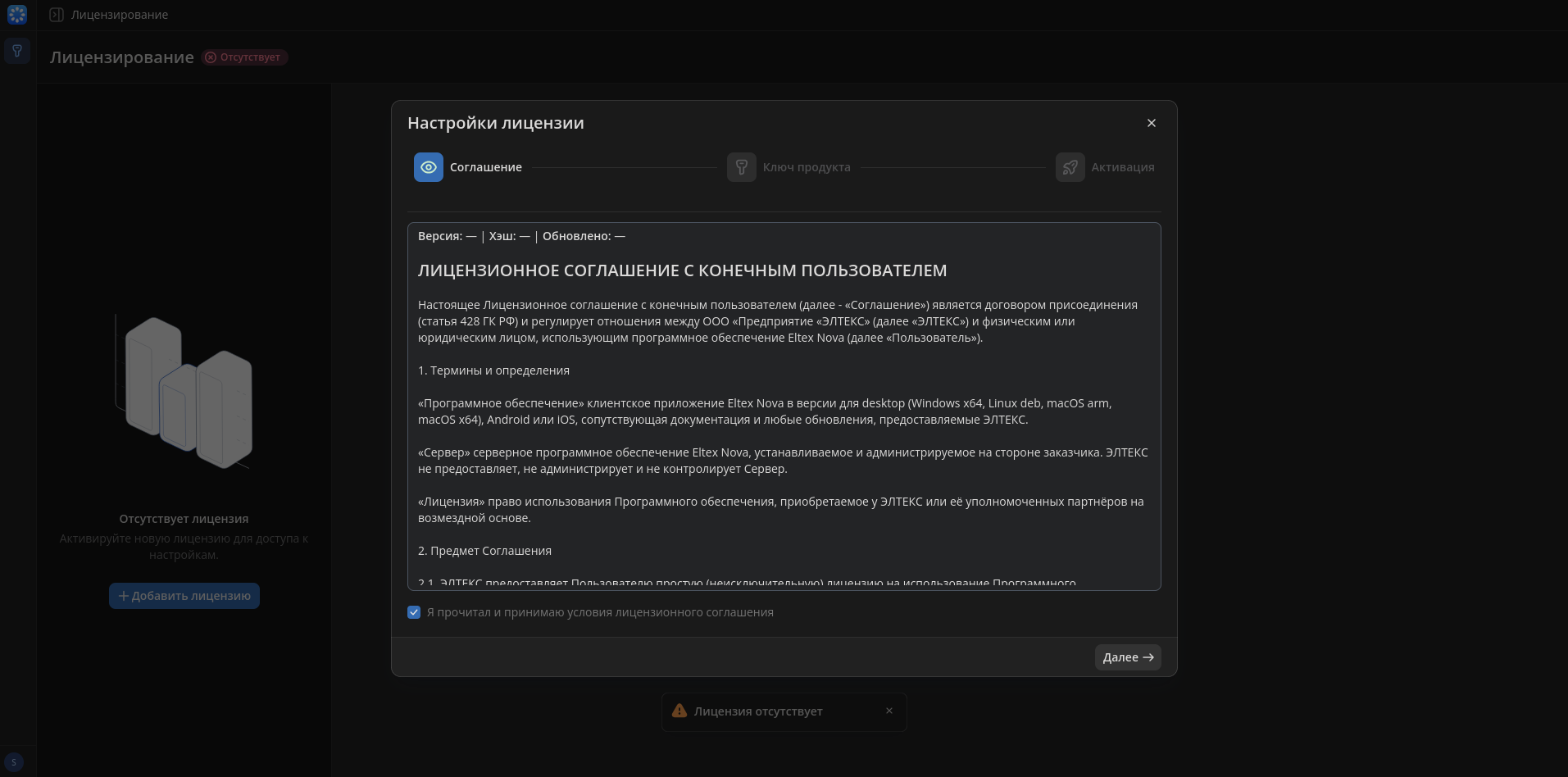
Ознакомьтесь с лицензионным соглашением и отметьте чек бокс «Я прочитал и принимаю условия лицензионного соглашения»:
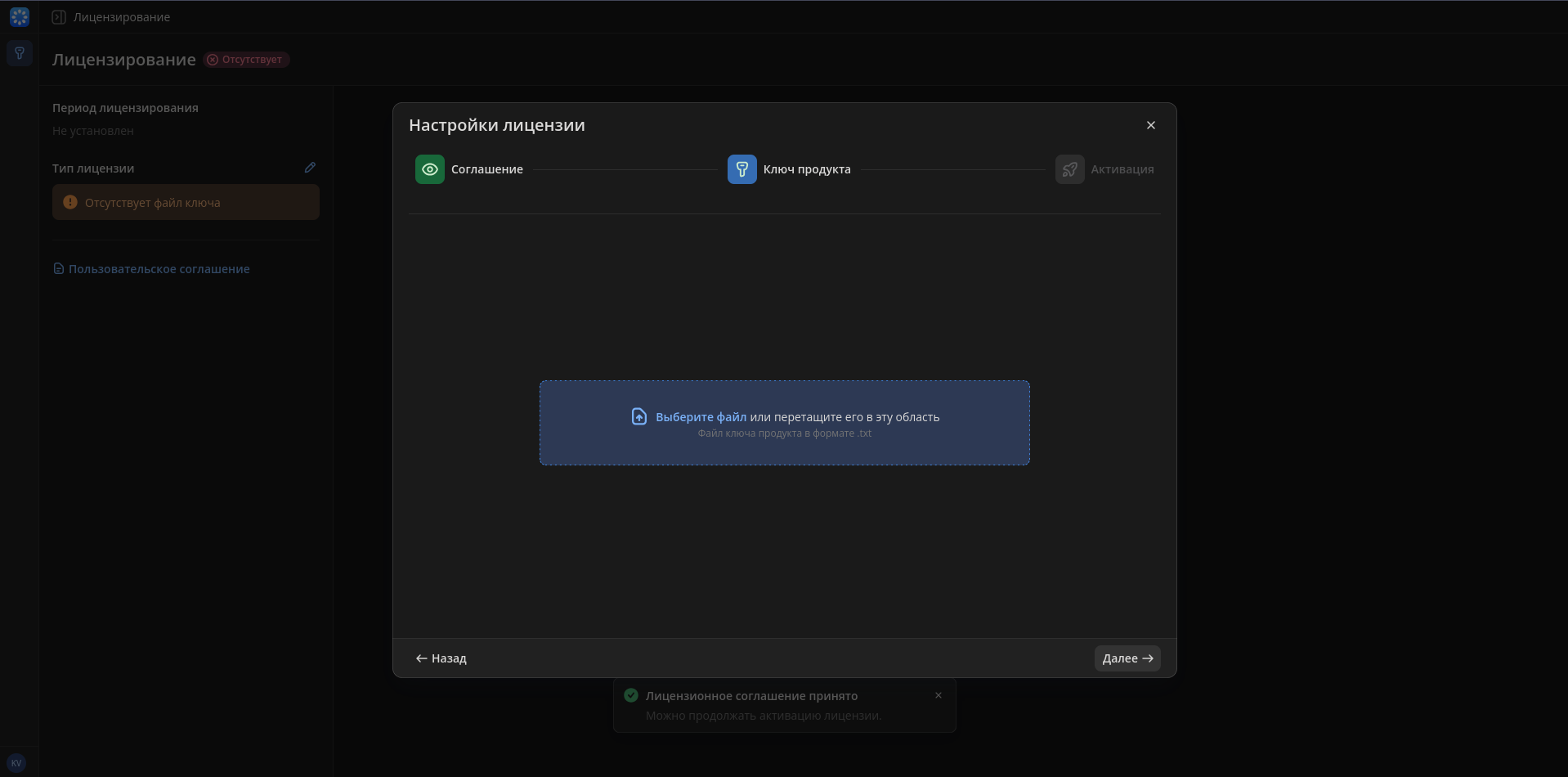
Добавьте файл с ключом продукта:
Чтобы получить файл с ключом продукта, обратитесь в коммерческий отдел компании Eltex: eltex@eltex-co.ru.
Активация лицензии
ELM-лицензия
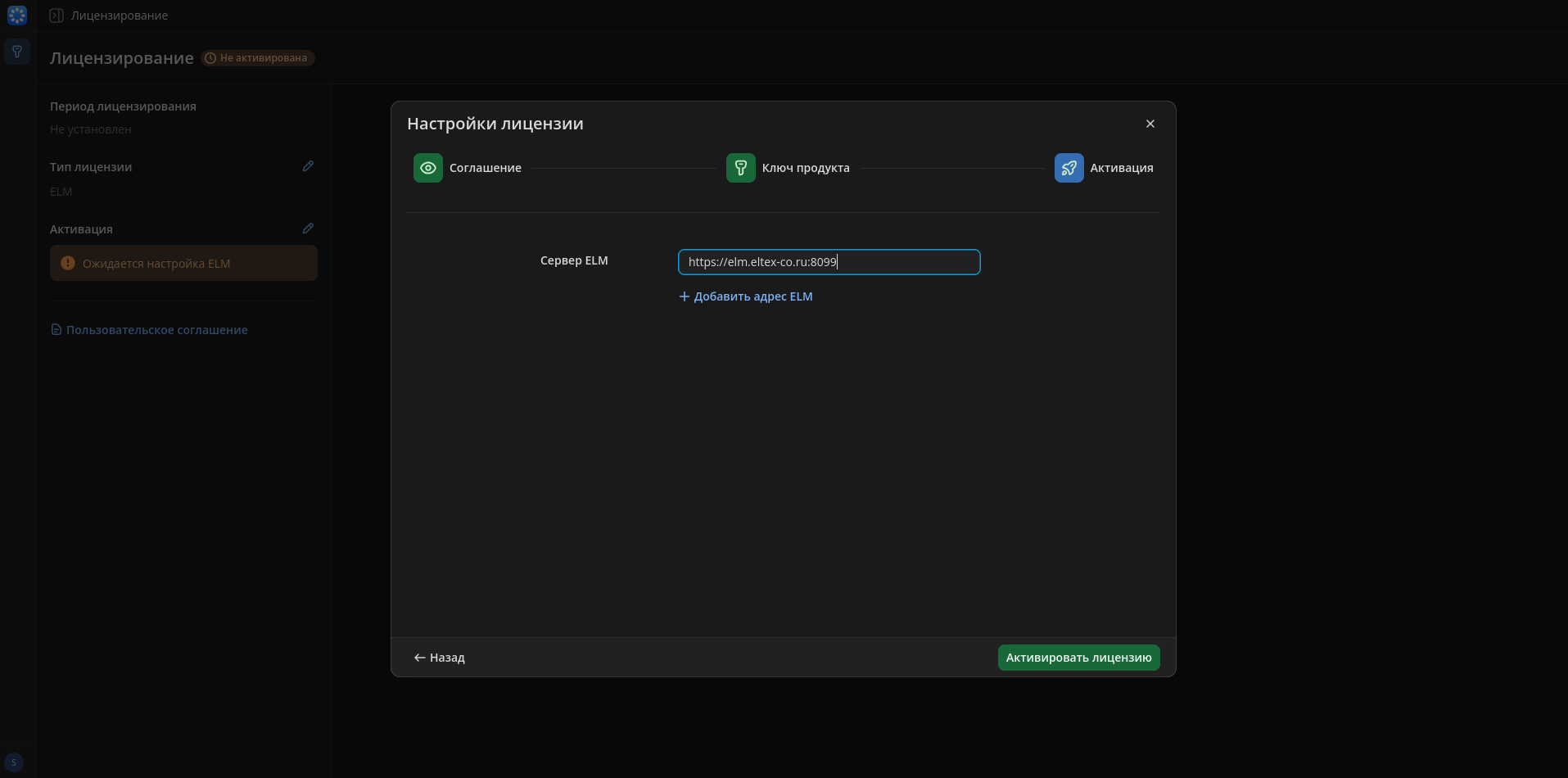
При использовании ELM-лицензии сразу после загрузки ключа продукта будет запрошен адрес сервера ELM.
Адрес ELM-сервера — https://elm.eltex-co.ru:8099.
Для активации ELM-лицензии введите адрес ELM-сервера:
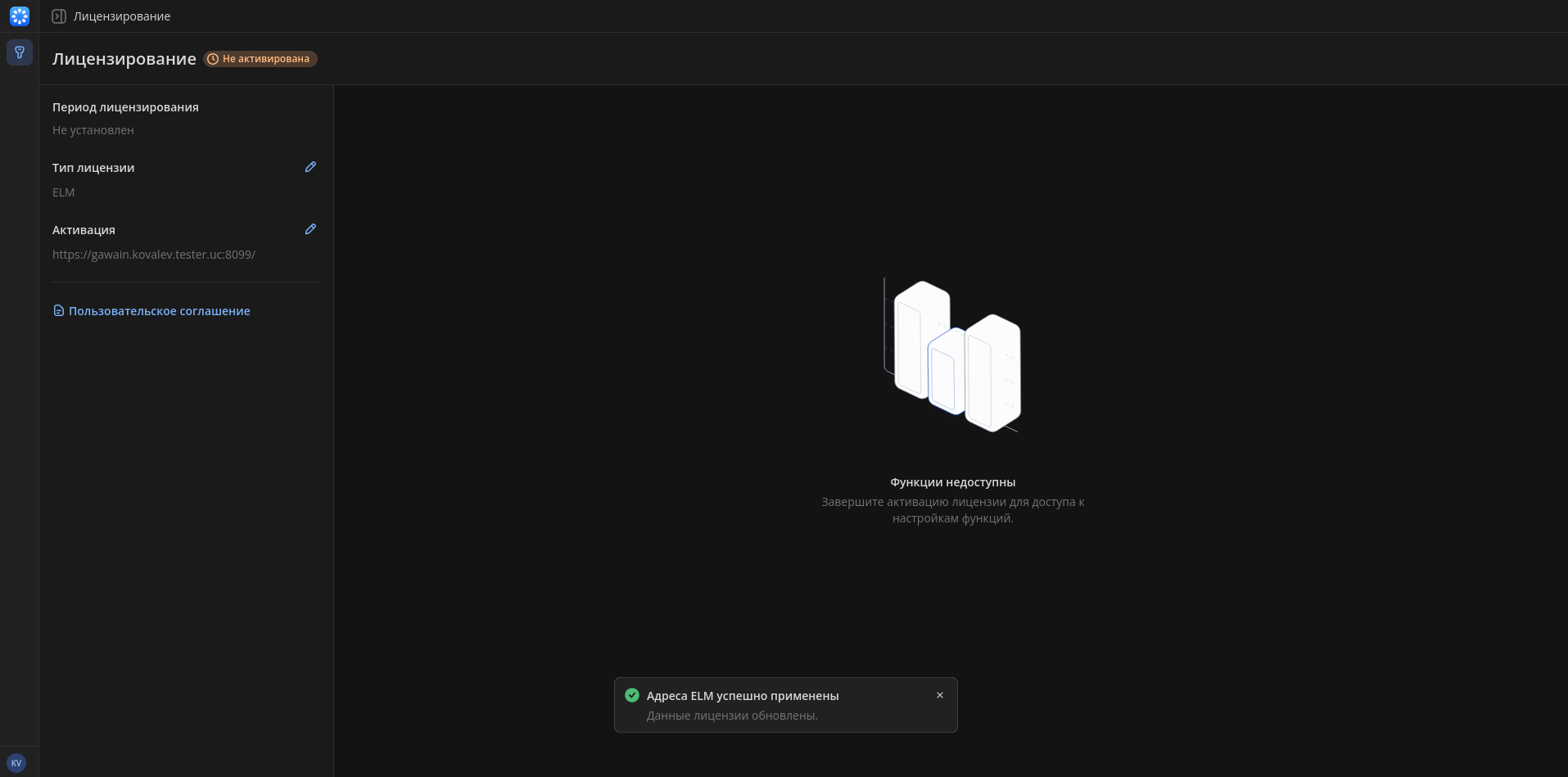
И нажмите кнопку Активировать лицензию:
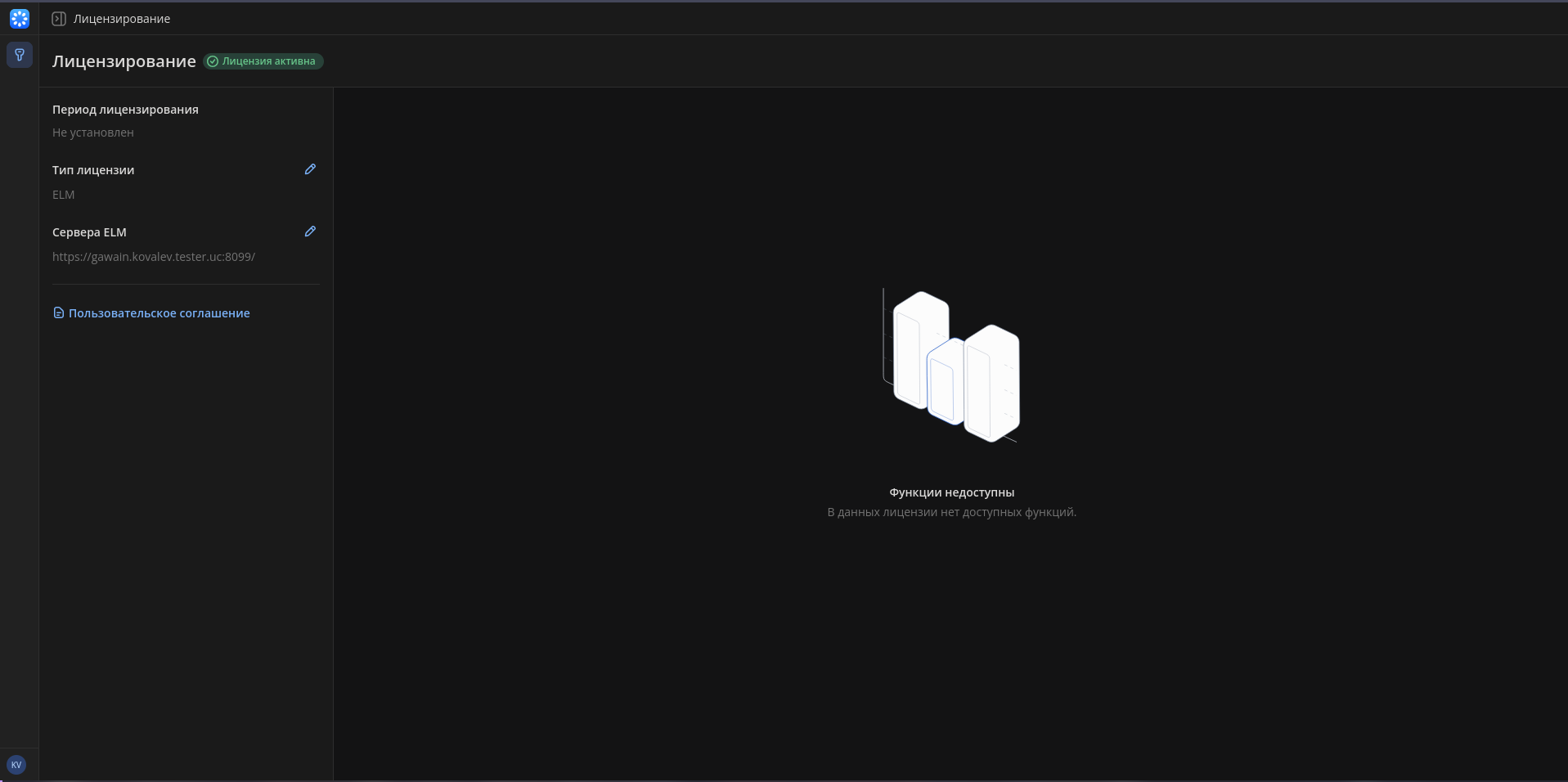
Через несколько минут обновите страницу, в верхнем левом углу должно отобразиться «Лицензия активна»:
PLR-лицензия
При использовании PLR-лицензии сразу после загрузки ключа продукта будет предложено сгенерировать файл активации.
Для активации PLR-лицензии введите адрес EPG-сервера и нажмите кнопку Проверить адрес:
Адрес EPG-сервера — внутренний адрес сервиса в кластере k3s — https://epg-service.elph.svc.cluster.local:8100.
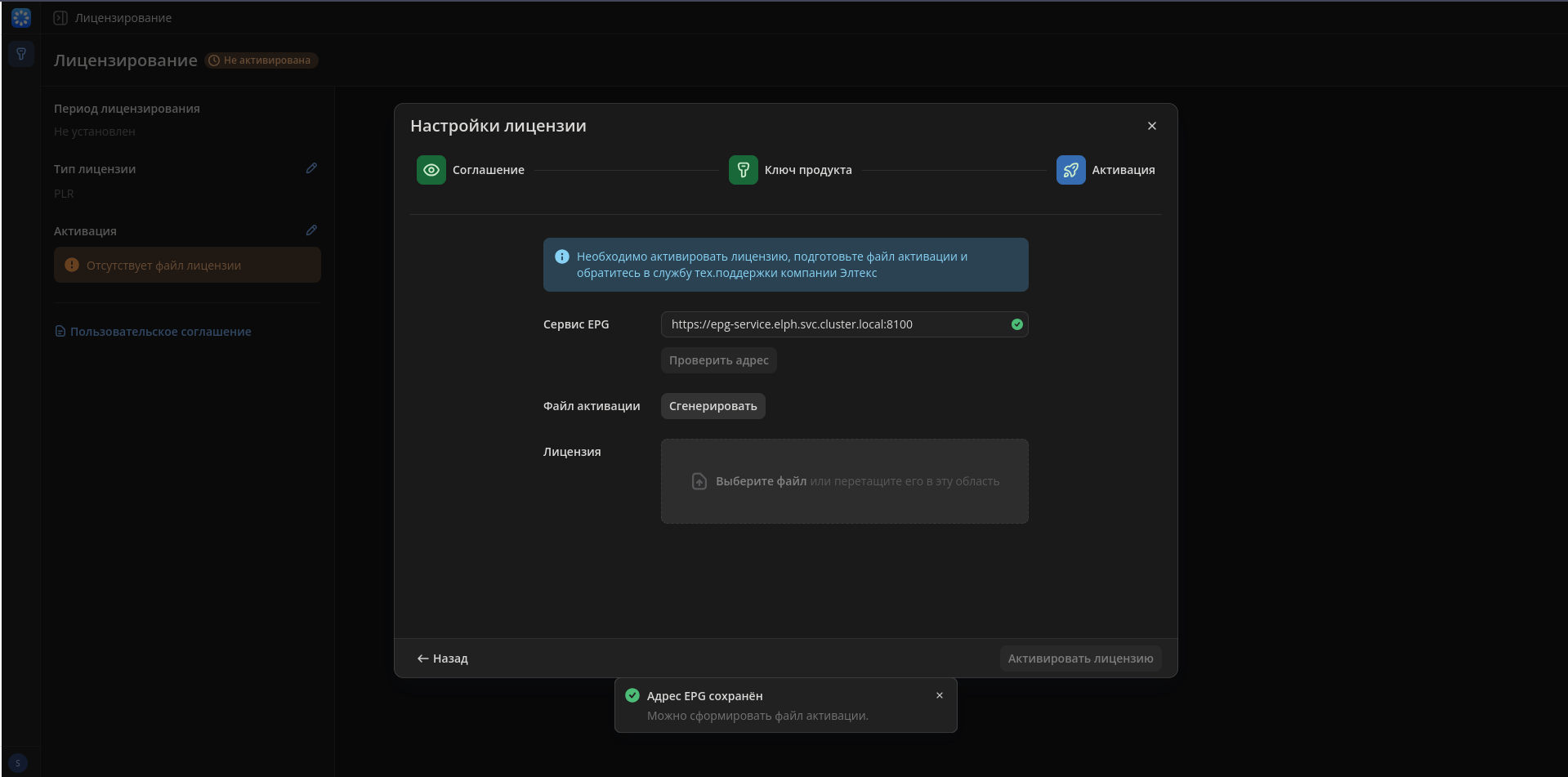
Нажмите кнопку Сгенерировать и скачайте файл активации:
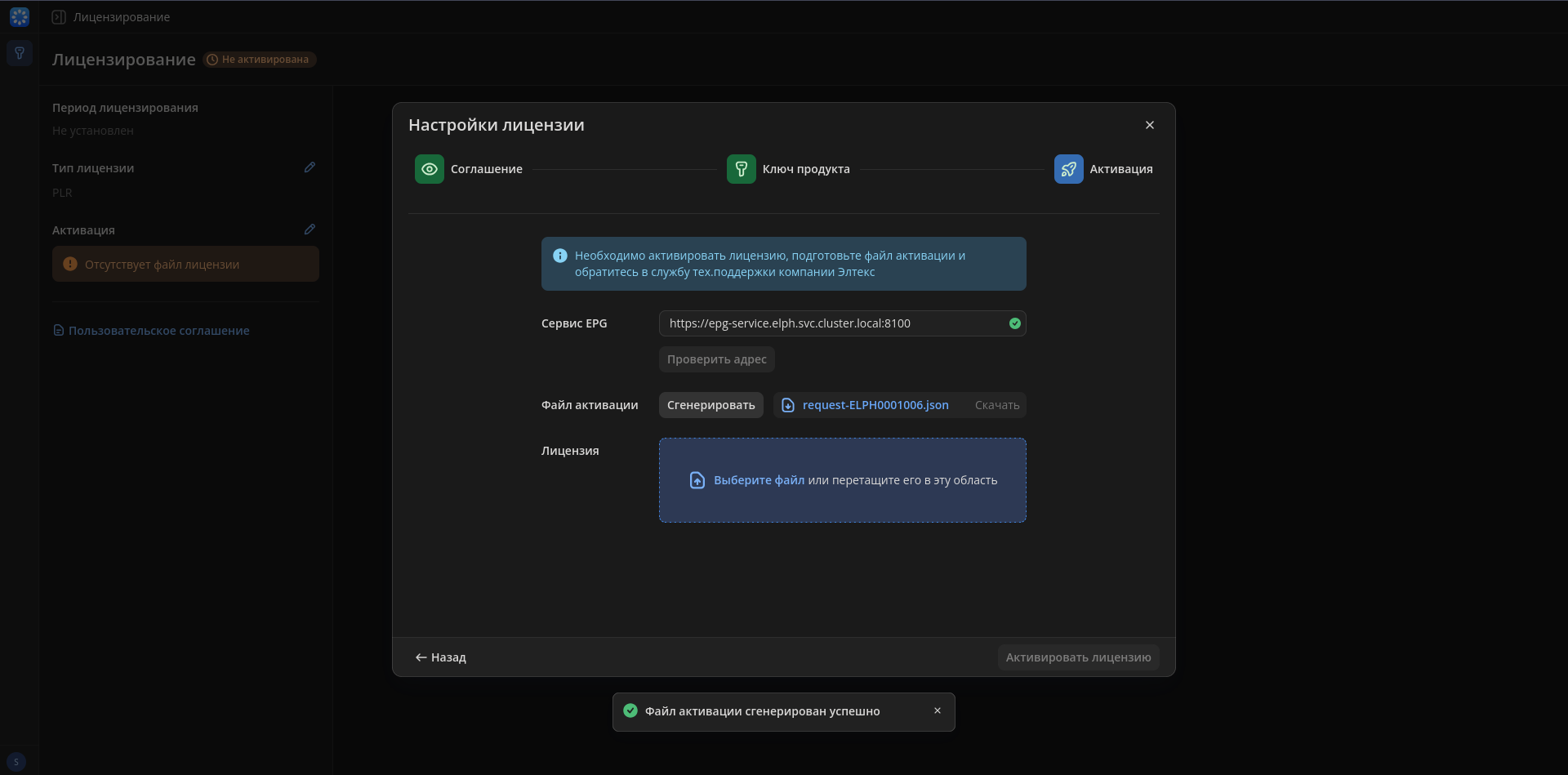
Загрузите файл лицензии:
Чтобы получить файл лицензии продукта, обратитесь в коммерческий отдел компании Eltex: eltex@eltex-co.ru и передайте файл активации.
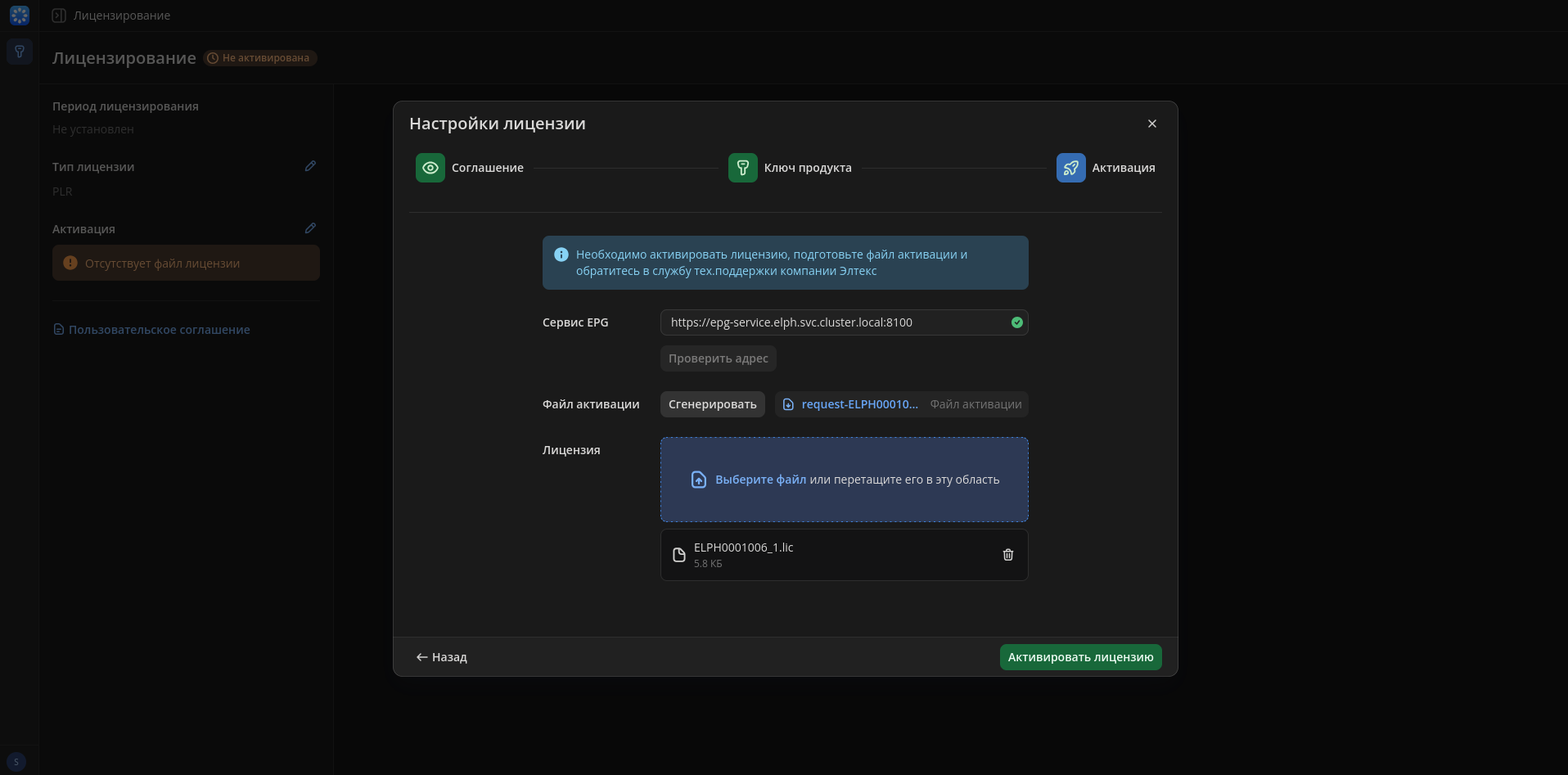
Нажмите кнопку Активировать лицензию:
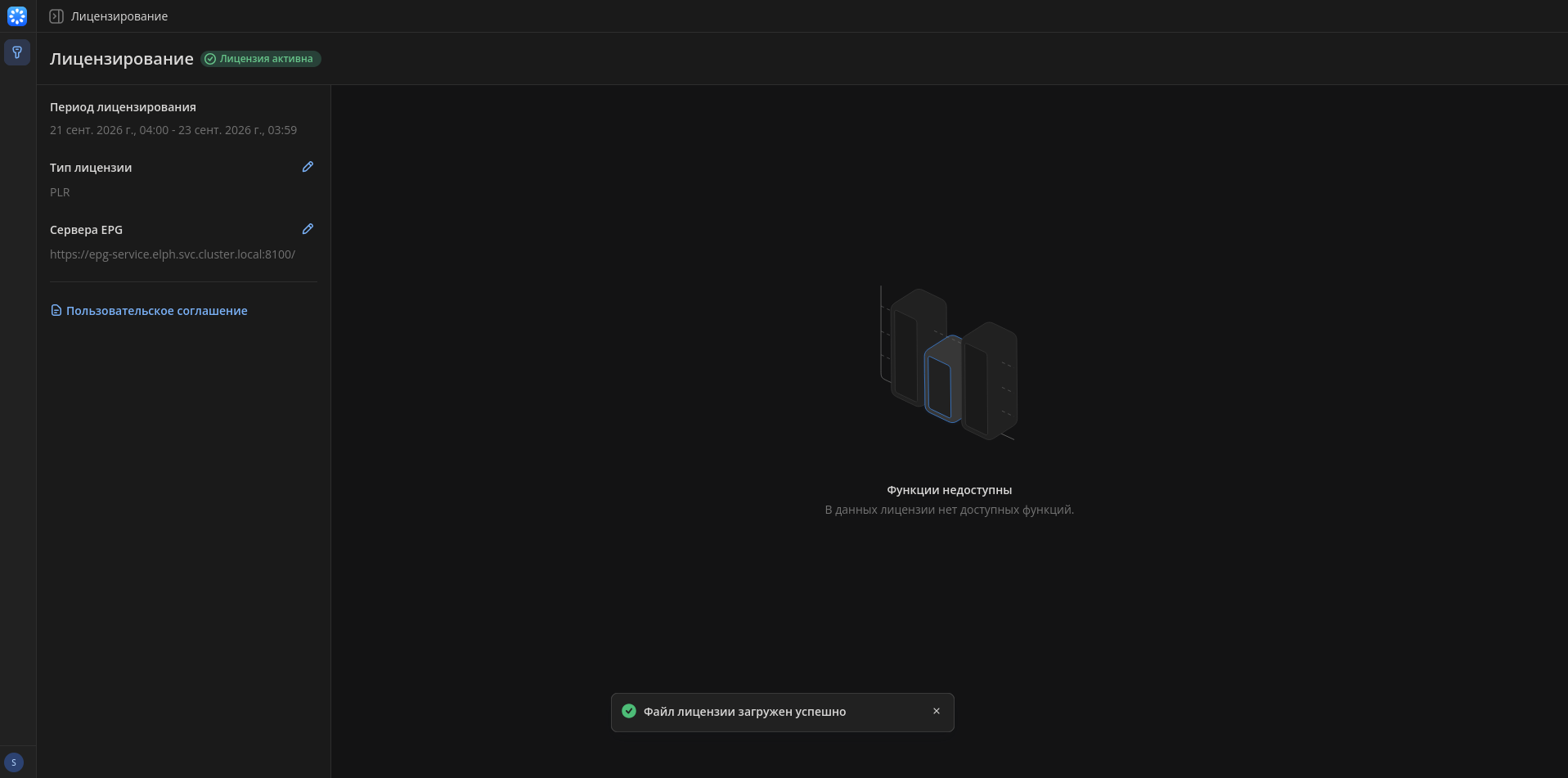
В верхнем левом углу должно отобразиться «Лицензия активна».
Активация услуг
Для активации доступны следующие услуги.
| Услуга | Название услуги | Описание услуги |
|---|---|---|
| Лицензируемые | ||
chats.polls | Опросы | Возможность создавать опросы |
chats.chatbots | Чат-боты | Клиенты: отображение чатботов Сервисы: доступность API по работе с ботами |
chats.voice_messages | Голосовые сообщения | Запись голосовых сообщений |
meetings.background_effects | Размытие/замена фона | Возможность задавать эффекты заднего фона |
apps.whiteboard | Mini-app «Доски» и доска в конференции | Возможность использовать доски в конференции |
apps.calendar | Mini-app «Календарь» | Доступ к календарю и планированию событий |
| Нелицензируемые | ||
| chats | Чаты | Возможность отключать все функции чатов |
| chats.attachments | Вложения чата | Отображение вкладки вложений чатов: медиа, файлы |
| chats.attach_files | Прикрепление файлов | Возможность прикреплять файлы в сообщения |
| chats.chat_folders | Папки с чатами | Отображение и настройка папок для чатов |
| chats.copy_message_text | Копировать текст сообщения | Возможность копирования текста сообщения |
| chats.delete_messages | Удаление сообщений | Возможность удаления сообщений |
| chats.edit_messages | Редактирование сообщений | Возможность редактирования сообщений |
| chats.emoji | Эмодзи | Добавление эмодзи в сообщения |
| chats.forward_messages | Пересылка сообщений | Пересылка сообщения из одного чата в другой |
| chats.invite_link | Ссылка на групповой чат | Подключение в групповой чат по ссылке |
| chats.meetings | Папка «Чаты звонков/встреч» | Отображение папки «Встречи» |
| chats.mentions | Упоминания | Возможность использовать упоминания пользователей |
| chats.message_reactions | Реакции на сообщения | Добавление реакций на сообщения |
| chats.pinned_messages | Закрепление сообщений | Возможность закреплять сообщения |
| chats.polls | Опросы | Возможность создавать опросы |
| chats.send_as_group | Отправка сообщения в чат от имени группы | Возможность отправлять сообщения от имени группы в групповом чате |
| chats.select_messages | Выбор сообщений | Возможность выбора нескольких сообщений через контекстное меню |
| chats.threads | Треды | Возможность вести треды под сообщениями в групповом чате |
| chats.voice_messages | Голосовые сообщения | Запись голосовых сообщений |
| chats.voice_transcription | Транскрибация голосовых сообщений | Возможность транскрибации голосовых сообщений |
| meetings | Звонки/конференции | Возможность отключить весь функционал звонков и конференций |
| meetings.chat | Чат встречи | Наличие чата в конференции |
| meetings.conference_reactions | Реакции в конференции | Отправка реакций во время конференций |
| meetings.dialer | Номеронабиратель | Отображение номеронабирателя |
| meetings.guest_access | Подключение внешних пользователей | Возможность подключения внешних пользователей по ссылке |
| meetings.waiting_room | Комната ожидания | Наличие функциональности «Комнаты ожидания» |
| meetings.raise_hand | Поднятие руки | Возможность использовать функционал «Поднятие руки» во время конференции |
| meetings.recording | Запись встречи | Возможность производить запись встречи |
| meetings.screen_sharing | Демонстрация экрана | Возможность демонстрировать экран |
| apps | Mini-apps | Возможность отключить все функции мини-приложений |
После успешной активации лицензионные функции становятся доступны и включаются автоматически.
Для проверки статусов всех функций отправьте GET-запрос на URL https://your-domain-name/elph/feature_toggles/admin/features. Для этого:
Выставьте переменную HOST в соответствии с доменным именем сервера elph, например:
HOST=elph.eltex-co.ru
Получите логин/пароль администратора Keycloak из секрета keycloak-secrets:
KC_USER=$(kubectl get secret keycloak-secrets -n elph -o jsonpath='{.data.KEYCLOAK_USER}' | base64 -d)
KC_PASS=$(kubectl get secret keycloak-secrets -n elph -o jsonpath='{.data.KEYCLOAK_PASSWORD}' | base64 -d)
Получите токен (от имени администратора Elph Nova, см. раздел Назначение администратора):
read -p "Введите логин администратора elph-nova: " ELPH_ADMIN_LOGIN
read -sp "Введите пароль администратора elph-nova: " ELPH_ADMIN_PASSWORD && echo ""
KC_TOKEN=$(curl -s -k -X POST "https://$HOST/auth/realms/eltex/protocol/openid-connect/token" \
  --data-urlencode "grant_type=password" \
  --data-urlencode "client_id=elph-client" \
  --data-urlencode "username=${ELPH_ADMIN_LOGIN}" \
  --data-urlencode "password=${ELPH_ADMIN_PASSWORD}" | jq -r '.access_token')
unset ELPH_ADMIN_PASSWORD
Отправьте GET-запрос:
curl -s -k "https://$HOST/elph/feature_toggles/admin/features" \
  -H "Authorization: Bearer $KC_TOKEN" | jq
Пример ответа:
{
  "features": [
    {
      "id": "12331-212",
      "parentId": null,
      "key": "chats",
      "name": "Чаты",
      "description": "Клиенты:\n\nотображение вкладки \"Чаты\"\nдоступность дочерних фича-тоглов\nСервисы:\n\nдоступность апи Chat Server",
      "isEnabled": true,
      "isAvailable": true,
      "switchMode": "hot",
      "purpose": "ops",
      "source": "base",
      "rules": {},
      "payload": {},
      "sortOrder": 0,
      "createdAt": "2026-09-18T14:48:01.972Z",
      "updatedAt": "2026-09-18T14:48:01.972Z"
    },
...
  "settings": {
    "usersNumber": 0
  }
}
Для включения/отключения функций отправьте PATCH-запрос на URL https://your-domain-name/elph/feature_toggles/admin/features, для этого:
Для включения/отключения доступны только функции с параметром "isAvailable"=true.
Выставьте переменную HOST в соответствии с доменным именем сервера elph, например:
HOST=elph.eltex-co.ru
Получите логин/пароль администратора Keycloak из секрета keycloak-secrets:
KC_USER=$(kubectl get secret keycloak-secrets -n elph -o jsonpath='{.data.KEYCLOAK_USER}' | base64 -d)
KC_PASS=$(kubectl get secret keycloak-secrets -n elph -o jsonpath='{.data.KEYCLOAK_PASSWORD}' | base64 -d)
Получите токен:
read -p "Введите логин администратора elph-nova: " ELPH_ADMIN_LOGIN && echo ""
read -sp "Введите пароль администратора elph-nova: " ELPH_ADMIN_PASSWORD && echo ""
KC_TOKEN=$(curl -s -k -X POST "https://$HOST/auth/realms/eltex/protocol/openid-connect/token" \
  --data-urlencode "grant_type=password" \
  --data-urlencode "client_id=elph-client" \
  --data-urlencode "username=${ELPH_ADMIN_LOGIN}" \
  --data-urlencode "password=${ELPH_ADMIN_PASSWORD}" | jq -r '.access_token')
unset ELPH_ADMIN_PASSWORD
Отправьте PATCH-запрос с id необходимых функций:
curl -s -k -X PATCH "https://$HOST/elph/feature_toggles/admin/features" \
-H "Authorization: Bearer $KC_TOKEN" \
-H 'Content-Type: application/json' \
-d '{
"disableIds": [
"11111-11111",
"22222-22222",
"33333-33333"
]
}' | jq
curl -s -k -X PATCH "https://$HOST/elph/feature_toggles/admin/features" \
-H "Authorization: Bearer $KC_TOKEN" \
-H 'Content-Type: application/json' \
-d '{
"enableIds": [
"11111-11111",
"22222-22222",
"33333-33333"
]
}' | jq
Уровни логирования сервисов
Узнать и изменить уровень логирования для сервиса можно через веб-интерфейс Headlamp или в командной строке с помощью kubectl.
Headlamp
Войдите в Headlamp:
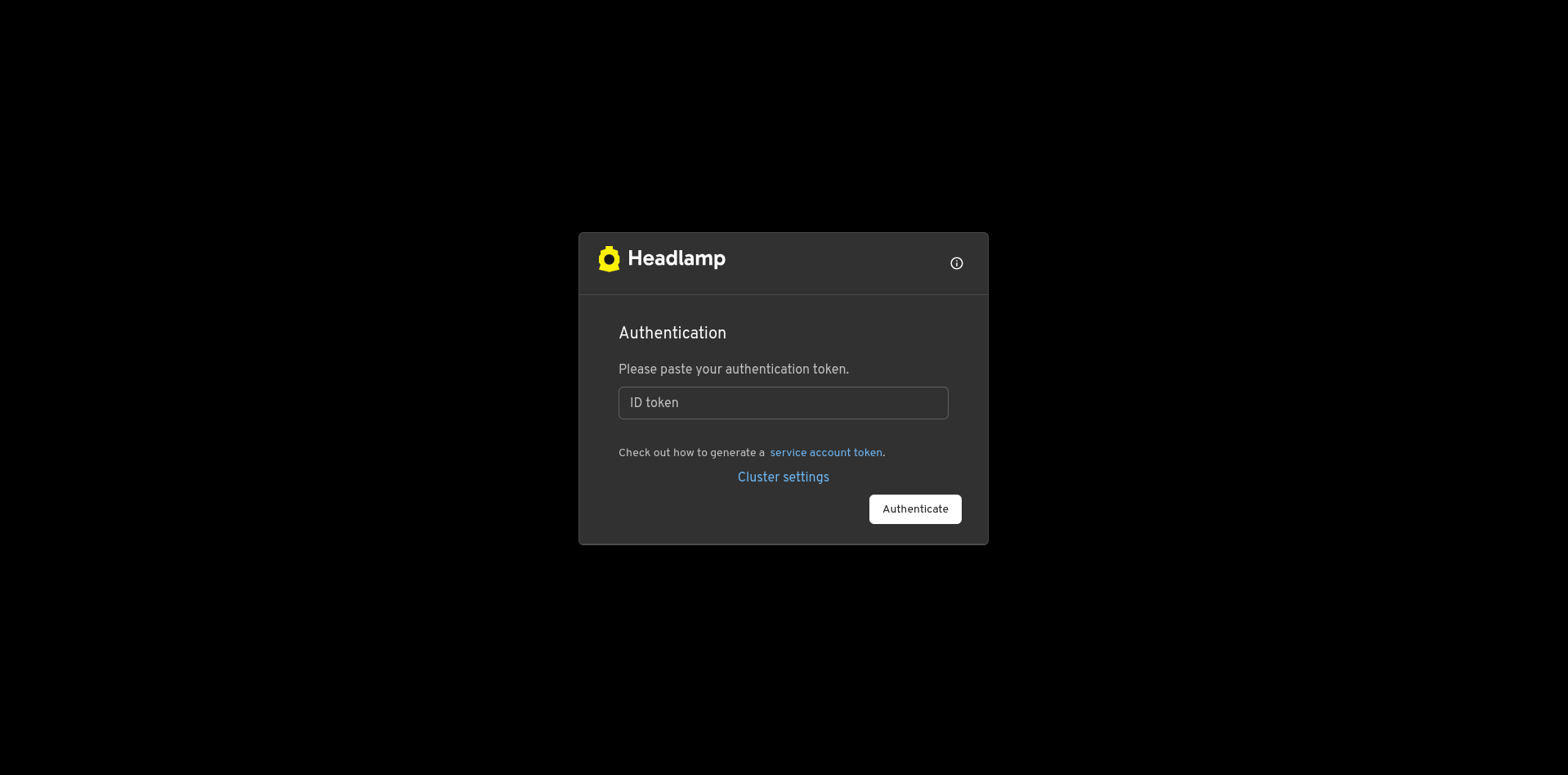
Перейдите в подраздел Workloads → Deployments:
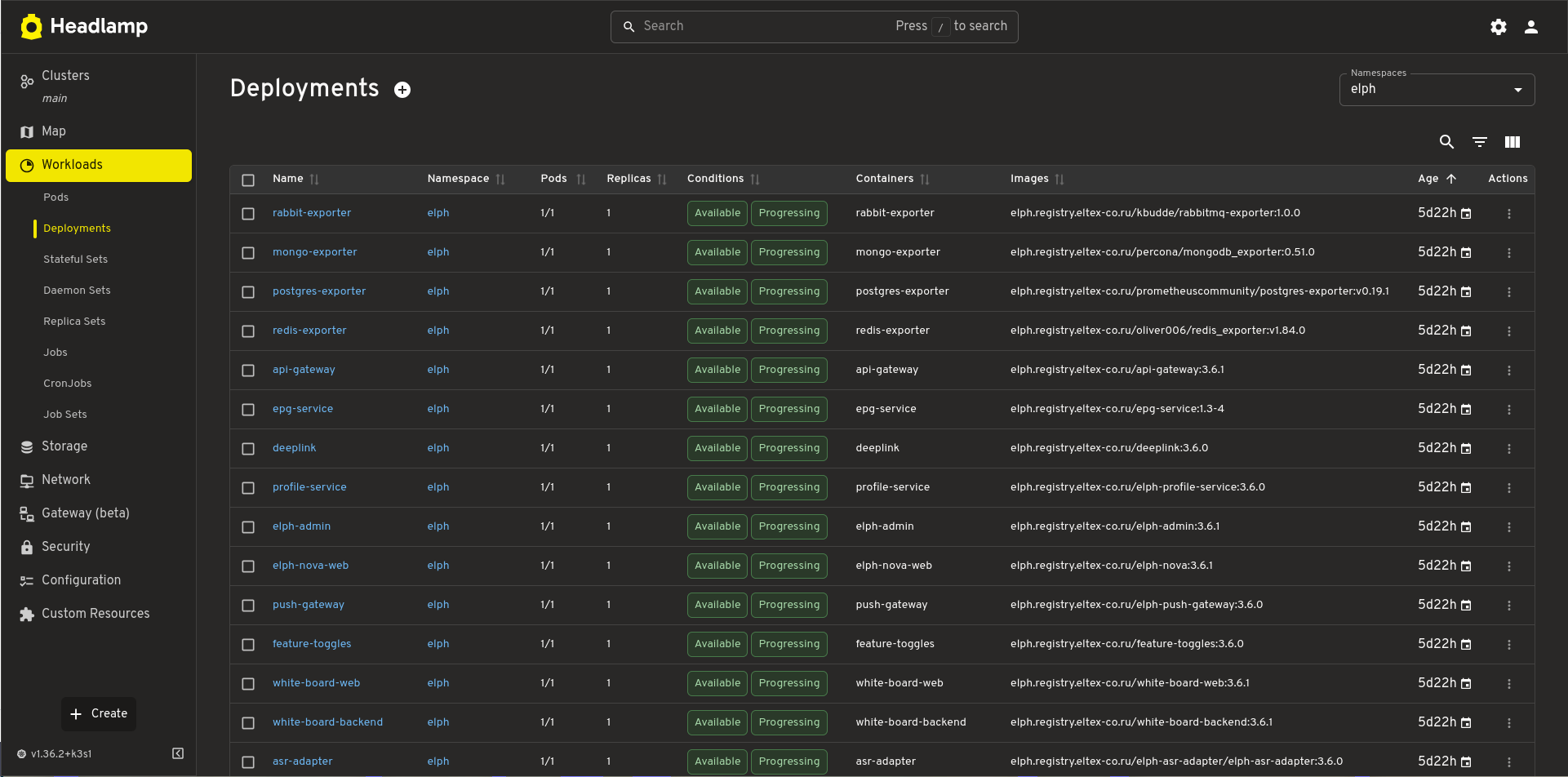
Выберите необходимый сервис:
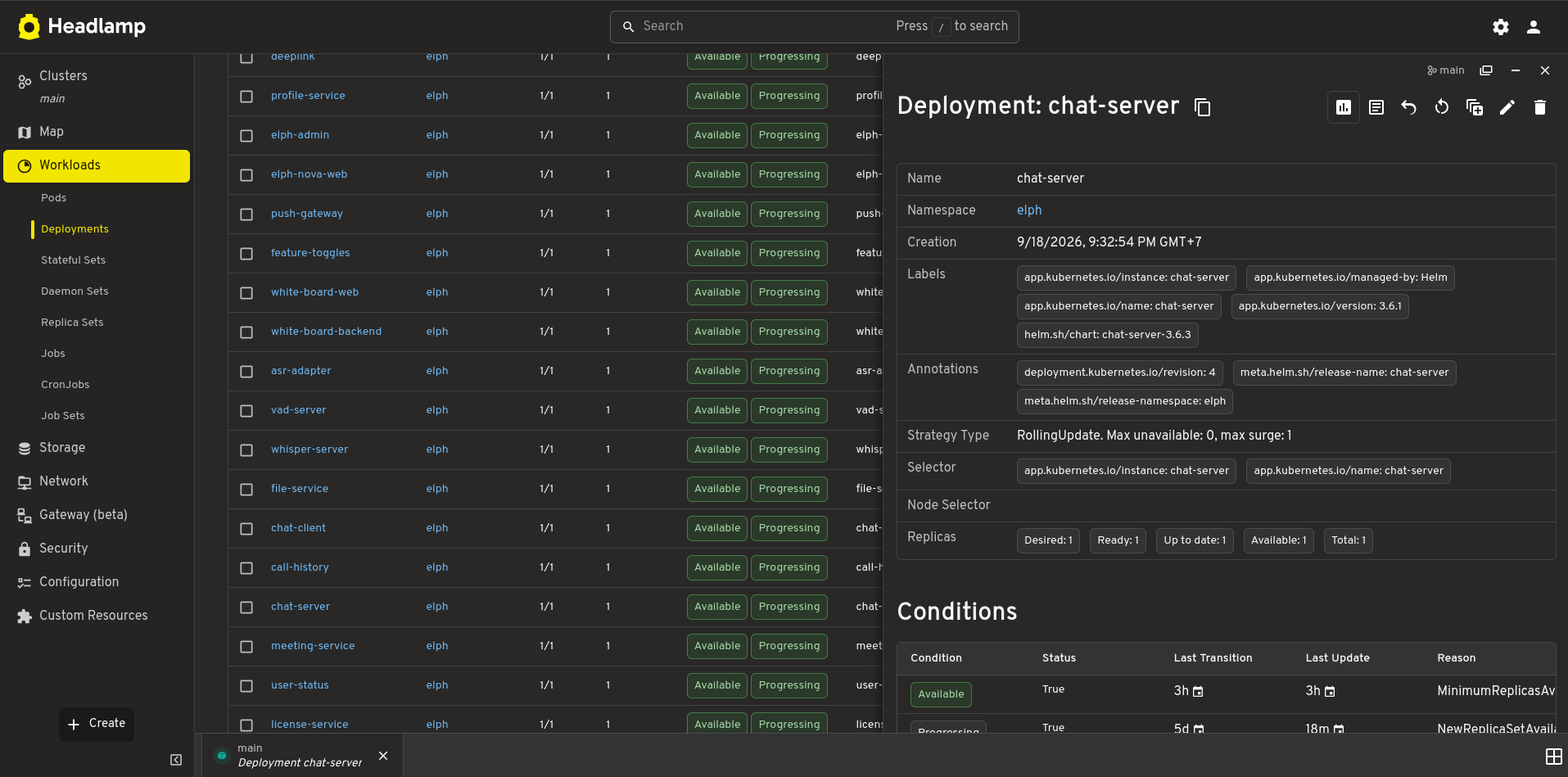
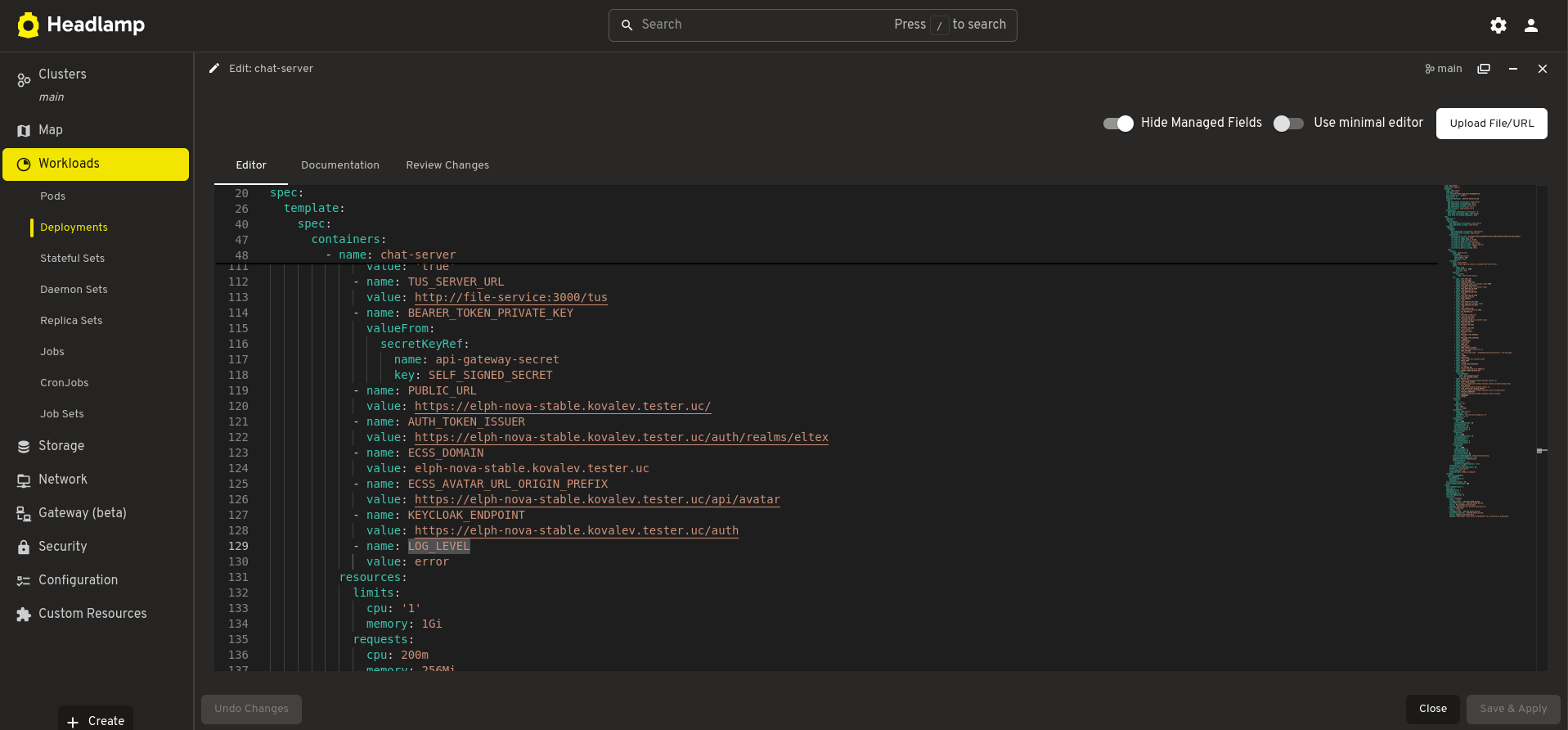
Нажмите кнопку редактирования  и найдите переменную LOG_LEVEL в разделе env:
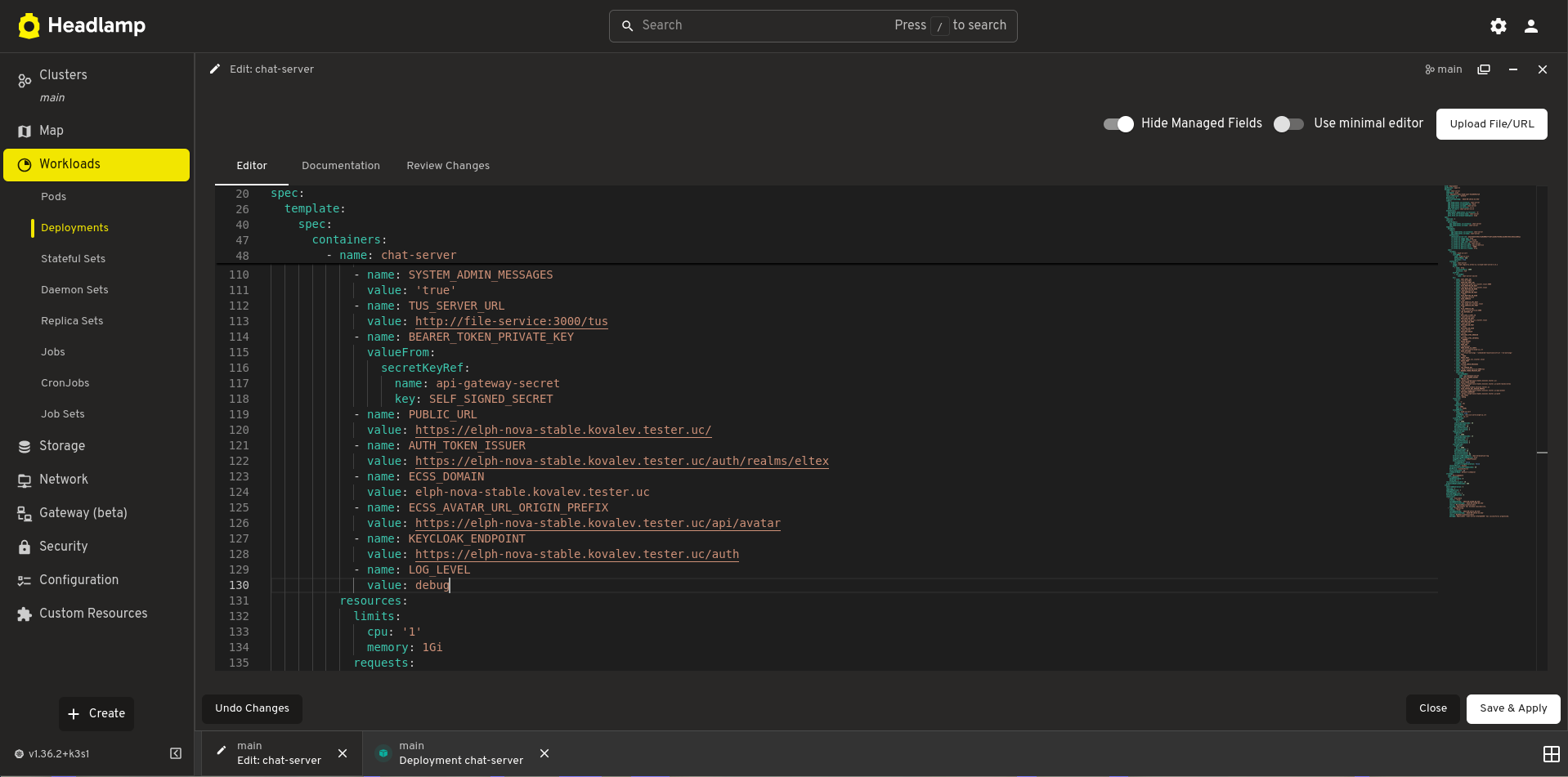
Отредактируйте переменную, выставив нужный уровень логирования в нижнем регистре и нажмите кнопку Save & Apply:
Kubectl
Для того чтобы выставить сервису уровень логирования, необходимо узнать его имя.
Чтобы узнать имена всех сервисов (deployment), выполните команду:
kubectl get deployments -n elph
Чтобы узнать текущий уровень логирования для сервиса, выполните команду:
kubectl set env deployment/<service-name> -n elph --list | grep LOG_LEVEL
Пример для chat-server:
kubectl set env deployment/chat-server -n elph --list | grep LOG_LEVEL
Чтобы выставить нужный уровень логирования для сервиса, выполните команду:
kubectl set env deployment/<service-name> -n elph LOG_LEVEL=<log_level_in_lowercase>
Пример для chat-server:
kubectl set env deployment/chat-server -n elph LOG_LEVEL=error
Настройка доверия к самоподписанным сертификатам
Если при установке не был указан собственный leaf TLS-сертификат, cert-manager Elph Nova сам выпустит самоподписанные сертификаты и CA.
Необходимо добавить этот сертификат в доверенные системой сертификаты на сервере Elph Nova, для этого:
Запишите сертификат из секретов k3s в файл, пример:
kubectl get secret elph-ca-secret -n elph -o jsonpath='{.data.tls\.crt}' | base64 -d > /tmp/elph-ca.crt
Скопируйте сертификат на целевую машину и выполните команду update-ca-certificates:
sudo cp /tmp/elph-ca.crt /usr/local/share/ca-certificates/ && sudo update-ca-certificates
Если необходимо добавить сертификат в доверенные системой на других системах, скопируйте удобным способом сертификат на целевую систему в директорию /tmp и выполните:
scp /tmp/elph-ca.crt your_target_machine:/tmp/
sudo cp /tmp/elph-ca.crt /usr/local/share/ca-certificates/ && sudo update-ca-certificates