
Статья актуальна для следующих устройств:
- RG-5520G-Wax (начиная с версии ПО 1.6.0-b80)
- RG-5520G-Wax rev.B (начиная с версии ПО 1.6.0-b80)
- RG-5520G-Wax-Z (для версии ПО 1.4.1-b5) протоколы PPTP, L2TP и Wireguard
На маршрутизаторе RG-5520G-Wax/Wax-Z есть возможность настройки VPN-соединения по протоколам PPTP, L2TP (без IPsec), WireGuard, AmneziaWG, OpenVPN и ShadowSocks
Настройка может быть осуществлена через web-интерфейс на странице WAN - VPN

Настройка PPTP-туннеля
Необходимо выбрать "Новый PPTP-туннель".
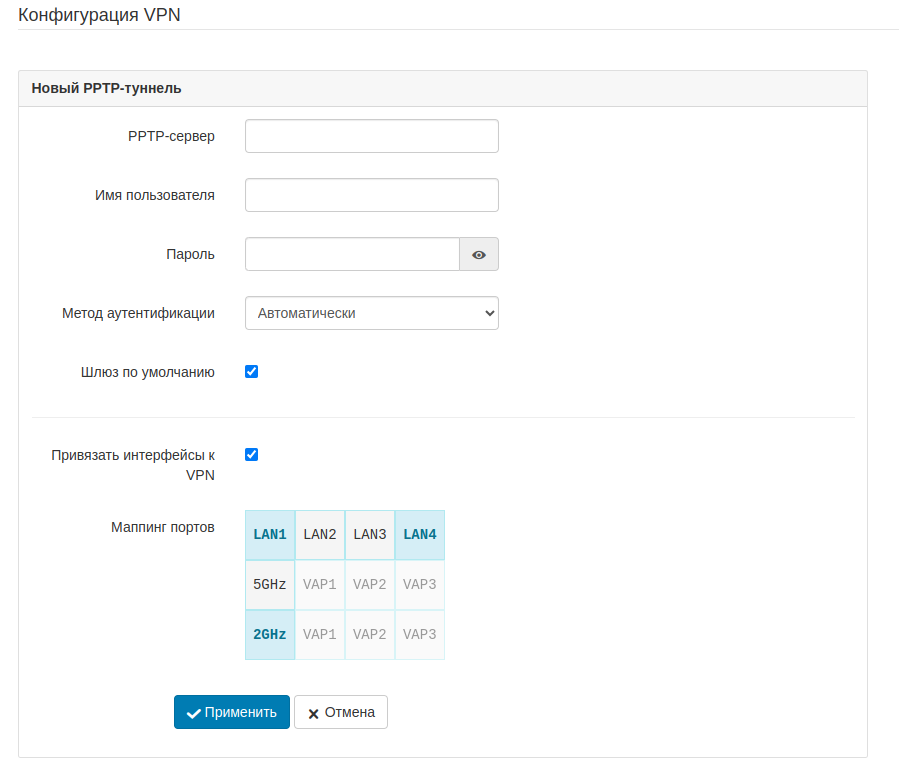
В открывшемся окне введите адрес PPTP-сервера, имя пользователя и пароль, полученные от провайдера услуги.
При включенном параметре "
При выставлении галочки "Привязать интерфейсы к VPN" раскроется дополнительное окно с портами устройства. Трафик из выбранных портов будет проходить через данное VPN-соединение.
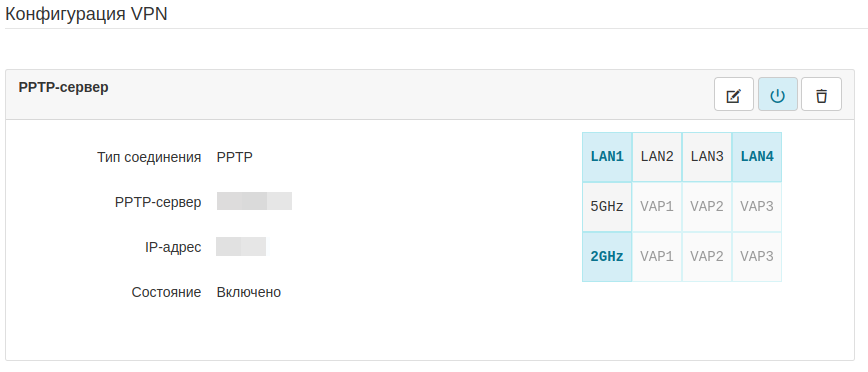
После этого нажмите "Применить". Дождитесь получения IP-адреса. Состояние "Включено" означает, что настройка проведена корректно, соединение установлено.
Настройка L2TP-туннеля
Необходимо выбрать "Новый L2TP-туннель".
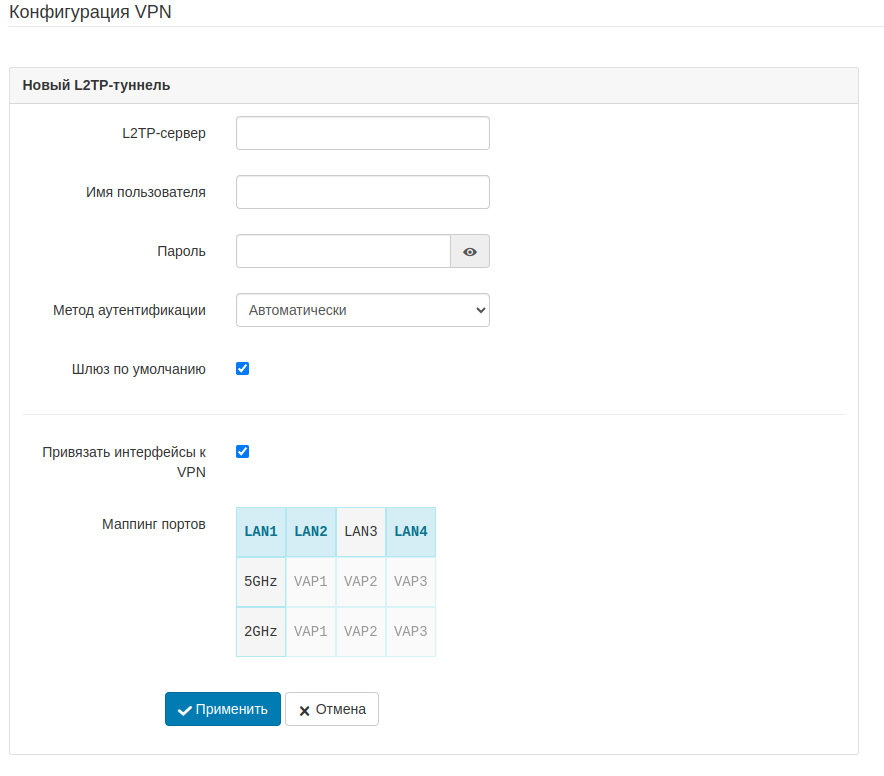
В открывшемся окне введите адрес L2TP-сервера, имя пользователя и пароль, полученные от провайдера услуги.
При включенном параметре "
При выставлении галочки "Привязать интерфейсы к VPN" раскроется дополнительное окно с портами устройства. Трафик из выбранных портов будет проходить через данное VPN-соединение.
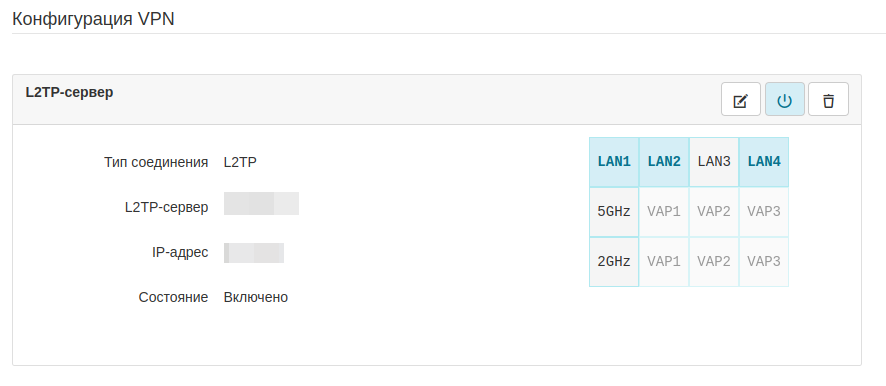
После этого нажмите "Применить". Дождитесь получения IP-адреса. Состояние "Включено" означает, что настройка проведена корректно, соединение установлено.
Настройка WireGuard-туннеля
Необходимо выбрать "Новый WireGuard-туннель".

В открывшемся окне можно загрузить конфигурационный файл WireGuard. Для настройки, выберите конфигурационный файл, полученный от провайдера услуги, и нажмите кнопку "Загрузить файл".
При выставлении галочки "Привязать интерфейсы к VPN" раскроется дополнительное окно с портами устройства. Трафик из выбранных портов будет проходить через данное VPN-соединение.
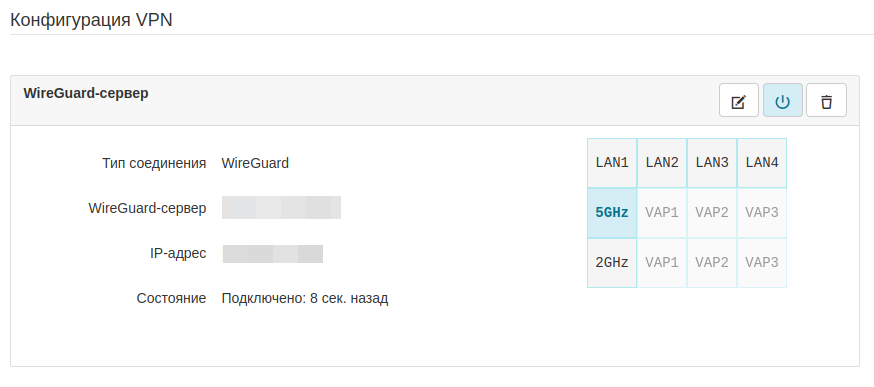
После этого нажмите "Применить". Дождитесь получения IP-адреса. Состояние "Подключено" означает, что настройка проведена корректно, соединение установлено.
Настройка AmneziaWG-туннеля
Необходимо выбрать "Новый AmneziaWG-туннель".

В открывшемся окне можно загрузить конфигурационный файл AmneziaWG. Для настройки, выберите конфигурационный файл, полученный от провайдера услуги, и нажмите кнопку "Загрузить файл".
При выставлении галочки "Привязать интерфейсы к VPN" раскроется дополнительное окно с портами устройства. Трафик из выбранных портов будет проходить через данное VPN-соединение.
После этого нажмите "Применить". Дождитесь получения IP-адреса. Состояние "Подключено" означает, что настройка проведена корректно, соединение установлено.

Настройка OpenVPN-туннеля
Необходимо выбрать "Новый OpenVPN-туннель".

В открывшемся окне можно загрузить конфигурационный файл OpenVPN. Для настройки, выберите конфигурационный файл, полученный от провайдера услуги, и нажмите кнопку "Загрузить файл".
Для OpenVPN протокола авторизация возможна только с помощью ввода логина и пароля.
После загрузки файла появится окно для ввода логина и пароля

В открывшемся окне введите имя пользователя и пароль, полученные от провайдера услуги.
При включенном параметре "
При выставлении галочки "Привязать интерфейсы к VPN" раскроется дополнительное окно с портами устройства. Трафик из выбранных портов будет проходить через данное VPN-соединение.
После этого нажмите "Применить". Дождитесь получения IP-адреса. Состояние "Подключено" означает, что настройка проведена корректно, соединение установлено.

Настройка ShadowSocks-туннеля
Необходимо выбрать "Новый ShadowSocks-туннель".

В открывшемся окне можно либо настроить с помощью ссылки ShadowSocks URI, либо задать значения вручную. Для автоматической настройки, вставьте ссылку в поле, полученную от провайдера услуги, и нажмите кнопку "Загрузить".
Для настройки вручную, необходимо ввести в соответствующие поля параметры, полученные от сервера: IP-адрес ShadowSocks-сервера, пароль, IP-адрес DNS-сервера; и выбрать тип шифрования. Для ShadowSocks по адресу интерфейса br0 с портом 1080 будет запущен proxy-сервер SOCKSv5.
После этого нажмите "Применить". Дождитесь получения IP-адреса. Состояние "Включено" означает, что настройка проведена корректно, соединение установлено.