
Для понимания проблемы необходима следующая информация с устройства, т.к. требуется одновременное снятие, устанавливаем несколько ssh сессий:
1. Вывод команд и PCAP трассировки
Эти данные копируем в текстовый файл:
show version
show run
PCAP трассировки снимаются с конкретного интерфейса, поэтому для каждого отдельного интерфейса требуется отдельная сессия.
Подключаемся по SSH к E-SBC, под учетной записьюadmin
Запускаем снятие PCAP трассировки командой для ESBC на базе ESR-3200:
monitor twentyfivegigabitethernet 1/0/1 file flash:data/<имя файла 1> packets 2147483647
Для v-ESBC на виртуальной машине:
monitor gigabitethernet 1/0/1 file flash:data/<имя файла 1> packets 2147483647
Во второй сессии, например, у нас интерфейсы 1/0/2 и 1/0/3 объеденены в port-channel 2. И настроены разные VLANы 405, 406,407
Тогда PCAP трассировку надо запустить командой:
monitor port-channel 2 file flash:data/<имя файла 2> packets 2147483647
или если нужен конкретный VLAN, например, VLAN405
monitor port-channel 2 405 file flash:data/<имя файла 2> packets 2147483647
После совершения вызова остановить дампы в обеих сессиях
<Ctrl>+C
Нам потребуется скопировать файлы с устройства <имя файла 1>, <имя файла 2> (можно также из CLI) командами:
copy flash:data/<имя файла 1> scp://username:password@ip_host:port_ssh/<имя файла 1>
copy flash:data/<имя файла 2> scp://username:password@ip_host:port_ssh:/<имя файла 2>
Например copy flash:data/PCAP1 scp://sergey:rootpasswd@192.168.1.3:1613:/PCAP1
- sergey - учётная запись вашего устройства, на которое копируете;
- rootpasswd - пароль от вашей учётной записи устройства, на которое копируете;
- 192.168.1.3 - ip адрес вашего устройства, на которое копируете;
- 1613 - если используется отличный от 22 порт ssh, то его требует указать. Если используется 22 порт - можно не указывать.
Либо данные можно скопировать через пользователя techsupport (при наличии лицензии). Файлы будут лежать в папке /mnt/data/data
2. Syslog, Debug
2.1. WEB
Начиная с версии ПО 1.7.0 появилась возможность снимать логи в WEB интерфейсе.
Для этого переходим в раздел Администрирование - Syslog - Общие настройки
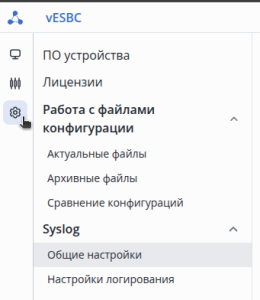
В верхнем правом углу включаем Режим редактирования

Выставляем общие настройки и модули
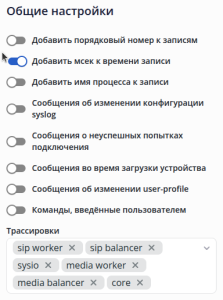
Сохраняем. Переходим в раздел Настройки логирования. Запись вести может как на сервер, так и в локальный файл. Выставляем параметры.
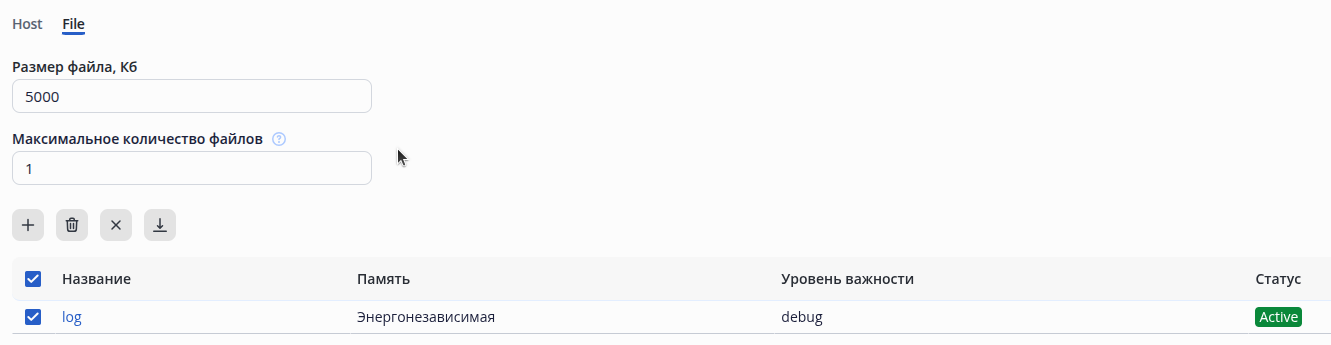
Перед снятием лога удаляем всё что ранее в нём было


Совершаем вызовы, все данные, которые будут - скачиваем.
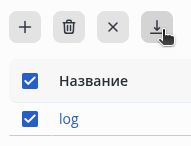
2.2. CLI
Открыть третью сессию SSH
Запись логов можно вести как в локальный syslog-файл, так и на удалённый syslog-сервер.
В данном примере описана запись на удалённый syslog-сервер:
vesbc# configure
vesbc(config)# syslog host eltex  - задаёте имя, например eltex
vesbc(config-syslog-host)# source-address 192.168.1.88    - адрес интерфейса, с которого будут отправляться пакеты на удалённый syslog сервер
vesbc(config-syslog-host)# remote-address 192.168.1.3   - удалённый syslog сервер
vesbc(config-syslog-host)# severity info - уровень важности, информационные сообщения
- Бывают случаи, когда требуется уровень важности debug, тогда выставляем уже:
vesbc(config-syslog-host)# severity debug - уровень важности, отладочные сообщения
Если требуется снять оба уровня важности, тогда мы можем писать severity info в syslog monitor, а severity debug в syslog host
В рамках одного объекта эти команды взаимоисключающие.
Если требуется:
vesbc# commit
vesbc# confirm
Включаем debug:
Перейти в раздел debug
vesbc# debug
vesbc(debug)#
Включить debug модулей E-SBC (описание команды и назначение есть в документации):
vesbc(debug)# debug esbc disp
vesbc(debug)# debug esbc cfgmgr
vesbc(debug)# debug esbc accmed
vesbc(debug)# debug esbc core
vesbc(debug)# debug esbc sipbl
vesbc(debug)# debug esbc sipwrk
vesbc(debug)# debug esbc mediawrk
vesbc(debug)# debug esbc mediabl
vesbc(debug)# debug esbc sysio
vesbc(debug)# debug esbc submngr
vesbc(debug)# debug esbc voip-guard
После совершения вызова выключить debug командой - no debug all