Этот раздел описывает кнопки панели администратора ( Дополнительные функции) и меню учётной записи (
 Учётная запись).
Панель дополнительных функций

Панель администратора открывается кнопкой Дополнительные функции или сочетанием Ctrl+`. Повторное нажатие скрывает панель.
| № | Кнопка | Назначение |
|---|---|---|
| 1 |
| Экранная информация сразу на всех плитках. Тот же значок, что у интерактивного тура |
| 2 |
| Имена камер на всех плитках |
| 3 |  Все потоки Все потоки | Включить или выключить все видеопотоки |
| 4 |  Электронная карта Электронная карта | План объекта с камерами |
| 5 |  Сведения о системе Сведения о системе | Версия клиента и сведения о сборке |
| 6 |
| Технические сведения для поддержки |
| 7 |
| Способ вывода изображения |
| 8 |  Горячие клавиши Горячие клавиши | Список сочетаний клавиш |
| 9 |
| Список тем. Значок на кнопке меняется вместе с темой |
| 10 |
| Переключить язык. На кнопке написано EN или RU |
| 11 |  Мониторы Мониторы | Распределение окон по экранам |


Примечание
Окно ограничений лицензии открывается клавишей F4. Отдельной кнопки в панели нет.
Учётная запись
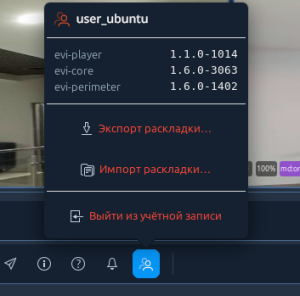
Кнопка Учётная запись находится в правом конце нижней панели.
| Пункт | Назначение |
|---|---|
| Имя пользователя | Кто сейчас вошёл |
| evi-player | Версия клиента |
| evi-core | Версия ядра сервера |
| evi-perimeter | Версия периметра сервера |
 Экспорт раскладки… Экспорт раскладки… | Сохранить виды, стену и мониторы в файл |
 Импорт раскладки… Импорт раскладки… | Загрузить раскладку рабочего места из файла |
 Выйти из учётной записи Выйти из учётной записи | Завершить сеанс и открыть окно входа |
Внимание!
После работы на общем компьютере завершите сеанс. Импорт раскладки применяется после подтверждения.
Сведения о системе и техническая информация
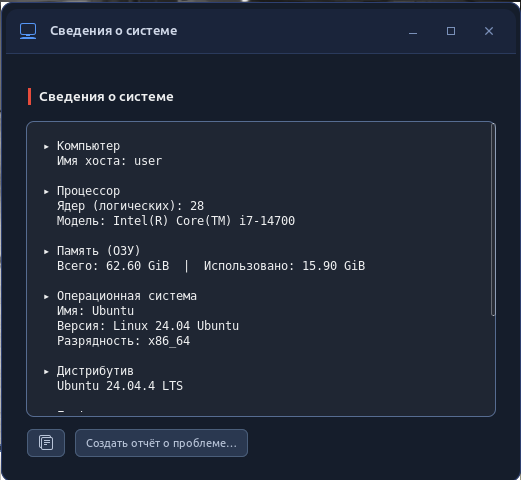
- Сведения о системе: версия клиента и сведения о сборке. Клавиша F2.
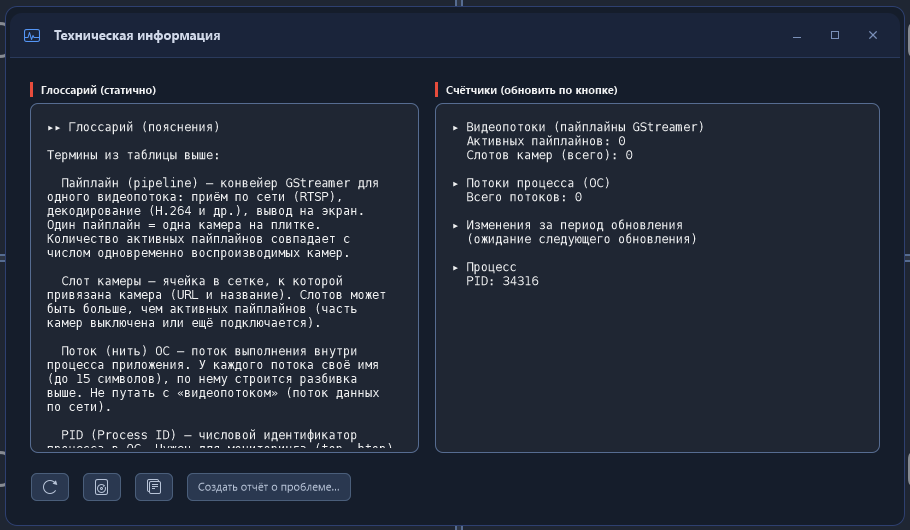
 Техническая информация: технические сведения для обращения в поддержку. Клавиша F3.
Обе кнопки находятся на панели администратора.
В окне Сведения о системе: приложение, компьютер, процессор, память, операционная система, графика. Кнопка Создать отчёт о проблеме собирает архив диагностики. Пошаговое создание отчёта описано в разделе В случае проблем.
В окне техническая информация есть текст для копирования. Перед обращением в поддержку скопируйте его целиком.
Горячие клавиши
Кнопка Горячие клавиши на панели администратора открывает полный список сочетаний. Клавиша F1 открывает то же окно.
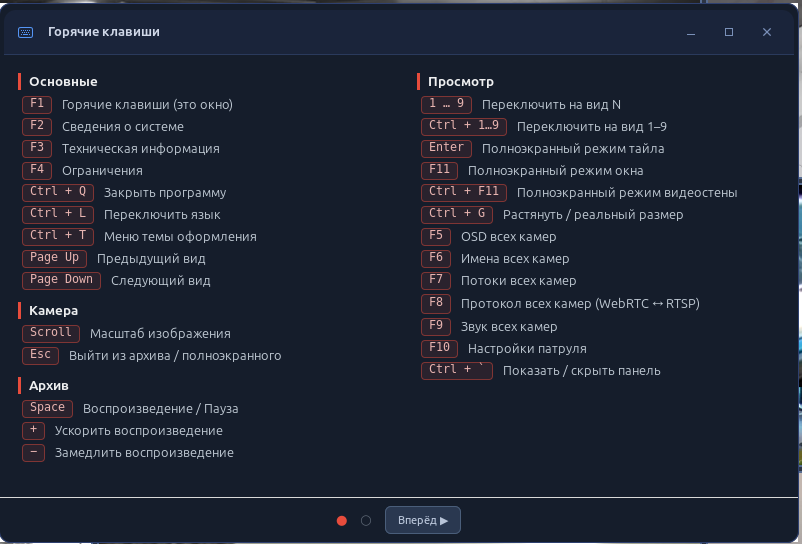
Список совпадает с окном «Помощь» и окном «Горячие клавиши». Сочетания действуют, когда главное окно активно.
Основные
| Сочетание | Действие |
|---|---|
| F1 | Горячие клавиши |
| F2 | Сведения о системе |
| F3 | Техническая информация |
| F4 | Ограничения лицензии. Отдельной кнопки нет |
| Ctrl+Q |  Закрыть программу Закрыть программу |
| Ctrl+L | |
| Ctrl+T |  Меню темы оформления Меню темы оформления |
| Page Up | Предыдущий вид |
| Page Down | Следующий вид |
Камера и архив
| Сочетание | Действие |
|---|---|
| Колесо мыши | Масштаб изображения |
| Esc | Выйти из архива или полноэкранного режима |
| Пробел |  Воспроизведение / пауза в архиве Воспроизведение / пауза в архиве |
| + | Ускорить воспроизведение 1x…8x |
| − | Замедлить воспроизведение |
Просмотр
| Сочетание | Действие |
|---|---|
| 1 … 9 | Переключить на вид N |
| Ctrl+1…9 | Переключить на вид 1-9 |
| Enter | Полноэкранный режим плитки |
| F11 |  Полноэкранный режим окна Полноэкранный режим окна |
| Ctrl+F11 | Полноэкранный режим видеостены |
| Ctrl+G |  Растянуть / реальный размер Растянуть / реальный размер |
| F5 |  Экранная информация на всех камерах Экранная информация на всех камерах |
| F6 |  Имена всех камер Имена всех камер |
| F7 | Потоки всех камер |
| F8 | Протокол всех камер (WebRTC или RTSP). Кнопки в панели нет |
| F9 |  Звук всех камер. Кнопки в панели нет Звук всех камер. Кнопки в панели нет |
| F10 |  Настройки патруля Настройки патруля |
| Ctrl+` | Панель администратора |
Изображение
| Сочетание | Действие |
|---|---|
| Alt+H | Зеркало по горизонтали |
| Alt+V | Зеркало по вертикали |
| Alt+R | Поворот вправо |
| Alt+L | Поворот влево |
| Alt+T | Поворот на 180° |
| Alt+G | Оттенки серого |
| Alt+0 | Сбросить настройки |
| Alt+↑ / ↓ | Яркость |
| Alt+→ / ← | Контраст |
Функции и панели
| Сочетание | Действие |
|---|---|
| Ctrl+F |  Поиск вида Поиск вида |
| Ctrl+E | Управление мониторами |
| Delete |  Удалить выбранную запись списка Удалить выбранную запись списка |
| Ctrl+F1 |  Мониторинг проходов Мониторинг проходов |
| Ctrl+F2 |  Журнал аудита Журнал аудита |
| Ctrl+F3 |  Инциденты Инциденты |
| Ctrl+F4 |  Состояние камер Состояние камер |
| Ctrl+F5 | Электронная карта |
Ограничения лицензии
Окно ограничений лицензии открывается клавишей F4.
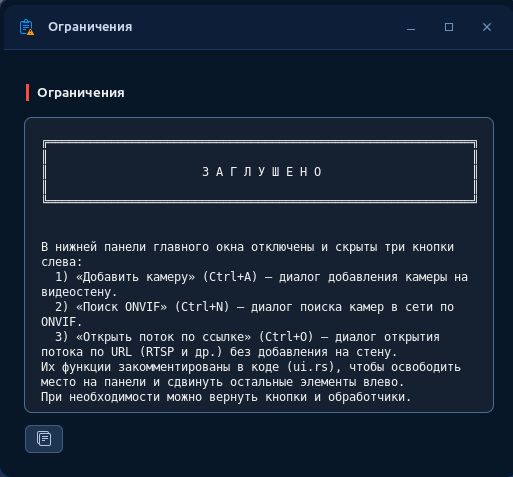
В окне показаны доступные функции и лимиты текущей лицензии.