Notes and warnings
Notes contain additional information on using and configuring the device.
Tips contain important information, tips or recommendations on device operation and setup.
Product description
SV-BA301-E is a camera designed for real-time video surveillance. Due to the QuadHD resolution, the transmitted image is clear and detailed. PoE technology allows installing the camera everywhere, regardless of the location of the power supply. It also saves on the cost of power cables and makes the installation simple and not time-consuming.
Features and capabilities:
– Night vision provides clear images even in low-light conditions.
– Motion detection notifies you of events as they occur.
– Video archive provides options for saving recordings: to a memory card for local storage or to network storage1. If the local storage fails, all recordings will remain available on the network storage.
– PoE power supply.
Technical specifications
| Interfaces | |
|---|---|
| Memory card | 1 × MicroSD/SDHC/SDXC up to 256 GB |
| Ethernet | 1 × 10/100BASE-T (RJ-45), support for PoE |
| Sensor | |
| Type | 1/3” progressive scan CMOS |
| Effective pixels | 4 M |
| Lens and illumination | |
| Focal distance | 2.8 mm |
| Aperture | F/2.0 |
| Field of view (horizontal) | 100° |
| Field of view (diagonal) | 116° |
| Angle adjustment (tilt) | from 0° to 90° |
| Angle adjustment (rotate) | from 0° to 360° |
| IR illumination | yes |
| IR range | up to 40 m |
| Image | |
|---|---|
| Image | color |
| Maximum resolution | 2560 × 1440 |
| Maximum frame rate | 25 fps |
| Bit rate | up to 10 Mbps |
| Video compression | H.264, H.265 |
| Image quality improvement | BLC, HLC, DWDR, ANTI-FLICKER, DEFOG |
| Signal-to-noise ratio | no less than 50 dB |
| Minimum illumination | color: 0,02 lx, bw: 0 lx with IR |
| Audio | |
| Built-in microphone | yes |
| Built-in speaker | yes |
| Audio compression | PCM, AAC, MP2, ADPCM1, G.711U (PCMU)1, G.711A (PCMA)1, G.7261, ROI1 |
| Voice pickup distance | up to 5 m |
| Physical specifications | |
| Power supply | 12 V DC, PoE 802.3af (Mode A)2 |
| Housing | metal |
| Form factor | cylindrical camera |
| Mount options | indoor and outdoor |
| Dimensions (W × H × D) | 70 × 67 × 186 mm |
| Weight | 0.38 kg |
| Operating temperature | from -40 to +60° |
| Operating humidity | no more than 90 % (non-condensing) |
| Ingress protection | IP66 |
| Lifetime | no less than 5 years |
1 Under development.
2 Не поддерживает PoE Mode B (питание по парам 4/5 и 7/8).
Design
Front view
The front view of the camera is shown in the figure below.
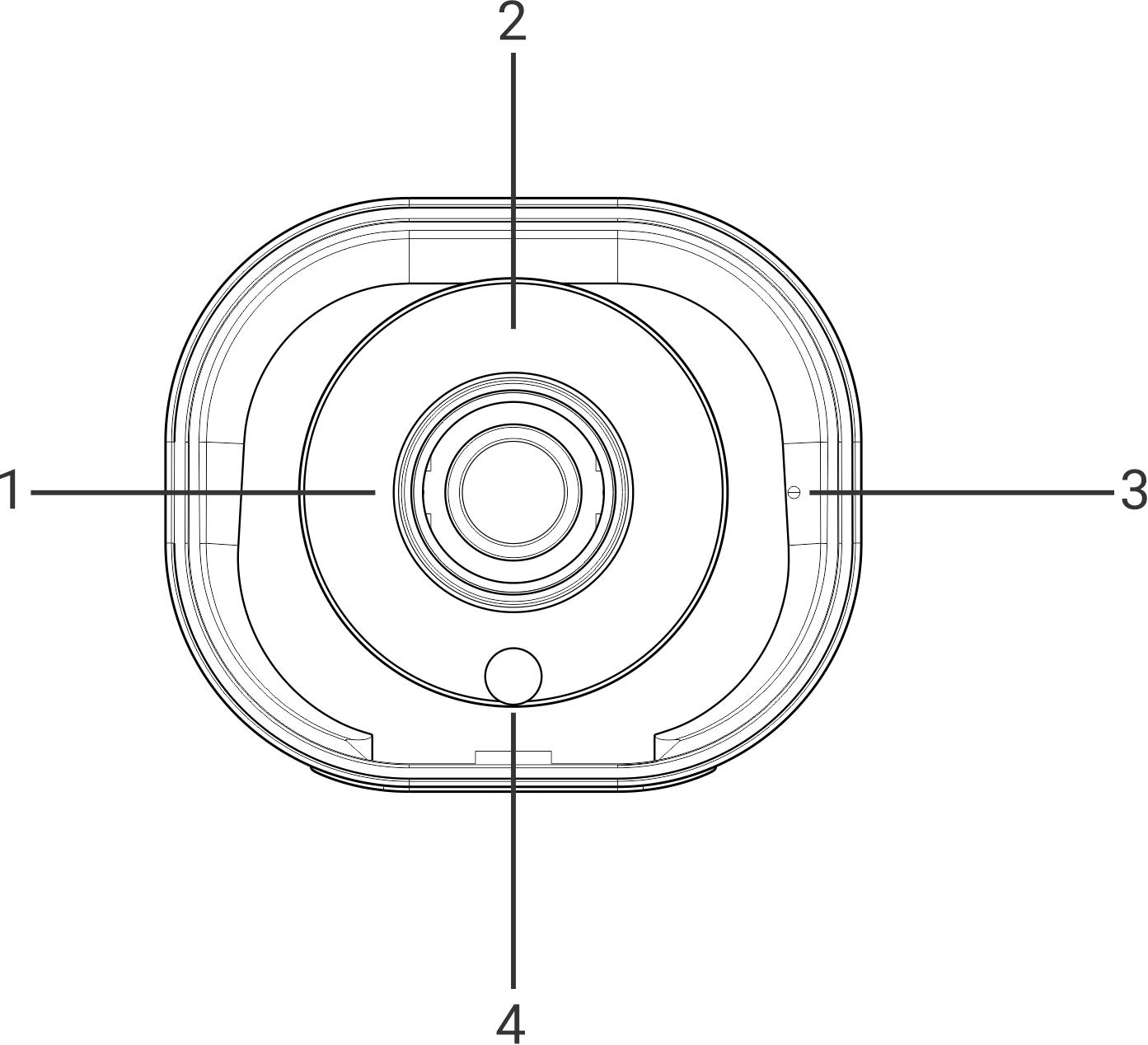
| № | Description |
|---|---|
| 1 | Lens |
| 2 | Indicator |
| 3 | Microphone |
| 4 | Light sensor |
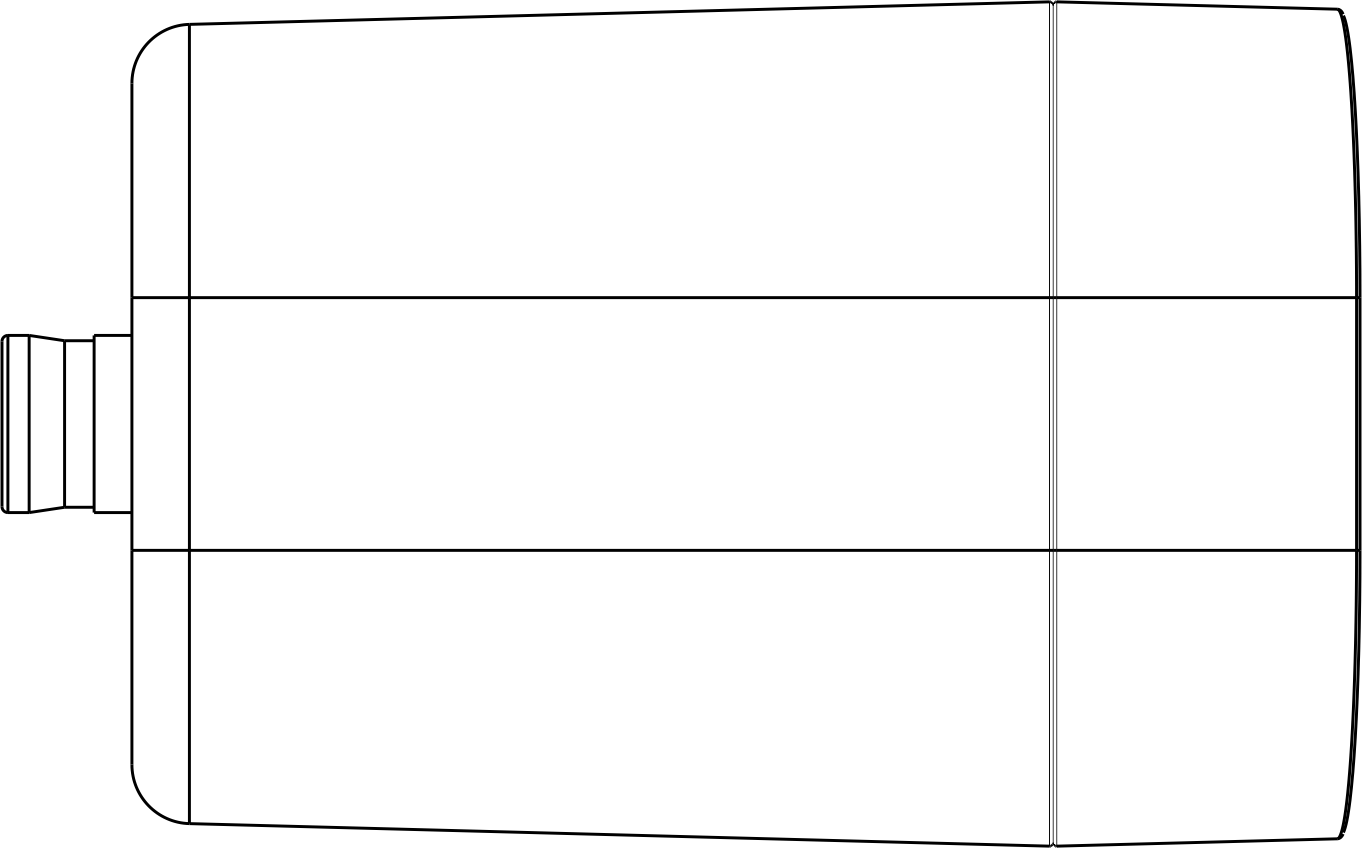
Top view
The top view of the camera is shown in the figure below.
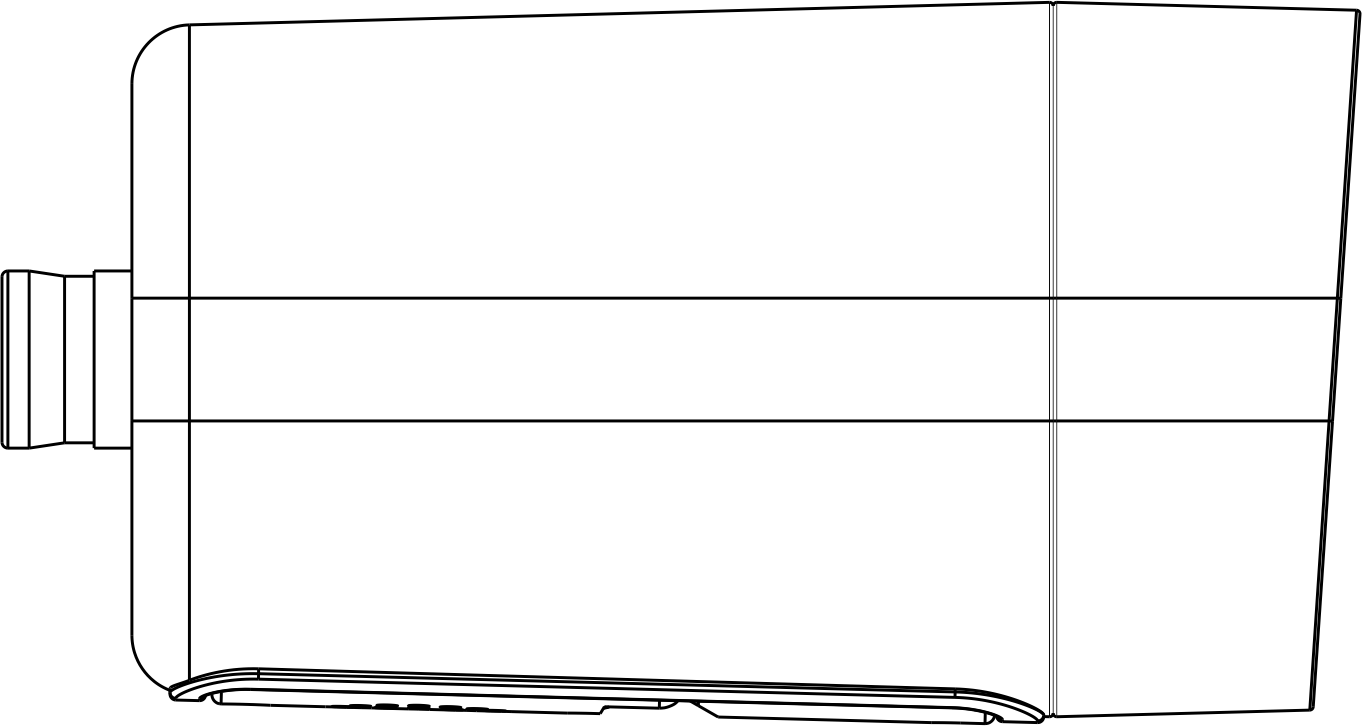
Side view
A side view of the camera is shown in the figure below.
Bottom view
The bottom view of the camera is shown in the figure below.
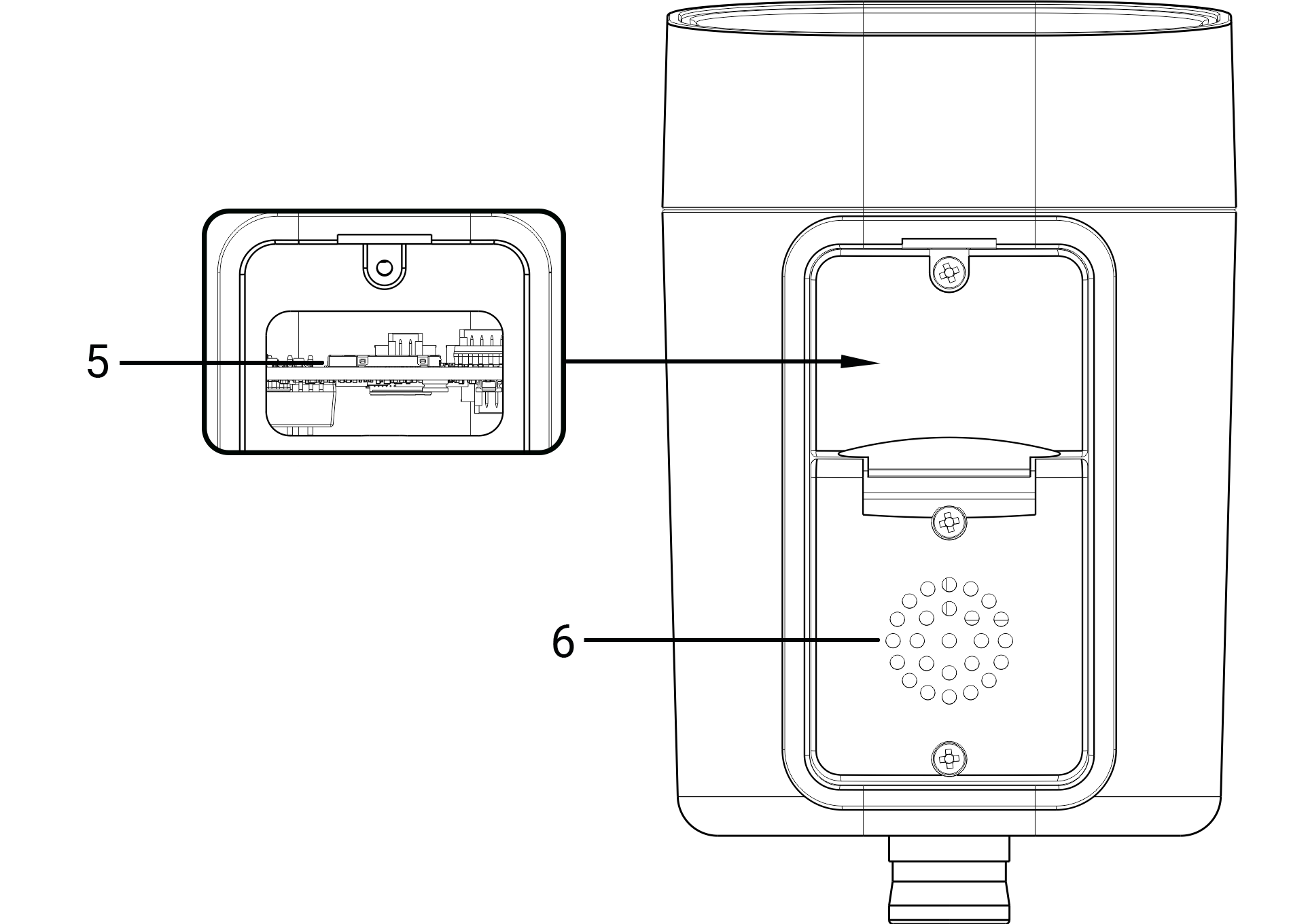
| № | Description |
|---|---|
| 5 | MicroSD card slot |
| 6 | Speaker |
Base view
The base view of the camera is shown in the figure below.
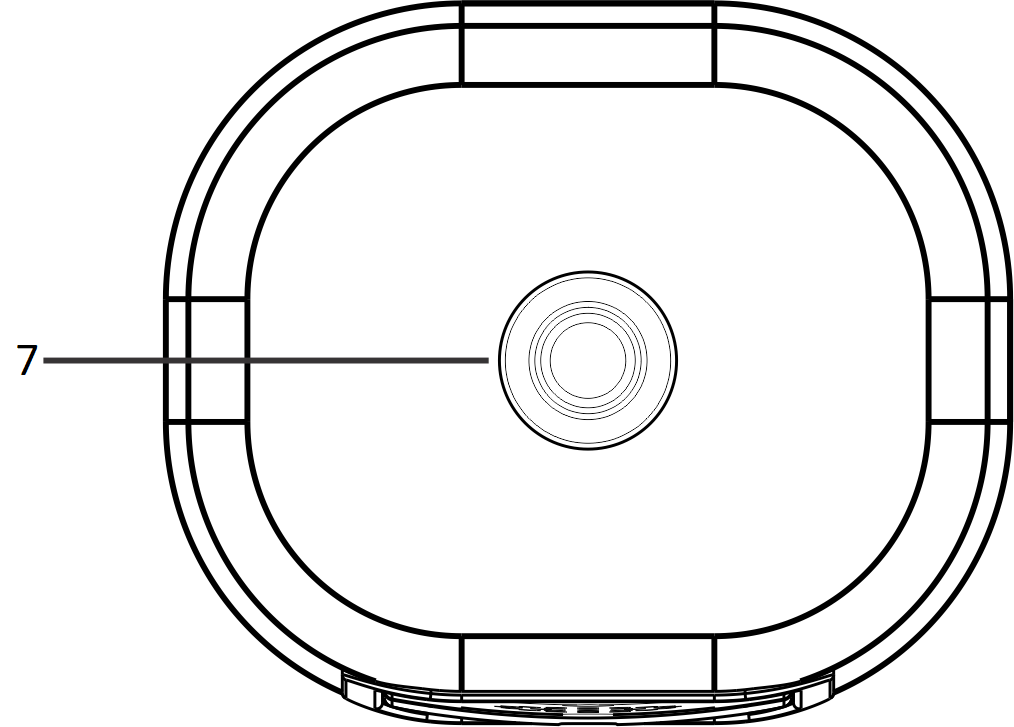
| № | Description |
|---|---|
| 7 | Сable hole |
Cable design
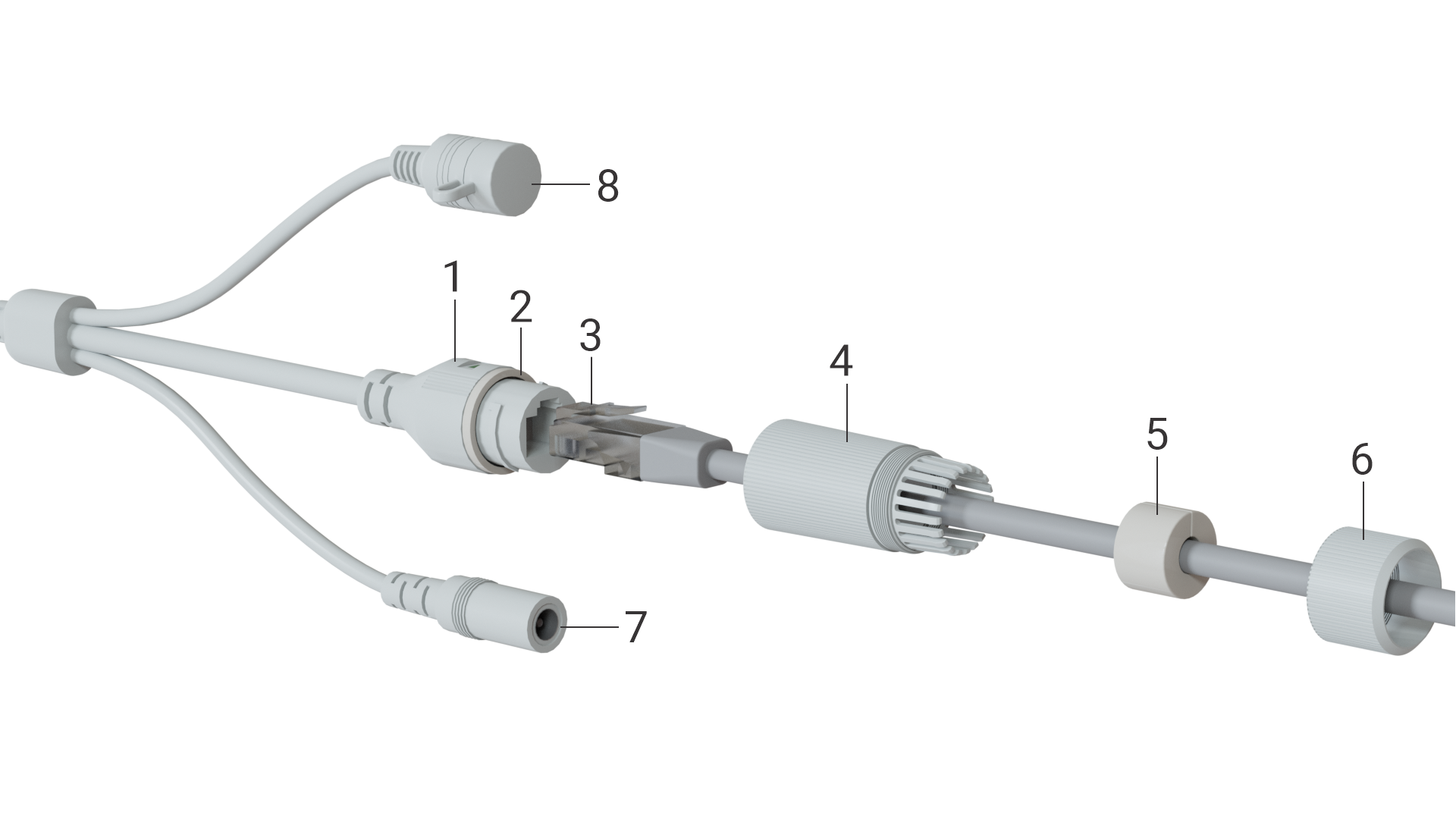
| № | Description |
|---|---|
| 1 | Network interface |
| 2 | Sealing ring |
| 3 | Ethernet cable |
| 4 | Cable gland |
| 5 | Waterproof ring |
| 6 | Locking nut |
| 7 | Power adapter connector |
| 8 | Reset button |
Light indication
Indicator | Device state |
|---|---|
| Red, solid | The device is working |
| Off | The device is not working |
Delivery package
SV-BA301-E standard delivery package includes:
- SV-BA301-E IP camera;
- Mounting kit;
- Case mounting template;
- Installation and initial configuration guide.
Reset to factory settings
There are two ways to perform a factory reset:
- Software reset. In the device web interface, enter "System settings", select "Configuration" and click "Reset to Factory Default Settings".
- Hardware reset. The reset button is located on the cable. Remove the protective cap, then press and hold the reset button for three seconds. The camera will then reboot.
Operating conditions
- The camera is designed for indoor and outdoor usage.
- Do not install the device near heat sources.
- Do not expose the device to smoke, dust, water or other liquids. Do not mechanically damage the device.
- Do not open the device case. There are no user-serviceable elements inside the camera.
- At the end of its service life, do not dispose of the camera with normal household waste. Take it to an electronics recycling center.
Device installation
Selecting the camera location
- Determine the areas that need to be monitored. Consider that entrance doors, windows, and various objects may obstruct the camera's field of view and reduce it.
- Pay attention to the lighting where the camera is installed to ensure a clear image. Avoid direct sunlight and other bright light sources directed at the camera lens. Also consider light sources that may create shadows or glare in the image.
- Consider the location of the power supply. The use of extension cords or additional cables is not recommended, as this may impair the quality of the power supply.
Mounting using a bracket
The unit can be mounted on walls and ceiling.
- Select a location for the camera based on the recommendations in the "Selecting a camera location" section.
- On the selected surface, mark where the four holes for the bracket will be drilled. Use the supplied template for this purpose.
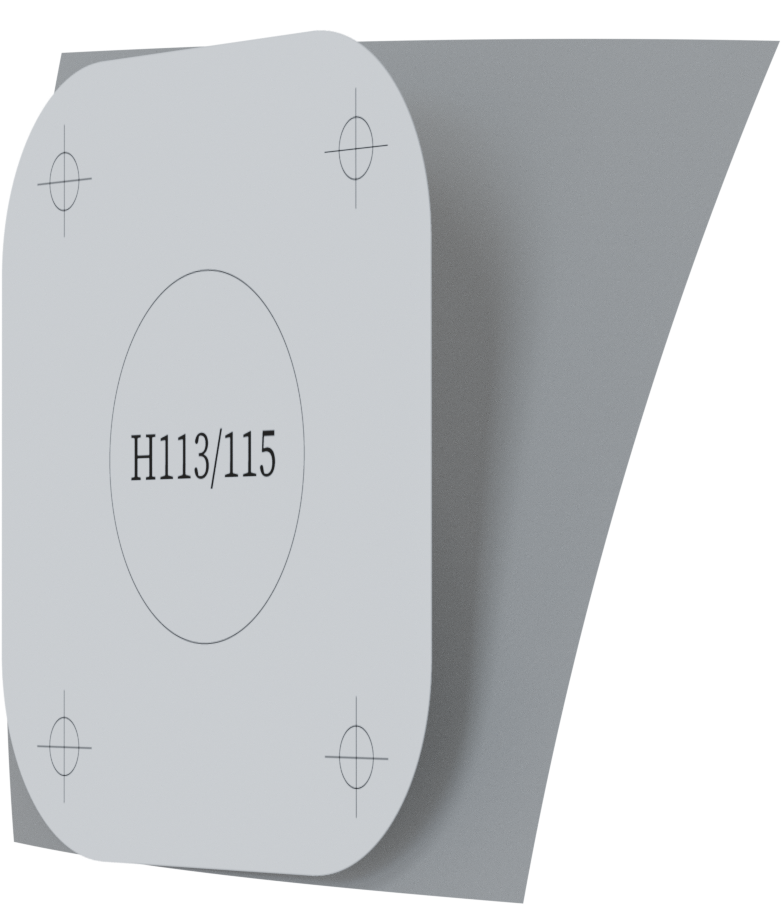
3. Separate the template from the backing and stick it to the wall.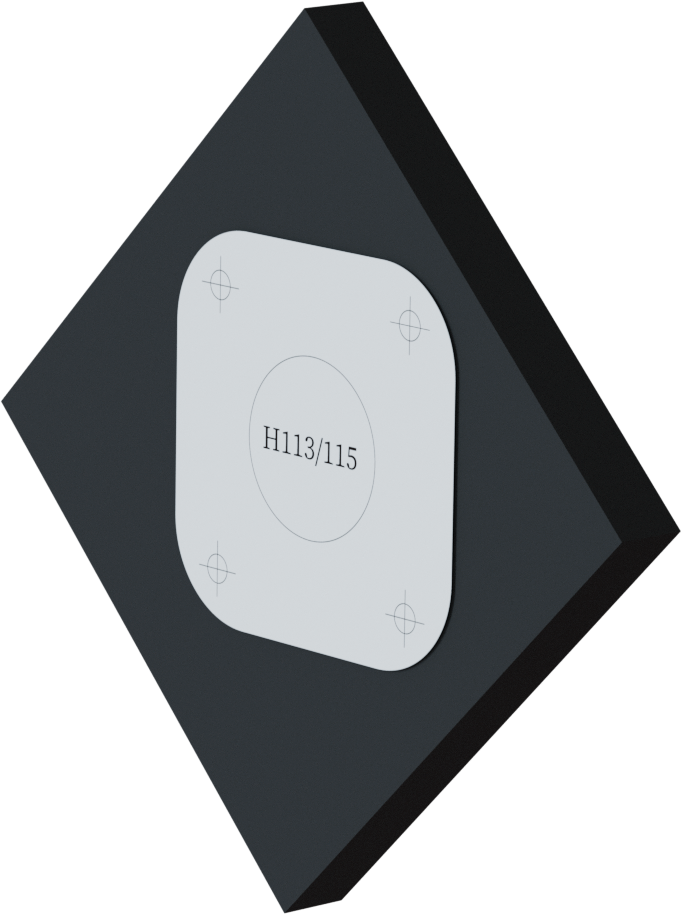
4. Drill four holes according to the template. Use dowels if necessary.
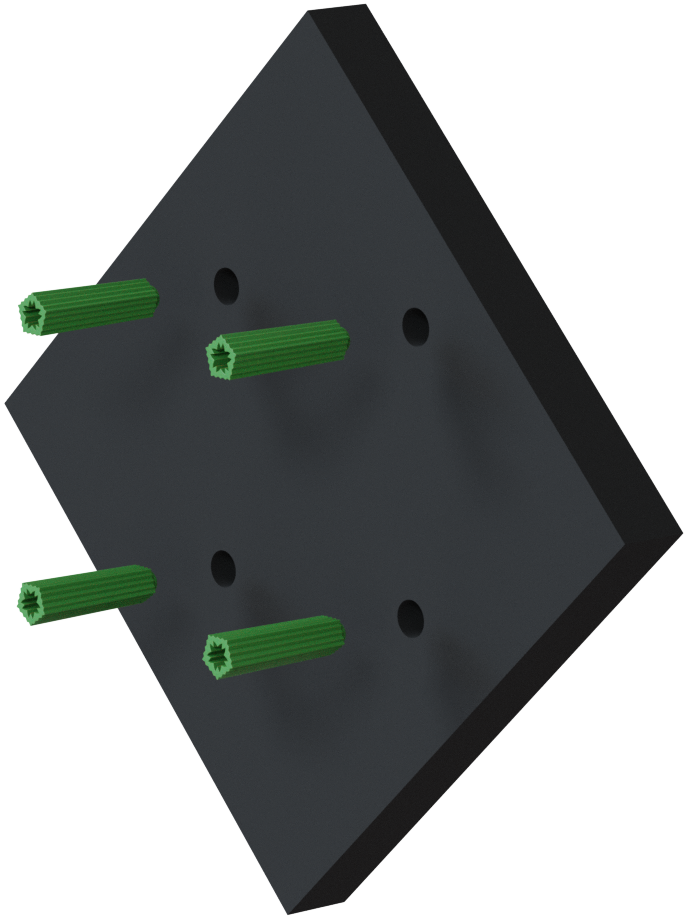
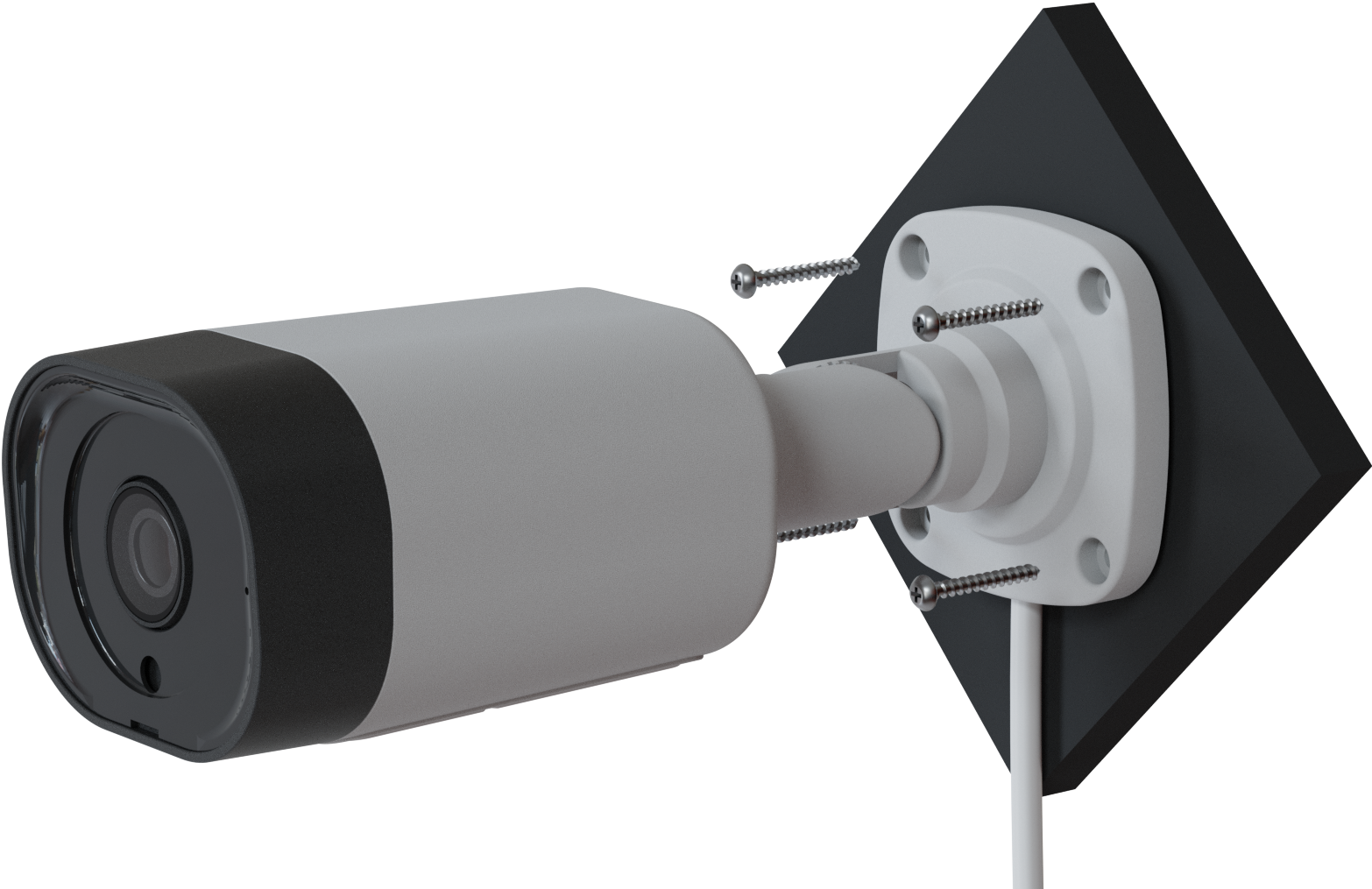
5. Align the holes on the wall with the holes on the bracket and fix the camera with screws.
A view of the camera placed on the ceiling is shown in the figure below.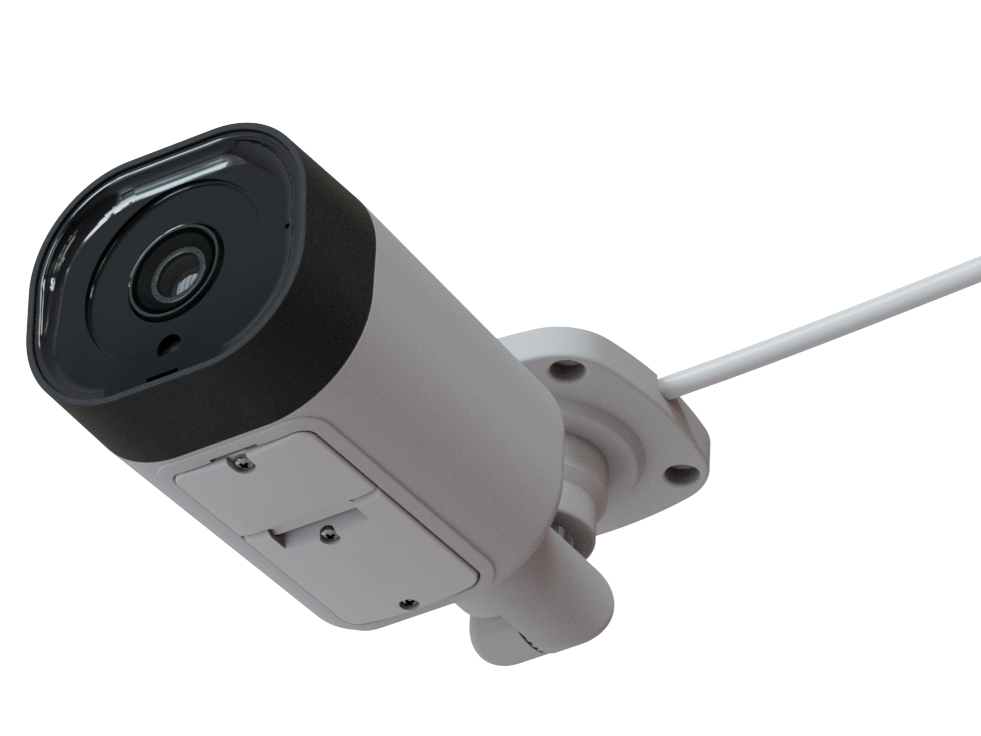
6. Connect the Ethernet cable in the order shown in the image below: slide the O-ring (2) over the sealing cap of the network interface (1). Place the locking nut (6) and the cable gland (4) on the Ethernet cable (3). Insert the Ethernet cable (3) into the network interface. Tighten the cable gland (4) and fix it to the sealing cap (1). Slide the waterproof ring (5) over the sealing ring (4). Make sure that the ring fits snugly over the connector. Tighten the locking nut (6) and fix it to the cable gland(4). Once the Ethernet cable is connected and insulated, connect the power cable to the power connector (7). The assembled cable is shown in the figure below.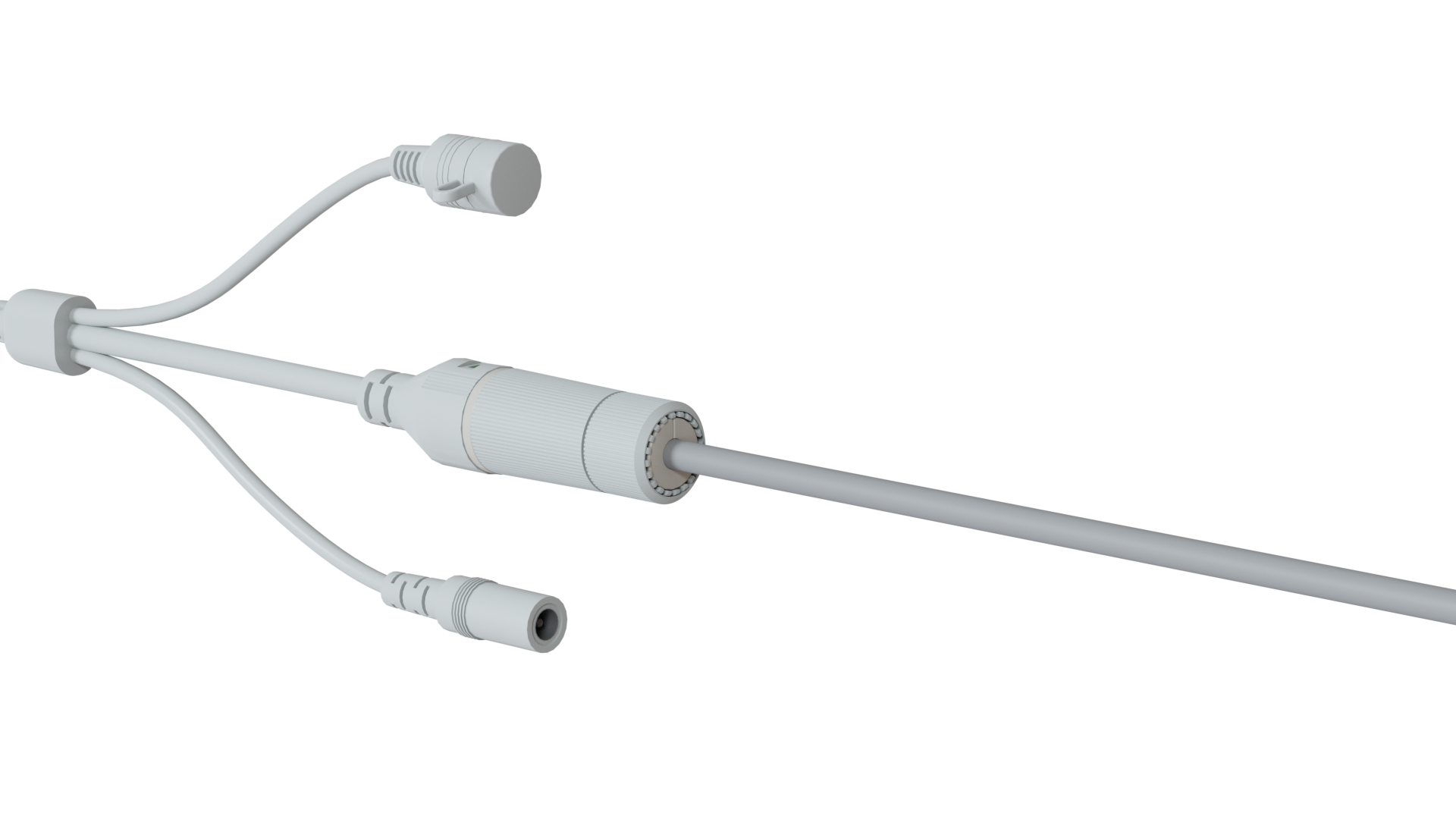
Управление устройством через веб-интерфейс
Начало работы
- Подключите камеру к локальной сети.
- Откройте веб-браузер и введите в адресной строке IP-адрес устройства, полученный от DHCP-сервера.
В окне браузера отобразится страница авторизации. Введите имя пользователя и пароль в соответствующие поля. (По умолчанию логин — admin, пароль — password).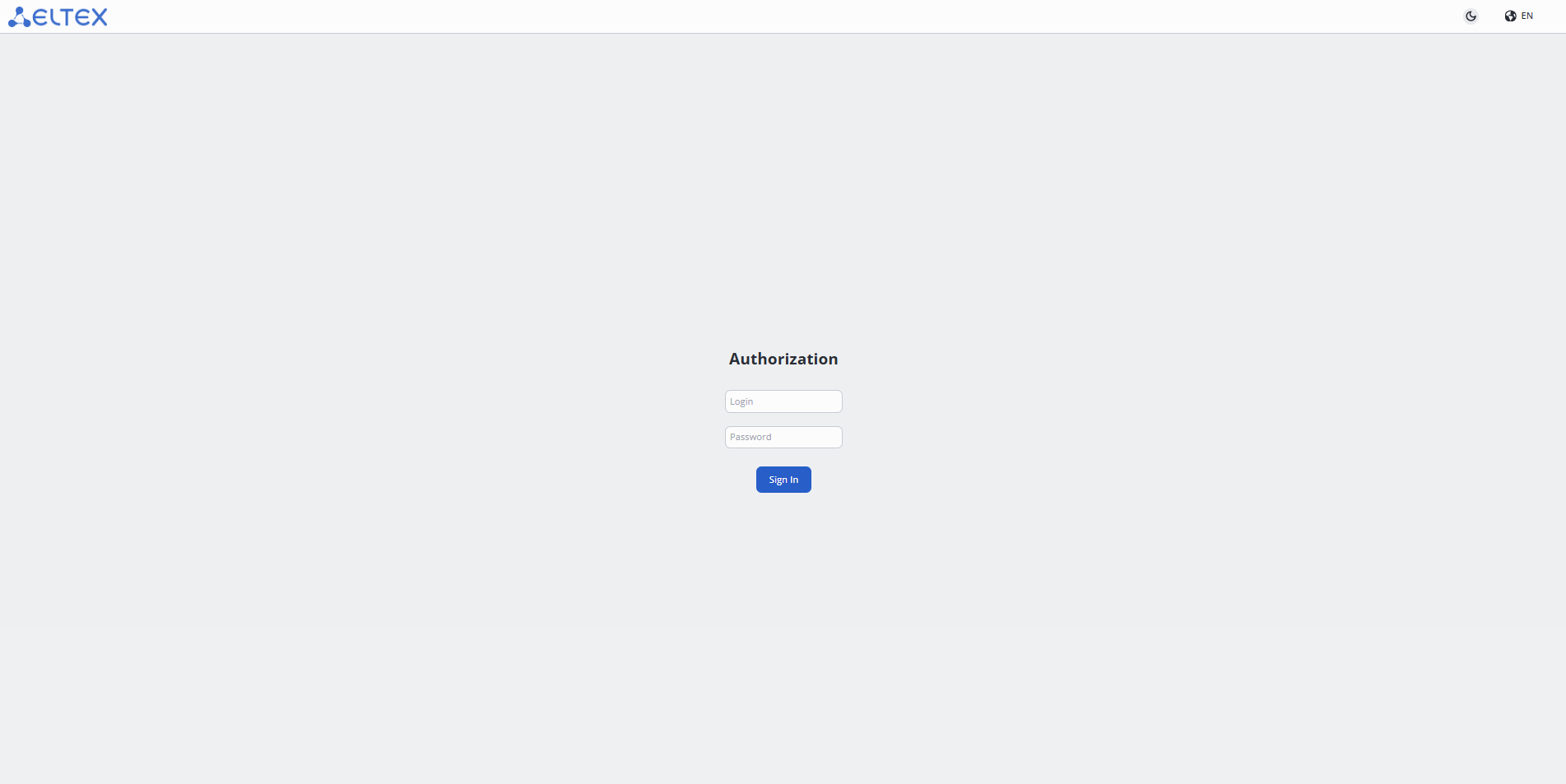
- Нажмите кнопку «Войти». В окне браузера откроется страница «Просмотр».
Вкладка «Просмотр»
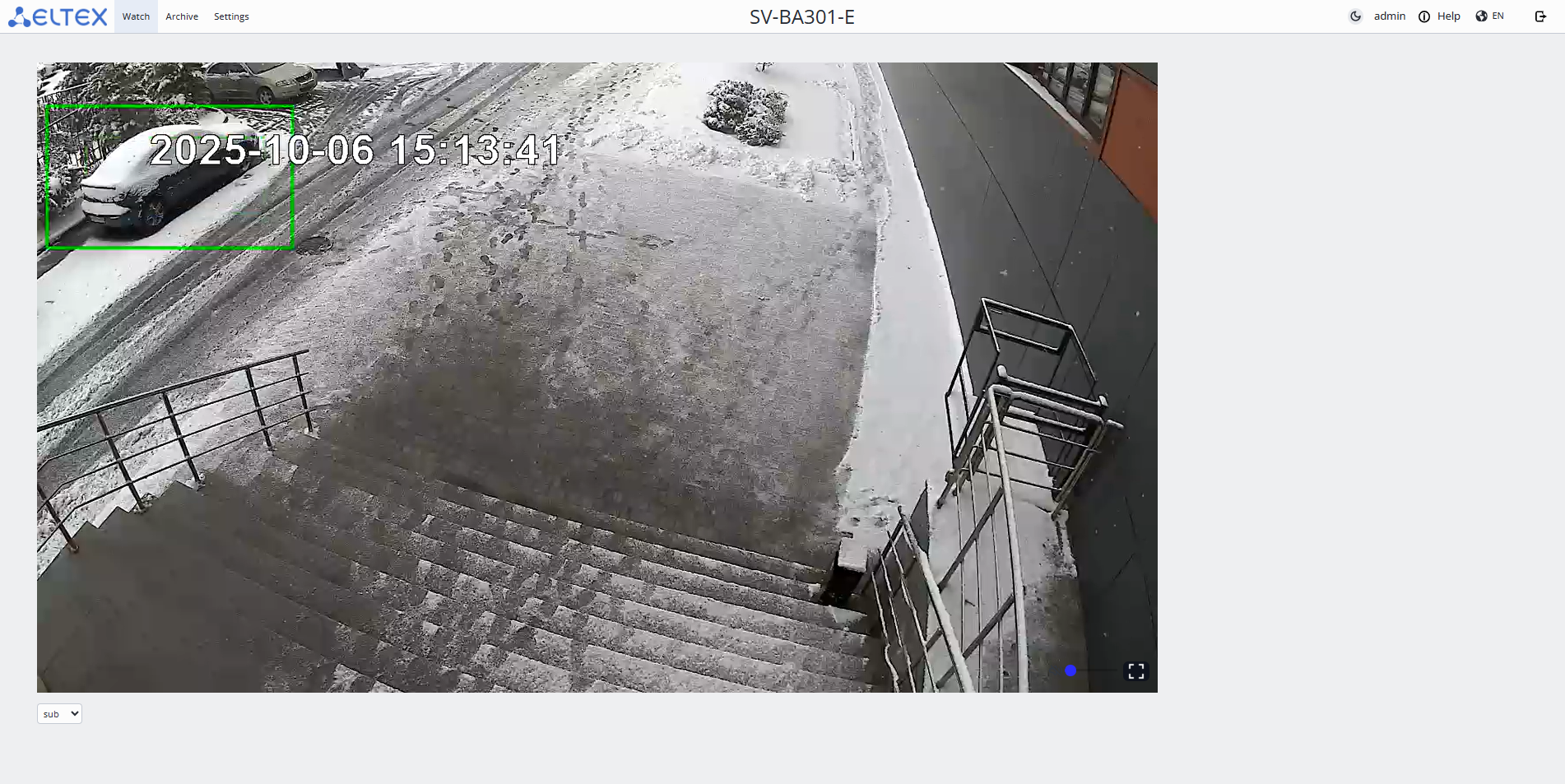
- Потоки:
- Main — основной поток, имеет лучшее качество трансляции;
- Sub — второстепенный поток, имеет среднее качество трансляции;
- Mob — мобильный поток, имеет низкое качество трансляции.
- Main — основной поток, имеет лучшее качество трансляции;
Вкладка «Архив»
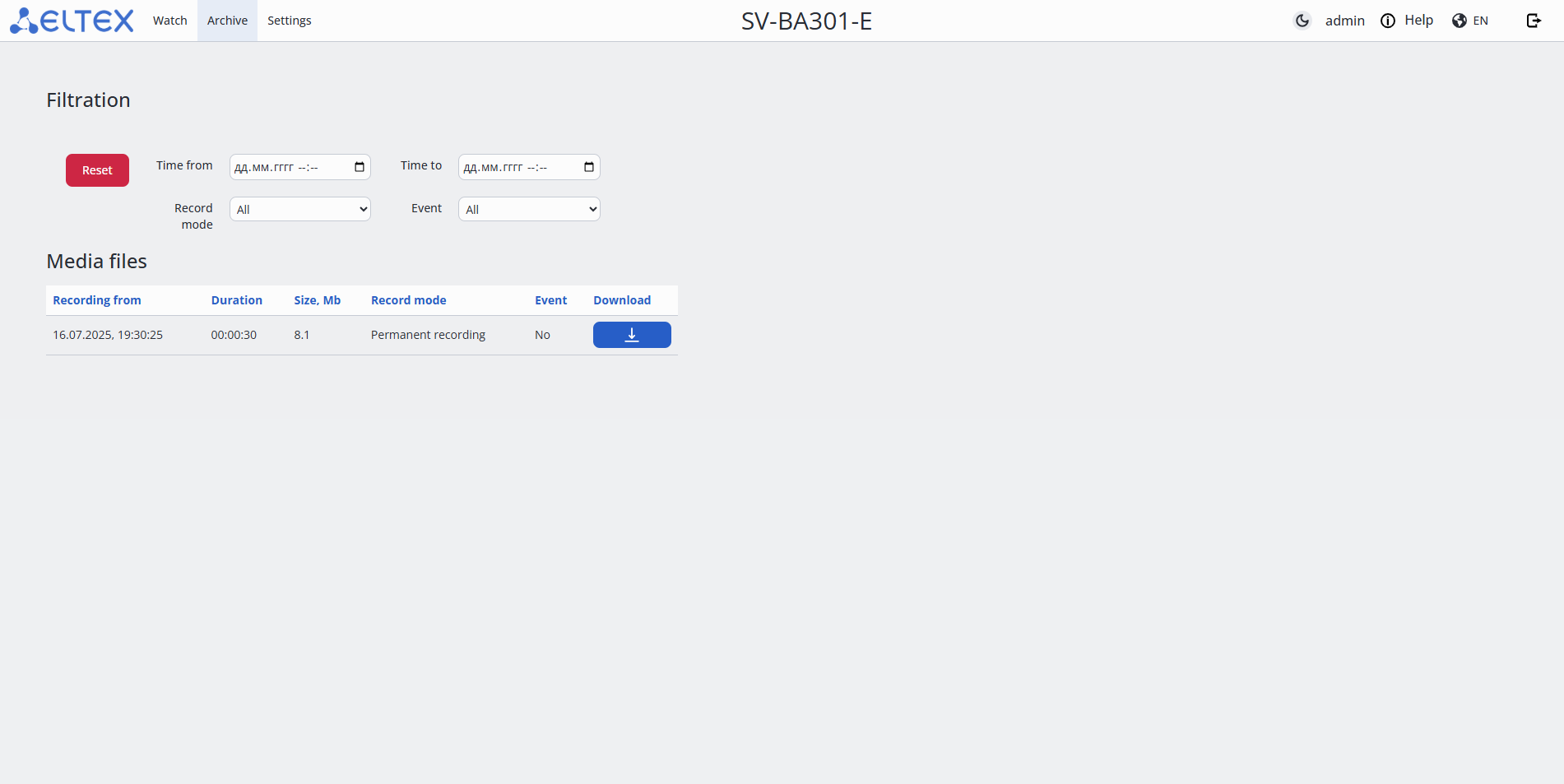
- Фильтрация — поиск записей по заданным параметрам.
- Время от — фильтрация медиафайлов, записанных начиная с указанных даты и времени;
- Время до — фильтрация медиафайлов, записанных до указанных даты и времени;
- Режим записи:
- Все — отображение всех медиафайлов;
- Постоянная запись — отображение медиафайлов с режимом записи «Постоянная запись»;
- Запись по событиям — отображение медиафайлов с режимом записи «Запись по событиям».
- Событие:
- Все — отображение всех медиафайлов;
- Движение — отображение медиафайлов с режимом записи «Движение».
Вкладка «Настройки»
Меню «Информация об устройстве»
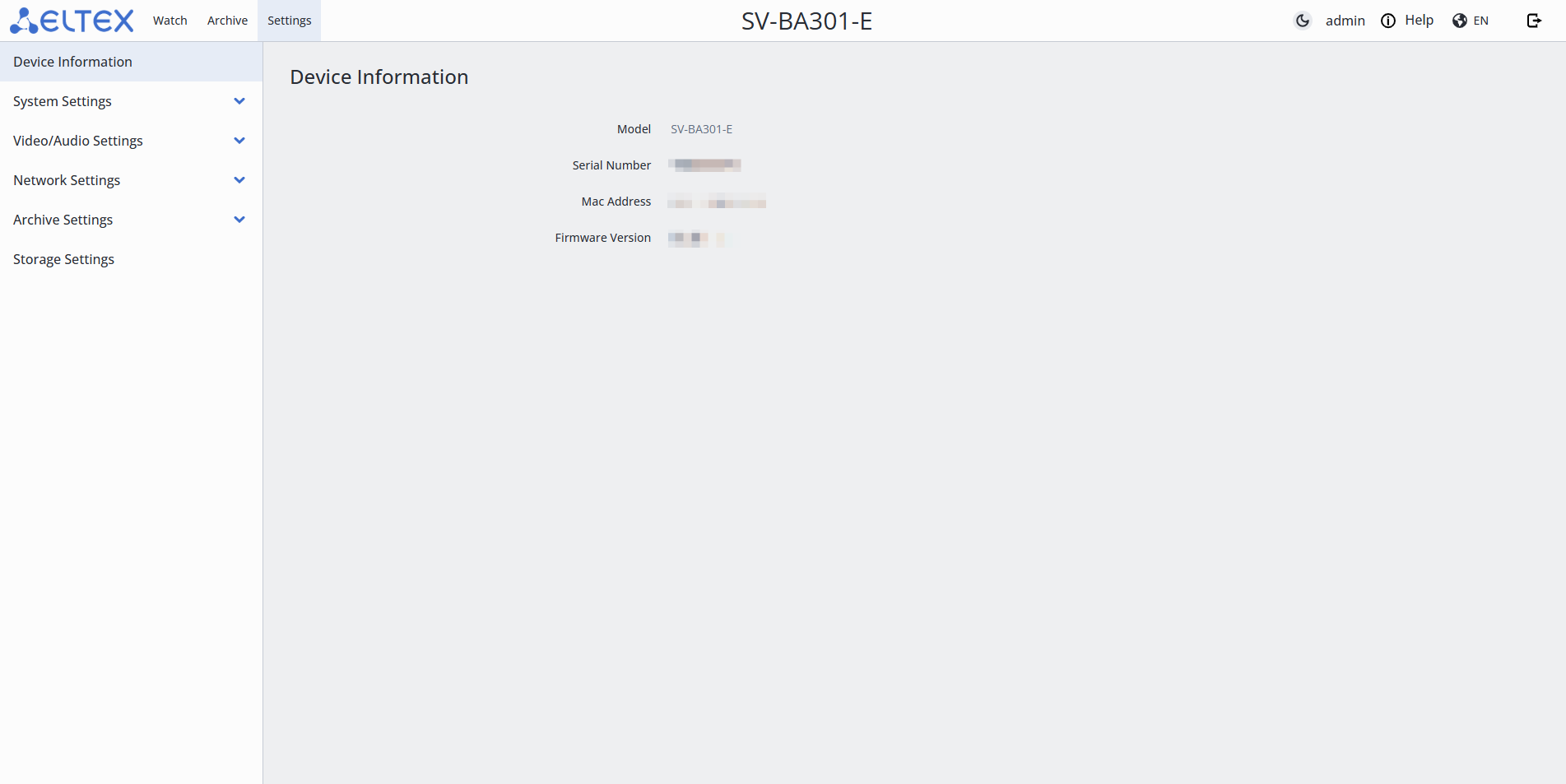
- Вкладки меню — для группировки по категориям: Просмотр, Архив, Настройки;
- Тема веб-интерфейса — темная и светлая;
- Имя пользователя;
- Справка по веб-интерфейсу;
- Язык веб-интерфейса;
- Выход;
- Пункты меню;
- Информация об устройстве:
- Модель — наименование модели устройства;
- Серийный номер — серийный номер устройства;
- MAC-адрес — MAC-адрес устройства;
- Версия прошивки — текущая версия программного обеспечения устройства.
Меню «Системные настройки»
«Дата и время»
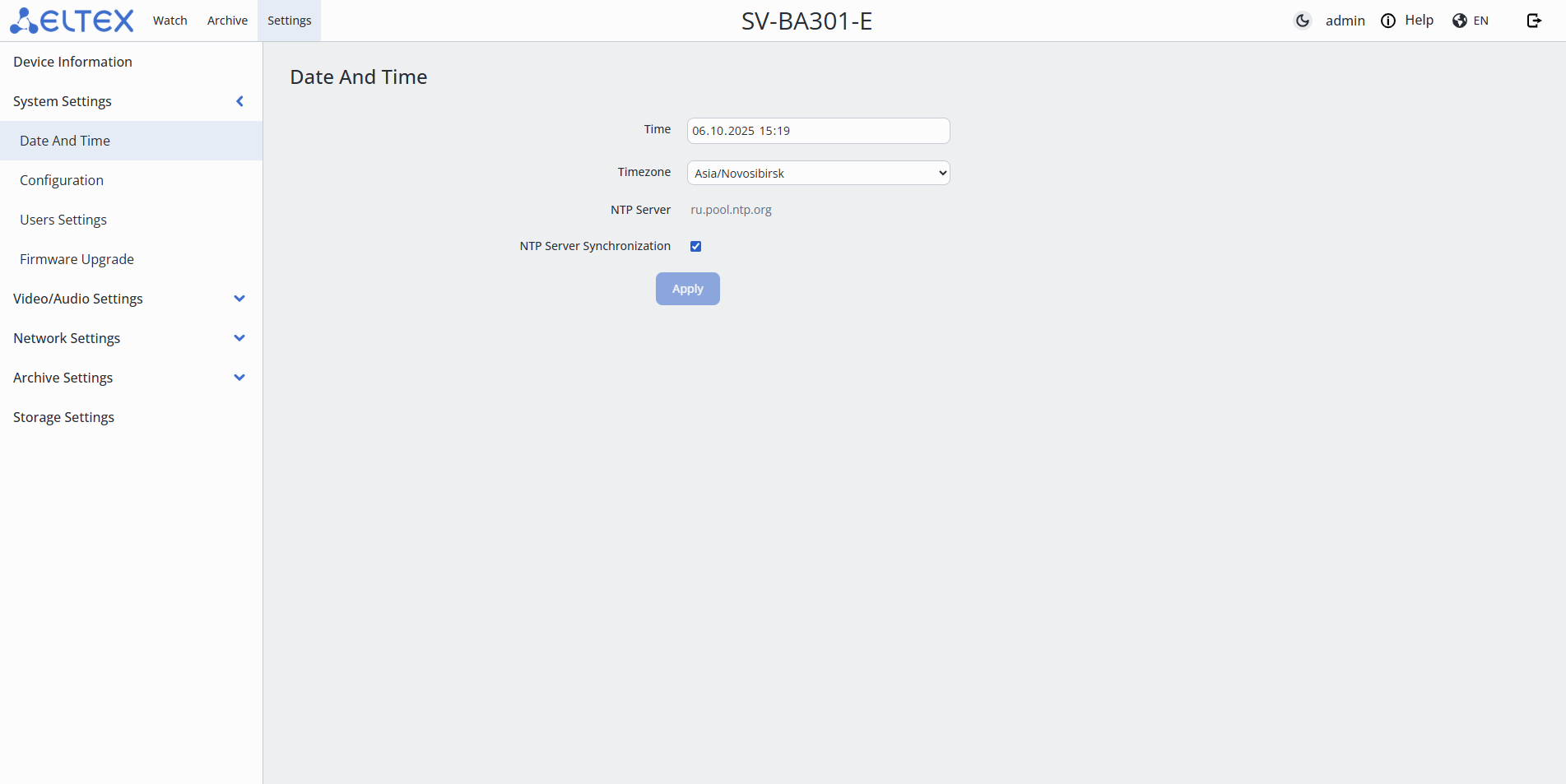
- Время — время на камере. Можно редактировать, если не включена синхронизация;
- Часовой пояс — часовой пояс на камере;
- NTP-сервер — адрес NTP-сервера;
- Синхронизировать — включение синхронизации по NTP.
Для сохранения настроек нажмите кнопку «Применить».
«Конфигурация устройства»
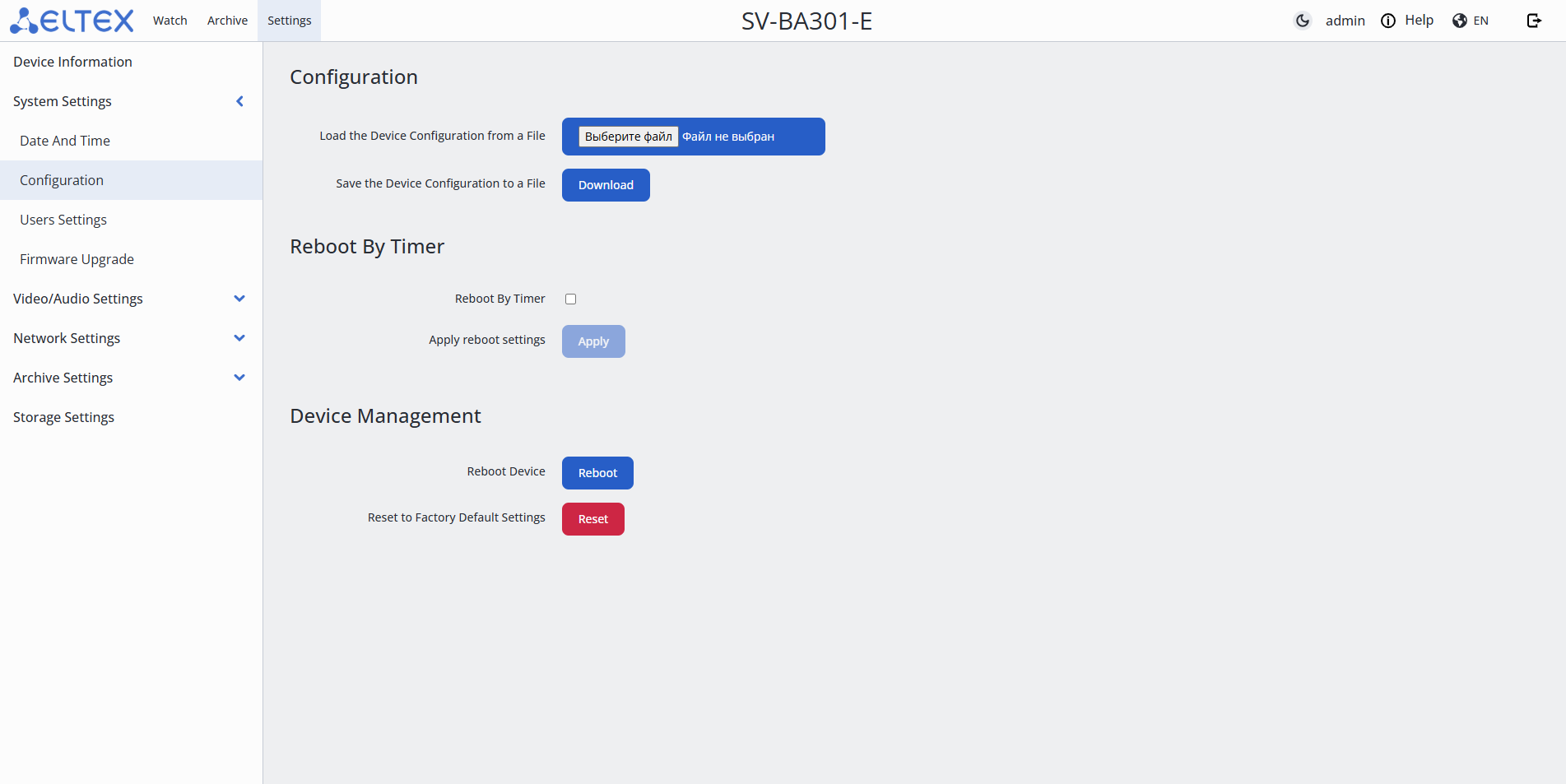
- Конфигурация устройства — раздел для работы с конфигурацией устройства:
- Загрузить конфигурацию устройства из файла — выбор файла, из которого камера загрузит свою конфигурацию;
- Сохранить конфигурацию устройства в файл — выгрузка конфигурации устройства для дальнейшего использования.
- Перезагрузка по таймеру — раздел для настройки автоматической еженедельной перезагрузки:
- День — день недели, в который будет выполняться перезагрузка;
- Время — точное время, в которое будет выполняться перезагрузка.
- Управление устройством:
- Перезапустить устройство;
- Сбросить к заводским настройкам.
Для сохранения настроек нажмите кнопку «Применить».
«Настройки пользователей»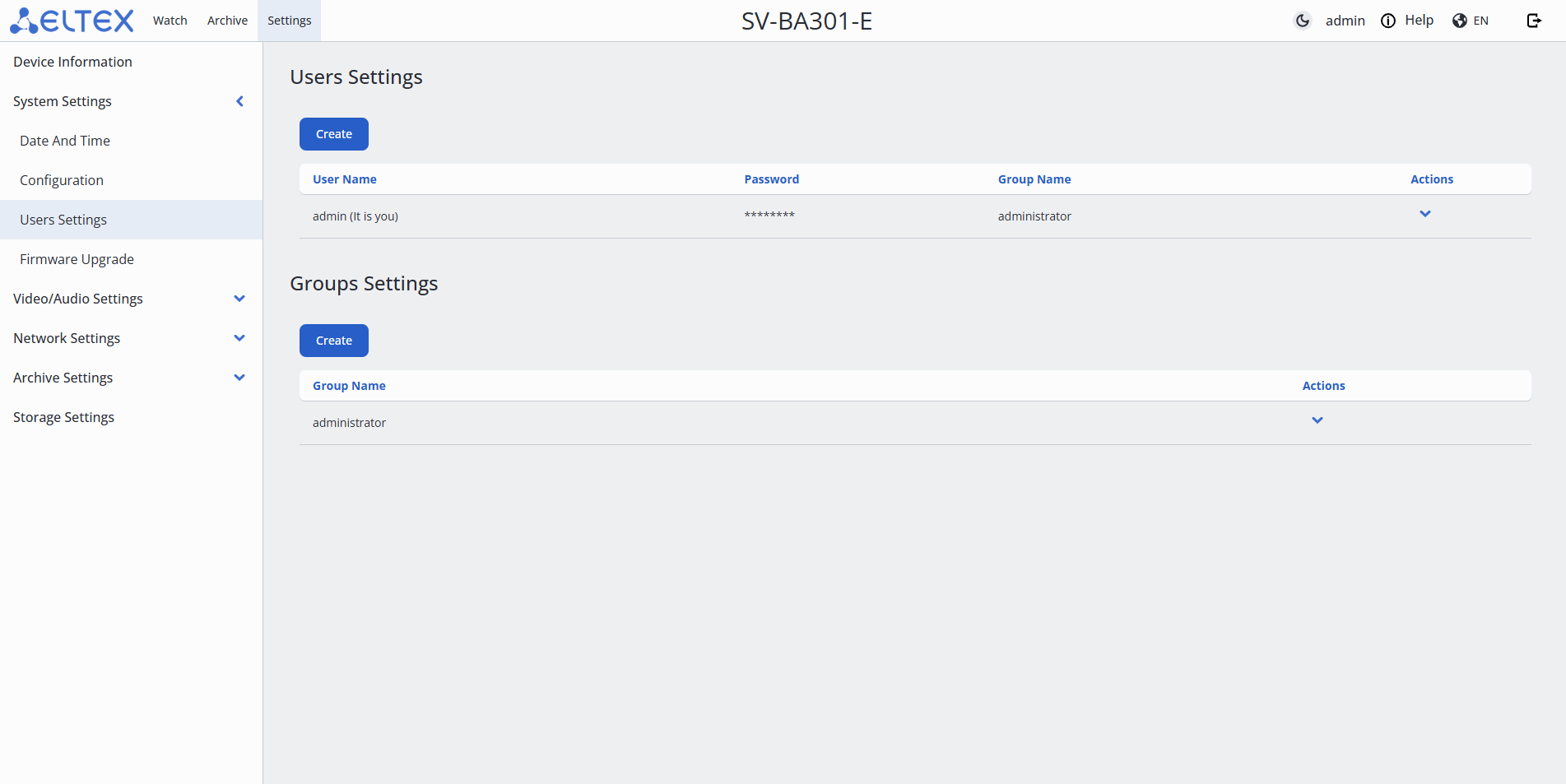
- Настройки пользователей — создание пользователя камеры для взаимодействия с веб-интерфейсом:
- Имя — логин пользователя;
- Пароль — пароль пользователя;
- Группа — группа с определенными правами доступа;
- Действия:
- Редактировать — изменение параметров существующего пользователя;
- Удалить — удаление пользователя.
- Настройки групп — настройки групп и прав доступа:
- Группа — название группы;
- Действия:
- Редактировать — изменение параметров существующей группы;
- Удалить — удаление группы.
«Обновление ПО»
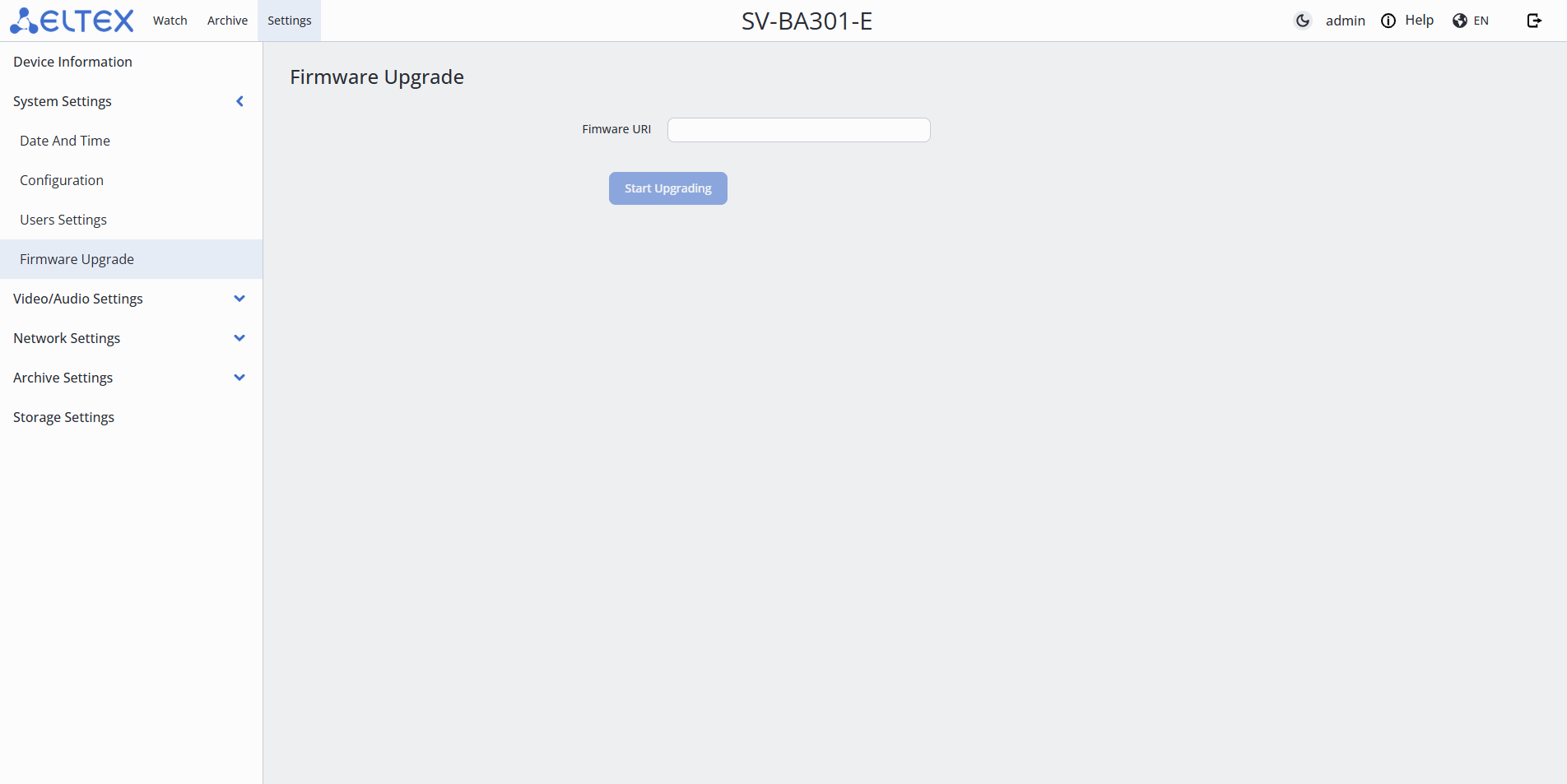
- URI прошивки — URI-ссылка, по которой камера сможет скачать прошивку для обновления.
Для начала обновления нажмите кнопку «Запустить обновление».
Меню «Настройки видео/аудио»
«Параметры потоков»
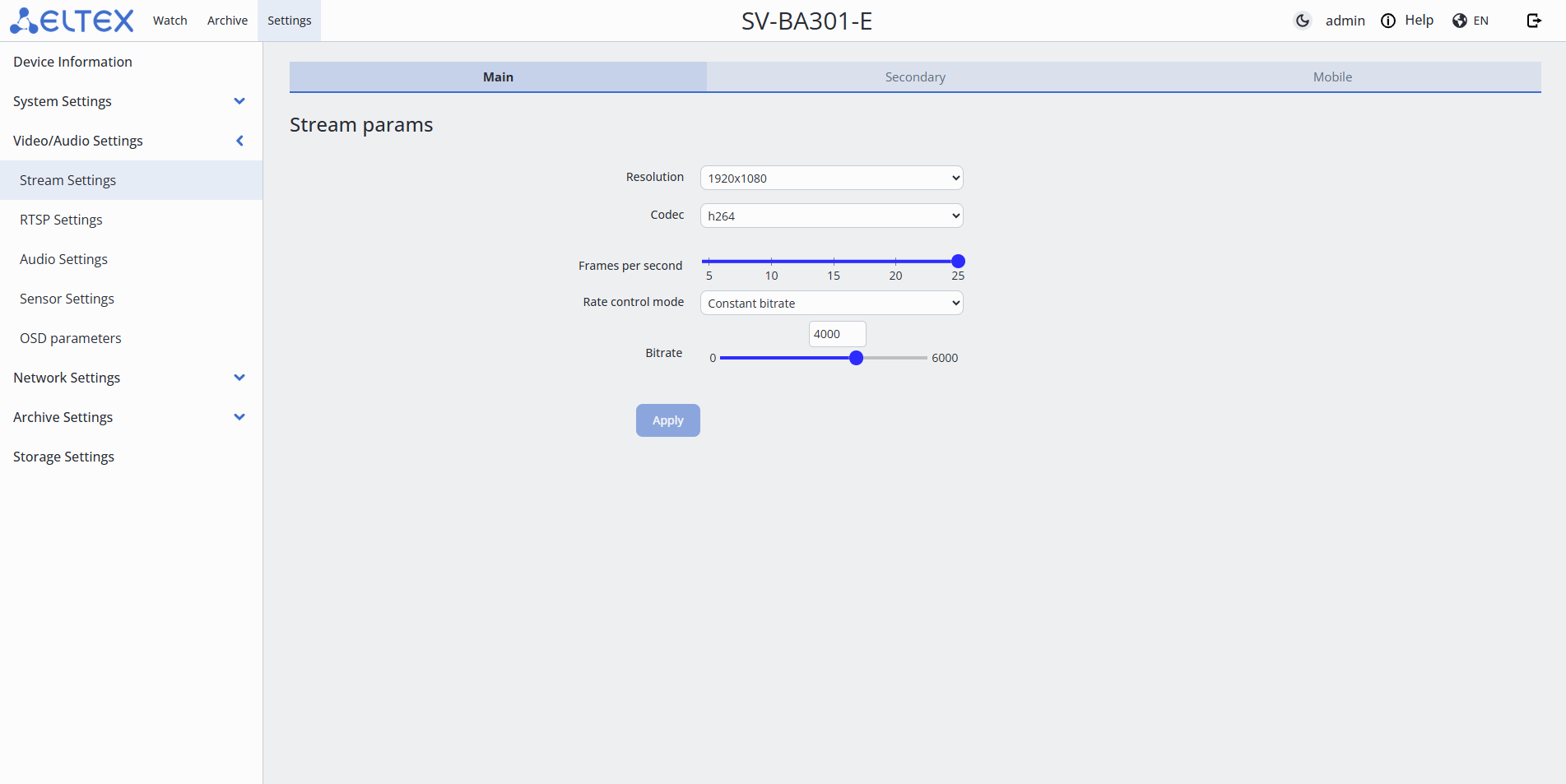
- Потоки:
- Основной поток — основной поток, имеет лучшее качество трансляции;
- Вспомогательный поток — второстепенный поток, имеет среднее качество трансляции;
- Мобильный поток — мобильный поток, имеет низкое качество трансляции.
- Основной поток — основной поток, имеет лучшее качество трансляции;
- Параметры потока:
- Разрешение — выбор разрешения изображения, транслируемого с камеры:
- 1280 × 720;
- 1920 × 1080;
- 2560 × 1440.
- Кодек — выбор стандарта сжатия видео:
- H.264;
- H.265.
- Частота кадров — количество кадров, которое будет передано за одну секунду. Максимальная частота — 25 кадров в секунду;
- Режим контроля битрейта — режим кодирования потока:
- Постоянный битрейт — режим, при котором поток имеет постоянный битрейт, установленный в поле «Битрейт»;
- Переменный битрейт — режим, при котором поток имеет переменный битрейт. Битрейт варьируется сложностью изображения, но не превышает значение «Максимальный битрейт», и в среднем придерживается значения «Битрейт».
- Битрейт — количество информации, передаваемое камерой. Увеличение этого параметра пропорционально увеличивает качество передаваемого изображения. Максимальный битрейт — 6000 кбит/с.
- Разрешение — выбор разрешения изображения, транслируемого с камеры:
Для сохранения настроек нажмите кнопку «Применить».
«Настройки RTSP»
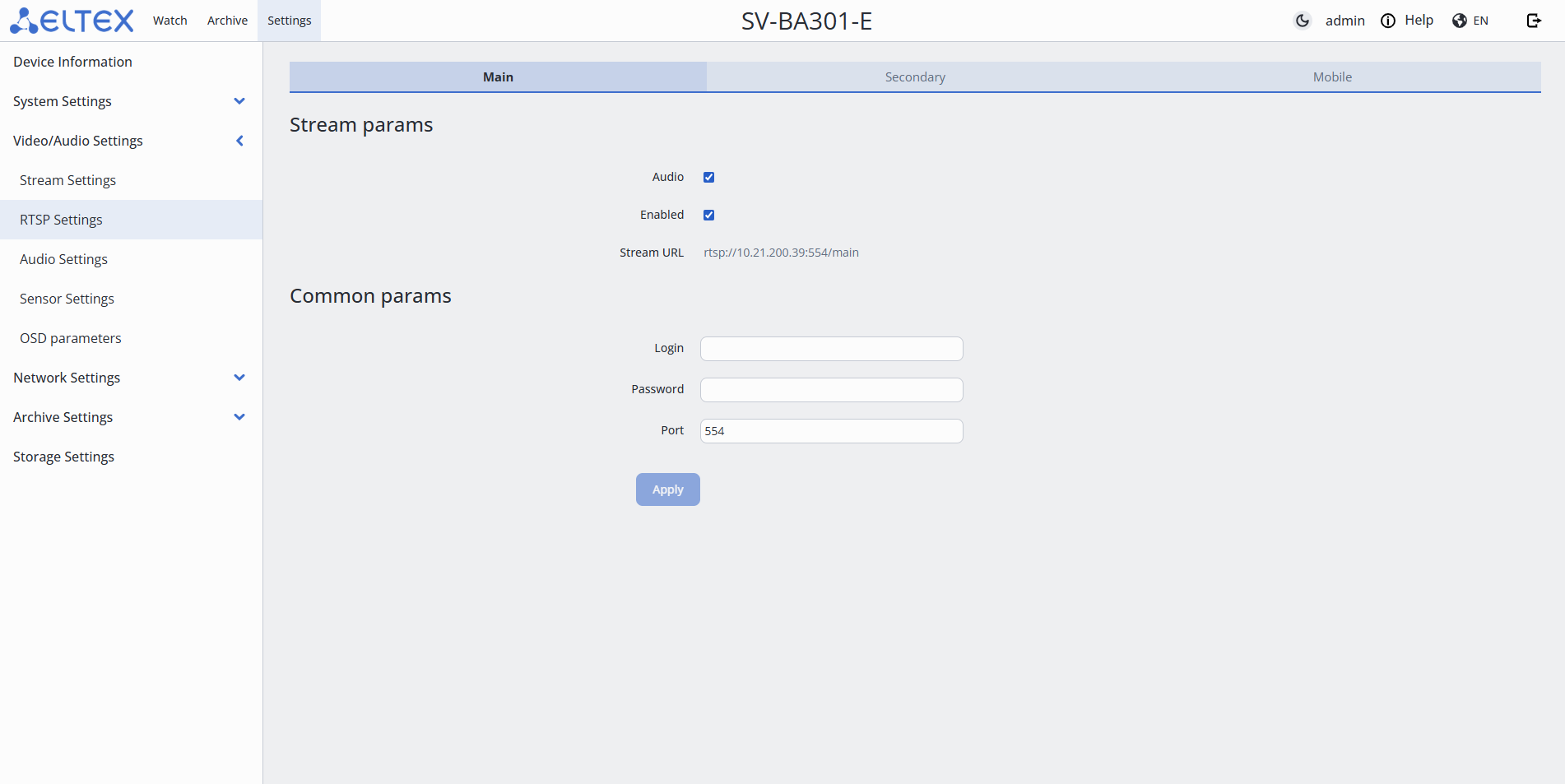
- Потоки:
- Основной поток — основной поток, имеет лучшее качество трансляции;
- Вспомогательный поток — второстепенный поток, имеет среднее качество трансляции;
- Мобильный поток — мобильный поток, имеет низкое качество трансляции.
- Основной поток — основной поток, имеет лучшее качество трансляции;
- Параметры потока — раздел для настройки RTSP-трансляции:
- Аудио — включение и отключение аудио в потоке;
- Включено — включение и отключение потока;
- Ссылка на поток — ссылка на выбранный поток с учетом полей «Логин», «Пароль» и «Порт» раздела «Общие параметры»;
- Аудио — включение и отключение аудио в потоке;
- Общие параметры:
- Логин — имя пользователя длиной до 63 символов латинского алфавита и цифр;
- Пароль — пароль пользователя длиной до 63 символов латинского алфавита и цифр;
- Порт — порт, по которому можно получить поток от RTSP-сервера.
Для сохранения настроек нажмите кнопку «Применить».
«Настройки аудио»
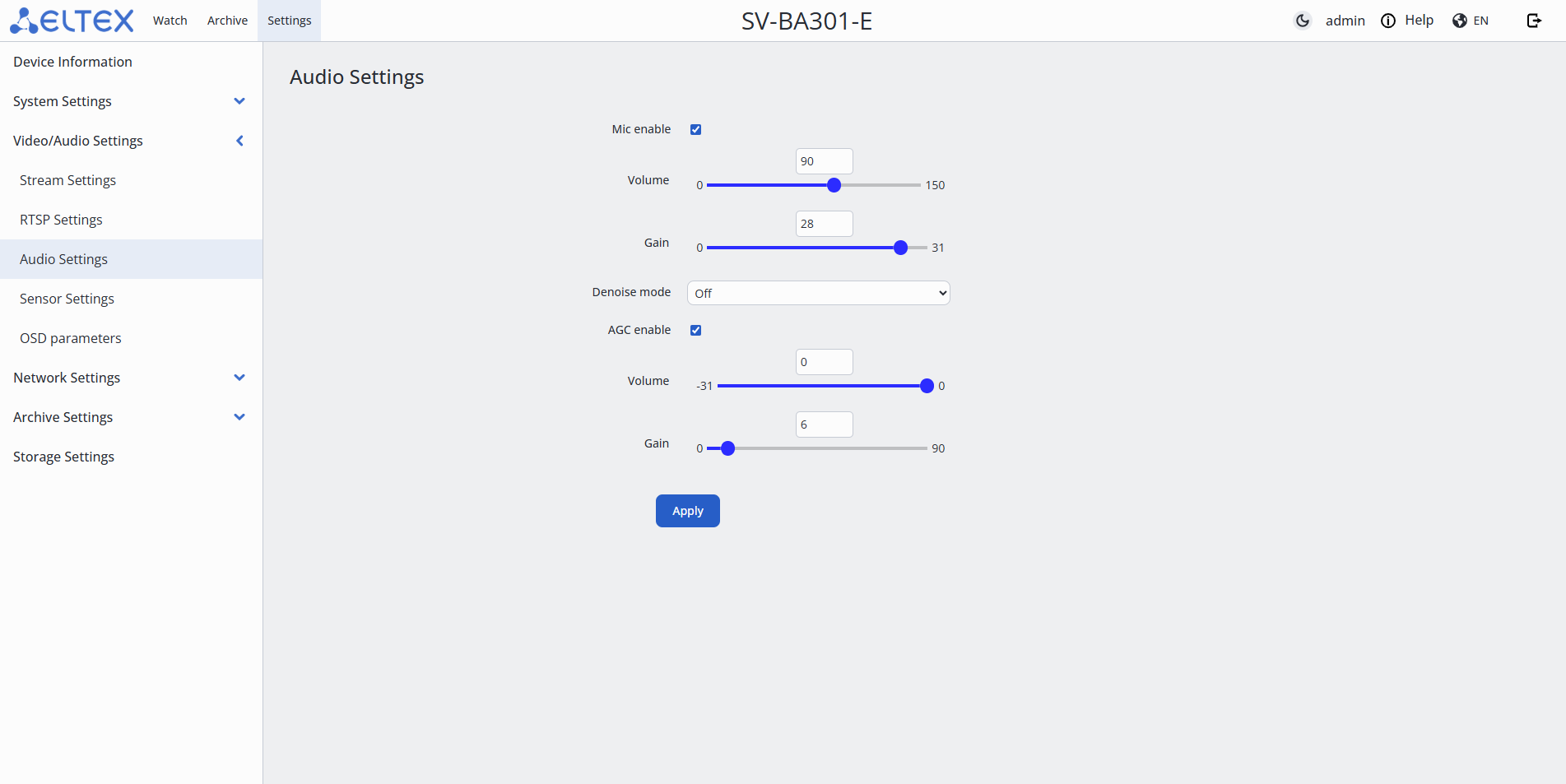
- Включить микрофон — включение и отключение микрофона;
- Громкость — громкость микрофона. Максимальное значение — 150 дБ;
- Усиление — усиление громкости микрофона. Максимальное значение — 31 дБ;
- Режим шумоподавления:
- Off — шумоподавление отключено;
- Low — слабое шумоподавление;
- Medium — среднее шумоподавление;
- High — сильное шумоподавление;
- Max — максимальное шумоподавление.
- Автоматическое усиление:
- Громкость — громкость автоматического усиления микрофона;
- Усиление — усиление громкости микрофона.
Для сохранения настроек нажмите кнопку «Применить».
«Настройки сенсора»
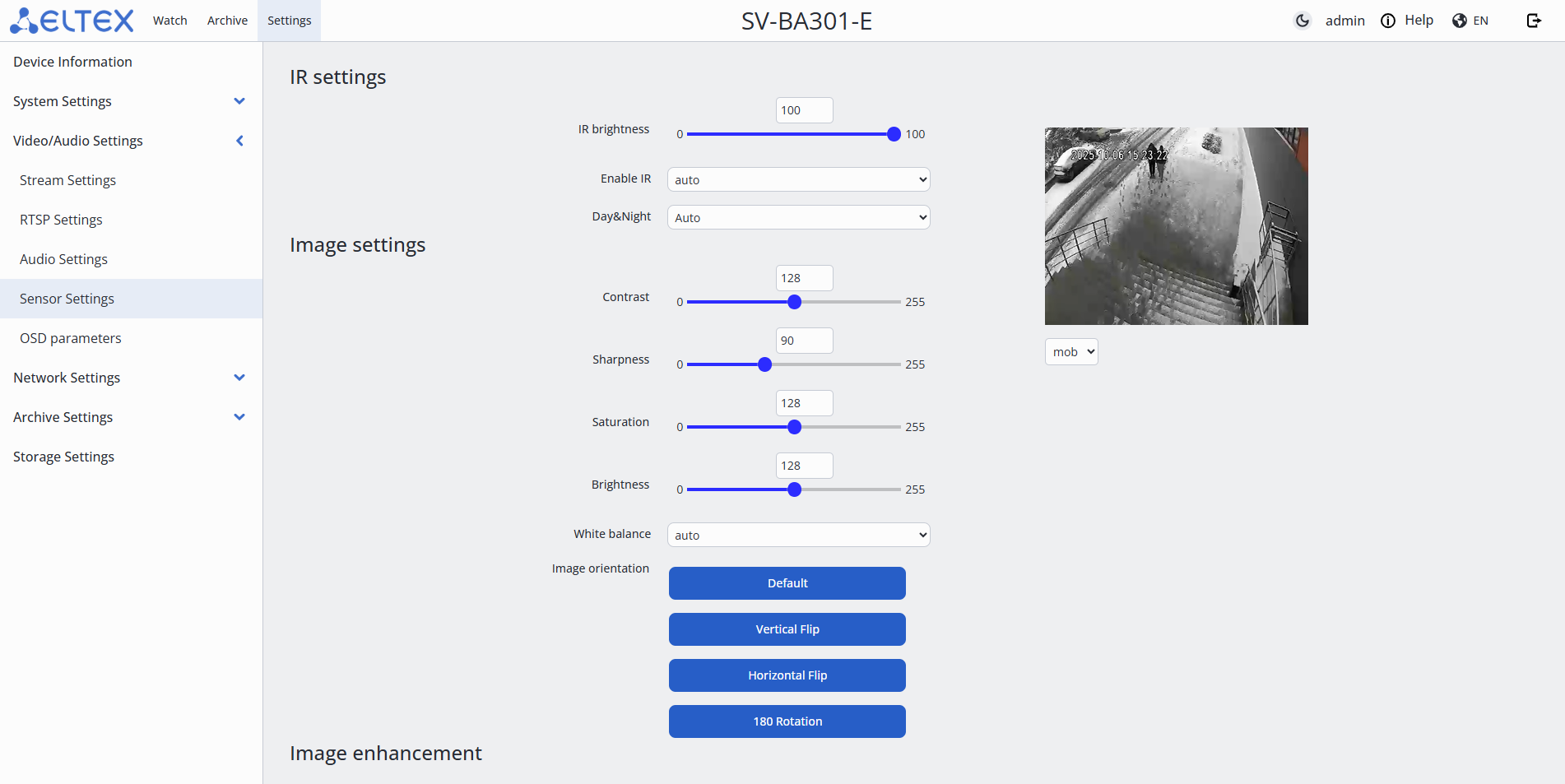
- Настройки ИК-подсветки:
- Яркость ИК-подсветки;
- Включить ИК-подсветку:
- off:
- on;
- auto.
- День&Ночь — выбор режима инфракрасной подсветки:
- Автоматически — автоматическое переключение между дневным и ночным режимом по уровню освещенности;
- День — инфракрасная подсветка всегда выключена;
- Ночь — инфракрасная подсветка всегда включена.
- Настройки изображения:
- Контраст — контраст изображения. Возможно задать значение в диапазоне от 0 до 255. Значение по умолчанию — 128;
- Резкость — резкость изображения. Возможно задать значение в диапазоне от 0 до 255. Значение по умолчанию — 90;
- Насыщенность — красочность изображения. Возможно задать значение в диапазоне от 0 до 255. Значение по умолчанию — 128;
- Яркость — яркость изображения. Возможно задать значение в диапазоне от 0 до 255. Значение по умолчанию — 128;
- Баланс белого — используется для регулировки цветовой температуры в зависимости от окружающей среды:
- auto — автоматическая настройка;
- day — дневной свет;
- cloud — облачно;
- inc — лампа накаливания;
- fluo — флуоресцентный свет;
- twi — сумерки;
- shade — тень;
- warm_fluo — теплый флуоресцентный свет.
- Управление ориентацией изображения — управление изображением камеры:
- Стандартная — камера передает изображение так, как пользователь его видит своими глазами;
- Отражение по вертикали — изображение отражается по вертикальной оси;
- Отражение по горизонтали — изображение отражается по горизонтальной оси;
- Поворот на 180 — изображение отражается по вертикали и горизонтали, тем самым предоставляя изображение как в режиме «Стандартная» для физически перевернутой камеры.
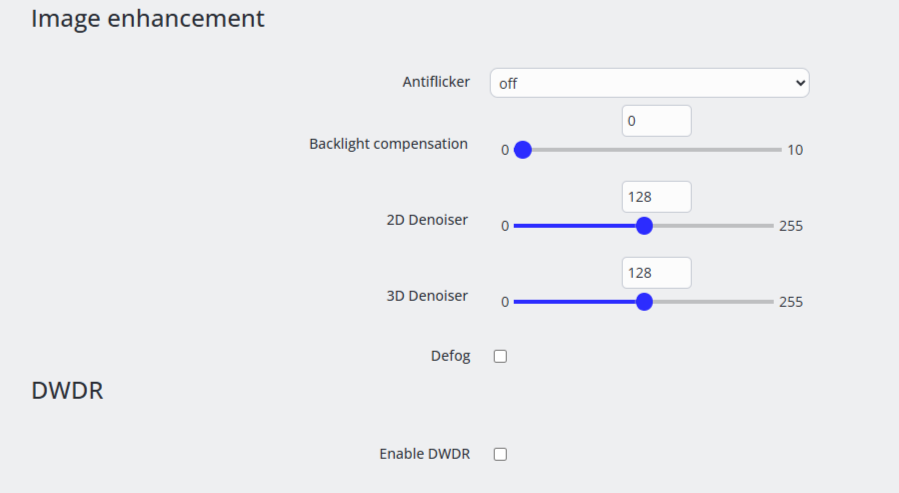
- Улучшение изображения:
- Подавление мерцания — компенсация мерцания ламп от электросети разной частоты:
- off;
- 50 Hz;
- 60 Hz.
- Компенсация встречной засветки — устранение затемнения, когда объект находится на фоне яркого источника света. Возможно задать значение в диапазоне от 0 до 10;
- Двумерное шумоподавление — шума в каждом кадре за счет анализа соседних пикселей. Возможно задать значение в диапазоне от 0 до 255. Значение по умолчанию — 128;
- Трехмерное шумоподавление — устранение шума путем анализа как соседних пикселей, так и изменений между кадрами. Возможно задать значение в диапазоне от 0 до 255. Значение по умолчанию — 128;
- Антитуман — повышение ясности и контрастности изображения при плохой видимости, вызванной туманом или дымкой:
- Мощность — возможно задать значение в диапазоне от 0 до 255. Значение по умолчанию — 128.
- Подавление мерцания — компенсация мерцания ламп от электросети разной частоты:
- DWDR:
- Включить WDR — улучшение видимости изображения при любом перепаде уровней освещенности:
- Мощность — степень высветления темных участков. Возможно задать значение в диапазоне от 0 до 255;
- Hilight — степень подавления ярких участков. Возможно задать значение в диапазоне от 0 до 10.
- Включить WDR — улучшение видимости изображения при любом перепаде уровней освещенности:
«Параметры OSD»
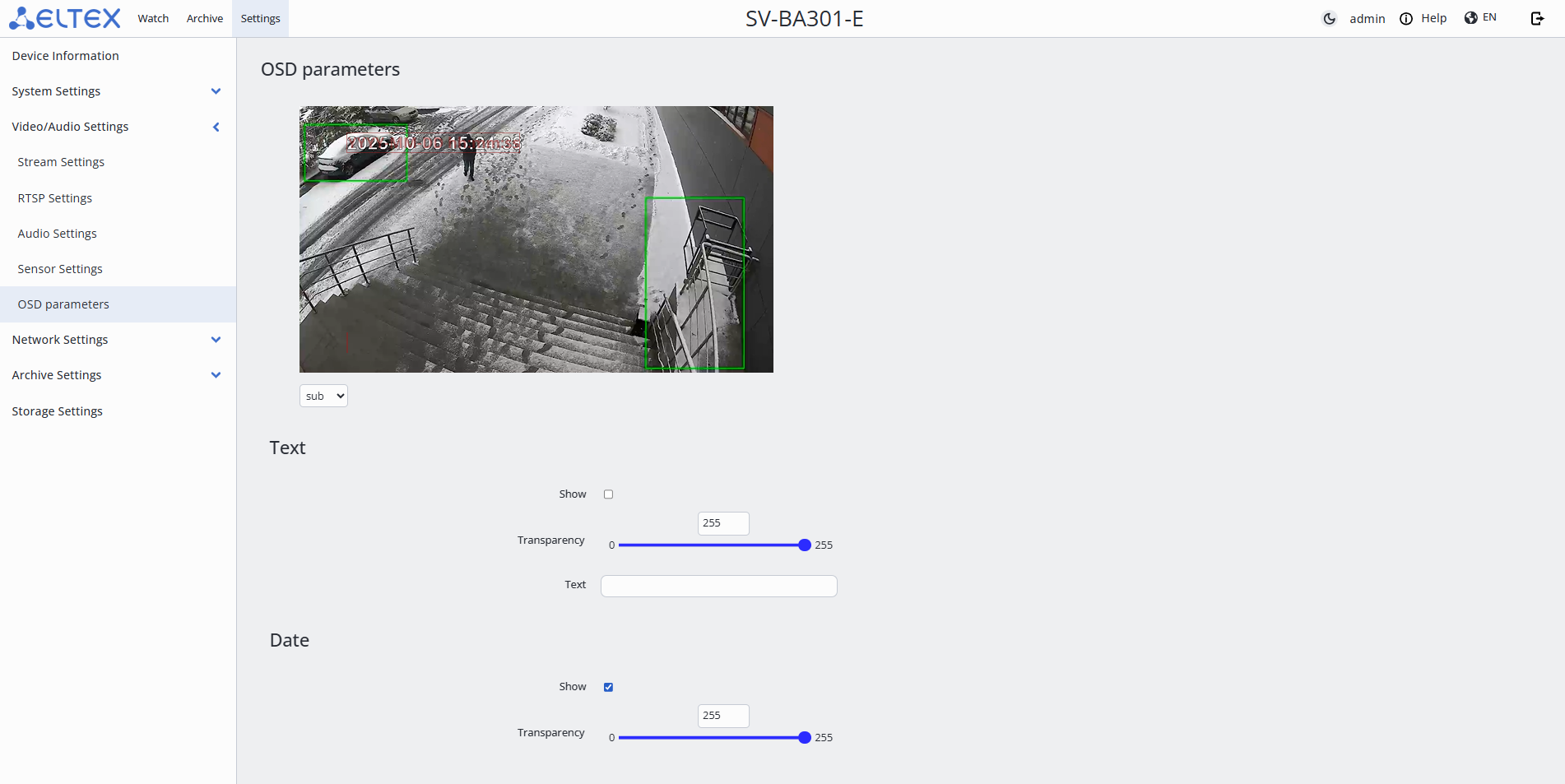
- OSD — On-Screen Display, отображаемый на экране текст;
- Текст:
- Показать — включить отображение пользовательского текста;
- Прозрачность — прозрачность отображаемое текста. Возможно задать значение в диапазоне от 0 до 255;
- Текст — поле для ввода текста для отображения.
- Дата:
- Показать — включить отображение даты;
- Прозрачность — прозрачность отображаемой даты. Возможно задать значение в диапазоне от 0 до 255.
- Текст:
Меню «Настройки сети»
«Сеть»
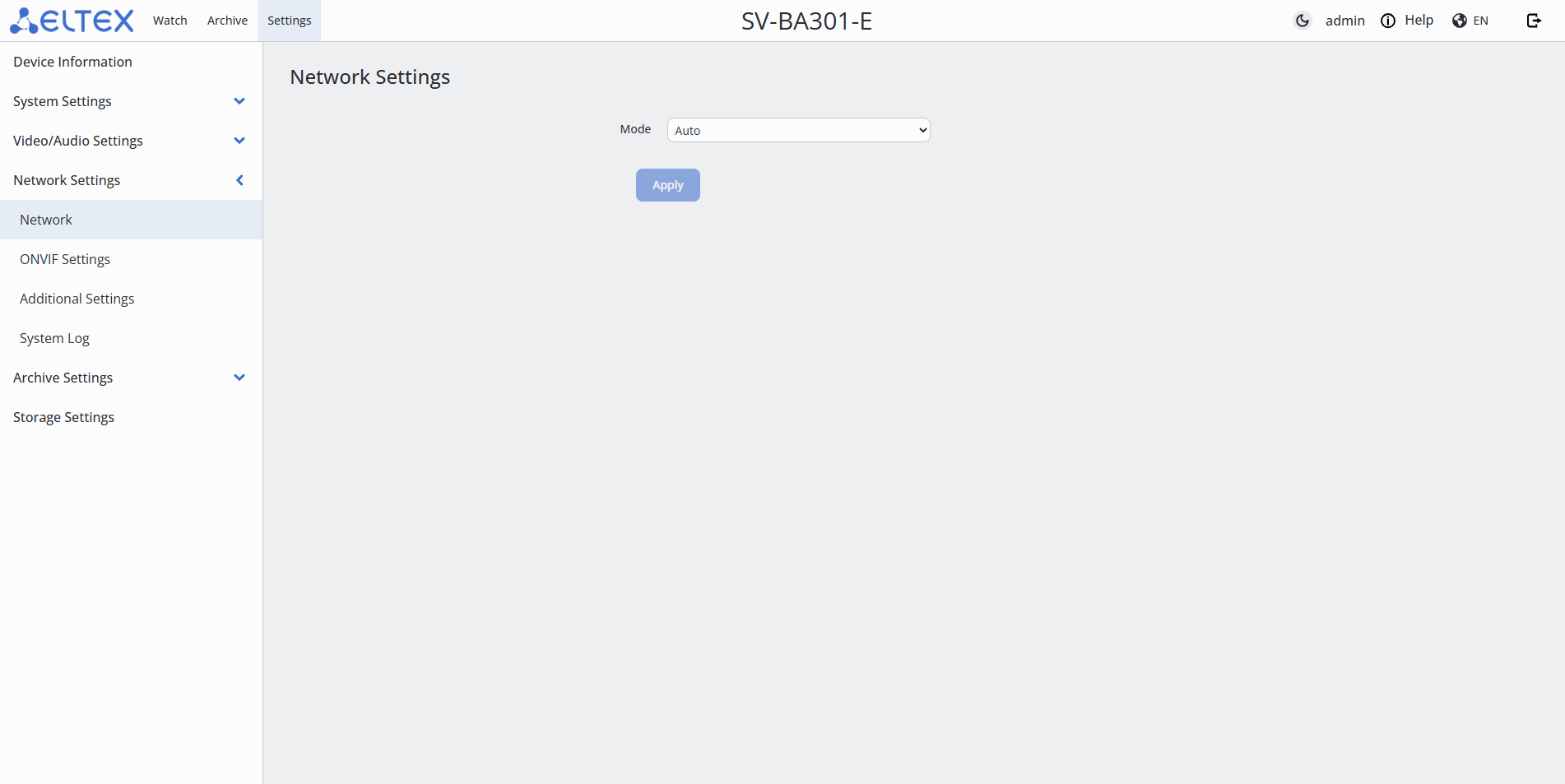
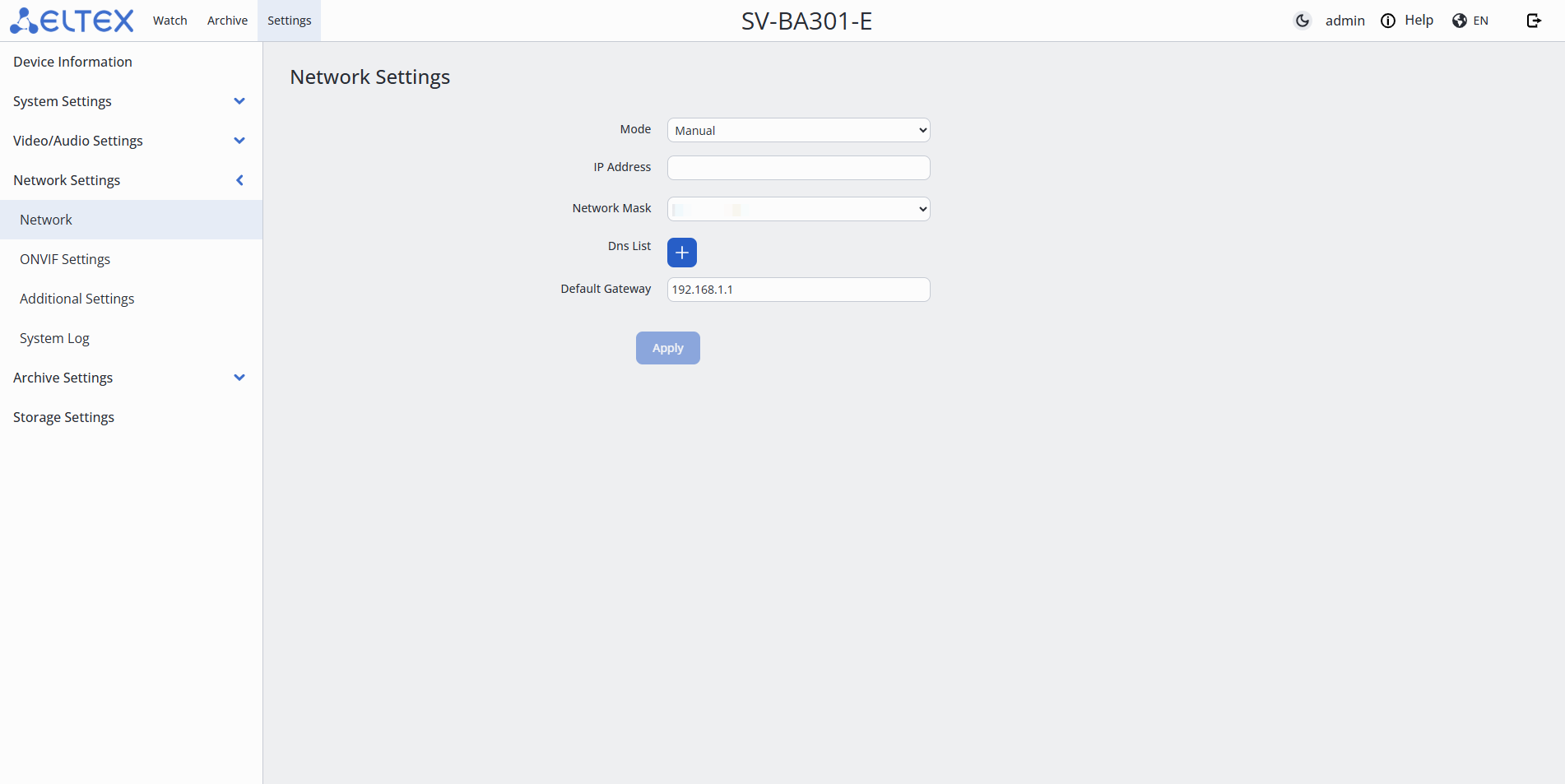
- Режим:
- Автоматически — получение всех настроек по DHCP;
- Вручную — установка всех параметров сети вручную:
- IP-адрес;
- Маска подсети;
- Список DNS-серверов — адреса DNS-серверов;
- + — добавление резервного DNS-сервера;
- Шлюз по умолчанию.
Для сохранения настроек нажмите кнопку «Применить».
«Настройки ONVIF»
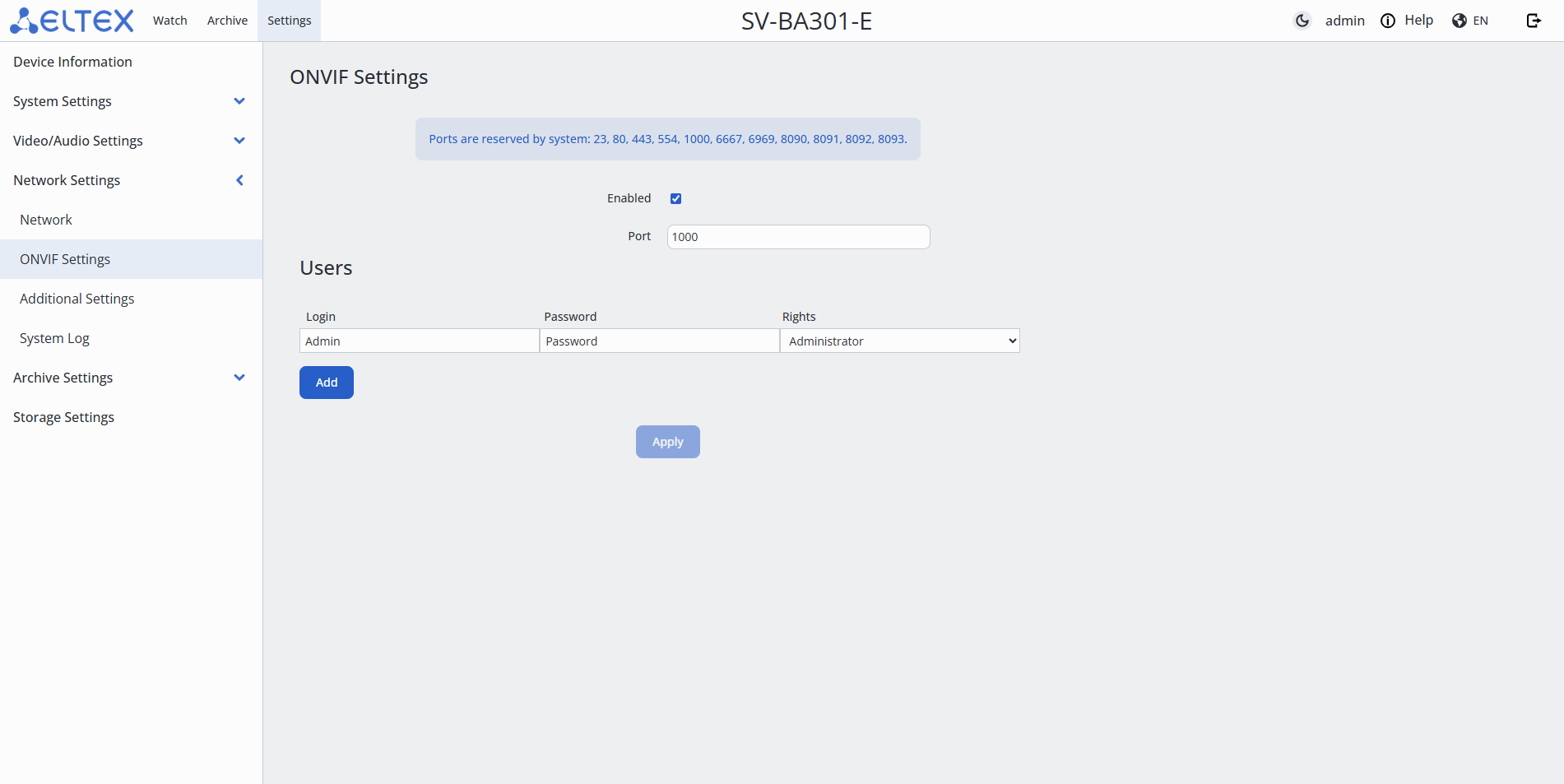
- Включено — включение протокола ONVIF;
- Порт — порт, через который будет осуществляться взаимодействие камеры с системами управления по протоколу ONVIF. По умолчанию используется порт 1000;
При настройке портов необходимо обратить внимание на порты, зарезервированные системой, чтобы не произошло конфликта портов. Порты, зарезервированные системой: 23, 80, 443, 554, 1000, 8090, 8091, 8092, 8093.
- Пользователи — создание пользователей с определенными правами доступа:
- Логин — логин пользователя;
- Пароль — пароль пользователя;
- Права — уровень прав доступа пользователя:
- Administrator — полный доступ ко всем функциям устройства;
- Operator — доступ к основным функциям устройства. Не может изменять настройки или управлять пользователями;
- Media user — ограниченный доступ (только просмотр). Нет прав на изменение конфигурации;
- Anonymous — минимальные права (если разрешено в настройках). Обычно только просмотр без авторизации.
Для сохранения настроек нажмите кнопку «Применить».
«Доп. настройки»
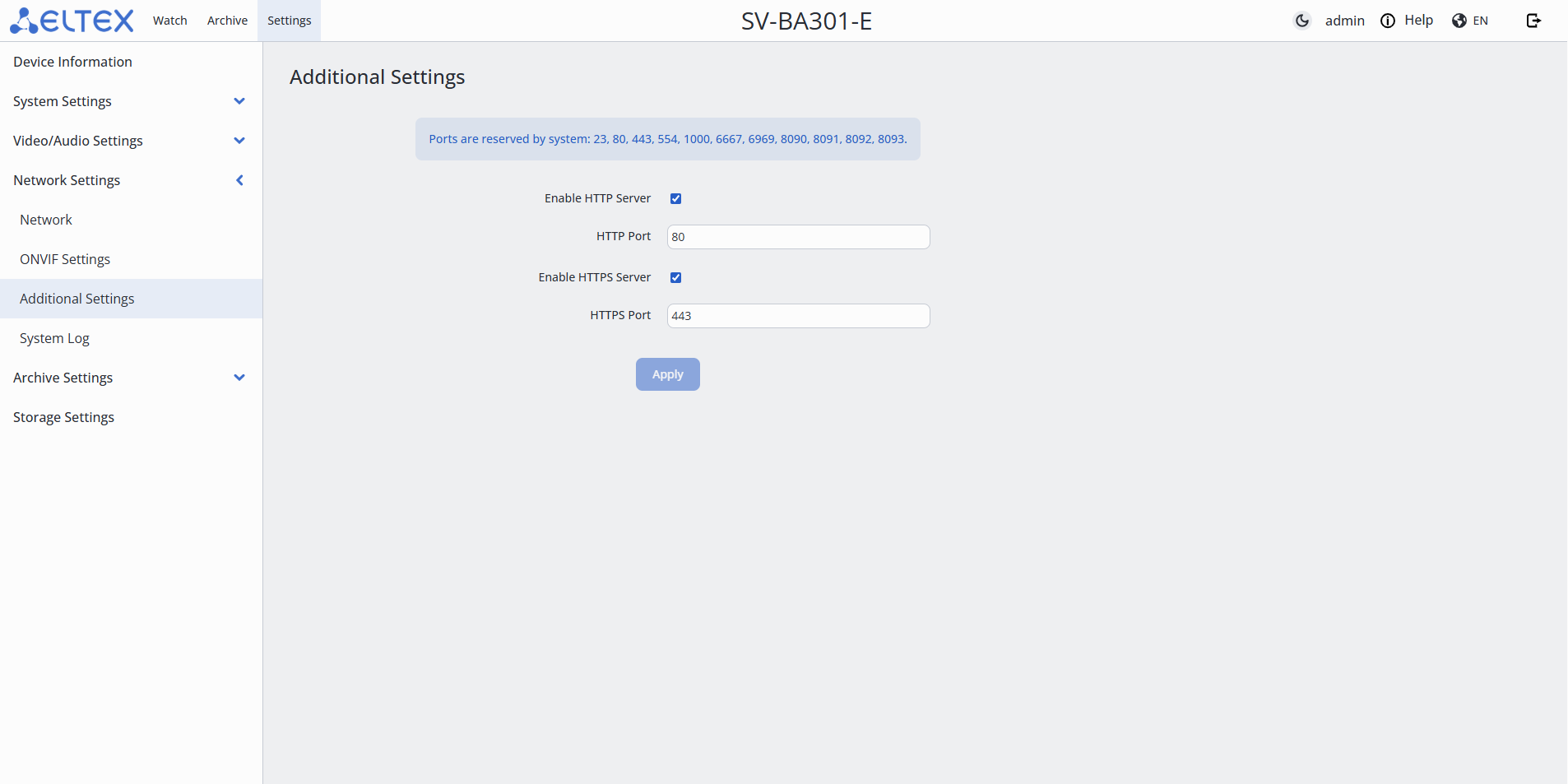
- вкл. HTTP — доступ к веб-интерфейсу камеры по протоколу HTTP;
- HTTP-порт — порт, через который будет осуществляться взаимодействие с веб-интерфейсом камеры по протоколу HTTP. По умолчанию используется порт 80;
При настройке портов необходимо обратить внимание на порты, зарезервированные системой, чтобы не произошло конфликта портов. Порты, зарезервированные системой: 23, 80, 443, 554, 1000, 8090, 8091, 8092, 8093.
- вкл. HTTPS — доступ к веб-интерфейсу камеры по протоколу HTTPS;
- HTTPS-порт — порт, через который будет осуществляться взаимодействие с веб-интерфейсом камеры по протоколу HTTPS. По умолчанию используется порт 443.
Для сохранения настроек нажмите кнопку «Применить».
«Системный журнал»
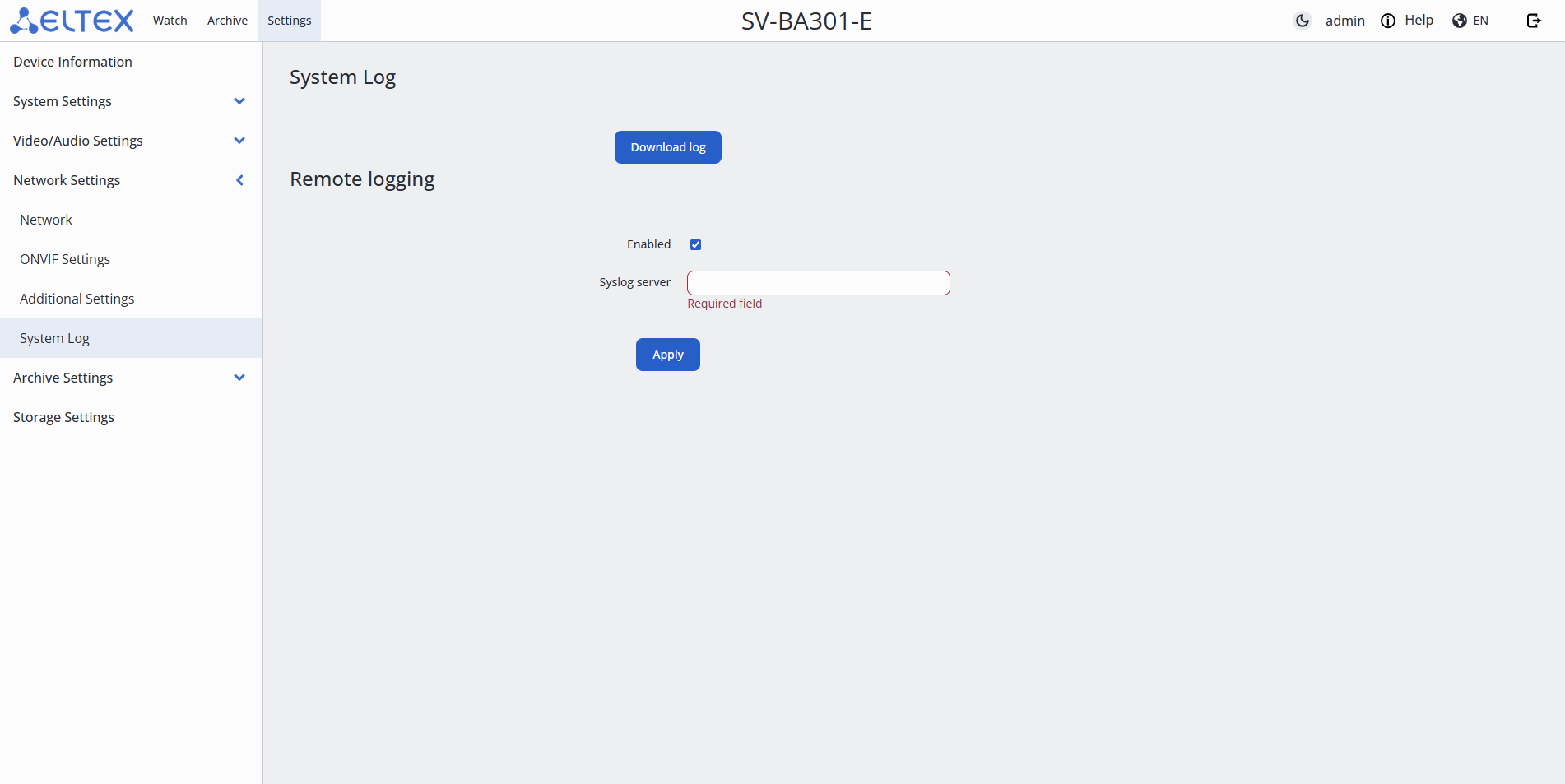
- Скачать журнал — скачать системный журнал;
- Удаленное логирование — раздел для настройки логов на удаленный сервер:
- Syslog-сервер — адрес удаленного syslog-сервера.
Для сохранения настроек нажмите кнопку «Применить».
Меню «Настройки архива»
«Расписание»
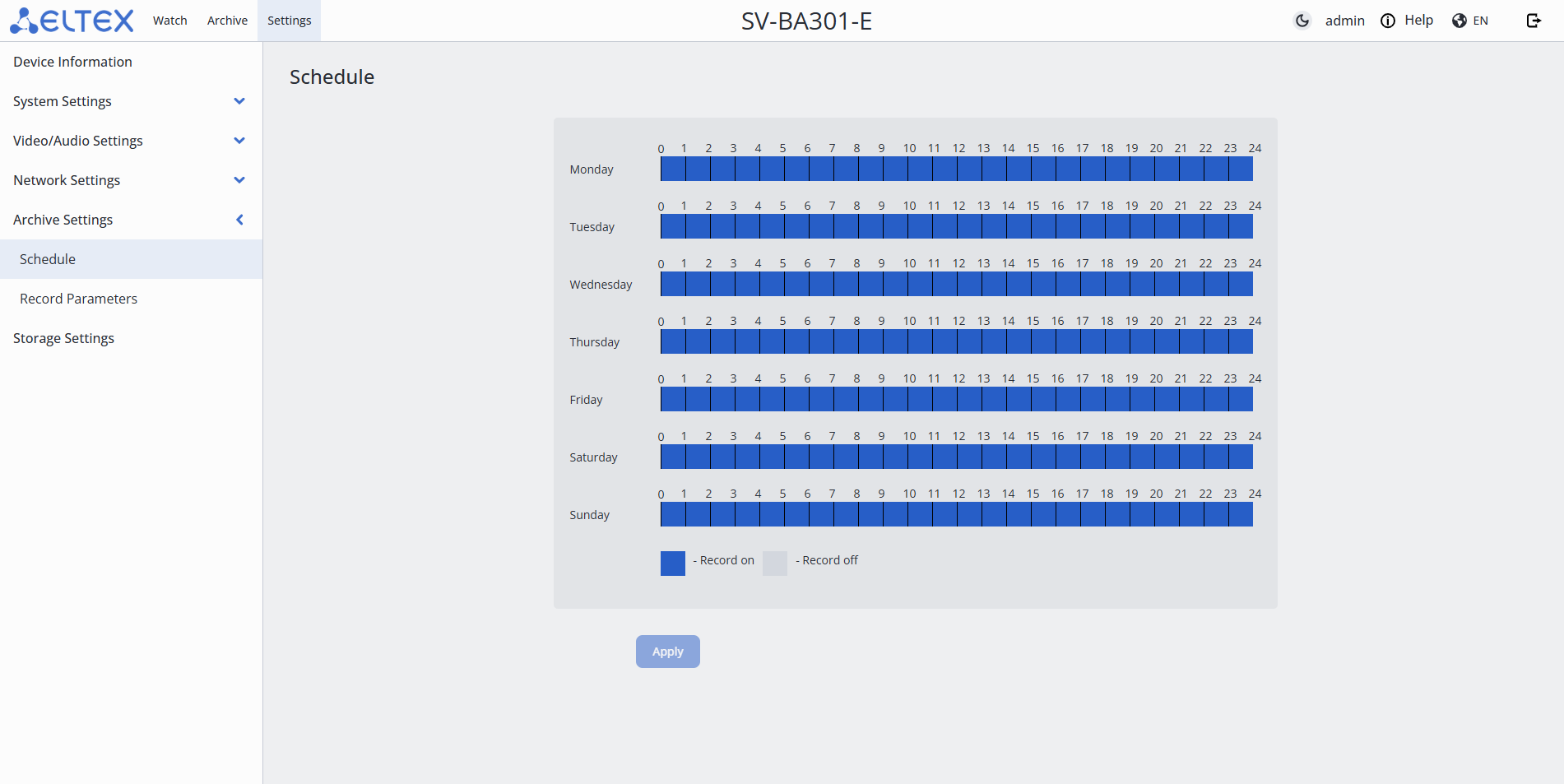
- Расписание — настройка периода, в который камера будет вести запись. Для выбора необходимых промежутков выделите их нажатием левой кнопкой мыши.
Для сохранения настроек нажмите кнопку «Применить».
«Параметры записи»
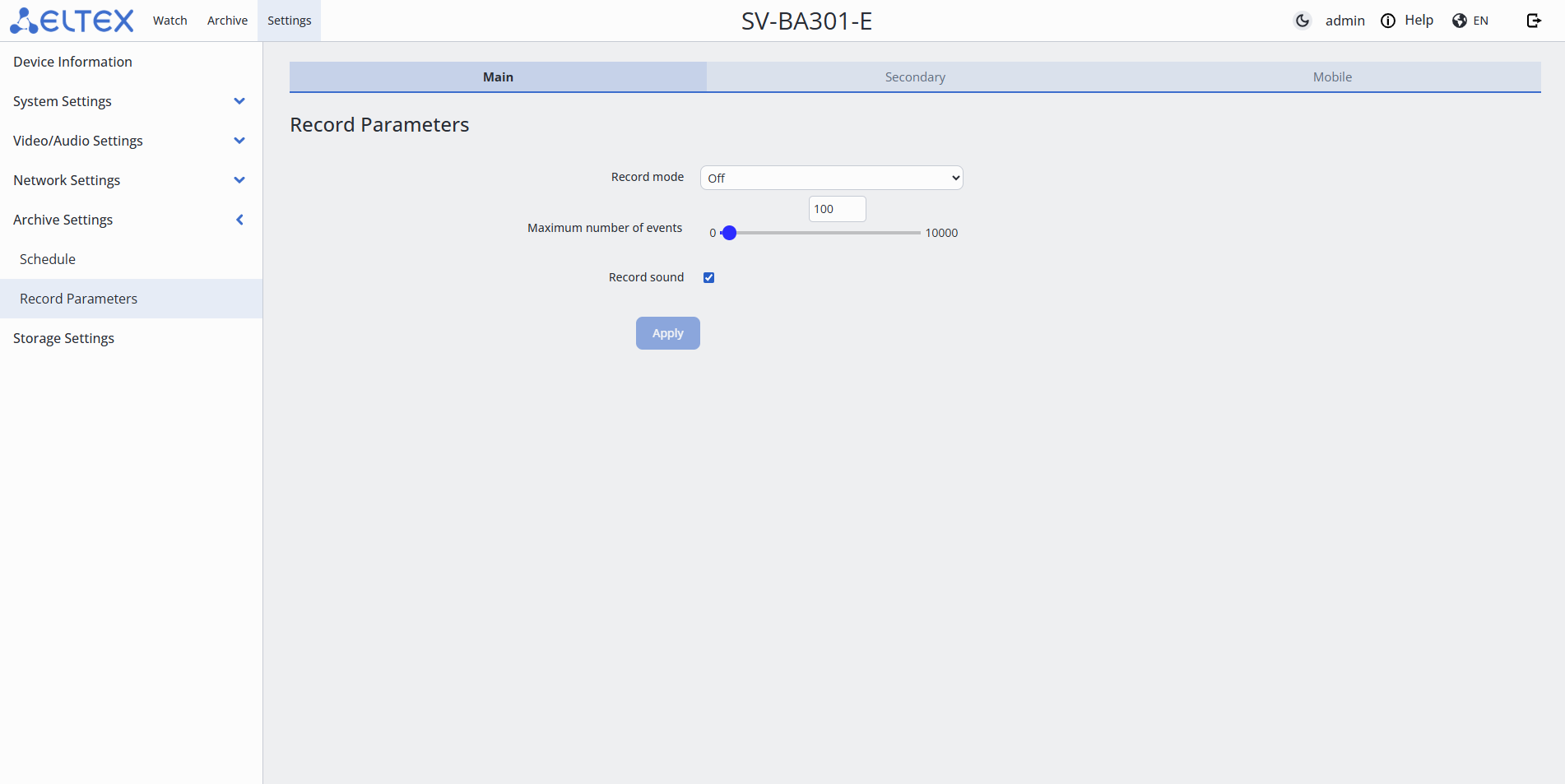
- Потоки:
- Основной поток — основной поток, имеет лучшее качество трансляции;
- Вспомогательный поток — второстепенный поток, имеет среднее качество трансляции;
- Мобильный поток — мобильный поток, имеет низкое качество трансляции.
- Основной поток — основной поток, имеет лучшее качество трансляции;
- Режим записи:
- Постоянная запись — видеозапись ведется постоянно;
- Запись по событиям — видеозапись ведется только при обнаружении события;
- Отключено — видеозапись не ведется.
- Максимальное число событий — сохранение установленного числа событий на MicroSD-карту. При превышении числа событий старые записи будут перезаписываться. Возможно задать значение в диапазоне от 0 до 10000;
- Записывать звук — включение/выключение микрофона во время записи.
Для сохранения настроек нажмите кнопку «Применить».
Меню «Управление хранением»
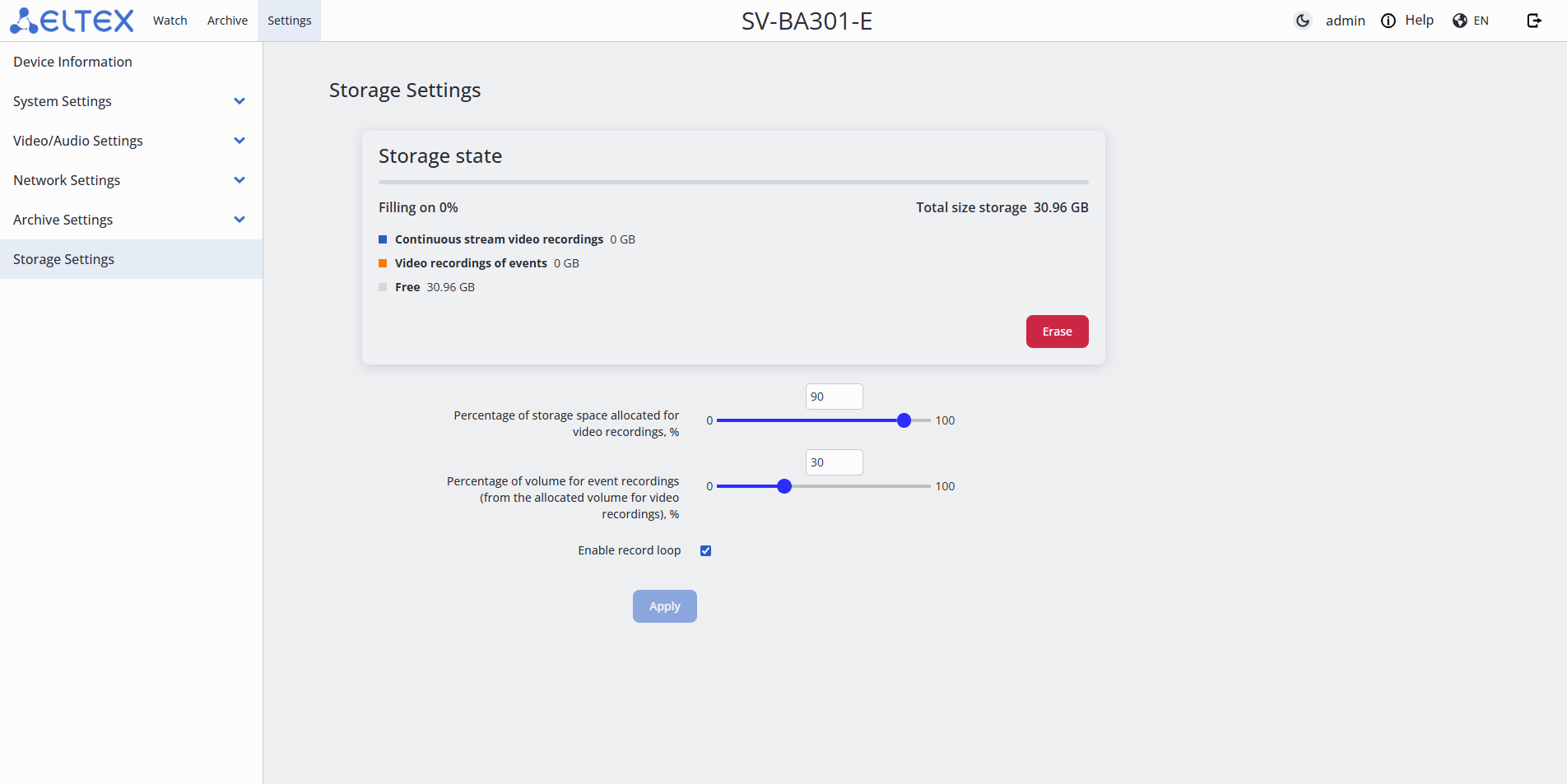
- Форматировать — форматирование MicroSD-карты для записи архива;
- Процент объема накопителя, выделенный для видеозаписей, % — указание, какая часть общего объема накопителя будет использоваться для хранения видео. Возможно задать значение в диапазоне от 0 до 100;
- Процент объема для записей по событию (от выделенного объёма для видеозаписей), % — указание, сколько места из этого объема будет выделено для записи по событиям. Возможно задать значение в диапазоне от 0 до 100;
- Включить ротацию записей — при заполнении накопителя старые записи будут перезаписаны новыми.
При записи двух потоков с разными режимами записи объем хранилища делится согласно установленным параметрам.
Для сохранения настроек нажмите кнопку «Применить».