Подсказки, примечания и предупреждения
Подсказки содержат советы по использованию и настройке устройства.
Примечания содержат важную информацию или рекомендации по использованию и настройке устройства.
Предупреждения информируют пользователя о ситуациях, которые могут нанести вред устройству или человеку, привести к некорректной работе устройства или потере данных.
Назначение
Для возможности предоставления VoIP-услуг абонентам сети разработаны многофункциональные
IP-телефоны серии VP. Устройства ориентированы на офисы, а также подойдут для организаций с высокими требованиями к качеству передаваемой голосовой информации, надежности и удобству использования.
VP-30P — IP-телефон, предназначенный для предоставления голосовых услуг и подключения персонального компьютера в IP-сеть по одному кабелю. Устройство обладает передовым функционалом, высоким качеством и универсальным дизайном.
В настоящем руководстве по эксплуатации изложены назначение, основные технические характеристики, правила конфигурирования, мониторинга и смены программного обеспечения IP-телефона VP-30P.
Ниже изображена схема включения устройства VP-30P:
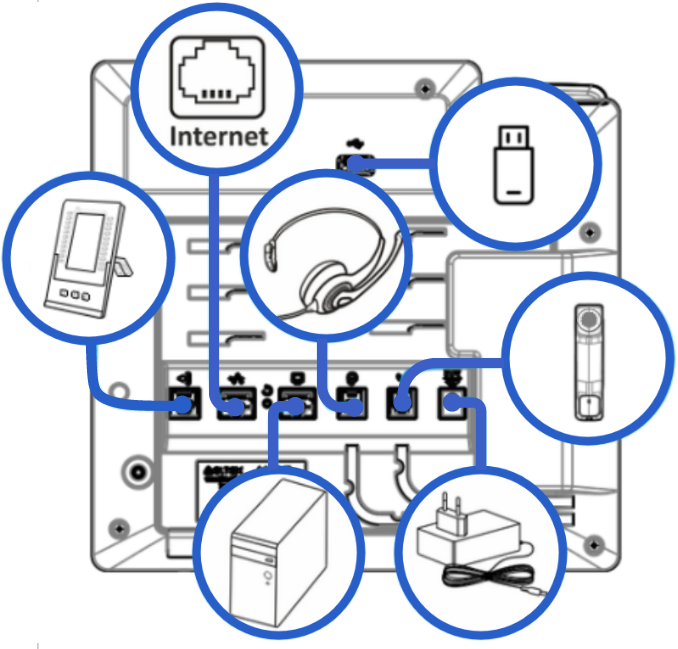
Схема включения VP-30P
Структура и принцип работы
IP-телефон VP-30P состоит из следующих компонентов:
- процессор;
- NAND Flash 512 MБ;
- оперативная память DDR3 256 MБ;
- звуковой кодек;
- гигабитный коммутатор со встроенными PHY;
- 1 порт LAN: RJ-45 10/100/1000BASE-T;
- 1 порт PC: RJ-45 10/100/1000BASE-T;
- 1 порт EXT: RJ-25 (6P6C) для подключения консоли расширения VP-EXT22;
- 1 порт Handset: RJ-9 (4P4C) для подключения трубки;
- 1 порт Headset: RJ-9 (4P4C) для подключения гарнитуры;
- 1 порт USB для подключения внешних накопителей;
цветной дисплей с разрешением 800 × 480 пикселей;
полноценная цифровая клавиатура с дополнительными функциональными клавишами.
Структурная схема устройства приведена на рисунке ниже.
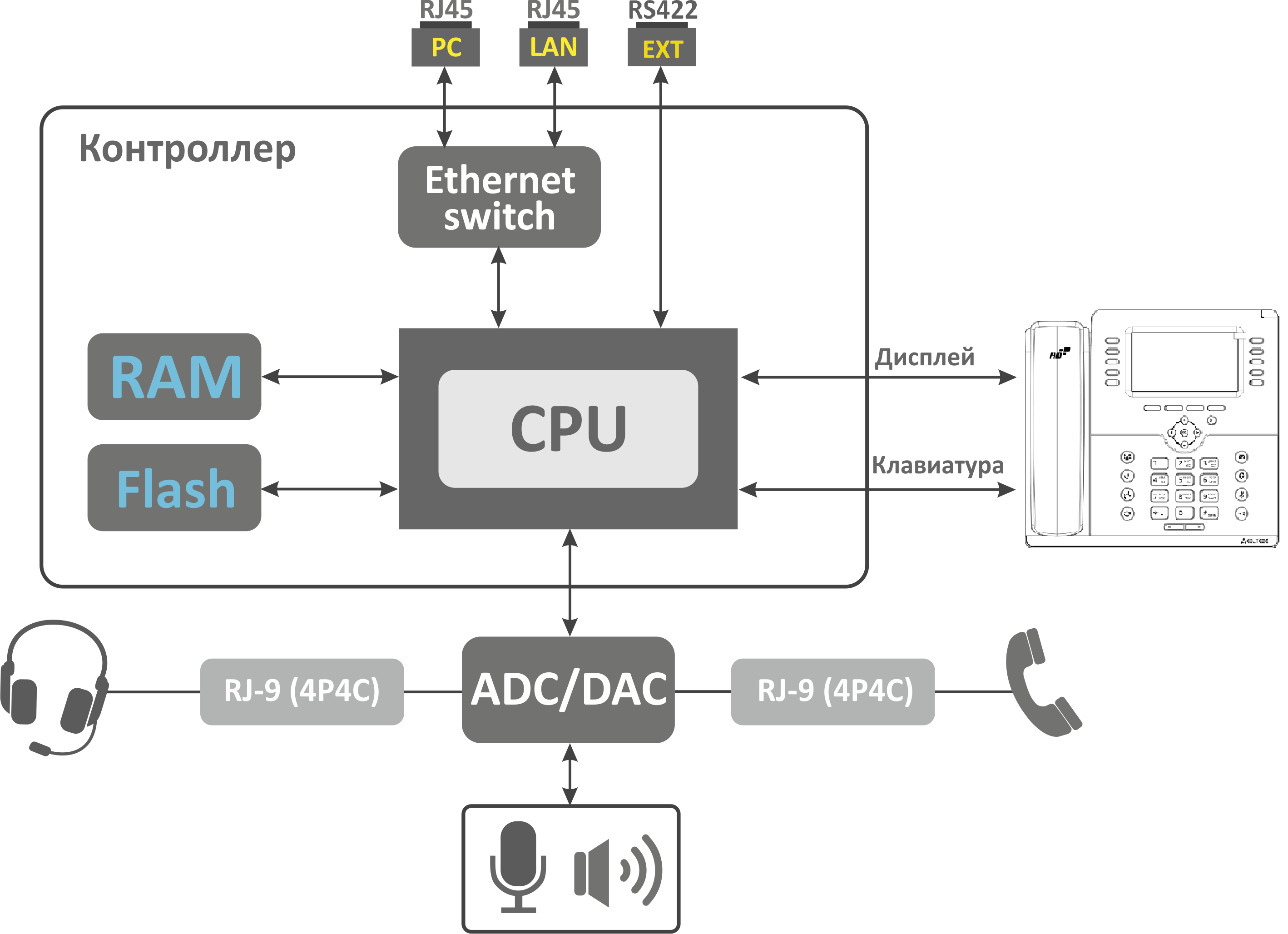
Устройство работает под управлением операционной системы Linux. Основные функции управления сосредоточены в процессоре.
Характеристики устройства
| Общие параметры | |
|---|---|
| Питание |
|
| Максимальная потребляемая мощность |
|
| Рабочий диапазон температур | от 0 до +40 °С |
| Относительная влажность при температуре 25 °С | до 80 % |
| Габариты (Ш × В × Г) | 228 × 86 × 220 мм |
| Масса | 1,011 кг |
| Срок службы | не менее 5 лет |
| Доступные интерфейсы |
|
Параметры LAN-интерфейса Ethernet | |
| Количество портов | 1 |
| Электрический разъем | RJ-45 |
| Скорость передачи | 10/100/1000 Мбит/с, автоопределение |
| Поддержка стандартов | BASE-T |
| Параметры PC-интерфейса Ethernet | |
| Количество портов | 1 |
| Электрический разъем | RJ-45 |
| Скорость передачи | 10/100/1000 Мбит/с, автоопределение |
| Поддержка стандартов | BASE-T |
Основные функциональные возможности устройства
Функциональные возможности VoIP | |
|---|---|
Поддерживаемые протоколы | SIP |
Количество аккаунтов | 8 |
Ключевые особенности |
|
Обеспечение безопасности |
|
Голосовые функции |
|
Обнаружение и генерирование сигналов DTMF |
|
Кодеки |
|
1 Будет поддержано в следующих версиях ПО. | |
| Функции ДВО |
|
Сетевые функциональные возможности | |
Протоколы |
|
Поддержка DHCP-опций |
|
Поддержка NTP |
|
| Управление и мониторинг | |
| Ключевые особенности |
|
| Интерфейсы |
|
Вывод отладочной информации |
|
| Загрузка/обновление ПО и конфигурации |
|
Конструктивное исполнение
IP-телефон VP-30P выполнен в пластиковом корпусе с размерами 228 × 86 × 220 мм.
Передняя панель устройства. Индикация
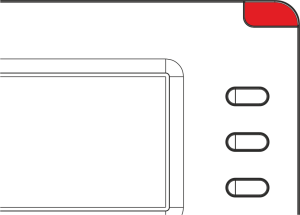
Внешний вид передней панели устройства VP-30P приведен на рисунке ниже.
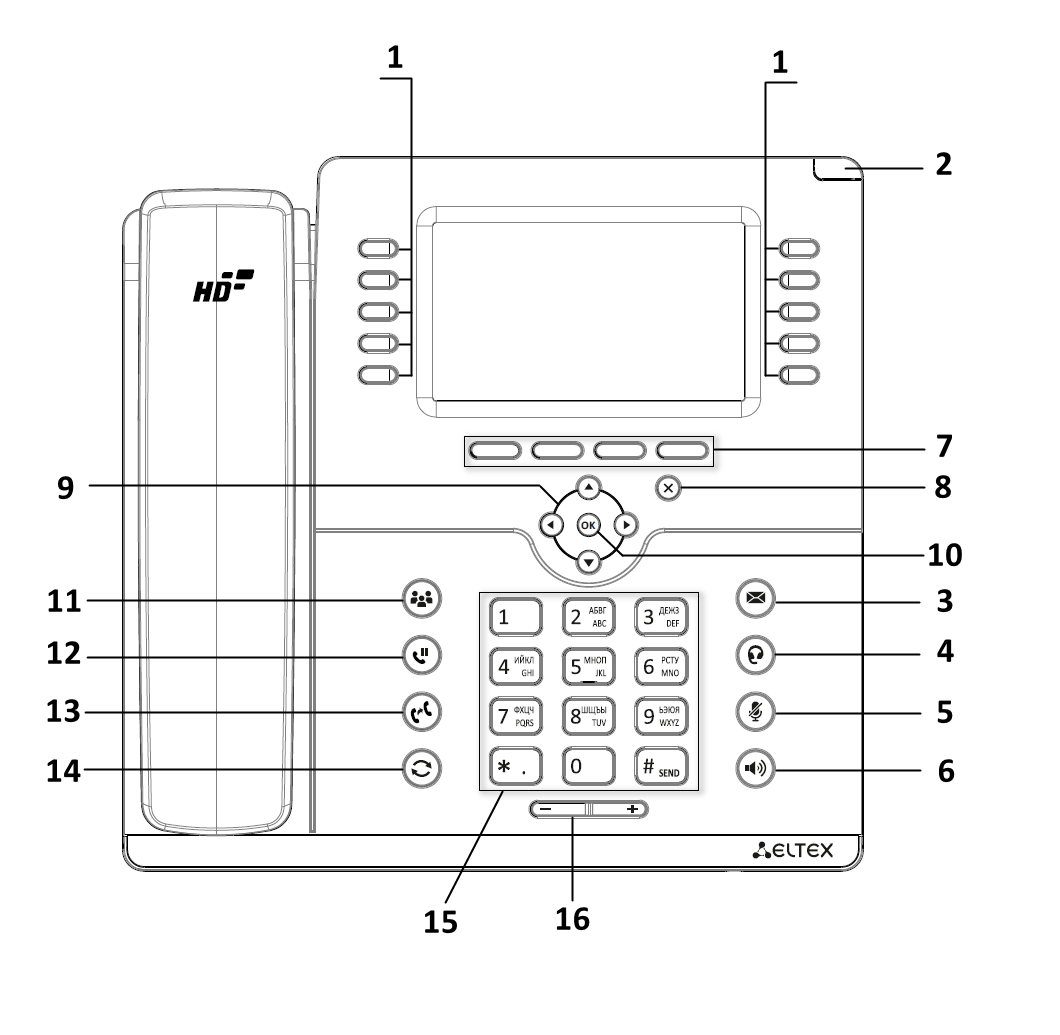
На передней панели устройства VP-30P расположены следующие световые индикаторы:
Элемент передней панели | Описание | Состояние индикатора | Состояние устройства | |
|---|---|---|---|---|
| 1 |
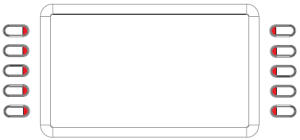
| Индикаторы программируемых клавиш | Зависит от конфигурации | |
| 2 | | Системный индикатор | Зависит от конфигурации | |
| 3 |
| Индикатор наличия новых сообщений1 | Мигает зеленым | Есть непрочитанные сообщения или новые голосовые сообщения |
| Не горит | Нет новых сообщений | |||
| 4 |
| Индикатор включенной гарнитуры | Горит зеленым | Активирована гарнитура |
| Не горит | Гарнитура не активирована | |||
| 5 |
| Индикатор отключенного микрофона | Горит зеленым | Активирован режим mute для текущего разговора |
| Не горит | Режим mute не активирован | |||
| 6 |
| Индикатор громкой связи | Горит зеленым | Активирована громкая связь |
| Не горит | Громкая связь не активирована | |||




1 Будет поддержано в следующих версиях ПО.
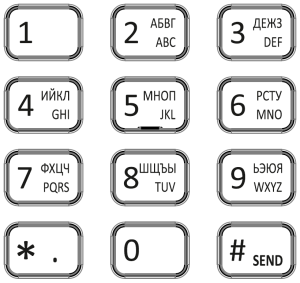
| Элемент передней панели | Описание | |
|---|---|---|
| 7 |
| Контекстно-зависимые клавиши |
| 8 |
| Отмена действия |
| 9 |
| Навигация |
| 10 |
| Подтверждение действия |
| 11 |
| Сбор конференции |
| 12 |
| Постановка/снятие вызова с удержания |
| 13 |
| Трансфер (перевод) вызова |
| 14 |
| Повторный вызов последнего набранного номера |
| 15 |
| Кнопки ввода |
| 16 |
| Клавиши регулировки громкости |









Задняя панель устройства
Внешний вид задней панели VP-30P приведен на рисунке ниже.
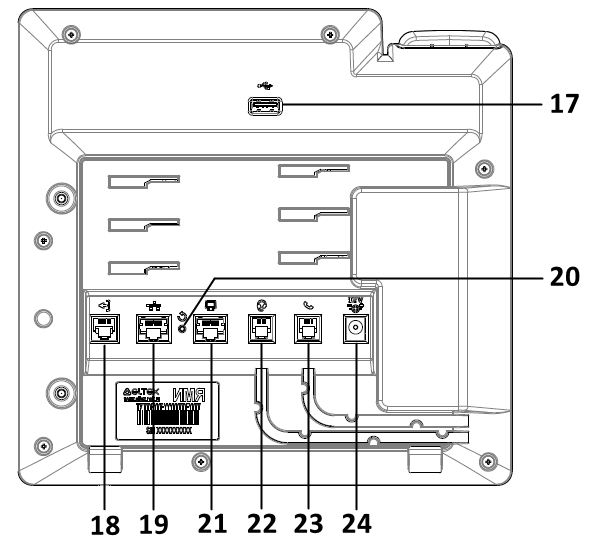
| Элемент задней панели | Описание | |
|---|---|---|
17 | USB | порт USB для подключения внешних накопителей |
18 | EXT | разъем для подключения консоли расширения |
19 | LAN | порт 10/100/1000BASE-T Ethernet (разъем RJ-45) для подключения к локальной сети |
20 | Reset | кнопка для перезапуска устройства |
21 | PC | порт 10/100/1000BASE-T Ethernet (разъем RJ-45) для подключения ПК |
22 | Гарнитура | порт RJ-9 для подключения гарнитуры |
23 | Трубка | порт RJ-9 для подключения трубки |
24 | DC | разъем для подключения адаптера питания 12 В DC, 3 А |
Индикация состояния на дисплее
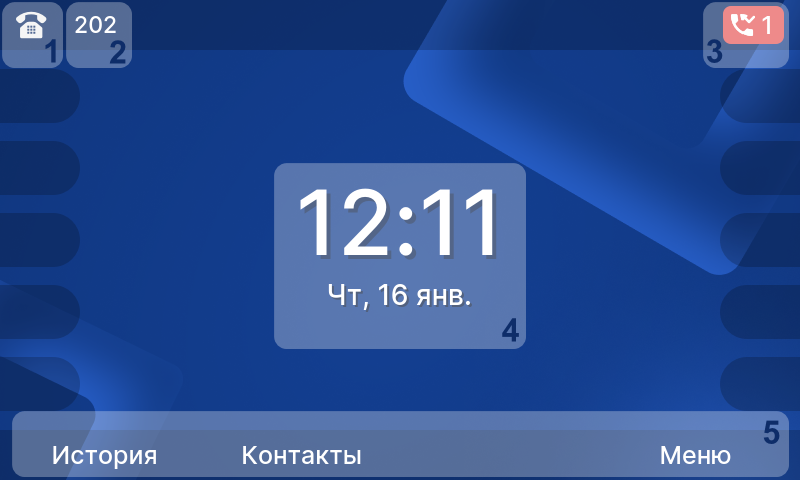
Главный дисплей
| № | Описание |
|---|---|
| 1 | Индикатор звукового интерфейса:  — интерфейс по умолчанию «трубка». Обозначает обычный режим работы телефона (входящий рингтон проигрывается в спикерфон); — интерфейс по умолчанию «трубка». Обозначает обычный режим работы телефона (входящий рингтон проигрывается в спикерфон); |
| 2 | Имя аккаунта по умолчанию, а при отсутствии имени — телефонный номер. |
| 3 | Индикатор пропущенных вызовов или индикатор режима «Без звука». |
| 4 | Текущие дата и время. |
| 5 | Разделы, к которым осуществляется переход при нажатии софт-клавиш. |

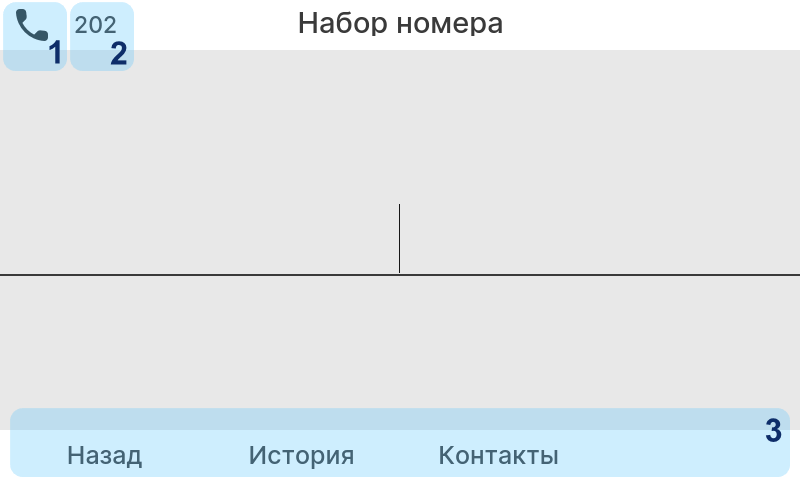
Дисплей набора номера
| № | Описание |
|---|---|
| 1 | Индикатор звукового интерфейса: |
| 2 | Имя аккаунта по умолчанию, а при отсутствии имени — телефонный номер. |
| 3 | Разделы, к которым осуществляется переход при нажатии софт-клавиш. |


Комплект поставки
В комплект поставки устройства серии VP-30P входят:
- IP-телефон VP-30P;
- Двухпозиционная подставка;
- Кронштейн для крепления на стену (опционально);
- Телефонная трубка и кабель для подключения трубки;
- Кабель RJ-45;
- Гарнитура (опционально);
- Адаптер питания 220/12 В, 3 А (опционально);
- Консоль расширения VP-EXT22 (опционально);
- Информация о товаре и гарантии.
Базовая настройка
Перед использованием телефона рекомендуется обновить ПО.
Получение IP-адреса телефона
Нажмите софт-клавишу <Меню>, в разделе «Статус» посмотрите, какой IP-адрес получил телефон. Если
устройство не получило IP-адрес, то строка «IP-адрес» в Меню → Статус → Сеть останется пустой.
Базовая настройка с помощью экранного меню
Управление телефоном можно осуществлять софт-клавишами, которые расположены под экраном телефона, а также справа и слева от него. Значения софт-клавиш отображаются в соответствующей части экрана возле клавиш.
1. Перейдите к разделу меню «Настройка сетевых параметров»:
Меню → Настройки → Система → Ввести пароль администратора → Cеть → IP/VLAN → VoIP IP
По умолчанию пароль администратора — password.
2. Настройте необходимые параметры сети.
Список параметров сети и их значения можно получить у администратора сети.
3. Перейдите к разделу «Настройка аккаунтов»: Меню → Настройки → Система → Ввести пароль администратора → Аккаунты → Аккаунт 1..8
4. Настройте необходимые параметры аккаунтов.
Список параметров аккаунта и их значения можно получить у администратора сети или провайдера услуг телефонии.
Базовая настройка с помощью web-интерфейса
1. Откройте web-браузер, например Firefox, Opera, Chrome.
2. В адресной строке браузера введите IP-адрес телефона. При успешном подключении к устройству появится окно с запросом логина и пароля.
3. Заполните поля и нажмите кнопку «Войти».
По умолчанию логин — admin, пароль — password.
4. При необходимости измените сетевые параметры на вкладке: Сеть → Интернет.
5. Настройте параметры VoIP на вкладке: IP-телефония → SIP аккаунты.
Для входа в web-интерфейс телефона необходимо, чтобы компьютер, с которого производится вход, находился с телефоном в одной локальной сети или между сетями присутствовал маршрут. По вопросам подключения телефона проконсультируйтесь с администратором сети.
Использование телефона
Исходящие вызовы
Обычный вызов
Вариант 1: Снимите трубку, наберите номер на клавиатуре телефона и нажмите <Вызов>.
Вариант 2: Наберите номер, а затем снимите трубку. Вызов будет создан по истечении S-таймера.
Громкая связь
При положенной трубке наберите номер на клавиатуре телефона и нажмите <Вызов> или клавишу .
.
Выход из режима громкой связи:
Если трубка лежит на телефоне, снимите ее. Громкая связь автоматически выключится.
Гарнитура
Вариант 1: При положенной трубке наберите номер на клавиатуре и нажмите клавишу  .
.
Вариант 2: Нажмите клавишу, наберите номер и нажмите <Вызов>.
Выход из режима гарнитуры:
Если трубка лежит на телефоне, снимите ее. Гарнитура автоматически выключится. Если трубка была поднята, нажмите клавишу .
Входящие вызовы
Принять вызов можно следующими способами:
- Поднять трубку;
- Нажать софт-клавишу <Ответ>;
- Нажать клавишу
 или .
или .
Вы можете игнорировать звонок, нажав софт-клавишу <Тишина>, или отклонить звонок, нажав софт-клавишу <Отбой>.
Отключение микрофона
Если во время разговора необходимо отключить микрофон для того, чтобы собеседник вас не слышал, необходимо нажать клавишу  . При этом индикатор MUTE загорится зеленым цветом, а на дисплее появится пиктограмма зачеркнутого микрофона
  .
.
Завершение вызова
Для завершения вызова можно воспользоваться одним из следующих способов:
- Завершите вызов софт-клавишей <Отбой>;
- В режиме громкой связи нажмите клавишу ;
- В режиме гарнитуры нажмите клавишу ;
- В режиме обычной связи положите трубку.
Удержание вызова
Для того чтобы поставить вызов на удержание, нажмите софт-клавишу <Удержать> или клавишу  . При постановке на удержание на дисплее появляется пиктограмма паузы
  .
.
Трансфер вызова
Перевести вызов можно, находясь в режиме разговора:
Вариант 1:
1. Нажмите клавишу  или софт-клавишу <Трансфер>;
2. Введите номер телефона, на который необходимо перевести вызов, и нажмите софт-клавишу <Вызов>;
3. После ответа абонента предупредите его о том, что намерены перевести вызов. Нажмите клавишу или софт-клавишу <Трансфер>.
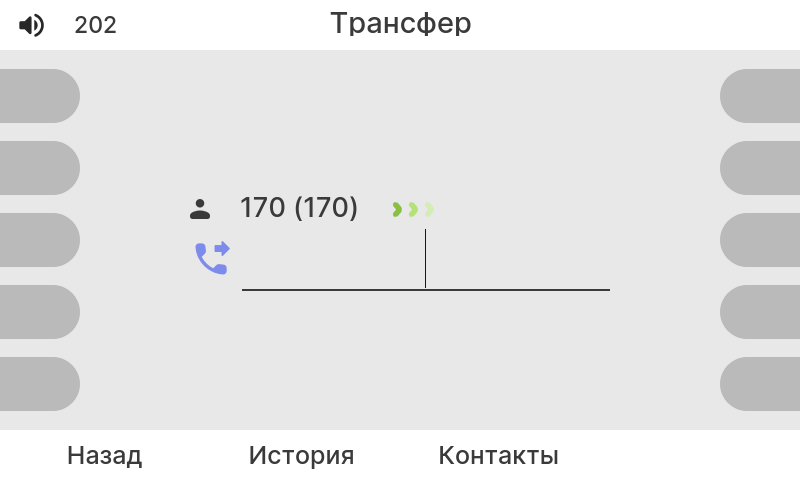
Вариант 2:
1. Нажмите клавишу или софт-клавишу <Трансфер>;
2. Введите номер телефона, на который необходимо перевести вызов;
3. Нажмите клавишу или положите трубку.
Конференция
Удаленная конференция (RFC4579)
Организовать удаленную конференцию по RFC4579 можно на экране вызова, нажатием софт-клавиши <Конференция>, либо нажатием аппаратной клавиши . После нажатия текущий вызов будет перемещен в комнату конференции. Попасть в комнату конференции можно также с главного экрана, нажав клавишу <Конференция>. Сконфигурировать номер комнаты удаленной конференции можно через web-интерфейс.
Трехсторонняя конференция
Организовать трехстороннюю конференцию можно при наличии одного активного вызова и одного вызова на удержании. Для этого нажмите софт-клавишу <Конференция> или клавишу.
Если существует один активный вызов и необходимо подключить другого абонента к конференции, то нажмите одну из следующих клавиш: софт-клавишу <Конференция>, софт-клавишу <Удержание>, клавишу или клавишу  . Текущий вызов будет поставлен на удержание.
Наберите номер телефона второго собеседника и после ответа нажмите софт-клавишу <Конференция>.
Трехсторонняя конференция организована. На дисплее будут отображены номера телефонов обоих собеседников.
Групповое прослушивание
Режим группового прослушивания позволяет дублировать звук с динамика трубки на динамик громкой связи, при этом активирован только микрофон трубки.
Вариант 1:
При поднятой трубке нажмите клавишу .
Вариант 2:
При поднятой трубке нажмите сконфигурированную ранее функциональную клавишу «Групповое прослушивание».
Выход из группового прослушивания:
- Нажмите клавишу , телефон перейдет в режим разговора по трубке;
- Положите трубку, телефон перейдет в режим громкой связи.