
Существует возможность настроить баннер приветствтия для неавторизованных пользователей - banner login, так и баннер приветствия для успешно авторизовавшихся пользователей - banner exec.
1. Настройка banner login
Для настройки приветствия неавторизованных пользователей при подключении к коммутатору требуется в глобальном режиме конфигурации выполнить команду:
banner login d message_text d
- d - разделитель, который послужит символом окончания ввода баннера.
- message_text – текст сообщения (в строке до 510 символов, общее 2000 символов).
2. Настройка banner exec
Для настройки баннера при успешной авторизации пользователя требуется в глобальном режиме конфигурации выполнить команду:
banner exec d message_text d
- d - разделитель, который послужит символом окончания ввода баннера.
- message_text – текст сообщения (в строке до 510 символов, общее 2000 символов).
3. Переменные
В тексте приветствия можно использовать переменные.
При выводе переменных используются данные, сохраненные в конфигурации устройства.
Список доступных переменных:
| Переменная | Значение | Команда для конфигурации |
|---|---|---|
$(hostname) | имя устройства | hostname {name} |
$(domain) | доменное имя | ip domain name {name} |
$(location) | местоположение устройства | snmp-server location {location} |
$(contact) | контактная информация устройства | snmp-server contact {contact} |
$(mac-address) | MAC-адрес устройства | - |
Также есть переменные, которые используются для оформления текста
$(bold) - жирный шрифт
$(inverse) - выполняет инверсию цвета
Пример настройки bold и inverse:
console#configure
console(config)#banner login @
-------------BANNER LOGIN---------------
bold - $(bold) bold $(bold)
inverse - $(inverse) inverse $(inverse)
------------END OF BANNER---------------
@
console(config)
console(config)#banner exec !
------------BANNER EXEC----------------
bold - $(bold) bold $(bold)
inverse - $(inverse) inverse $(inverse)
------------END OF BANNER---------------
!
console(config)
При конфигурации, представленной выше, баннеры будут выглядеть следующим образом:
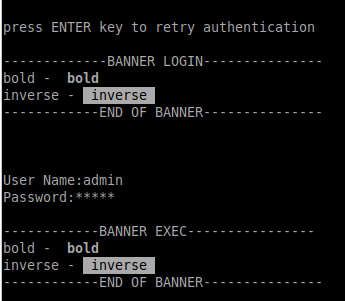
Примечание: при подключении к устройству по ssh переменные bold и inverse в banner login игнорируются из-за особенности обработки этих переменных терминальными программами.
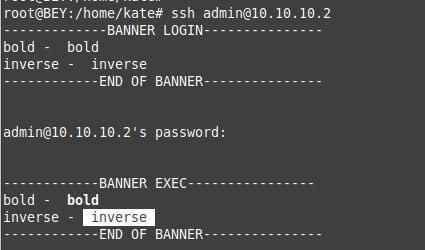
4. Практический пример настройки и отображение работы banner login и banner exec c использованием переменных:
console#configure
console(config)#hostname MES
MES(config)#snmp-server location Novosibirsk
MES(config)#snmp-server contact +7-383-274-10-01
MES(config)#ip domain name eltex.ru
MES(config)#banner login @
-------------BANNER LOGIN---------------
Hello! This is the login banner. You are connecting to the following device:
hostname - $(hostname)
domain - $(domain)
location - $(location)
contact - $(contact)
mac - $(mac-address)
------------END OF BANNER---------------
@
MES(config)#banner exec ;
------------BANNER EXEC----------------
Hello! This is the banner exec. You have connected to the following device:
hostname - $(hostname)
domain - $(domain)
location - $(location)
contact - $(contact)
mac - $(mac-address)
------------END OF BANNER---------------
;
MES(config)#exit
MES#exit

press ENTER key to retry authentication

-------------BANNER LOGIN---------------
Hello! This is the login banner. You are connecting to the following device:
hostname - MES
domain - eltex.ru
location - Novosibirsk
contact - +7-383-274-10-01
mac - ec:b1:e0:49:7b:00
------------END OF BANNER---------------


User Name:admin
Password:*****

------------BANNER EXEC----------------
Hello! This is the banner exec. You have connected to the following device:
hostname - MES
domain - eltex.ru
location - Novosibirsk
contact - +7-383-274-10-01
mac - ec:b1:e0:49:7b:00
------------END OF BANNER---------------


MES#