Руководство ведущего селекторного совещания
Управление селекторным совещанием реализовано через web интерфейс. Для подключения к АРМ (Автоматизированное Рабочее Место) менеджера селекторного совещания необходимо перейти в браузере по ссылке: http://<TC_ADDR>:8096, где <TC_ADDR> — IP-адрес (для примера 10.0.10.91:8096) или доменное имя хоста с установленной услугой ecss-teleconference-ui. Для входа требуется указать имя пользователя, пароль пользователя и домен (имя виртуальной АТС)
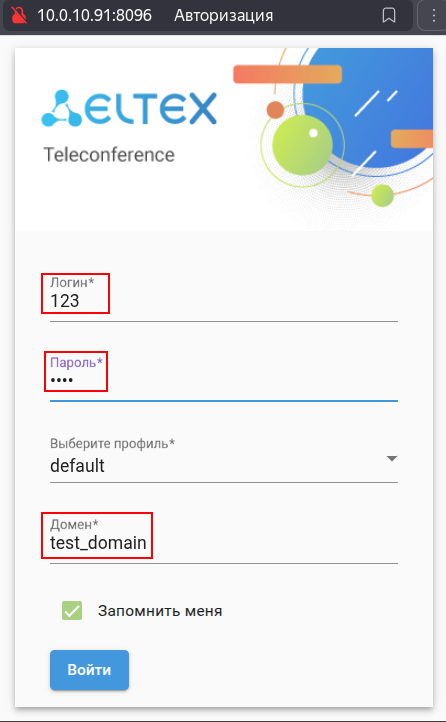

Войти в АРМ селекторного совещания может только пользователь с ролью "manager" или "admin".
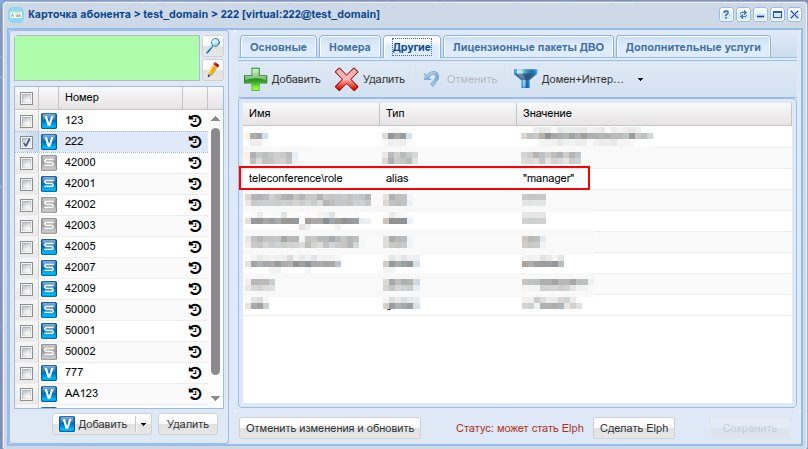
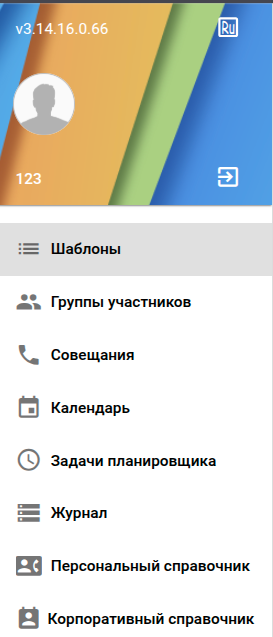
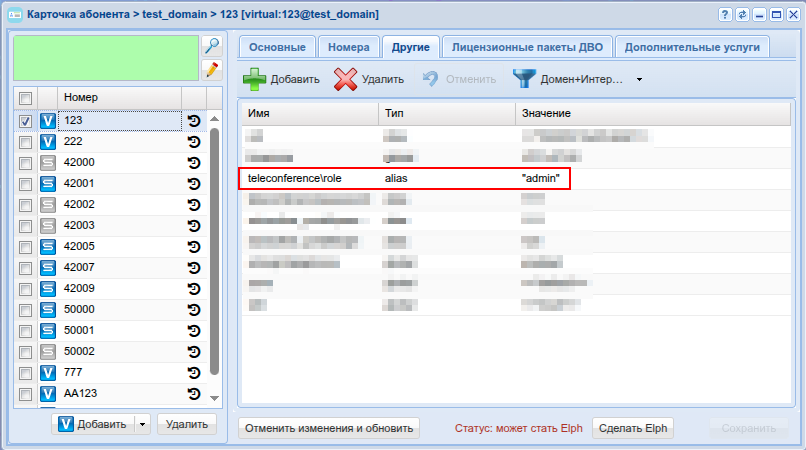 Для ведущего селекторного совещания доступны следующие вкладки:
- Шаблоны - создание шаблоны совещаний / ручной запуск селекторного совещания;
- Группы участников - создание и редактирования групп участников селекторного совещания;
- Совещания - содержится информация об активных совещаниях /возможность просмотра /редактирования шаблона/управление совещанием;
- Календарь - информация о активных, прошедших и запланированных совещаниях / с возможностью запланировать новые совещания;
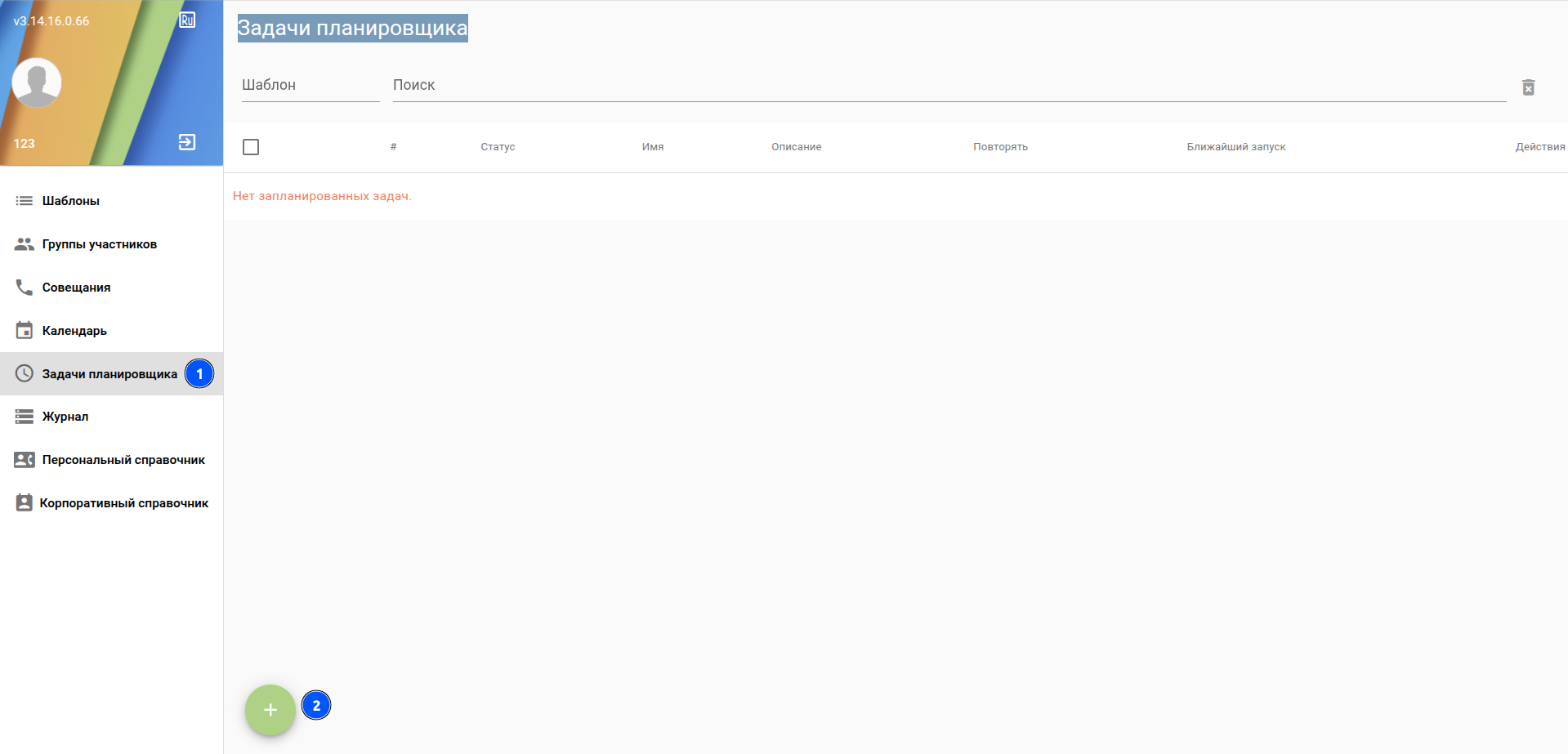
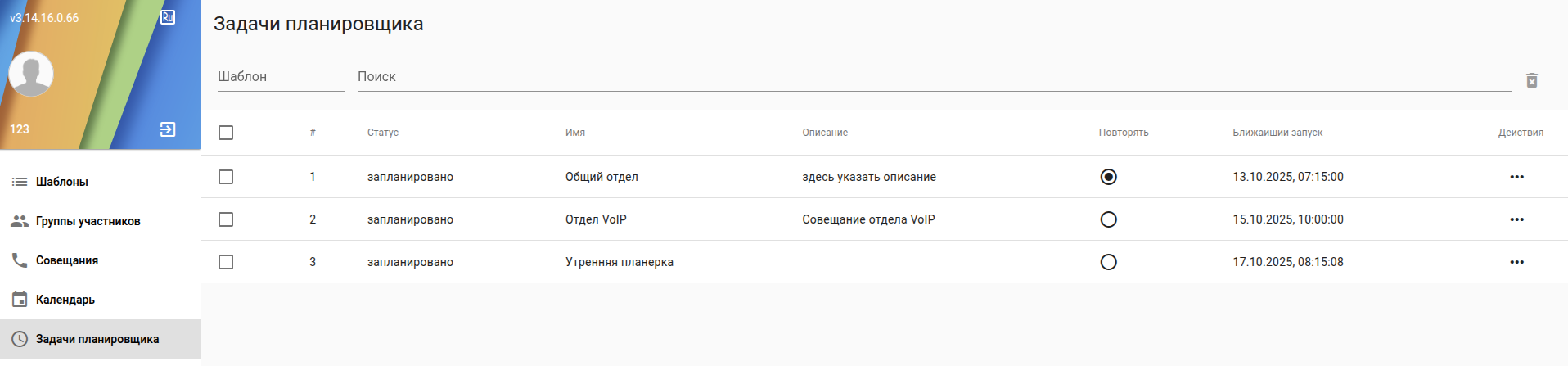
- Задачи планировщика - информация о запланированных совещаниях с возможностью редактирования расписания / с возможностью запланировать новые совещания;
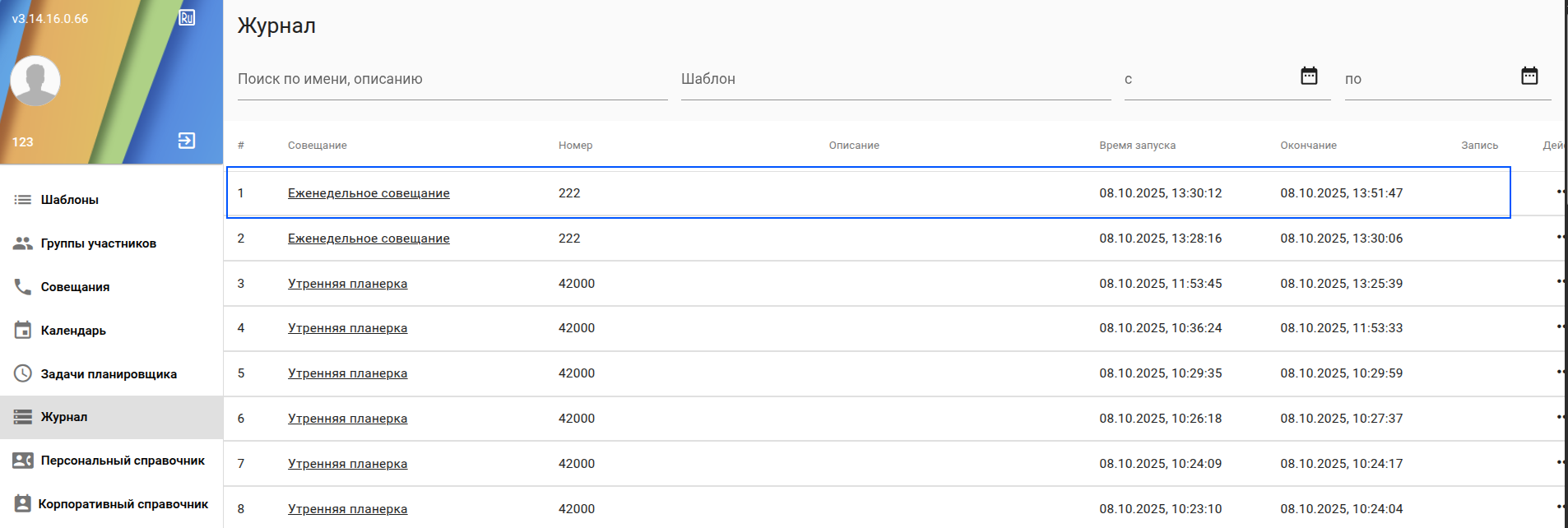
- Журнал - для просмотра к истории прошедших совещаний;
- Персональный справочник - содержится информация о абонентах текущего домена виртуальной АТС + ;
- Корпоративный справочник - содержится информация о абонентах текущего домена виртуальной АТС.
Для запуска селекторного совещания требуется выбрать, предварительно созданный, шаблон или создать новый.
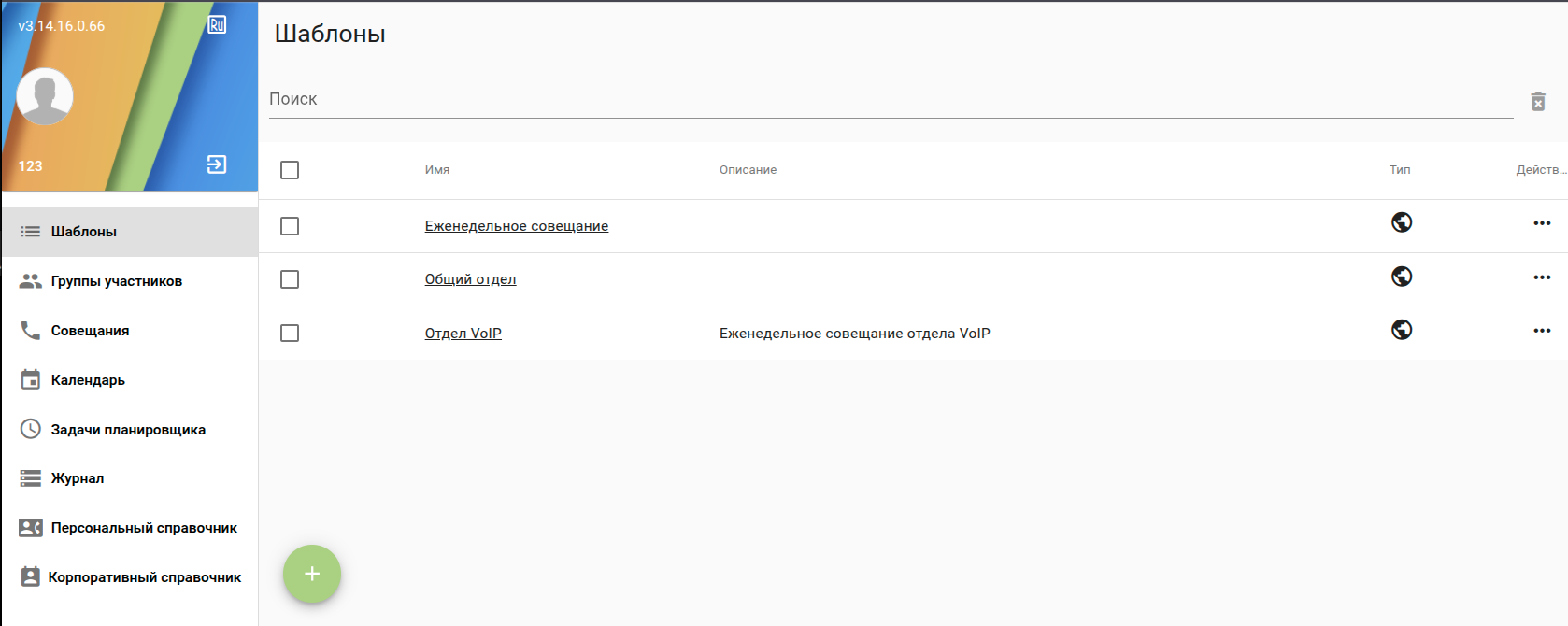
Для создания нового совещания
Для создания нового совещания (нового шаблона) нажмите 
Обязательные параметры:
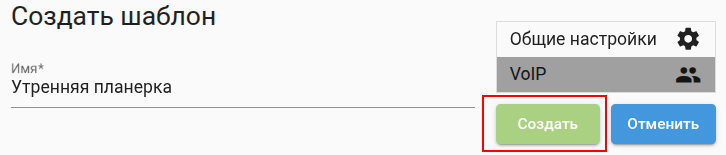
- Имя шаблона совещания- любое,
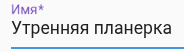 (для примера "Утренняя планерка")
 - Номер -
 номер телефона с которого SSW будет создавать селекторное совещание и на который можно позвонить для подключения к селекторному совещанию. Данный номер должен быть предварительно создан как виртуальный абонент с активной услугой "Селекторное совещание (teleconference)"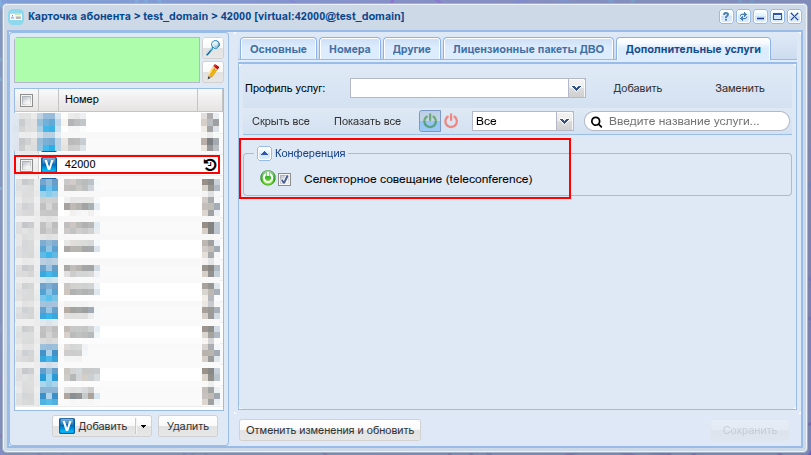
- Активировать функцию -

- Рекомендуется указать владельца шаблона -
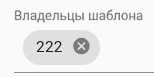 (в данном примере только "Manager" с номером 222 сможет управлять данной конференцией)
пользователь с ролью "admin" может управлять любой конференцией
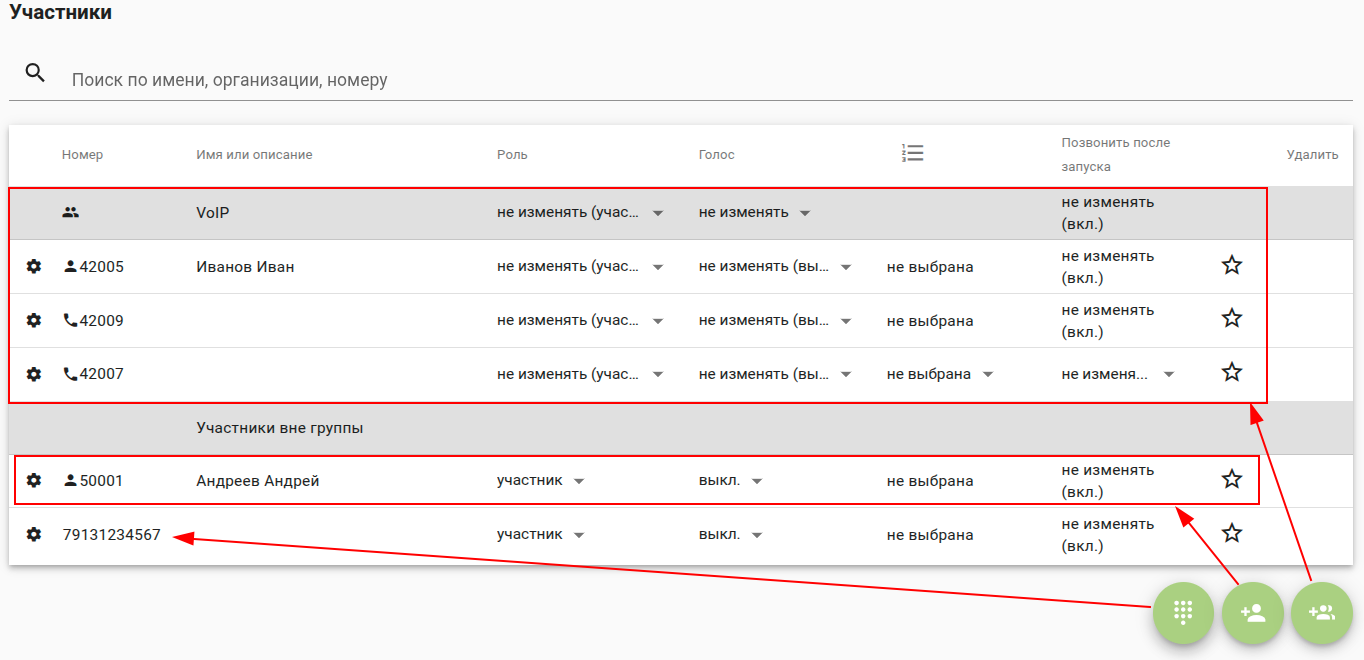
- Сразу можно составить список участников конференции. При активации/запуске конференции SSW автоматически выполнить обзвон всех участников из этого списка.
- Можно подключить предварительно созданную группу абонентов
- Подключить абонента из "Корпоративного/персонального справочника" (адресной книге SSW)
- Или индивидуально по номеру абонента (как внутреннего абонента данного домена, так и внешний номер)
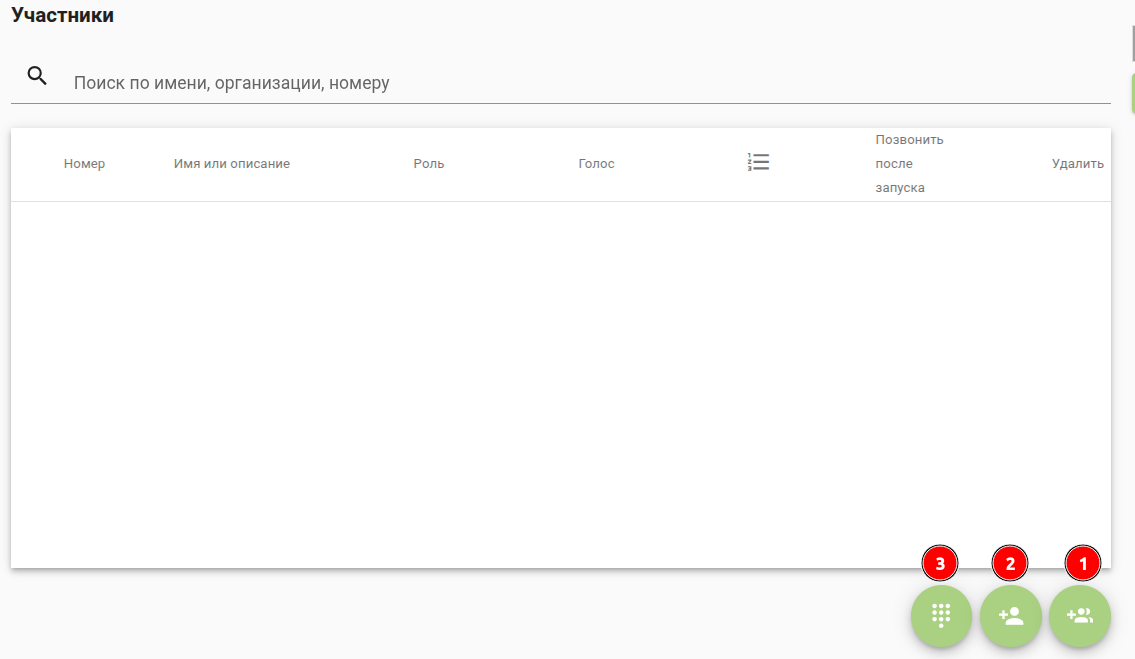
- Сохранить конфигурацию шаблона нажав "Создать" -
Дополнительные параметры шаблона:
- Закрытое -
 - к данному совещанию через набор номера совещания смогут подключится только абоненты добавленные в шаблон. Ведущий может подключить любых абонентов, без ограничения "Закрытое совещание".
 - Запись разговора -
 - будет произведена запись конференции.
 - Включать микрофон пользователей, которых нет в шаблоне -
 - при подключении дополнительных абонентов отсутствующих в шаблоне их микрофон будет автоматически подключен.
 - Информировать о выключенном микрофоне через отображаемое имя -
 - на smart ТА (если ТА поддерживает данный функционал) будет передаваться информация включен или выключен микрофон у данного участника. Информация передается в дополнение к имени совещания.
Если у участника микрофон включен, то на дисплее выводится сообщение "Teleconference". Если у участника микрофон выключен, в этом случае на экране ТА выводится сообщение "Teleconference (Microphone disabled)".
Группы участников
Использование предварительно созданных групп участников позволяет быстро создать или обновить шаблон совещания и запустить новое совещание с измененной группой участников.
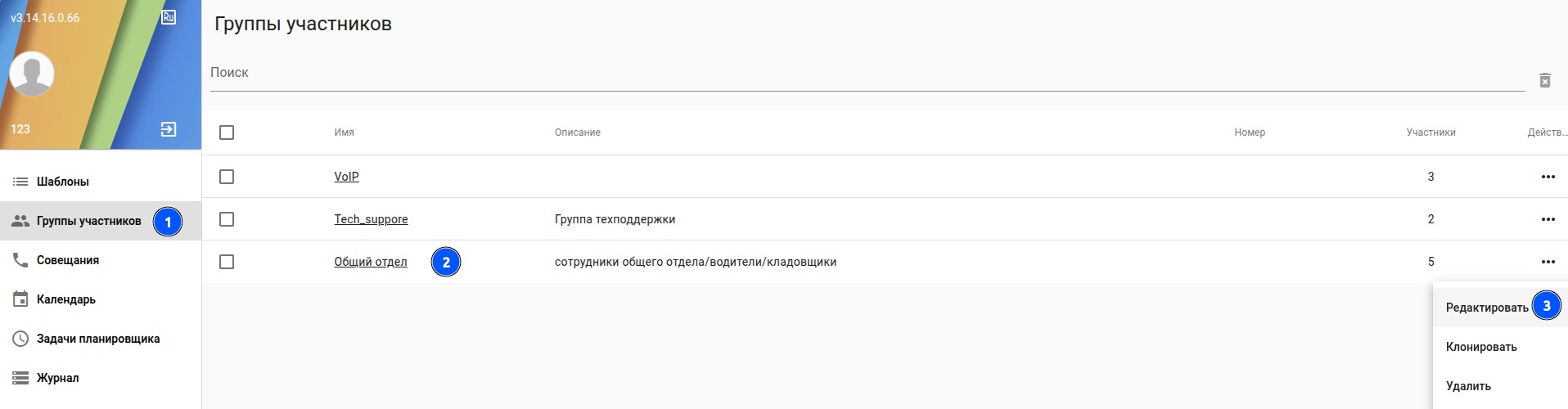
Для создания новой группы - открыть закладку "Группы участников" и нажать . Для редактирования ранее созданной группы - выбрать группу из списка: 
Группе нужно задать уникальное имя - для примера "Общий отдел" - 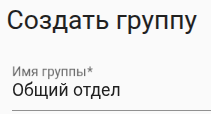 , можно задать описание -
другие параметры - "Роль"/"Голос" можно не указывать, они будут заданы индивидуально каждому участнику группы.
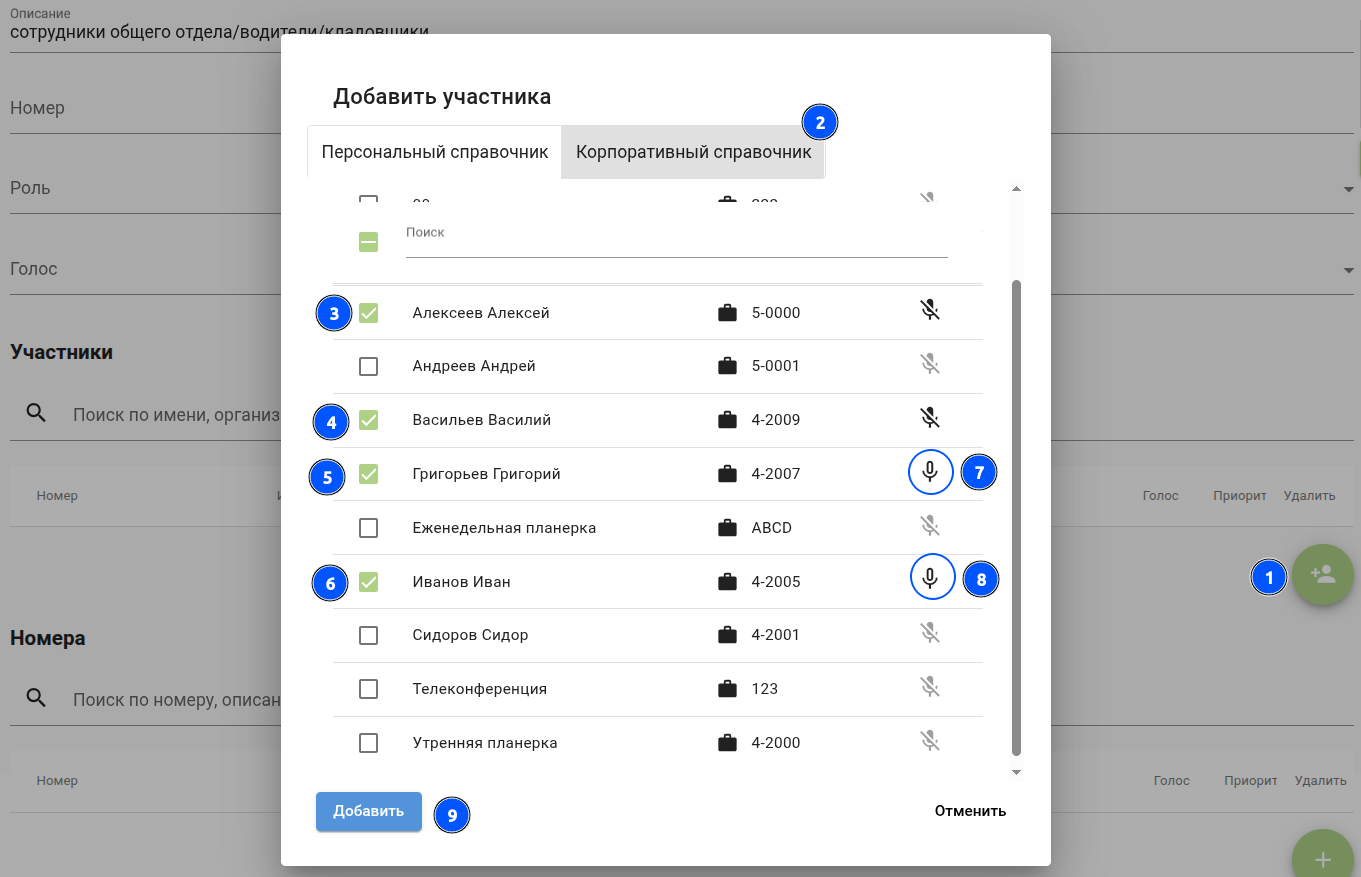
Участника группы можно выбрать из корпоративной базы данных - 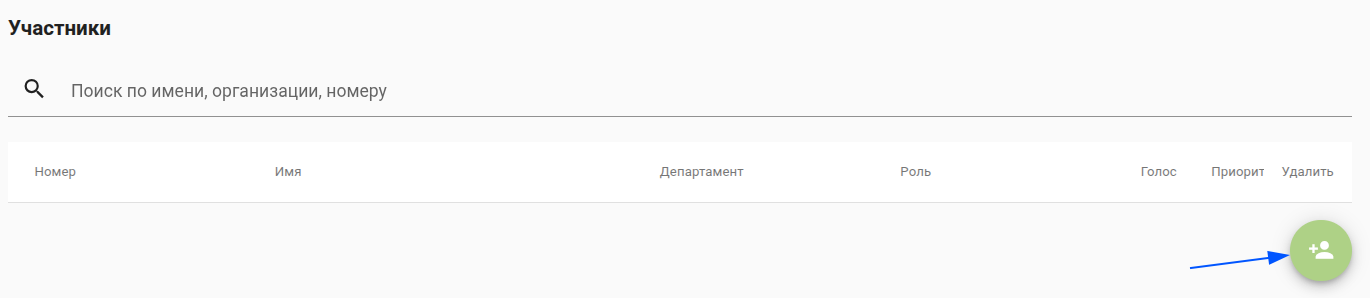
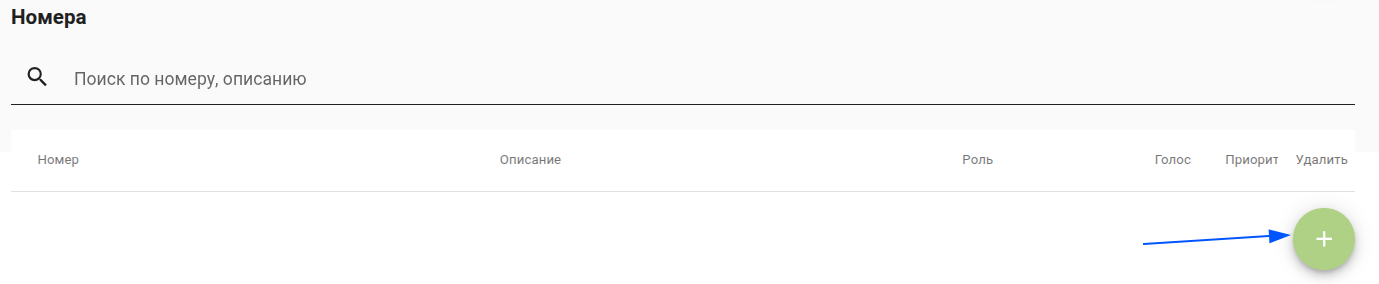
или, если участник не является абонентом данной виртуальной УАТС (domain) то по номеру абонента:
В первом случае выбираем участников из "Корпоративного справочника" по имени /номеру , так же сразу можно указать вкл/выкл микрофон для данного участника:
во втором случае пишем номер, указываем роль (обычно это "участник") , можем добавить описание:
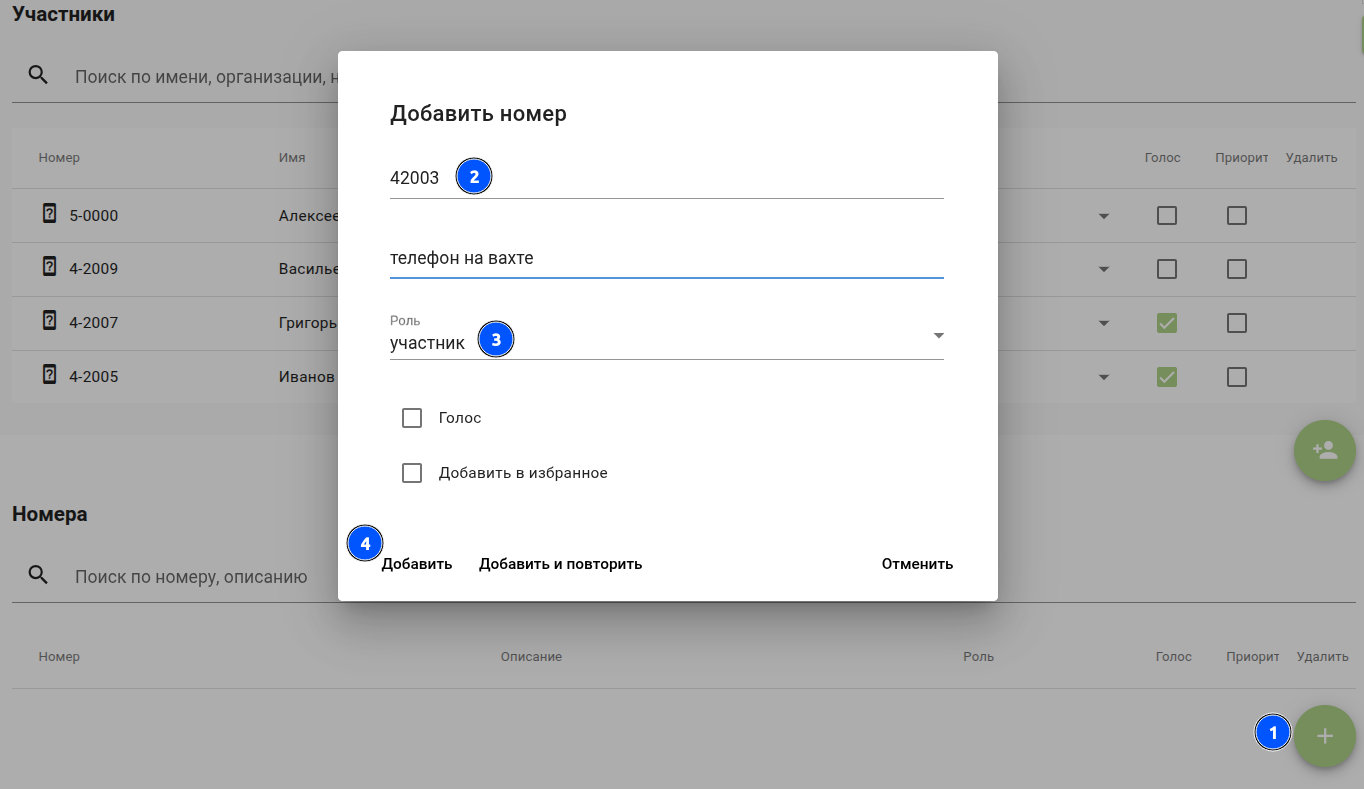
Если требуется добавить несколько внешних участников , то на шаге №4 выбрать "Добавить и повторить" для добавления следующего участника.
По окончанию добавления участников в группу - сохранить конфигурацию группы.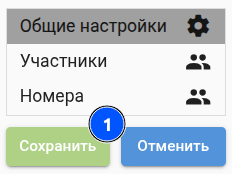
В любой момент, если потребуется, можно отредактировать группу участников:
Для примера участнику с номером 42007 планируем назначить роль "ведущий", для этого :
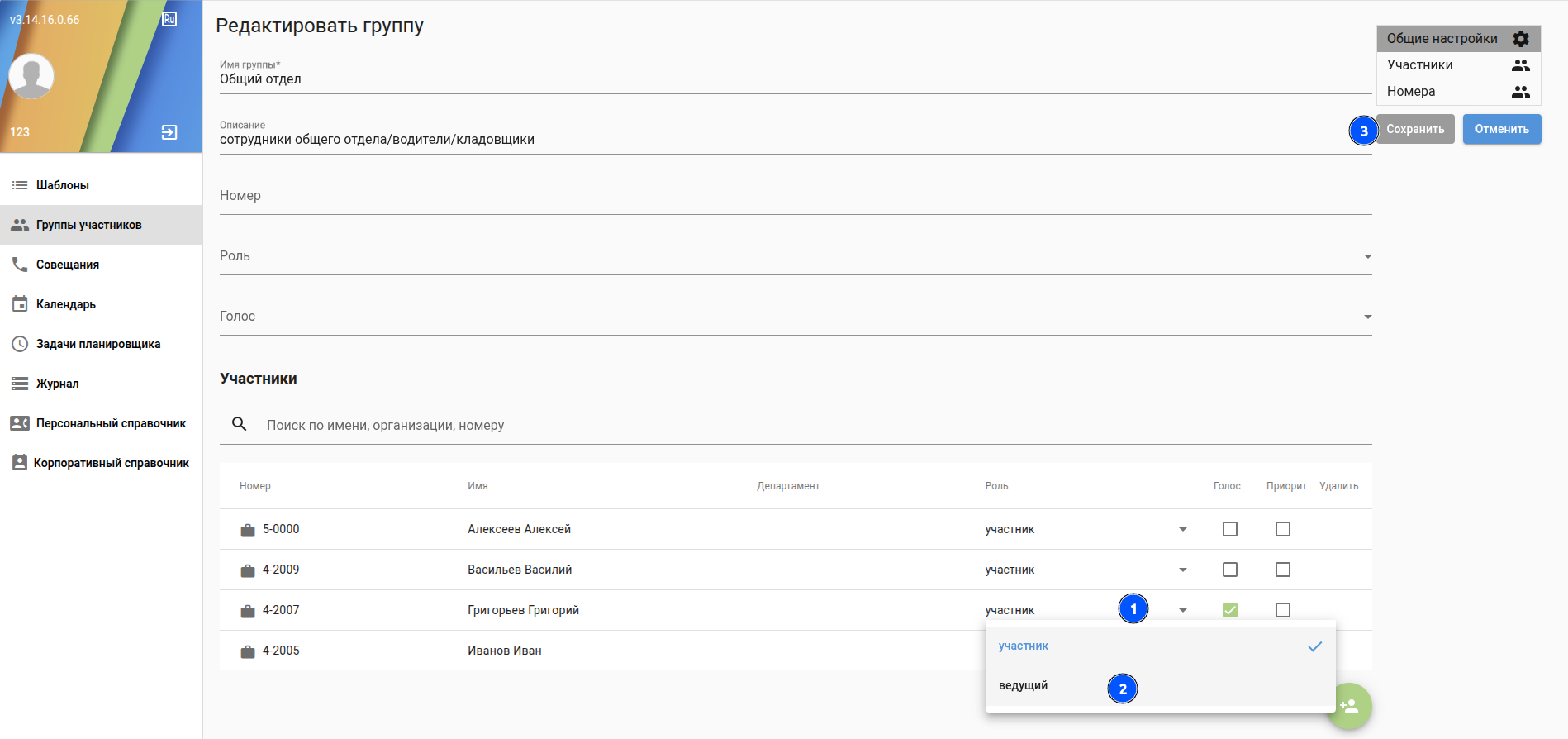
Роль "ведущий" - позволяет данному абоненту запустить совещание звонком на номер совещания установленный в шаблоне совещания , в нашем примере 42000. Ни каких других преимуществ данная роль не дает.
Запуск совещания
- Выбрать шаблон из списка -
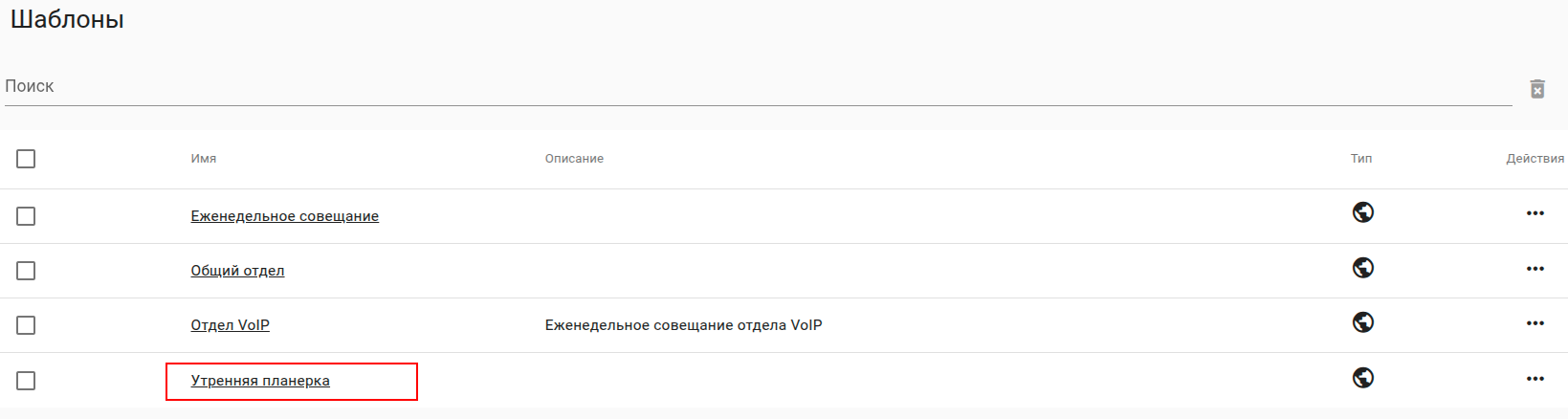
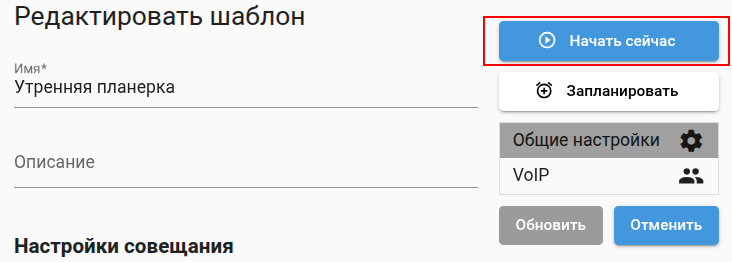
- Запустить конференцию нажав - "Начать сейчас"
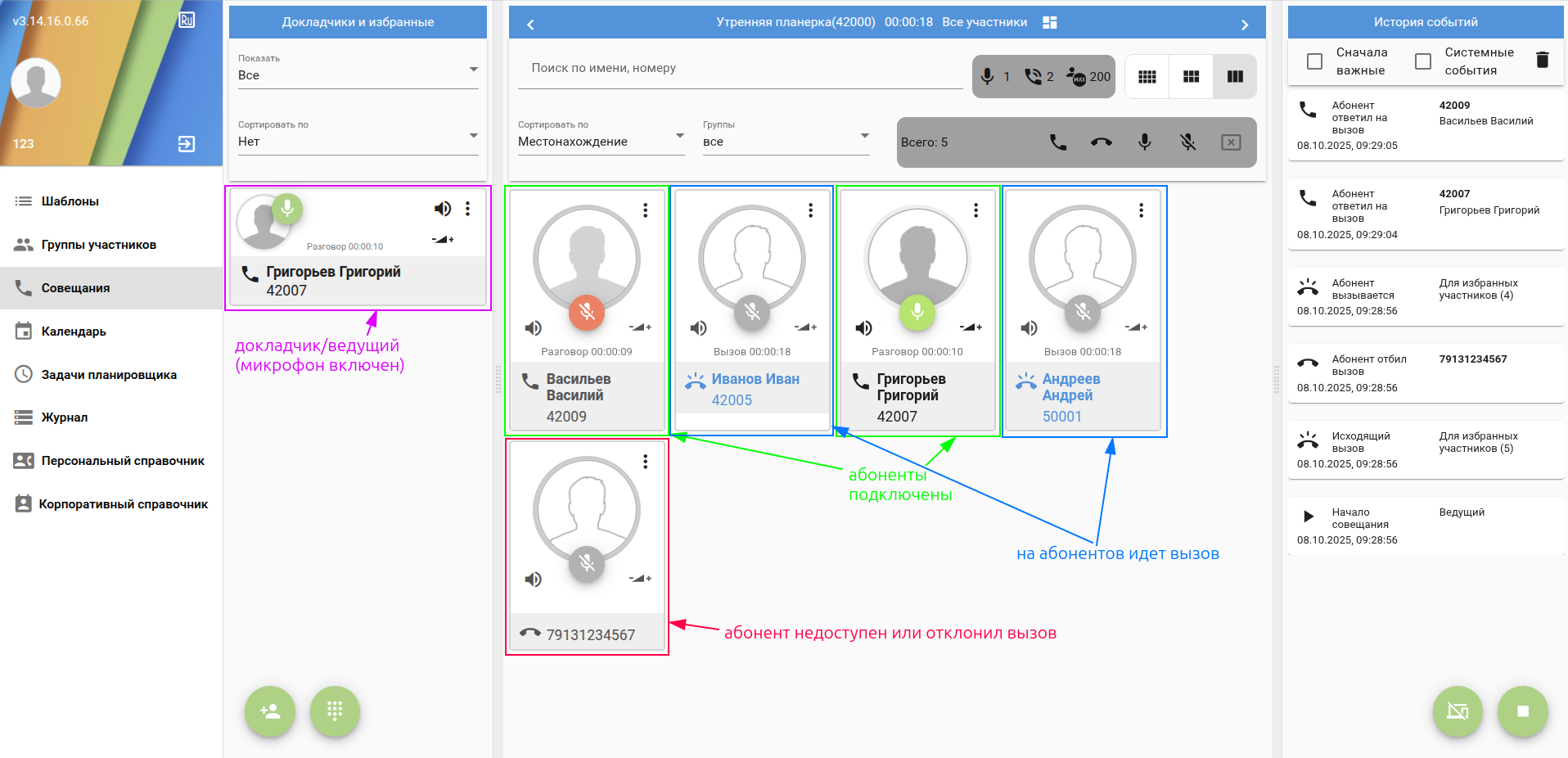
- Откроется закладка "Совещания" , на странице участников совещания "Утренняя планерка" со статусом всех участников/ докладчиков/ истории событий:
Возможен вариант шаблона в котором не указан ни один участник.
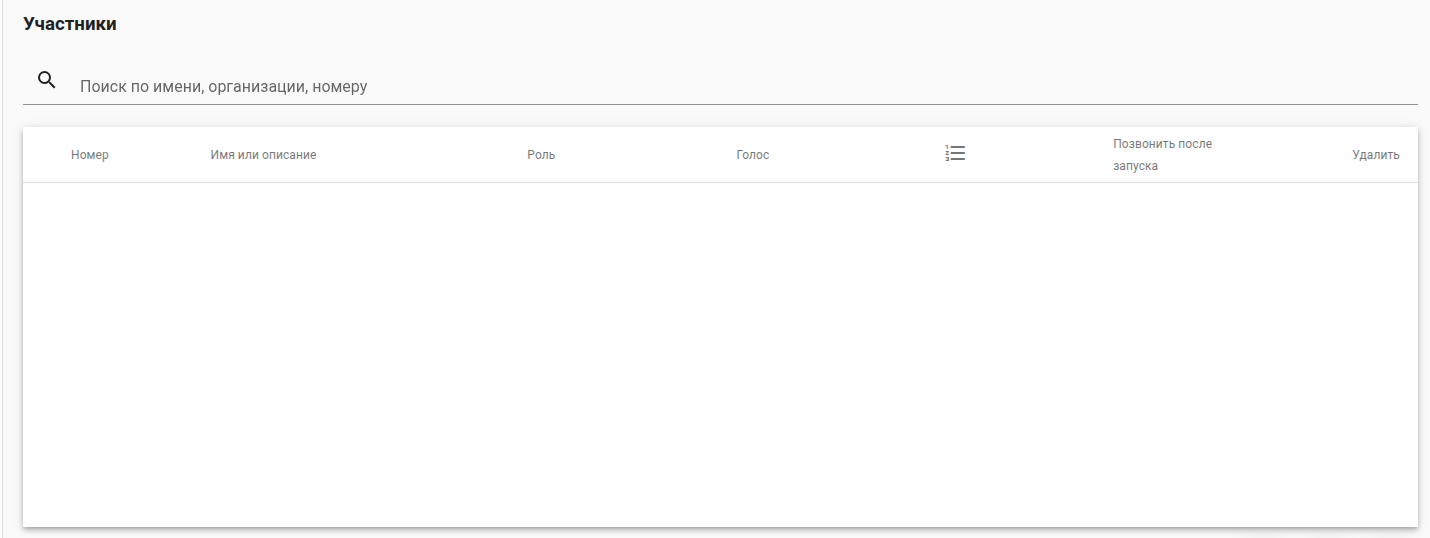
В этом случае при запуске совещания web приложение будет выглядеть так:
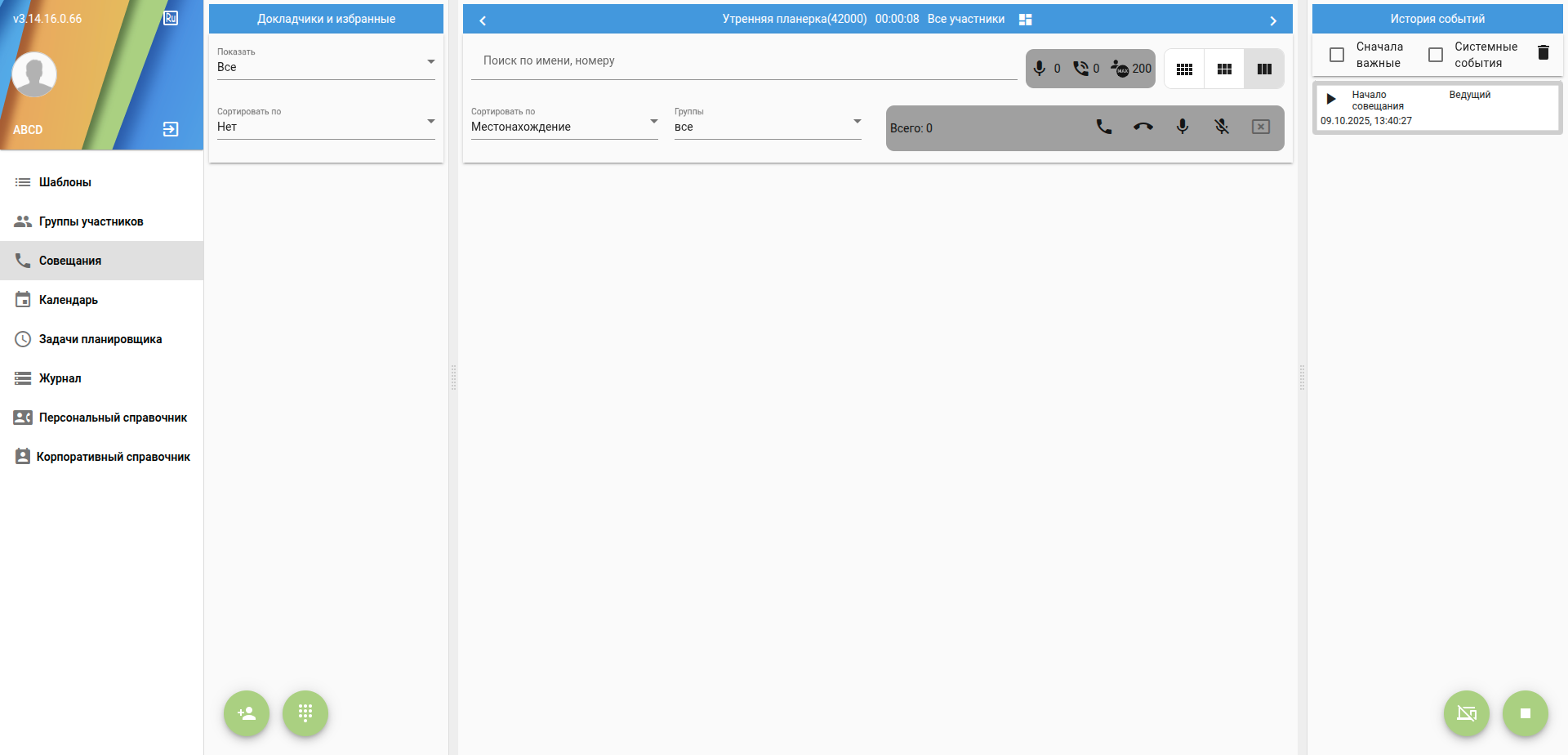
Участники будут подключаться к совещанию путем набора номера совещания (в примере 42000). В результате получим такую информацию в web - все участники "Ananymous":
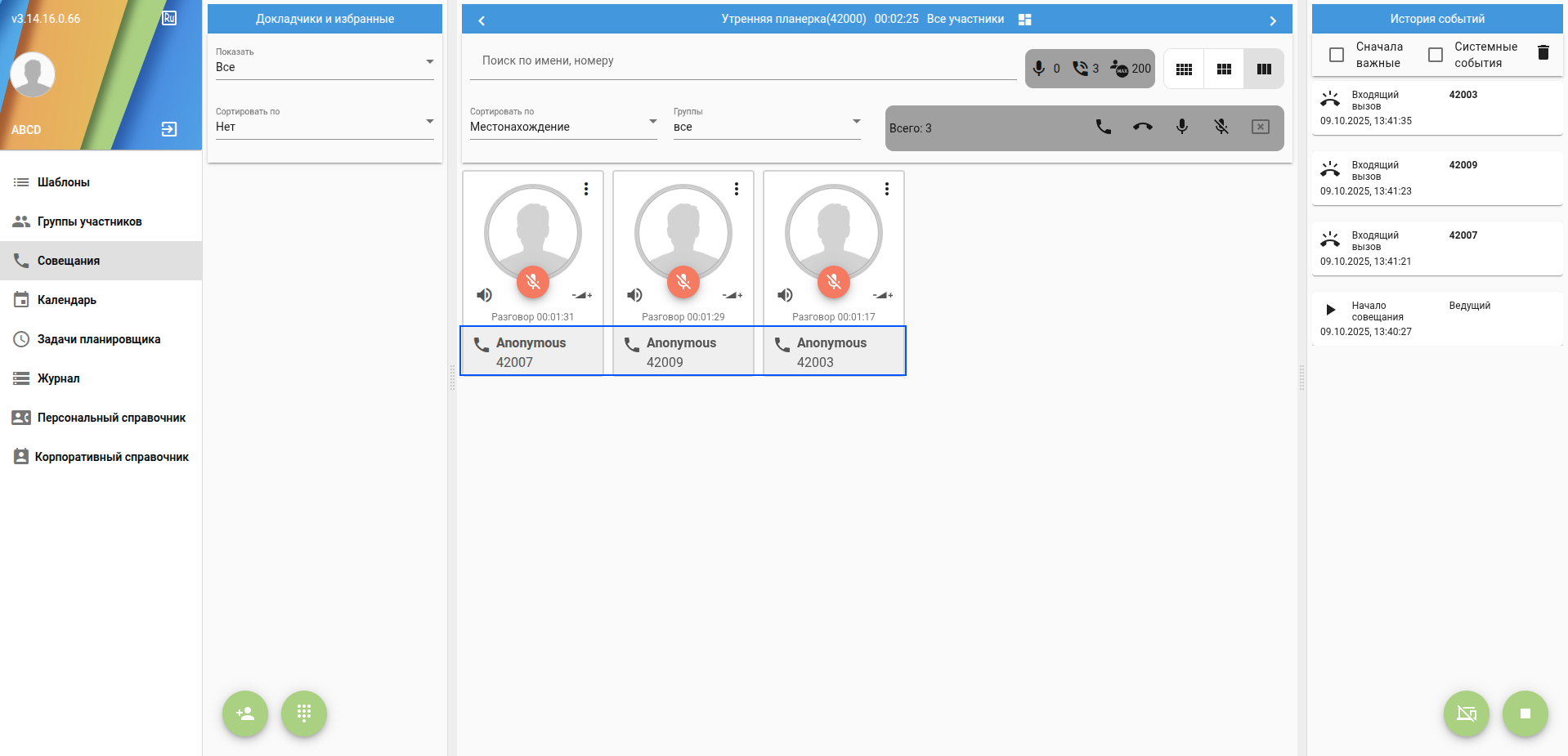
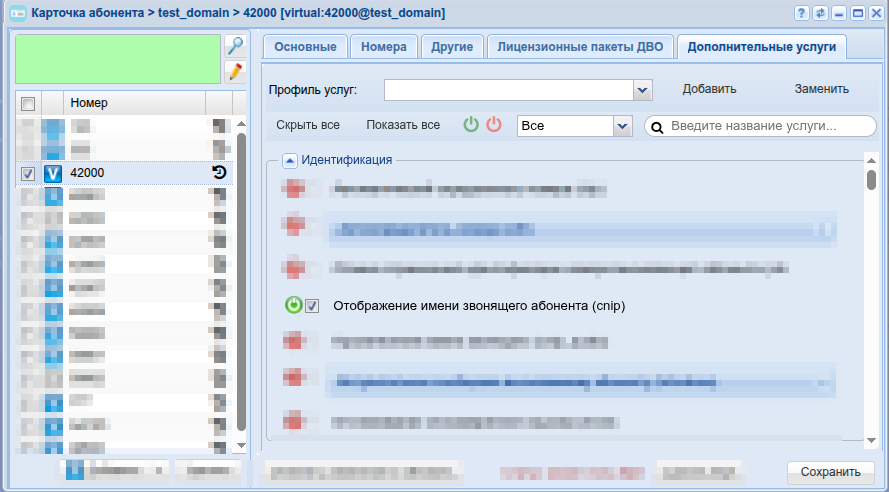
Для исправления данной проблемы на номер совещания (42000) необходимо активизировать услугу "cnip":
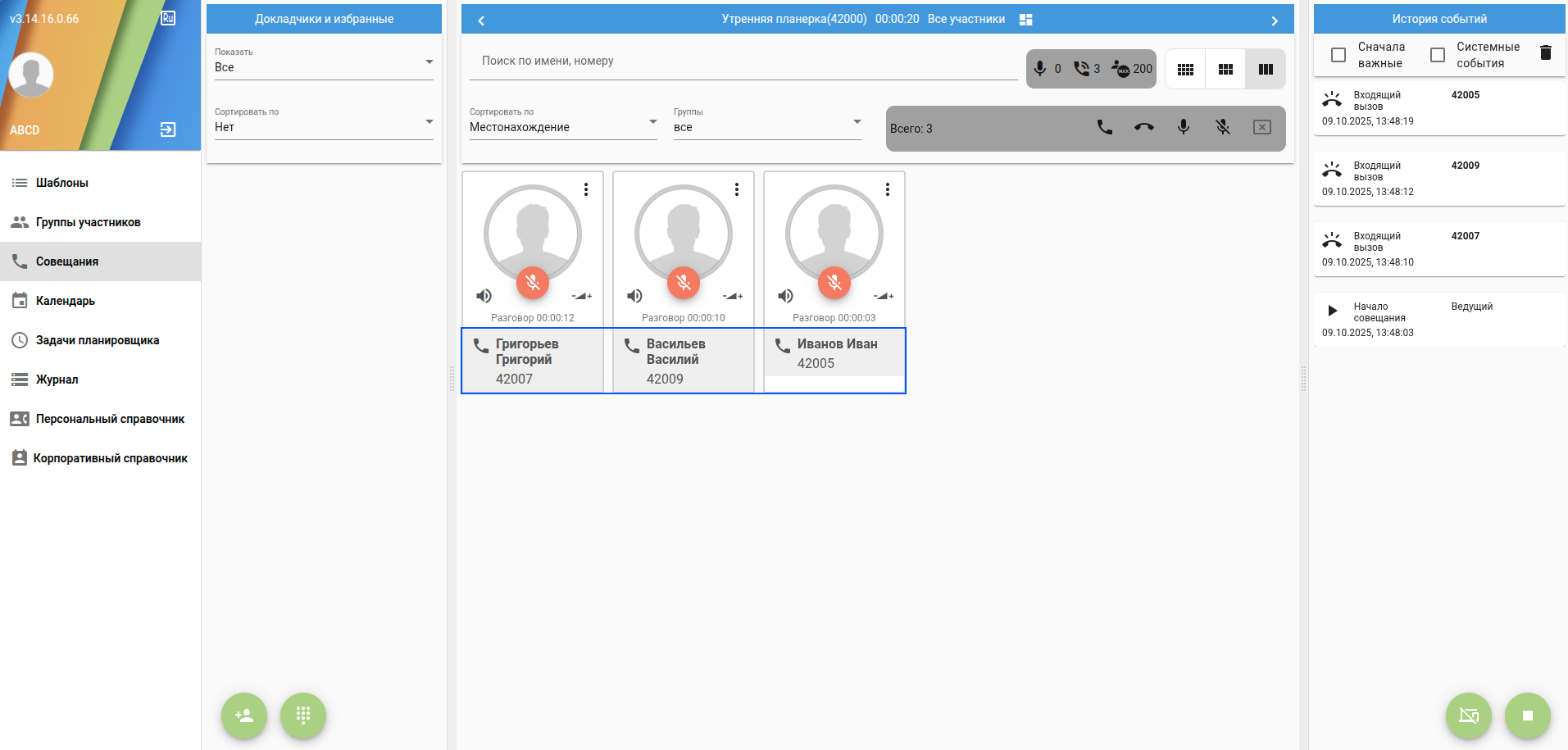
Результат:
Возможные действия ведущего во время совещания
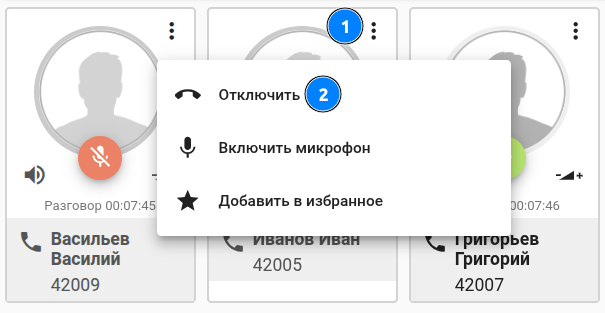
Менеджер совещания"manager" (или администратор "admin") имеет возможность управлять данным совещанием - вызывать/отключать абонентов добавленных на основе шаблона:
|
|
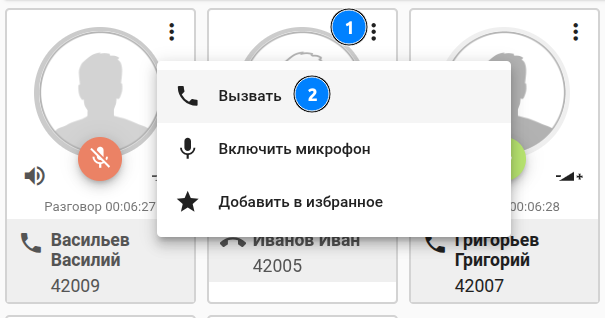
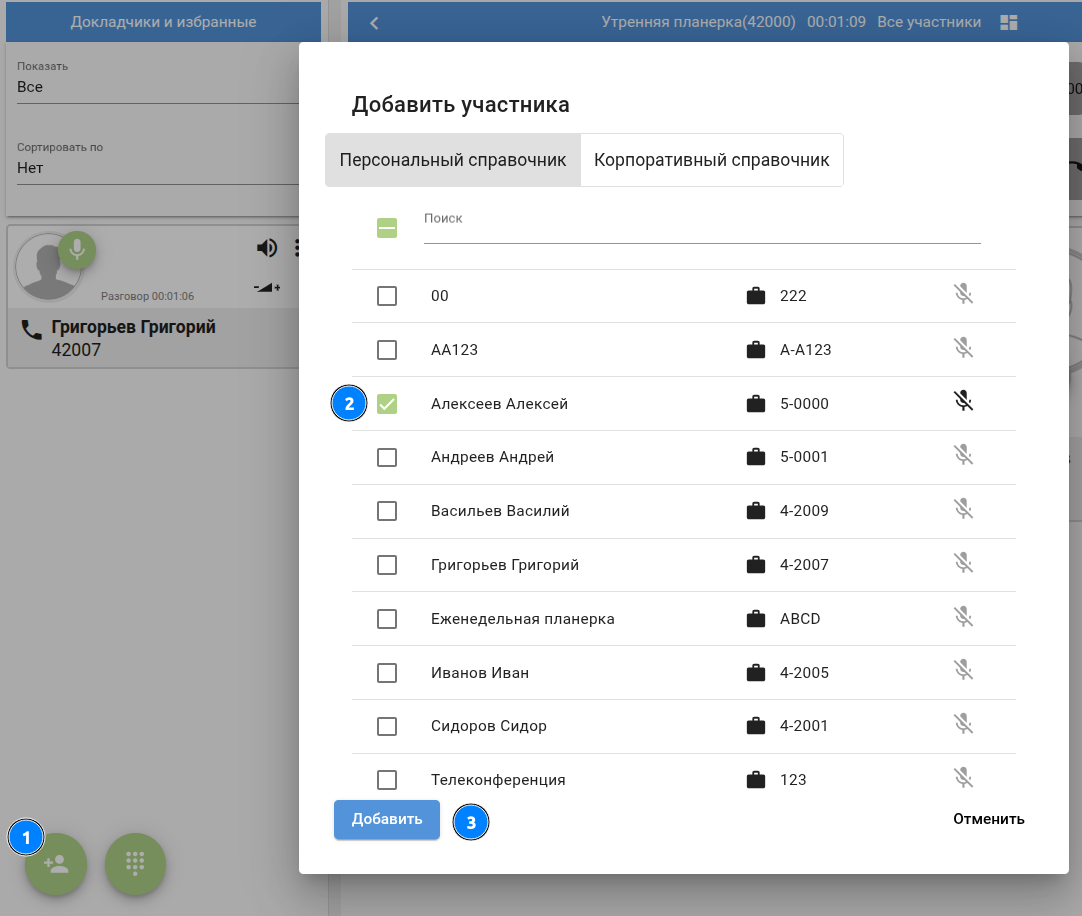
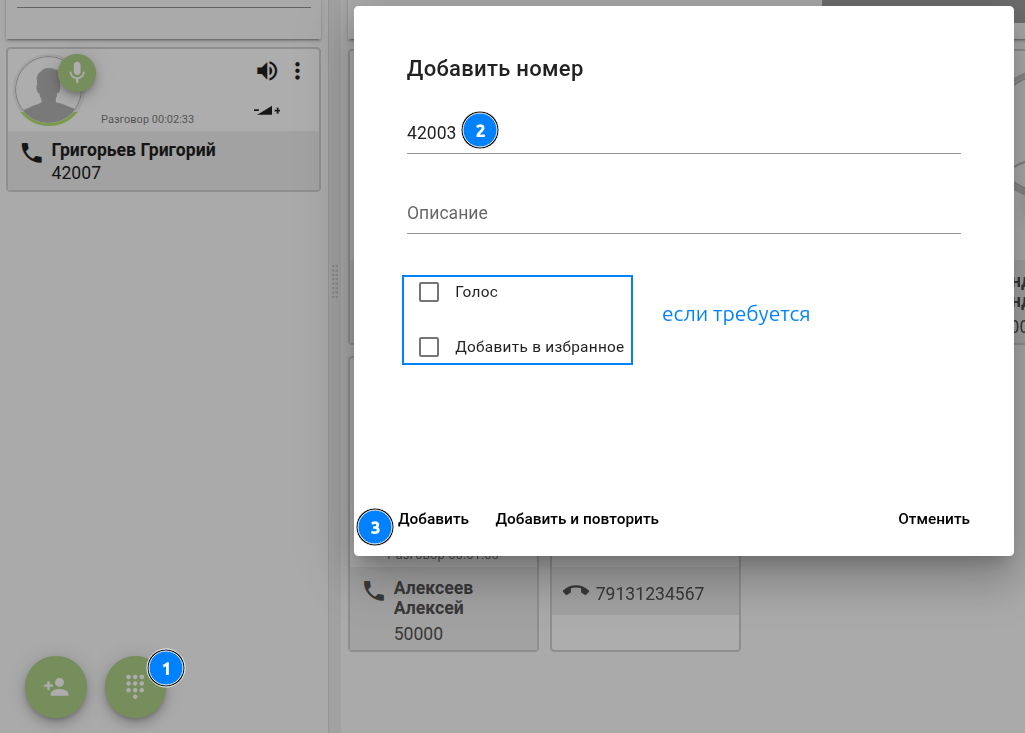
Добавлять участников не указанных в шаблоне, по необходимости, (как из справочника, так и по внешнему номеру) нажав  или
или  соответственно (при добавлении можно активизировать микрофон абонента/добавить в группу "избранные" если это требуется):
|
|
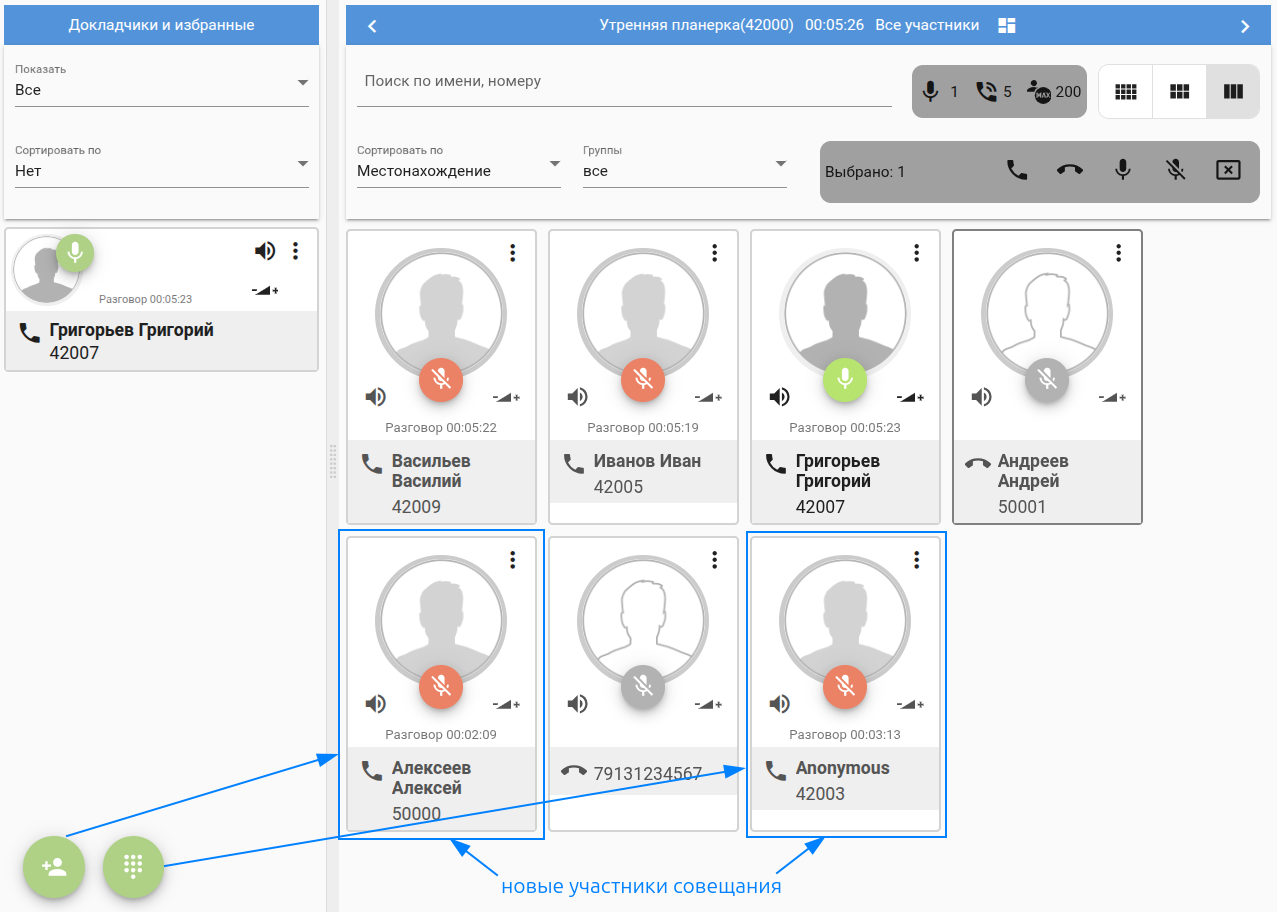
результат - новые участники подключены к совещанию:
Для удобства управления (для примера периодически вкл/выкл микрофон) определенными абонентами/участниками - их можно добавить в группу "избранные":
|
|
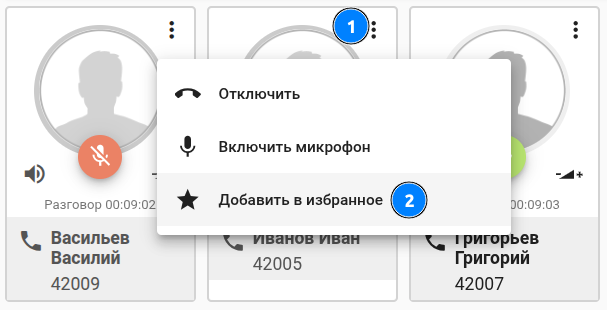
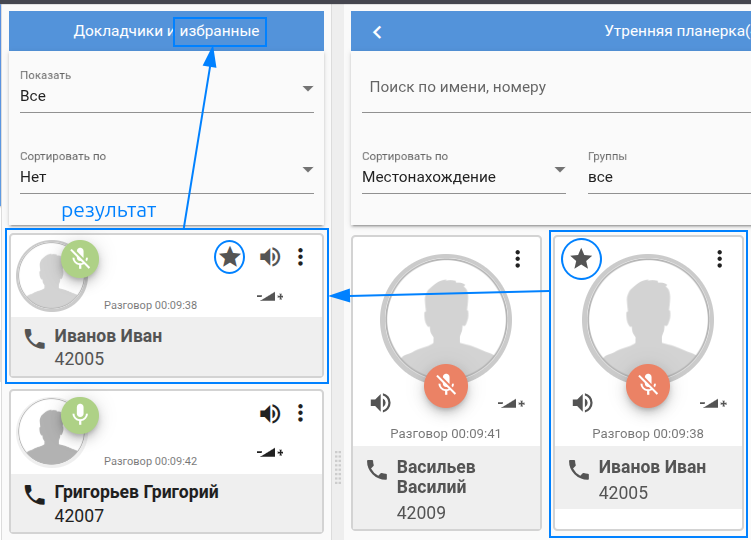
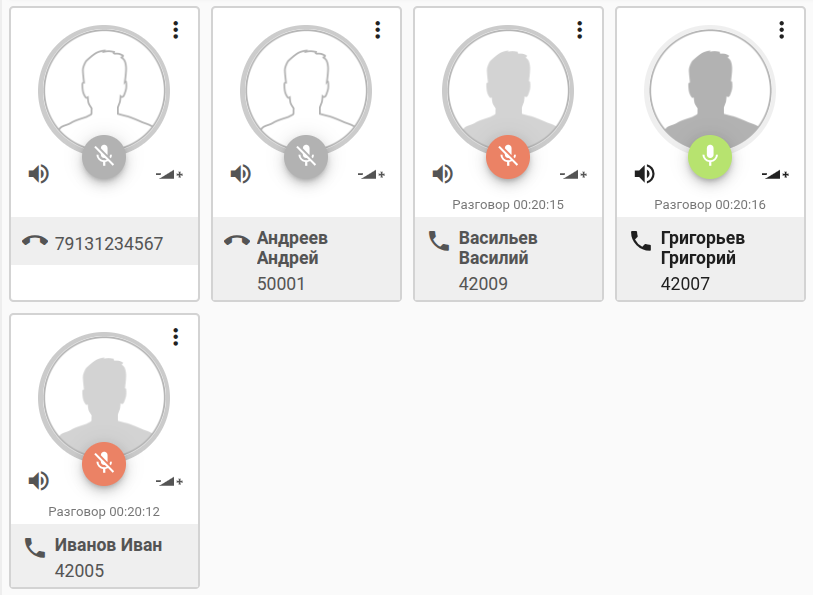
При необходимости ведущий может отсортировать участников совещания по разным критериям: Имя/номер/Статус линии/Статус микрофона/Избранное/Местонахождение:
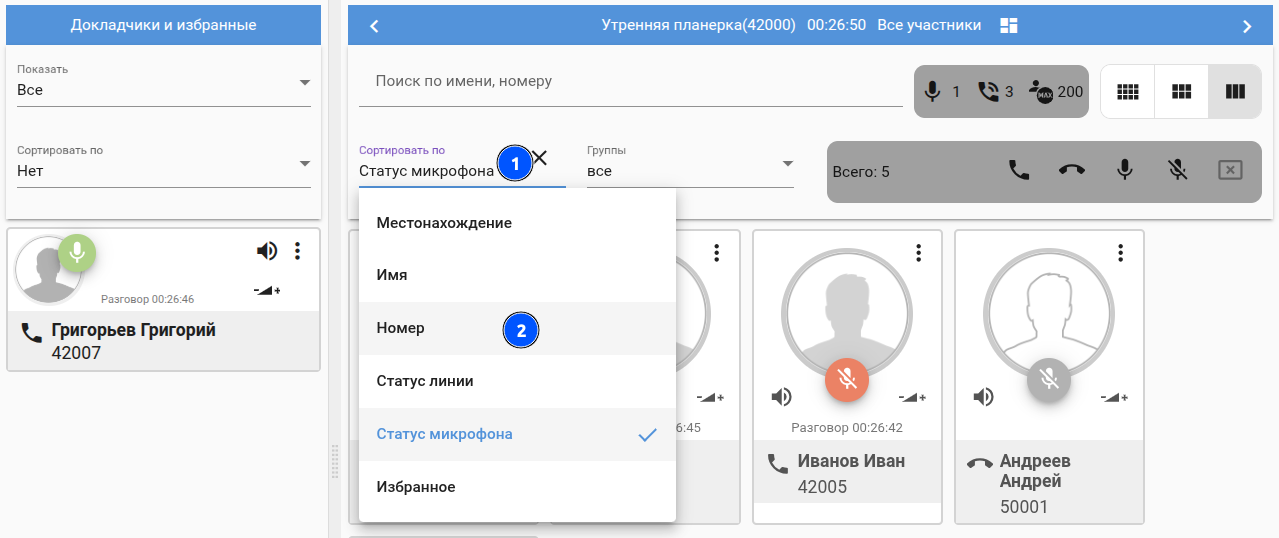
| Было | Стало |
|---|---|
|
|
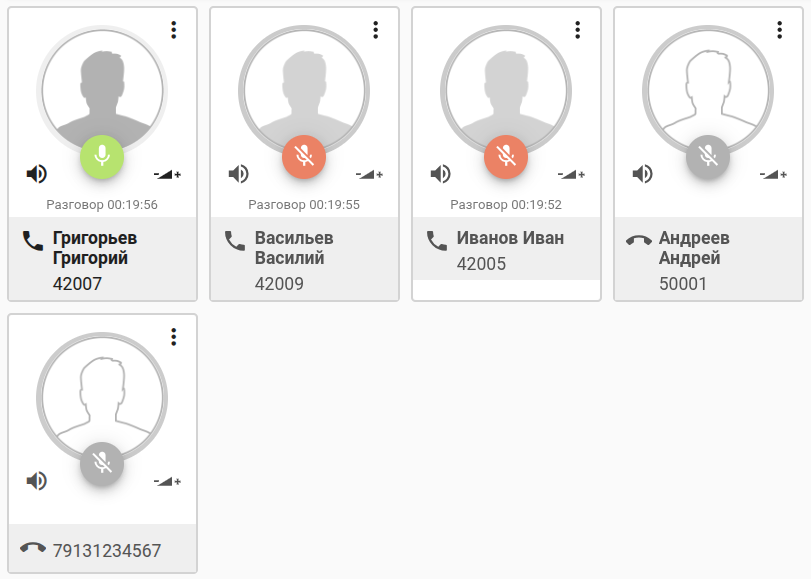
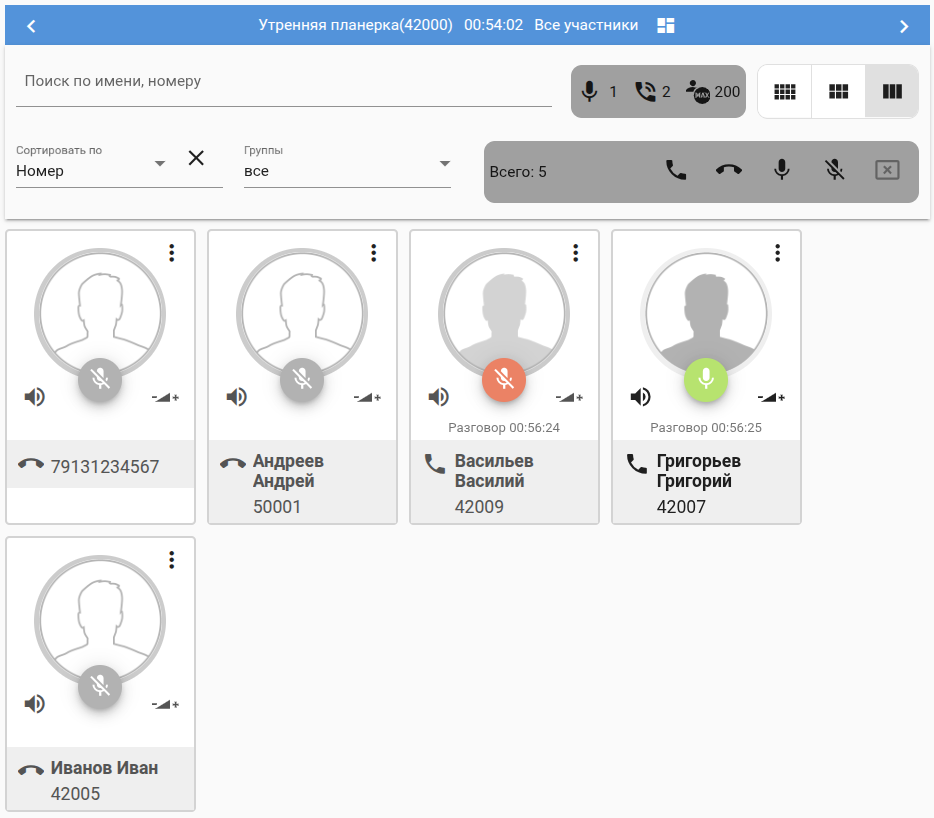
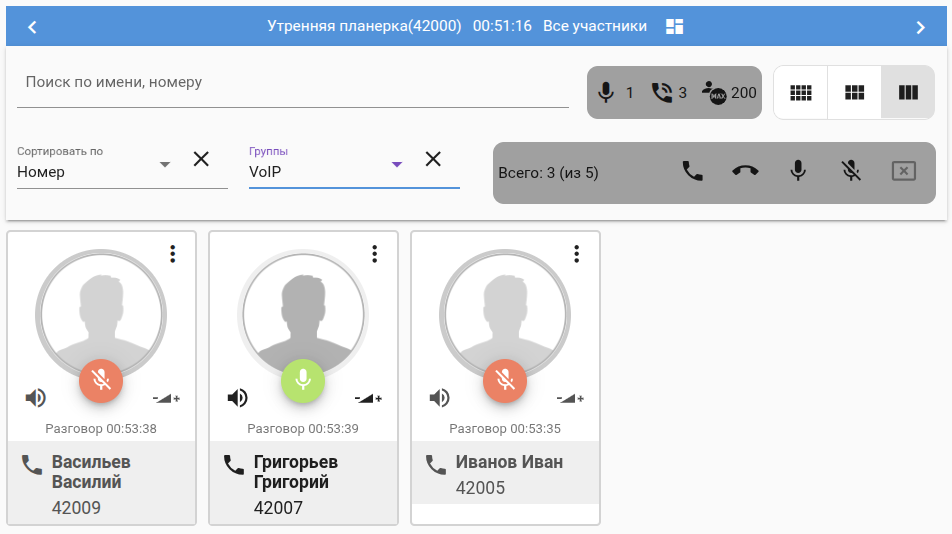
Или выбрать участников определенной группы:
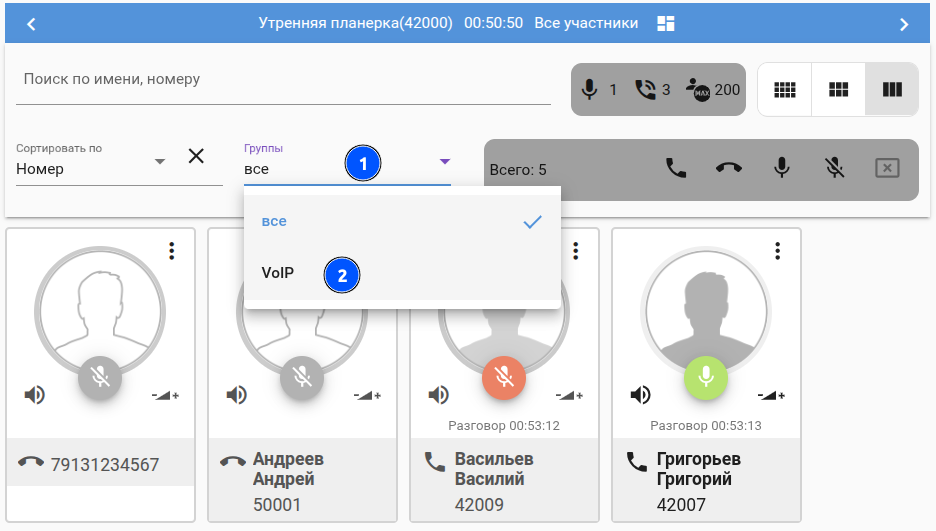
| Было | Стало |
|---|---|
|
|
В случае большого количества участников есть возможность менять размер карточек участников/ выполнить фильтрацию:
| Большой размер карточек | Средний размер карточек | Малый размер карточек | Фильтрация/Поиск по номеру |
|---|---|---|---|
|
|
|
|
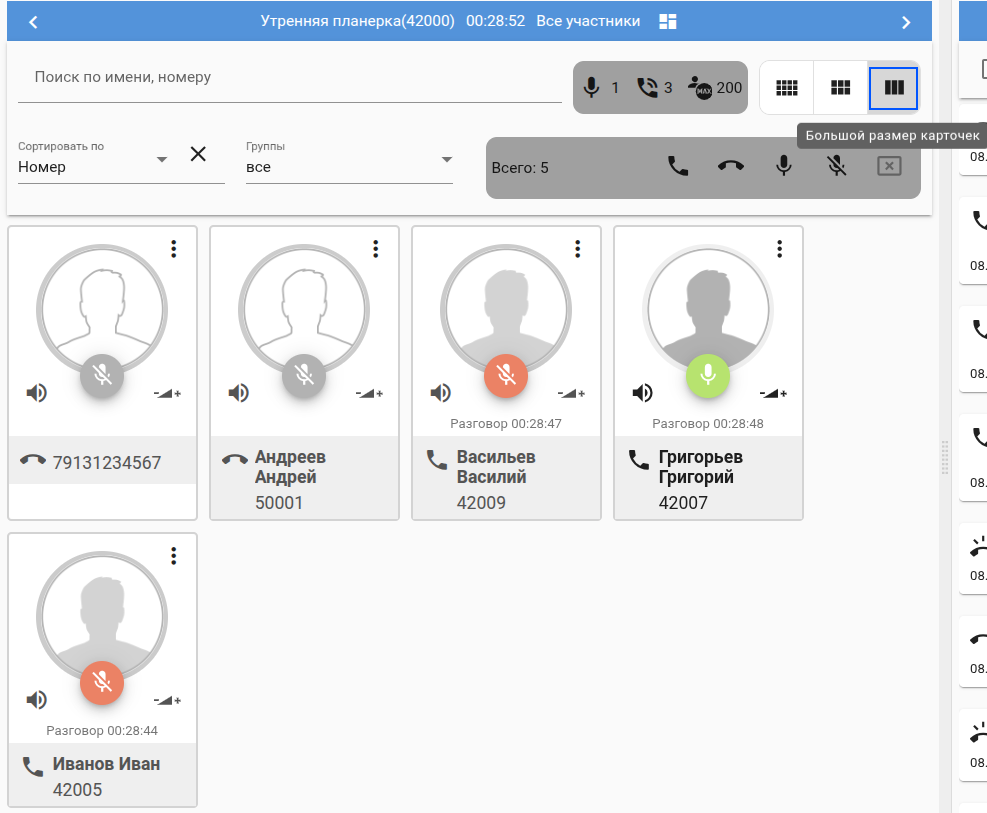
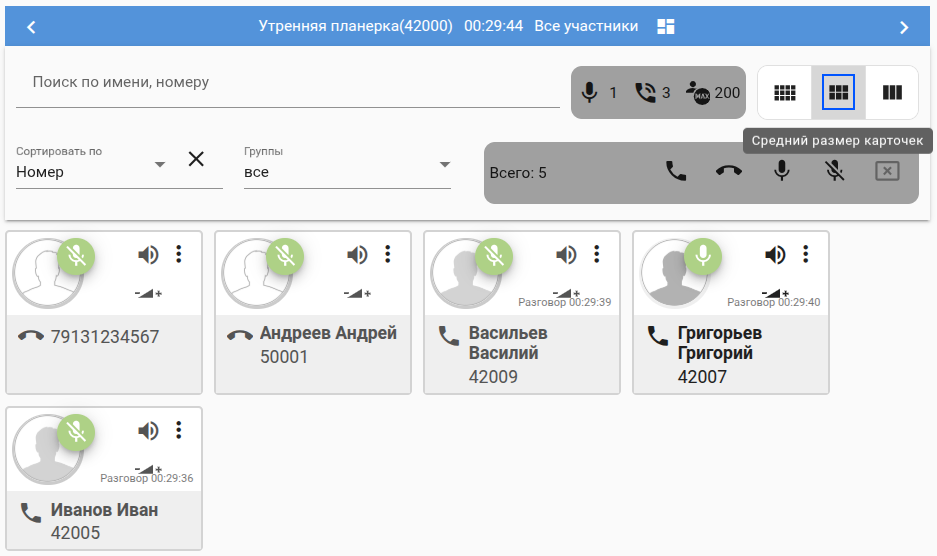
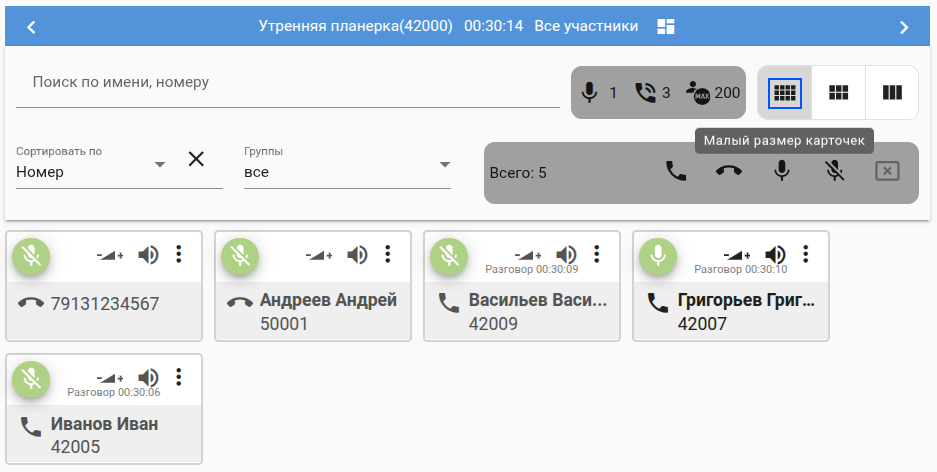
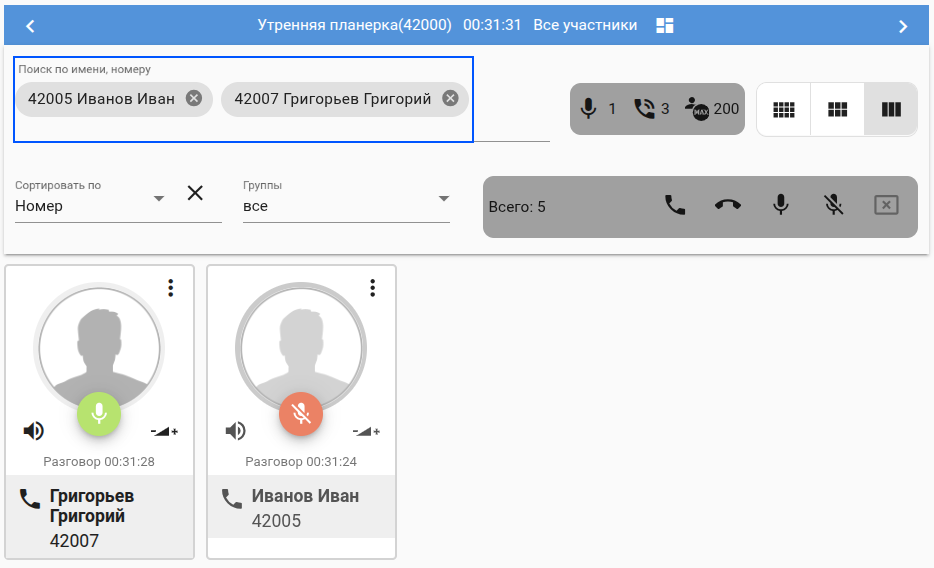
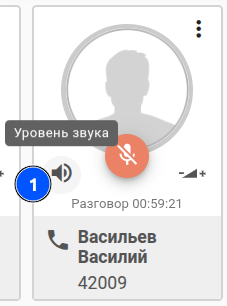
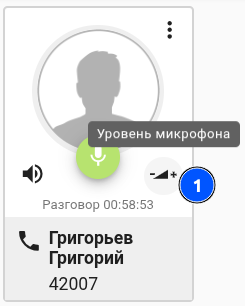
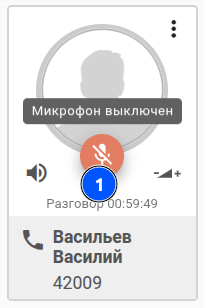
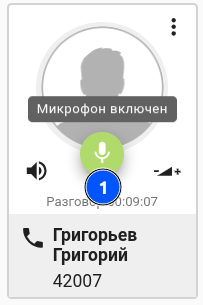
Ведущий совещания имеет возможность регулировать уровень громкости телефона и микрофона для любого участника совещания, включать и отключать микрофон участнику совещания:
| Уровень звука | Уровень микрофона | Выключение микрофона | Включение микрофона |
|---|---|---|---|
|
|
|
|
В случае если участник не был подключен при создании совещания (не ответил на звонок/был занят другим разговором/проблема на линии и т.д.) ведущий может в любой момент совещания попробовать подключить данного участника повторно.
Аналогичным образом можно отключить участника совещания. Включать/выключать микрофон.
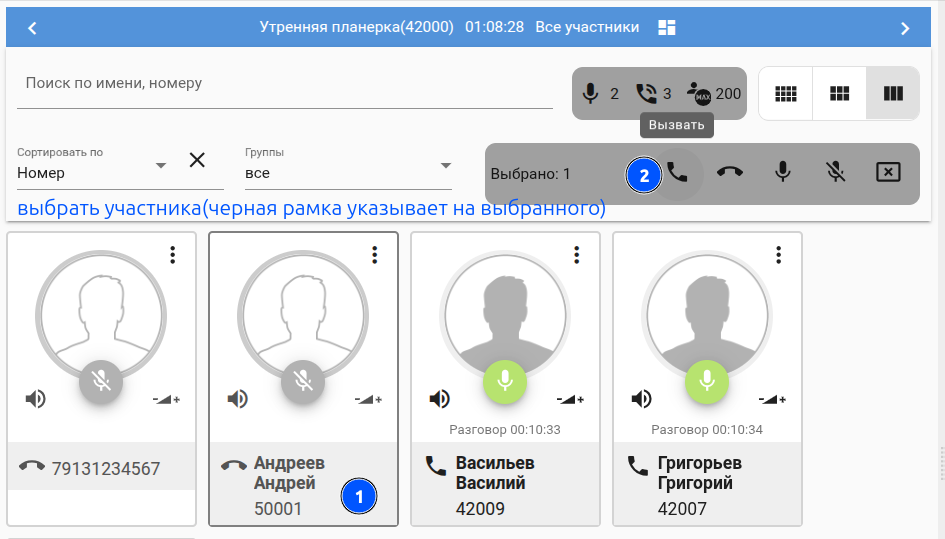
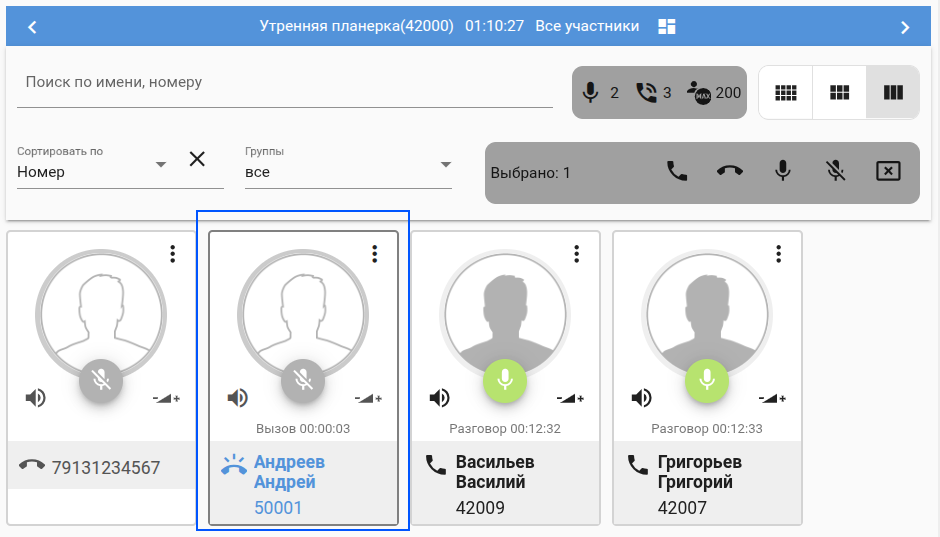
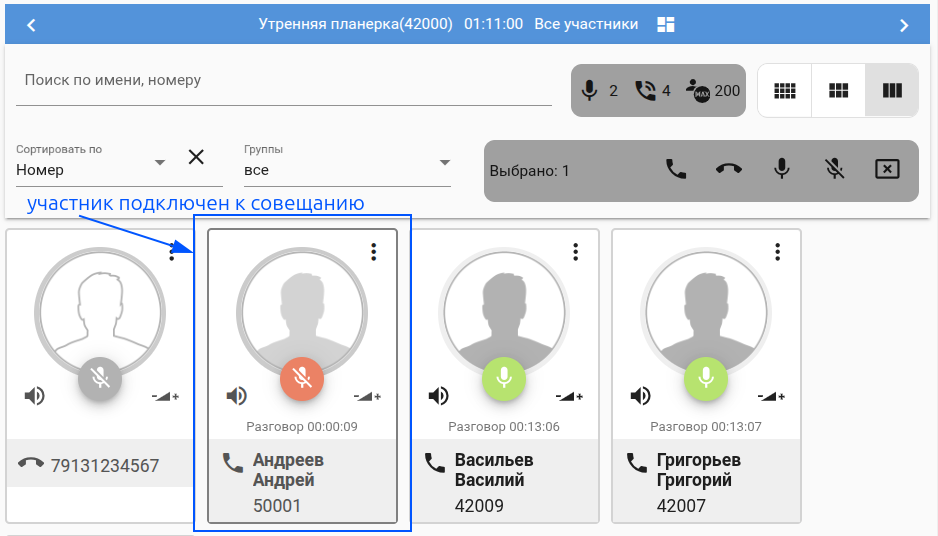
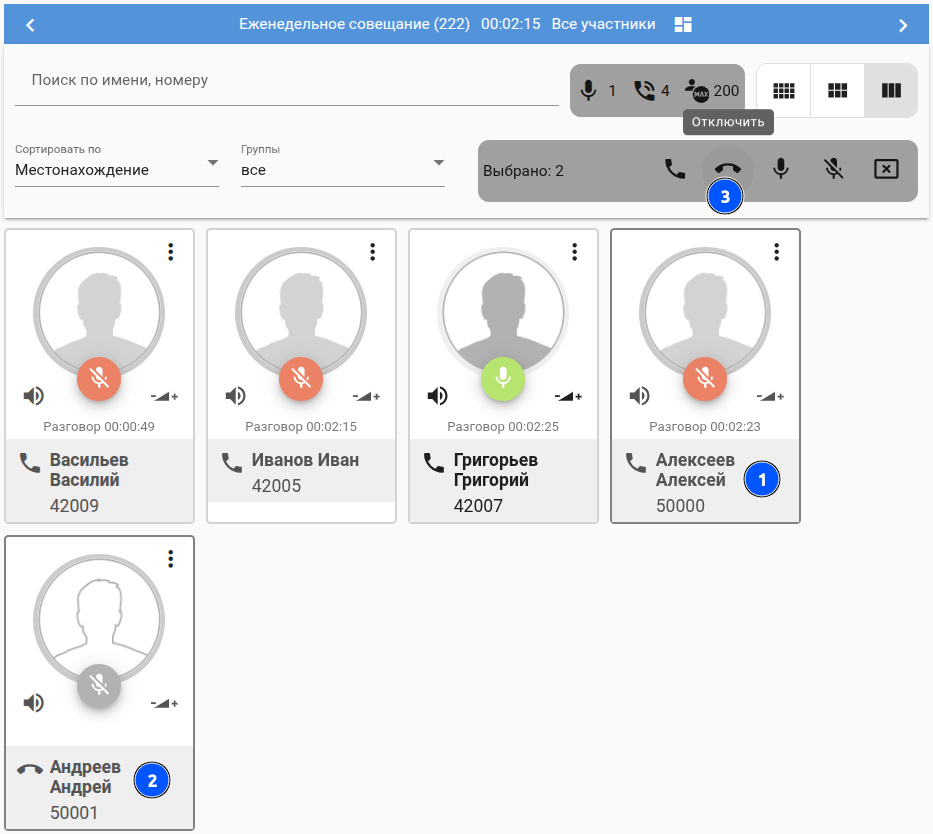
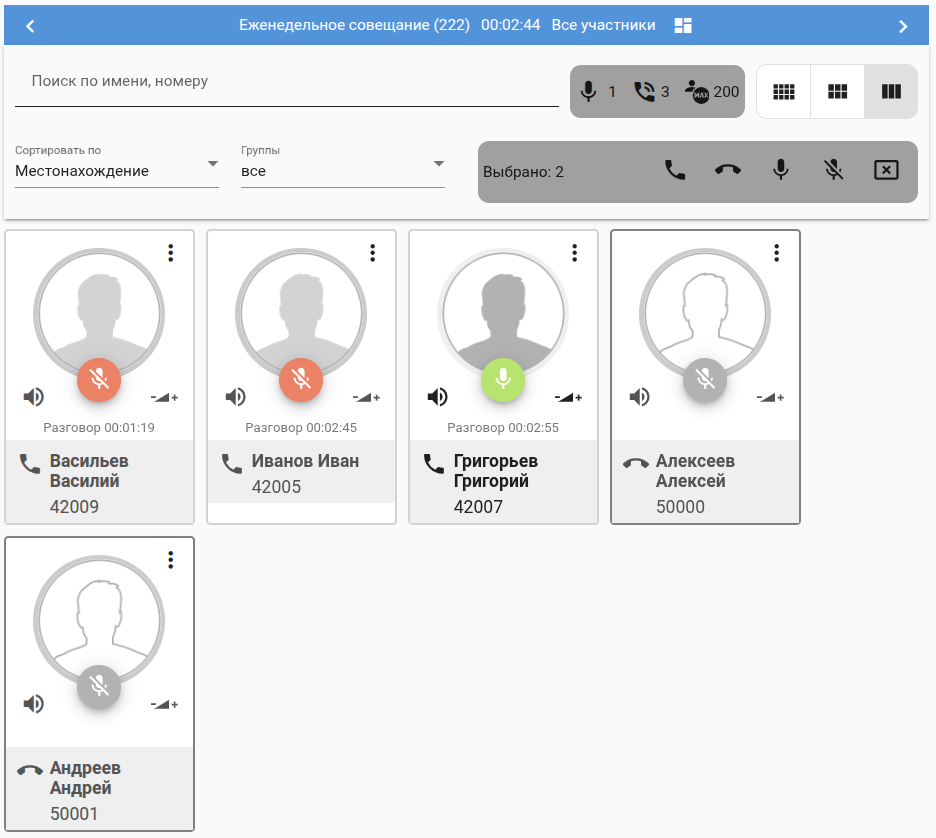
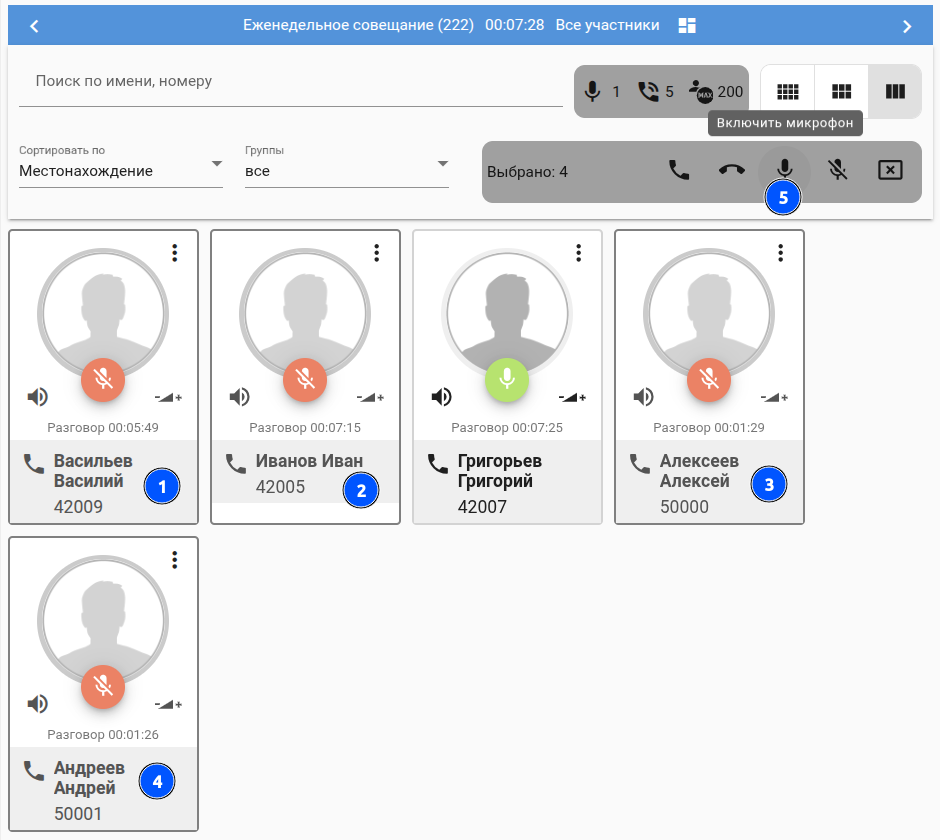
Действия можно выполнять с несколькими участниками одновременно:
| Выбрать участника (кликнуть на его карточку), а затем нажать клавишу "Вызвать". |
| Индикация вызова участника, и ожидание ответа абонента. |
| Участник подключен к совещанию. |
| Выбрать несколько участников (карточки в черной рамке), а затем нажать клавишу "Отключить". |
| Выбранные участники (в примере № 50000 и 50001) не активны. |
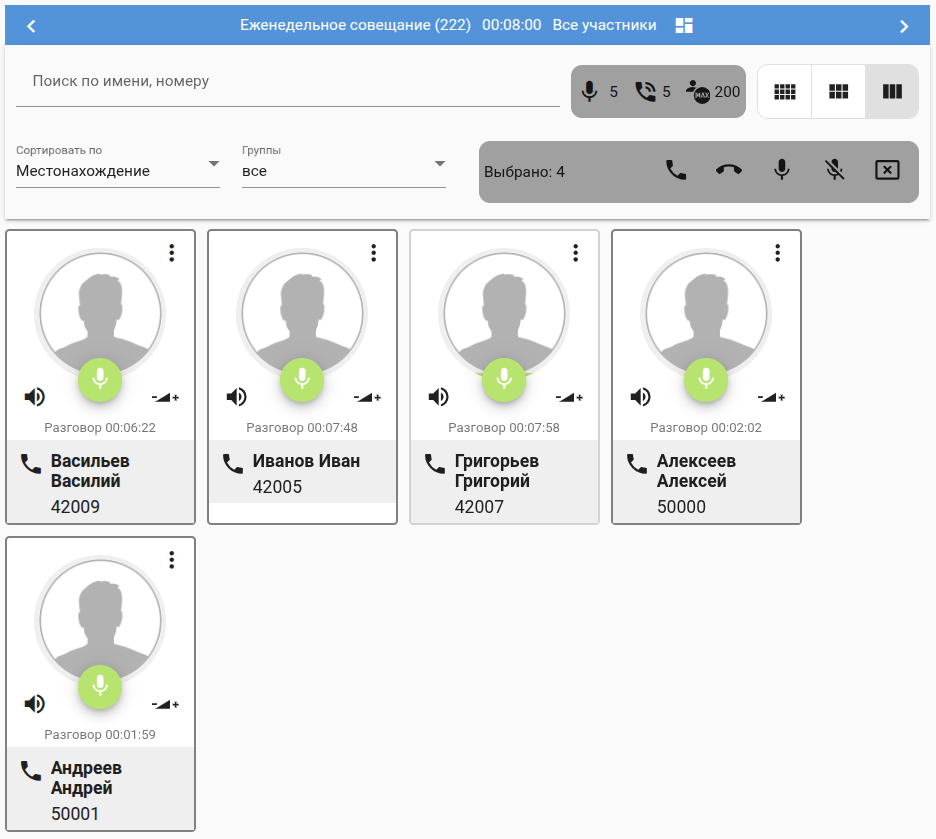
| Выбрать группу участников (в примере № 42009,42005,50000,50001), а затем нажать клавишу "Включить микрофон". |
| Результат. |
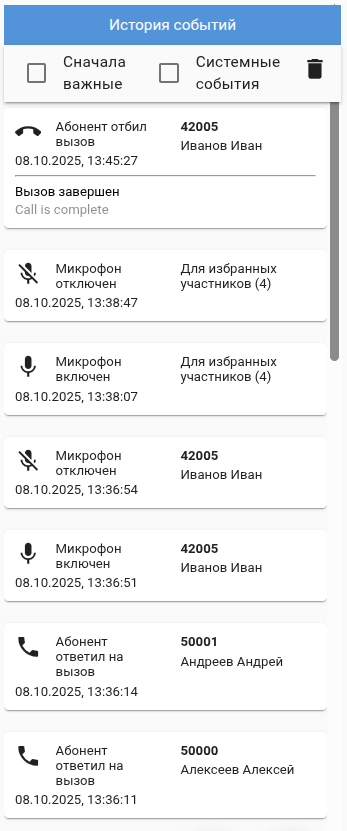
Для удобства ведущего совещания система ведет журнал "История событий" где сохраняются все действия по изменению совещания, а именно время события, действие, объект (участник). В любой момент можно просмотреть все действия в "Истории событий" если совещание активно, или в журнале если совещание уже закончено.
Завершение совещания
Совещание может быть завершено по таймеру (если в шаблоне указана продолжительность совещания).
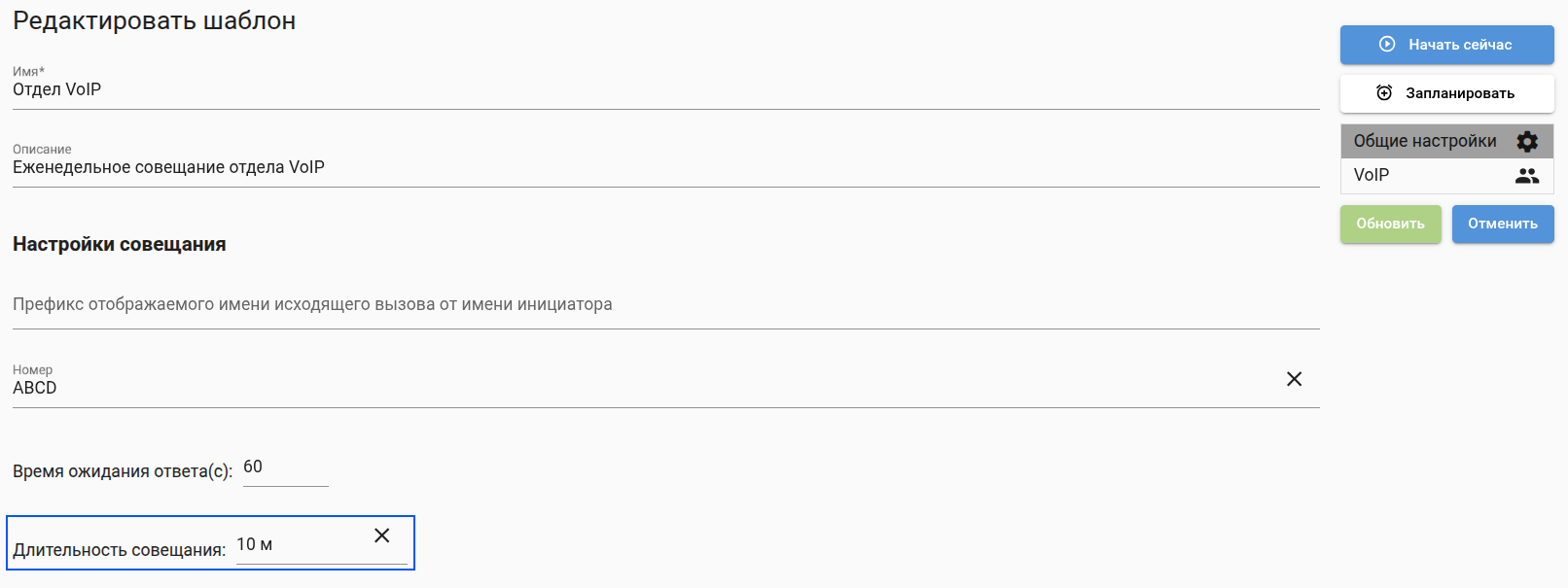
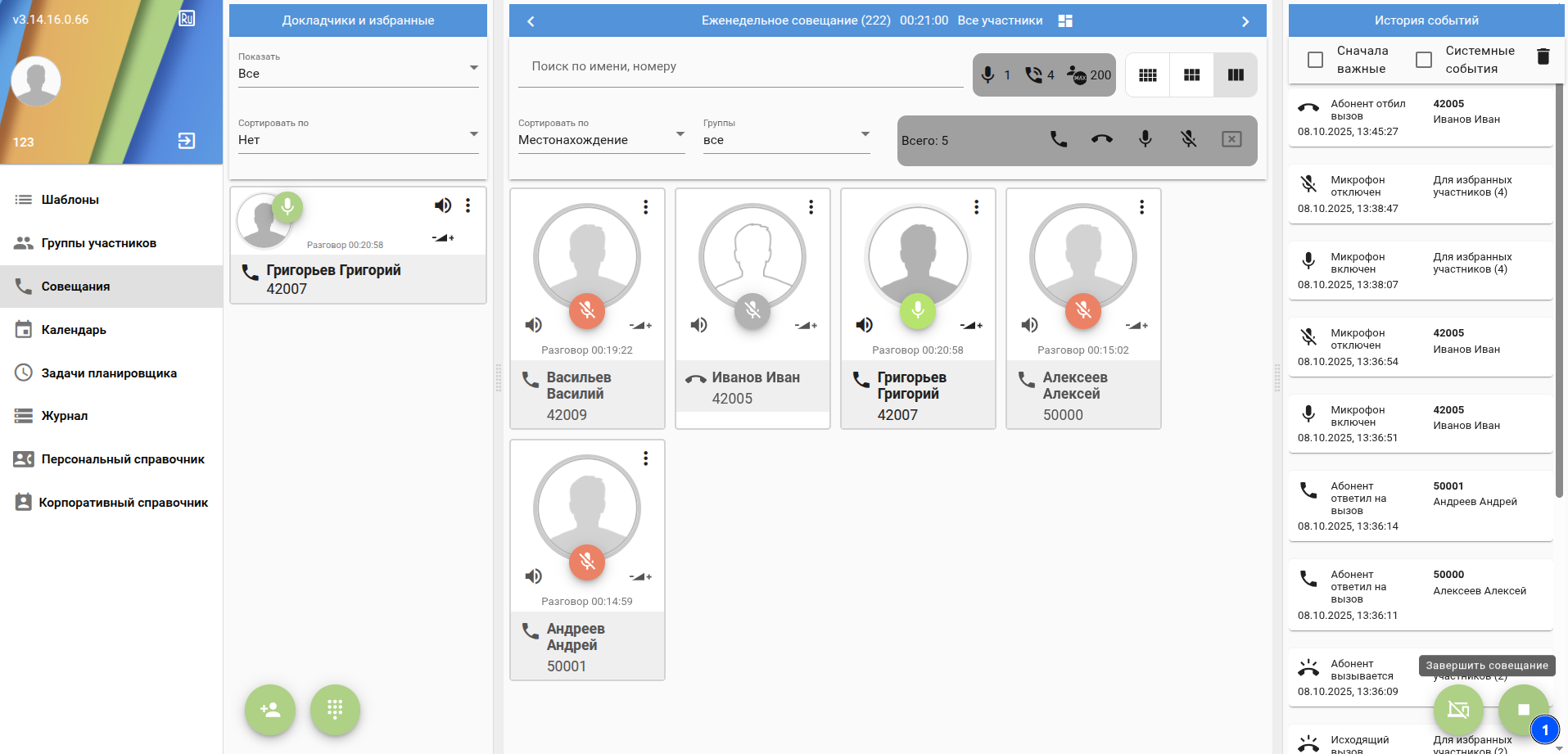
Либо ведущий совещания должен завершить его вручную:
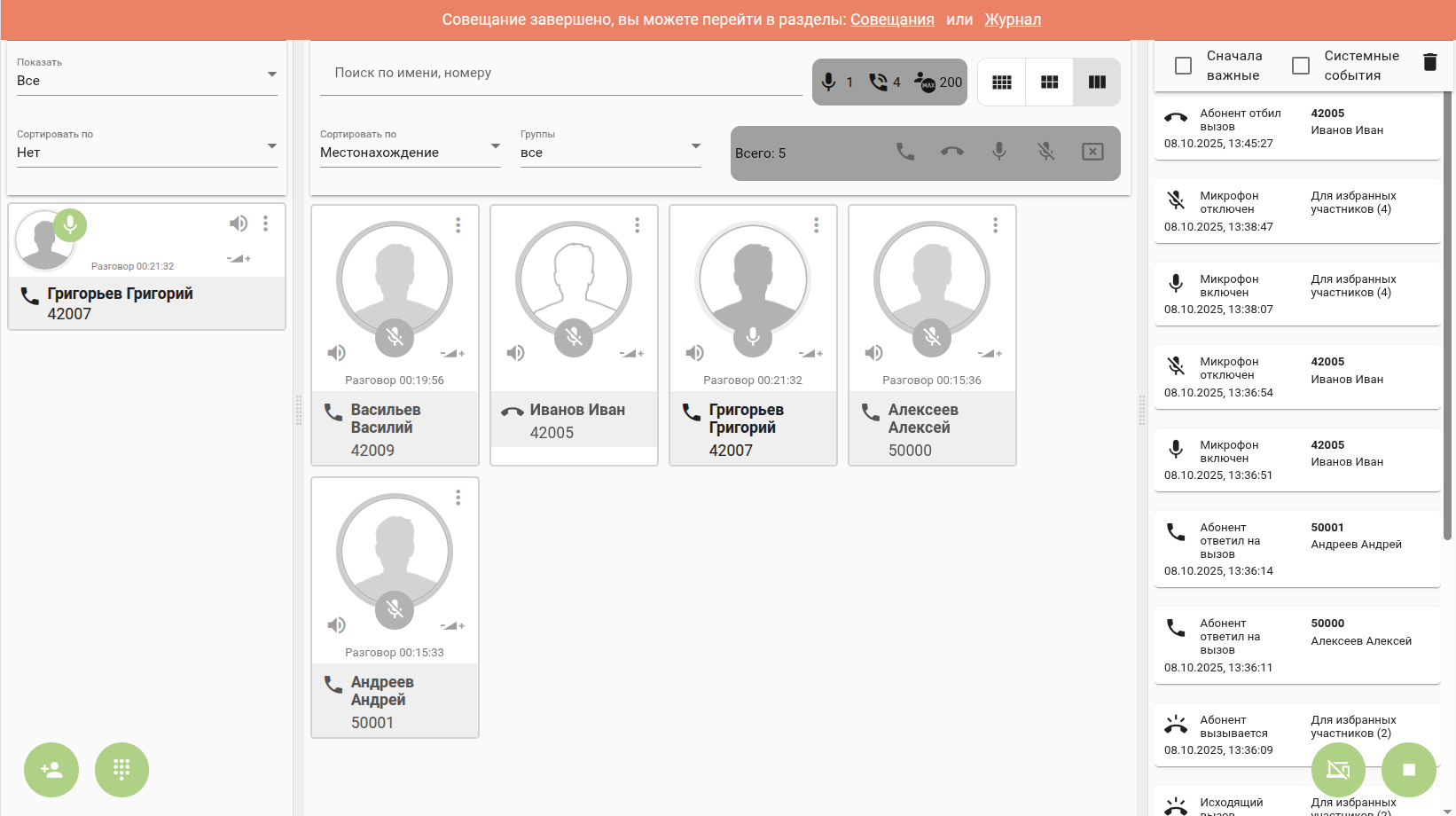
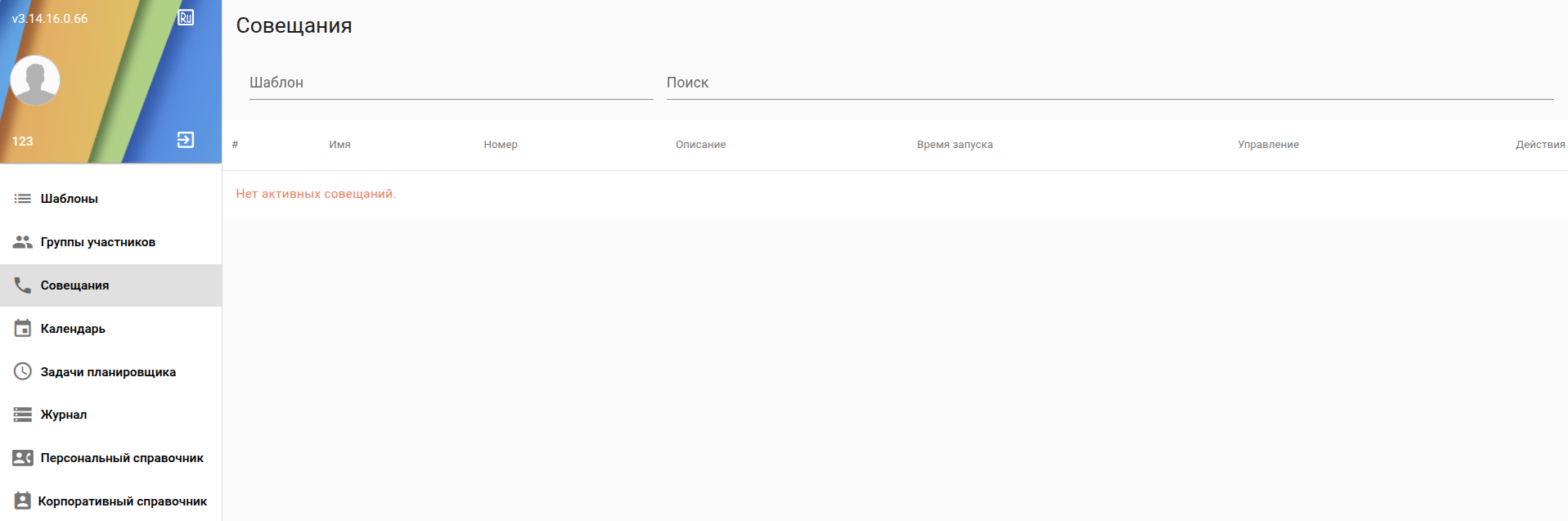
результат:
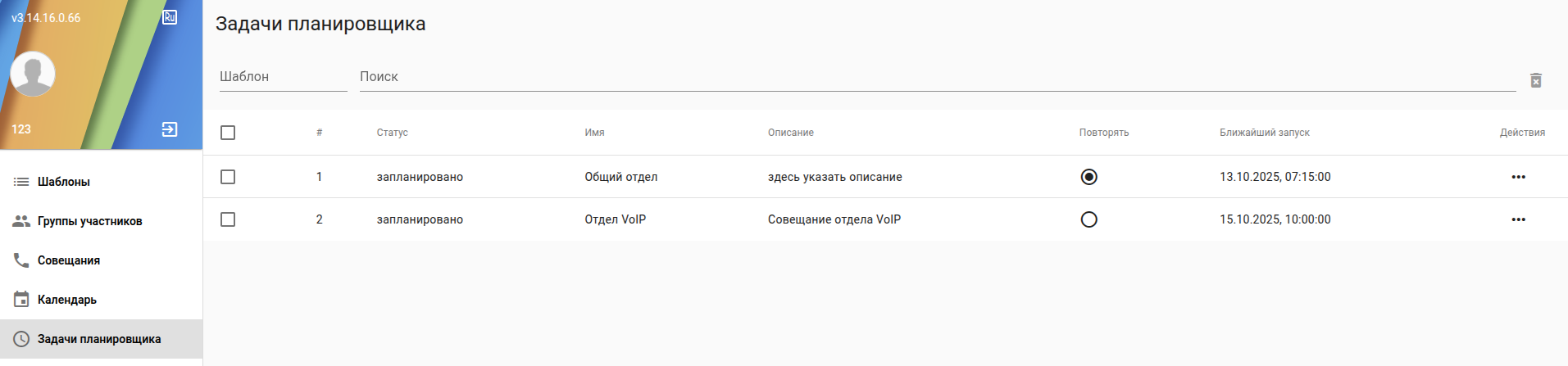
Задачи планировщика
Совещание можно запустить вручную , как это было показано ранее. Но более удобный способ заранее планировать совещания. Это можно выполнить разными способами.
Добавить новое совещание в планировщик:
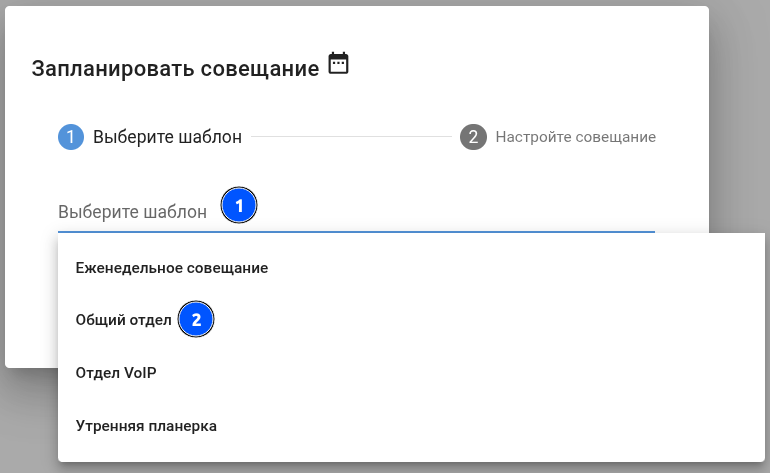
Выбрать шаблон для запланированного совещания:
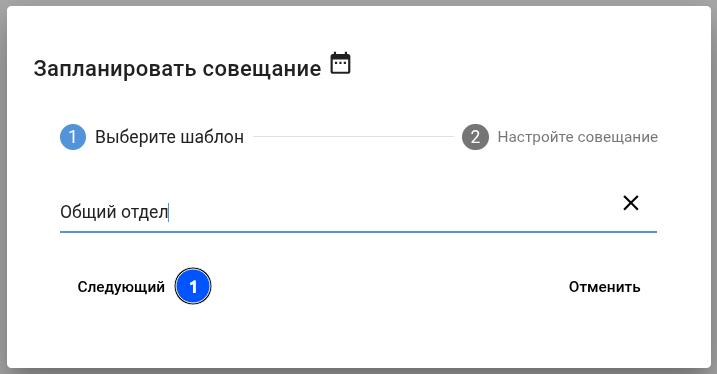
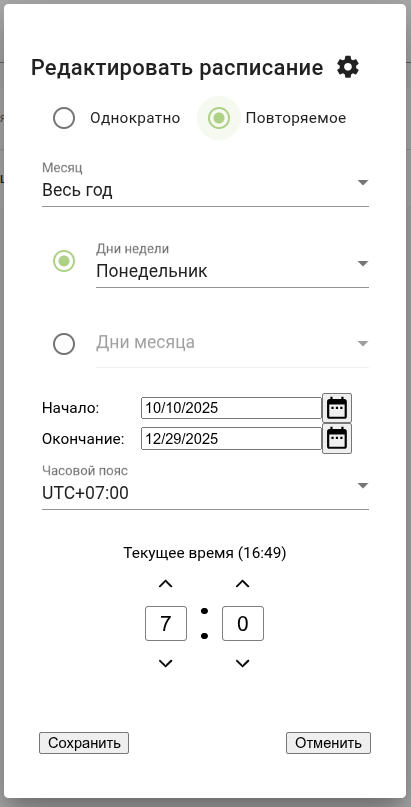
Указать параметры и даты запланированного совещания (продолжительность, однократное/повторяемое, дни недели, дата начала/окончания, время):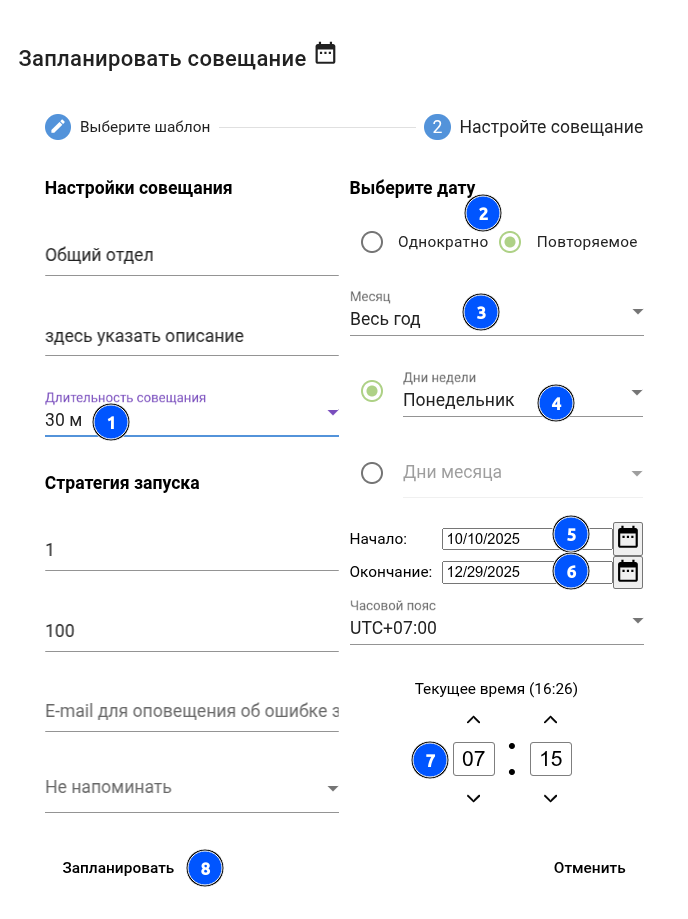 Результат:

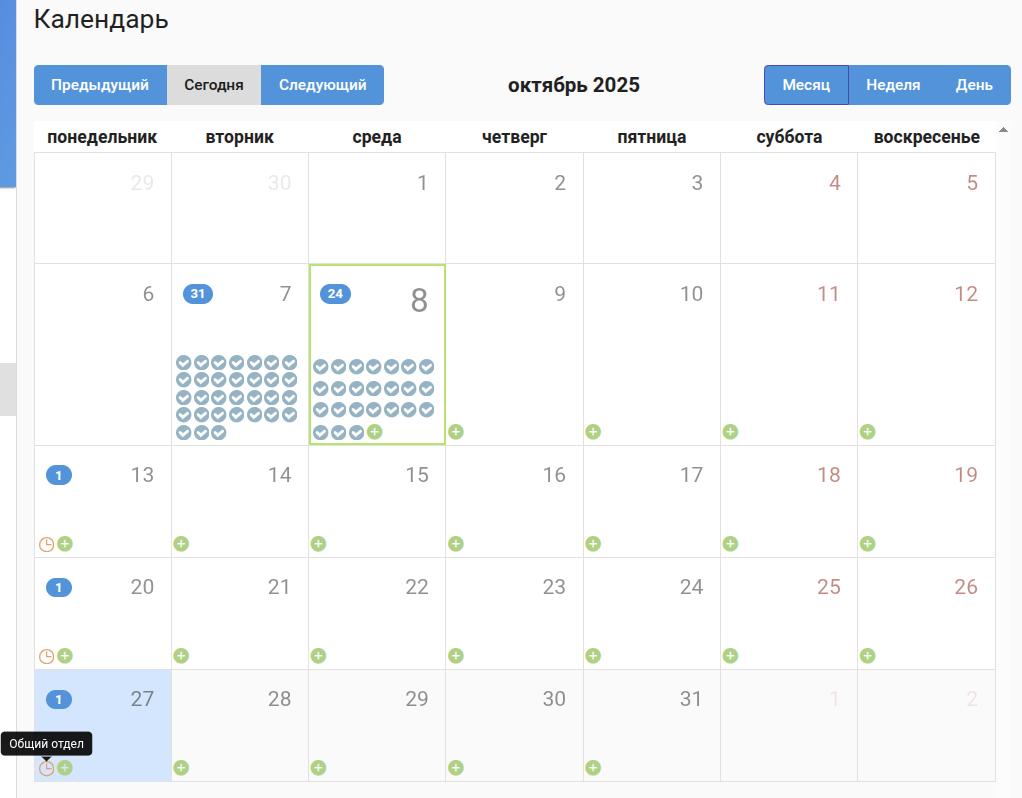
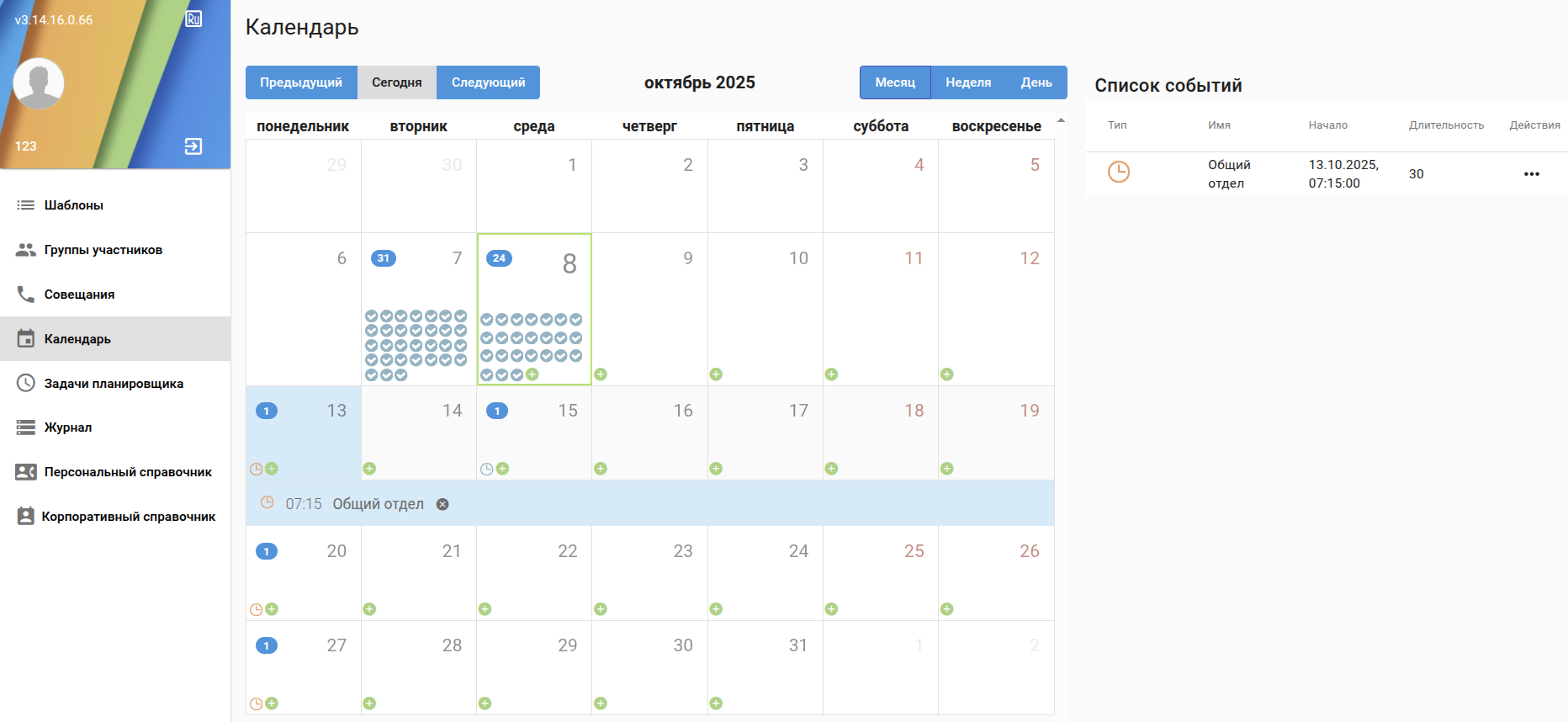
Запланированные совещания так же можно видеть в "Календарь"
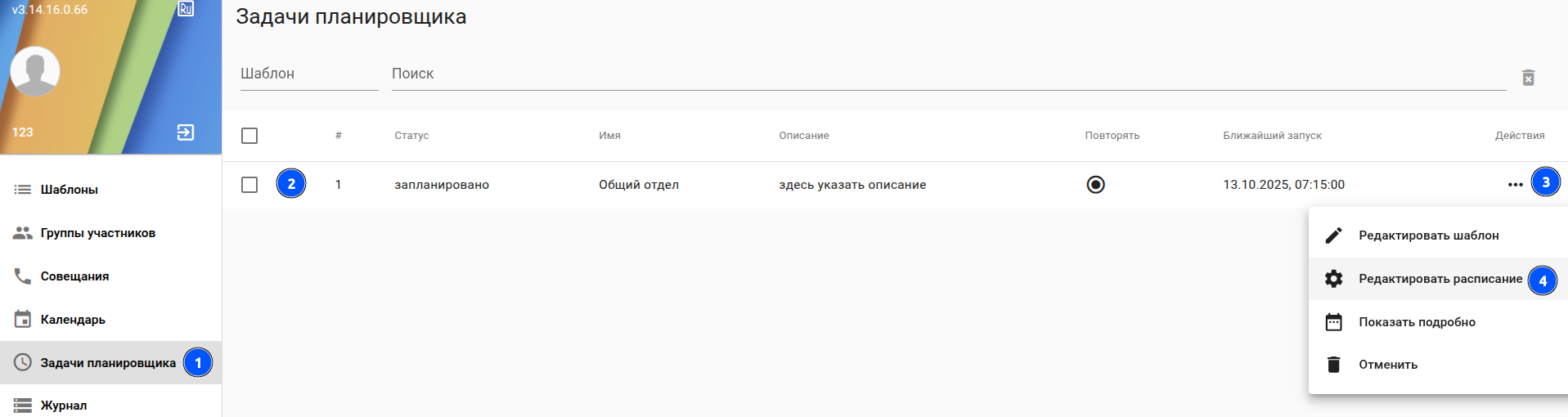
Запланированное совещание всегда можно отредактировать:
Другой вариант планирования совещания - через закладку "Календарь":
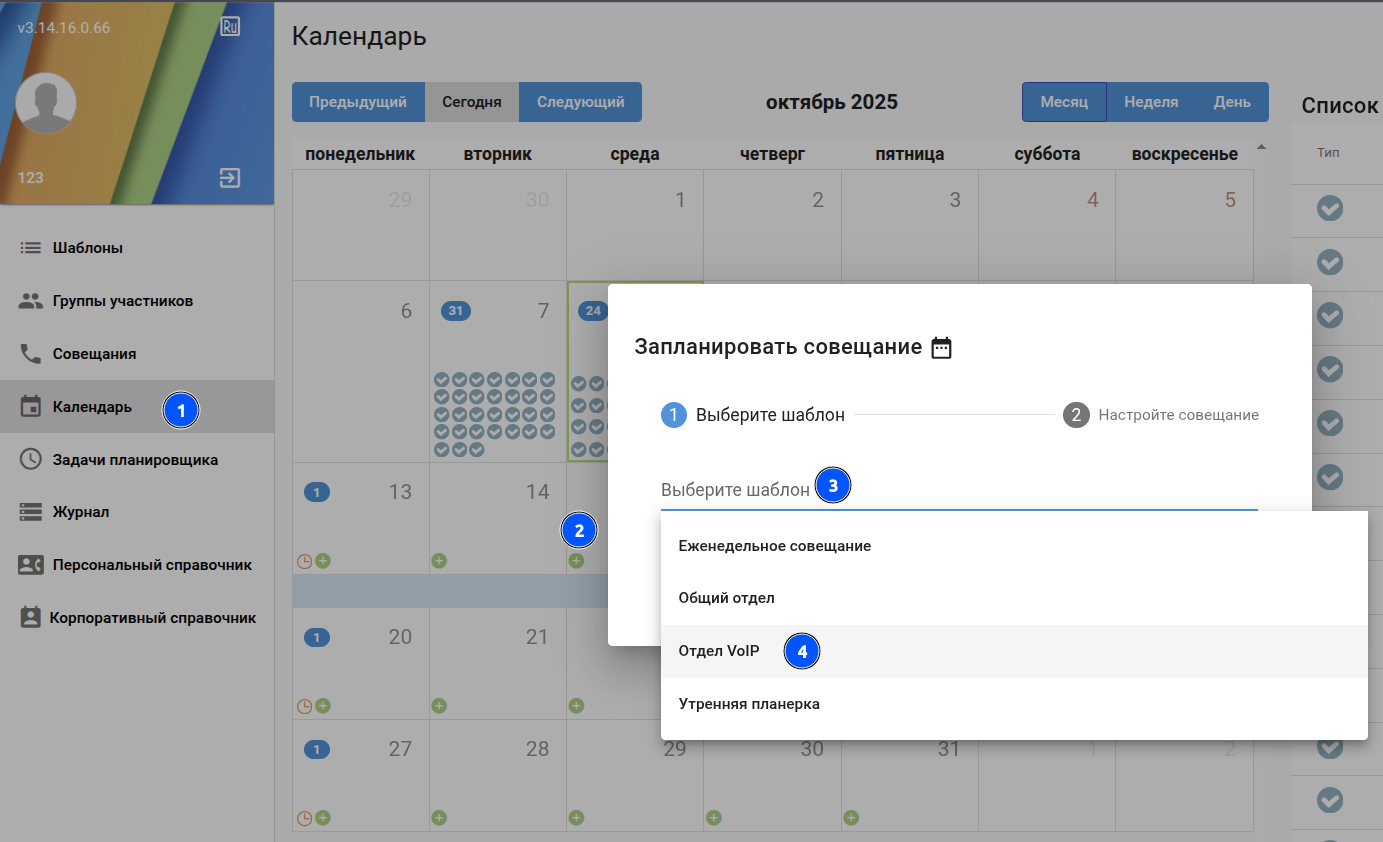
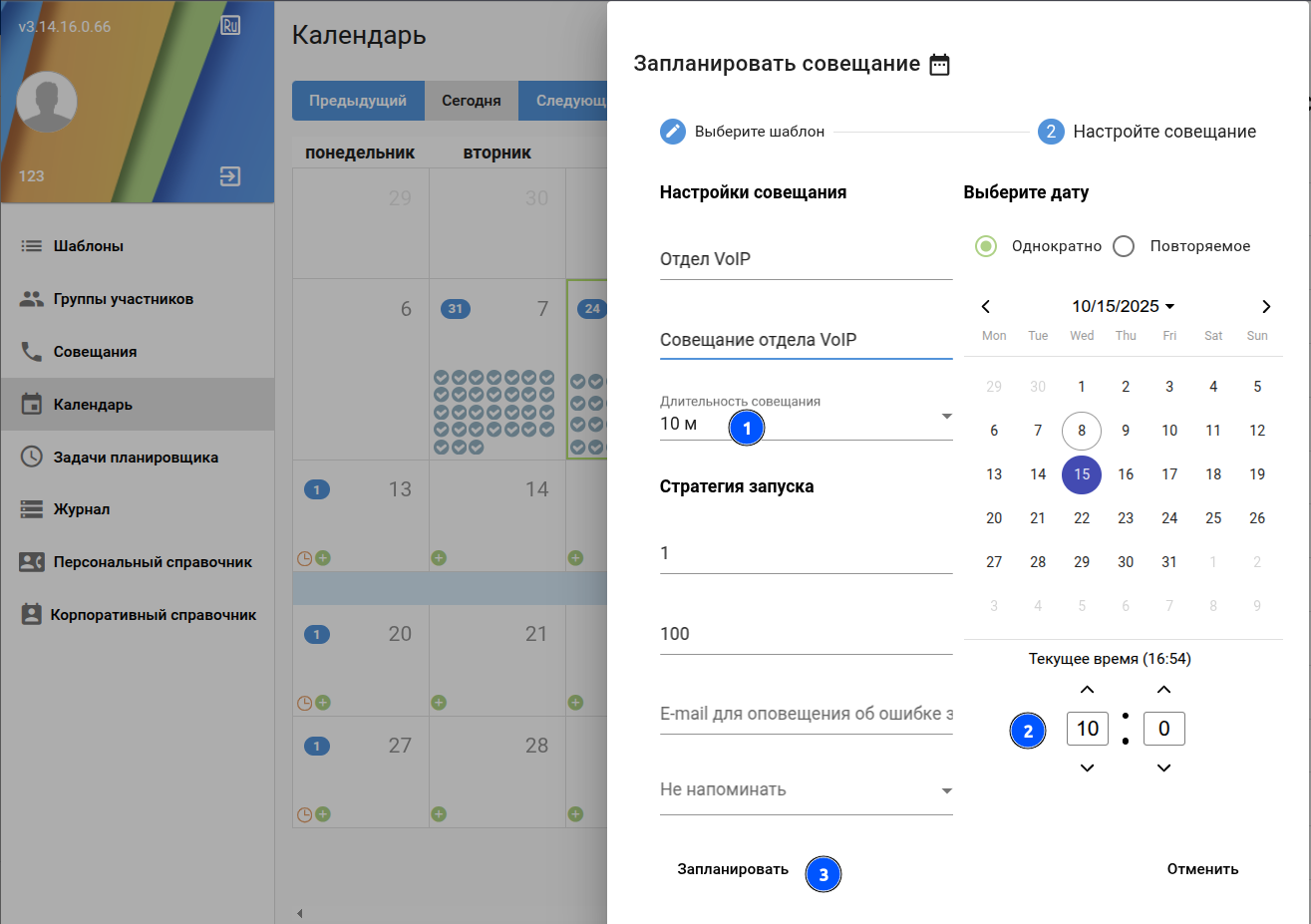
Результат:
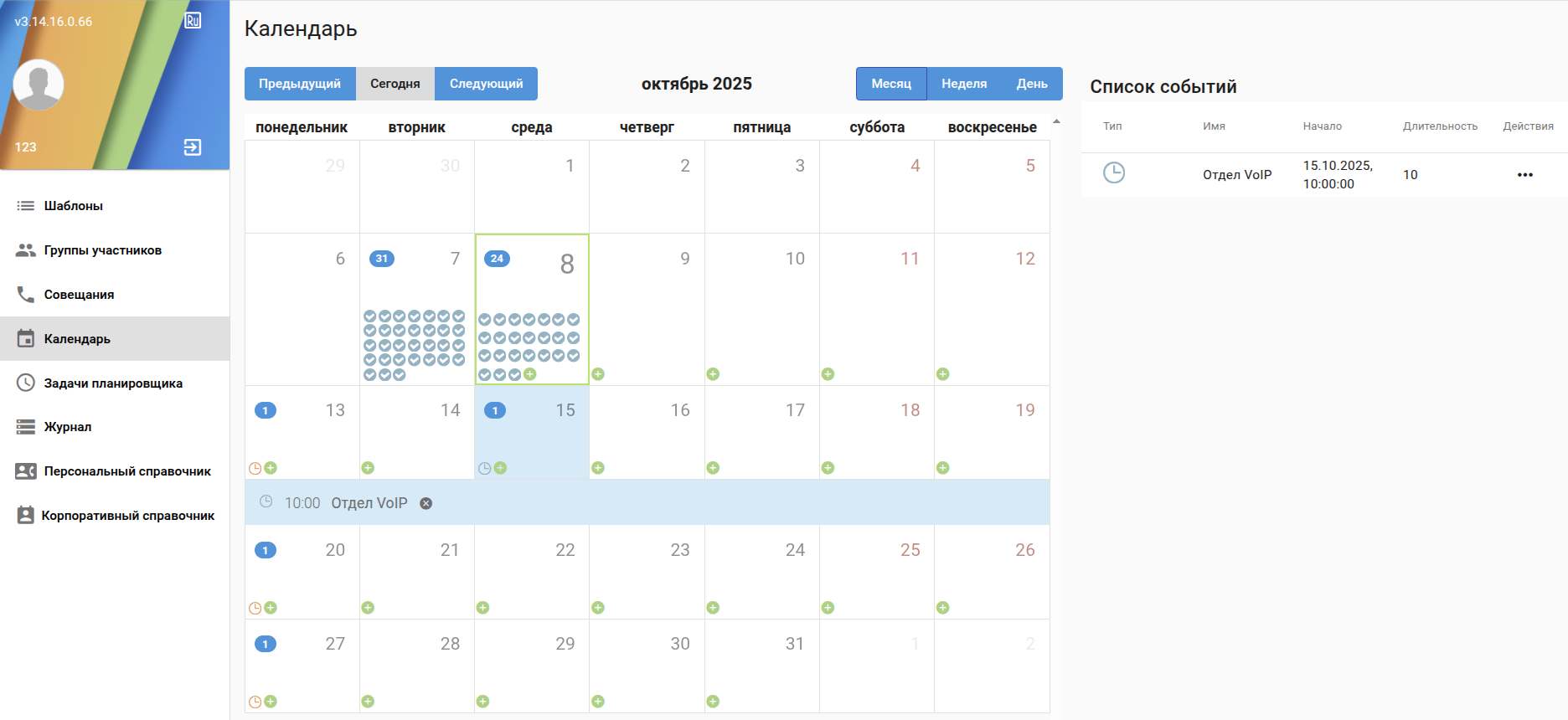
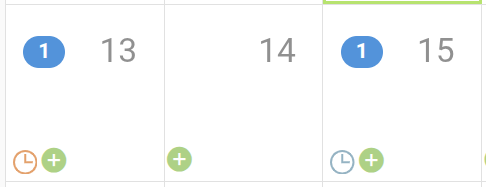
В закладке "Календарь" однократно запланированное совещание обозначается синим значком часы -  , а повторяемое совещание - оранжевым -
Третий вариант запланировать совещание - через закладку "Шаблоны":
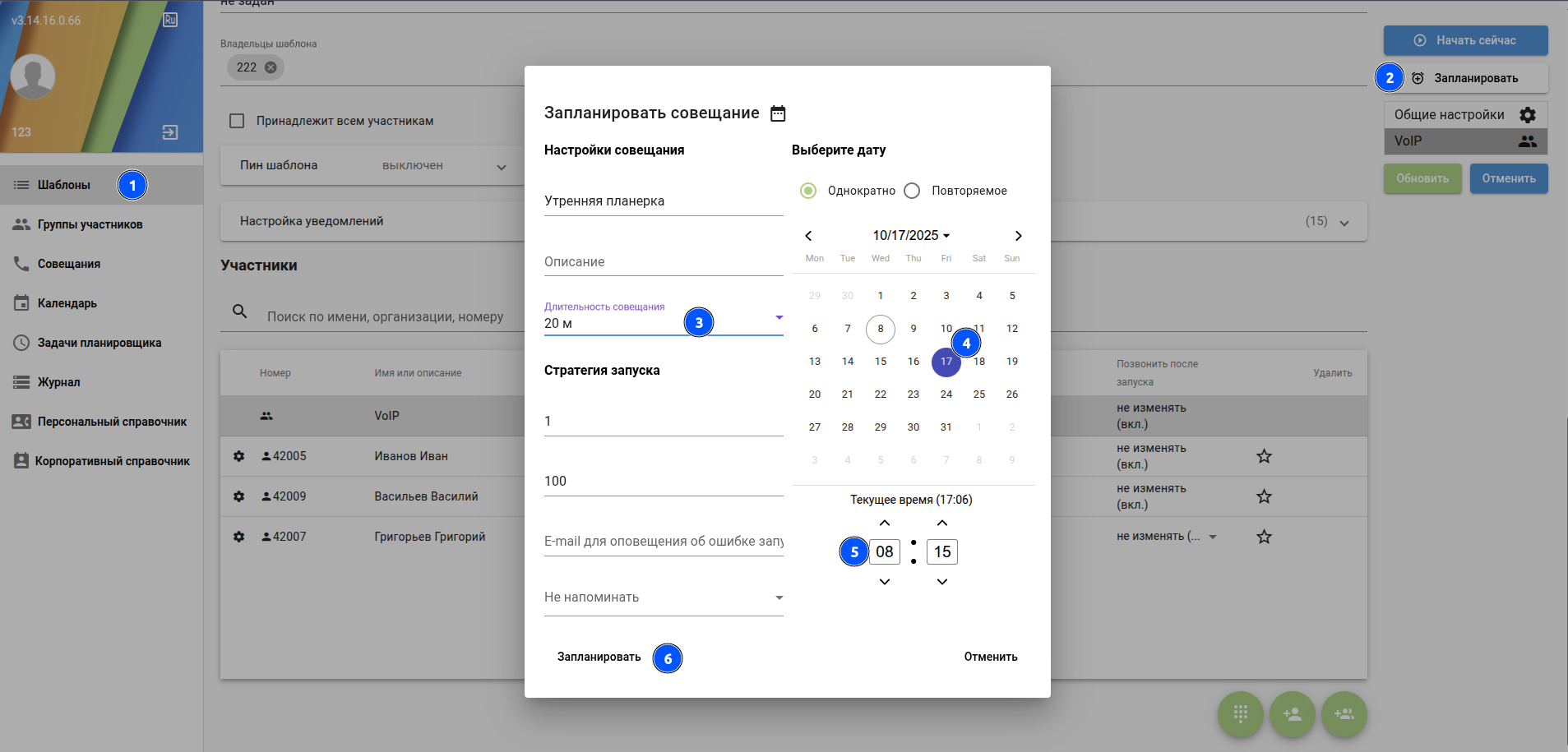
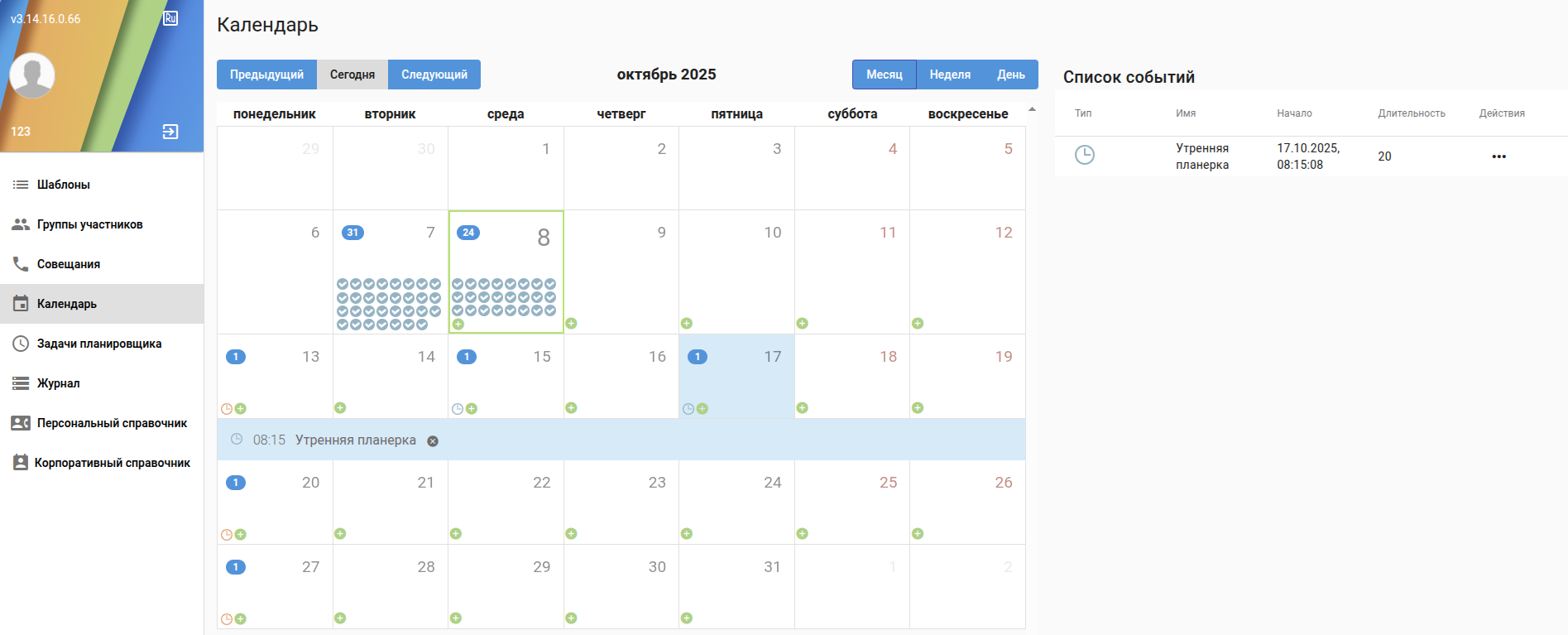
Можно использовать любой из этих вариантов.