
...
Подключитесь к Wi-Fi роутера с помощью других устройств и проверьте доступ в интернет. Хорошо,если получится Желательно проверить подключение как с помощью клиентов подключенных по кабелю, так и с помощью других беспроводных клиентов. Если с другими устройствами проблема не возникает, то, возможно, проблема на самом подключаемом устройстве. Для решения проблемы необходимо выполнить следующие действия:
...
2. Проверьте подключение кабеля к WAN-порту роутера
Следует Если все подключаемые клиенты не имеют доступ в Интернет - следует проверить физическое подключение кабеля к WAN-порту роутера. Проблема может возникать из-за плохо подключенного или поврежденного кабеля.
| Примечание |
|---|
Для выполнения дальнейших проверок необходимо зайти в web-интерфейс роутера. Для этого подключитесь к сети роутера и введите в браузере адрес http://192.168.1.1. После чего введите логин и пароль в открывшемся окне авторизации. |
3. Проверить список Wi-Fi клиентов
Необходимо проверить наличие проблемного Wi-Fi-клиента в списке устройств, для этого:
- Перейдите во вкладку "Статус Wi-Fi", подменю 2.4 ГГц/5 ГГц (в зависимости от используемого диапазона).
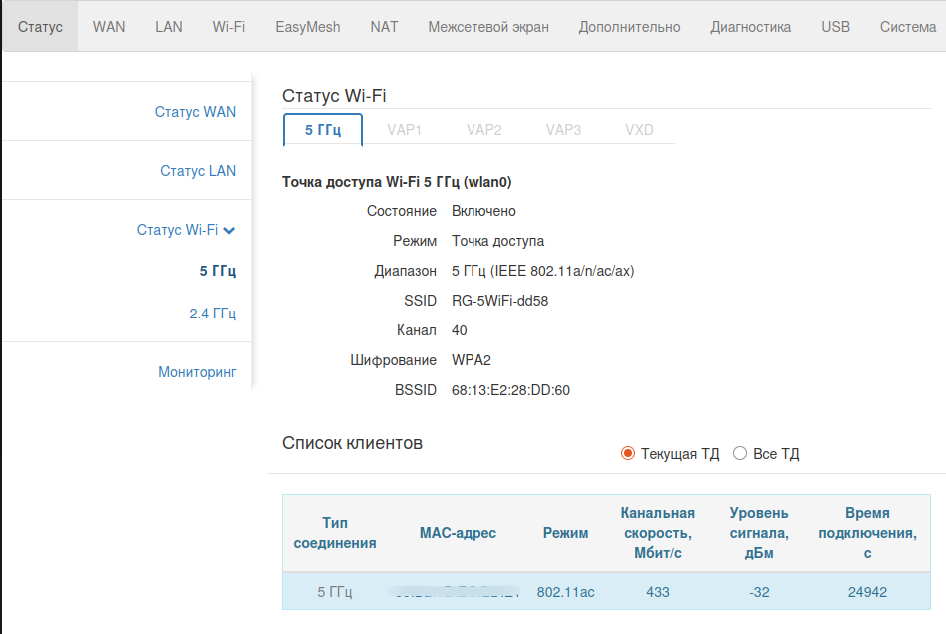
- Необходимо убедиться, что:
-Устройство отображается в списке.
-Уровень сигнала не ниже "-75" (иначе переместить устройство ближе к роутеру). - Если устройство отсутствует в списке — значит, проблема возникла на этапе подключения к роутеру. В решении этой проблемы может помочь следующая статья: Что делать, если ваше устройство не видит сеть Wi-Fi или не подключается к ней?
4. Проверьте настройки роутера
- Перейдите во вкладку "Статус", подменю "Статус WAN".
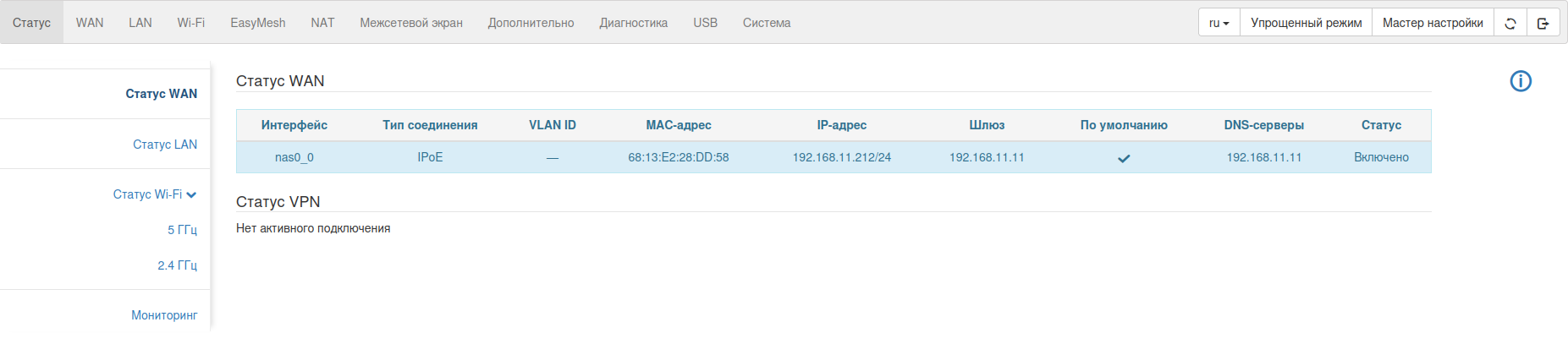
- В таблице "Статус WAN" должен присутствовать интерфейс со следующими параметрами:
-Статус: Включено.
-DNS-серверы: отображается адрес.
-По умолчанию: отмечен галочкой.
-Шлюз: отображается адрес.
-IP-адрес: отображается адрес. - Если в таблице "Статус WAN" отсутствует такой интерфейс, то его необходимо настроить в соответствии с требованиями вашего провайдера.
- Если для интерфейса отмеченного, отмеченного как "По умолчанию", отсутствует IP-адрес, возможно:
-Неверно установлен тип соединения. Например, провайдер требует PPPoE, но установлено IPoE.
-Следует уточнить наличие проблем на стороне провайдера.
3. Проверить список Wi-Fi клиентов
Необходимо проверить наличие проблемного Wi-Fi-клиента в списке устройств, для этого:
- Открыть страницу "Статус Wi-Fi" 2.4ГГц, либо 5 ГГц (в зависимости от того к какой точке подключены).
- Необходимо убедиться:
-Устройство отображается в списке.
-Уровень сигнала не ниже "-75" (иначе переместить устройство ближе к роутеру).
-Канальная скорость больше "5". - Если устройство отсутствует в списке — значит, проблема возникла на этапе подключения к роутеру. В решении этой проблемы может помочь следующая статья. https://intdocs.eltex.loc/pages/viewpage.action?pageId=169947702
4. Проверка подключения роутера к интернету
5. Проверка подключения роутера к интернету
В случае, если на роутере присутствуют настройки из предыдущего пункта, следует проверить доступ в интернет на самом роутере. Для этого необходимо выполнить следующие действия:
- Перейдите во вкладку "Диагностика", подменю "PingОткрыть страницу "Диагностика". В поле "Адрес хоста" необходимо :
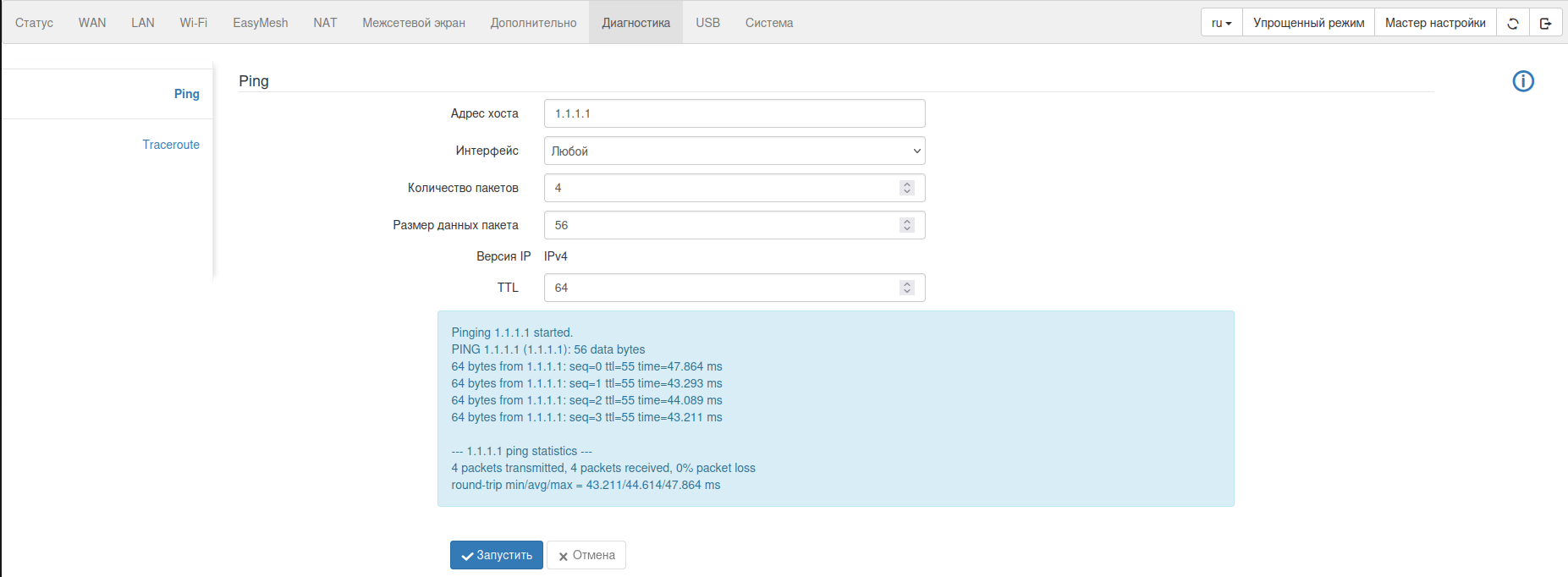
-Сначала ввести адрес "1.1.1.1" , нажать запустить (если аналогично скриншоту выше - роутер подключен к интернету, иначе либо не подключен, либо проблемы с провайдером)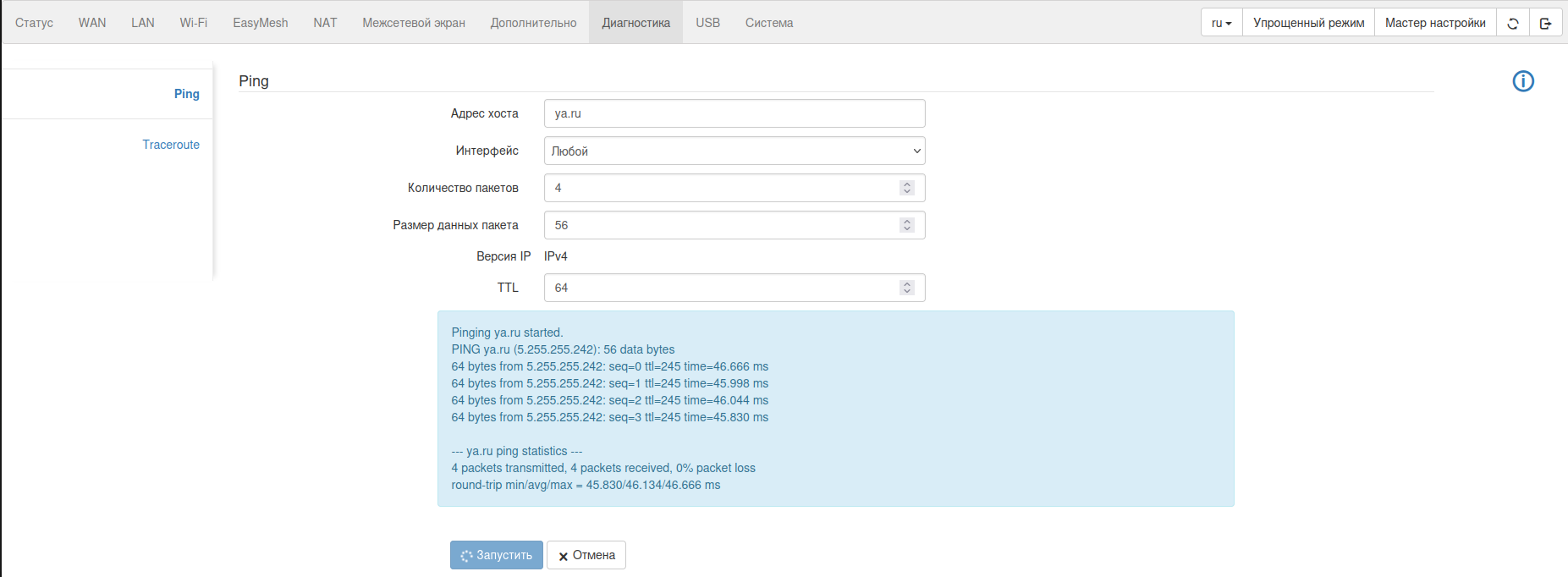
-Затем ввести и нажать кнопку "Запустить". На странице должен отобразиться результат аналогичный изображению ниже: - Затем введите "ya.ru", нажать запустить (если аналогично скриншоту выше - интернет полностью доступен, иначе проблема с DNS)" и нажмите кнопку "Запустить". На странице должен отобразиться результат аналогичный изображению ниже:
Если вы выполнили все шаги, а интернета всё равно нет, нужно ориентироваться на следующую схему действийто можно сделать следующие выводы:
- Если статус WAN показывает для интерфейса "По умолчанию" отображается, как “Включено" пинг и проверка ping до 1.1.1.1 проходитсоответствует изображению, но сайты не открываются — проблема, скорее всего, в DNS-настройках или настройках конкретного устройства. Для решения проблемы можно выполнить следующие действия:
1.1. Перейти во вкладку "WAN", подменю "Ethernet WAN" и открыть настройку интерфейса отмеченного, как "По умолчанию"
1.2. Найти пункт "Получать DNS по DHCP" для IPoE-соединения или "Получать DNS автоматически" для PPPoE-соединения и снять галочку
1.3. В появившемся поле "Предпочитаемый DNS-сервер" ввести адрес публичного DNS Google 8.8.8.8 или адрес DNS от Yandex 77.88.8.8
1.4. Нажать кнопку "Сохранить" - Если статус WAN для интерфейса "По умолчанию" отображается, как Если статус WAN показывает “Отключено”, IP-адрес не выдан , либо возникают ошибки PPPoE — это указывает на отсутствие подключения к сети провайдера или на неправильные настройки подключения. В этом случае нужно проверить физическое подключение, параметры авторизации и связаться с интернет-провайдером.
- Если устройство не подлкючается подключается к Wi-Fi, или подключено но не отображается в списке клиентов необходимо прочитать статью , то может помочь следующая статья: Что делать, если ваше устройство не видит сеть Wi-Fi или не подключается к ней?
- Если выполнили все действия, но доступ к интернету отсутствует— рекомендуем обратиться в нашу техническую поддержку на сайте eltex-doma.ru в разделе "Поддержка". Специалисты техподдержки помогут выполнить диагностику и восстановить соединение.
...