
...
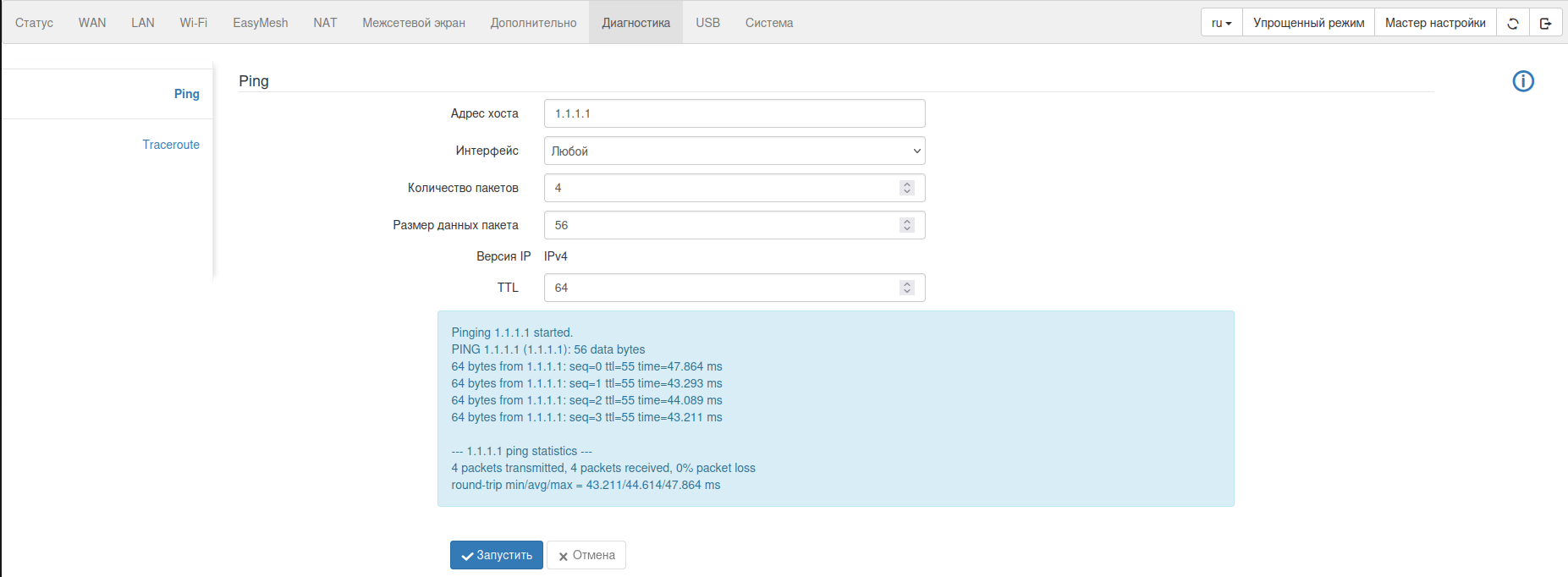
- Перейдите во вкладку "Диагностика", подменю "Ping". В поле "Адрес хоста" необходимо ввести адрес "1.1.1.1" и нажать кнопку "Запустить". На странице должен отобразиться результат аналогичный изображению ниже:
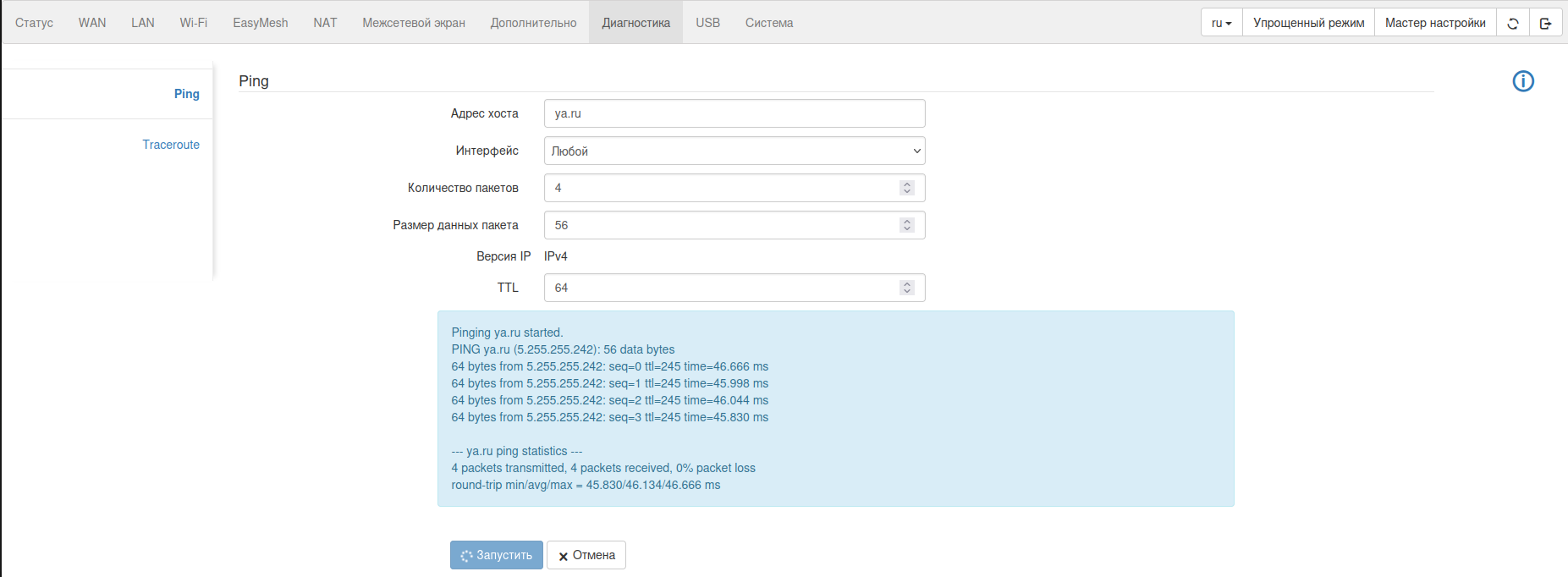
- Затем введите "ya.ru" и нажмите кнопку "Запустить". На странице должен отобразиться результат аналогичный изображению ниже:
Заключение
Если вы Вы выполнили все шаги, а интернета доступа в интернет всё равно нет, то можно сделать следующие выводы:
- Если статус WAN для интерфейса "По умолчанию" отображается, как “Включено" и проверка ping до 1.1.1.1 соответствует изображению, но сайты не открываются — проблема, скорее всего, в DNS-настройках или настройках конкретного устройства. Для решения проблемы можно выполнить следующие действия:
1.1. Перейти во вкладку "WAN", подменю "Ethernet WAN" и открыть настройку интерфейса отмеченного, как "По умолчанию"
1.2. Найти пункт "Получать DNS по DHCP" для IPoE-соединения или "Получать DNS автоматически" для PPPoE-соединения и снять галочку
1.3. В появившемся поле "Предпочитаемый DNS-сервер" ввести адрес публичного DNS Google 8.8.8.8 или адрес DNS от Yandex 77.88.8.8
1.4. Нажать кнопку "Сохранить" - Если статус WAN для интерфейса "По умолчанию" отображается, как “Отключено”, IP-адрес не выдан — это указывает на отсутствие подключения к сети провайдера или на неправильные настройки подключения. В этом случае нужно проверить физическое подключение, параметры авторизации и связаться с интернет-провайдером.
- Если устройство не подключается к Wi-Fi, или подключено но не отображается в списке, то может помочь следующая статья: Что делать, если ваше устройство не видит сеть Wi-Fi или не подключается к ней?
- Если выполнили все действия, но доступ к интернету отсутствует— рекомендуем проблема остается - рекомендуем обратиться в нашу техническую поддержку на сайте eltex-doma.ru в разделе "Поддержка". Специалисты техподдержки помогут выполнить диагностику и восстановить соединение.
...