
...
В таблице устройств отображаются устройства группы, добавленные в систему.
...
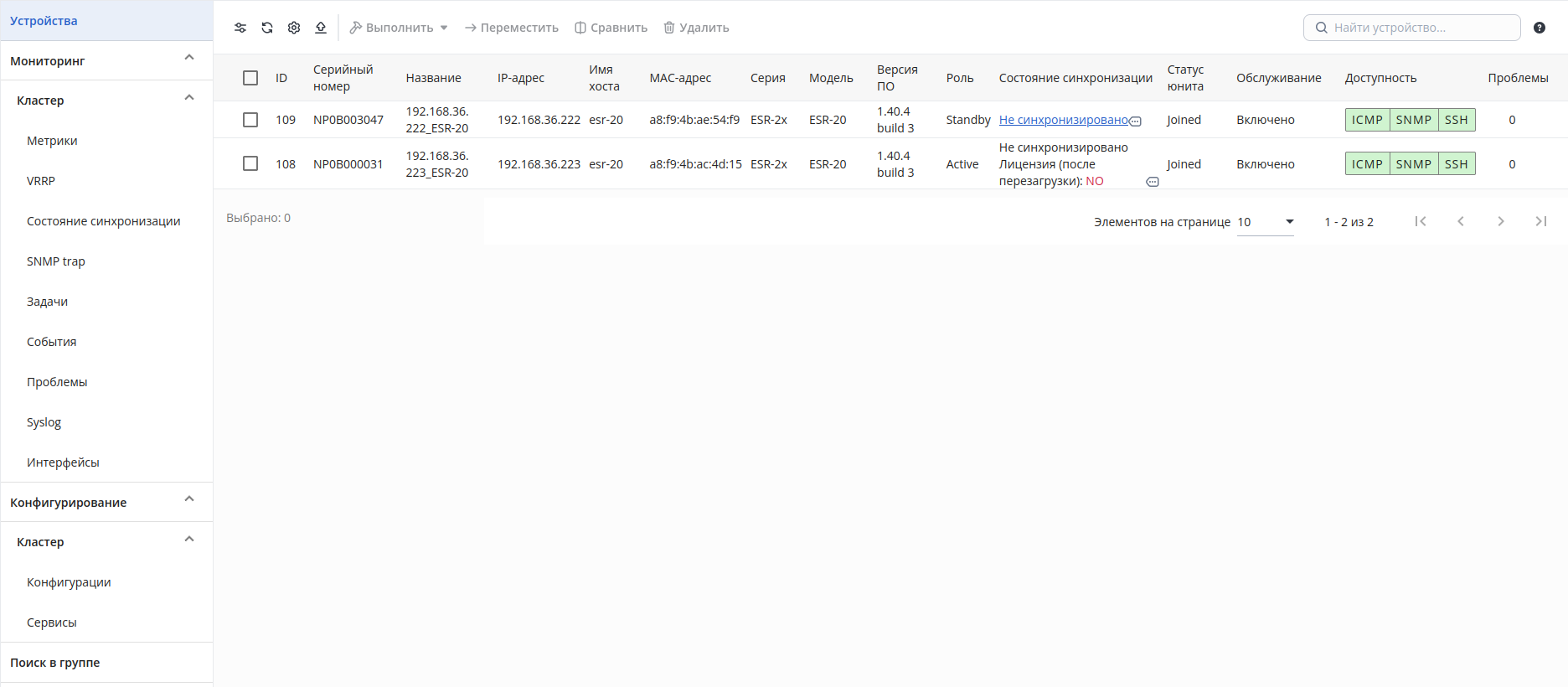
На странице доступны:
- Кнопки обновления, фильтрации, настройки отображаемых колонок и экспорта таблицы в CSV-файл;
- Кнопка "Выполнить". Кнопка становится активной при выборе устройств в таблице. При нажатии на кнопку открывается список действий, которые можно выполнить над устройствами. Функционал аналогичен тому, что используется для устройств вне группы типа "Кластер", за исключением наличия операции "Обновить роли устройств":
- Обновить роли устройств — обновление роли, состояния синхронизации, статуса юнита и состояния VRRP устройства;
- Кнопка "Переместить" — перемещение устройства. Кнопка становится активной при выборе устройств в таблице;
- Кнопка "Сравнить" — сравнение конфигураций устройств друг с другом;
- Кнопка "Удалить" — удаление устройства из системы.
- Таблица устройств, содержащая поля:
- ID — порядковый номер устройства в системе управления, присваивается при добавлении устройства в систему;
- Серийный номер — комбинация цифр и букв, которая считывается с устройства по SNMP и хранится в базе данных;
- Название — название устройства в системе. Присваивается устройству при добавлении;
- IP-адрес — уникальный IP-адрес устройства в сети управления устройствами;
- Имя хоста — имя хоста (hostname), считывается с устройства по SNMP и хранится в базе данных;
- MAC-адрес — MAC-адрес устройства, считывается с устройства по SNMP и хранится в базе данных;
- Серия — название модельного ряда, считывается с устройства по SNMP и хранится в базе данных;
- Модель — название модели, считывается с устройства по SNMP и хранится в базе данных;
- Версия ПО — номер версии ПО, установленной на устройстве. Считывается с устройства по SNMP и хранится в базе данных;
- Роль — роль устройства в кластере, считывается с устройства по SNMP и хранится в базе данных;
- Состояние синхронизации — состояние синхронизации сервисов и компонентов устройств в кластере, считывается с устройства по SNMP и хранится в базе данных;
Информация При нажатии на кнопку "Развернуть список" отображается список сервисов и компонентов устройств кластера, которые не были синхронизованы.
При нажатии на ссылку в колонке открывается страница "Кластер"→"Мониторинг"→"Состояние синхронизации" с подробной информацией о состоянии синхронизации устройств кластера.
- Статус юнита — статус юнита в кластере, считывается с устройства по SNMP и хранится в базе данных;
- Обслуживание — статус обслуживания устройства в системе. Если устройство имеет статус "Включено", оно полностью обслуживается системой (опрос доступности, метрики, резервное копирование конфигурации, управление). В других случаях функции обслуживания могут быть приостановлены;
- Доступность — статус доступности устройства по протоколам ICMP, SNMP, SSH;
- Проблемы — количество проблем на устройстве.
- Строка поиска устройств в таблице;
- Кнопка для открытия краткого руководства по поиску устройств в таблице.
...
Отображение метрик данных кластера. На странице отображаются таблица метрик и поле поиска по названиям метрик:
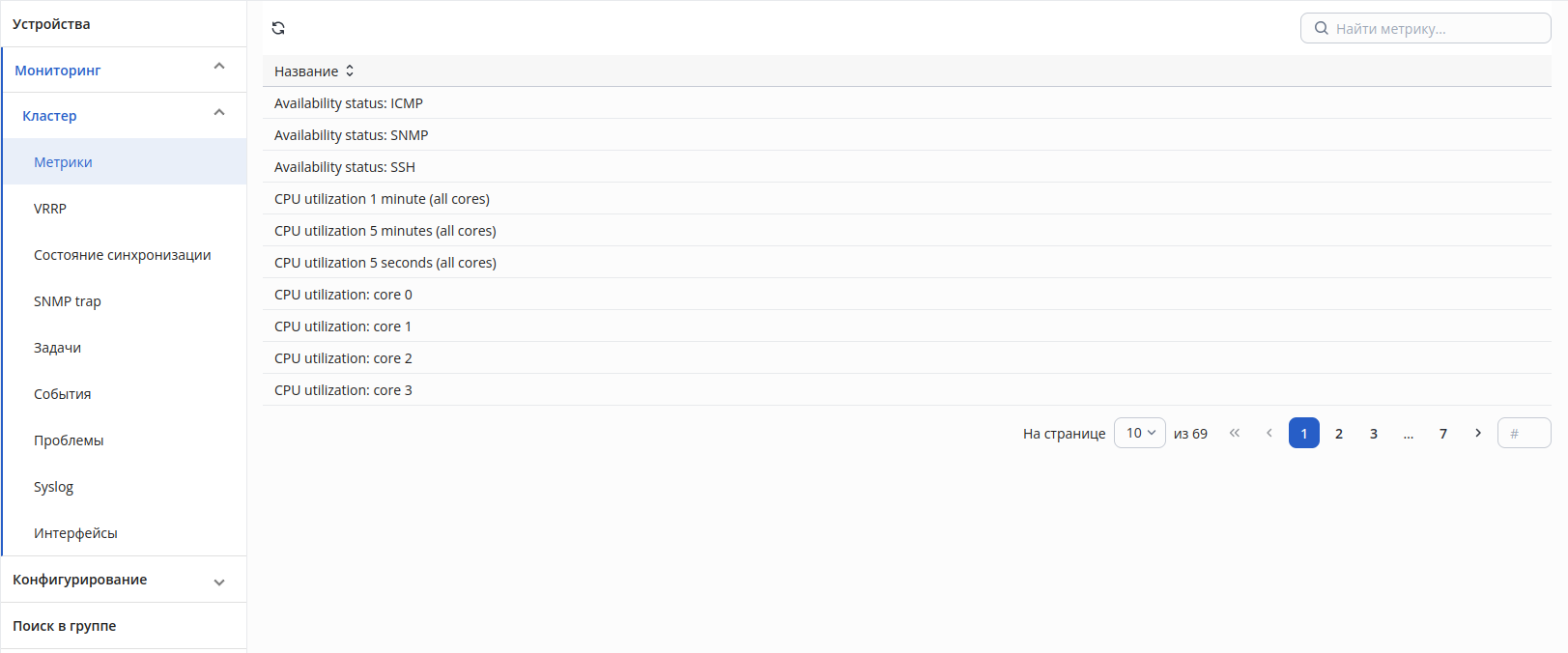
Полный список метрик собираемых данных зависит от конкретных устройств и их конфигураций, например от количества имеющихся процессорных ядер или сконфигурированных сущностей. Также для всех устройств осуществляется мониторинг общих метрик, например доступность по ICMP.
...
- Карточки с графиками для каждого устройства кластера, с которого была получена метрика;
- Кнопка выбора диапазона времени, отображаемого на графиках (см. раздел "Фильтрация по дате и времени");
- Кнопка обновления графиков;
- Интервал обновления графиков;
- Кнопка возврата к таблице метрик.
График
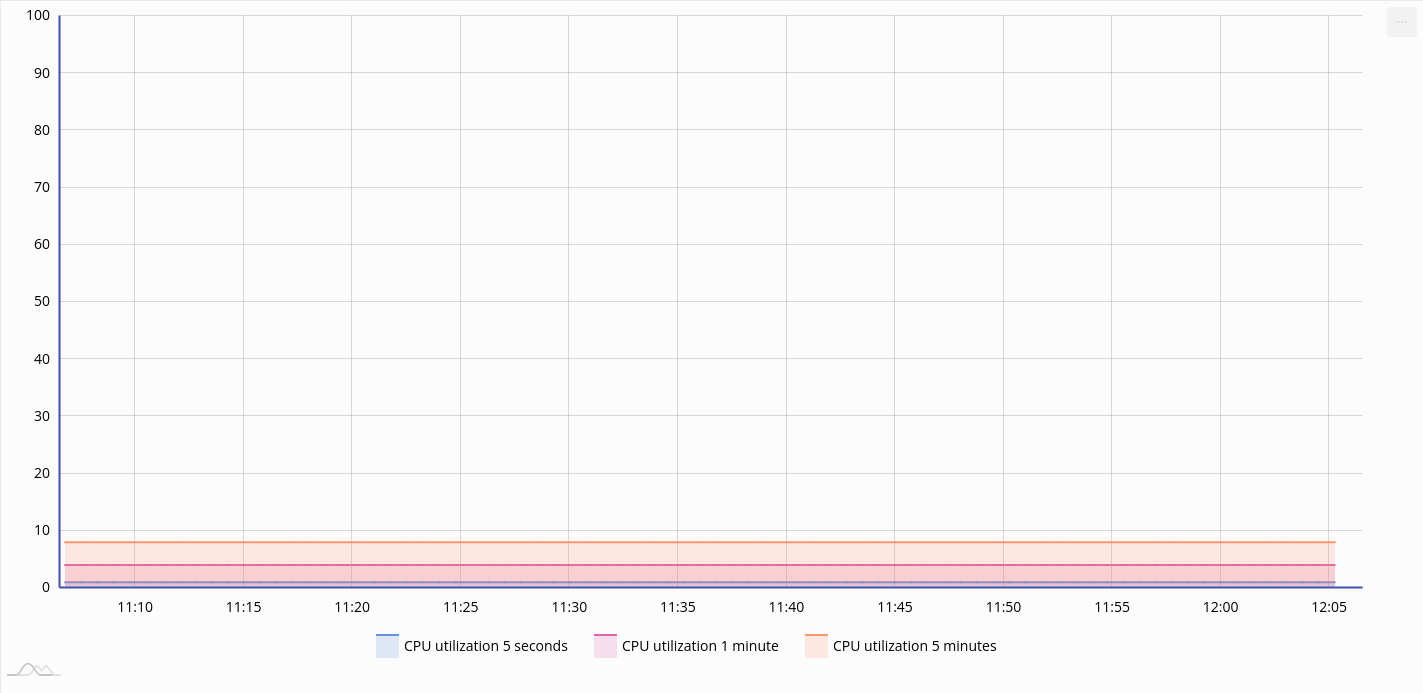
В области отображения графика доступны элементы:
...
Раздел предназначен для отображения информации о VRRP, полученных от устройств кластера.
СКРИН
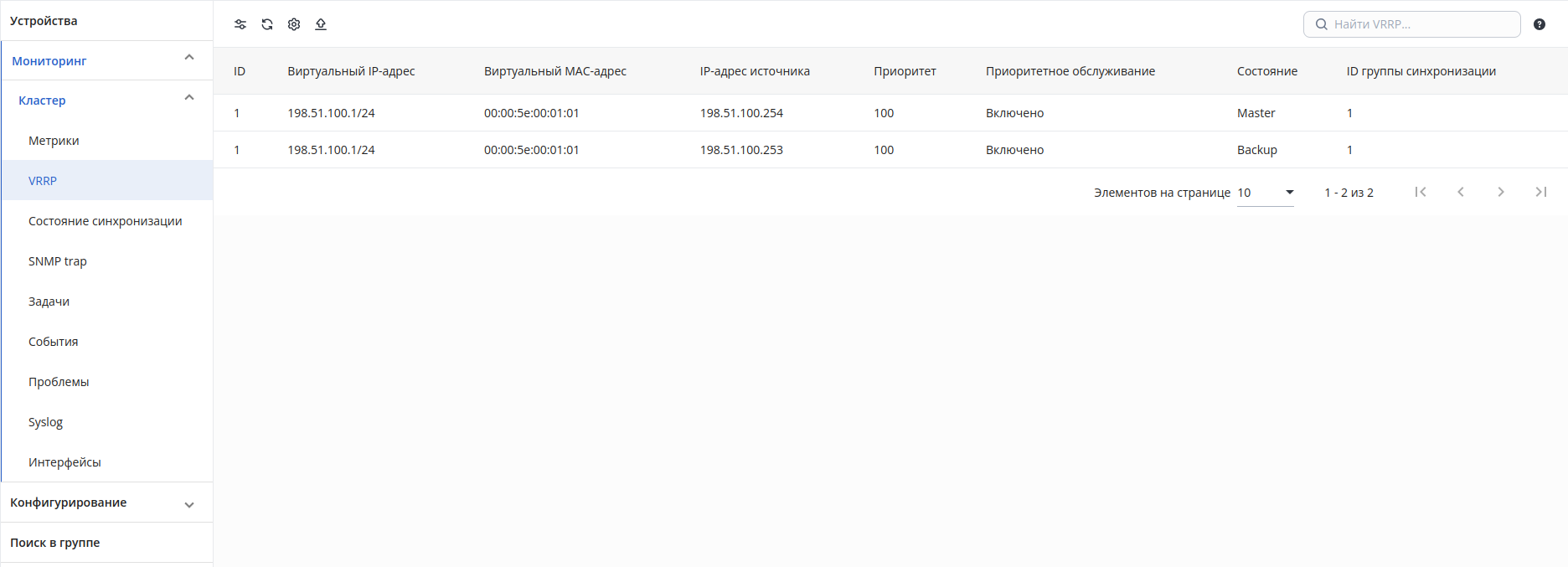 В разделе доступны:
...
Раздел предназначен для отображения состояния синхронизации сервисов и компонентов устройств кластера.
СКРИН
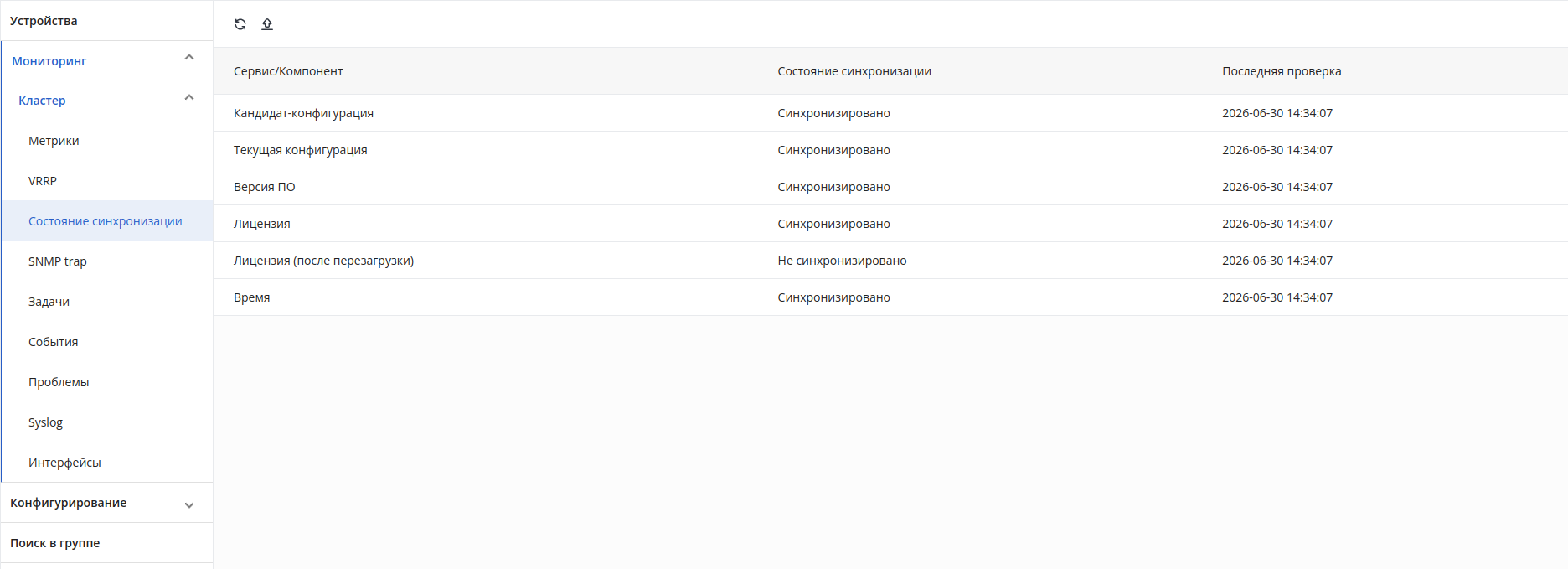 В разделе доступны:
...
При нажатии на строку таблицы откроется форма с подробной информацией об SNMP trap.
...
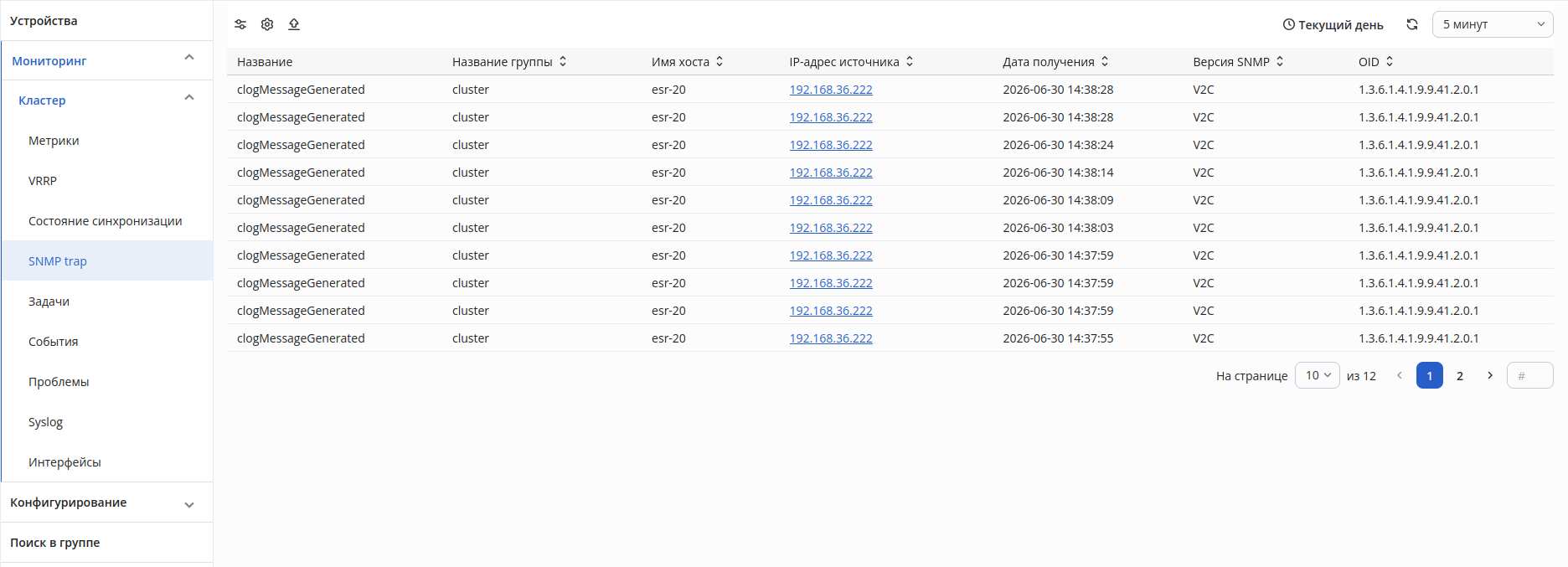
Интерфейс раздела аналогичен интерфейсу страницы "SNMP trap". По умолчанию для данного раздела установлен фильтр по группе кластера.
...
Раздел предназначен для отображения информации о задачах для устройств кластера.
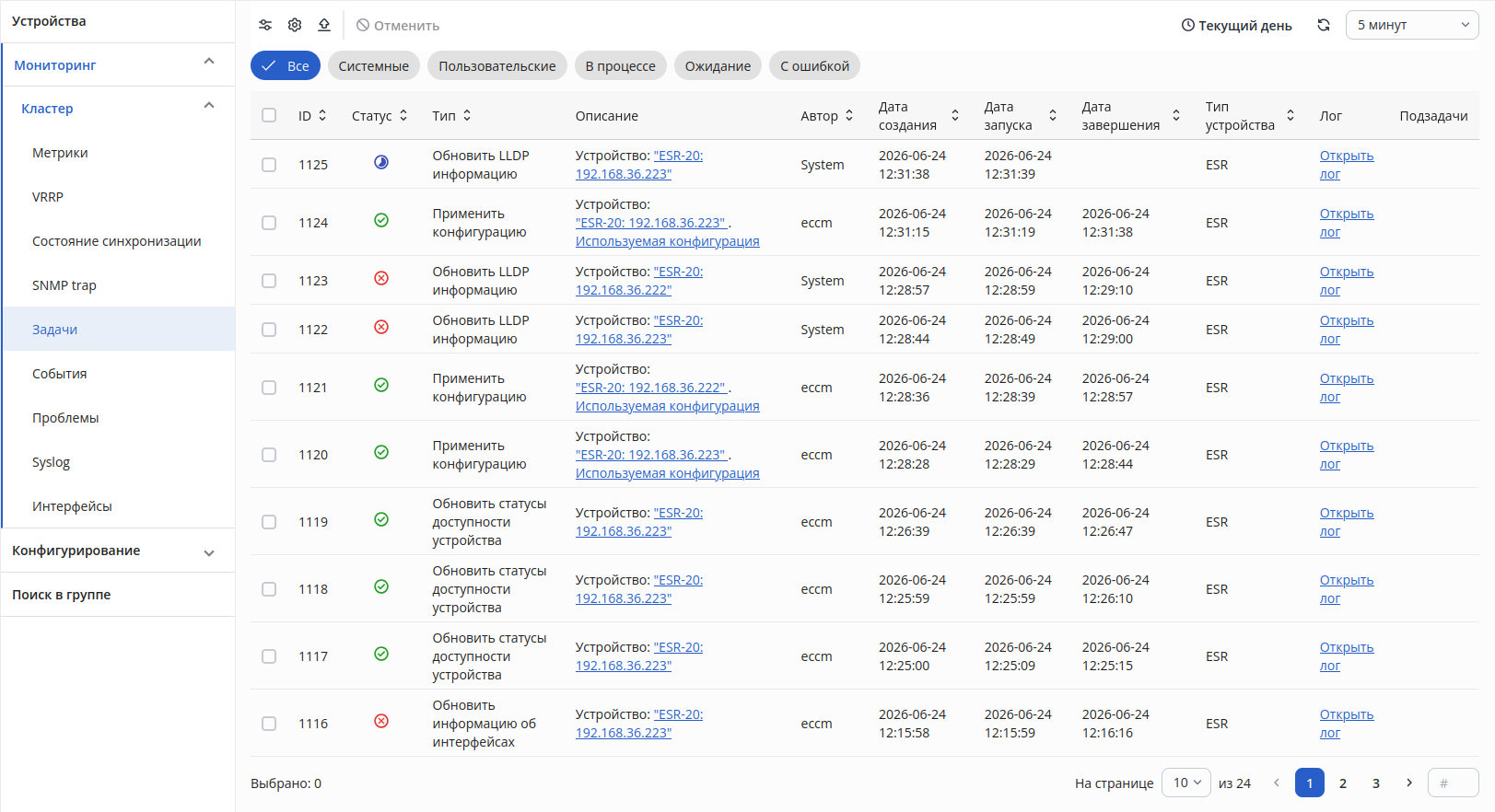
Интерфейс раздела аналогичен интерфейсу страницы "Задачи". По умолчанию для данного раздела установлен фильтр по группе кластера.
...
| Информация |
|---|
| Подробности о принципах регистрации событий и способах их настройки описаны в разделе "Правила генерации событий". |
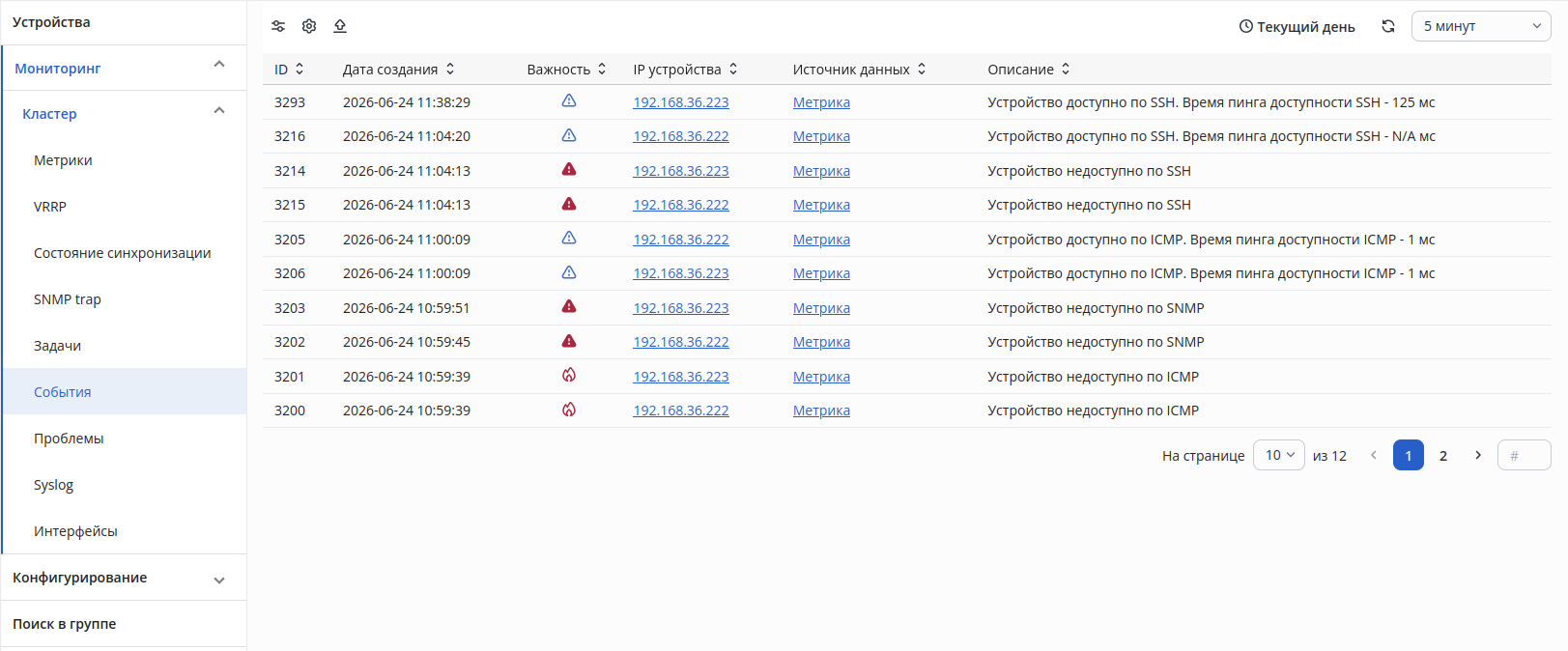
Интерфейс раздела аналогичен интерфейсу страницы "События → Системные". По умолчанию для данного раздела установлен фильтр по группе кластера.
...
| Информация |
|---|
| Подробности о принципах регистрации проблем и способах их настройки описаны в разделе "Правила генерации проблем". |
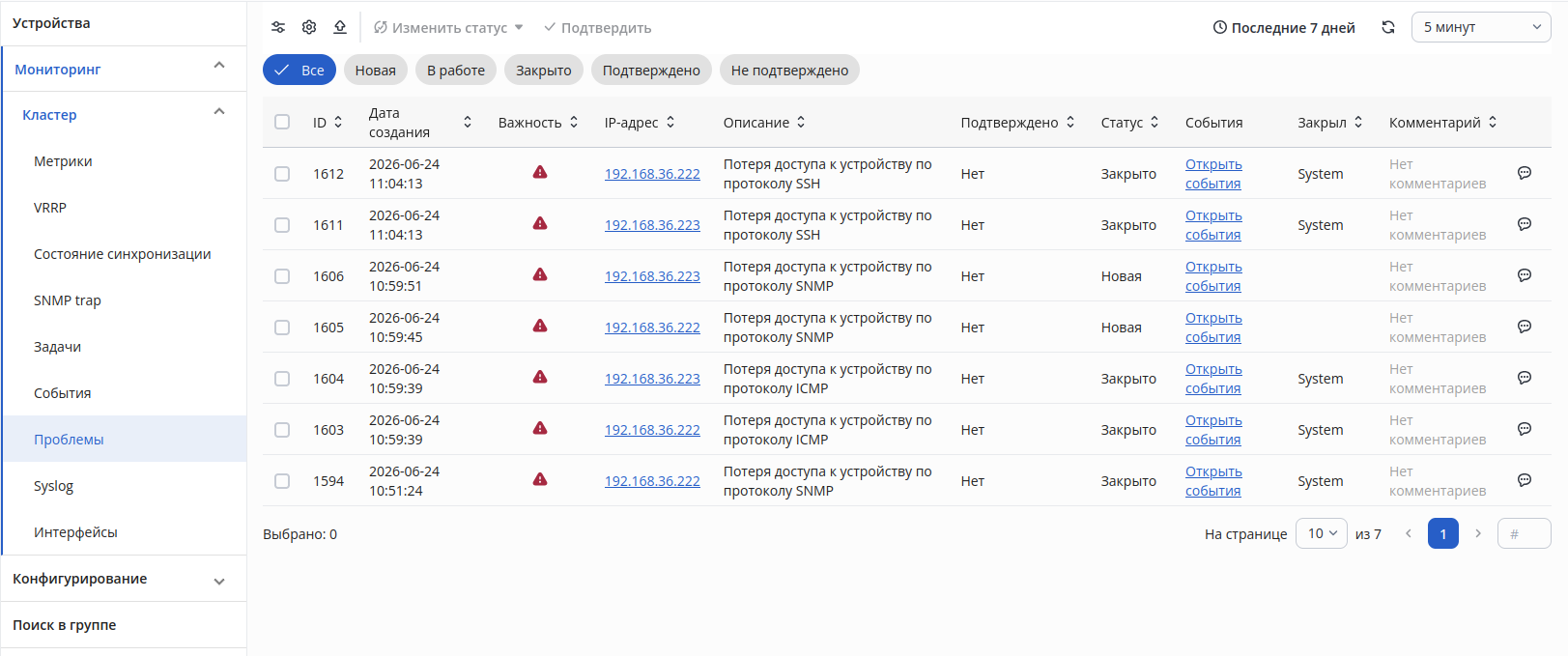
Интерфейс раздела аналогичен интерфейсу страницы "Проблемы". По умолчанию для данного раздела установлен фильтр по группе кластера.
...
| Информация |
|---|
| Для регистрации Syslog-сообщений в системе необходимо настроить приемник Syslog на странице "Настройки" → "Система" → "Доступ" → "Настройки приёмника Syslog". |
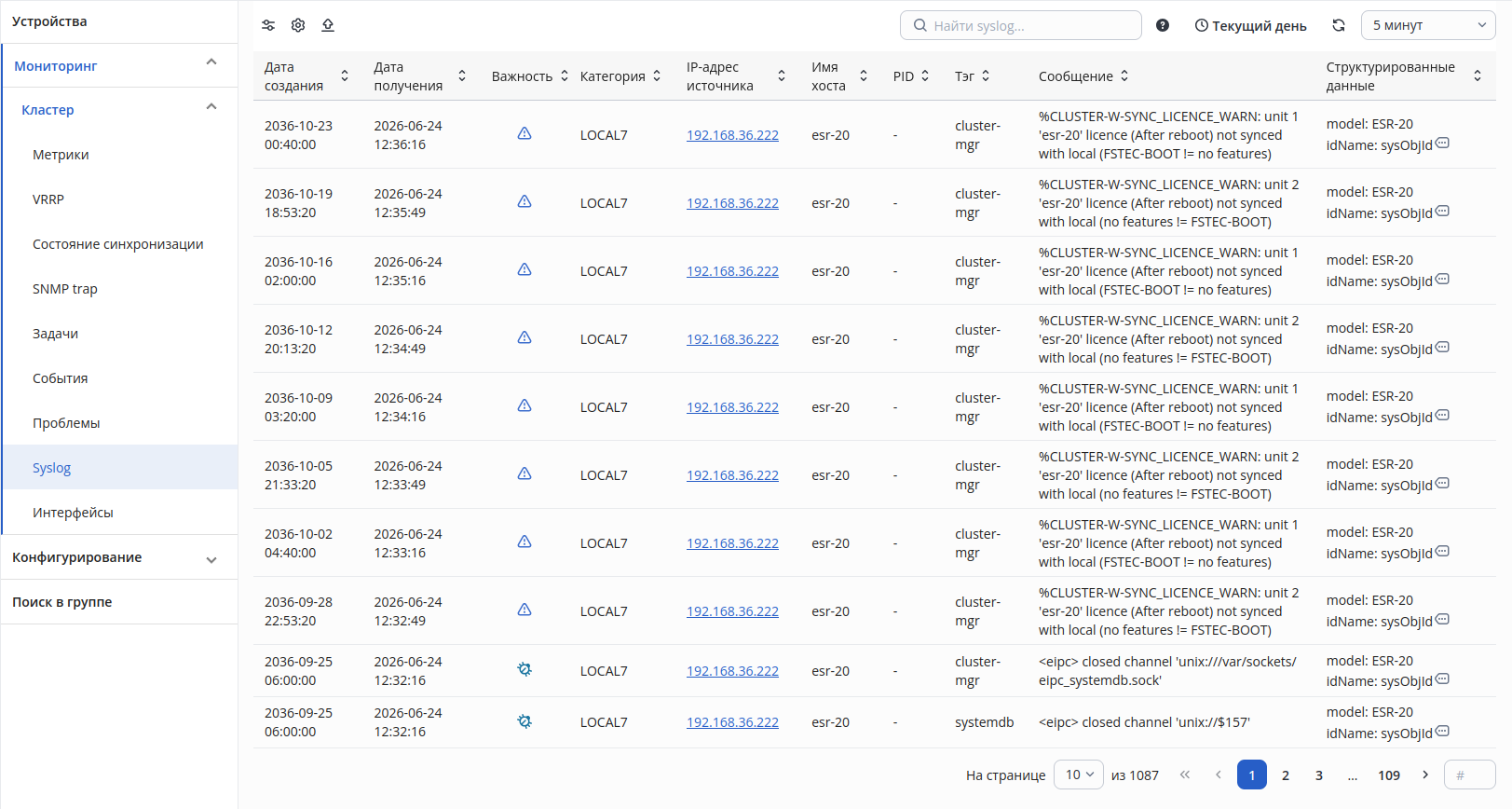
Интерфейс раздела аналогичен интерфейсу страницы "Syslog". По умолчанию для данного раздела установлен фильтр по группе кластера.
...
Раздел предназначен для отображения интерфейсов, обнаруженных на устройствах кластера с помощью опроса по SNMP.
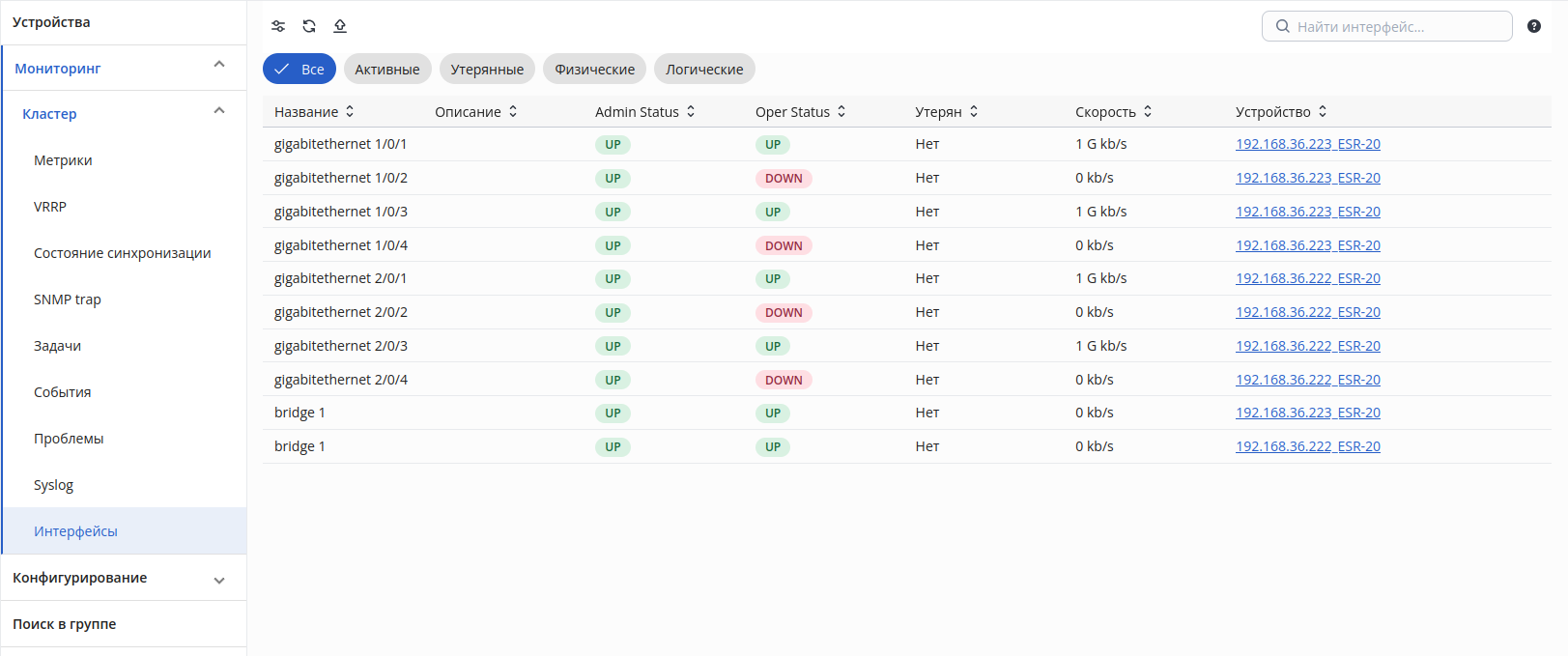
Интерфейс раздела аналогичен интерфейсу страницы "Сеть" → "Страница устройства" → "Мониторинг" → "Интерфейсы". По умолчанию для данного раздела установлен фильтр по группе кластера.
...
| Примечание |
|---|
Раздел становится доступным для группы типа "Кластер", если в ней присутствует только одно устройство с ролью "Active". Если таких устройств нет или их больше одного, система выведет соответствующие предупреждения. |
СКРИН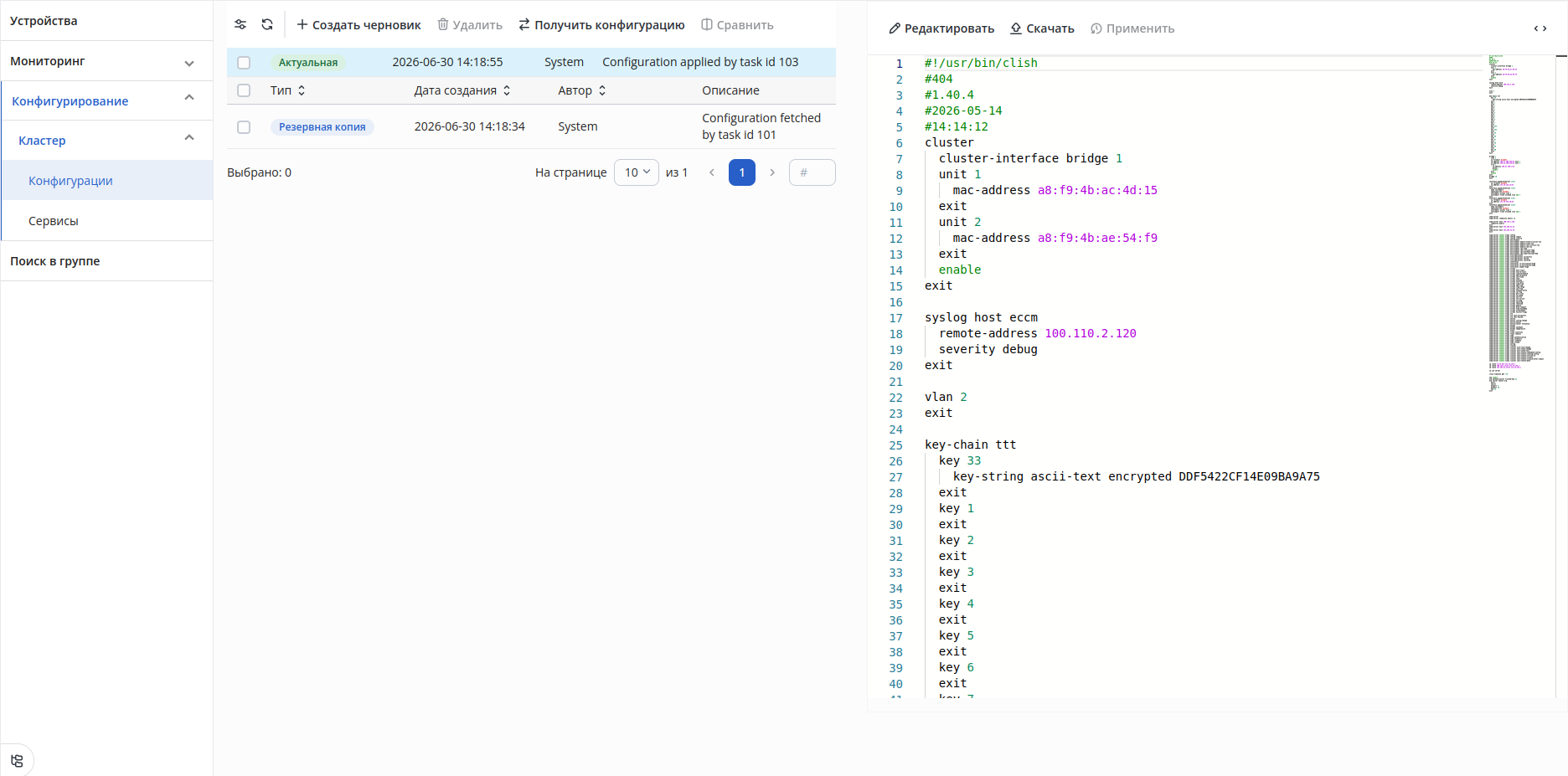
Интерфейс раздела аналогичен интерфейсу страницы "Сеть" → "Страница устройства" → "Управление" → "Конфигурации".
...
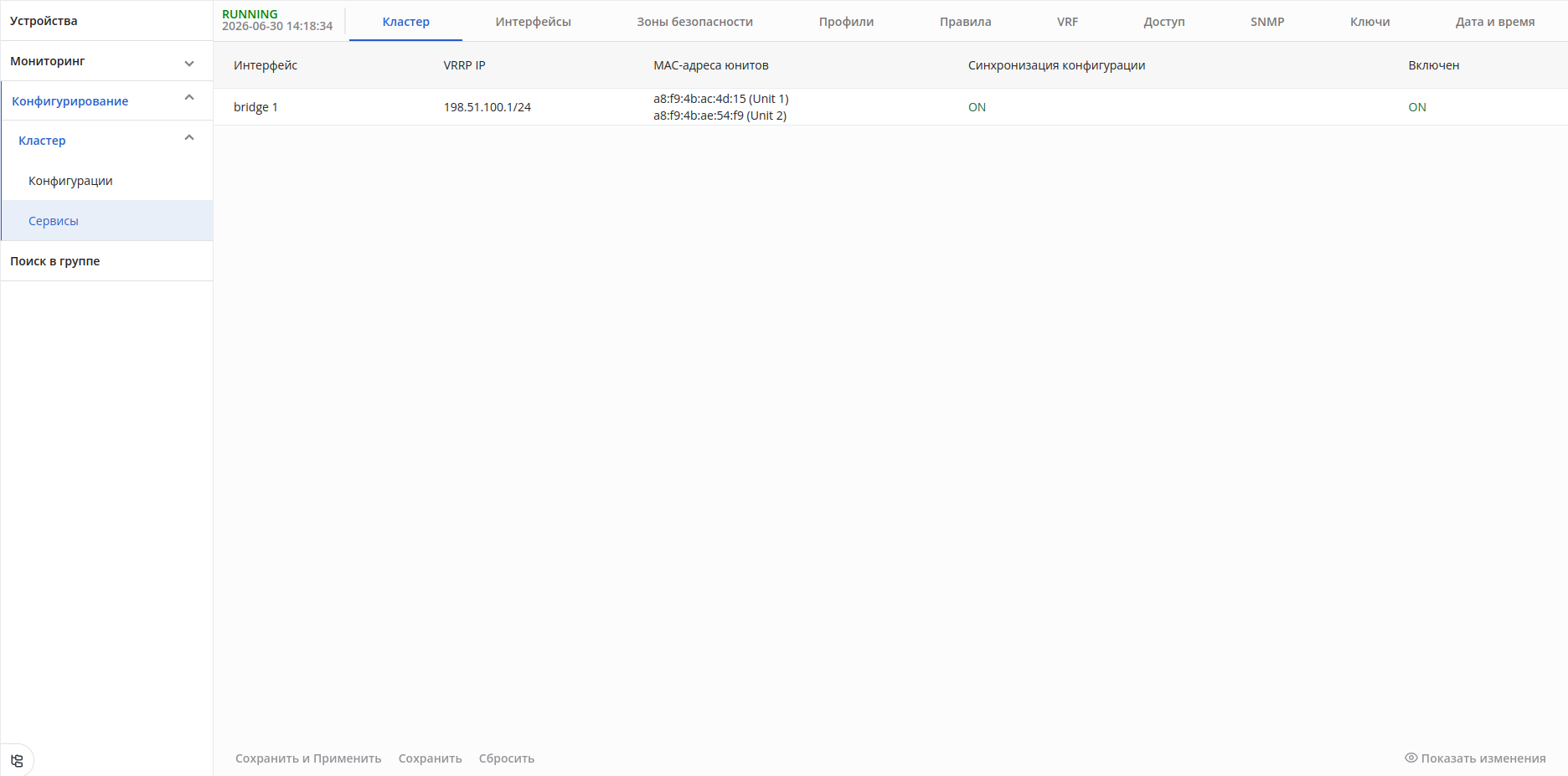
На странице доступен интерфейс объектного конфигурирования устройств кластера. Конфигурация с данной страницы применяется на устройство кластера с ролью "Active".
...
| Примечание |
|---|
Вкладка "Кластер" становится доступной для группы типа "Кластер", если в ней присутствует только одно устройство с ролью "Active". Если таких устройств нет или их больше одного, система выведет соответствующие предупреждения. |
Интерфейс раздела аналогичен интерфейсу страницы страницы "Сеть" → "Страница устройства" → "Управление" → "Сервисы".