
Начиная с версии 2.8 в системе управления ECCM поддерживается мониторинг кластеров устройств. Кластеры предназначены для организации отказоустойчивой и масштабируемой инфраструктуры сети за счет объединения однородных устройств с распределением нагрузки и резервированием компонентов.
Функционал кластера доступен только для виртуальных сервисных маршрутизаторов vESR с версией ПО 1.40 и новее и сервисных маршрутизаторов ESR с версией ПО 1.40 и новее, за исключением FSTEC.
Создание группы
Для работы с устройствами кластера в системе необходимо создать группу специального типа — Кластер.
В дереве объектов перейдите на корневую группу, группу с группами или пустую группу и нажмите кнопку  ("Добавить объект"). В открывшемся меню кнопки выберите пункт "Добавить группу".
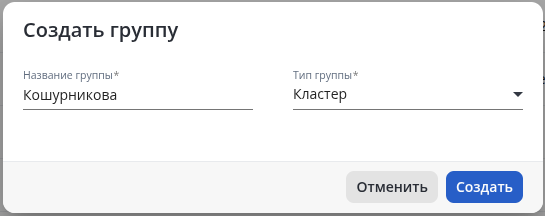
В диалоговом окне "Создать группу" укажите название группы, выберите тип "Кластер" и нажмите кнопку "Создать".
Добавление устройств
В группу типа "Кластер" можно добавить только устройства "vESR" и "ESR", за исключением FSTEC. Кроме того, все устройства в группе должны иметь одинаковые модели.
Процесс добавления устройств описан в разделе "Сеть"→"Дерево объектов"→"Добавление устройств"
Интерфейс группы
Для перехода в интерфейс группы кликните по ее названию в дереве объектов на странице "Сеть".
Устройства
В таблице устройств отображаются устройства группы, добавленные в систему.
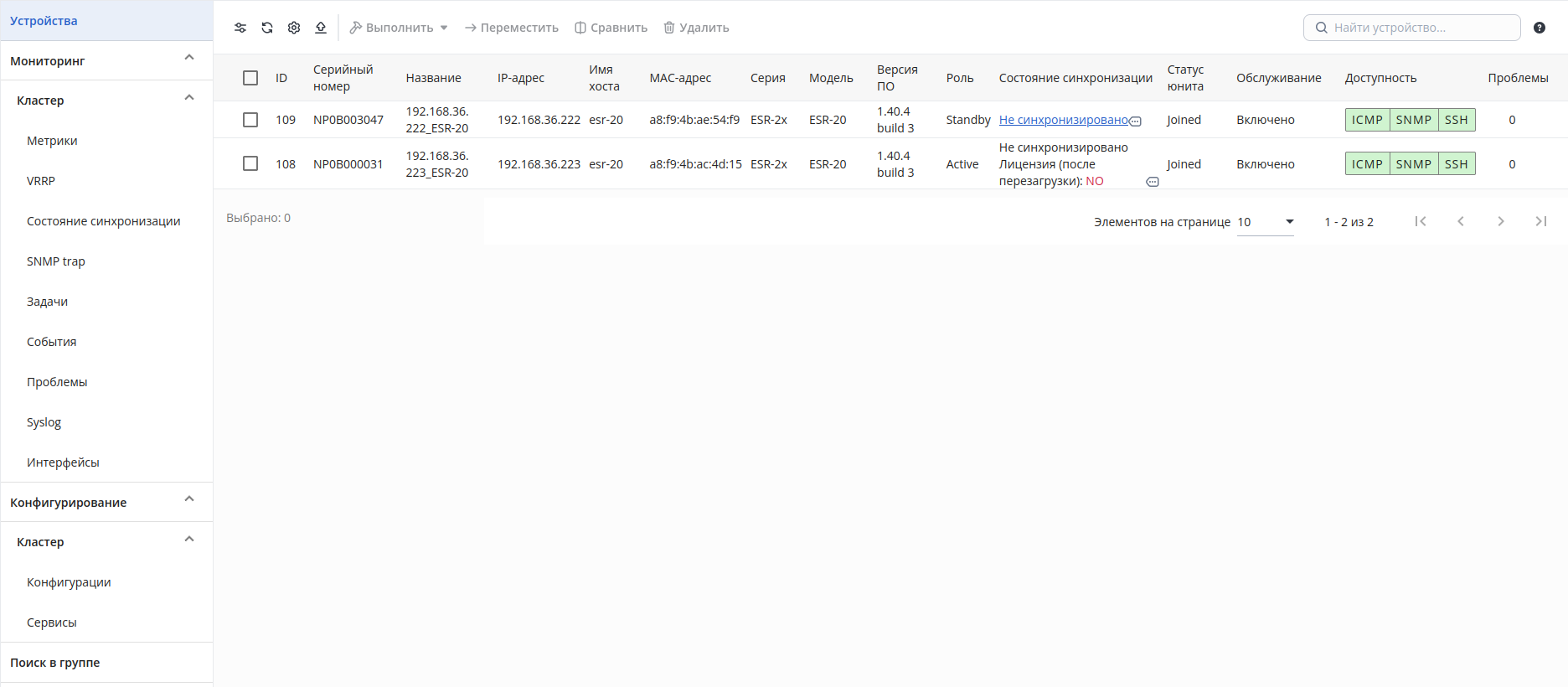
На странице доступны:
- Кнопки обновления, фильтрации, настройки отображаемых колонок и экспорта таблицы в CSV-файл;
- Кнопка "Выполнить". Кнопка становится активной при выборе устройств в таблице. При нажатии на кнопку открывается список действий, которые можно выполнить над устройствами. Функционал аналогичен тому, что используется для устройств вне группы типа "Кластер", за исключением наличия операции "Обновить роли устройств":
- Обновить роли устройств — обновление роли, состояния синхронизации, статуса юнита и состояния VRRP устройства;
- Кнопка "Переместить" — перемещение устройства. Кнопка становится активной при выборе устройств в таблице;
- Кнопка "Сравнить" — сравнение конфигураций устройств друг с другом;
- Кнопка "Удалить" — удаление устройства из системы.
- Таблица устройств, содержащая поля:
- ID — порядковый номер устройства в системе управления, присваивается при добавлении устройства в систему;
- Серийный номер — комбинация цифр и букв, которая считывается с устройства по SNMP и хранится в базе данных;
- Название — название устройства в системе. Присваивается устройству при добавлении;
- IP-адрес — уникальный IP-адрес устройства в сети управления устройствами;
- Имя хоста — имя хоста (hostname), считывается с устройства по SNMP и хранится в базе данных;
- MAC-адрес — MAC-адрес устройства, считывается с устройства по SNMP и хранится в базе данных;
- Серия — название модельного ряда, считывается с устройства по SNMP и хранится в базе данных;
- Модель — название модели, считывается с устройства по SNMP и хранится в базе данных;
- Версия ПО — номер версии ПО, установленной на устройстве. Считывается с устройства по SNMP и хранится в базе данных;
- Роль — роль устройства в кластере, считывается с устройства по SNMP и хранится в базе данных;
- Состояние синхронизации — состояние синхронизации сервисов и компонентов устройств в кластере, считывается с устройства по SNMP и хранится в базе данных;
При нажатии на кнопку "Развернуть список" отображается список сервисов и компонентов устройств кластера, которые не были синхронизованы.
При нажатии на ссылку в колонке открывается страница "Кластер"→"Мониторинг"→"Состояние синхронизации" с подробной информацией о состоянии синхронизации устройств кластера.
- Статус юнита — статус юнита в кластере, считывается с устройства по SNMP и хранится в базе данных;
- Обслуживание — статус обслуживания устройства в системе. Если устройство имеет статус "Включено", оно полностью обслуживается системой (опрос доступности, метрики, резервное копирование конфигурации, управление). В других случаях функции обслуживания могут быть приостановлены;
- Доступность — статус доступности устройства по протоколам ICMP, SNMP, SSH;
- Проблемы — количество проблем на устройстве.
- Строка поиска устройств в таблице;
- Кнопка для открытия краткого руководства по поиску устройств в таблице.
Мониторинг
Метрики
Отображение метрик данных кластера. На странице отображаются таблица метрик и поле поиска по названиям метрик:
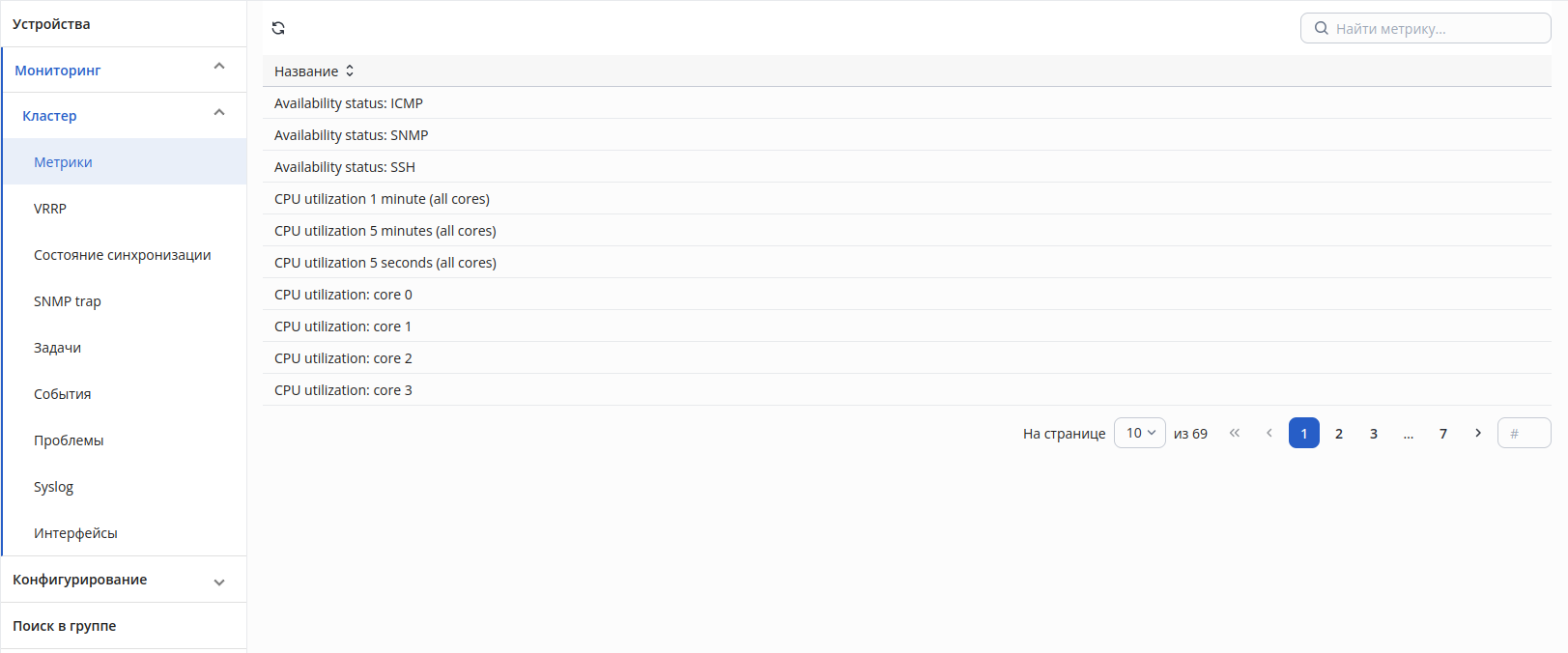
Полный список метрик собираемых данных зависит от конкретных устройств и их конфигураций, например от количества имеющихся процессорных ядер или сконфигурированных сущностей. Также для всех устройств осуществляется мониторинг общих метрик, например доступность по ICMP.
Включить или выключить обнаружение SNMP-сущностей и опрос SNMP-метрик конкретного устройства, а также настроить интервалы обнаружения и опроса можно во вкладке "Сеть" → "Страница устройства" → "Параметры устройства" → "Мониторинг".
Настройка общих параметров мониторинга для устройств определенного типа осуществляется на странице "Настройки" → "Мониторинг" →"Параметры" → "Мониторинг устройств".
По умолчанию опрос метрик интерфейсов устройства и SLA-тестов отключен.
При нажатии на название метрики откроется ее график:
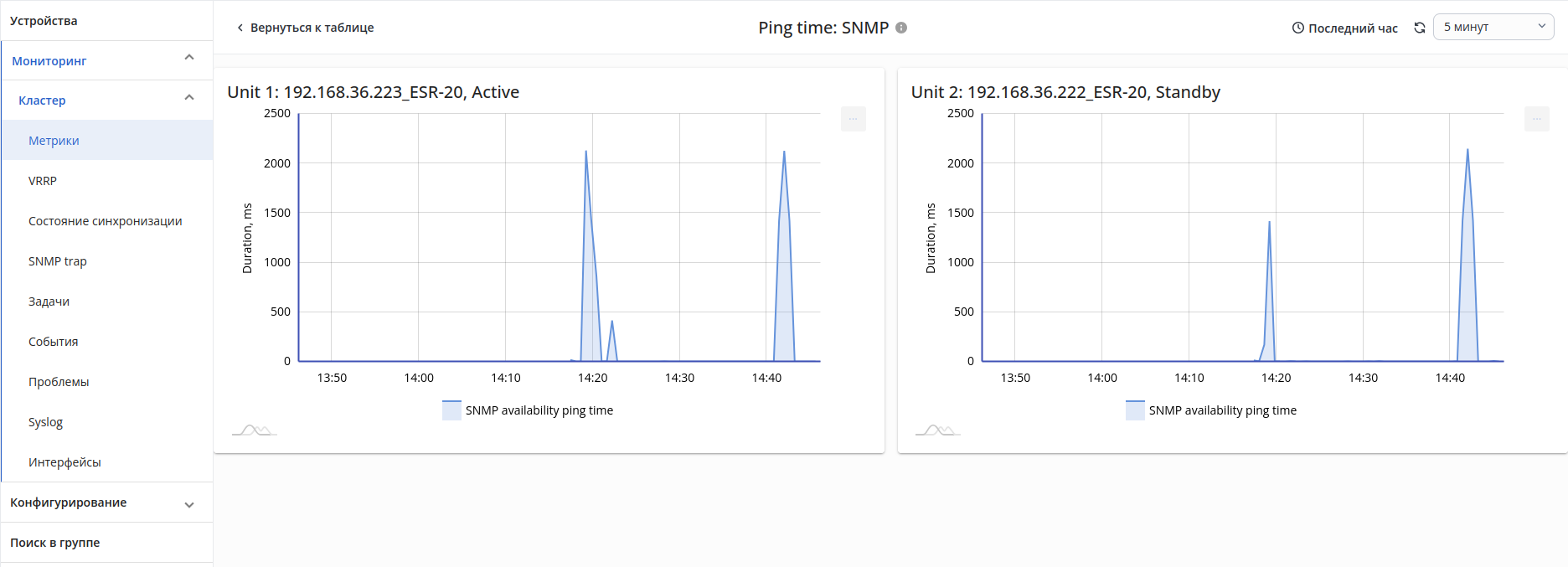 На странице графика доступны следующие элементы:
- Карточки с графиками для каждого устройства кластера, с которого была получена метрика;
- Кнопка выбора диапазона времени, отображаемого на графиках (см. раздел "Фильтрация по дате и времени");
- Кнопка обновления графиков;
- Интервал обновления графиков;
- Кнопка возврата к таблице метрик.
График
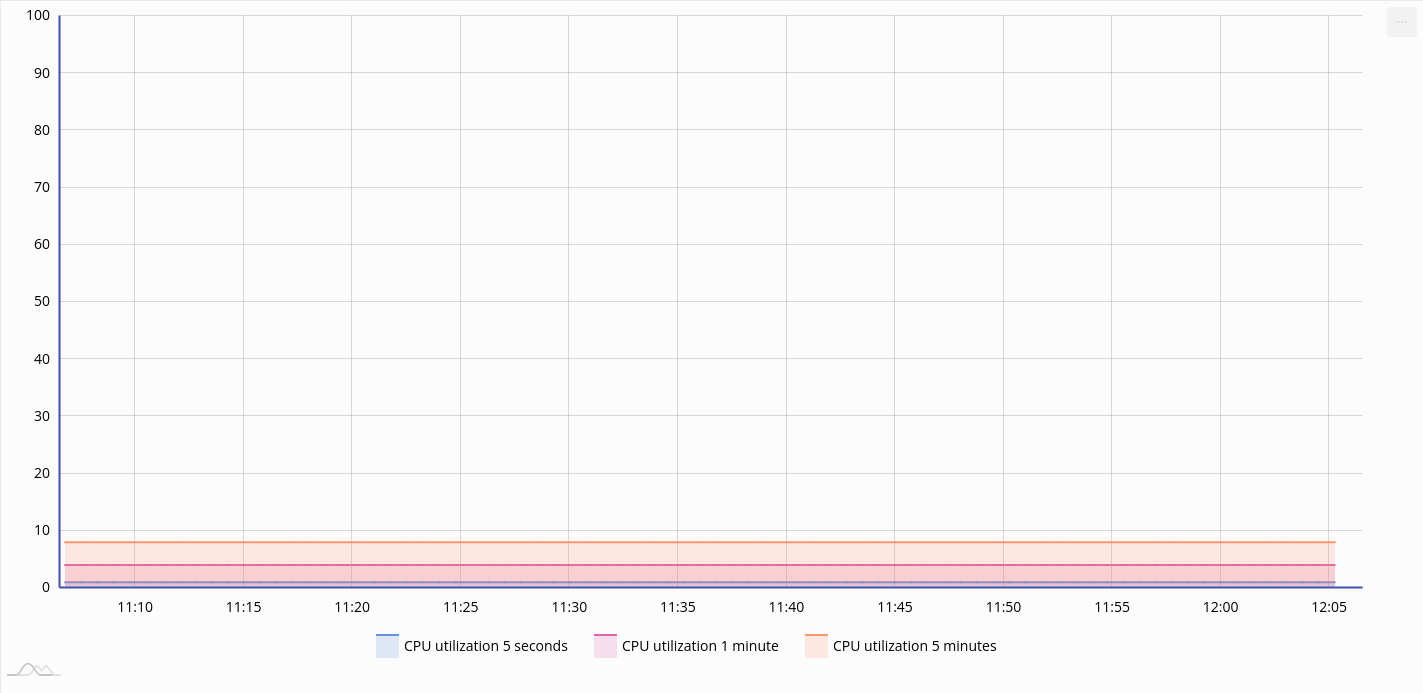
В области отображения графика доступны элементы:
- Интерактивная легенда, позволяющая включать и отключать отдельные линии графиков;
- Кнопка сохранения графика на ПК.
График можно масштабировать с помощью выделения мышью требуемой области.
При изменении масштаба одного графика, другие графики также изменят масштаб.
VRRP
Раздел предназначен для отображения информации о VRRP, полученных от устройств кластера.
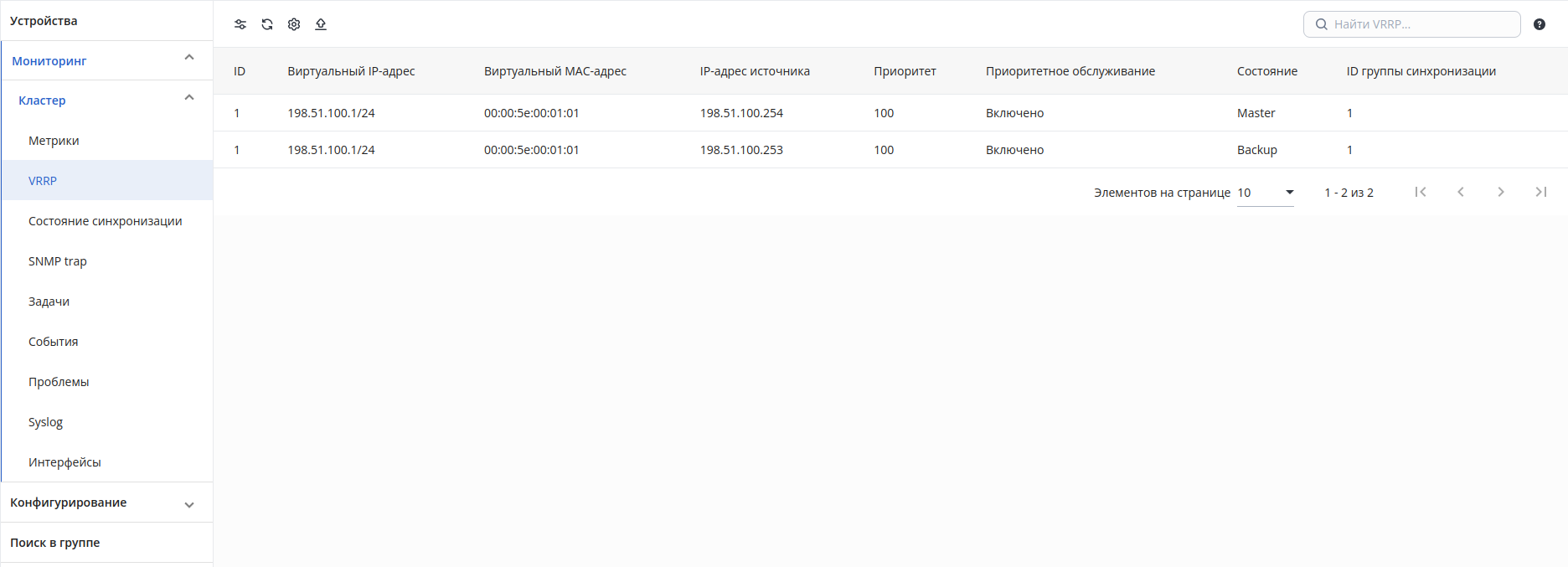 В разделе доступны:
- Кнопки обновления, фильтрации, настройки отображаемых колонок и экспорта таблицы в CSV-файл;
- Поле поиска записи в таблице и кнопка для открытия краткого руководства по поиску;
- Таблица с информацией о полученных системой VRRP.
Таблица состоит из следующих полей:
- ID — идентификатор VRRP, полученный с устройства;
- Виртуальный IP-адрес — виртуальный IP-адрес маршрутизатора;
- Виртуальный MAC-адрес — виртуальный MAC-адрес маршрутизатора;
- IP-адрес источника — IP-адрес устройства, с которого была получена информация о VRRP;
- Приоритет — приоритет маршрутизатора при выборе устройства для назначения состояния "Master";
- Приоритетное обслуживание — состояние режима принудительной замены. Может принимать значения "Включено"/"Выключено";
- Состояние — текущее состояние устройства кластера;
- ID группы синхронизации — идентификатор группы синхронизации, используемой для координации VRRP.
Состояние синхронизации
Раздел предназначен для отображения состояния синхронизации сервисов и компонентов устройств кластера.
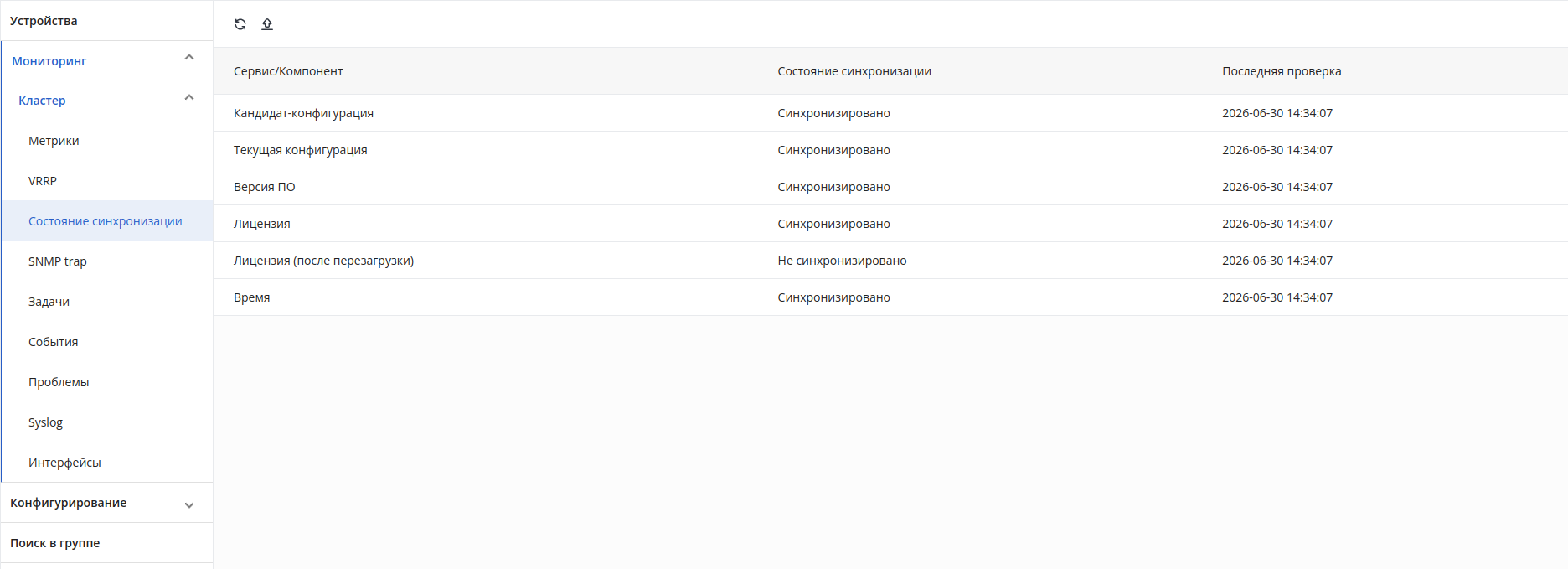 В разделе доступны:
- Кнопки обновления и экспорта таблицы в CSV-файл;
- Таблица с информацией о состоянии синхронизации сервисов и компонентов устройств кластера.
Таблица состоит из следующих полей:
- Сервис/Компонент — название сервиса или компонента устройств кластера, доступных для синхронизации;
- Статус синхронизации — статус синхронизации сервиса или компонента устройств кластера. Может принимать значения: "Синхронизовано"/"Не синхронизовано";
- Последняя проверка — дата последней проверки статуса синхронизации сервиса или компонента устройств кластера.
SNMP trap
Раздел предназначен для отображения информации об SNMP trap, полученных от устройств кластера.
При нажатии на строку таблицы откроется форма с подробной информацией об SNMP trap.
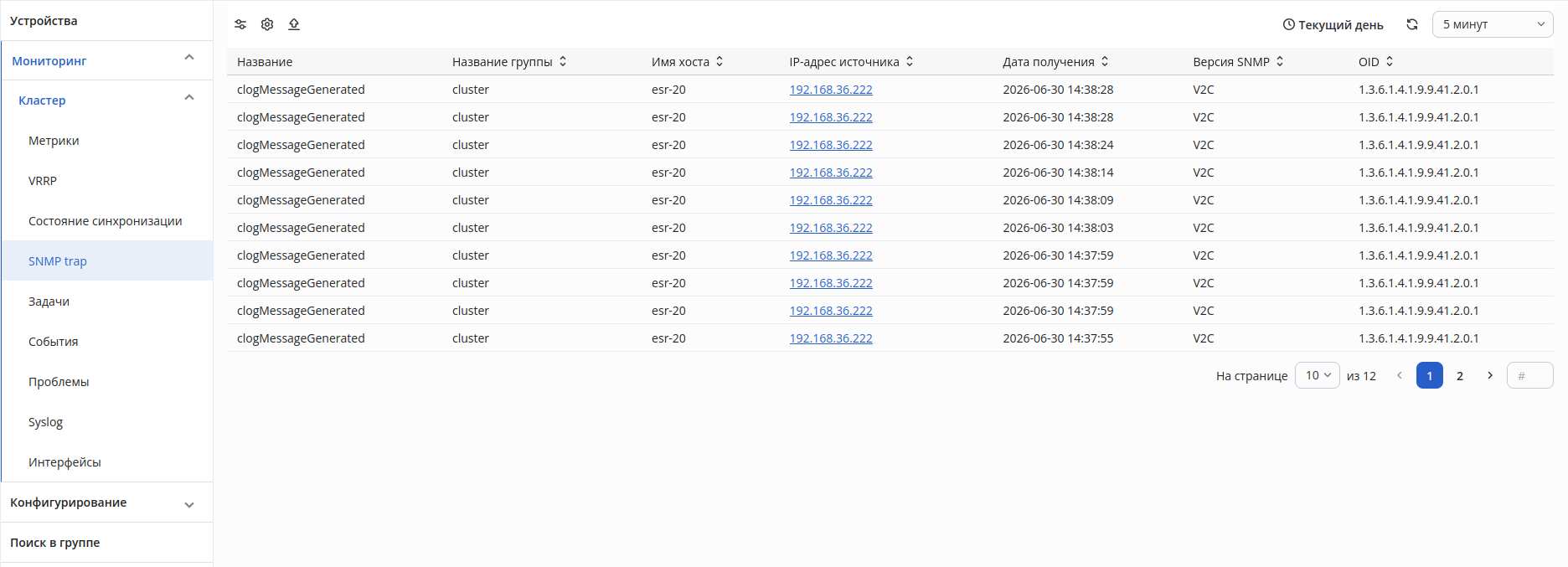
Интерфейс раздела аналогичен интерфейсу страницы "SNMP trap". По умолчанию для данного раздела установлен фильтр по группе кластера.
Задачи
Раздел предназначен для отображения информации о задачах для устройств кластера.
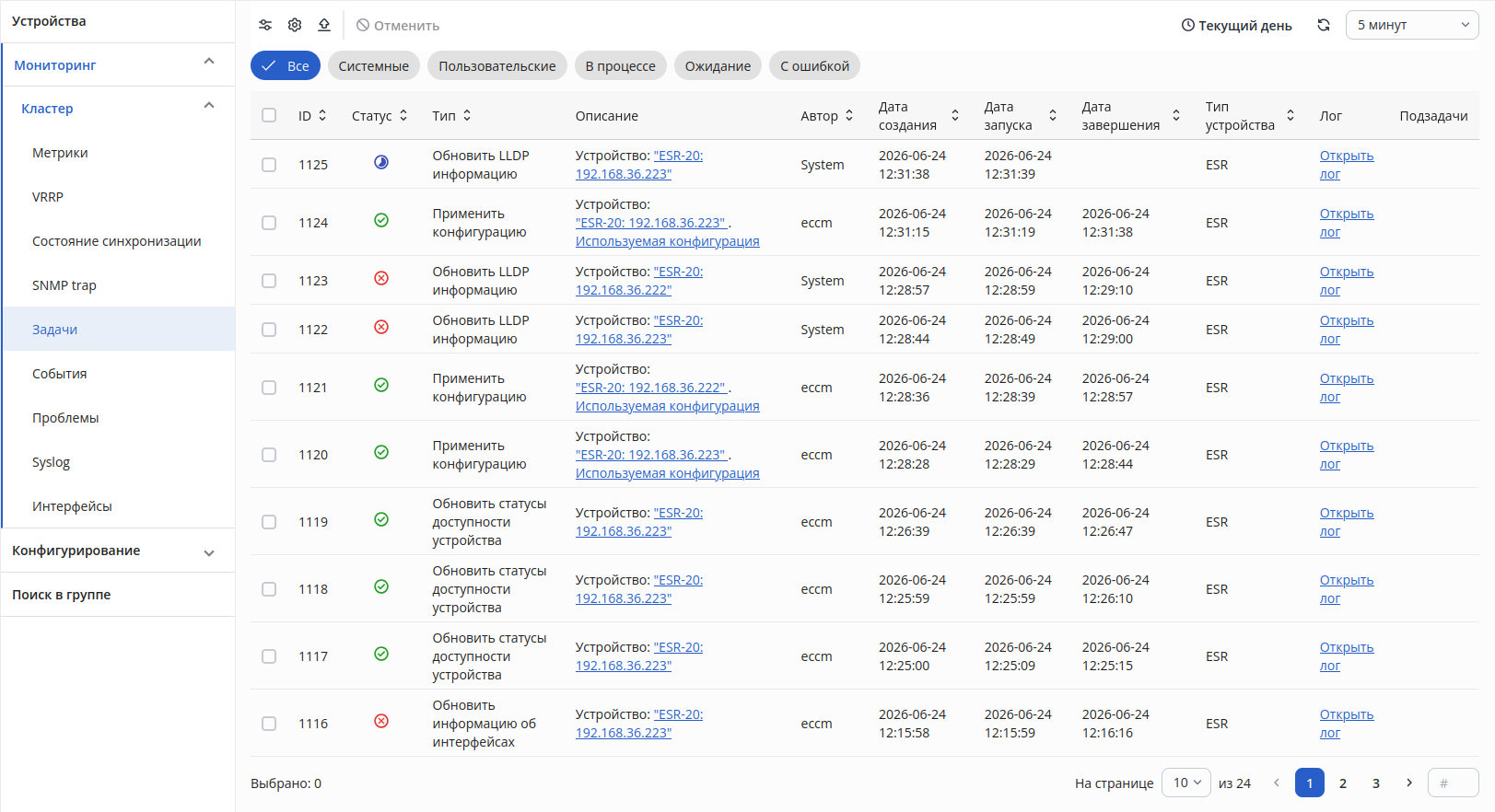
Интерфейс раздела аналогичен интерфейсу страницы "Задачи". По умолчанию для данного раздела установлен фильтр по группе кластера.
События
Раздел предназначен для отображения информации о событиях, возникших на устройствах кластера, которые были сгенерированы системой на основе правил генерации событий.
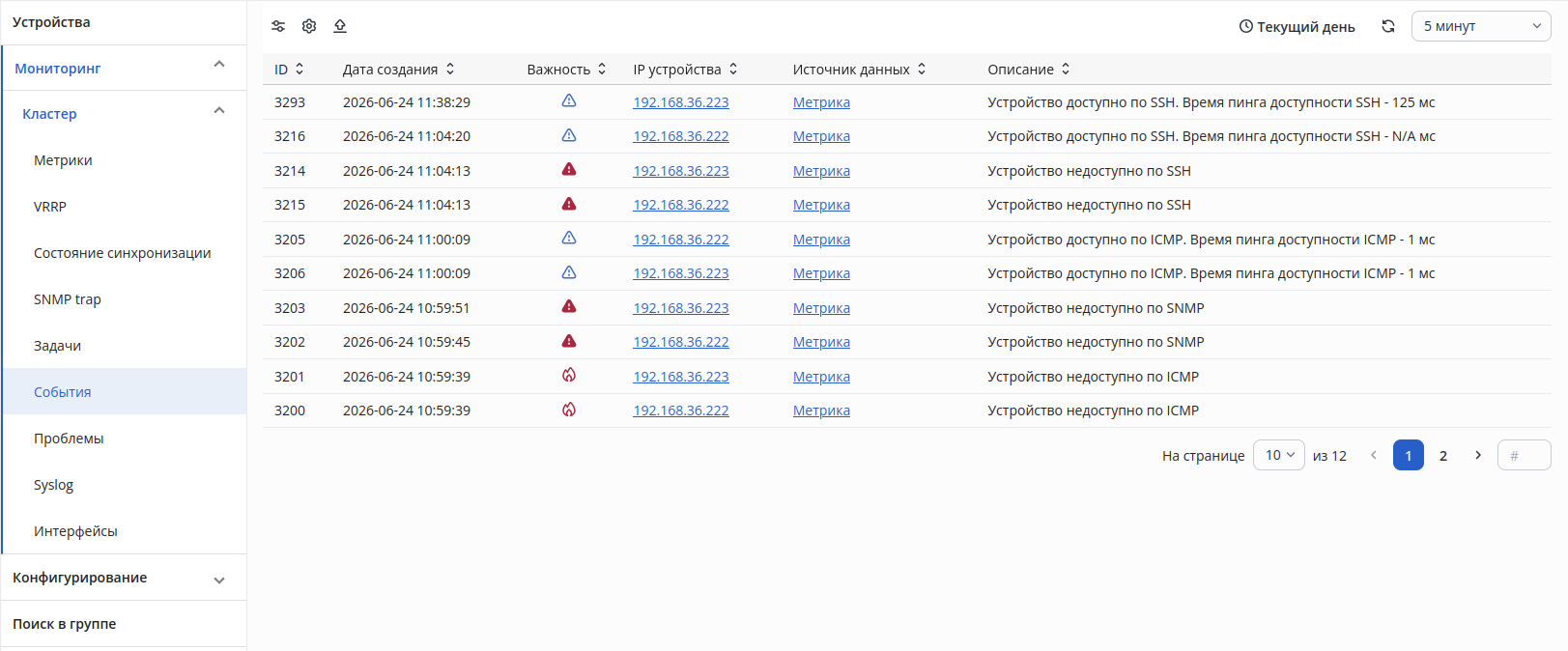
Интерфейс раздела аналогичен интерфейсу страницы "События → Системные". По умолчанию для данного раздела установлен фильтр по группе кластера.
Проблемы
Раздел предназначен для отображения информации о проблемах, возникших на устройствах кластера.
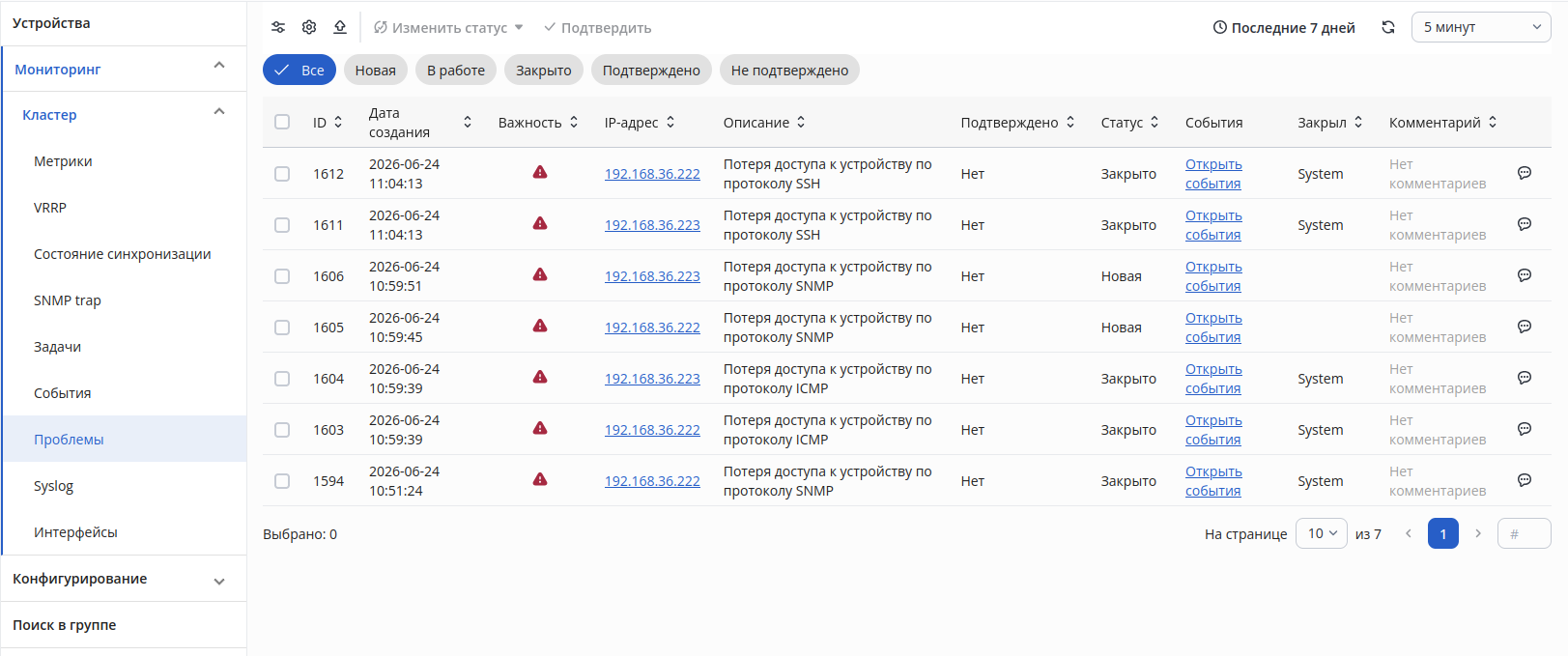
Интерфейс раздела аналогичен интерфейсу страницы "Проблемы". По умолчанию для данного раздела установлен фильтр по группе кластера.
Syslog
Раздел предназначен для отображения информации о Syslog-сообщениях, полученных от устройств кластера.
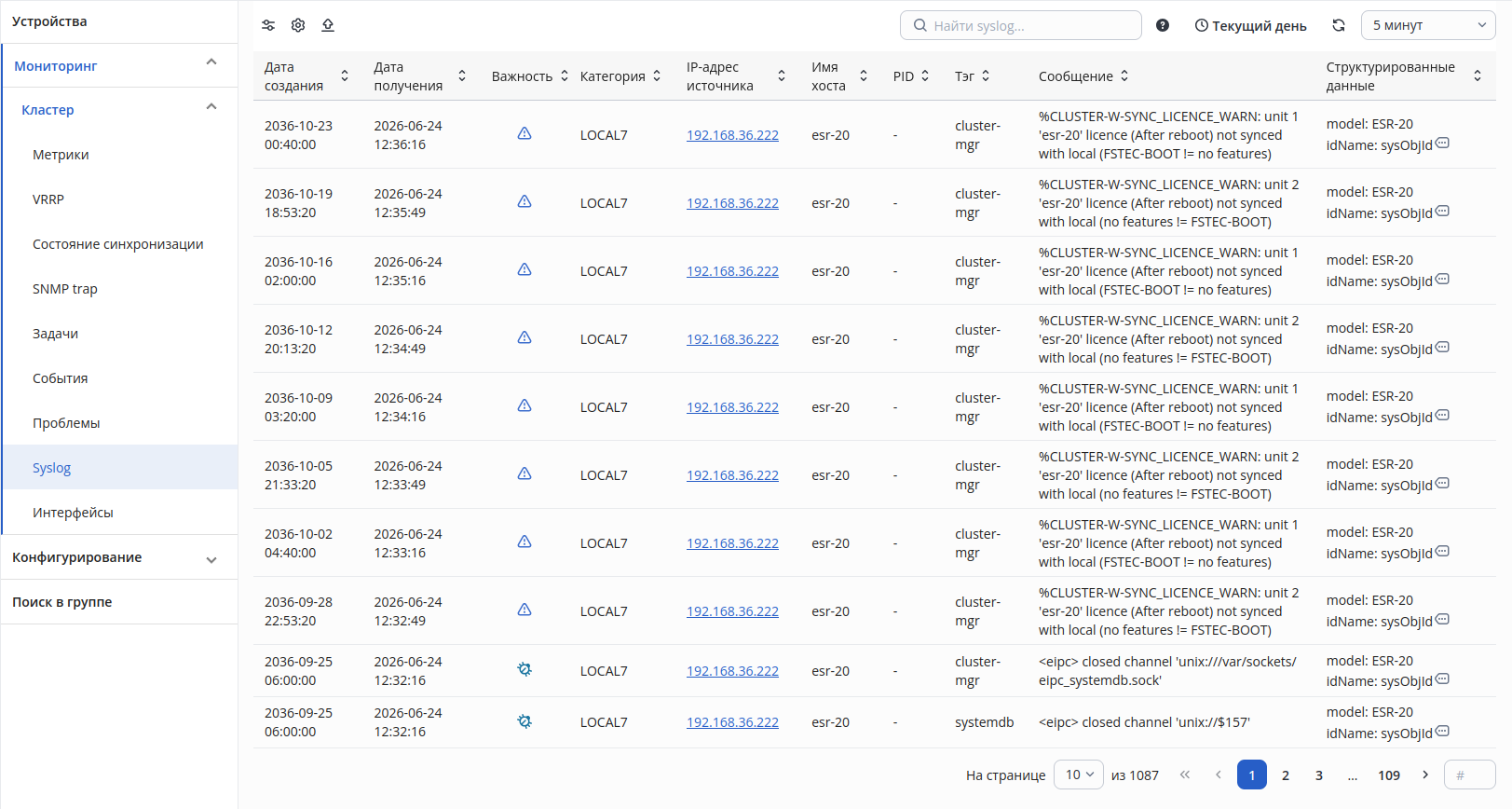
Интерфейс раздела аналогичен интерфейсу страницы "Syslog". По умолчанию для данного раздела установлен фильтр по группе кластера.
Интерфейсы
Раздел предназначен для отображения интерфейсов, обнаруженных на устройствах кластера с помощью опроса по SNMP.
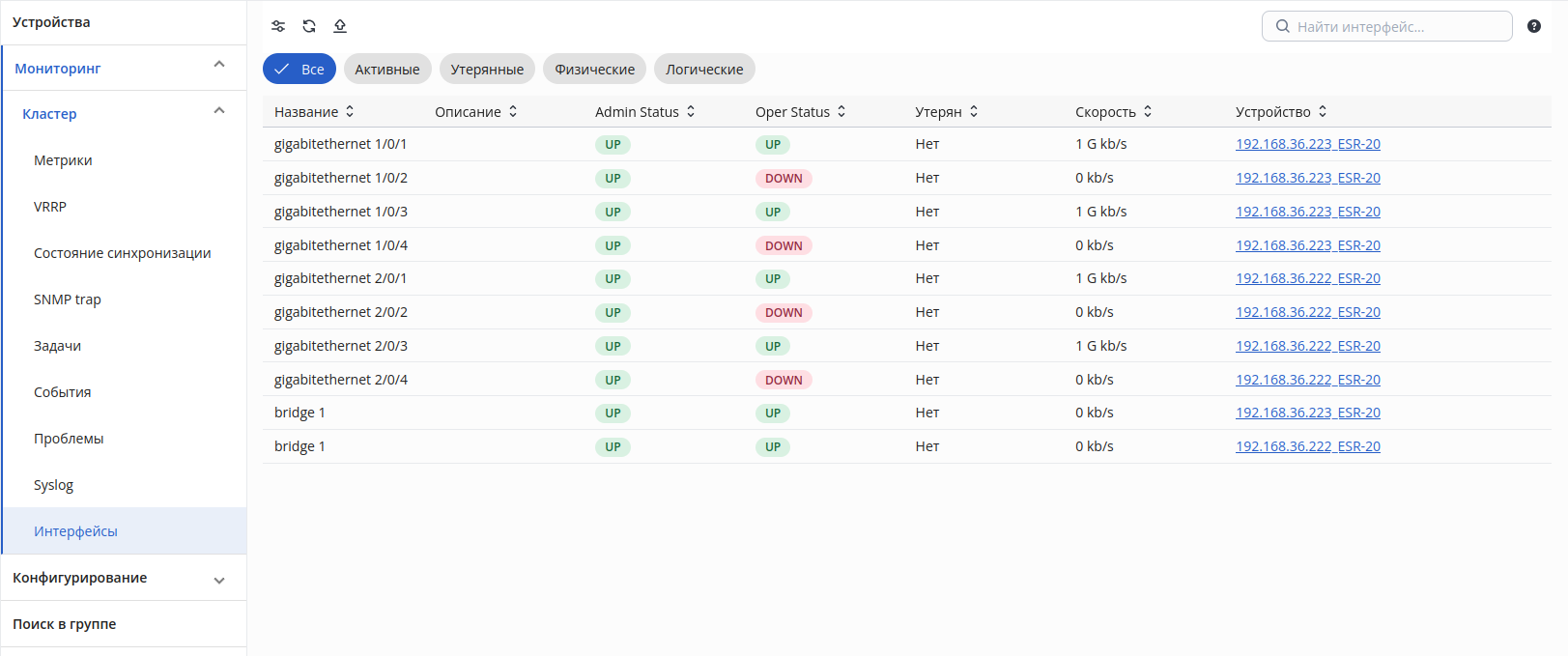
Интерфейс раздела аналогичен интерфейсу страницы "Сеть" → "Страница устройства" → "Мониторинг" → "Интерфейсы". По умолчанию для данного раздела установлен фильтр по группе кластера.
Управление
Конфигурации
Интерфейс для управления конфигруациями устройств кластера. Конфигурация с данной страницы применяется на устройство кластера с ролью "Active".
Раздел становится доступным для группы, если в ней присутствует только одно устройство с ролью "Active". Если таких устройств нет или их больше одного, система выведет соответствующие предупреждения.
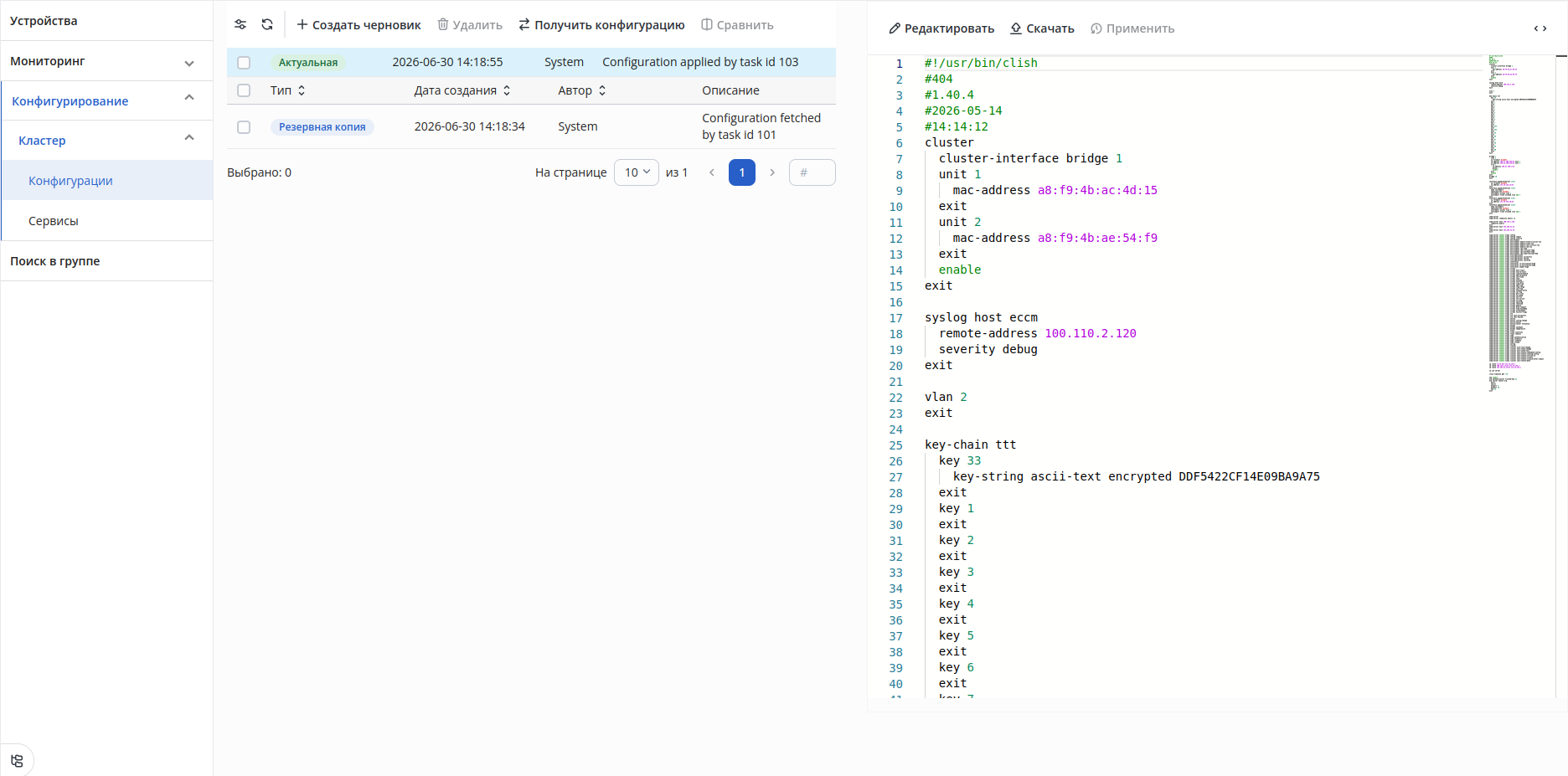
Интерфейс раздела аналогичен интерфейсу страницы "Сеть" → "Страница устройства" → "Управление" → "Конфигурации".
Сервисы
На странице доступен интерфейс объектного конфигурирования устройств кластера. Конфигурация с данной страницы применяется на устройство кластера с ролью "Active".
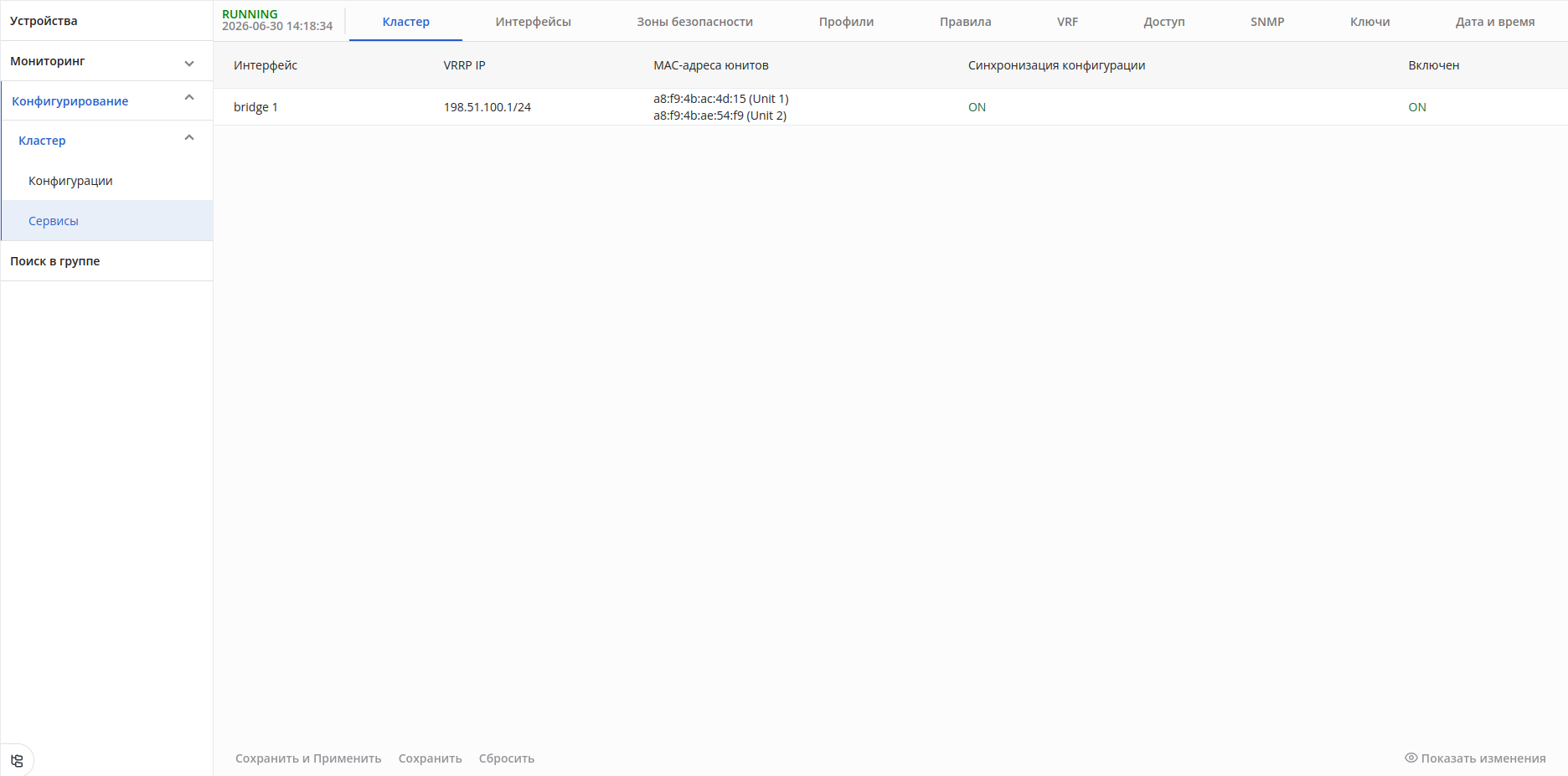
Вкладка "Кластер" становится доступной для группы, если в ней присутствует только одно устройство с ролью "Active". Если таких устройств нет или их больше одного, система выведет соответствующие предупреждения.
Интерфейс раздела аналогичен интерфейсу страницы "Сеть" → "Страница устройства" → "Управление" → "Сервисы".