
...
| Подсказка |
|---|
Включить или выключить обнаружение и опрос клиентов конкретного устройства, а также настроить интервалы обнаружения, опроса и хранения отключенных (утерянных) клиентов, можно во вкладке "Сеть" → "Страница устройства" → "Параметры устройства" → "Мониторинг". |
...
Интерфейс раздела аналогичен интерфейсу страницы "БШПД" → "Интерфейс БШПД группы" → "Мониторинг" → "Беспроводные клиенты".
Якорь Metrics Metrics
Метрики
| Metrics | |
| Metrics |
...
| Подсказка |
|---|
Включить или выключить обнаружение SNMP-сущностей и опрос SNMP-метрик конкретного устройства, а также настроить интервалы обнаружения и опроса, можно во вкладке вкладке "Сеть" → "Страница устройства" → "Параметры устройства" → "Мониторинг". |
...
При нажатии на название метрики откроется её ее график:
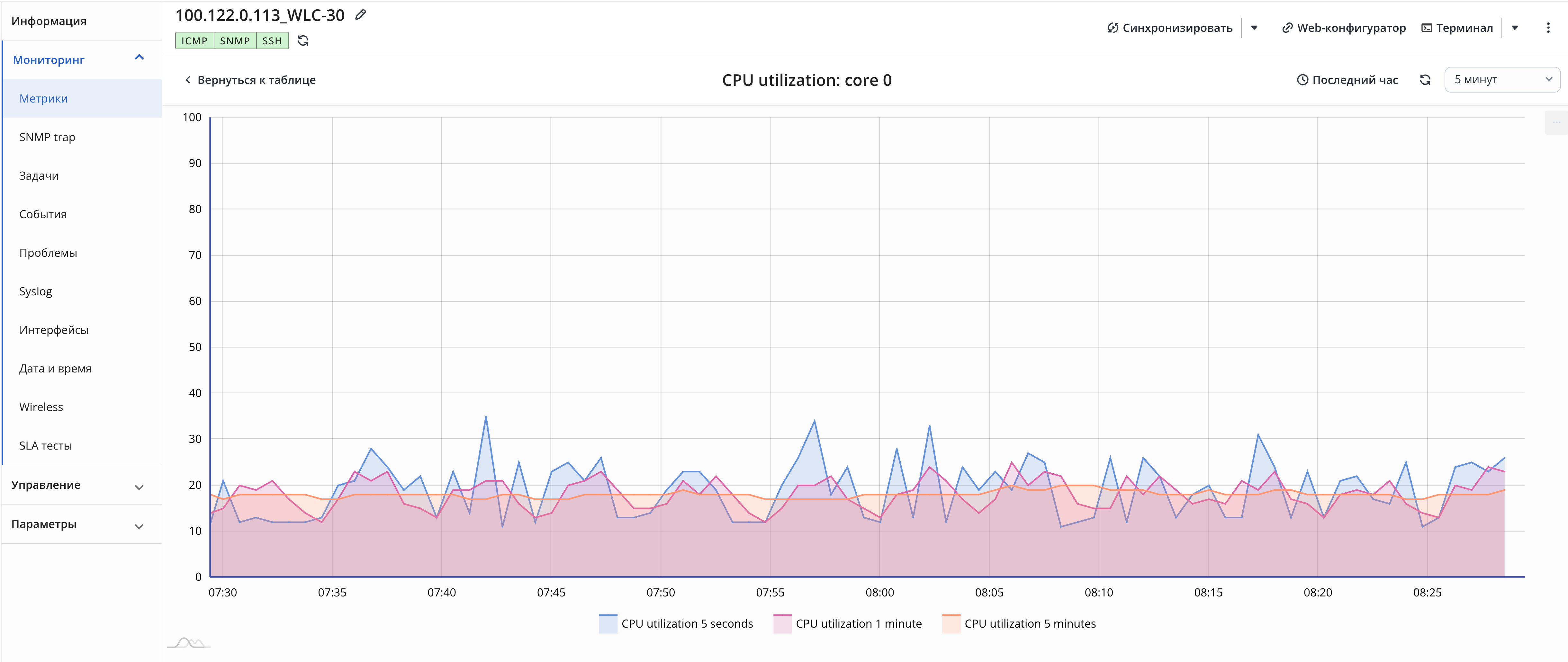
На странице графика доступны следующие элементы:
...
Интерфейс раздела аналогичен интерфейсу страницы "События" → "Системные". По умолчанию для данного раздела установлен фильтр по выбранному устройству.Scroll Pagebreak
...
Интерфейс раздела аналогичен интерфейсу страницы "События" → "Wireless". По умолчанию для данного раздела установлен фильтр по выбранному устройству.
...
| Подсказка |
|---|
Включить или выключить обнаружение и опрос метрик интерфейсов конкретного устройства, а также настроить интервалы обнаружения, опроса и хранения утерянных интерфейсов, можно во вкладке "Сеть" → "Страница устройства" → "Параметры устройства" → "Мониторинг". |
...
При клике по названию интерфейса открывается страница интерфейса с подробной информацией о его состоянии и графиками по переданному/принятому трафику, пакетам и ошибкам.
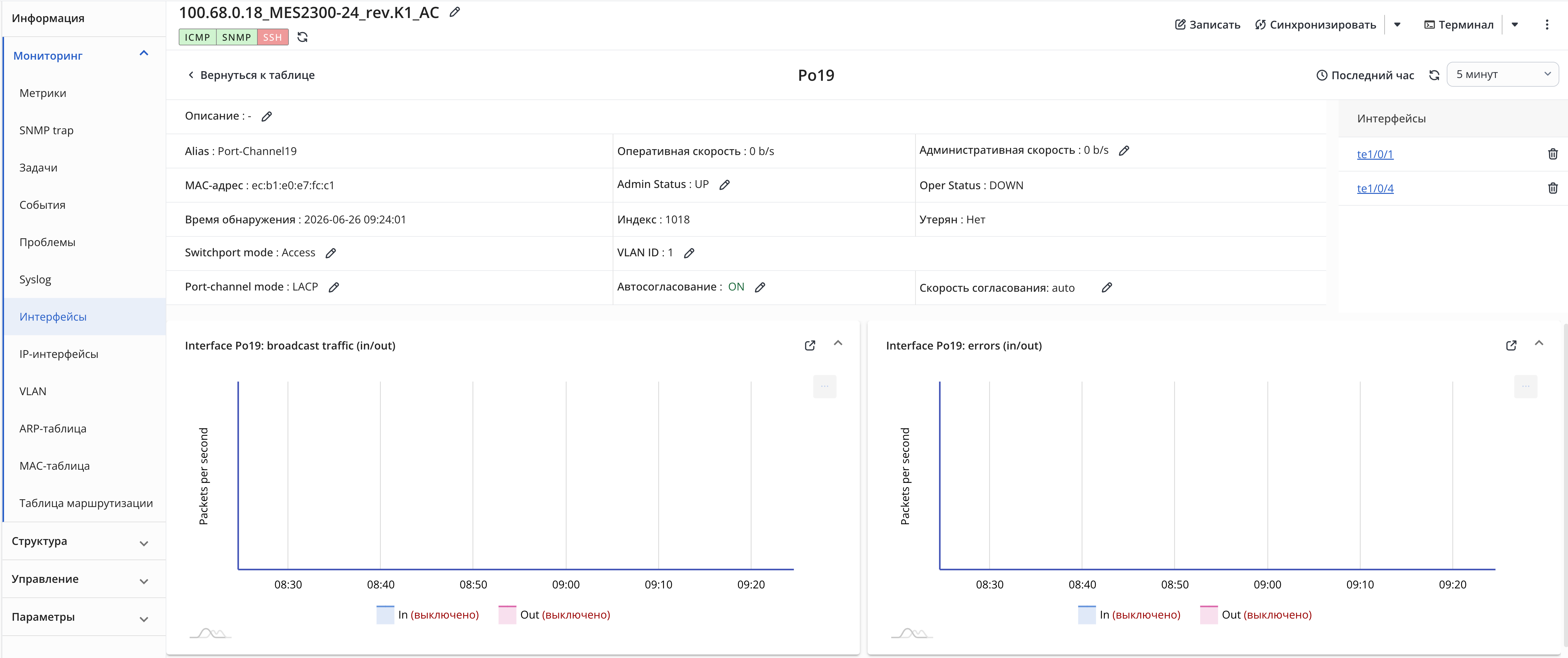
На странице интерфейса отображено:
...
- Описание — описание интерфейса (description). Для устройств MES доступно редактирование поля, по нажатию на иконку открывается форма настройки параметров L1;
- Ethernet-сегмент — идентификатор сегмента сети, в который объединяются устройства при настройке EVPN Multihoming (только для MES1);
- System MAC — MAC-адрес, используемый в качестве System ID протокола LACP (только для MES1);
- Alias — полное название интерфейса;
- Оперативная скорость — фактическая скорость на интерфейсе (только для MES2);
- Административная скорость — настройка скорости передачи данных для интерфейса. По нажатию на иконку открывается форма настройки параметров L1 (только для MES2);
- Скорость — фактическая скорость на интерфейсе;
- MAC-адрес — аппаратный адрес интерфейса;
- Admin Status — административный статус интерфейса. Для устройств MES доступно редактирование поля, по нажатию на иконку открывается форма настройки параметров L1;
- Oper Status — фактический статус интерфейса, сигнализирует, поднят линк или нет;
- Время обнаружения — указывается время обнаружения интерфейса системой;
- Индекс — целое число, индекс интерфейса, используемый при обращении по SNMP;
- Утерян — системный статус интерфейса устройства;
- Switchport mode — режим работы порта. По нажатию на иконку открывается форма настройки Switchport (только для MES2);
- VLAN ID — идентификационный номер VLAN. По нажатию на иконку открывается форма настройки Switchport (только для MES2);
- Port-channel mode — режим работы port-channel. По нажатию на иконку открывается форма настройки Port-channel. Поле отображается только для интерфейсов типа port-channel (только для MES3);
- Port-channel — название port-channel, представляет собой ссылку на страницу интерфейса port-channel. По нажатию на иконку открывается форма удаления интерфейса из port-channel. Поле отображается только для интерфейсов в составе port-channel (только для MES3);
- Автосогласование — состояние автосогласования для скорости и дуплекса на настраиваемом интерфейсе. По нажатию на иконку открывается форма настройки параметров L1 (только для MES2);
- Скорость согласования — режим согласования скорости. По нажатию на иконку открывается форма настройки параметров L1 (только для MES2);
- Интерфейсы — список добавленных в port-channel интерфейсов, каждое значение представляет собой ссылку на страницу интерфейса. По нажатию на иконку открывается форма удаления интерфейса из port-channel. Поле отображается только для интерфейсов типа port-channel при наличии интерфейсов в составе (только для MES3).
| Информация |
|---|
1 — для устройств следующих серий: MES53xxA/MES53xxA rev.C/MES5310-xx/MES5312/MES5400-xx/MES5410-xx/MES5500-xx 2 — за исключением устройств MES5448/7048; 3 — для устройств следующих серий: MES2300-xx, MES3300-xx, MES3500I-xx, MES53xx-xx, MES54xx-xx, MES5500-xx. |
...
| Подсказка |
|---|
Включить или выключить обнаружение и опрос метрик IP-интерфейсов конкретного устройства, а также настроить интервалы обнаружения, опроса и хранения утерянных IP-интерфейсов, можно во вкладке "Сеть" → "Страница устройства" → "Параметры устройства" → "Мониторинг". |
| Примечание |
|---|
По умолчанию опрос метрик интерфейсов на всех устройствах отключен. |
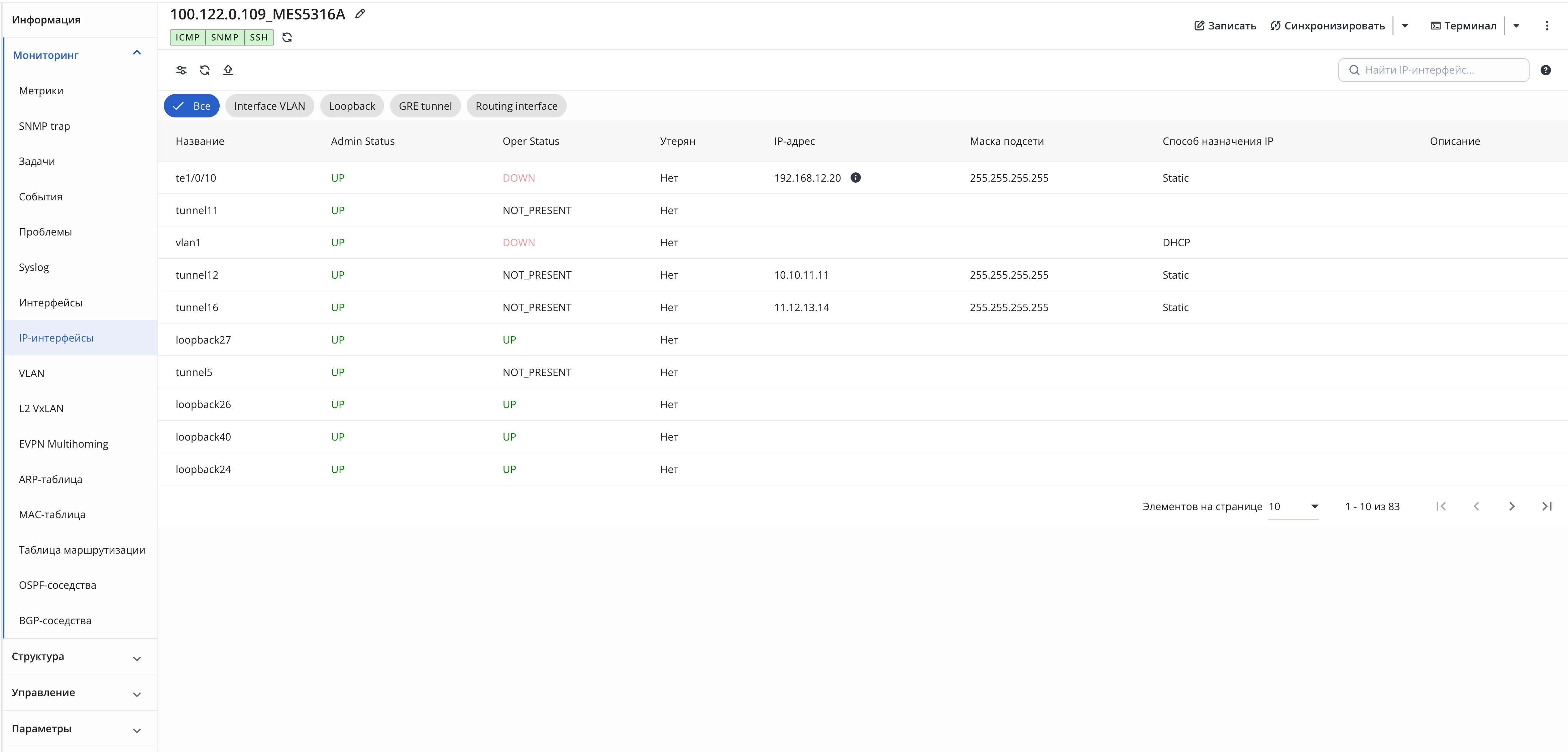
Таблица содержит следующие поля:
- Название — название IP-интерфейса на устройстве;
- Admin Status — административный статус IP-интерфейса. Для передачи данных через IP-интерфейс необходимо, чтобы интерфейс был включен;
- Oper Status — фактический статус интерфейса: есть ли линк, подключен ли кабель;
- Утерян — системный статус интерфейса устройства. Может принимать значения:
- Да — интерфейс был обнаружен на устройстве, но последняя процедура обнаружения интерфейсов его не нашла (интерфейс был удален), при этом информация о метриках интерфейса продолжает храниться в базе данных системы;
- Нет — интерфейс существует на устройстве и опрашивается системой;
- IP-адрес — IPv4-адрес, назначенный на интерфейс. На одном интерфейсе может быть назначено до 256 IP-адресов (максимальное количество адресов на интерфейсе зависит от модели коммутатора). Для интерфейсов, на которых IP-адрес не был настроен, поле остается пустым;
Примечание Поддержана только IPv4-адресация.
- Если IP-адресов на интерфейсе несколько, отображается подсказка
 , при нажатии на которую открывается весь список IP-адресов, назначенных на интерфейс.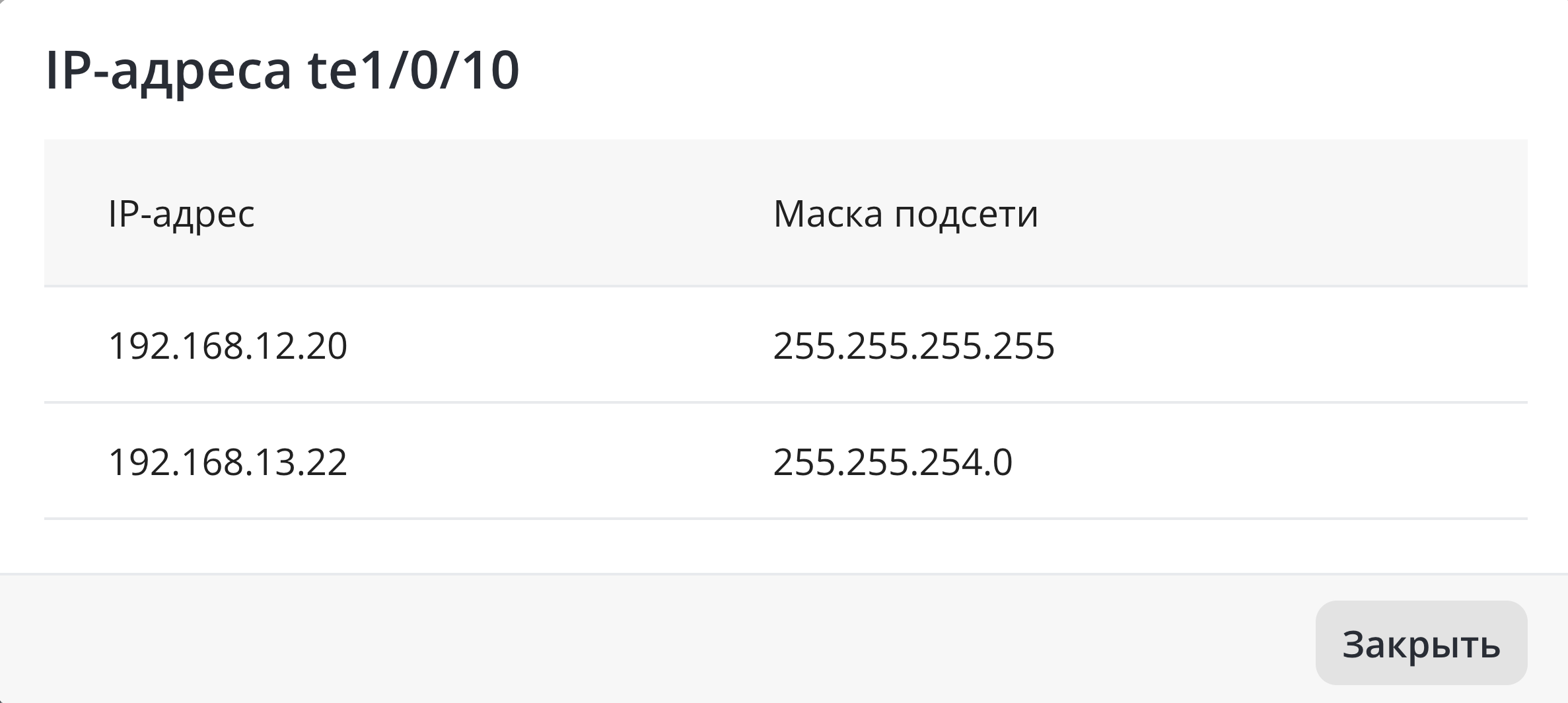
- Если IP-адресов на интерфейсе несколько, отображается подсказка
- Маска подсети — маска подсети для указанного IP-адреса (например, 255.255.255.0). Отображается только при наличии IP-адреса.
- Способ назначения IP — метод, которым IP-адрес был назначен на интерфейс;
- Описание — текстовое описание IP-интерфейса (desccription), прописанное на устройстве.
При клике по названию IP-интерфейса открывается страница IP-интерфейса с подробной информацией о его состоянии и графиками по переданному/принятому трафику, пакетам и ошибкам.
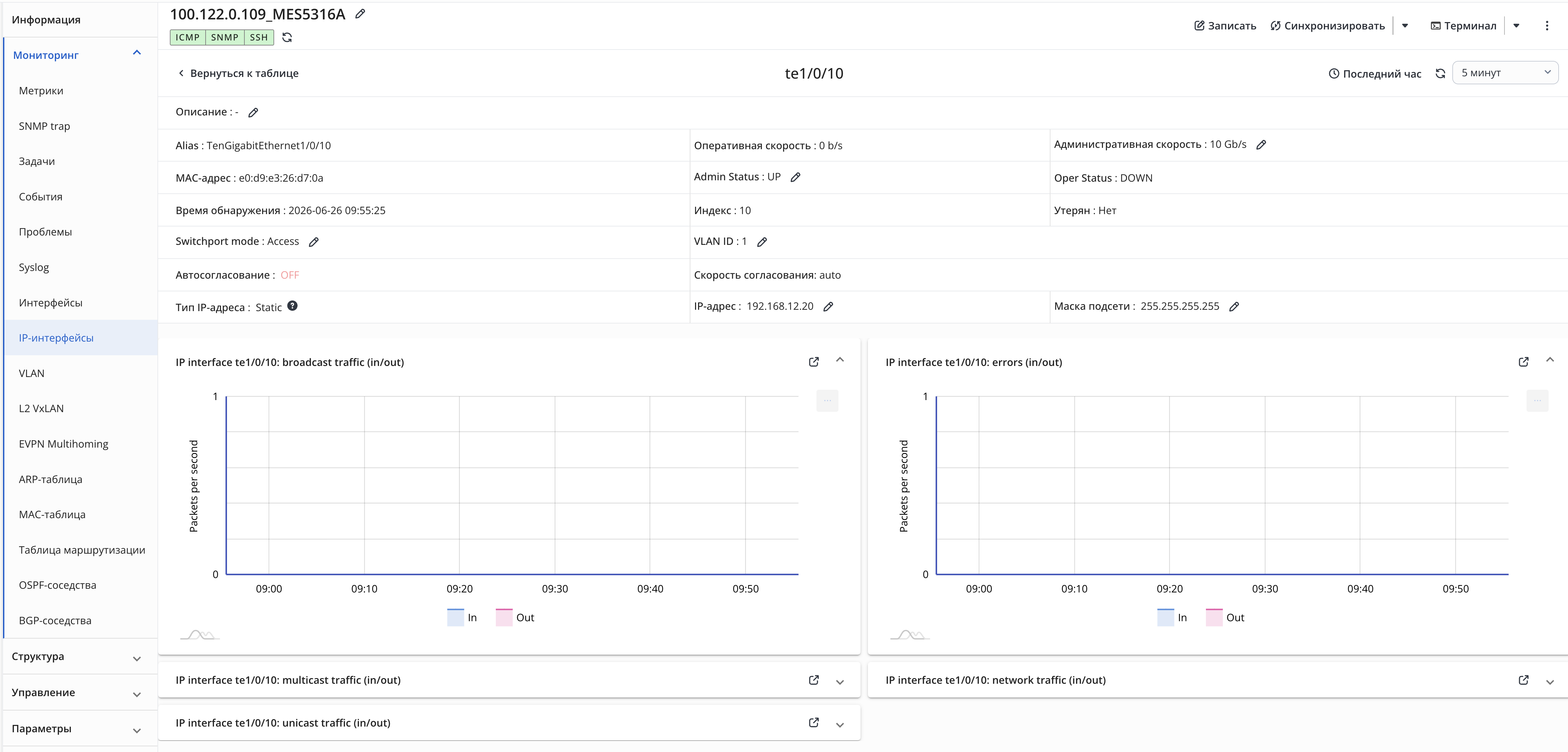
На странице IP-интерфейса отображено:
- Информация об IP-интерфейсе;
- Графики по переданному/принятому трафику, пакетам и ошибкам;
- Кнопка выбора диапазона времени, отображаемого на графиках (см. раздел "Фильтрация по дате и времени");
- Кнопка обновления информации на странице;
- Интервал обновления информации на странице;
- Кнопка возврата к таблице IP-интерфейсов.
Информация об IP-интерфейсе
Некоторые поля блока содержат иконку  и и являются редактируемыми. Блок информации об интерфейсе содержит следующие поля:
- Описание — описание интерфейса (description). Для устройств MES доступно редактирование поля, по нажатию на иконку открывается форма настройки параметров L1;
- Alias — полное название интерфейса;
- Оперативная скорость — фактическая скорость на интерфейсе (только для MES1);
- Административная скорость — настройка скорости передачи данных для интерфейса. По нажатию на иконку открывается форма настройки параметров L1 (только для MES1);
- Скорость — фактическая скорость на интерфейсе;
- MAC-адрес — аппаратный адрес интерфейса;
- Admin Status — административный статус интерфейса. Для устройств MES доступно редактирование поля, по нажатию на иконку открывается форма настройки параметров L1;
- Oper Status — фактический статус интерфейса, сигнализирует, поднят линк или нет;
- Время обнаружения — указывается время обнаружения интерфейса системой;
- Индекс — целое число, индекс интерфейса, используемый при обращении по SNMP;
- Утерян — системный статус интерфейса устройства;
- Switchport mode — режим работы порта. По нажатию на иконку открывается форма настройки Switchport;
- VLAN ID — идентификационный номер VLAN. По нажатию на иконку открывается форма настройки Switchport;
- Port-channel mode — режим работы port-channel. По нажатию на иконку открывается форма настройки Port-channel. Поле отображается только для интерфейсов типа Port-channel (только для MES2);
- Автосогласование — состояние автосогласования для скорости и дуплекса на настраиваемом интерфейсе. По нажатию на иконку открывается форма настройки параметров L1 (только для MES1);
- Скорость согласования — режим согласования скорости. По нажатию на иконку открывается форма настройки параметров L1 (только для MES1);
- Тип IP-адреса — метод, которым IP-адрес был назначен на интерфейс;
- IP-адрес — IPv4-адрес, назначенный на интерфейс. По нажатию на иконку открывается форма редактирования назначенного IP-адреса;
- Маска подсети — маска подсети для указанного IP-адреса.
| Информация |
|---|
1 — за исключением устройств MES5448/7048; 2 — для устройств следующих серий: MES2300-xx, MES3300-xx, MES3500I-xx, MES53xx-xx, MES54xx-xx, MES5500-xx. |
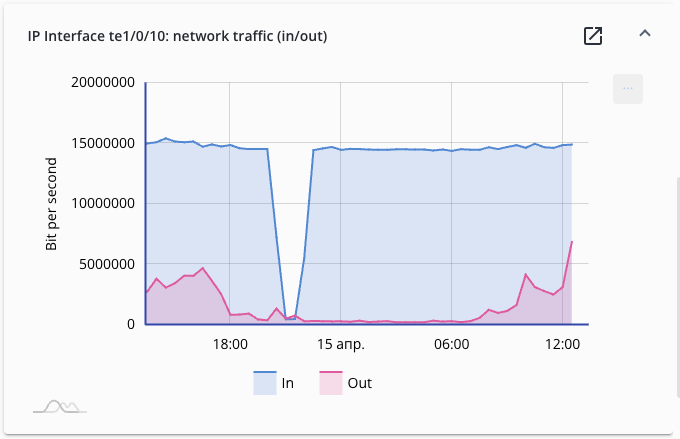
В области отображения графиков интерфейса доступны элементы:
- Интерактивная легенда, позволяющая включать и отключать отдельные линии графиков. В случае если метрика не опрашивается, в легенде будет указан статус "выключено";
- Кнопка открытия графика в новой вкладке;
- Кнопка сворачивания панели графика;
- Кнопка сохранения графика на ПК;
- Кнопка отмены масштабирования графика.
График можно масштабировать с помощью выделения мышью требуемой области.
...
| Примечание |
|---|
Раздел доступен только для контроллеров беспроводного доступа WLC. Полный функционал мониторинга доступен начиная с версии ПО WLC 1.30.1 build 1 и новее. |
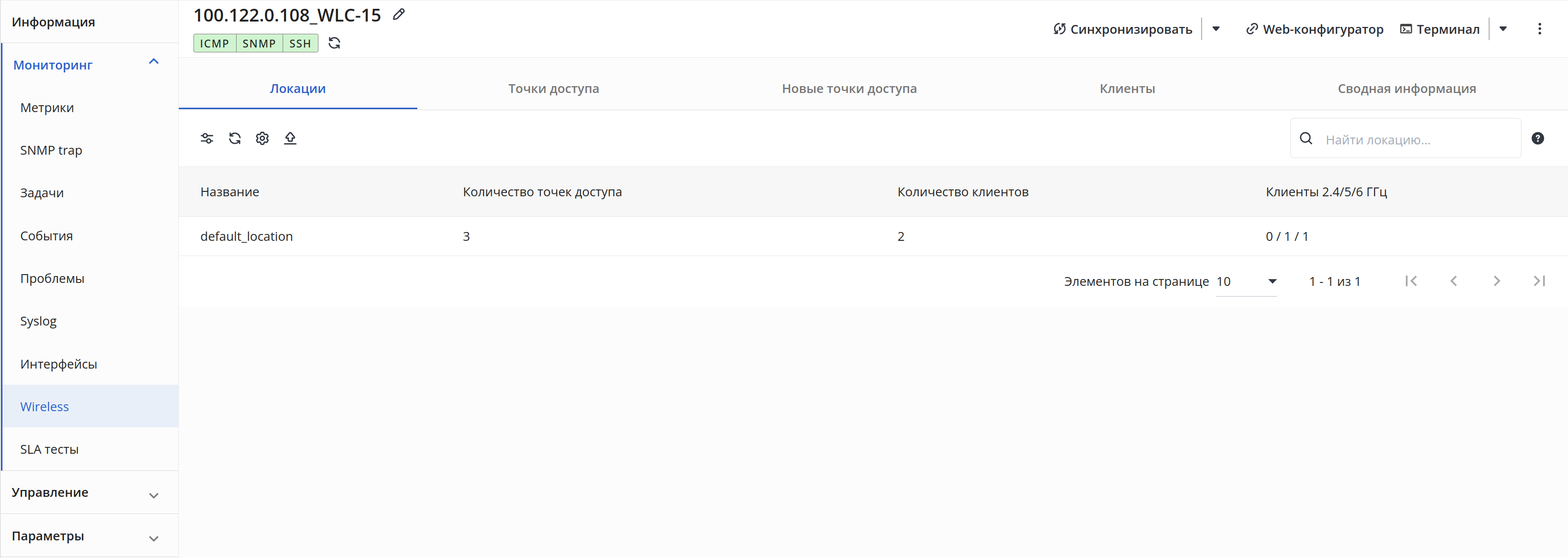
Локации
В разделе отображается таблица с информацией о локациях, настроенных на устройстве WLC.
...
| Информация |
|---|
Информация о локациях собирается и обновляется согласно "Интервалу обнаружения". Включить или выключить обнаружение локаций, а также настроить интервалы обнаружения и хранения информации о локациях конкретного устройства, можно во вкладке "Сеть" → "Страница устройства" → "Параметры устройства" → "Мониторинг" → карточка "Интервалы обнаружения и хранения сущностей мониторинга". |
Интерфейс раздела аналогичен интерфейсу страницы "Страница группы" → "Wireless" → "Локации".
При нажатии на строку таблицы откроется персональная страница локации.

Интерфейс персональной страницы локации аналогичен интерфейсу страницы "Страница группы" → "Wireless" → "Локации" → "Персональная страница локации".Scroll Pagebreak
...
| Информация |
|---|
Информация о точках доступа собирается и обновляется согласно "Интервалу обнаружения". Информация о точках доступа со статусом "Утеряна" удаляется из базы данных системы согласно "Интервалу хранения утерянных сущностей". Включить или выключить обнаружение точек доступа, а также настроить интервалы обнаружения и хранения информации о точках доступа конкретного устройства, можно во вкладке "Сеть" → "Страница устройства" → "Параметры устройства" → "Мониторинг" → карточка "Интервалы обнаружения и хранения сущностей мониторинга". |
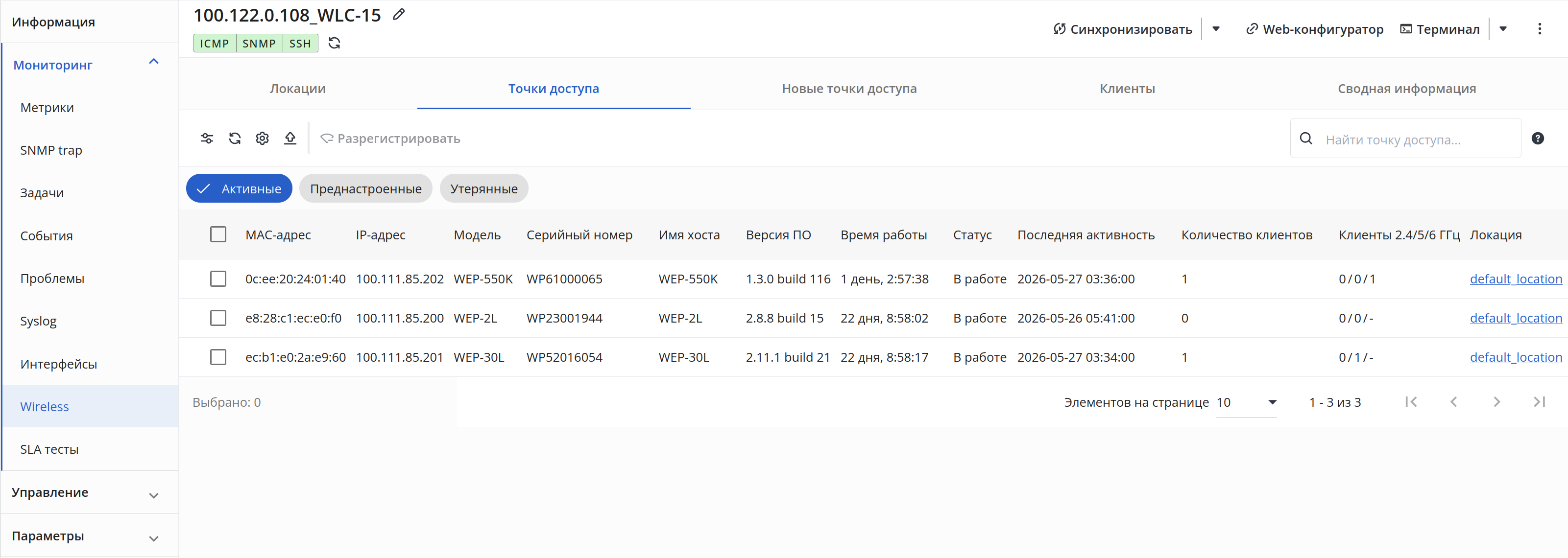
Интерфейс раздела аналогичен интерфейсу страницы "Страница группы" → "Wireless" → "Точки доступа".
При нажатии на строку таблицы откроется персональная страница точки доступа.
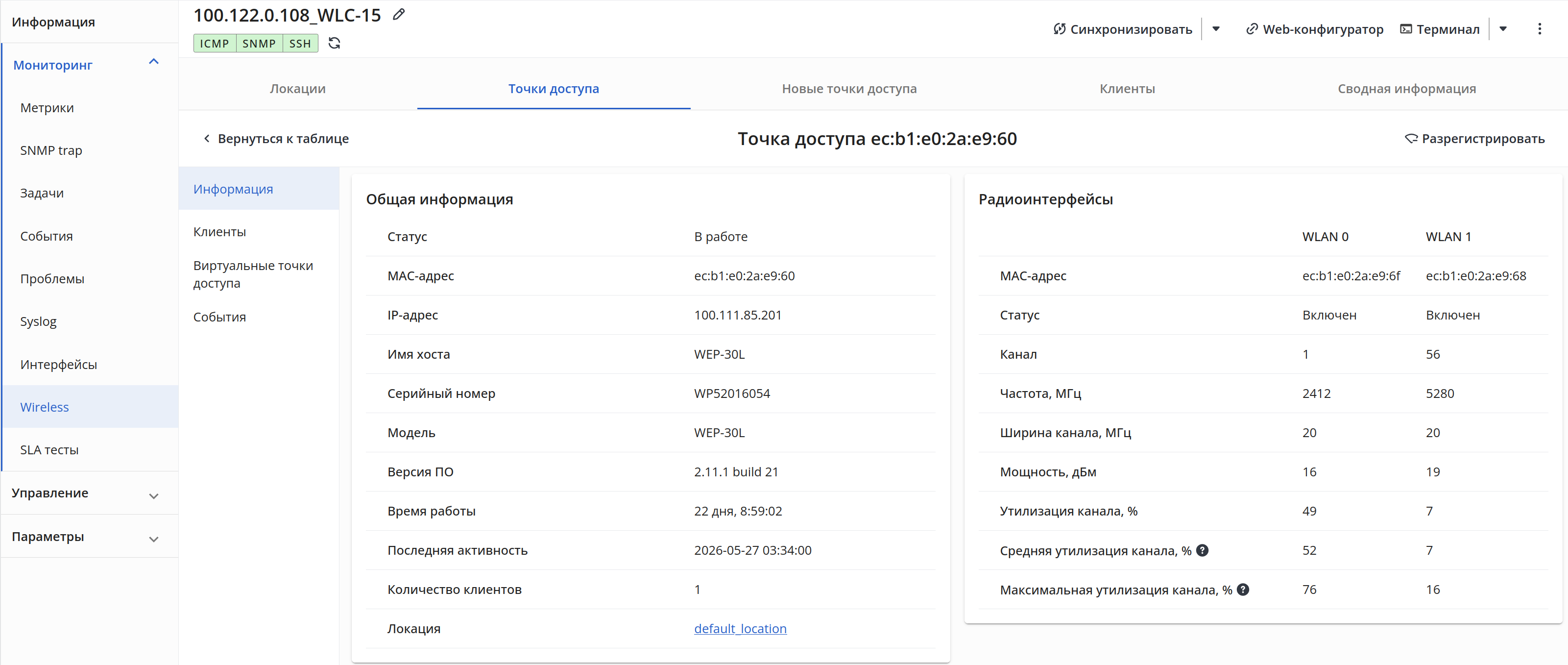
Интерфейс персональной страницы точки доступа аналогичен интерфейсу страницы "Страница группы" → "Wireless" → "Локации" → "Персональная страница точки доступа".
...
| Примечание |
|---|
Информация о точках доступа собирается с устройства по протоколу SNMP. В случае отсутствия или потери доступа до устройства WLC по протоколу SNMP таблица незарегистрированных точек доступа будет пуста. |

Интерфейс раздела аналогичен интерфейсу страницы "Страница группы" → "Wireless" → "Новые точки доступа".
...
| Информация |
|---|
Информация о клиентах точек доступа собирается и обновляется согласно "Интервалу обнаружения". Информация о клиентах со статусом "Отключен" удаляется из базы данных системы согласно "Интервалу хранения утерянных сущностей". Включить или выключить обнаружение клиентов точек доступа, а также настроить интервалы обнаружения и хранения информации о клиентах конкретного устройства WLC, можно во вкладке вкладке "Сеть" → "Страница устройства" → "Параметры устройства" → "Мониторинг" → карточка "Интервалы обнаружения и хранения сущностей мониторинга". |
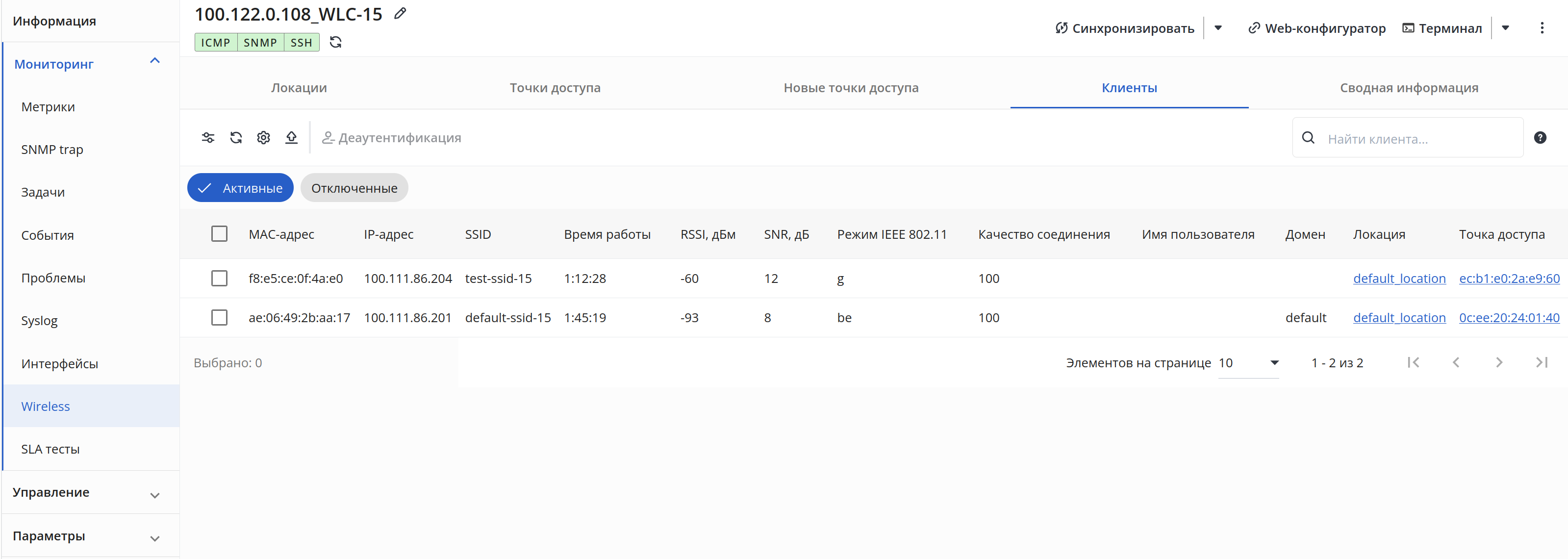
Интерфейс раздела аналогичен интерфейсу страницы "Страница группы" → "Wireless" → "Клиенты".
При нажатии на строку таблицы откроется персональная страница клиента.
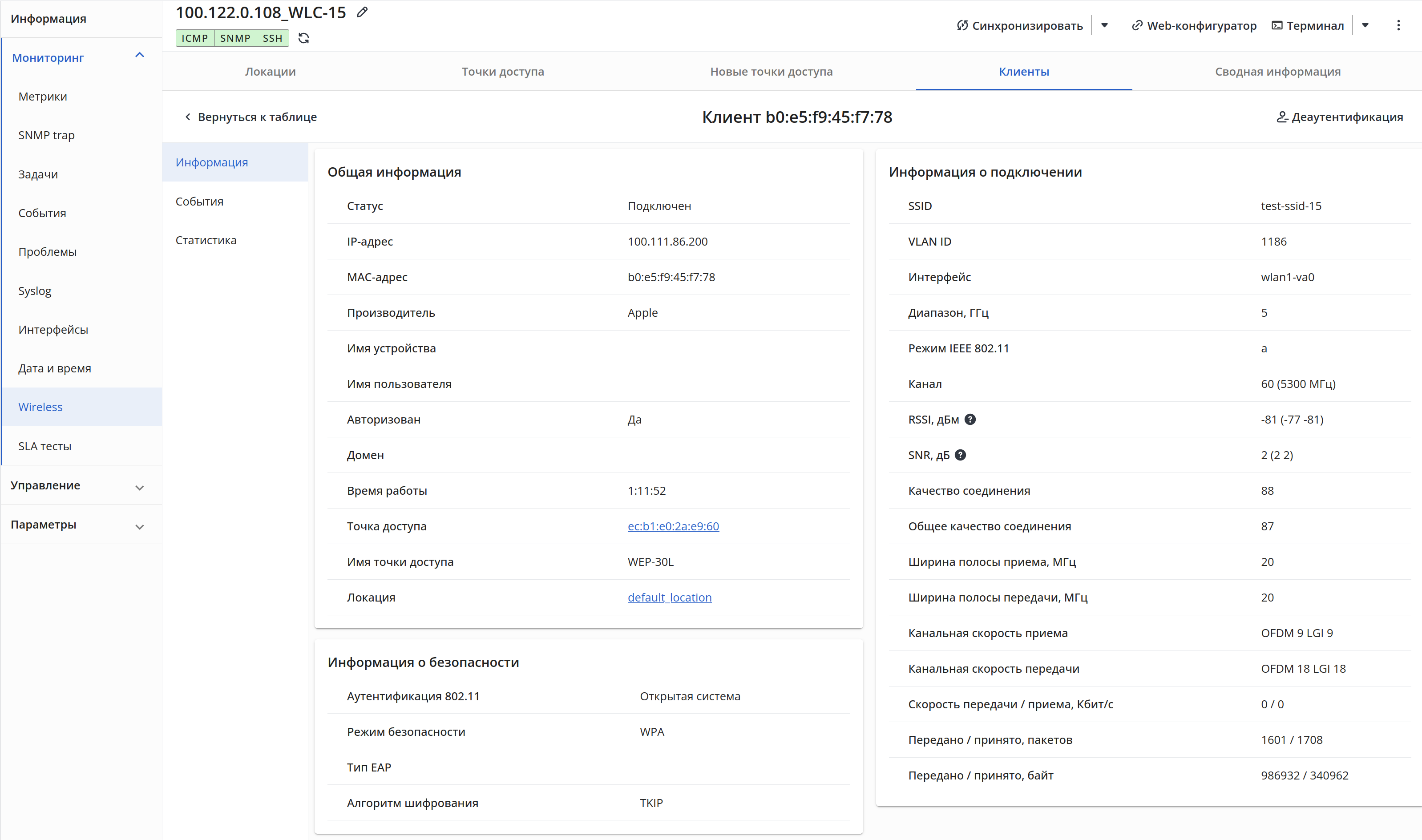
Интерфейс персональной страницы клиента аналогичен интерфейсу страницы "Страница группы" → "Wireless" → "Локации" → "Персональная страница клиента".
...
В разделе отображаются графики счетчиков активных пользователей и точек доступа, зарегистрированных и преднастроенных на устройстве WLC.
| Примечание |
|---|
Данные для графиков собираются с устройства по протоколу SNMP. В случае отсутствия или потери доступа до устройства WLC по протоколу SNMP количество точек активных точек доступа и клиентов будет принято равным нулю. |
| Информация |
|---|
Устройство WLC опрашивается на предмет количества зарегистрированных точек доступа и их клиентах согласно интервалу опроса метрики "Счетчик подключений". Включить или выключить опрос метрики "Счетчик подключений", а также настроить интервал опроса, можно во вкладке вкладке "Сеть" → "Страница устройства" → "Параметры устройства" → "Мониторинг" → карточка "Интервалы опроса метрик". |
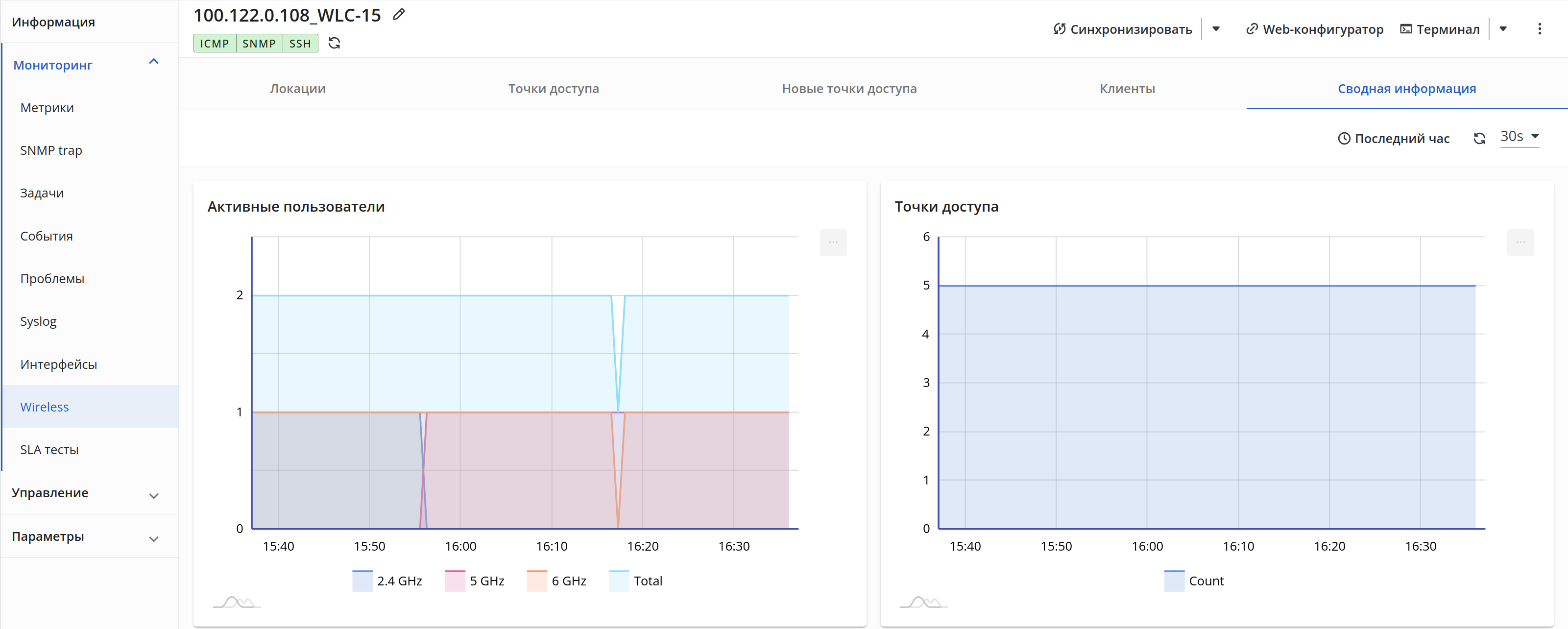
Интерфейс раздела аналогичен интерфейсу страницы "Страница группы" → "Wireless" → "Сводная информация".
...
VRRP
В разделе отображается информация о VRRP, полученных от устройства.
| Примечание |
|---|
Раздел доступен только для устройств, находящихся в группе типа "Кластер". |
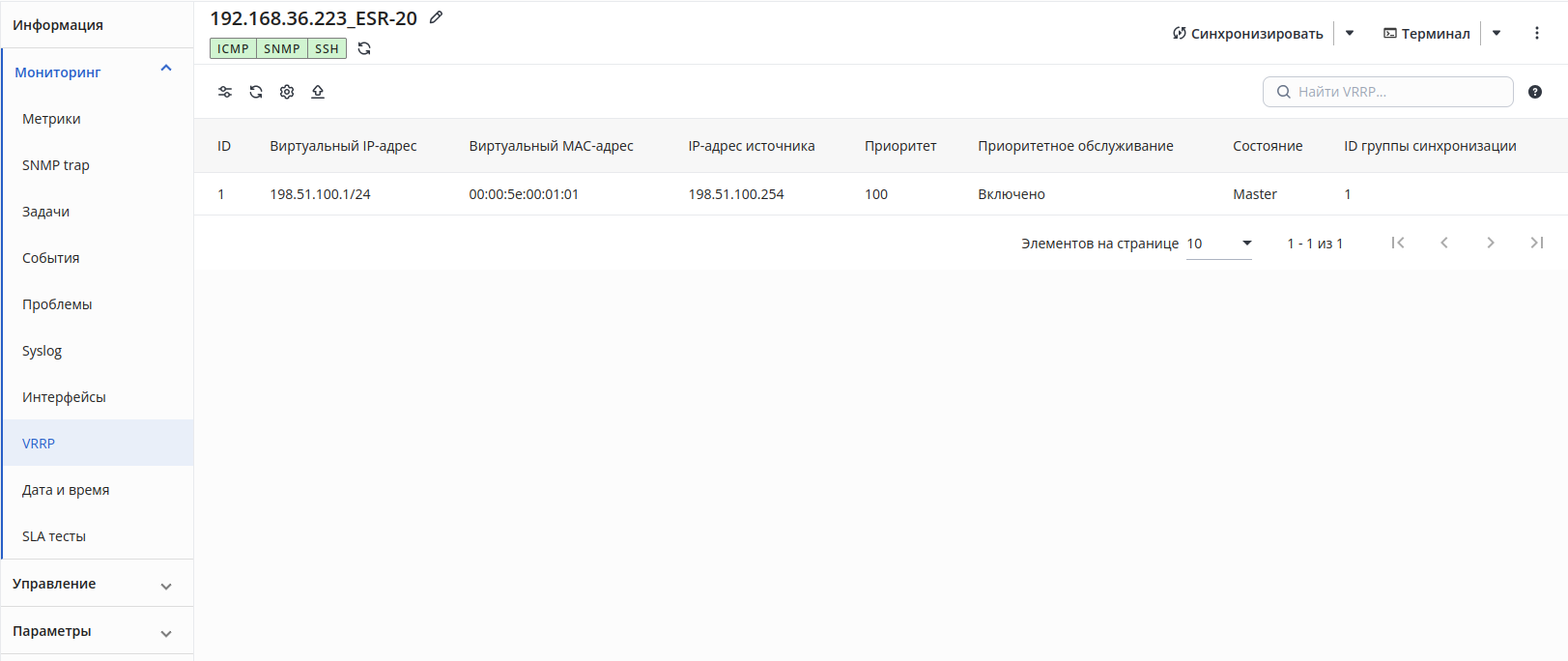
Интерфейс раздела аналогичен интерфейсу страницы страницы "Кластер" → "Мониторинг" → "VRRP".
...
В разделе отображается информация о настроенных на устройстве дате и , времени , и источниках NTP.
| Примечание |
|---|
Раздел доступен только для устройств ESR и WLC. |
| Подсказка |
|---|
Включить или выключить обнаружение и опрос источников NTP конкретного устройства, а также настроить интервалы обнаружения и опроса, можно во вкладке "Сеть" → "Страница устройства" → "Параметры устройства" → "Мониторинг". |
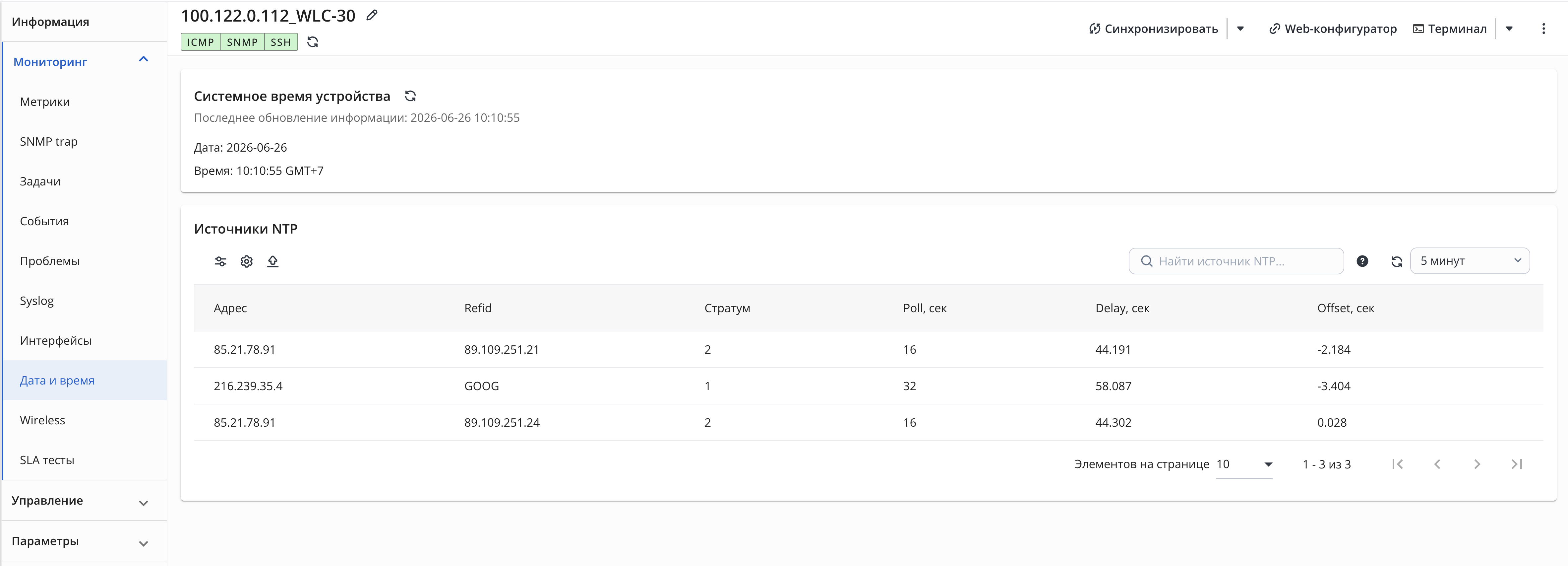
Системное время устройства
Карточка "Системное время устройства" содержит следующие элементы:
- Последнее обновление информации — дата и время последнего опроса устройства системой;
- Дата — дата, установленная на устройстве;
- Время — время, установленное на устройстве;
- Часовой пояс — часовой пояс, установленный на устройстве, в формате GMT+N.
Для обновления информации в карточке нажмите кнопку "Запросить дату и время с устройства"  . Будет создана задача на обновление общей информации об устройстве.
| Информация |
|---|
За результатом выполнения задачи можно следить на странице "Задачи". |
Источники NTP
В карточке "Источники NTP" доступны следующие элементы:
- Кнопки фильтрации, настройки отображаемых колонок таблицы и выгрузки таблицы в CSV-файл;
- Поле поиска записи в таблице и кнопка для открытия краткого руководства по поиску;
- Кнопки настройки временного диапазона выборки данных, обновления и настройки интервала обновления данных таблицы;
- Таблица с информацией об источниках NTP, настроенных на устройстве.
Таблица состоит из следующих полей:
- Адрес — адрес источника NTP;
- Refid — идентификатор
- идентификатор связи или IP-адрес источника эталонного времени, с которым синхронизируется источник NTP;
- Стратум — параметр точности источника NTP;
- Poll, сек — частота опроса источника NTP;
- Delay, сек — время
- время прохождения пакета от устройства до источника NTP и обратно;
- Offset, сек — среднее
- среднее постоянное смещение времени устройства относительно источника NTP.
SLA
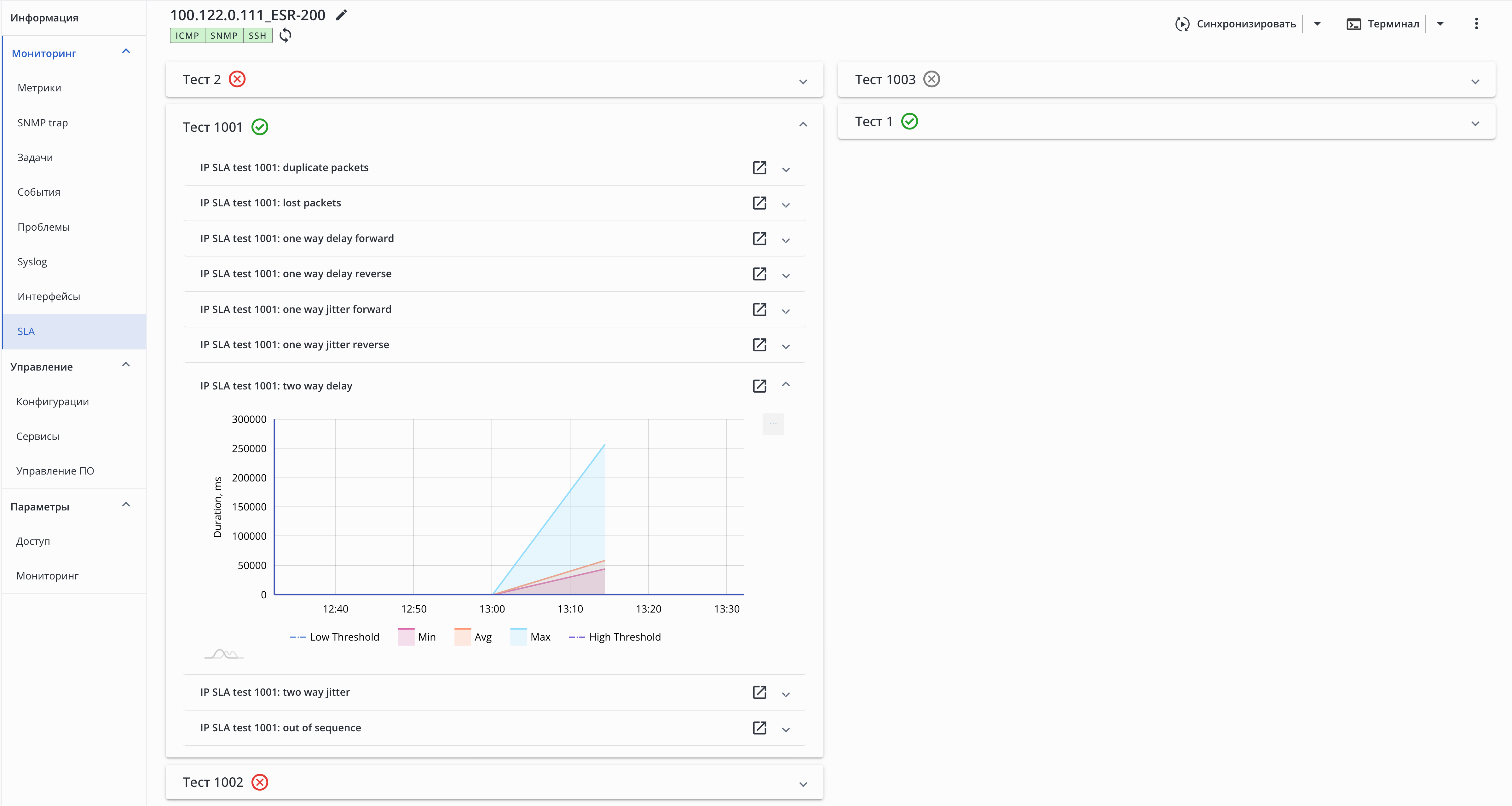
В разделе отображаются результаты выполнения SLA-тестов на устройствах ESR и WLC.
...
| Подсказка |
|---|
Включить или выключить обнаружение и опрос метрик SLA-тестов конкретного устройства, а также настроить интервалы обнаружения и опроса, можно во вкладке вкладке "Сеть" → "Страница устройства" → "Параметры устройства" → "Мониторинг". |
Scroll Pagebreak
Тесты включают в себя набор измерений, каждое результаты каждого из которых отображается отображаются внутри карточки теста в виде отдельного графика результатов этого измерения.
Рядом с названием теста отображается иконка с его статусом:
| Иконка | Описание |
|---|---|
| Тест включен на устройстве и прошёл прошел успешно |
| Тест включен на устройстве и прошёл прошел неуспешно |
| Тест выключен на устройстве |


...
| Информация |
|---|
Информация о VLAN собирается и обновляется согласно "Интервалу обнаружения". Включить или выключить обнаружение VLAN, а также настроить интервалы обнаружения и хранения информации для конкретного устройства, можно во вкладке "Сеть" → "Страница устройства" → "Параметры устройства" → "Мониторинг" → карточка "Интервалы обнаружения и хранения сущностей мониторинга". |
В разделе отображаются VLAN коммутатора.
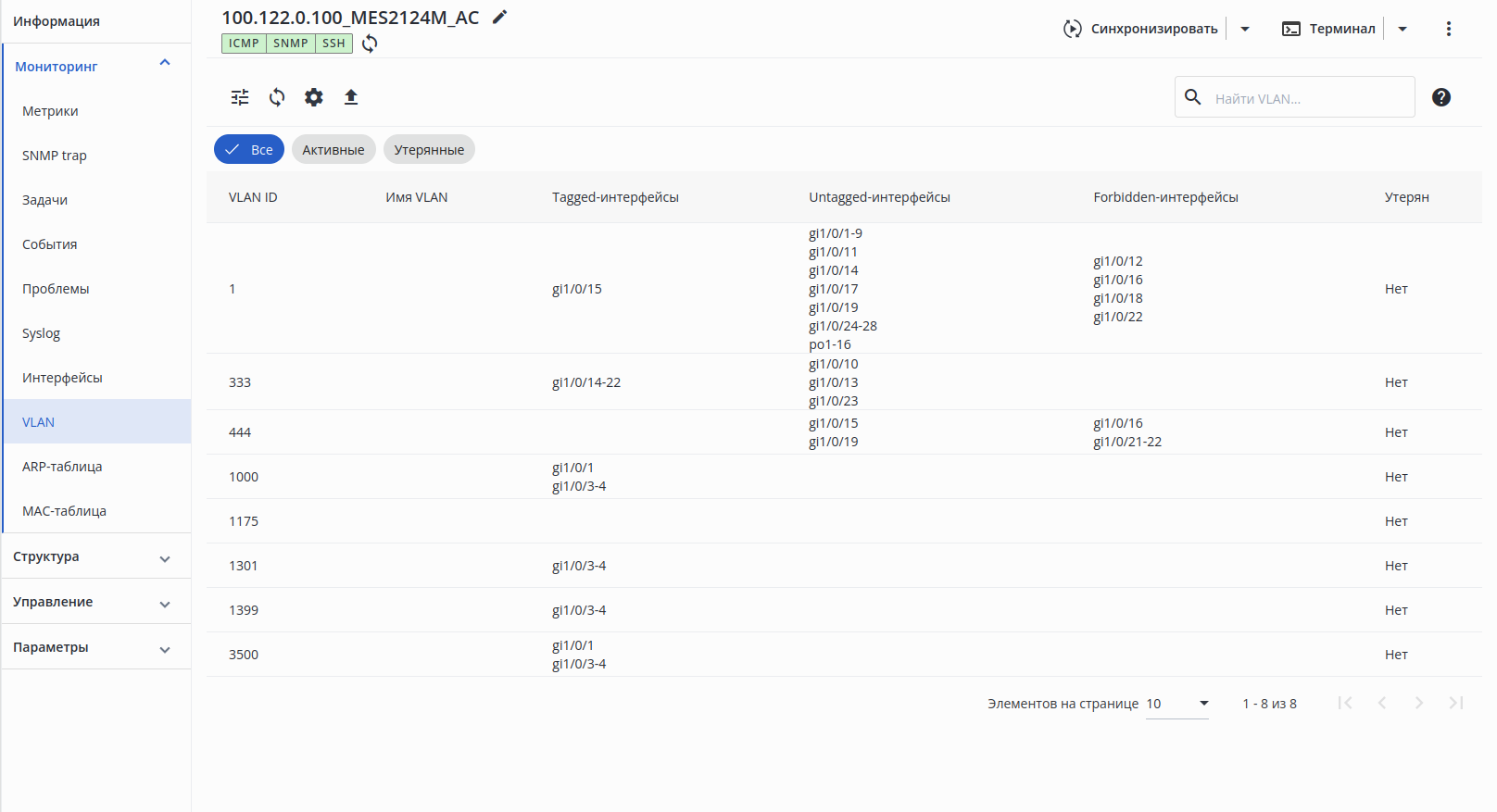
В таблице представлены следующие поля:
...
| Примечание |
|---|
Раздел доступен только для коммутаторов MES серий MES53xxA/MES53xxA rev.C/MES5300-xx/MES5310-xx/MES5312/MES5320/MES5400-xx/MES5410-xx/MES5500-xx/MES5700. |
| Примечание |
|---|
Для работы раздела требуется наличие соответствующих лицензий на устройстве MES. |
| Примечание |
|---|
По умолчанию опрос VxLAN всех устройств отключен. |
| Информация |
|---|
Информация о VxLAN собирается и обновляется согласно "Интервалу обнаружения". Включить или выключить обнаружение VxLAN, а также настроить интервалы обнаружения и хранения информации для конкретного устройства, можно во вкладке "Сеть" → "Страница устройства" → "Параметры устройства" → "Мониторинг" → карточка "Интервалы обнаружения и хранения сущностей мониторинга". |
В разделе отображаются L2 VxLAN коммутатора.
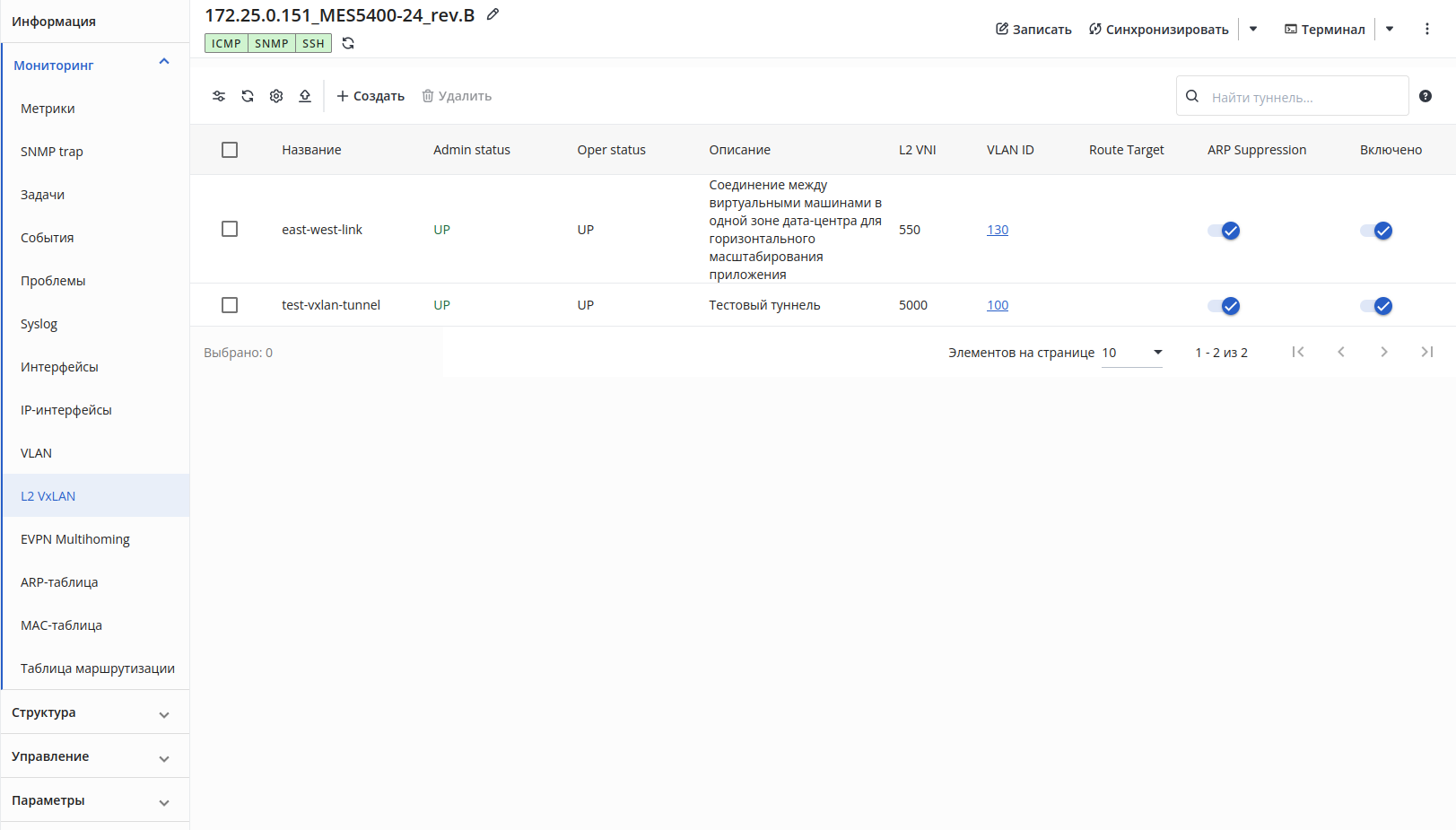
Интерфейс раздела аналогичен интерфейсу страницы "Страница устройства" → "Управление устройством" → "Быстрые настройки" → "L2 VxLAN".
...
| Примечание |
|---|
Раздел доступен только для коммутаторов MES серийMES серий MES53xxA/MES53xxA rev.C/MES5300-xx/MES5310-xx/MES5312/MES5320/MES5400-xx/MES5410-xx/MES5500-xx/MES5700. |
| Примечание |
|---|
Для работы раздела требуется наличие соответствующих лицензий на устройстве MES. |
| Примечание |
|---|
По умолчанию опрос настроек EVPN Multihoming всех устройств отключен. |
| Информация |
|---|
Информация о настройках EVPN Multihoming собирается и обновляется согласно "Интервалу обнаружения". Включить или выключить обнаружение настроек EVPN Multihoming, а также настроить интервалы обнаружения и хранения информации для конкретного устройства, можно во вкладке вкладке "Сеть" → "Страница устройства" → "Параметры устройства" → "Мониторинг" → карточка "Интервалы обнаружения и хранения сущностей мониторинга". |
В разделе отображаются активные настройки EVPN Multihoming коммутатора.
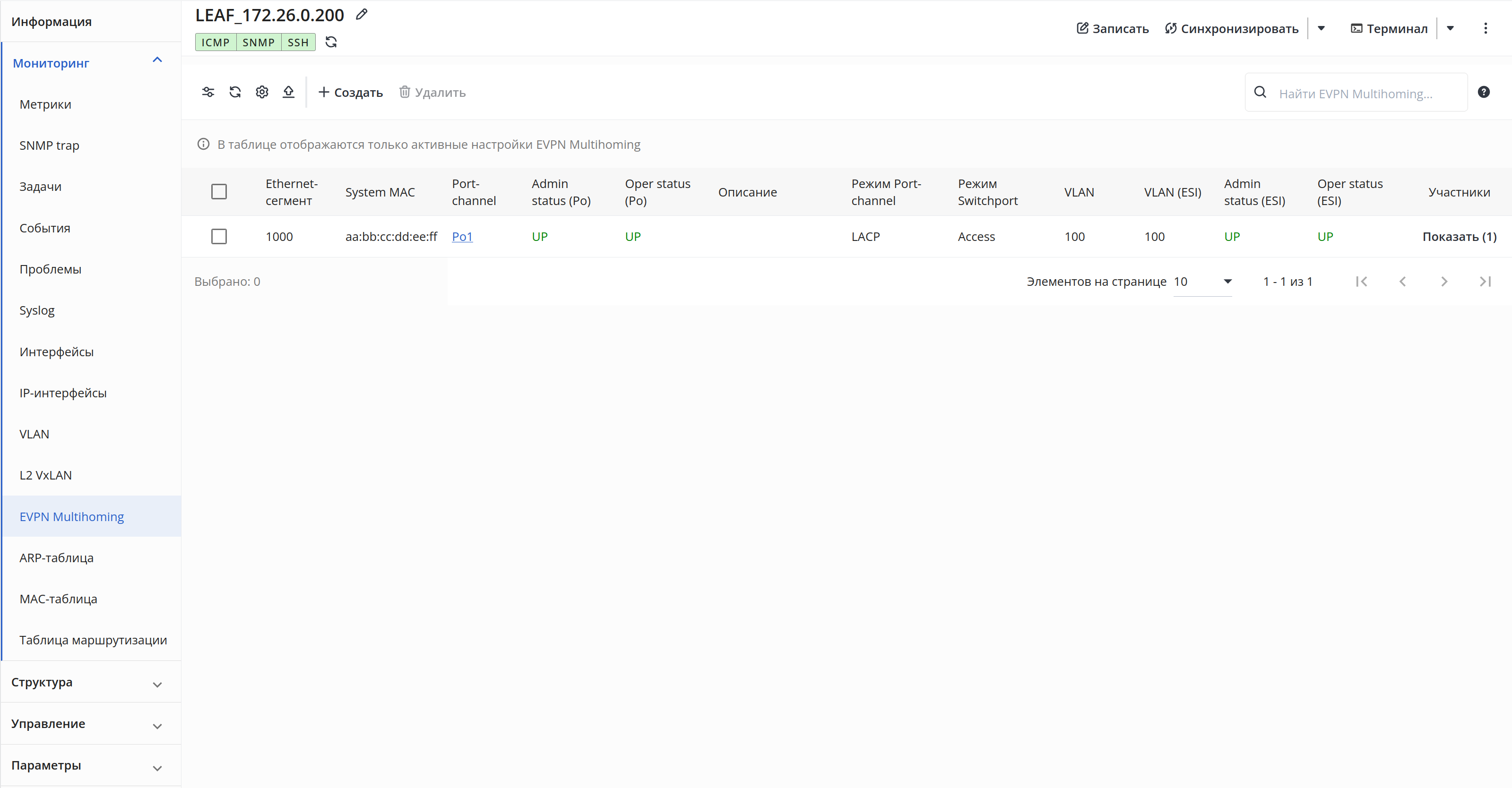
Интерфейс раздела аналогичен интерфейсу страницы страницы "Страница устройства" → "Управление устройством" → "Быстрые настройки" → "EVPN Multihoming".
ARP-таблица
| Примечание |
|---|
Раздел доступен только для коммутаторов MES. |
...
| Информация |
|---|
Информация об ARP-таблице собирается и обновляется согласно "Интервалу обнаружения". Включить или выключить обнаружение ARP-таблицы, а также настроить интервалы обнаружения и хранения информации для конкретного устройства, можно во вкладке "Сеть" → "Страница устройства" → "Параметры устройства" → "Мониторинг" → карточка "Интервалы обнаружения и хранения сущностей мониторинга". |
В разделе отображается ARP-таблица коммутатора.
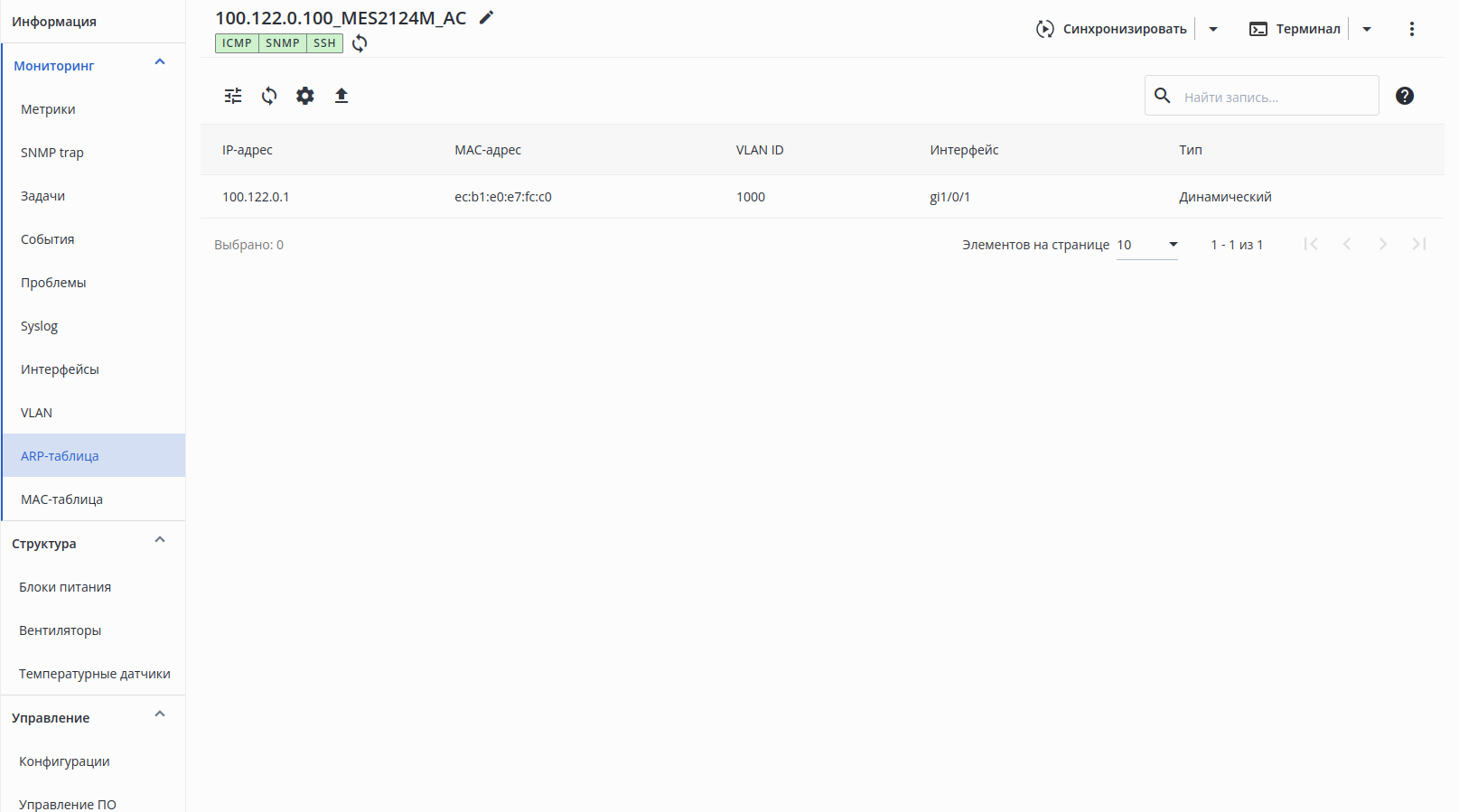
В таблице представлены следующие поля:
...
| Информация |
|---|
Информация о МАС-таблице собирается и обновляется согласно "Интервалу обнаружения". Включить или выключить обнаружение МАС-таблицы, а также настроить интервалы обнаружения и хранения информации для конкретного устройства, можно во вкладке "Сеть" → "Страница устройства" → "Параметры устройства" → "Мониторинг" → карточка "Интервалы обнаружения и хранения сущностей мониторинга". |
В разделе отображается МАС-таблица коммутатора.
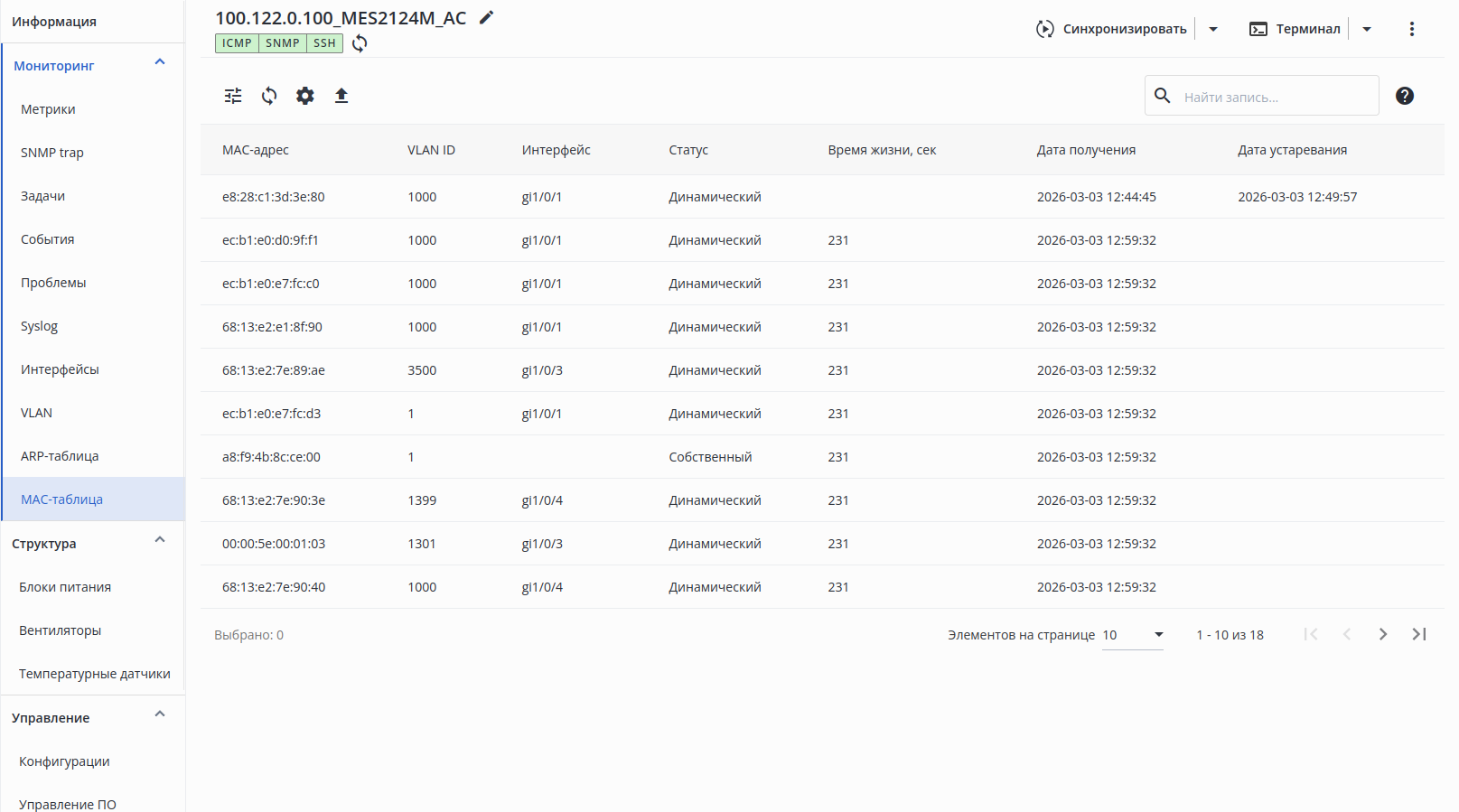
В таблице представлены следующие поля:
- МАС-адрес — МАС-адрес МАС-привязки;
- VLAN ID — идентификатор VLAN МАС-привязки;
- Интерфейс — интерфейс МАС-привязки;
- Статус — статус МАС-привязки;
- Время жизни — время хранения MAC-адреса в МАС-таблице устройства;
- Дата получения — дата обнаружения MAC-адреса системой на устройстве;
- Дата устаревания — дата устаревания MAC-адреса.
Scroll Pagebreak
...
| Информация |
|---|
Информация о МАС-таблице собирается и обновляется согласно "Интервалу обнаружения". Включить или выключить обнаружение таблицы маршрутизации, а также настроить интервалы обнаружения и хранения информации для конкретного устройства, можно во вкладке вкладке "Сеть" → "Страница устройства" → "Параметры устройства" → "Мониторинг" → карточка "Интервалы обнаружения и хранения сущностей мониторинга". |
В разделе отображается таблица маршрутизации коммутатора.
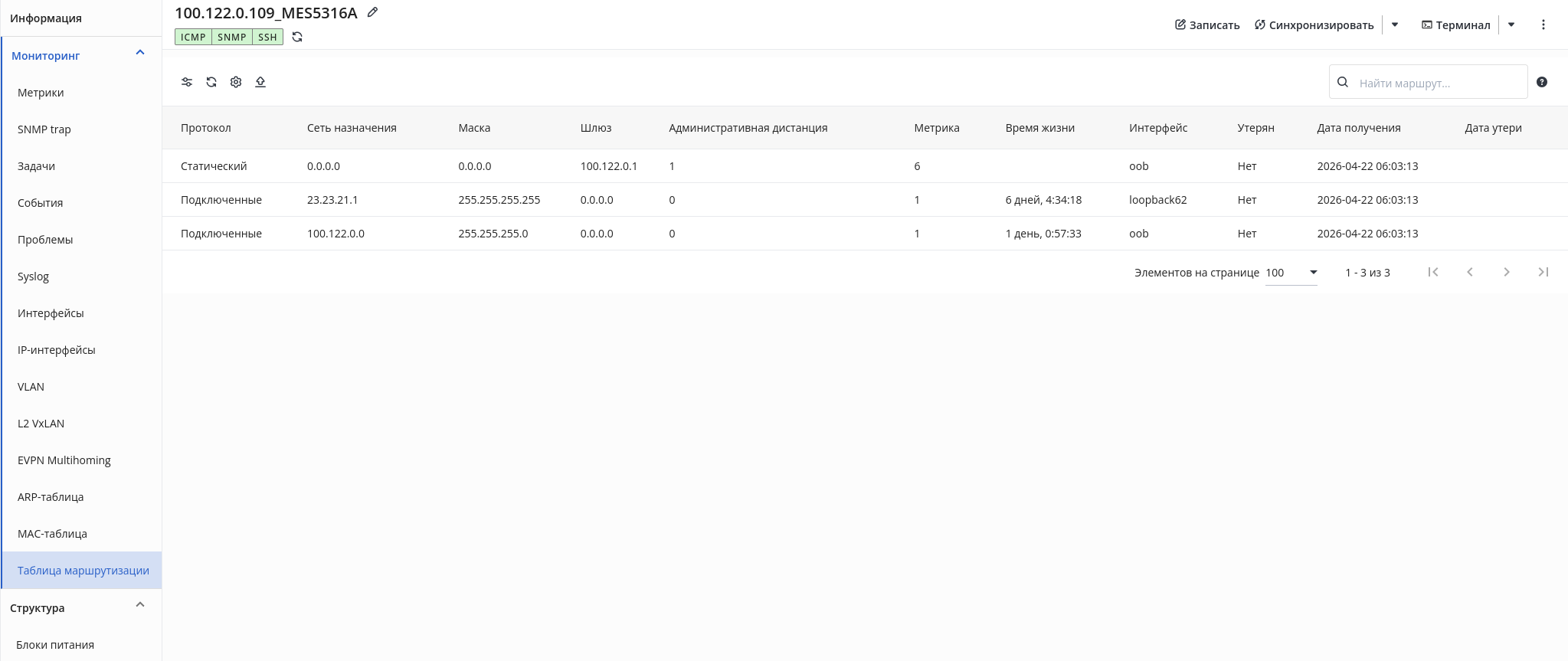
В таблице представлены следующие поля:
- Протокол — источник получения данных о маршруте;
- Сеть назначения — адрес сети назначения;
- Маска — маска подсети для указанной сети назначения;
- Шлюз — адрес следующего маршрутизатора;
- Административная дистанция — значение, определяющее степень надежности источника информации о маршруте ;
- Метрика — числовое значение, используемое для оценки эффективности маршрутов;
- Время жизни — время жизни маршрута;
- Интерфейс — сетевой интерфейс, через который должны быть отправлены данные;
- Утерян — системный статус маршрута. Может принимать значения:
- Да — маршрут был обнаружен на устройстве, но последняя процедура обнаружения маршрута его не нашла (маршрут был удален), при этом информация о маршруте продолжает храниться в базе данных системы;
- Нет — маршрут существует на устройстве и опрашивается системой;
- Дата получения — дата обнаружения маршрута системой;
- Дата утери — дата и время, когда процедура обнаружения не смогла обнаружить маршрут, при условии, что ранее он уже был зарегистрирован в системе.
OSPF-соседства
| Примечание |
|---|
Раздел доступен только для коммутаторов MES серий MES53xxA/MES53xxA rev.C/MES5300-xx/MES5310-xx/MES5312/MES5320/MES5400-xx/MES5410-xx/MES5500-xx/MES5700. |
| Примечание |
|---|
Для работы раздела требуется наличие соответствующих лицензий на устройстве MES. |
| Примечание |
|---|
По умолчанию опрос OSPF-соседств всех устройств отключен. |
| Информация |
|---|
Информация о OSPF-соседствах собирается и обновляется согласно "Интервалу обнаружения". Включить или выключить обнаружение OSPFобнаружение OSPF-соседств, а также настроить интервалы обнаружения и хранения информации для конкретного устройства, можно во вкладке "Сеть" → "Страница устройства" → "Параметры устройства" → "Мониторинг" → карточка "Интервалы обнаружения и хранения сущностей мониторинга". |
...
В разделе доступны следующие элементы:
- Кнопки фильтрации, обновления, настройки отображаемых колонок таблицы и экспорта таблицы в CSV-файл;
- Поле поиска записи в таблице и кнопка для открытия краткого руководства по поиску;
- Таблица с информацией о OSPF-соседствах.
В таблице представлены следующие поля:
- IP-адрес соседа — IP-адрес устройства, с которым установлено OSPF-соседство;
- IP-адрес источника — IP-адрес интерфейса, через который установлено OSPF-соседство;
- Router ID — идентификатор маршрутизатора;
- PRI — приоритет устройства в алгоритме выбора назначенного маршрута;
- PID — идентификатор OSPF-процесса;
- Состояние — состояние OSPF-соседства;
- Роль соседа — роль устройства, с которым установлено OSPF-соседство;
- Dead time, c — время, оставшееся до
- оставшееся до получения сообщения от устройства, с которым установлено OSPF-соседство;
- Интерфейс — название интерфейса, через который установлено OSPF-соседство.
BGP-соседства
| Примечание |
|---|
Раздел доступен только для коммутаторов MES серий MES53xxA/MES53xxA rev.C/MES5300-xx/MES5310-xx/MES5312/MES5320/MES5400-xx/MES5410-xx/MES5500-xx/MES5700. |
| Примечание |
|---|
Для работы раздела требуется наличие соответствующих лицензий на устройстве MES. |
| Примечание |
|---|
По умолчанию опрос BGP-соседств всех устройств отключен. |
| Информация |
|---|
Информация о BGP-соседствах собирается и обновляется согласно "Интервалу обнаружения". Включить или выключить обнаружение BGPобнаружение BGP-соседств, а также настроить интервалы обнаружения и хранения информации для конкретного устройства, можно во вкладке "Сеть" → "Страница устройства" → "Параметры устройства" → "Мониторинг" → карточка "Интервалы обнаружения и хранения сущностей мониторинга". |
...
В разделе доступны следующие элементы:
- Кнопки фильтрации, обновления, настройки отображаемых колонок таблицы и экспорта таблицы в CSV-файл;
- Поле поиска записи в таблице и кнопка для открытия краткого руководства по поиску;
- Таблица с информацией о BGP-соседствах.
В таблице представлены следующие поля:
- IP-адрес соседа — IP-адрес устройства, с которым установлено BGP
- установлено BGP-соседство;
- Remote AS — номер автономной системы устройства, с которым установлено BGP
- установлено BGP-соседство;
- Router ID — идентификатор маршрутизатора;
- Состояние — состояние BGP-соседства;
- Время работы — время, в течение которого установлено BGP-соседство;
- Hold time, с — время, оставшееся до
- — время, оставшееся до получения сообщения от устройства, с которым установлено BGP-соседство;
- Keepalive, c — интервал отправки сообщений, служащих для поддержания BGP-соседства.