Общее описание
Файловое лицензирование (далее - PLR, permanent license request) - лицензирование с привязкой к физическим параметрам хоста, на котором установлен NAICE. При изменении параметров хоста требуется реактивация. Подходит для эксплуатации в закрытом контуре, без возможности обращения к внешнему серверу лицензий.
Глоссарий
- Product ID — уникальный идентификатор программного обеспечения. Необходим для лицензирования. Пример: "FNICE0000001";
- Ключ лицензии — уникальный идентификатор лицензии. Необходим для лицензирования. К одному ключу лицензии можгут быть привязаны несколько Product ID (для лицензирования NAICE, запущенного по схеме с резервированием);
- Ключ продукта — файл с Ключ лицензии и Product ID, загружаемый в ПО для формирования Файл активации и служащий для идентификации конкретного инстанса ПО;
- Файл активации — файл, выгружаемый на стороне ПО для активации PLR-лицензии. Его необходимо отправить в компанию Элтекс, чтобы получить файл лицензии;
- Файл лицензии — файл с информацией о лицензируемом функционале и сроках действия (при наличии временных ограничений) лицензии;
- Активация лицензии — процесс запроса Файла лицензии в компании Элтекс путем отправки Файл активации;
- Реактивация лицензии — процесс запроса нового Файла лицензии в компании Элтекс путем отправки Файла активации, в случае если ранее уже была получена лицензия для данного Product ID и загружена в NAICE.
Ограничения лицензирования
Реактивация лицензии может потребоваться в следующих случаях:
- Клонирование образа виртуальной машины;
- Изменение конфигурации дисков, оперативной памяти и процессора виртуальной машины;
- Переустановка операционной системы в виртуальной машине, на которой запущено лицензируемое ПО.
Допускается увеличение оперативной памяти и количества ядер процессора без необходимости реактивации.
Выполнить реактивацию лицензии можно согласно инструкции по активации.
Технические особенности работы
Загрузка файла ключа продукта
В случае загрузки нового файла лицензии на ПО, в котором уже установлена какая-либо лицензия, текущая лицензия будет сброшена. После загрузки файла лицензии потребуется загрузить файл активации лицензии для данного Product ID.
Требования к работе ПО
- Для бесперебойной работы файловой лицензии необходима постоянная работа Docker-контейнера epg-service. В случае недоступности данного контейнера в программном обеспечении лицензия будет сброшена через 12 часов.
- Если суммарное время работы с лицензией на текущей конфигурации сервера меньше 30 дней, то изменение конфигурации сервера в случаях, описанных в разделе "Ограничения лицензирования", лицензия будет принудительно сброшена через 14 дней. Для восстановления нормальной работы необходимо выполнить реактивацию лицензии согласно инструкции по активации.
Активация файловой лицензии
Перейдите в раздел "Лицензирование". На странице будет отображена информация об активной лицензии:
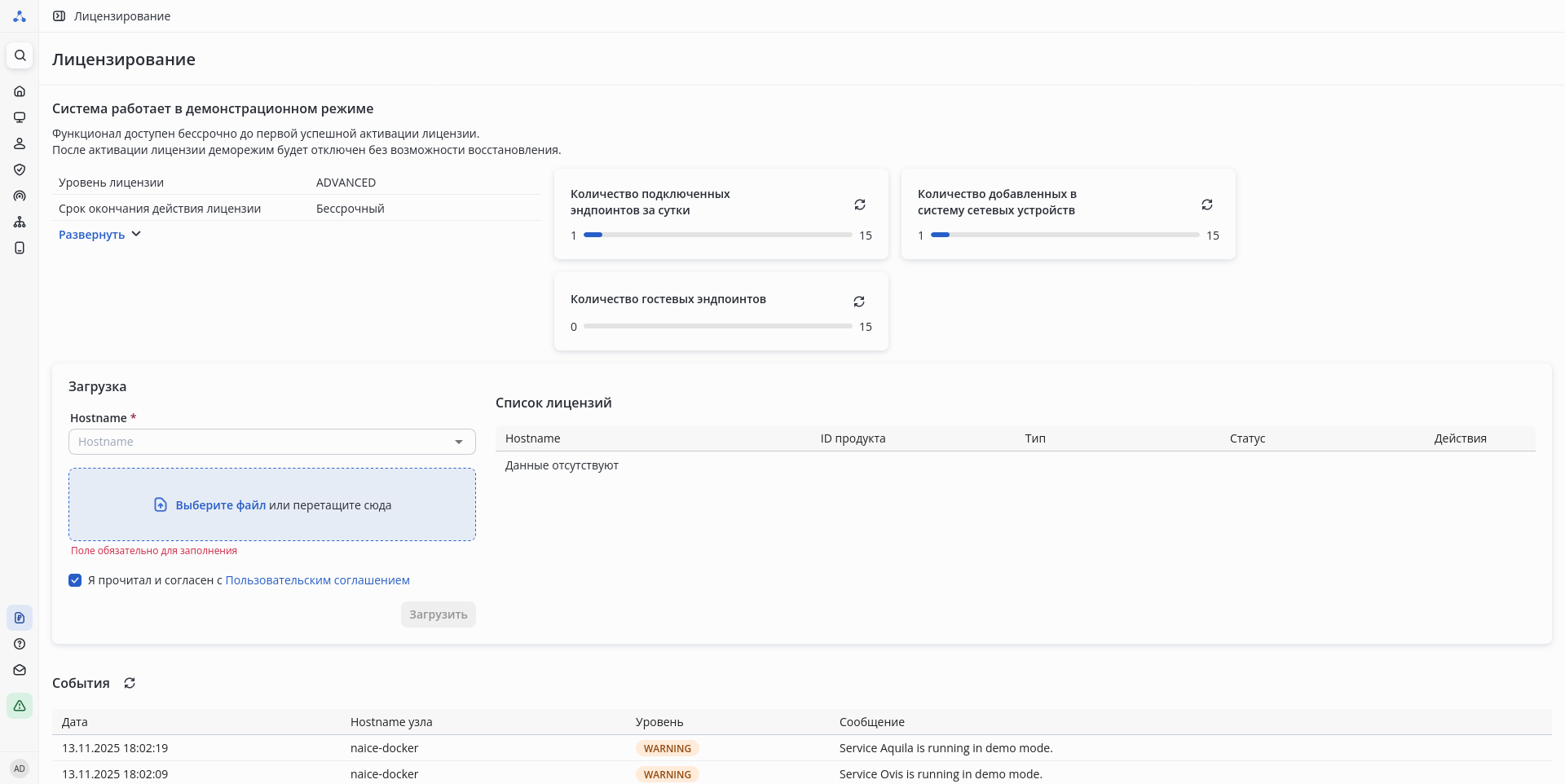
В поле Hostname выберите имя хоста, для которого хотите активировать лицензию, после чего нажмите на "Выберите файл" и выберите файл ключа продукта.
Нажмите на ссылку "пользовательское соглашение": откроется диалоговое окно пользовательского соглашения. После ознакомления с положениями соглашения поставьте отметку в чекбоксе "Я прочитал и согласен с Пользовательским соглашением".
Нажмите кнопку "Загрузить".
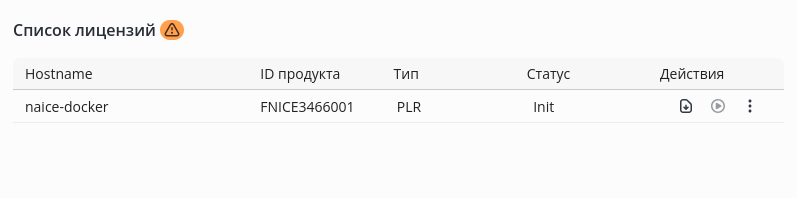
В колонке "Действия" нажмите на кнопку "Скачать" и выберите "Скачать файл активации". Этот файл необходимо приложить к заявке в Service Desk , или отправить вашему менеджеру, для получения файла активации лицензии.
После получения файла лицензии повторите перечисленные выше действия:
- Перейдите на страницу “Лицензирование”.
- В поле загрузка приложите полученный файл для вашего хоста;
- Активируйте флаг "Я прочитал и согласен с Пользовательским соглашением" и нажмите кнопку "Загрузить".
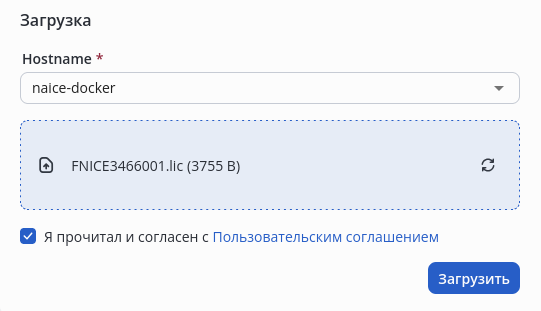
В списке лицензий в блоке "Действия" для загруженной лицензии нажмите "Активировать". Будет активирована файловая лицензия:

Инструкция по созданию обращения на активацию лицензии
Получение файловой лицензии PLR
Для получения лицензии необходимо выгрузить из ПО файл активации и отправить его в компанию Элтекс через заявку в Service Desk.
Для этого следует выполнить следующие шаги:
- Загрузить Ключ продукта в ПО (см. "Активация файловой лицензии");
- Если это повторная активация загрузить последний из полученных ранее Файлов лицензии;
- Если это повторная активация вызвать меню Действия - Создать файл активации;
- Выгрузить Файл активации ПО (см. "Активация файловой лицензии");
- Сформировать запрос на активацию лицензии через Service Desk или почту своего менеджера.
Регистрация учетной записи в системе Service Desk
Если у вас ещё нет учетной записи в системе Service Desk, её необходимо зарегистрировать:
- Зайдите на портал технической поддержки https://servicedesk.eltex-co.ru/sd/
- Выберите пункт "Получить данные для входа":
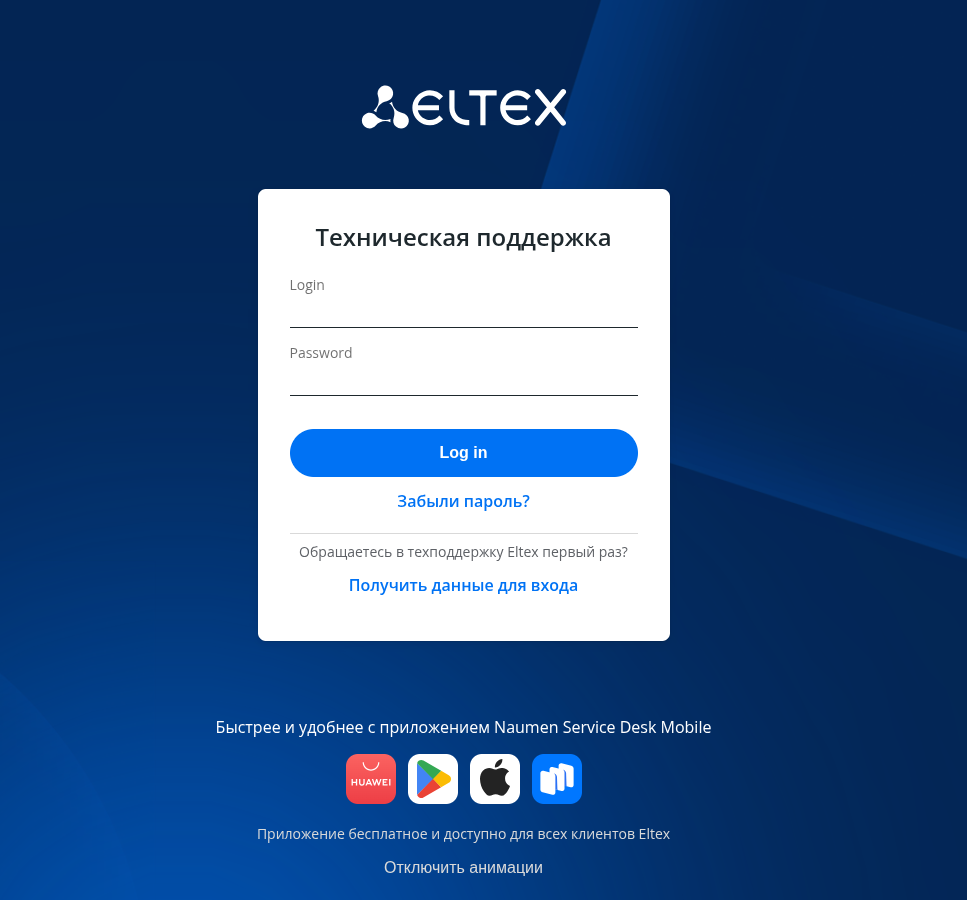
3. Заполните контактные данные для входа:
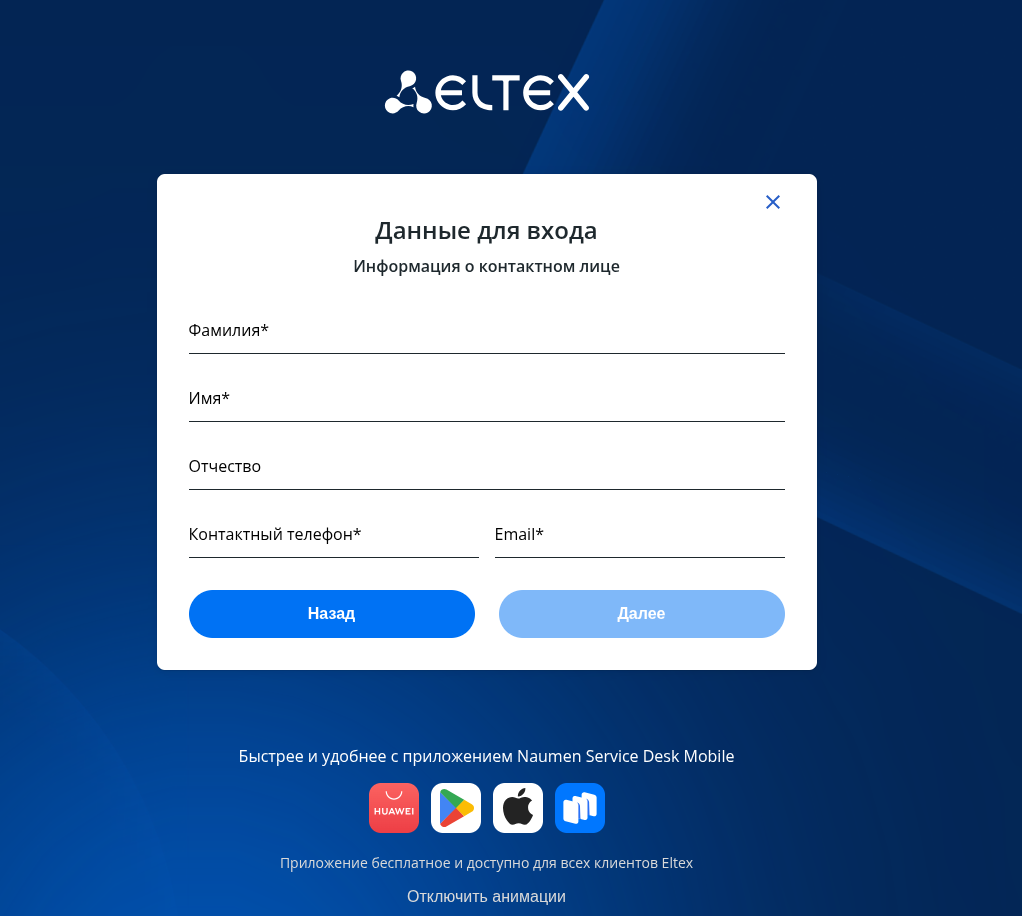
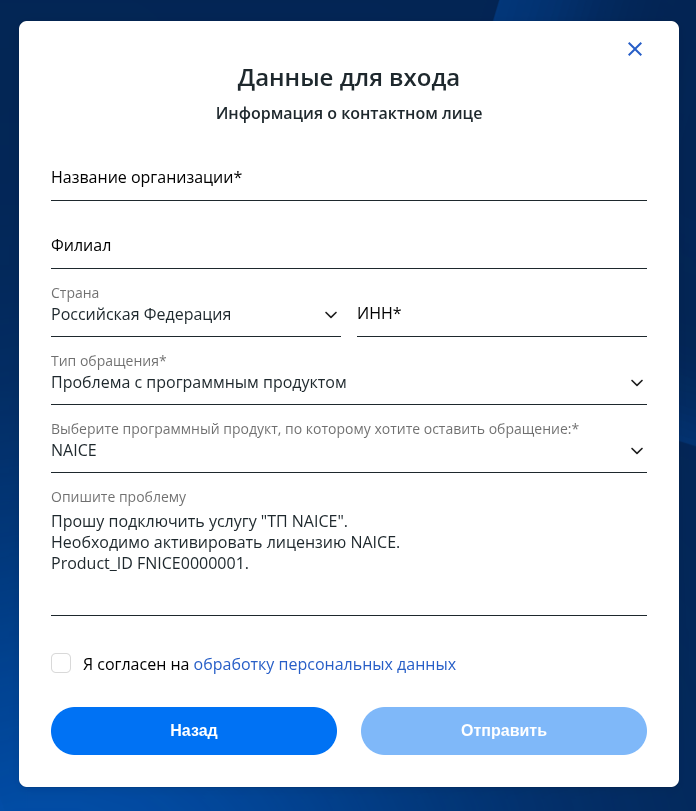
4. Заполните контактные данные вашей организации.
5. В поле "Тип обращения" выберите "Проблема с программным продуктом".
6. В поле "Выберите программный продукт, по которому хотите оставить обращение" выберите "NAICE".
7. В поле "Опишите проблему" введите текст следующего содержания:
|
Внимание
Данные шаги необходимы только для регистрации учётной записи в Service Desk. Обращение за активацией лицензии выполняется по инструкции ниже, уже после получения учетной записи.
9. Нажмите кнопку "Отправить". На электронную почту, указанную при регистрации, придут учетные данные и инструкция по работе с системой.
11. После получения учётных данных создайте заявку на активацию лицензии.
Обращение через ServiceDesk
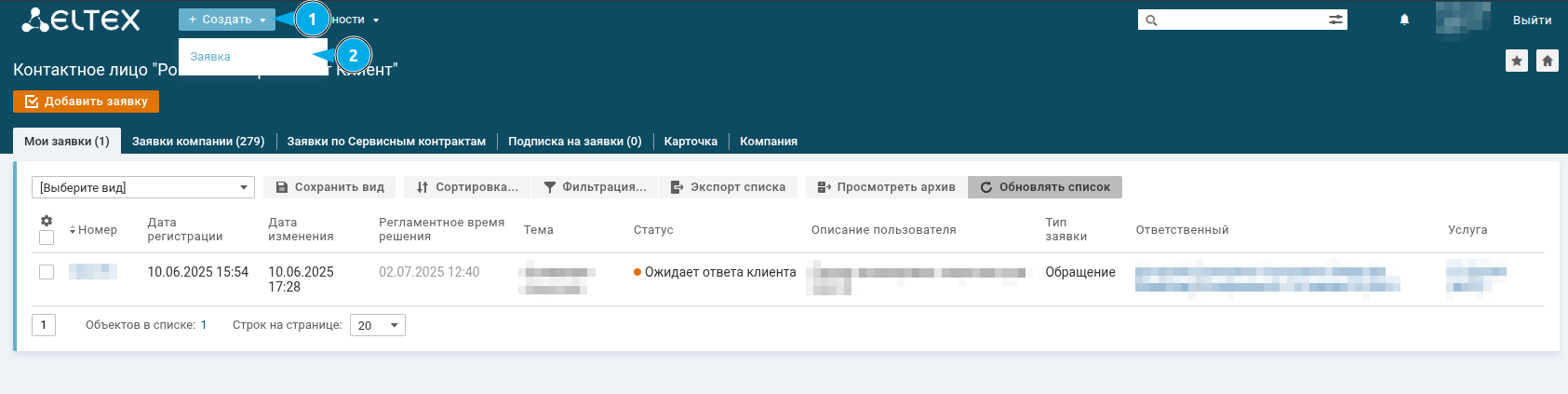
- Зайдите под своей учётной записью на портал технической поддержки https://servicedesk.eltex-co.ru/sd/
- Выберите меню "Создать" → "Заявка":
3. В поле "Соглашение/Услуга" выберите "ТП NAICE" .
Если данная услуга недоступна, выберите услугу "Вопросы по личному кабинету" и введите в поле "Описание пользователя" следующий текст:
|
4. В поле "Тип заявки" выберите "Обращение".
5. Поле "Оборудование" можно оставить пустым.
6. В поле "Тема" введите "Активация лицензии".
7. В поле "Описание пользователя" введите следующий текст:
|
Если используются два Product_ID (основной и резервный), то необходимо указать оба.
8. В поле "Текущий приоритет" выберите "Высокий".
9. В поле "Добавить файл" приложите файл активации лицензии. Если используются два Product_ID (основной и резервный), то необходимо добавить файлы активации для обоих Product_ID:
10. Нажмите кнопку "Сохранить":
11. Дождитесь сообщения об активации и скачайте файл лицензии.
Обращение через менеджера
Направьте на электронную почту своего менеджера письмо со следующим содержанием:
- Тема: "Активация лицензии для NAICE".
- Текст:
Прошу активировать лицензию для NAICEProduct_ID <Ваш Product_ID> - Приложите файл активации лицензии. Если используются два Product_ID (основной и резервный), то необходимо добавить файлы активации для обоих Product_ID.
- Дождитесь от менеджера ответного письма с сообщением об успешной активации и файлом лицензии во вложении.