
Подготовка сервера
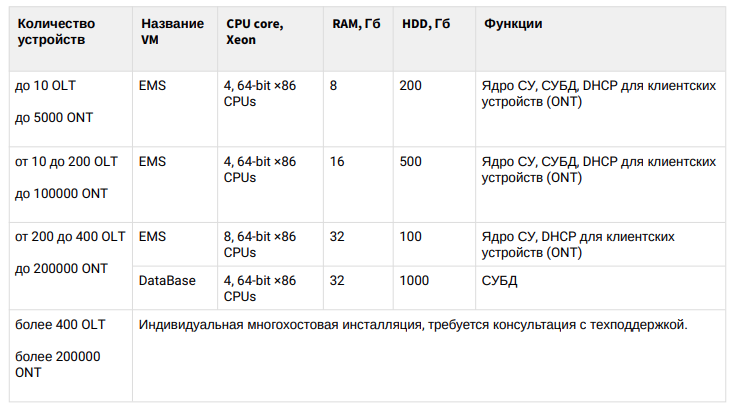
Системные требования для EMS (без учета резервирования):
Поддерживаемые ОС: Ubuntu 20.04 LTS (focal), Ubuntu 22.04 LTS (jammy)
В случае, если планируется совместная установка пакетов EMS и ACS на один сервер, необходимо использовать Ubuntu 20.04. Совместная установка пакетов на одном сервере рассмотрена в статье Установка ACS и EMS на одном сервере.
Так же доступна установка на другие ОС. Полный список поддержанных ОС для актуальной версии EMS публикуется по ссылке.
Установка комплекса Eltex.EMS
Для автоматизированной установки комплекса на чистый сервер рекомендуется воспользоваться файлом помощником (хелпером). Хелпер автоматически пропишет правильный репозиторий и проведёт полную установку в режиме "один хост". На сервере рекомендуется воспользоваться консольной утилитой wget, как указано ниже.
 wget http://archive.eltex-co.ru/wireless/help/ems-latest/eltex-ems-helper-latest.sh
 chmod 755 eltex-ems-helper-latest.sh
 sudo ./eltex-ems-helper-latest.sh
После завершения установки, для корректной совместимости с базами данных старого формата рекомендуется отредактировать файл /etc/mysql/conf.d/eltex-ems.cnf
В нем необходимо заменить строку:
sql_mode="STRICT_TRANS_TABLES,NO_ZERO_IN_DATE,NO_ZERO_DATE,ERROR_FOR_DIVISION_BY_ZERO,NO_AUTO_CREATE_USER,NO_ENGINE_SUBSTITUTION"
На строку:
sql_mode="STRICT_TRANS_TABLES,ERROR_FOR_DIVISION_BY_ZERO,NO_AUTO_CREATE_USER,NO_ENGINE_SUBSTITUTION"
После редактирования файла и сохранения изменений необходим перезапуск mysqld.
sudo service mysql restart
Локальная проверка работы Eltex.EMS
Полная корректная установка комплекса завершается предложением запустить браузер и подключиться к серверу. Проверить первоначальную работоспособность установленного сервера можно непосредственно из консоли Linux. Для этого необходимо ввести команду и получить ответ. Пример корректной работы сервера приведён ниже. В первой строке консольный запрос, далее текст корректного ответа в формате XML.
Команда:
curl http://localhost:8080/northbound/getVersion
Ответ:
 <?xml version="1.0" encoding="UTF-8"?>
  <getVersion>
  <code>0</code>
  <msg>OK</msg>
  <NbiVersion>3.38-347463 (17.07.23 19:09:34)</NbiVersion>
  <ServerVersion>3.38-347463 (17.07.23 19:09:34)</ServerVersion>
  </getVersion>
Запуск Java апплетов
Подключение к системе управления с ПК операторов осуществляется путем загрузки с сервера и последующего запуска Java апплета на ПК оператора. Для старых версий EMS использовался пакет Java 8. Для актуальной версии EMS используется Java 17.
Запуск апплета EMS JAVA 17 на Linux
Установка Java 17
Необходимо выполнить следующие команды в консоли для установки Java 17 и установки её как Java по умолчанию:
sudo apt-get update
sudo apt-get install -y openjdk-17-jdk
sudo update-alternatives --set java /usr/lib/jvm/java-17-openjdk-amd64/bin/java

sudo unlink /usr/lib/jvm/default-java
sudo ln -s /usr/lib/jvm/java-17-openjdk-amd64 /usr/lib/jvm/default-java
Проверить версию Java:
java -version
Пример ответа:
openjdk version "17.0.8.1" 2023-08-24
OpenJDK Runtime Environment (build 17.0.8.1+1-Ubuntu-0ubuntu122.04)
OpenJDK 64-Bit Server VM (build 17.0.8.1+1-Ubuntu-0ubuntu122.04, mixed mode, sharing)
Установка IcedTea-Web
Далее для запуска апплета необходимо скачать и установить IcedTea версии 1.8.8 Затем необходимо открыть каталог с загрузками и выполнить следующие команды:
unzip icedtea-web-1.8.8.linux.bin.zip
sudo mkdir -p /opt/icedtea/
sudo mv icedtea-web-image /opt/icedtea/

update-alternatives --install /usr/bin/javaws javaws /opt/icedtea/icedtea-web-image/bin/javaws 1500
update-alternatives --set javaws /opt/icedtea/icedtea-web-image/bin/javaws
После необходимо проверить версию javaws и очистить кеш:
javaws --version -Xclearcache
Пример вывода:
selected jre: /usr/lib/jvm/java-17-openjdk-amd64/
WARNING: package sun.applet not in java.desktop
WARNING: package com.sun.net.ssl.internal.ssl not in java.base
WARNING: package javax.jnlp not in java.desktop
Headless check failed. You are forced to run without any graphics. IcedTea-Web can run like this, but your app probably not. This is likely bug in your system.
icedtea-web 1.8.8
Запуск апплета
Для скачивания апплета, откройте ссылку в любом браузере по адресу http://<server_ip>:8080/ems/jws
Будет загружен файл апплета с расширением .jnlp. Для щапуска апплета используйте команду javaws из того места, куда был загружен файл.
javaws ems_gui.jnlp
Запуск апплета EMS JAVA 17 на Windows
Установка Java 17
Для установки Java 17 необходимо перейти на сайт https://www.oracle.com/java/technologies/downloads/#java17. Загрузить и выполнить установку пакета.
Установка IcedTea-Web
Для установки IcedTea-Web необходимо перейти на сайт https://adoptopenjdk.net/icedtea-web.html. Загрузить пакет версии 1.8.8 и выполнить установку пакета.
Запуск апплета
Для скачивания аплета ems_gui.jnlp, откройте ссылку в любом браузере по адресу http://<server_ip>:8080/ems/jws. Будет загружен файл апплета с расширением .jnlp.
Он должен ассоциироваться в системе с приложением javaws. Проверить и, при необходимости, исправить ассоциацию файла можно в свойствах файла, вкладка "Общие".
Подробная инструкция для запуска аплета ELTEX.EMS на различных платформах.