
Информация перед началом конфигурирования
На устройствах серии LTP-N, LTX по умолчанию WEB отключен. Перед началом работы с web-интерфейсом OLT, его необходимо активировать в CLI. Процедура настройки доступа к web OLT описана в статье [LTP-N, LTX][WEB] Настройка доступа в web-интерфейс.
Порядок обновления ПО ONT
В рамках данной статьи рассмотрена процедура обновления ONT с OLT по протоколу OMCI при помощи web-интерфейса OLT.
Загрузка файла ПО ONT на OLT
- В первую очередь необходимо загрузить программное обеспечение ONT на OLT. Для этого необходимо перейти на страницу Администрирование → Firmware → Загрузка ПО ONT.
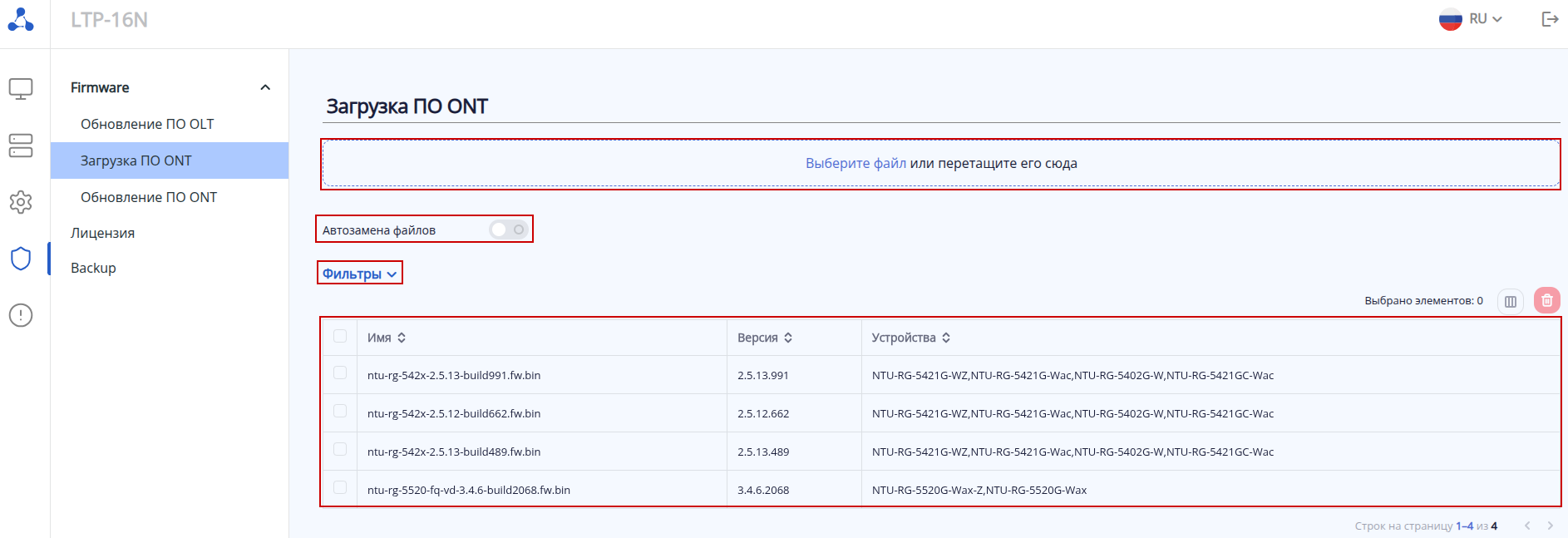
На данной странице доступны: область загрузки файлов ПО, включение/отключение функционала автоматического удаления старых файлов ПО ONT при переполнении хранилища (объем хранилища 1Gb), фильтры вывода списка загруженных на OLT файлов ПО ONT, а так же сам список загруженных файлов. В таблице списка загруженных файлов ПО ONT отображаются имя файла, версия программного обеспечения, а также перечень устройств, для которых предназначена данная версия. - При нажатии левой кнопкой мыши на область «Выберите файл или перетащите его сюда» открывается директория, в которую браузер по умолчанию сохраняет загружаемые файлы. В появившемся окне необходимо выбрать файл с программным обеспечением ONT. После выбора файла, OLT загрузит ПО во внутреннюю память, новый файл отобразится в списке.
- При необходимости загруженные файлы могут быть удалены в этом же окне. Для этого необходимо установить чекбокс напротив нужной записи в таблице:

Затем нажать на иконку . После этого файл будет удален из внутренней памяти OLT.
 - При необходимости включите опцию «Автозамена файлов». Включение данной настройки эквивалентно соответствующей настройке, выполняемой в конфигурации через CLI:
LTP-16N(configure)# firmware ont auto-replace enable
- В случае возникновения необходимости фильтрации отображения списка загруженных на OLT файлов, могут использоваться фильтры. При нажатии на кнопку «Фильтры» открывается панель с параметрами фильтрации.

Для выбора доступны следующие фильтры:
- Имя;
- Версия;
- Устройства.
Обновление ПО ONT
- Для обновления программного обеспечения ONT, после загрузки необходимого файла ПО, нужно перейти на страницу Администрирование → Firmware → Обновление ПО ONT.
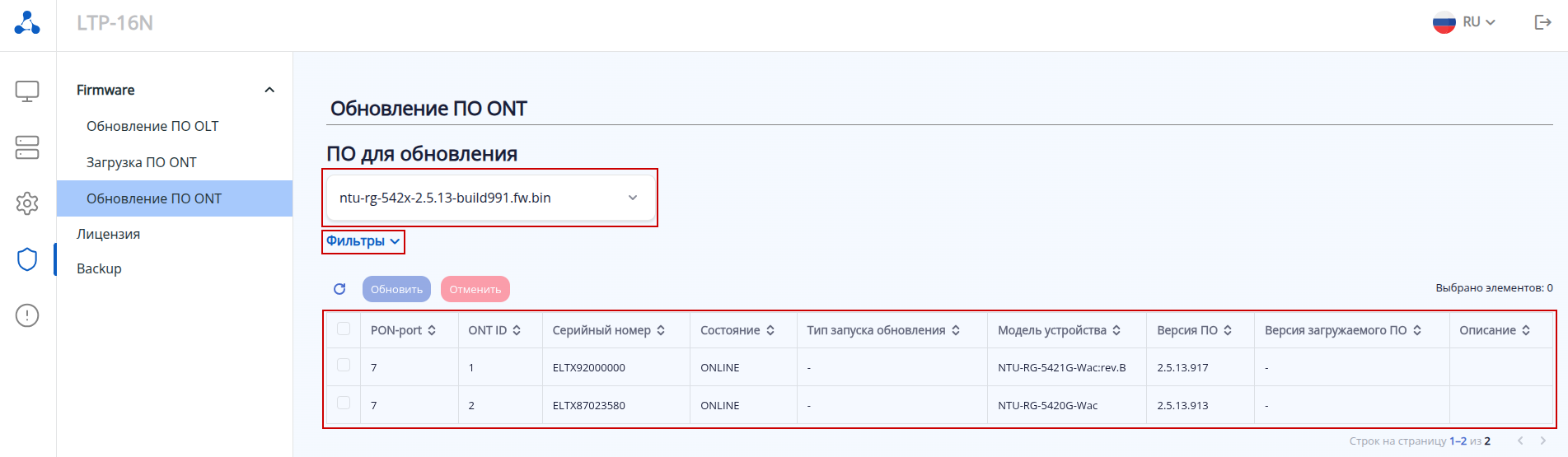
На данной странице присутствует выпадающее меню с выбором необходимой версии, на которую будет осуществляться обновление ONT, фильтры отображения и список активных ONT, которые могут быть обновлены. - Для выполнения обновления необходимо выбрать версию ПО, на которую будет выполняться обновление, а затем отметить ONT, подлежащие обновлению, установив соответствующую пометку
 . Может быть отмечен как один ONT, так и группа ONT. После этого следует нажать кнопку запуска обновления
  .
. - В случае возникновения необходимости фильтрации отображения списка ONT, могут использоваться фильтры. При нажатии на кнопку «Фильтры» открывается панель с параметрами фильтрации.
Для выбора доступны следующие фильтры:
- PON-port;
- ONT ID;
- Серийный номер;
- Состояние;
- Тип запуска обновления;
- Модель устройства;
- Версия ПО;
- Версия загружаемого ПО;
- Описание.