
Предварительная подготовка:
Перед началом создания профиля требуется установить сервер EMS и ACS
Установка ACS и EMS на одном сервере
А так же добавить сервер ACS в дерево EMS:
Добавление ACS сервера в дерево устройств EMS
Первым шагом будет добавление файла ПО на сервер:
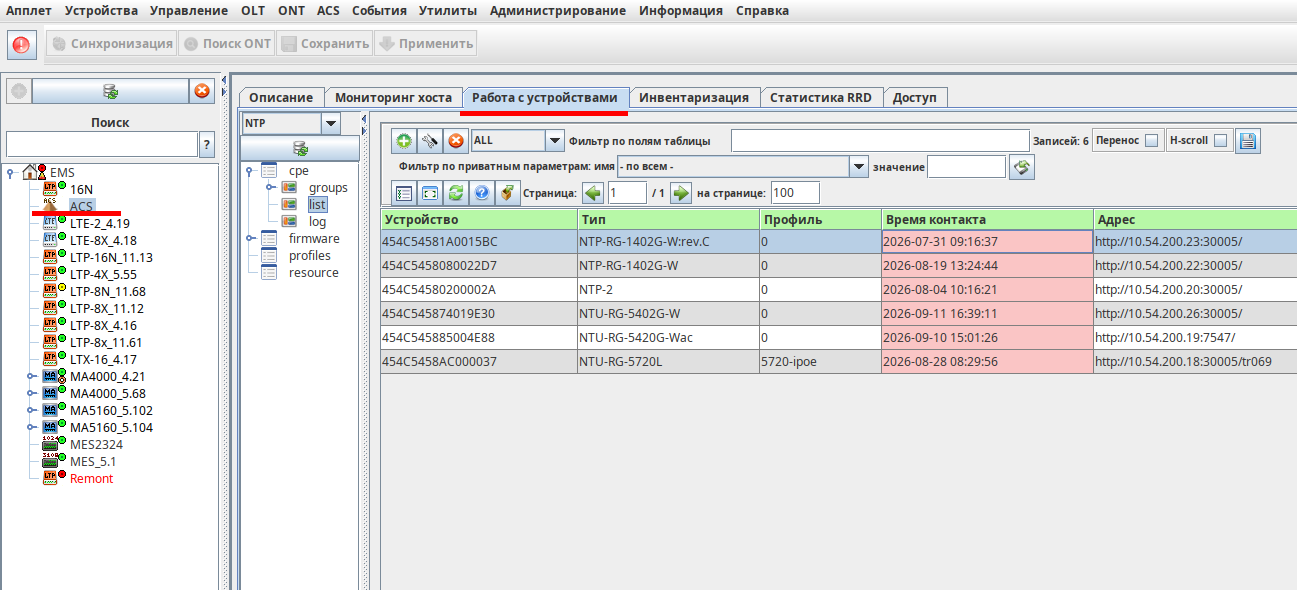
Для этого нужно выбрать ACS сервер в дереве устройств и перейти на вкладку "Работа с устройствами"
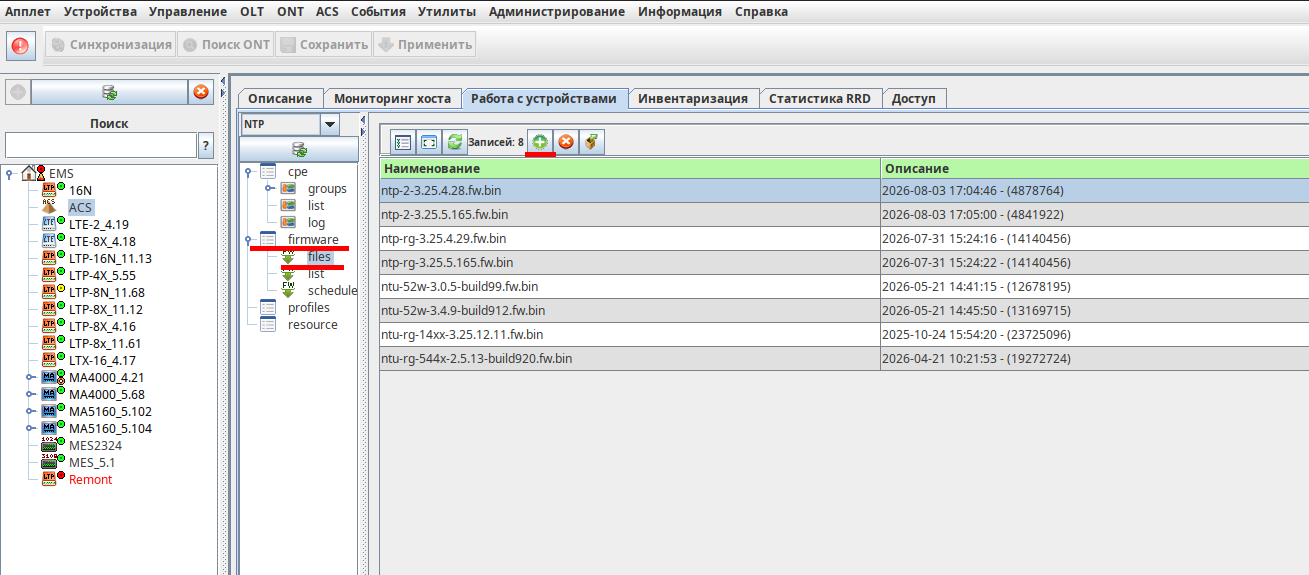
Далее перейти во вкладку "firmware" → "files" после чего нажать кнопку со знаком "+"
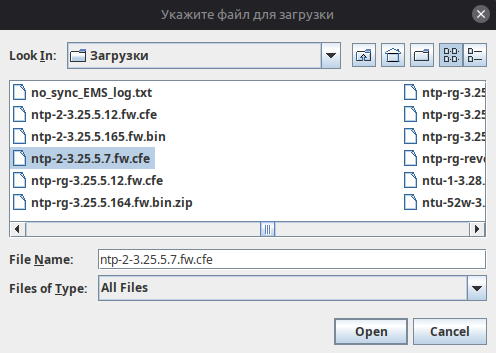
Откроется окно с локальными файлами на ПК, Выбрав нужный файл нужно нажать кнопку open
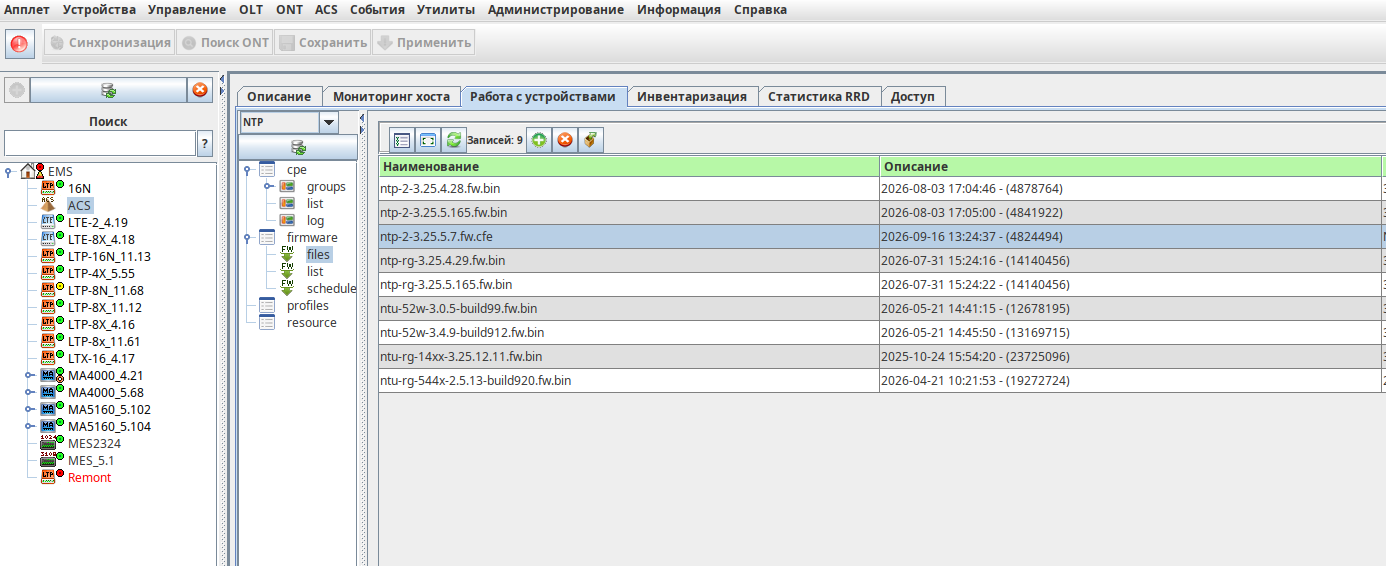
После успешной загрузки файл появится в списке
Вторым шагом будет создание правила для этого файла ПО:
Для этого нужно перейти во вкладку "list" и нажать на кнопку "+"
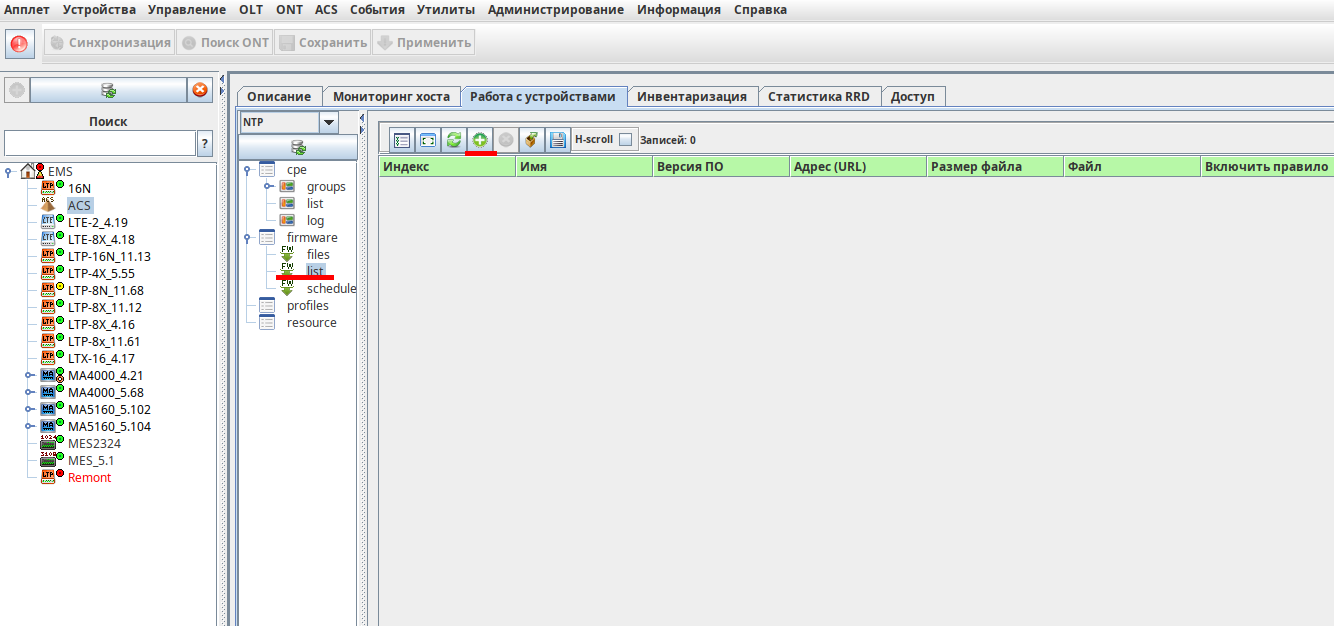
Откроется окно с предварительными параметрами:
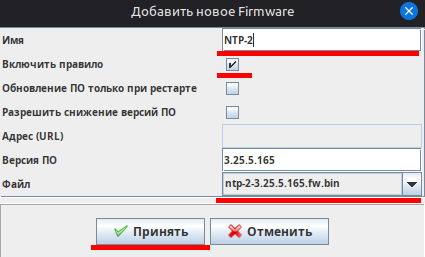
Основные параметры которые нужно заполнить:
- Имя - Имя правила которое будет выводится в списке
- Включить правило - включает либо отключает работу правила
- Файл - Имя файла которое было загружено в первом шаге
Поле "Версия ПО" заполняется автоматически при выборе файла
Опциональные пункты:
- Обновление ПО только при рестарте - правило будет выполняться только после перезапуска терминала
- Разрешить снижение версий ПО - downgrade версии ПО если есть необходимость
В конце нажать кнопку "Применить"
Шаг третий создание графика срабатывания правила
Для этого нужно перейти во вкладку "Shedule"
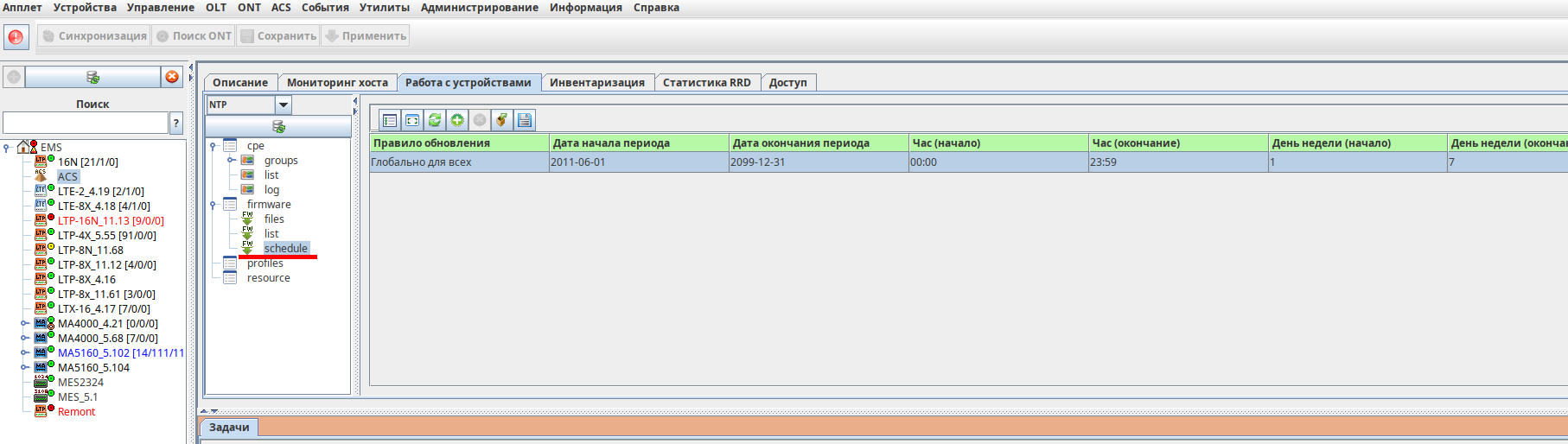
По умолчанию создана общая запись распространяющаяся на все правила во вкладке "list"
Для создания графика обновления нужно нажать на кнопку со знаком "+", откроется окно с настройкой параметров:
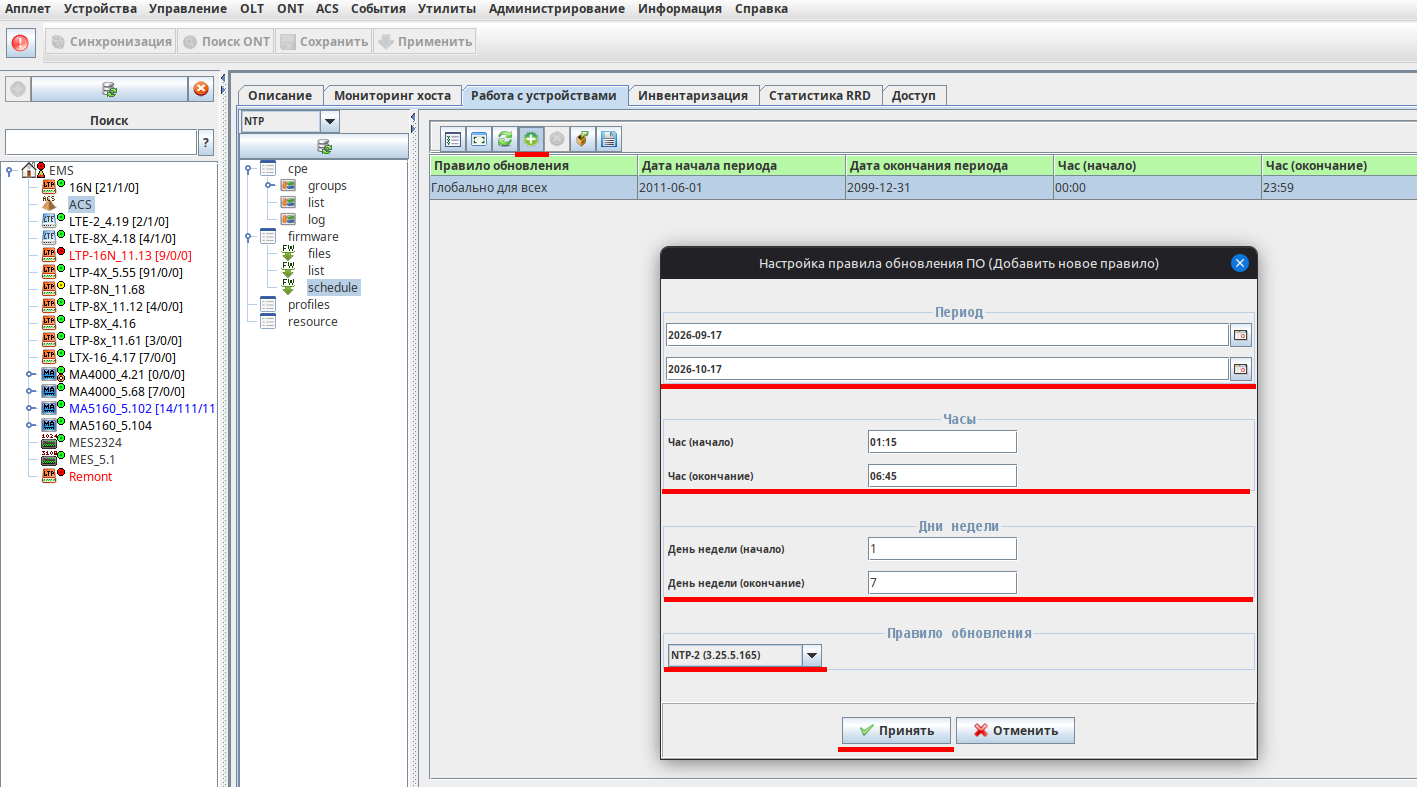
В окне нужно указать:
- Период - Даты с какой даты и по какую дату будет проводится обновление
- Часы - Время в которые будет выполняться обновление
- Дни недели - Дни в которые будут проводится обновления
- Правило обновления - Правило созданное в предыдущем шаге
В примере создан график обновлений терминалов NTP-2 на версию 3.25.5.165 с 17.09.2026 по 17.10.2026, обновления будут проводится в любой день недели с 1:15 до 6:45
После указания параметров нужно нажать кнопку "Принять"
После этого запись появится в списке
Последний шаг назначение персонального графика терминалу
Для этого нужно перейти в CPE → list и выбрать нужный терминал
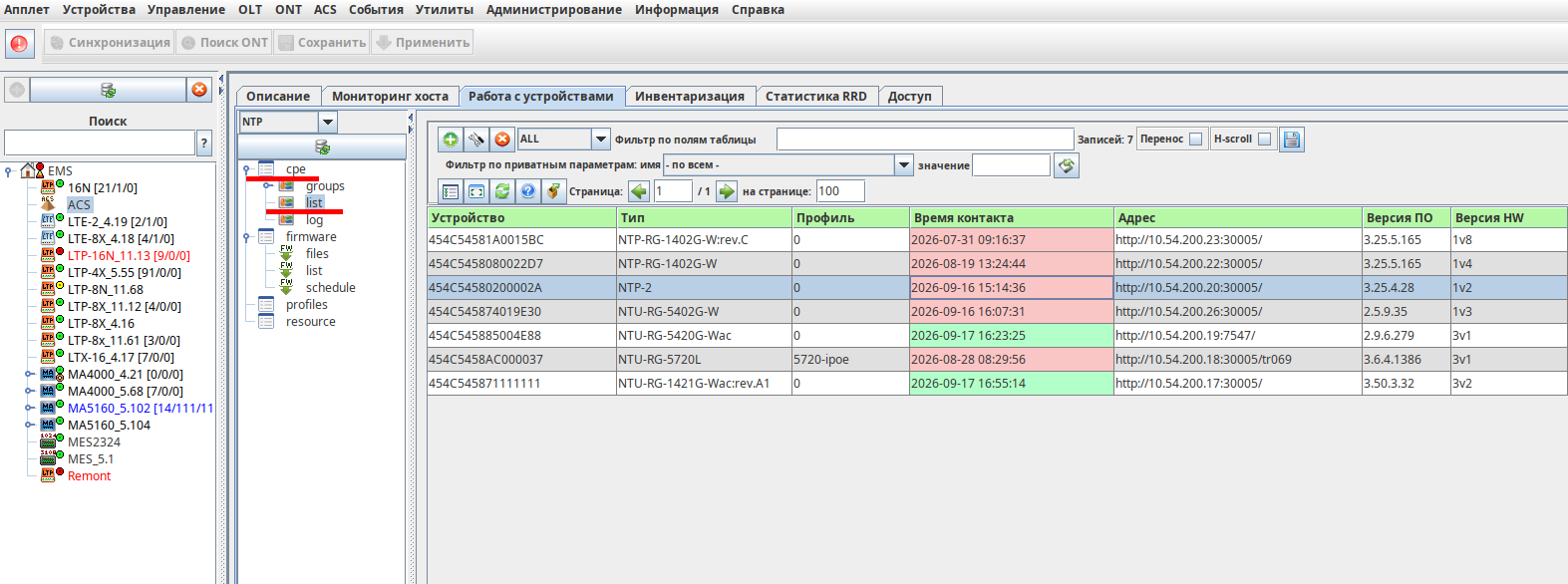
В открывшемся окне необходимо указать график который был создан в прошлом шаге. Если не указывать, то обновление будет проходить по общему правилу
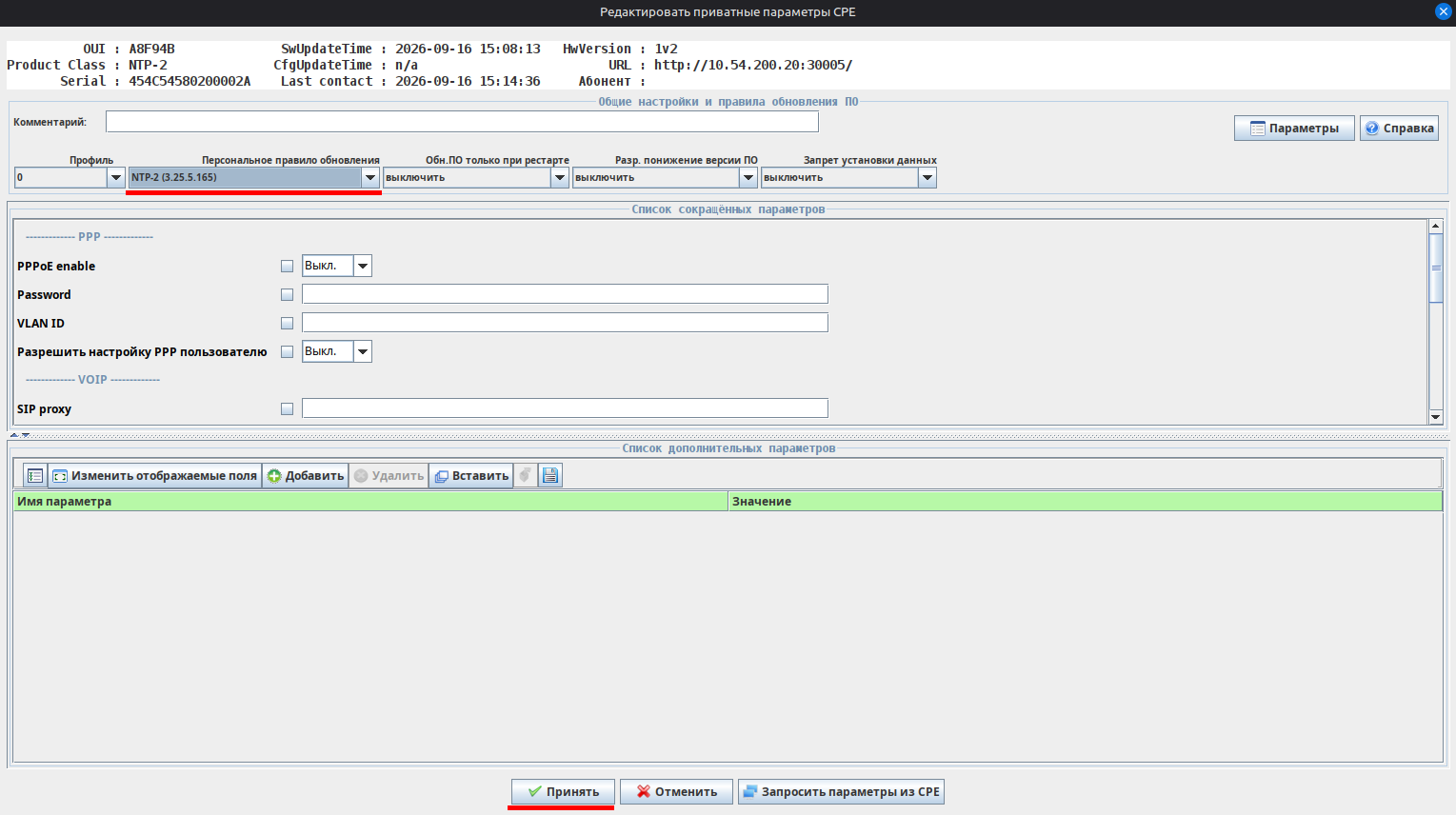
В окне так же можно выбрать параметры:
- Обновить ПО только при рестарте - обновление будет производиться при перезапуске терминала
- Разрешить понижение версии ПО - разрешает downgrade ПО
После этого нажать кнопку "Принять"