Видеостена
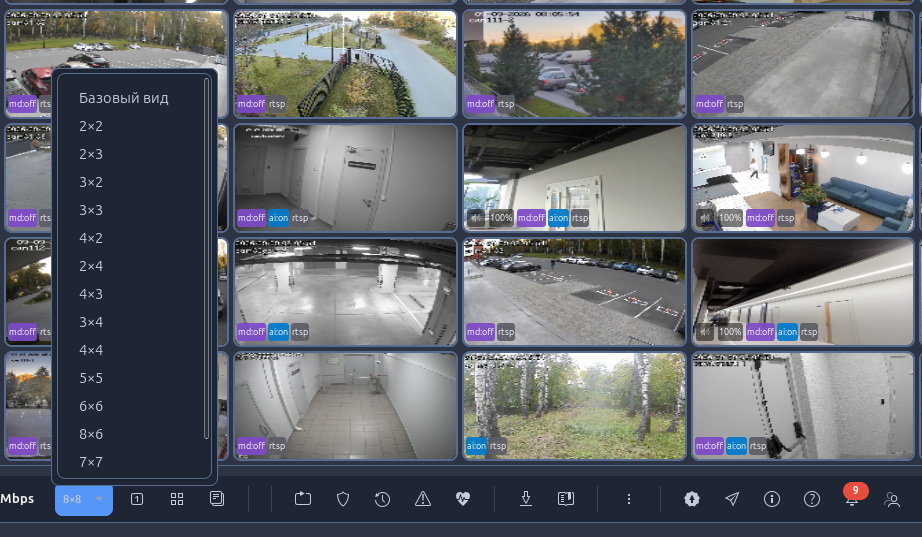
Видеостена занимает рабочую область. Каждая клетка показывает одну камеру или остаётся пустой.
Размер сетки
Список 3×3 на нижней панели задаёт число клеток (например 2×2, 3×3, 4×4).
Растягивание
Кнопка  Растягивание выбирает, как видео заполняет клетку: вписать целиком или показать реальный размер. Сочетание: Ctrl+G.
Битрейт и размер окна
Слева на нижней панели подписи 1280×720 и Битрейт показывают ширину и высоту окна и суммарный поток выбранных камер.
Примечание
Пустую клетку можно заполнить через меню плитки Выбрать вид.
Раскладки
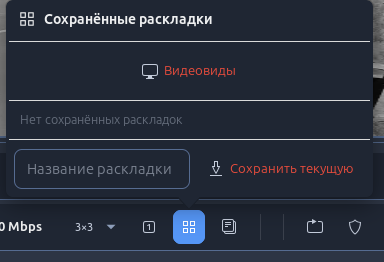
Кнопка  Сохранённые раскладки находится на нижней панели после растягивания.
Для сохранения текущей сетки:
- нажмите Сохранённые раскладки;
- введите имя в поле внизу меню;
- нажмите Сохранить.
Что есть в меню
| Пункт | Назначение |
|---|---|
Видеовиды | Открыть окно правки видов. См. Видеовиды |
| Список профилей | Применить раскладку нажатием на имя. Удалить крестиком справа |
 Запустить тур / Запустить тур /  Остановить тур Остановить тур | По очереди показывать сохранённые раскладки. Рядом поле интервала в секундах |
Сохранить | Записать текущую сетку и набор камер под новым именем |
Примечание
Если профилей нет, будет выведено сообщение «Нет сохранённых раскладок». Текущий вид также переключается списком видов на верхней панели и клавишами Page Up / Page Down.
Навигация между видами
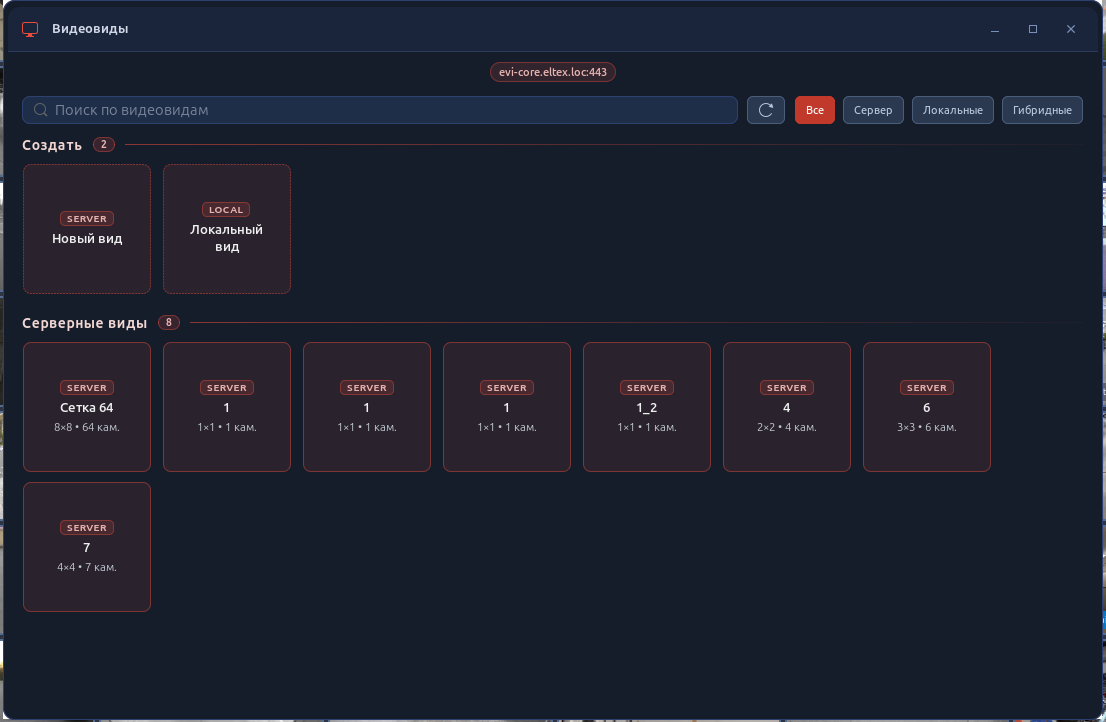
Окно Видеовиды открывается из меню сохранённых раскладок.
Для открытия окна:
- нажмите Сохранённые раскладки на нижней панели;
- выберите Видеовиды.
Кнопки окна
| Элемент | Назначение |
|---|---|
 Поиск Поиск | Найти вид по имени |
 Обновить список Обновить список | Запросить виды с сервера заново |
Все / Сервер / Локальные / Гибридные | Фильтр списка |
Новый вид | Создать серверный вид (нужны права) |
Локальный | Создать вид только на этом компьютере |
Правка выбранного вида
| Элемент | Назначение |
|---|---|
| Имя, строки, столбцы | Название и размер сетки |
Применить | Изменить число клеток |
Объединить / Разделить | Объединить / разделить соседние клетки |
| Убрать камеру | Очистить выбранную клетку |
Сохранить | Записать копию на этот компьютер |
Примечание
Серверные клетки гибридного вида защищены от правки. Без права менять серверные виды вид можно сохранить только локально.
Пространственная видеостена
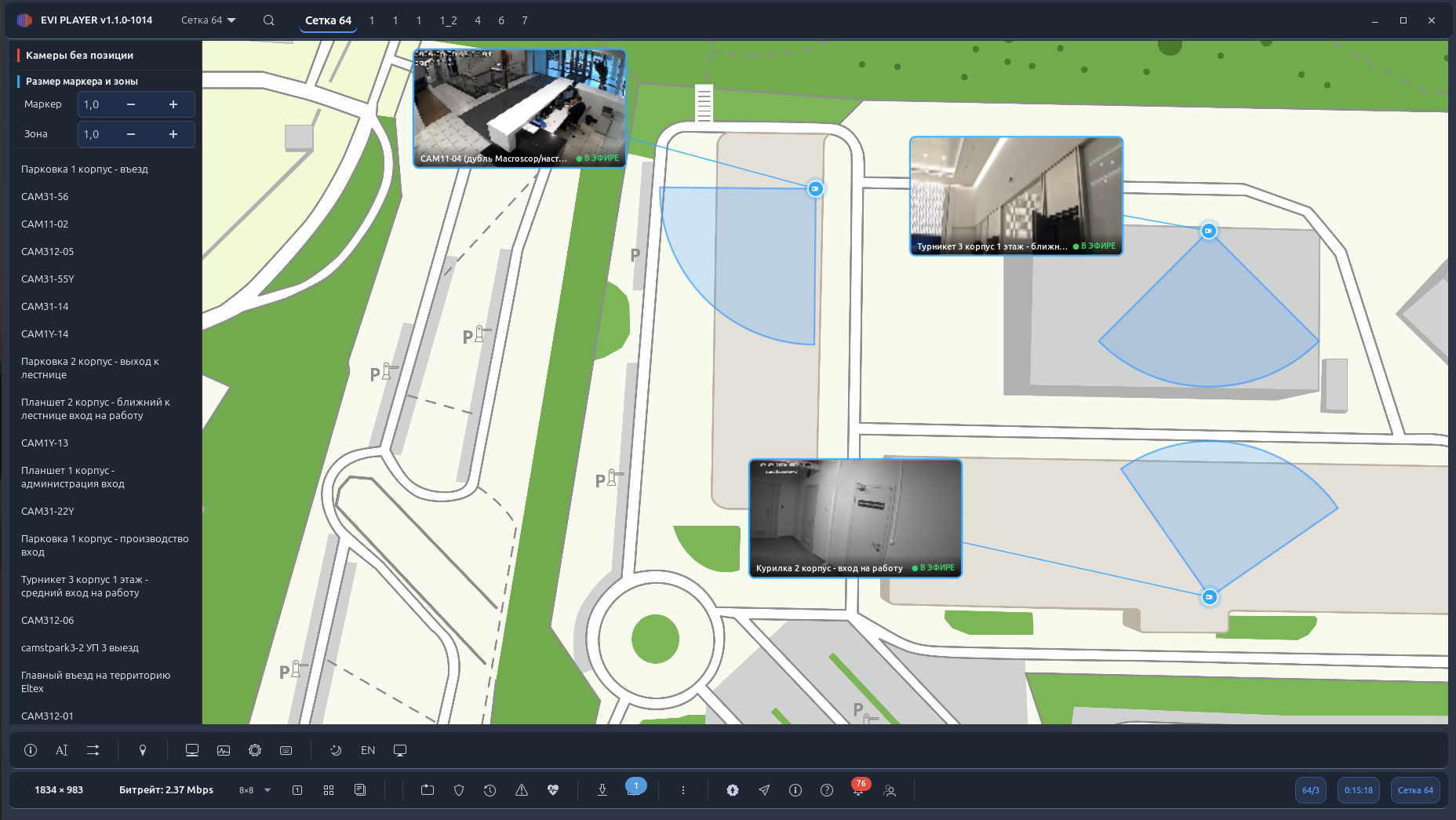
Пространственная видеостена показывает камеры на плане здания. Кнопка  Canvas: Пространственная видеостена на плане здания находится на нижней панели сразу после сохранённых раскладок.
Для открытия пространственной видеостены:
- нажмите Canvas: Пространственная видеостена на плане здания на нижней панели;
- дождитесь загрузки плана;
- выберите камеру на плане, чтобы открыть её трансляцию.
Примечание
Повторное нажатие возвращает обычную сетку. Если план не назначен, стена откроется пустой. Позиции камер те же, что на электронной карте.
Жесты на плане
| Действие | Результат |
|---|---|
| Колесо мыши | Масштаб плана вокруг курсора |
| Перетаскивание | Сдвинуть план |
| Двойной щелчок по камере | Приблизить план к этой камере |
Плитка камеры
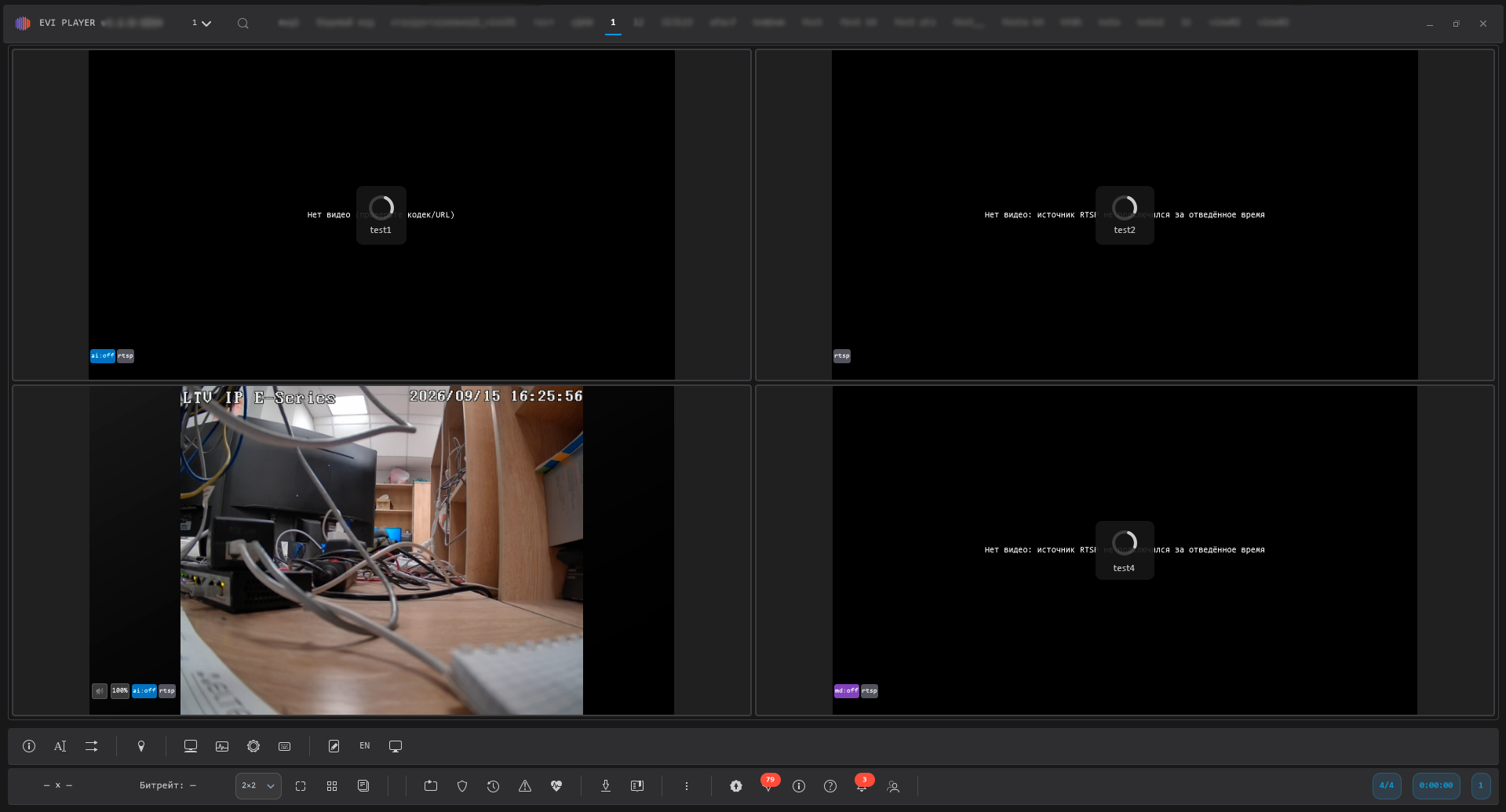
Плитка камеры занимает одну клетку раскладки.
Что видно на плитке
- изображение с камеры;
- имя камеры;
- состояние связи;
- экранная информация, если она включена;
- наложение видеоаналитики, если оно включено.
Значки на плитке
| Значок | Назначение |
|---|---|
 Звук Звук | Включить или выключить звук плитки. Без звука значок меняется на  |
| Ползунок громкости | Рядом с динамиком: открыть ползунок громкости |
 Архив Архив | Полоска внизу плитки при наведении. Открывает архив этой камеры |
PTZ | Значок поворотной камеры, если камера умеет поворот |
H265 | Камера отдаёт этот кодек. Возможна повышенная нагрузка |
Время | Текущее время на плитке |
| Протокол | Подсказка: каким протоколом идёт поток |
| ДД | Детектор движения доступен |
Действия мышью
| Действие | Результат |
|---|---|
| Одинарный щелчок | Выделить плитку |
| Двойной щелчок | Развернуть камеру на всю рабочую область |
| Правая кнопка | Открыть контекстное меню |
Контекстное меню камеры
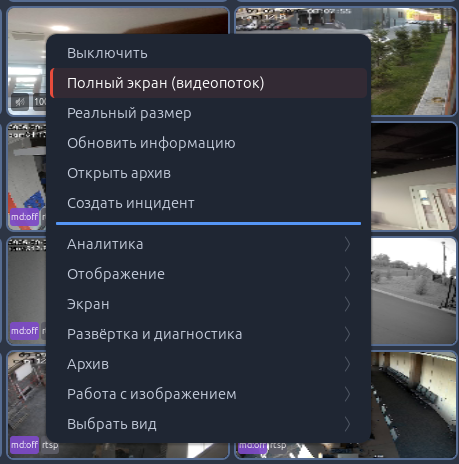
Контекстное меню открывается правой кнопкой мыши на плитке камеры.
Основные пункты
| Пункт | Назначение |
|---|---|
Включить / Выключить | Запустить или остановить показ камеры |
| Полный экран (видеопоток) | Развернуть камеру на рабочую область. На выключенной плитке пункта нет |
Растянуть / Реальный размер | Как видео заполняет клетку. Та же кнопка на нижней панели |
Обновить информацию | Запросить состояние камеры заново |
| Управление PTZ | Поворот, наклон и зум. Только у поворотной камеры |
Открыть архив | Окно архива этой камеры |
Создать инцидент | Карточка события по камере |

Подменю
| Подменю | Содержание |
|---|---|
| Аналитика | Переключатели наложений и фильтр слоёв (лица, объекты, номера, линии, зоны). Клик не закрывает меню |
Отображение | Экранная информация, имя, время, конструктор слоя OSD |
Экран | Полный экран без панели задач; развернуть видеостену |
| Развёртка и диагностика | Развёртка «рыбий глаз», настройки, интерактивный пайплайн, основной или дополнительный поток |
Архив | Повтор − 30 сек, Экспортировать клип (30 мин) |
| Работа с изображением | Отражение, поворот, оттенки серого, яркость, контраст, сброс |
Выбрать вид | Назначить в клетку другой вид |
Примечание
Набор пунктов зависит от камеры. Пустое подменю не показывается.
Полноэкранный просмотр камер
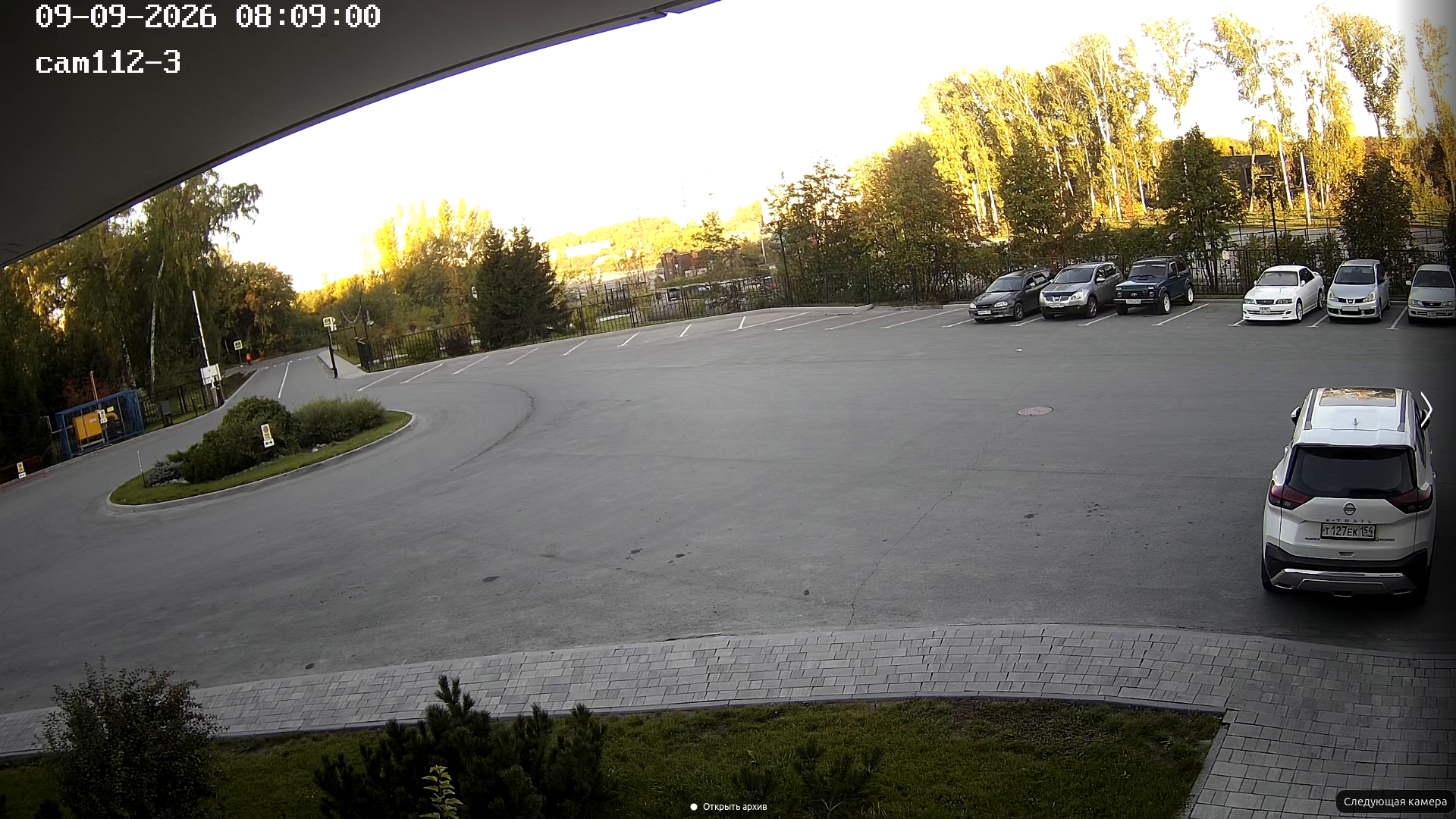
В приложении есть несколько полноэкранных режимов.
| Как открыть | Что происходит |
|---|---|
Enter или Полный экран (видеопоток) | Трансляция с камеры открывается на всю рабочую область |
F11 или  Полный экран Полный экран | Окно программы открывается на весь монитор. В архиве есть та же кнопка на панели плеера |
Ctrl+F11 или Развернуть видеостену | Видеостена открывается на весь экран |
| Полный экран (без панели задач) | Системный полный экран, панель задач скрыта |
Навигация в полноэкранном режиме плитки
| Значок | Назначение |
|---|---|
| Стрелки по краям экрана: соседняя камера |
| Архив | Нижняя панель: открыть архив этой камеры |


Выход: Esc, повтор того же сочетания или Выйти в сетку в меню плитки.
Изображение
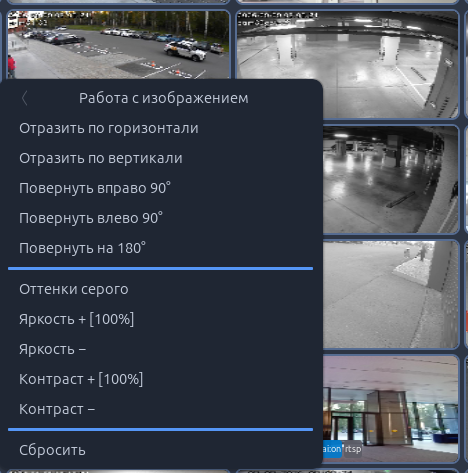
Подменю Работа с изображением изменяет вид изображения на экране. К камере эти правки не применяются.
| Параметр | Сочетание | Назначение |
|---|---|---|
| Зеркало по горизонтали | Alt+H | Отразить влево-вправо |
| Зеркало по вертикали | Alt+V | Отразить сверху вниз |
| Поворот вправо | Alt+R | Повернуть по часовой |
| Поворот влево | Alt+L | Повернуть против часовой |
| Поворот на 180° | Alt+T | Перевернуть |
| Оттенки серого | Alt+G | Убрать цвет |
| Яркость | Alt+↑ / ↓ | Светлее или темнее |
| Контраст | Alt+→ / ← | Разница светлого и тёмного |
| Сбросить | Alt+0 | Вернуть стандартный вид |
Примечание
Колесо мыши на плитке и в полном экране меняет цифровой масштаб. Чтобы вернуть исходные настройки, нажмите Сбросить зум.
Конструктор экранной информации
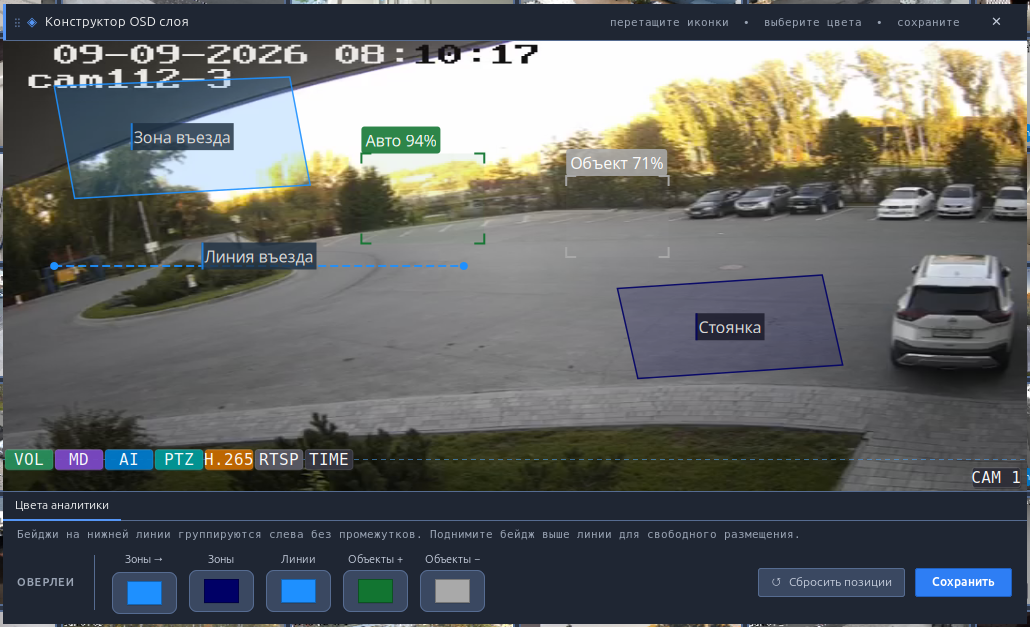
Окно открывается из подменю Отображение пунктом Конструктор OSD слоя.
Для настройки экранной информации:
- откройте меню плитки;
- выберите Отображение → Конструктор OSD слоя;
- перетащите значки на превью кадра;
- при необходимости выберите цвета наложений;
- нажмите Сохранить.
| Элемент | Назначение |
|---|---|
| Превью кадра | Перетаскивание значков имени, времени, состояния |
| Цвета аналитики | Цвет рамок, зон, линий, объектов |
| ↺ Сбросить позиции | Вернуть значки и цвета к стандартным |
| Сохранить | Записать расположение для всех плиток |
Примечание
Значки на нижней линии группируются слева. Поднимите значок выше линии, чтобы поставить его свободно.
Изменение развёртки кадра
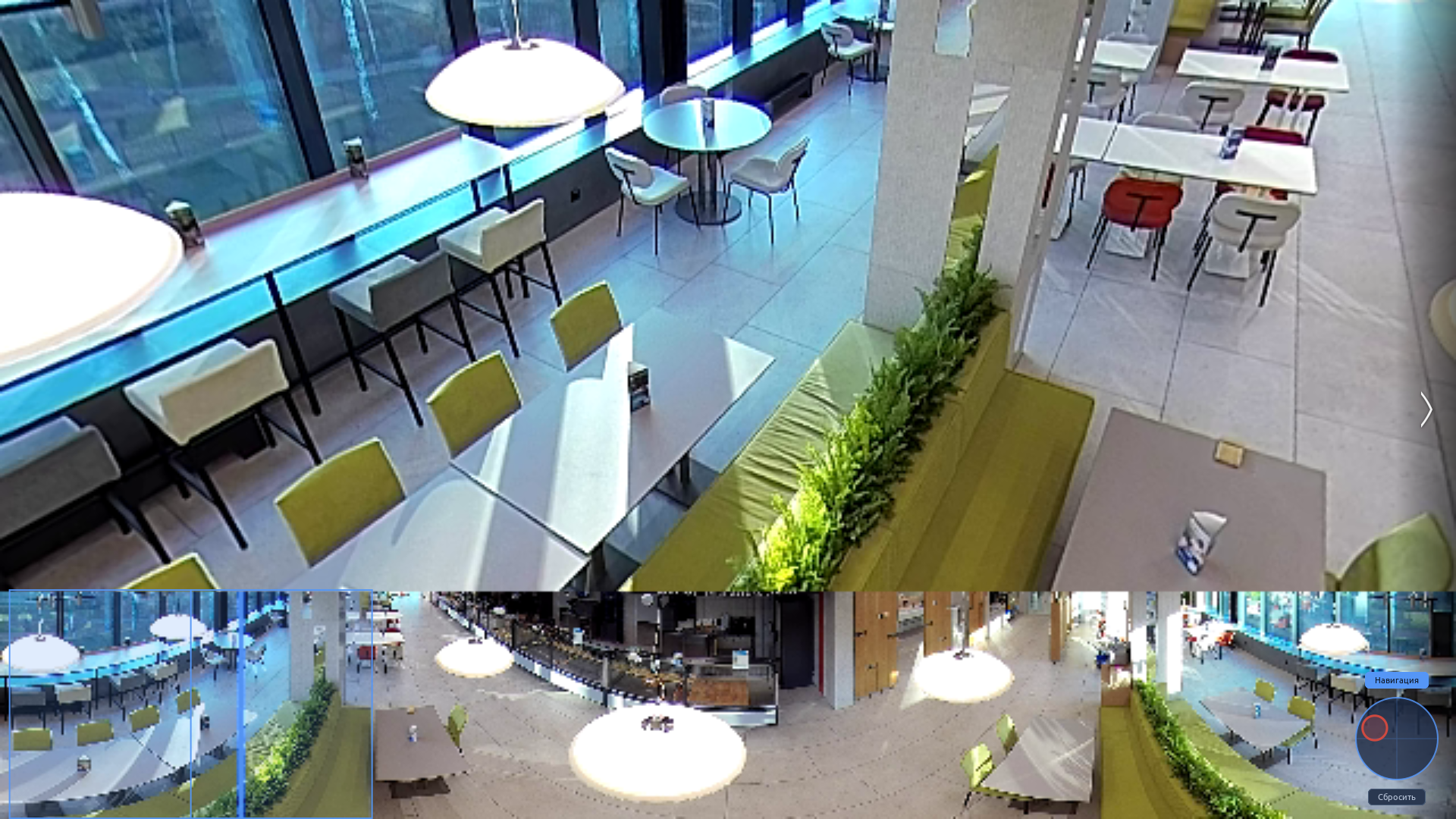
Для камеры с круговым объективом доступна развёртка кадра. Пункты находятся в подменю Развёртка и диагностика.
| Пункт | Назначение |
|---|---|
| Развёртка fisheye | Включить или выключить развёртку этой камеры |
| Настройки развёртки | Окно: проекция, монтаж, угол объектива, пресеты |
| Джойстик | Площадка наведения в полном экране — активна при активации fisheye |
| Интерактивный пайплайн | Окно диагностики цепочки обработки видео этой камеры |
| Основной / дополнительный поток | Переключить поток камеры, если есть два |
Окно настроек
| Элемент | Назначение |
|---|---|
| Проекция | Как разворачивается круг: плоская, панорама, 360° + PTZ и другие |
| Монтаж | Потолок, стена или пол |
| Применить | Сохранить и включить развёртку |
| Сбросить | Вернуть стандартные значения |
| Пресеты | Сохранить, загрузить или удалить набор настроек |
Интерактивный пайплайн
Пункт открывает окно цепочки обработки живого видео. В заголовке имя камеры. Состояние: Воспроизведение / Пауза / Остановлен.
Если поток выключен, выводится сообщение, что поток нужно сначала включить.
Примечание
Развёртка нагружает процессор. Одновременно её лучше держать только на нужных камерах. В полном экране джойстик появляется сам, если развёртка уже включена. Окно пайплайна нужно службе поддержки, а не для повседневного дежурства.
Отображение аналитики при просмотре эфира
Если на камере включена видеоаналитика, на изображении появляются рамки, зоны и подписи. Управление наложением: подменю Аналитика в меню плитки.
На нижней панели выводится сводка по камерам. В архиве дорожки сработок открывает  Расследование.
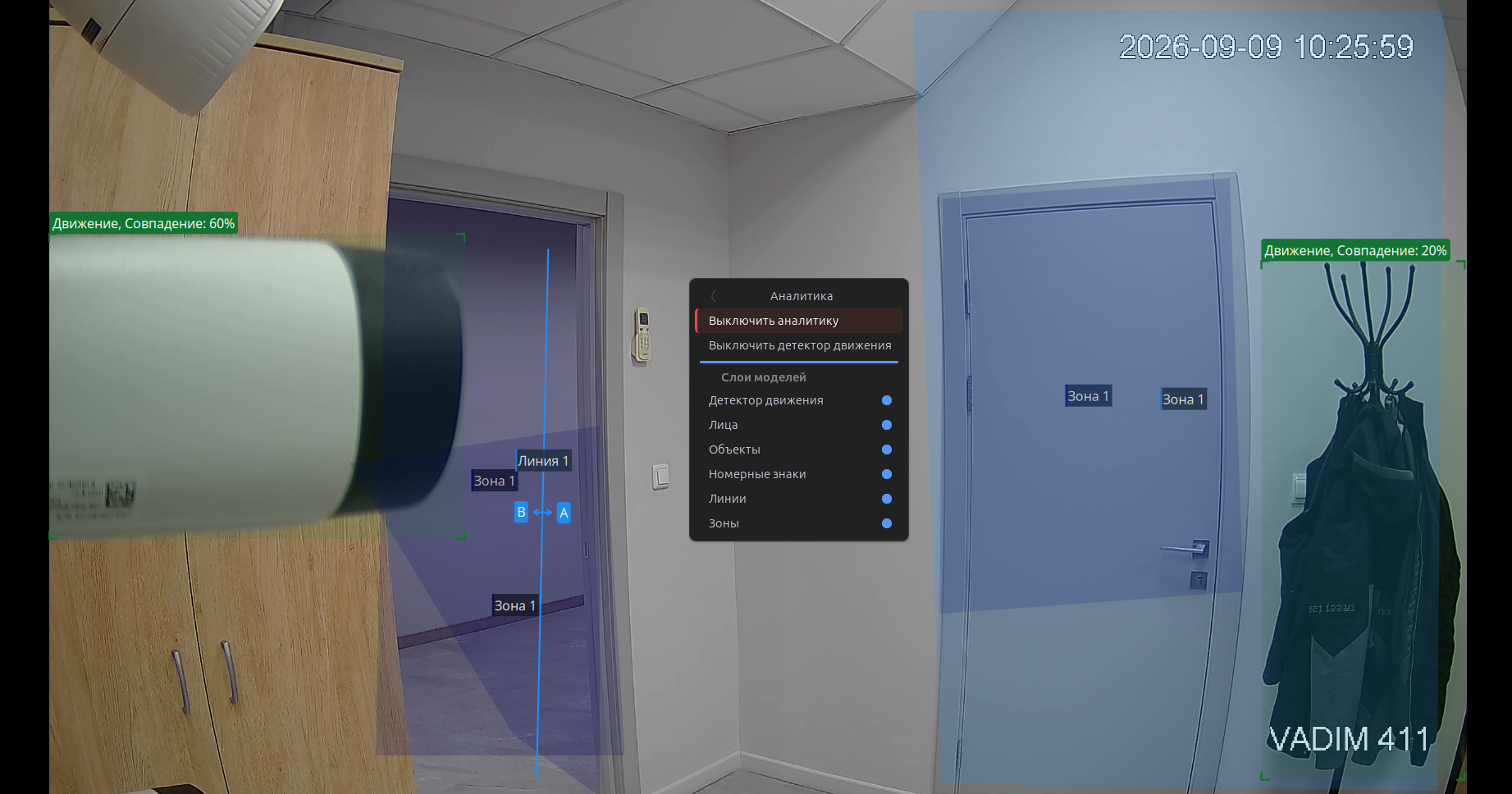
Подменю аналитики
| Элемент | Назначение |
|---|---|
| Наложение CV | Рамки и подписи серверной аналитики |
| Детектор движения | Отдельный слой движения |
Лица / Объекты / Номерные знаки / Линии / Зоны | Фильтр слоёв. Клик скрывает слой. Клик с Ctrl оставляет только его |
Примечание
Набор наложений зависит от того, что включено на сервере для этой камеры.
Выбор монитора
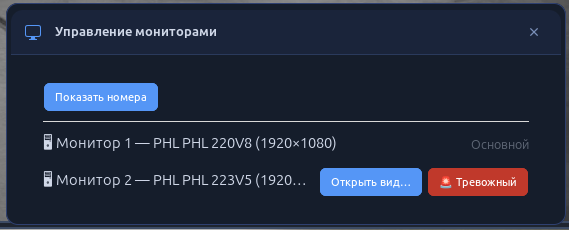
Клиент может показать видео сразу на нескольких экранах.
Для настройки мониторов:
- откройте панель администратора;
- нажмите
 Мониторы;
 - назначьте, какое окно на каком экране показывать;
- подтвердите назначение.
Назначение экрана
| Назначение | Что показывает |
|---|---|
| Вид | Выбранный видеовид на этом экране |
| Тревожный монитор | Экран для тревог |
| Не используется | Клиент этот экран не занимает |
Показать номера на две секунды рисует крупный номер на каждом экране, чтобы не перепутать мониторы.
Вкладку вида можно вынести на другой экран через меню вкладки (Вынести на другой монитор). Вернуть: Вернуть с монитора или Закрыть вторичный монитор.
Подменю Экран у плитки разворачивает камеру или видеостену, а не назначает другой монитор.
Поворотная камера
Управление поворотом, наклоном и зумом доступно у поворотной камеры. На плитке есть значок PTZ. Открыть управление: пункт Управление PTZ в меню плитки или мигающая кнопка Управление PTZ в углу видео.
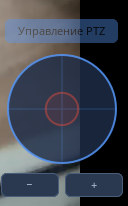
Для управления камерой:
- нажмите Управление PTZ в углу плитки или выбрать тот же пункт в меню;
- перетащите площадку или нажать край площадки, чтобы повернуть камеру;
- нажмите – или + для зума;
- при необходимости можно вызвать сохранённое положение.
Элементы окна
| Элемент | Назначение |
|---|---|
| Площадка управления | Перетаскивание: поворот и наклон. Колесо мыши: зум |
– / + | Отдалить или приблизить |
| Сохранённые положения | Перейти к заранее записанной точке |
Внимание!
Не оставляйте камеру в произвольном положении, если для неё задан обход.