Введение
Диагностика подключения портальных пользователей требует знания логики работы портальной авторизации. Ознакомиться с ней можно в инструкции v1.3_4.8 Настройка Captive Portal.
Устройство пользователя отключается от SSID сразу после попытки подключения
Открыть раздел Мониторинг → RADIUS → Активность на сети и посмотреть какой ответ получает ТД или WLC при попытке выполнить MAB-аутентификацию. Как правило такое поведение наблюдается, если в ответ NAICE отправляет Access-Reject. При этом, при включенной на ТД опции disconnect-on-reject будет выполнятся отключение пользователя от ТД без попытки редиректа. По условиям корректной настройки портальной авторизации требуется что бы ТД всегда получала Access-Accept при попытке аутентификации портальных пользователей. Необходимо проанализировать настройку политик NAICE, под какие политики попадет пользователь и настроить их корректным способом.
Устройство пользователя не может получить IP-адрес после подключения к SSID с портальной авторизацией
Проверить корректность настройки сетевого оборудования на всей транспортной сети до DHCP -сервера и убедиться в возможности пользователя получить IP-адрес.
Выполняется редирект на портал, но страница портала не открывается. После срабатывания таймаута браузера IP-адрес портала не совпадает с реальным адресом портала
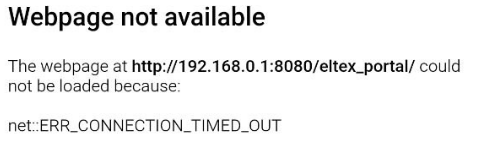
Данная ситуация возникает, если ТД или WLC не получает ответы на RADIUS-запросы. В этом случае она выполняет редирект пользователя использую ссылку по умолчанию "http://192.168.0.1:8080/eltex_portal/" в настройках SSID, т.к. не получает ответ от RADIUS-сервера.
Требуется:
- убедиться в возможности обмена трафиком между ТД или WLC и NAICE по порту UDP:1812;
- убедиться, что ТД или WLC добавлены в NAICE как сетевое устройство;
- убедиться, что секретный ключ RADIUS корректно указан в настройках ТД или WLC.
При необходимости выполнить диагностику в соответствии с инструкцией v1.3_9.2 Диагностика взаимодействия с сетевым устройством по протоколу RADIUS.
Выполняется редирект на портал, но страница портала не открывается. После срабатывания таймаута браузера IP-адрес портала совпадает с реальным адресом портала
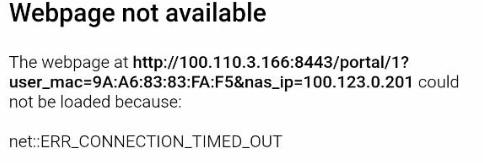
Требуется проверить и при необходимости исправить:
- корректность настройки ACL на ТД или WLC;
- корректность указания имени ACL в настройках профиля авторизации: имя указанное в профиле должно совпадать с именем ACL настроенной на ТД.
Что бы быстро определить какие атрибуты выдаются ТД при подключении пользователя требуется перейти в раздел Мониторинг → RADIUS → Активность на сети и открыть вкладку Подробнее пользовательской сессии:
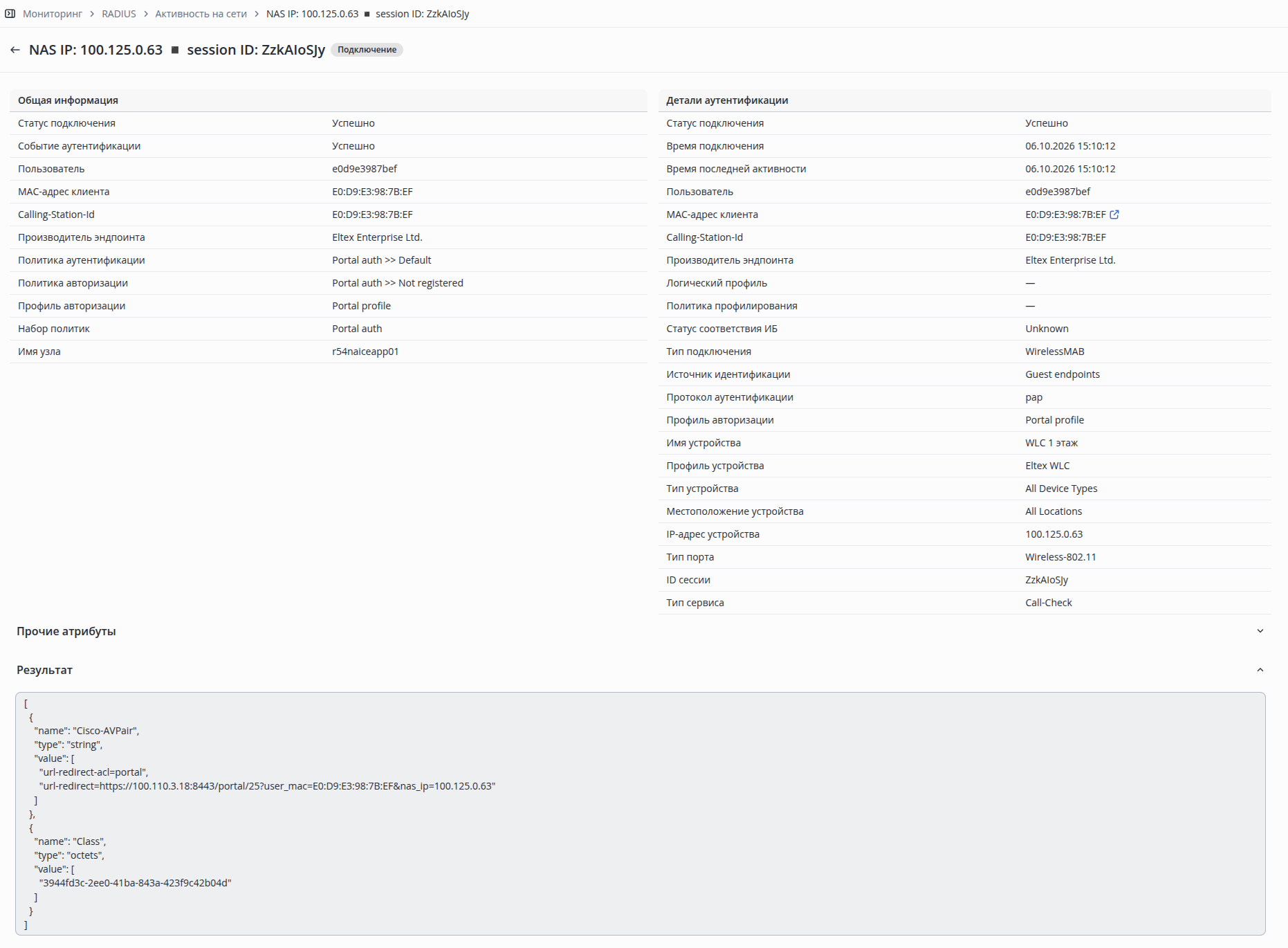
Информация о выданных атрибутах содержится в блоке Результат. Так же требуется проверить, что RADIUS-запросы авторизации пользователя попадают под нужные политики и используется ожидаемый профиль авторизации.
Выполняется редирект на портал, страница портала открывается, но пользователь после ввода логина/пароля или кода из СМС видит сообщение "Доступ запрещен. Что-то пошло не так."
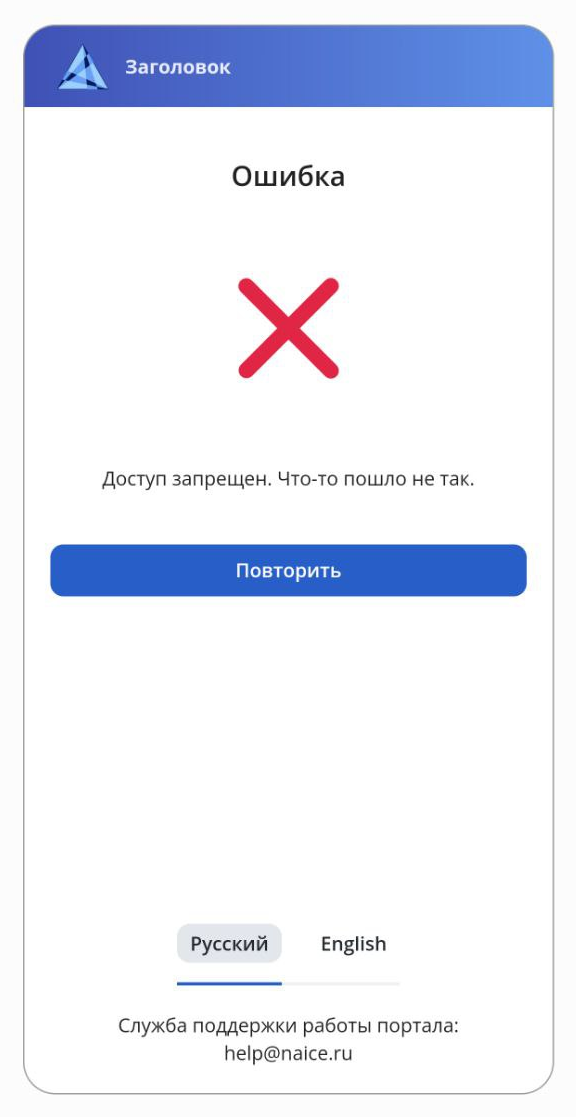
Причинами данного поведения могут быть:
- ТД не ответила на CoA после ввода логина пароля или кода из СМС. В разделе Мониторинг → RADIUS → Активность на сети во вкладке
ПодробнееCoA-запроса это выглядит так:Требуется проверить: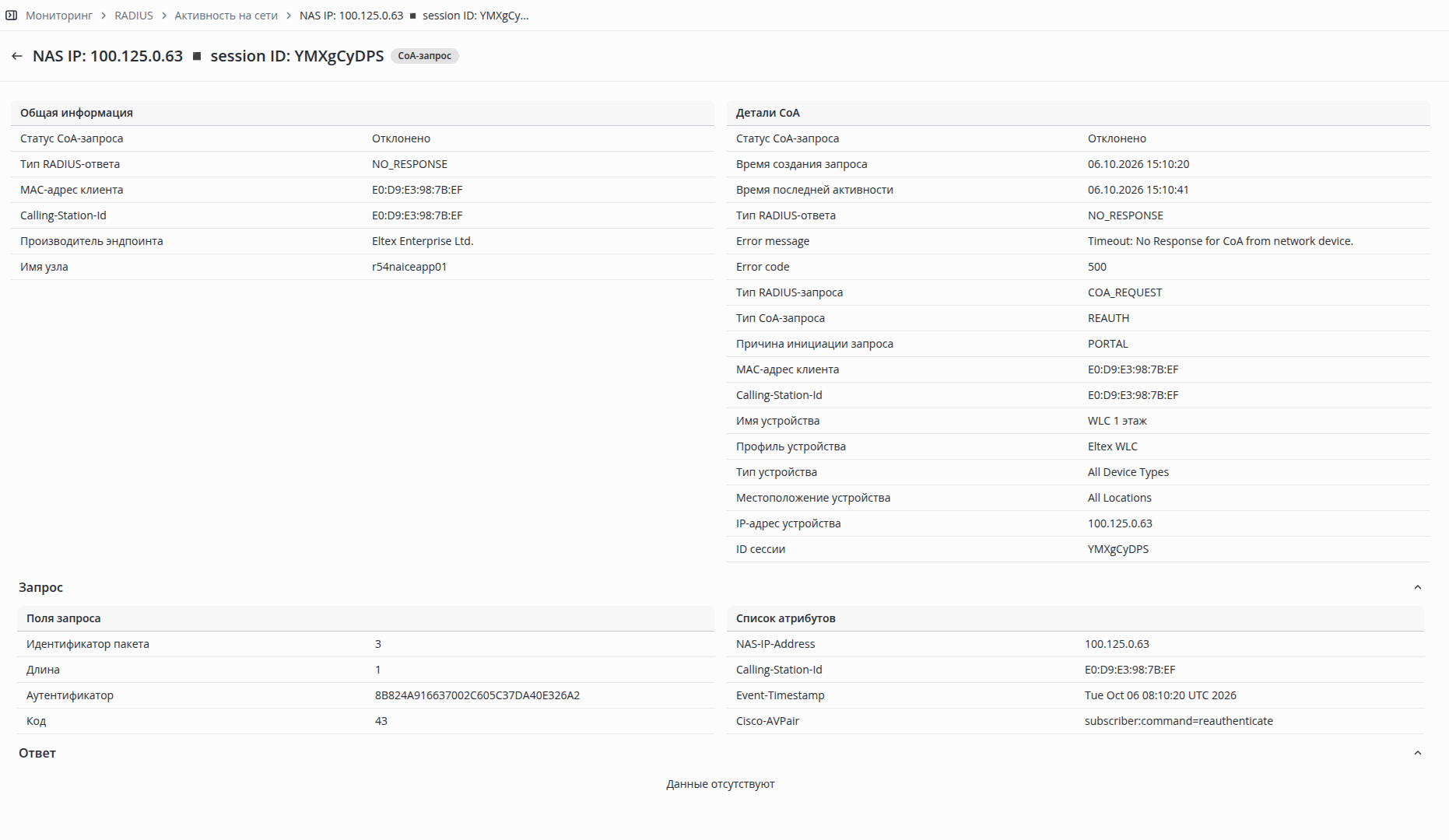
- Корректность синхронизации времени на ТД и сервере NAICE. В случае расхождения ТД не будет обрабатывать CoA запрос. Максимально допустимое расхождение времени 300 сек.
- Корректность указания секретного ключа CoA на ТД или WLC - он должен совпадать с секретным ключом RADIUS.
- Корректность указания порта CoA в настройках ТД или WLC и совпадение его с настройками, указанными в профиле устройства.
- Возможность прохождения трафика на указанный порт CoA в сторону ТД или WLC и ответа на него.
Ошибка Password has expired. Please change your password through the portal
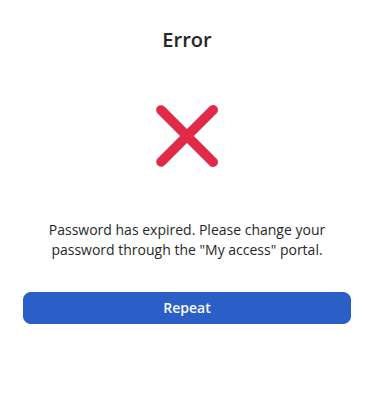
Ошибка "Password has expired. Please change your password through the portal" возможна в случае, если истек срок действия пароля пользователя сети.
Сменить пароль пользователя сети может как администратор NAICE, так и сам пользователь:
- Если смену пароля пользователя сети будет выполнять администратор, необходимо перейти во вкладку Пользователи и устройства → Управление идентификацией → Пользователи сети и выбрать необходимого пользователя. Перейдя в профиль пользователя, необходимо нажать кнопку Сменить пароль и ввести новый пароль для пользователя сети, если необходимо задать его вручную, или же нажать кнопку Сгенерировать пароль. В последнем случае пароль будет сгенерирован автоматически с требованием установленных в системе парольных политик пользователей сети. Для применения нового пароля необходимо нажать кнопку Сохранить
В случае, если смену пароля выполняет администратор, есть возможность вместо пароля сразу подставлять его NT-хэш. Для этого необходимо при смене пароля использовать кнопку Использовать NT hash
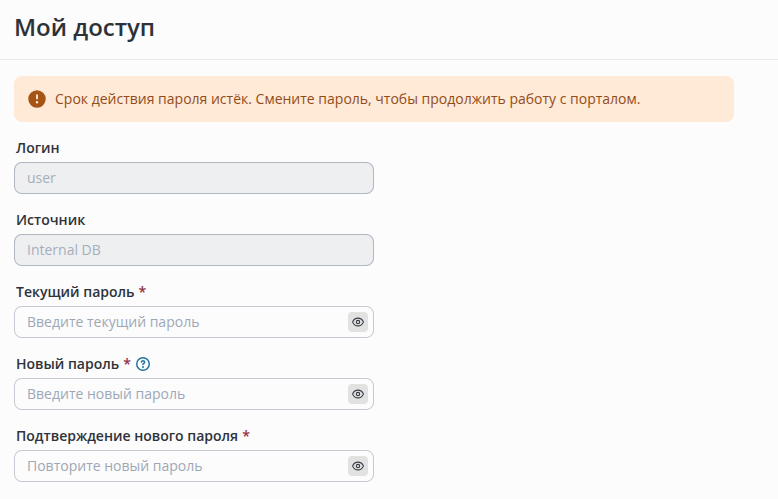
- Если смену пароля пользователя сети будет выполнять сам пользователь, сделать это можно, перейдя на портал "Мой доступ" по адресу https://<IP-адрес NAICE>/user-portal и авторизоваться под текущей учетной записью. Далее, необходимо ввести текущий пароль, новый пароль и его подтверждение и нажать кнопку Сохранить
Ошибка Password must be changed. Please change your password through the portal
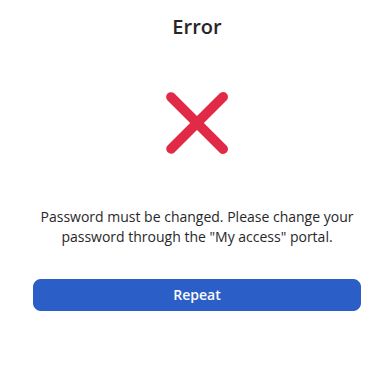
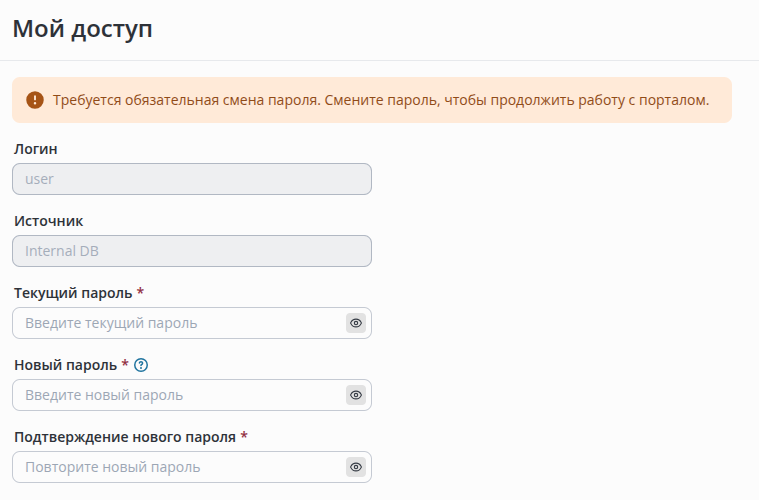
Ошибка "Password must be changed. Please change your password through the portal" возможна в случае, если для пользователя сети установлено требование принудительной смены пароля
Сменить пароль пользователя сети может только сам пользователь. Сделать это можно, перейдя на портал "Мой доступ" по адресу https://<IP-адрес NAICE>/user-portal и авторизоваться под текущей учетной записью. Далее, необходимо ввести текущий пароль, новый пароль и его подтверждение и нажать кнопку Сохранить