Начиная с версии 2.8 в системе управления ECCM поддерживается мониторинг кластеров устройств. Кластеры предназначены для организации отказоустойчивой и масштабируемой инфраструктуры сети за счет объединения однородных устройств с распределением нагрузки и резервированием компонентов.
Функционал кластера доступен только виртуальных сервисных маршрутизаторов vESR с версией ПО TODO и новее и ESR с версией ПО 1.40 и новее, за исключением FSTEC. |
Для работы с устройствами кластера в системе необходимо создать группу специального типа — Кластер.
В дереве объектов перейдите на корневую группу, группу с группами или пустую группу и нажмите кнопку  ("Добавить объект"). В открывшемся меню кнопки выберите пункт "Добавить группу".
В диалоговом окне "Создать группу" укажите название группы, выберите тип "Кластер" и нажмите кнопку "Создать".
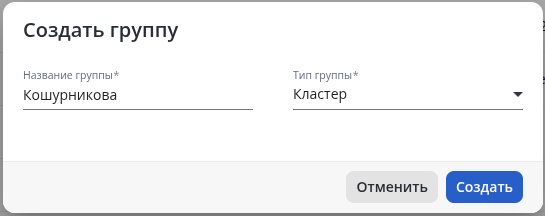
В группу типа "Кластер" можно добавить только устройства "vESR" и "ESR", за исключением FSTEC. Кроме того, все устройства в группе должны иметь одинаковые модели. |
Процесс добавления устройств описан в разделе "Сеть"→"Дерево объектов"→"Добавление устройств"
Для перехода в интерфейс группы с типа "Кластер" кликните по ее названию в дереве объектов на странице "Сеть".
В таблице устройств отображаются устройства группы, добавленные в систему.
СКРИН
На странице доступны:
При нажатии на кнопку "Развернуть список" отображается список сервисов и компонентов устройств кластера, которые не были синхронизованы. При нажатии на ссылку в колонке открывается страница "Кластер"→"Мониторинг"→"Состояние синхронизации" с подробной информацией о состоянии синхронизации устройств кластера. |
Отображение метрик данных кластера. На странице отображаются таблица метрик и поле поиска по названиям метрик:
СКРИН
Полный список метрик собираемых данных зависит от конкретных устройств и их конфигураций, например от количества имеющихся процессорных ядер или сконфигурированных сущностей. Также для всех устройств осуществляется мониторинг общих метрик, например доступность по ICMP.
Включить или выключить обнаружение SNMP-сущностей и опрос SNMP-метрик конкретного устройства, а также настроить интервалы обнаружения и опроса можно во вкладке "Сеть" → "Страница устройства" → "Параметры устройства" → "Мониторинг". |
По умолчанию опрос метрик интерфейсов устройства и SLA-тестов отключен. |
При нажатии на название метрики откроется ее график:
СКРИН
На странице графика доступны следующие элементы:
График
СКРИН
В области отображения графика доступны элементы:
График можно масштабировать с помощью выделения мышью требуемой области.
При изменении масштаба одного графика, другие графики также изменят масштаб. |
Раздел предназначен для отображения информации о VRRP, полученных от устройств кластера.
СКРИН
В разделе доступны:
Таблица состоит из следующих полей:
Раздел предназначен для отображения состояния синхронизации сервисов и компонентов устройств кластера.
СКРИН
В разделе доступны:
Таблица состоит из следующих полей:
Раздел предназначен для отображения информации об SNMP trap, полученных от устройств кластера.
| Для регистрации SNMP trap в системе необходимо настроить приёмник SNMP trap на странице "Настройки" → "Система" → "Доступ" → "Настройки приёмника SNMP trap". |
При нажатии на строку таблицы откроется форма с подробной информацией об SNMP trap.
СКРИН
Интерфейс раздела аналогичен интерфейсу страницы "SNMP trap". По умолчанию для данного раздела установлен фильтр по группе кластера.
Раздел предназначен для отображения информации о задачах для устройств кластера.
СКРИН
Интерфейс раздела аналогичен интерфейсу страницы "Задачи". По умолчанию для данного раздела установлен фильтр по группе кластера.
Раздел предназначен для отображения информации о событиях, возникших на устройствах кластера, которые были сгенерированы системой на основе правил генерации событий.
| Подробности о принципах регистрации событий и способах их настройки описаны в разделе "Правила генерации событий". |
СКРИН
Интерфейс раздела аналогичен интерфейсу страницы "События → Системные". По умолчанию для данного раздела установлен фильтр по группе кластера.
Раздел предназначен для отображения информации о проблемах, возникших на устройствах кластера.
| Подробности о принципах регистрации проблем и способах их настройки описаны в разделе "Правила генерации проблем". |
СКРИН
Интерфейс раздела аналогичен интерфейсу страницы "Проблемы". По умолчанию для данного раздела установлен фильтр по группе кластера.
Раздел предназначен для отображения информации о Syslog-сообщениях, полученных от устройств кластера.
| Для регистрации Syslog-сообщений в системе необходимо настроить приемник Syslog на странице "Настройки" → "Система" → "Доступ" → "Настройки приёмника Syslog". |
СКРИН
Интерфейс раздела аналогичен интерфейсу страницы "Syslog". По умолчанию для данного раздела установлен фильтр по группе кластера.
Раздел предназначен для отображения интерфейсов, обнаруженных на устройствах кластера с помощью опроса по SNMP.
СКРИН
Интерфейс раздела аналогичен интерфейсу страницы "Сеть" → "Страница устройства" → "Мониторинг" → "Интерфейсы". По умолчанию для данного раздела установлен фильтр по группе кластера.
Интерфейс для управления конфигруациями устройств кластера. Конфигурация с данной страницы применяется на устройство кластера с ролью "Active".
Раздел становится доступным для группы типа "Кластер", если в ней присутствует только одно устройство с ролью "Active". Если таких устройств нет или их больше одного, система выведет соответствующие предупреждения. |
СКРИН
Интерфейс раздела аналогичен интерфейсу страницы "Сеть" → "Страница устройства" → "Управление" → "Конфигурации".
На странице доступен интерфейс объектного конфигурирования устройств кластера. Конфигурация с данной страницы применяется на устройство кластера с ролью "Active".
СКРИН
Вкладка "Кластер" становится доступной для группы типа "Кластер", если в ней присутствует только одно устройство с ролью "Active". Если таких устройств нет или их больше одного, система выведет соответствующие предупреждения. |
Интерфейс раздела аналогичен интерфейсу страницы "Сеть" → "Страница устройства" → "Управление" → "Сервисы".