
В разделе "Абоненты" ("Subscriber") можно добавить, удалить абонента, а также узнать о текущих настройках абонента и оперативно изменить их, выполнить настройку услуг и посмотреть историю вызовов абонента.
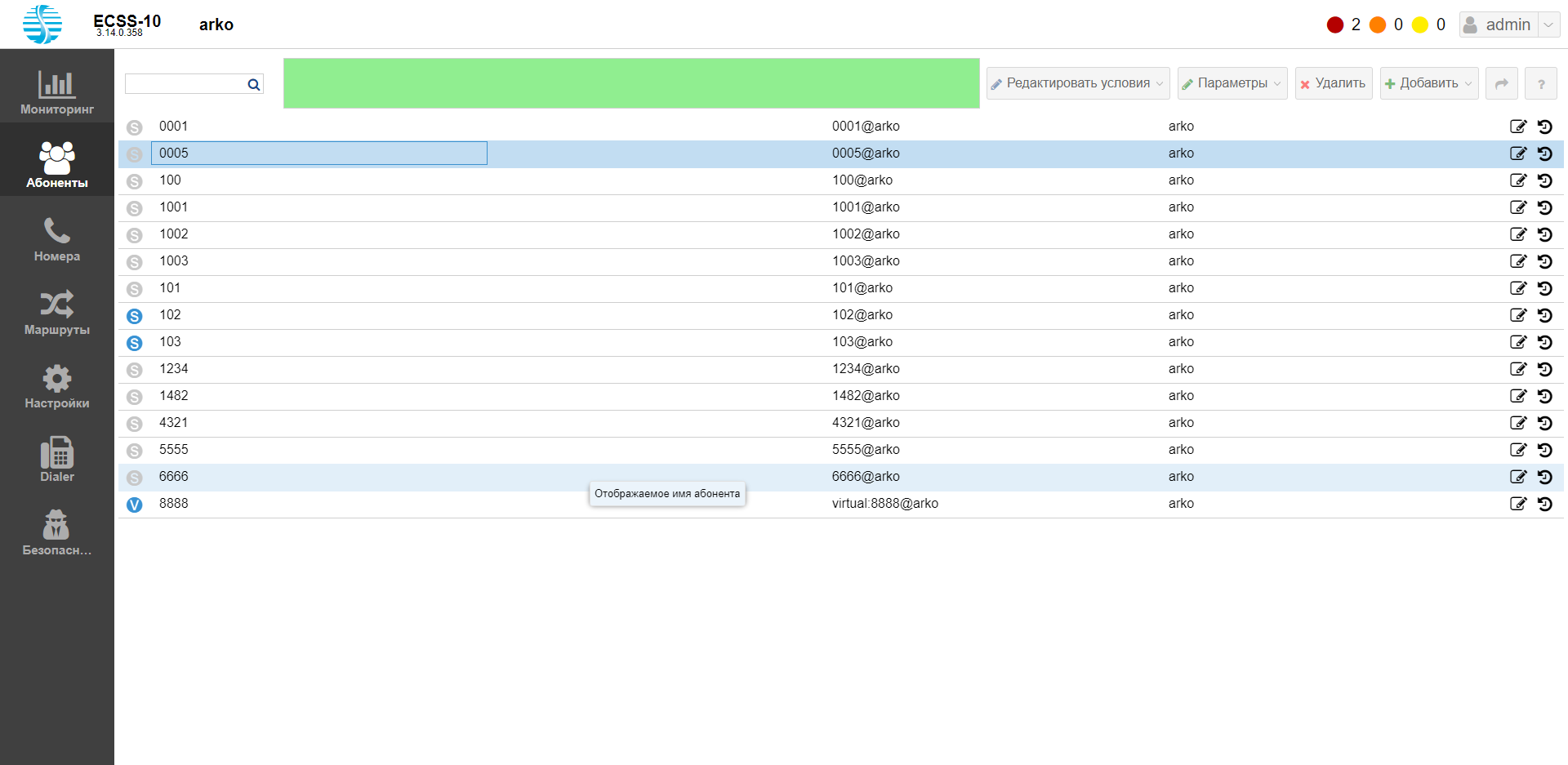
На главной странице раздела "Абоненты" ("Subscriber") приведен список абонентов ECSS-10 и информация по каждому абоненту:
- состояние абонента:
 — абонент зарегистрирован в системе (онлайн);
 — абонент не зарегистрирован в системе (оффлайн).
- номер абонента;
- имя абонента;
- тип абонента:
- sip — шлюз абонента работает по протоколу SIP;
- virtual — виртуальный абонент.
- интерфейс абонента;
- группа, в которую входит интерфейс абонента.
Так же через раздел "Абоненты" пользователь может экспортировать список всех абонентов в системе в формате csv (содержит колонки "активность", "тип абонента", "номер абонента", "имя абонента" , "группа абонента". Пример файла: subscribers.csv).
На верхней панели слева имеется поле поиска. Поиск работает по неполному совпадению.
Для удаления абонента выберите абонента и нажмите кнопку "Удалить" ("Delete"). Далее нажмите кнопку ОК для подтверждения действия.
Фильтрация списка
Можно отфильтровать список абонентов по разным критериям. Условия вводятся в зеленом поле вручную или с помощью редактора условий при нажатии кнопки "Редактировать условия"("Edit conditions"):
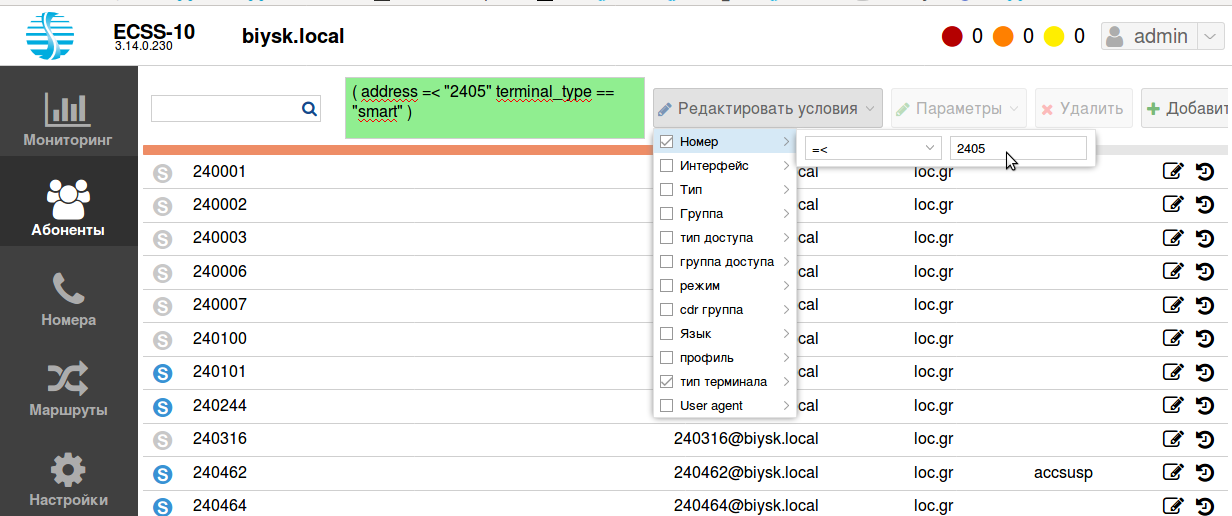
После выбора всех условий нужно перевести мышку в зеленое поле и нажать Enter.
Формат фильтра:
- [Filter_1 [ | Filter_2 [... | Filter_N]]]
- Filter: FCase | (FCase[ FCase])
- FCase: <PropertyName><Operator><PropertyValue>
- <PropertyName>: имя параметра(свойства)
- <PropertyValue>: значение параметра
- <Operator>: ~ | == | /= | > | < | =< | >=
- A~B — свойство A примерно равно B, использовать только со строковыми параметрами. Это означает что строка B содержит значения свойстве A;
- A==B — свойство A равно B;
- A/=B — свойство A не равно B;
- A>B — свойство A больше чем B;
- A<B — свойство A меньше чем B;
- A>=B — свойство A больше или равно B;
- A=<B — свойство A меньше или равно B;
Пример1: (address >= "240100" user_agent ~ "TAU" ) Такой фильтр вернёт все алиасы с номерами больше или равными 240100 и терминалами TAU.
Пример2: (address >= "240400" iface_type == "virtual" terminal_type == "smart" ) Такой фильтр вернёт все алиасы с номерами больше или равными 240400, виртуальными интерфейсами и терминалами с типом смарт.
Параметры:
- Номер;
- Интерфейс;
- Тип;
- Группа;
- Тип доступа;
- Группа доступа;
- Режим;
- CDR-группа
- Язык
- Профиль;
- Тип терминала;
- User Agent.
Добавление абонента
Для добавления нового абонента нажмите кнопку  "Добавить" ("Add"), выберите тип абонента и выполните настройки.
 Добавление SIP-абонента
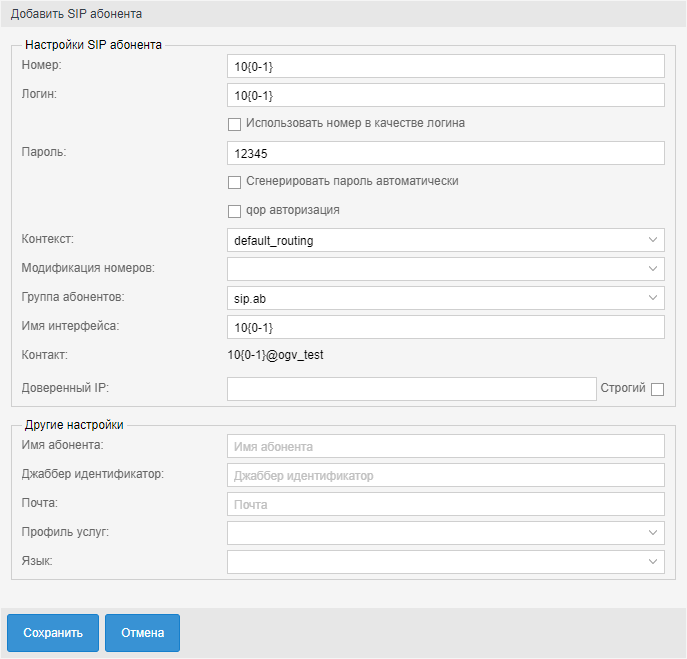
- Номер (Number) — абонентский номер;
- Логин (Login) — имя пользователя для аутентификации/авторизации;
- Использовать номер в качестве логина (Login as number) — при установленном флаге абонентский номер будет использоваться в качестве логина;
- Пароль (Password) — пароль пользователя для аутентификации/авторизации;
- Сгенерировать пароль автоматически (Auto-generated password) — при установленном флаге пароль будет генерироваться автоматически;
- qop авторизация (Authorization qop) — при установленном флаге использовать защищенную QoP-авторизацию;
- Контекст (Context) — название контекста маршрутизации;
- Модификация номеров (Modificator) — выбрать правило модификации номера;
- Группа абонентов (Subscribers group) — группа, в которую входит абонент. Предназначена для задания одинаковых значений определенным параметрам в группе интерфейсов (в текущей версии web-конфигуратора группы не настраиваются);
- Имя интерфейса (Interface name) — имя интерфейса, как правило, состоит из абонентского номера и через @ имя домена. Формируется автоматически при создании, возможно редактирование;
- Контакт — идентификатор SIP-интерфейса, формируется в виде number@domain, где number — номер абонента, domain — домен регистрации (SIP-домен). Не редактируется (информационное);
- Доверенный IP (Trusted IP) — аутентификация/авторизация по IP-адресу. Запросы протокола SIP (REGISTER, INVITE, ...) от данного абонента принимаются только с указанного IP-адреса;
- Строгий (Strict) — при установленном флаге sip-адаптер требует совпадения адреса, с которого был получен запрос, и адреса (диапазона адресов), который указан в trusted-ip. В случае несовпадения запрос будет отклонен;
- Имя абонента (Display name) — имя абонента, которое будет отображаться на дисплее телефона;
- Джаббер идентификатор (Jabber id) — Jabber-идентификатор абонента;
- Почта (email) — электронная почта абонента;
- Профиль услуг (SS profile) — профиль дополнительных услуг;
- Язык (Language) — языковые настройки уведомлений абонента. Поддерживаются русский, английский, немецкий, испанский, французский языки.
Нажмите кнопку "Сохранить" ("Save") для добавления абонента в систему. Для отмены нажмите кнопку "Отмена" ("Cancel").
 Добавление виртуального абонента
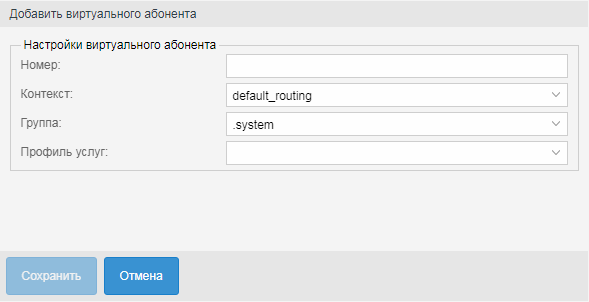
- Номер (Number) — номер телефона абонента;
- Контекст (Context) — название контекста маршрутизации;
- Группа (Group) — группа абонента, предназначена для задания одинаковых значений определенным параметрам в группе абонентов;
- Профиль услуг (SS profile) — профиль дополнительных услуг.
Нажмите кнопку "Сохранить" ("Save") для добавления абонента в систему. Для отмены нажмите кнопку "Отмена" ("Cancel").
История вызовов
Для просмотра истории вызовов определенного абонента нажмите кнопку  .
.
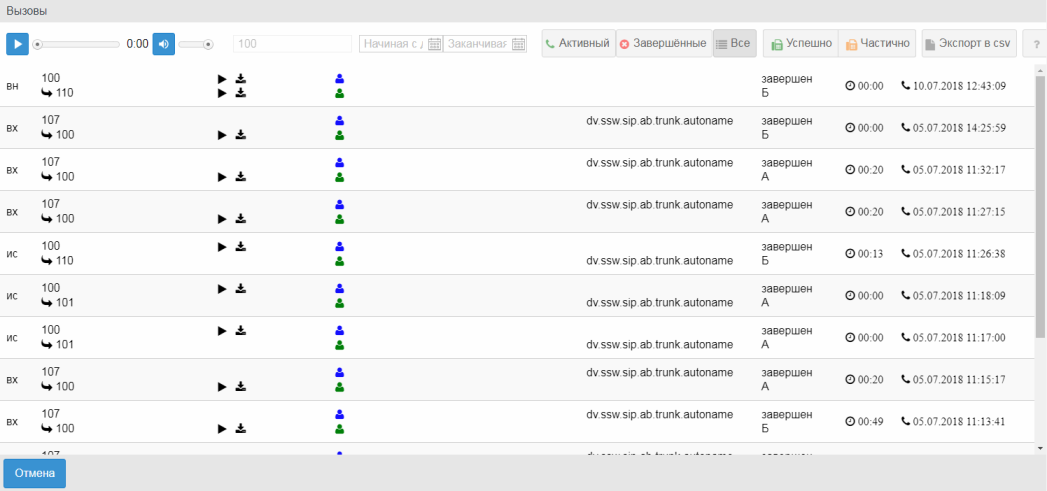
В журнале вызовов предоставлена следующая информация:
- тип вызова:
- вн (loc) — внутристанционный вызов;
- ис (out) — исходящий вызов;
- вх (in) — входящий вызов.
- номера вызывающего и вызываемого абонентов;
- имена вызывающего и вызываемого абонентов;
- имя транка, с/на которого(ый) поступает вызов;
- состояние вызова;
- длительность разговора;
- дата и время начала вызова.
Для просмотра информации о вызовах в системе можно указать определенный день и тип, по которому будет произведена фильтрация вызовов:
- Активные (Active) — активные вызовы;
- Завершенные (Finished) — завершенные вызовы;
- Все (All) — все вызовы;
- Успешно (Success) — успешная отправка факса;
- Частично (Failed) — частичная отправка факса.
Настройка параметров
Для настройки параметров абонента откройте карточку абонента, нажмите кнопку  "Редактировать" ("Edit").
В закладке "Общие" ("Common") выполняется настройка основных параметров для абонента.
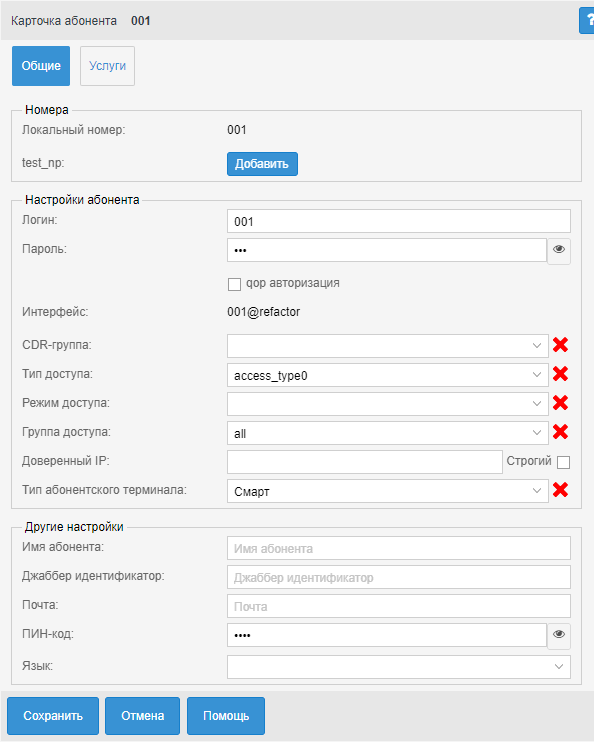
Описание других полей приведено в разделах Добавление SIP-абонента, Добавление виртуального абонента
Лицензионные пакеты ДВО
Если лицензией предусмотрена группировка услуг по пакетам, управление разрешениями осуществляется на вкладке "Лицензионные пакеты ДВО" ("SS licence packages").
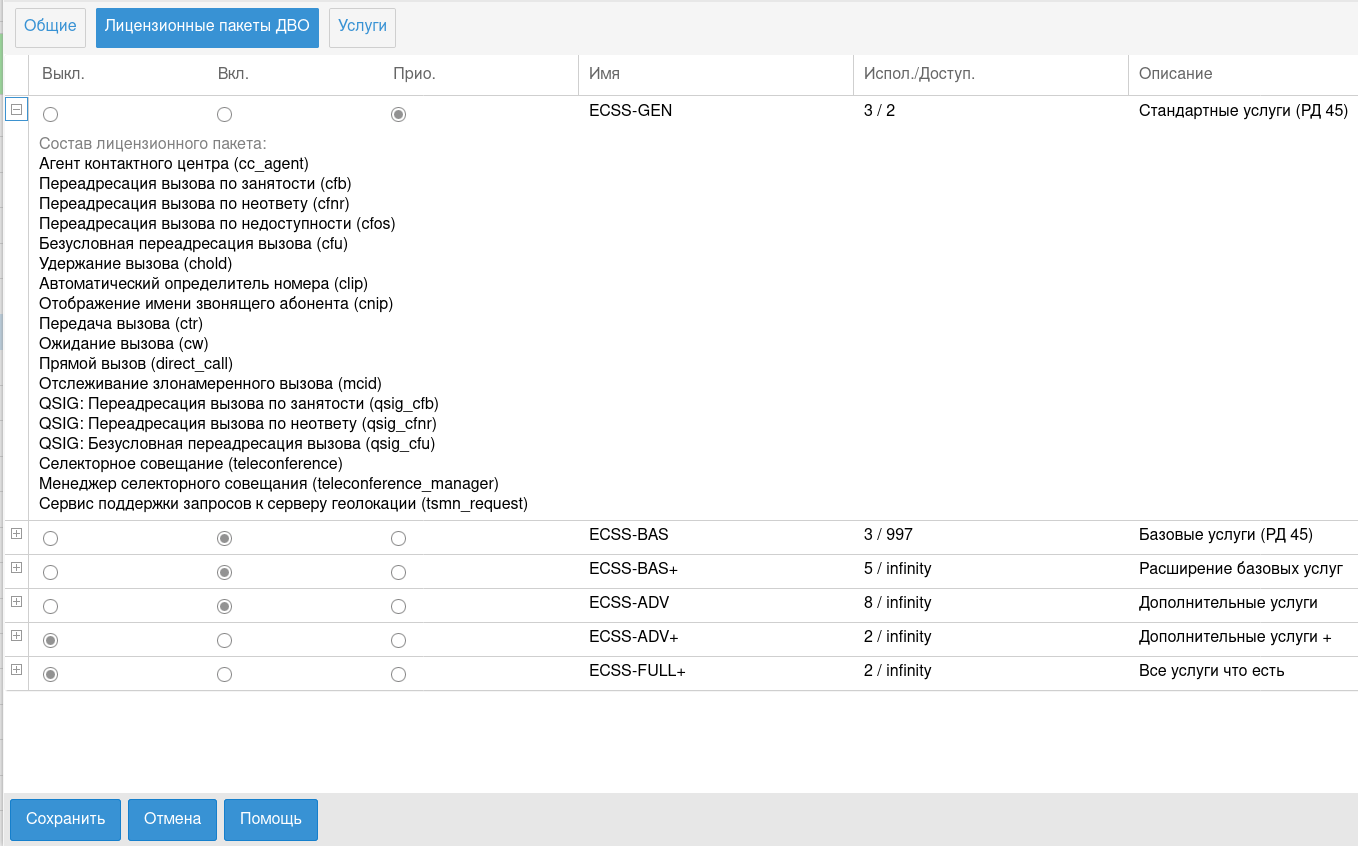
Для каждого пакета имеется переключатель. У переключателя есть три значения: "выключено"/"включено"/"включено приоритетно". Отличие "включено" от "включено приоритетно" в следующем: если лицензия деградирует (например было 10 лицензий на пакет ДВО, а стало 5), то тогда у каких-то абонентов надо пакет отключить.
Лицензии отключаются в порядке, обратном их активации по дате/времени. Но если у абонента ДВО "включено приоритетно", то тогда ему оно будет отключено только в том случае, если все у кого ДВО просто "включено" уже было выключено.
Также можно просмотреть состав каждого пакета, сколько лицензий на уровне домена занято, и сколько всего доступно.
После внесения изменений нужно нажать кнопку "Сохранить" ("Save").
Управление услугами
Для управления услугами абонента откройте карточку абонента, нажав кнопку "Редактировать" ("Edit"), и перейдите во вкладку "Услуги" ("Services").
В разделе будет отображаться список доступных для абонента услуг:
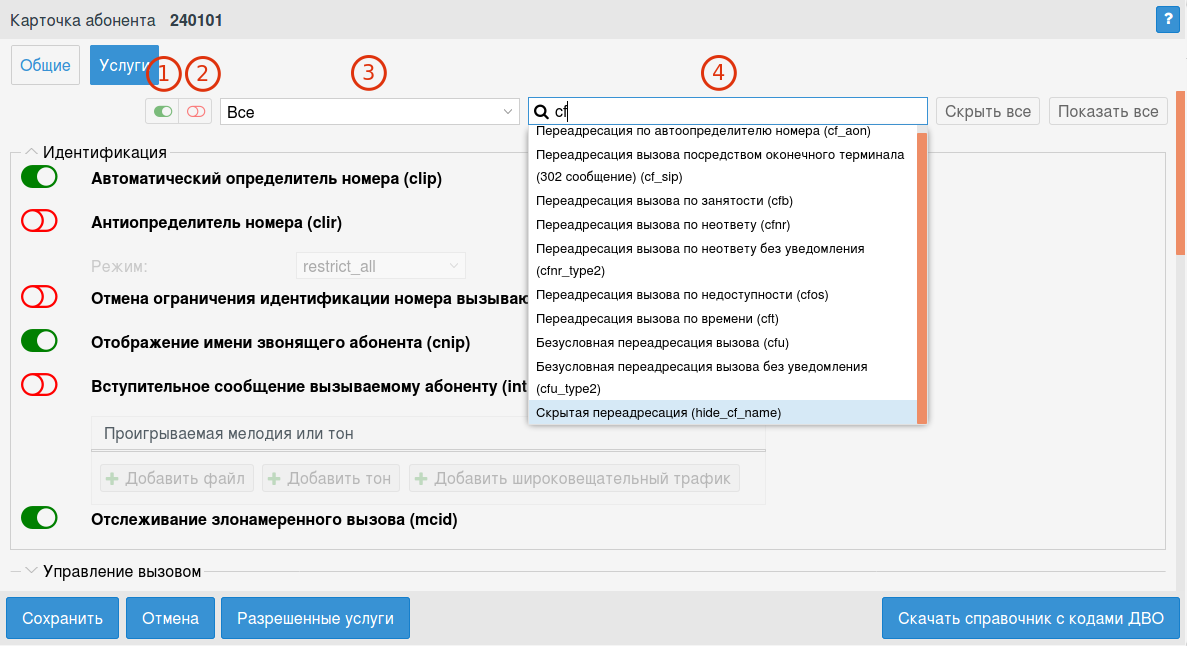
Для удобства в вехрней части окна расположена панель фильтров
1 — кнопка активации фильтра только активированных услуг;
2 — кнопка активации фильтра только деактивированных услуг;
3 — выбор определенной группы услуг;
4 — поле поиска определенной услуги. Для применения фильтра нажмите клавишу "Enter".
Для применения внесенных изменений нажмите кнопу "Сохранить".
Также можно скачать справочник кодов управления услугами в формате PDF.
Администратор виртуальной АТС может добавить или удалить доступные для абонента услуги.
Для этого нажмите кнопку "Разрешенные услуги" ("Enabled services"):
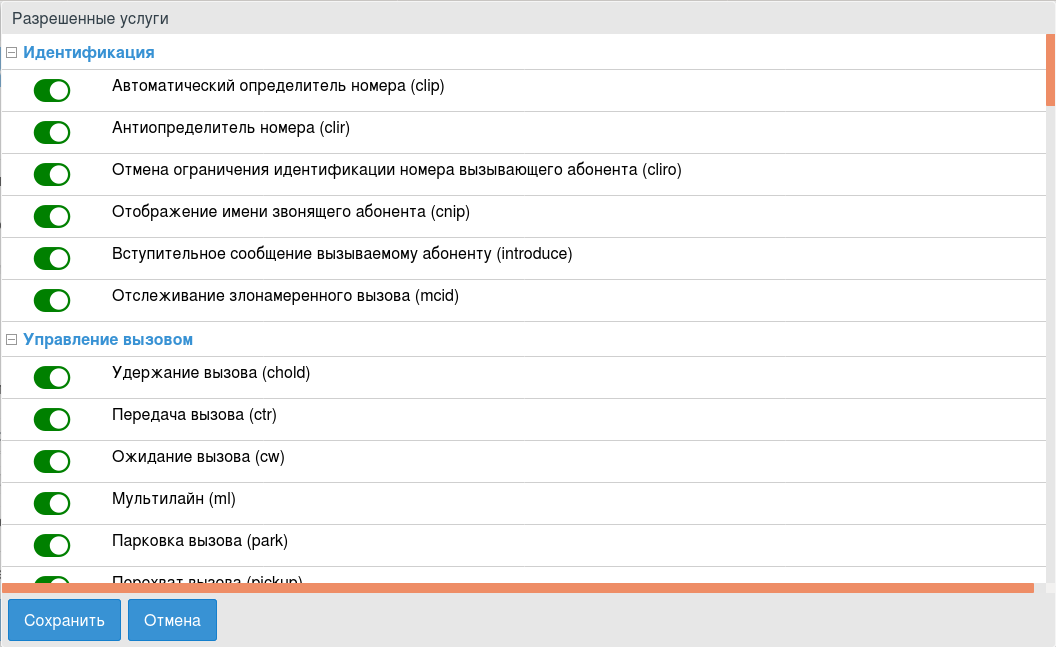
Для добавления услуги абоненту напротив услуги нажмите кнопку:  — услуга добавлена,
  — услуга удалена.
Нажмите кнопку "Сохранить" ("Save") для сохранения изменений.
Настройка параметров услуги выполняется во вкладке "Услуги" ("Services"):
- — услуга включена у абонента;
- — услуга выключена у абонента.
Описание настроек услуги
Идентификация (Identification)
Управление вызовом (Call manipulation)
Переадресация (Forwarding)
- Безусловная переадресация вызова (Call Forwarding Unconditional) / Безусловная переадресация вызова без уведомления (Call Forwarding Unconditional type2)
- Номер (number) — номер абонента, на которого будет переадресован вызов, в номере могут использоваться значения: 0,1,2,3,4,5,6,7,8,9,A,B,C,D,*,#.
- Переадресация вызова по занятости (Call Forwarding Busy)
- Номер (number) — номер абонента, на которого будет переадресован вызов, в номере могут использоваться значения: 0,1,2,3,4,5,6,7,8,9,A,B,C,D,*,#.
- Переадресация вызова по неответу (Call Forwarding No Reply) / Переадресация вызова по неответу без уведомления (Call Forwarding No Reply type2)
- Номер (number) — номер абонента, на которого будет переадресован вызов, в номере могут использоваться значения: 0,1,2,3,4,5,6,7,8,9,A,B,C,D,*,#.
- Тайм-аут (timeout) — таймер переадресации по неответу. Опциональный параметр. По умолчанию установлено 15 сек.
- Переадресация вызова по недоступности (Call Forwarding Out of Service)
- Номер (number) — номер абонента, на которого будет переадресован вызов, в номере могут использоваться значения: 0,1,2,3,4,5,6,7,8,9,A,B,C,D,*,#.
- Следуй за мной по неответу (Follow me no response)
- Номер (Followed number) — номер удаленного телефона;
- ПИН-код (PIN code) — PIN-код;
- Тайм-аут, с (timeout, s) — время, которое необходимо ожидать, прежде чем выполнить переадресацию. По умолчанию стоит 20 сек.
- Переадресация по расписанию (Find Me)
- Группы поиска (Search group) — в группе может быть один или несколько номеров. Вызов распределяется одновременно на всех до момента, пока один из номеров не ответит или истечет заданное время ожидания ответа на вызов. В случае, если все номера в группе заняты или недоступны, вызов переходит сразу к следующей группе. То же происходит, если группа отключена или вызов поступает вне заданного расписания.
Список интервалов(расписаний) заранее определяется на уровне домена или абонента (Настройки — Расписания). Параметр "Другой" позволяет задавать расписание вручную для данной группы выбором нужных дней недели и интервалов времени.
На шкале времени можно задавать несколько интервалов, перемещать их, изменять границы, удалять и редактировать. - Посылать нотификацию о переадресации вызова (Send call diversion flag in call signalization) — передача информации о номере, с которого переадресован вызов.
- Переадресация по расписанию и неответу (Find Me No Response)
- Группы поиска (Search group) — в группе может быть один или несколько номеров. Вызов распределяется одновременно на всех до момента, пока один из номеров не ответит или истечет заданное время ожидания ответа на вызов. В случае, если все номера в группе заняты или недоступны, вызов переходит сразу к следующей группе. То же происходит, если группа отключена или вызов поступает вне заданного расписания.
Список интервалов(расписаний) заранее определяется на уровне домена или абонента (Настройки — Расписания). Параметр "Другой" позволяет задавать расписание вручную для данной группы выбором нужных дней недели и интервалов времени.
На шкале времени можно задавать несколько интервалов, перемещать их, изменять границы, удалять и редактировать. - Посылать нотификацию о переадресации вызова (Send call diversion flag in call signalization) — передача информации о номере, с которого переадресован вызов.
- Тайм-аут перед перенаправлением вызова, с (Timeout before call forward)- таймер переадресации по расписанию и неответу. Опциональный параметр. По умолчанию стоит 20 сек.
Сокращенный и повторный наборы (Abbreviated and redial)
- Быстрый набор (Speed dial)
- Размер записной книжки (address book) — количество записей о быстром наборе в записной книжке. Размер записной книжки может составлять 10 и 100 номеров. В случае 10 номеров код быстрого набора составляет 1 символ. В случае 100 номеров код быстрого набора составляет 2 символа;
- Короткий номер (short dial) — присвоенный номеру абонента код, на который выполняется "Быстрый набор";
- Вызываемый номер (called address) — номер абонента, на который выполняется "Быстрый набор".
- Автодозвон (Auto redial)
- Тайм-аут между повторами вызова, с (recall timeout) — период времени между попытками дозвона до абонента, опциональный параметр, по умолчанию установлено 15 секунд;
- Количество повторов вызова (recall count) — количество попыток вызова системой до абонента, если не удается дозвониться, опциональный параметр, по умолчанию установлено значение 6;
- время ожидания ответа, с (no answer timeout) — время ожидания ответа от абонента, в секундах, опциональный параметр, по умолчанию установлено 30 секунд.
- Автодозвон с обратным вызовом (AutoredialWithCallback)
- Время между повторами вызова, c (recall timeout) — период времени между попытками дозвона до абонента, опциональный параметр, по умолчанию установлено 90 секунд;
- Количество повторов вызова (recall count) — количество попыток вызова системой до абонента, если не удается дозвониться. Опциональный параметр. По умолчанию установлено значение 30;
- Время ожидания ответа стороны А, с (a no answer timeout) — время ожидания ответа от вызывающего абонента, в секундах. Опциональный параметр. По умолчанию установлено 10 секунд;
- Время ожидания ответа стороны Б,с (b no answer timeout) — время ожидания ответа от вызываемого абонента, в секундах. Опциональный параметр. По умолчанию установлено 30 секунд.
Группы вызова (Call groups)
- Поиск первой свободной линии по списку, последовательный поиск (CHunt serial).
- Циклическая группа (cyclic) — при установленном флаге группа является цикличной, иначе — нет;
- Фиксированное количество сдвигов окна (fixed shift count) — при установленном флаге фиксируется количество переходов между участниками группы до отбоя вызывающего абонента, иначе — нет;
- Количество сдвигов окна (max shift count) — максимальное количество переходов между участниками группы до отбоя вызывающего абонента;
- Алгоритм поиска свободной линии (search strategy) — выбор стратегии поиска:
- first — вызов идет с начала списка участников группы к концу, установлено по умолчанию;
- last — вызов идет с конца списка участников группы к началу;
- random — вызов распределяется в случайном порядке;
- longest_idle — вызов поступает на участника группы, время занятости которого в рамках данной группы за последние 12 часов было наименьшим; - Тайм-аут смещения позиции окна (window shift timeout) — время ожидания ответа от участника группы перед передачей вызова следующему участнику, устанавливается в секундах;
- Номера группы (Groups numbers) — список абонентов call-hunt группы. Именно на них будет идти вызов, когда абонент звонит на call-hunt номер.
- Поиск по наименее нагруженному номеру (CHunt longest idle).
- Циклическая группа (cyclic) — при установленном флаге группа является цикличной, иначе — нет;
- Фиксированное количество сдвигов окна (fixed shift count) — при установленном флаге фиксируется количество переходов между участниками группы до отбоя вызывающего абонента, иначе — нет;
- Количество сдвигов окна (max shift count) — максимальное количество переходов между участниками группы до отбоя вызывающего абонента;
- Тайм-аут смещения позиции окна (window shift timeout) — время ожидания ответа от участника группы перед передачей вызова следующему участнику, устанавливается в секундах;
- Номера группы (Groups numbers) — список абонентов call-hunt группы. Именно на них будет идти вызов, когда абонент звонит на call-hunt номер.
- Поиск первой свободной линии по списку, задержанный групповой (CHunt delay group). Вызов направляется одновременно всем участникам группы вне зависимости от занятости участника группы. Услуга конфликтует с услугой "Группа поиска, режим цикличного поиска".
- Тайм-аут смещения позиции окна (window shift timeout) — время ожидания ответа от участника группы перед передачей вызова следующему участнику, устанавливается в секундах;
- Номера группы (Groups number) — список абонентов call-hunt группы. Именно на них будет идти вызов, когда абонент звонит на call-hunt номер.
- Поиск первой свободной линии по списку, ручной (CHunt manual).
- Циклическая группа (cyclic) — при установленном флаге группа является цикличной, иначе — нет;
- Фиксированное количество сдвигов окна (fixed shift count) — при установленном флаге фиксируется максимальное количество переходов между участниками группы до отбоя вызывающего абонента, иначе — нет;
- Количество сдвигов окна (max shift count) — максимальное количество переходов между участниками группы до отбоя вызывающего абонента;
- Размер очереди (queue size) — размер очереди входящих вызовов;
- Алгоритм поиска свободной линии (search strategy) — выбор стратегии поиска:
- first — вызов идет с начала списка участников группы к концу, установлено по умолчанию;
- last — вызов идет с конца списка участников группы к началу;
- random — вызов распределяется в случайном порядке;
- longest_idle — вызов поступает на участника группы, время занятости которого в рамках данной группы за последние 12 часов было наименьшим; - Смещение позиции окна (window shift) — шаг перехода окна вызовов по номерам call-hunt группы;
- Тайм-аут смещения позиции окна (window shift timeout) — время ожидания ответа от участника группы перед передачей вызова следующему участнику, устанавливается в секундах;
- Число одновременных вызовов (window size) — количество абонентов группы, на которых одновременно могут поступать вызовы;
- Индекс первого абонента в окне (window start pos) — указывается позиция в списке участников группы, на которого будет идти первый вызов в рамках группы;
- Переустановить начальную позицию окна после завершения всех входящих вызовов (reset window start pos after call_ — если флаг установлен, при следующем входящем вызове делать занятие на первого абонента в группе, иначе — продолжить перебирать абонентов группы;
- Номера группы (Call-hunt member list) — список абонентов call-hunt группы. Именно на них будет идти вызов, когда абонент звонит на call-hunt номер.
Ограничения (Barring)
- Ограничение исходящих вызовов по ПИН-коду (RBP)
- Запрещенные направления вызова (Restricted number indication) — направление, на которое будет установлен запрет для исходящей связи:
- Частная сеть (private);
- Местная сеть (local);
- Зоновая сеть (zone);
- Междугородняя сеть (intercity);
- Международная сеть (international);
- Экстренные службы (emergency).
- Не беспокоить (DND). Временное ограничение входящей связи, с возможностью использовать исходящую связь.
- Абоненты белого списка (White list members) — список номеров, с которых будет разрешены входящие вызовы.
Интерком
- Контроль индивидуального оповещения (Voice page control)
- Разрешить входящие VP вызовы (Accept or Reject voice page call)- параметр разрешения входящих Voice Page вызовов.
- Услуга "Не беспокоить" блокирует входящие VP вызовы (Block voice page calls by DND service)- при установленном флаге услуга dnd блокирует входящие Voice Page вызовы.
- Принимать входящие VP вызовы в тихом режиме (Accept incomming voice page call in silent mode)- управление медиа-потоком, направленным к инициатору.
- Индивидуальное оповещение (Voice page)
- Приоритет (priority)- приоритет Voice Page вызова в системе (по умолчанию: 4 — priority). От более приоритетного к менее приоритетному:
- 1 — flash_override;
- 2 — flash;
- 3 — immediate;
- 4 — priority;
- 5 — routine. - Проигрываемые приветствия (Intro media files) — список информационных файлов/тонов, которые проигрываются сразу после ответа вызываемого абонента один раз.
- Проигрываемые анонсы (Announcement media files) — список файлов/тонов анонсов, которые будут проигрываться заданное количество раз после проигрывания информационных файлов/тонов.
- Количество проигрывай анонсов (Announcement files playback count) — количество проигрываний файлов/тонов анонсов (по умолчанию: 1).
- Пауза между повторами анонсов (Announcement files repeat time) — пауза между повторами файлов/тонов анонсов (по умолчанию: 10 сек).
- Групповое оповещение (Zone page)
- Приоритет (priority)- приоритетность вызова, по умолчанию 5_routine — обычный.
- 1 — flash_override;
- 2 — flash;
- 3 — immediate;
- 4 — priority;
- 5 — routine. - Пауза перед началом приветствия (Intro pause) — пауза между ответом одного из участников группы, тем, кто снял трубку первым, и началом проигрывания вступительных файлов, задается в секундах (по умолчанию 3 секунды);
- Проигрываемые приветствия (Intro media files) — список информационных файлов/тонов, которые проигрываются сразу после ответа вызываемого абонента один раз.
- Проигрываемые анонсы (Announcement media files) — список файлов/тонов анонсов, которые будут проигрываться заданное количество раз после проигрывания информационных файлов/тонов.
- Количество проигрывай анонсов (Announcement files playback count) — количество проигрываний файлов/тонов анонсов (по умолчанию: 1).
- Пауза между повторами анонсов (Announcement files repeat time) — пауза между повторами файлов/тонов анонсов (по умолчанию: 10 сек).
- Завершать вызов при отключении инициатора (Terminate when initiator disconnects) — параметр, определяющий необходимость завершения вызова при отключении инициатора.
- Завершать вызов при отключении последнего участника оповещения (Terminate when last listener leaves) — параметр, определяющий необходимость завершения вызова при отключении последнего участника оповещения.
- Завершать вызов после проигрывания анонсов (Terminate when playback ends) — параметр, определяющий необходимость завершения вызова после окончании проигрывания анонсов. ** Ограничение на инициацию — ограничение, установленное на инициацию вещания по данной группе.
- Ограничение на инициацию (Initiators policy) — ограничение, установленное на инициацию вещания по данной группе.
Значения:
- Менеджеры (managers) — инициировать zone page вызов могут только абоненты-менеджеры из списка managers;
- Участники (members) — инициировать zone page вызов могут только абоненты-участники обзвона из списка members;
- Любой (any) — инициировать zone page вызов могут все абоненты (по умолчанию настроено значение any). - Участники обзвона (Members list) — список участников группы вызова (внутренние и внешние номера).
- Менеджеры инициации (Managers list) — список абонентов — менеджеров группы.
- Отображаемое имя (Display name) — имя которое будет передаваться в качестве идентификации номера вызывающего (CallerID) всем участникам группы вызова во время совершения Zone Page вызове (по умолчанию "ZonePage").
Другие услуги (Other)
- Будильник (ALARM)
Нажмите кнопку "Добавить" ("Add") для добавления будильника и укажите:- Название (name) — имя будильника;
- Время (time) — время срабатывания будильника;
- Дни недели (daily) — день недели, по которым будет работать будильник.
Нажмите "Добавить" ("Add") для сохранения настроек. Для отмены нажмите "Отмена" ("Cancel"). - Время ожидания ответа (no answer timeout) — время ожидания ответа абонента на звонок будильника, по умолчанию 45 секунд.
- Количество попыток вызова (call attempt count) — количество попыток вызова абонента системой в случае, если до абонента не удается дозвониться, по умолчанию 3 раза;
- Время ожидания между попытками вызова (call attempt timeout) — время между попытками дозвона до абонента, по умолчанию 60 секунд;
- Символ деактивации (deactivation symbol) — код деактивации, который должен набрать абонент, чтобы отключить будильник, по умолчанию "*". Если абонент не ввел код деактивации, или ввел его неправильно, будильник позвонит вновь, через время "Время ожидания между попытками вызова (call attempt timeout)", пока количество попыток не превысит "Количество попыток вызова (call attempt count)".
- Голосовая почта (Voicemail)
- Макс.объем ящика,с (Max mailbox volume) — размер почтового ящика, в секундах (по умолчанию: 1800). В случае, если размер равен 0 — то голосовой ящик неограничен.
- Мин.длительность сообщения, с (Min message duration) — минимальная длительность голосового сообщения (по умолчанию: 0). В случае, если сообщение будет меньшей длительностью, то оно не будет сохранено.
- Макс.длительность сообщения, с (Max message duration) — максимальная длительность голосового сообщения (по умолчанию: 300 сек).
- Завершить запись при тишине, с (Max silence) — время (в секундах), которое услуга ждет, прежде чем завершать запись разговора, в случае определения непрерывного интервала тишины со стороны ТА. Если значение равно 0 — то детектор выключен (по умолчанию 0).
- Перезаписывать сообщения при переполнении (Overwrite message on overflow) — переадресация входящего вызова на голосовую почту в случае недоступности абонента.
- Уведомление по e-mail (E-Mail notification) — отправка записанного сообщения по e-mail (работает, если на абоненте настроен параметр e-mail).
- Проигрывать детали сообщения (Play message details) — проигрывание деталей оставленного сообщения перед тем, как играть само сообщение.
- Переадресация на почту по неответу абонента, с (Forward to voicemail on no reply) — при установленном флаге происходит переадресация входящего вызова на голосовую почту по неответу абонента.
- Ожидание ответа абонента, с (No answer timeout) — время ожидания ответа абонента, после которого сработает переадресация на голосовую почту.
- Переадресация на почту по занятости абонента (Forward to voicemail on busy) — переадресовывать входящий вызов на голосовую почту в случае, если абонент занят.
- Переадресация на почту по недоступности абонента (Forward to voicemail on out of service) — переадресация входящего вызова на голосовую почту в случае недоступности абонента.
- Безусловная переадресация на почту (Forward to voicemail unconditional)- безусловно переадресовывать входящий вызов на голосовую почту абонента
- Пароль (Password) — пароль для доступа к голосовой почте. Если параметр не заполнен, то доступ к голосовой почте осуществляется без пароля.
- Приоритетный (VIP) вызов (VIP Call)
- Приоритет (priority) — приоритет VIP вызова в системе (по умолчанию: 4 — priority). От более приоритетного к менее приоритетному:
- 0 — flash_override;
- 1 — flash;
- 2 — immediate;
- 3 — priority;
- 4 — routine.
Для сохранения настроек нажмите кнопку "Сохранить" ("Save").
Для отмены нажмите кнопку "Отмена" ("Cancel").
 , для редактирования номера
  .
.